نموذج Gemini 2.0 Flash أصبح قادراً على إزالة العلامات المائية من الصور

أطلقت جوجل أحدث الميزات “التجريبية” لنموذج الذكاء الاصطناعي Gemini 2.0 Flash لمزيد من المطورين في جميع المناطق، والذي يتضمن بعض القدرات المثيرة للقلق، بما في ذلك إزالة العلامات المائية من الصور.

كما وأصبح نموذج الذكاء الاصطناعي خفيف الوزن والمُدمج على الجهاز من الشركة مُجهزًا الآن بميزة إنشاء صور أصلية، لا تقتصر على إنتاج صور من خلال مطالبة نصية فحسب، بل تتيح لك تحرير الصور بطريقة حوارية.

وخلال عطلة نهاية الأسبوع، اكتشف المستخدمون أنه يُمكنه أيضًا إزالة العلامات المائية بدقة، وفقًا لتقارير TechCrunch.

وتُمكّن أدوات مثل Watermark Remover.io بالفعل من إزالة العلامات من شركات مثل Shutterstock، وقد طوّر فريق بحثي في ​​جوجل خوارزمية لإزالة العلامات المائية في عام 2017 لتسليط الضوء على الحاجة إلى حماية أكثر أمانًا.

في المقابل، ترفض بعض أدوات الذكاء الاصطناعي مثل GPT-4o من OpenAI طلبات إزالتها.

مع ذلك، يبدو أن برنامج Gemini 2.0 Flash أفضل من الخيارات الأخرى في إزالة العلامات المائية المعقدة، مثل طوابع Getty Images، وملء الصورة.

ويضيف النموذج بعد إزالة العلامة المائية علامة SynthID، مستبدلًا علامة حقوق الطبع والنشر بعلامة “مُحررة باستخدام الذكاء الاصطناعي”.

ولكن من الممكن أيضًا إزالة علامات الذكاء الاصطناعي هذه باستخدام الذكاء الاصطناعي نفسه، باستخدام أداة مسح الكائنات من سامسونج.

لاحظ المستخدمون أيضًا أن برنامج Gemini 2.0 Flash يمكنه، على ما يبدو، إضافة صور واضحة لأشخاص حقيقيين مثل إيلون ماسك إلى الصور، وهو أمر لا يسمح به نموذج Gemini الكامل.

تتوفر أحدث ميزات الصور في Flash للمطورين فقط من خلال AI Studio في الوقت الحالي – لذا فإن افتقاره الواضح للحواجز الأمنية ليس متاحًا للجميع لاستخدامه (أو إساءة استخدامه).

مقالات قد تعجبك

ميزة جديدة في تطبيق Find My Device لعرض مواقع الأصدقاء
جوجل تتخلى رسمياً عن مساعدها التقليدي لصالح Gemini
جوجل تسمح لـ ChatGPT بأن يكون المساعد الرقمي الافتراضي على أندرويد
ما هو إيثريوم Ethereum 2.0 وما علاقته بالتعدين؟
كيفية حفظ كلمات المرور على جوجل كروم وحساب جوجل

مايكروسوفت تبدأ بعرض رسالة تحذيرية على جميع أجهزة ويندوز 11 التي لا تفي بمتطلبات تشغيله

اختبرت شركة مايكروسوفت Microsoft الشهر الماضي عرض رسالة تحذيرية على شكل علامة مائية على سطح المكتب للأجهزة التي تعمل بنظام ويندوز 11 دون أن تفي بمتطلبات تشغيله من ناحية الأجهزة (الهاردوير).

والآن ضمّنت الشركة هذه الرسالة ضمن إصدار المعاينة قبل أن يتم توفيرها في الإصدار المستقر رسمياً، وذلك لجميع مستخدمي ويندوز Windows 11 الذين لا تفي أجهزتهم بمتطلبات تشغيل هذا النظام.

وتظهر هذه العلامة المائية على خلفية سطح المكتب، إلى جانب تحذير مماثل في تطبيق الإعدادات.

وعلى الرغم من أن مايكروسوفت Microsoft لم تذكر إضافة علامة مائية في قائمة “تحسيناتها” لهذا التحديث، إلا أن المستخدمين لاحظوها.

هذه الرسالة مشابهة وإن كانت بشكل أقل وضوحاً للعلامة المائية شبه الشفافة التي تظهر في ويندوز Windows عند عدم تنشيط نظام التشغيل.

وتسمح الشركة بتثبيت ويندوز 11 على الأجهزة التي لا تحقق الحد الأدنى من متطلبات التشغيل (طريقة القيام بذلك هنا).

يُذكر أن متطلبات التشغيل التي يريدها ويندوز 11 تعتبر مُبالغ بها بعض الشيء حيث يتطلب معالجاً من إنتل من الجيل الثامن وما فوق أو معالج +Zen أو Zen 2 وما فوق، تاركاً بذلك ملايين الأجهزة دون دعم.

وكانت مايكروسوفت Microsoft قد استخدمت تحذيرات مماثلة للإصدارات غير النشطة من ويندوز Windows في الماضي، وقيدت ميزات مثل الوضع المظلم، وإعدادات التخصيص، وتعديل السمات حتى يتم تنشيط النظام.

لا يبدو أن الشركة تختبر أي قيود مماثلة في هذه الحالة، ومن المحتمل أن يتم تعطيل العلامة المائية لسطح المكتب من خلال إجراء بعض التغييرات في السجل.

مقالات قد تعجبك

جوجل تكشف عن إصدار المطورين الثاني من نظام التشغيل أندرويد 13
جوجل توفر رسمياً خيار حذف آخر 15 دقيقة من سجل البحث تلقائياً
نتفليكس تكشف عن مسلسل أنمي جديد مستوحى من لعبة Tekken
ما هي مبادرة حماية الخصوصية Privacy Sandbox من جوجل في متصفح كروم؟
كيفية مسح ملفات تعريف الارتباط (كوكيز) وبيانات الموقع على أندرويد
كيفية تنزيل لعبة Apex Legends Mobile على الكمبيوتر

كيفية إضافة أو إزالة علامة مائية في مايكروسوفت وورد

هل تتطلع إلى إضافة أو التخلص من علامة مائية موجودة من مستند مايكروسوفت وورد Microsoft Word؟ إذا كان الأمر كذلك، فلديك طريقتان لإضافة أو إزالة العلامات المائية في وورد Word. سنوضح لك كليهما.

كيفية إضافة أو إزالة علامة مائية في وورد من قائمة العلامة المائية:

تتمثل إحدى طرق إضافة علامة مائية من مستند وورد Word في استخدام قائمة العلامة المائية. هذه هي القائمة التي تستخدمها أيضاً لإزالة علامات مائية من مستنداتك.

للبدء، افتح المستند الذي يحتوي على علامة مائية باستخدام مايكروسوفت وورد Microsoft Word.

في شاشة وورد Word، في الشريط العلوي، انقر فوق علامة التبويب تصميم.

في علامة التبويب تصميم، في قسم خلفية الصفحة، انقر على علامة مائية.

من قائمة العلامة المائية، لإزالة علامة مائية موجودة أصلاً انقر على إزالة العلامة المائية.

سيقوم وورد على الفور بإضافة العلامة المائية التي خصصتها إلى المستند.

لإضافة واحدة، حدد إحدى العلامات المائية الجاهزة أو انقر على علامة مائية مخصصة.

ستظهر نافذة علامة مائية مطبوعة.

قم باستخدام صورة من اختيارك كعلامة مائية، أو كتابة نص مخصص كعلامة مائية.

وسيقوم وورد Word بإضافة العلامة المائية إلى المستند.

من السهل إعادة إضافة علامة مائية إلى المستند، إذا كنت ترغب في القيام بذلك.

كيفية إضافة أو إزالة علامة مائية في وورد عن طريق تحرير الرأس:

الطريقة الأخرى لإضافة أو إزالة علامة مائية في وورد Word هي تحرير الرأس (أو التذييل). عند القيام بذلك، تصبح علامتك المائية أيضاً قابلة للتحرير والإزالة.

لاستخدام هذه الطريقة، افتح المستند باستخدام مايكروسوفت وورد Microsoft Word.

في شريط وورد Word في الجزء العلوي، انقر على علامة التبويب إدراج.

في علامة التبويب إدراج، في قسم الرأس والتذييل، انقر على الرأس. يمكنك أيضاً استخدام خيار التذييل، إذا كنت تريد ذلك. في القائمة التي تفتح، في الجزء السفلي، انقر على تحرير الرأس.

أصبح رأس المستند قابلاً للتعديل الآن، مما يتيح لك الوصول إليه كعلامة مائية.

أثناء تحديد علامتك المائية، اضغط على مفتاح Delete في لوحة المفاتيح. سيقوم وورد Word بإزالة العلامة المائية المحددة.

وهذا كل ما في الأمر. يمكنك الآن إضافة علامة مائية جديدة، أو ترك خلفية المستند فارغة. والخيار لك تماماً.

مقالات قد تعجبك:

هل ستجعل مايكروسوفت نظام ويندوز 10 خدمة اشتراك مدفوعة؟
كيفية البحث عن التغريدات القديمة وحذفها في تويتر
كيفية فتح أو تعديل ملف PSD دون استخدام برنامج الفوتوشوب
ما هي ملفات EPUB ؟ وكيف يمكن فتحها؟
ما هي عملية ضغط الملفات ؟ وكيف تتم ؟

كيفية وضع نص فوق صورة في وورد

هناك العديد من الأسباب التي قد تجعلك ترغب في وضع نص على صورة في مستند وورد Word. ربما تريد وضع شعار شركتك في خلفية المستند الذي تكتبه للعمل، أو ربما تحتاج إلى علامة مائية سرية في مستند يحتوي على معلومات حساسة. بغض النظر عن السبب، يمكنك القيام بذلك بسهولة في مايكروسوفت وورد Microsoft Word.

وضع صورة توضيحية خلف النص العادي:

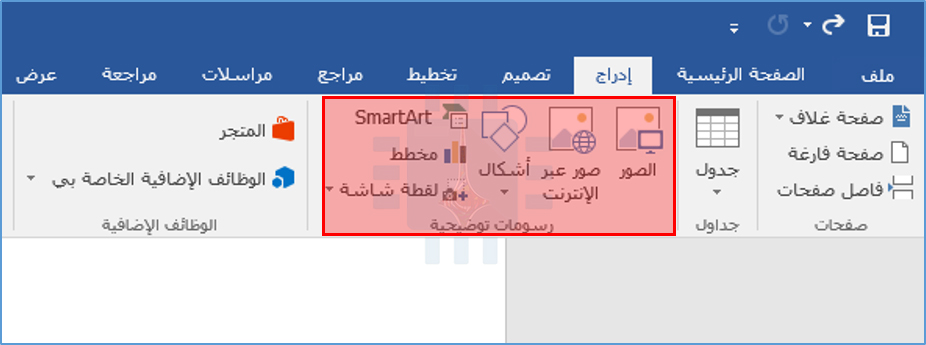
يشير التوضيح في وورد Word إلى أي من الكائنات التي يمكنك إدراجها من مجموعة الرسوم التوضيحية في علامة التبويب إدراج في وورد Word.

سنستخدم صورة بسيطة في مثالنا هنا، لكن التقنية نفسها تنطبق على أي من أنواع التوضيح هذه.

للحصول على نص يظهر أعلى رسم توضيحي، يمكنك تغيير خيار التفاف النص في الرسم التوضيحي بحيث يظهر خلف النص الذي تريد.

إذا لم تكن قد أدرجت الكائن في مستند وورد Word بالفعل، فافعل ذلك الآن. عندما تقوم بإدراج معظم أنواع التوضيح – الصور، والرموز، و SmartArt ، والمخططات، ولقطات الشاشة – يتم وضع هذا الكائن تماشياً مع النص بشكل افتراضي.

تتمثل الاستثناءات في ذلك في النماذج ثلاثية الأبعاد والأشكال، التي يتم وضعها أمام النص افتراضياً.

لا يهم كثيراً لأنك ستغير من هذا الإعداد الافتراضي للحصول على الكائن خلف النص الذي تريده، ولكن عليك أن تدرك أن الأشياء قد تبدو مختلفة قليلاً في البداية استناداً إلى ما تقوم بإدخاله.

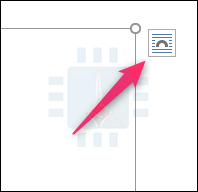
بعد إدخال الكائن، انقر فوقه لتحديده. ستلاحظ رمزاً صغيراً في الركن العلوي الأيمن.

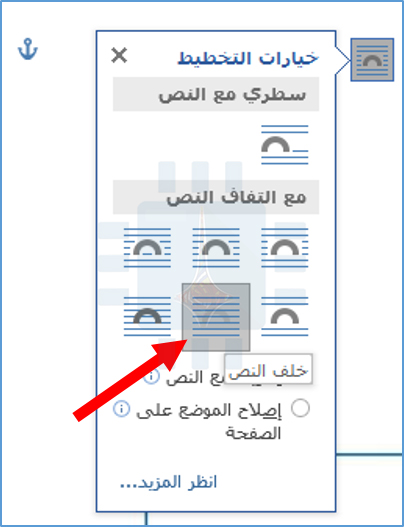
هذا هو رمز خيارات التخطيط. انقر فوق ذلك لظهور قائمة صغيرة من خيارات التخطيط. حدد الزر خلف النص أسفل قسم مع التفاف النص. بمجرد القيام بذلك، سيعود أي نص في مستند وورد Word تم نقله عند إدراج الصورة إلى موضعه الأصلي.

لاحظ أنه عند تحديد جانب النص، يصبح خياران آخران متاحين. يتيح الخيار نقل مع نص للرسم التحرك على الصفحة أثناء إضافة النص أو حذفه.

يحتفظ خيار إصلاح موضع الوسائط في الصفحة للرسم في نفس المكان على الصفحة عند إضافة النص أو حذفه.

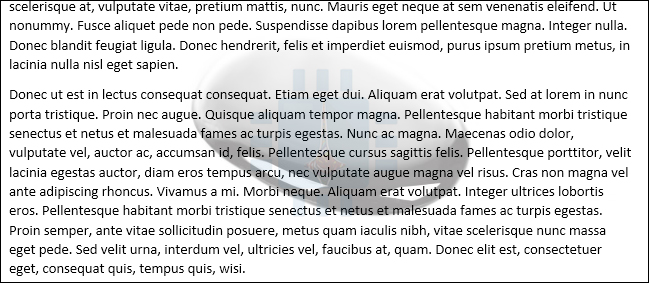
على أي حال، الآن بعد أن تم تمكين خيار خلف النص، يظهر كل نص فقرة عادي أمام الكائن.

إدخال مربع نص فوق صورة:

هناك أيضاً طريقة أخرى لجعل النص يظهر أمام صورة أو كائن آخر – مربع نص. عندما تقوم بإنشاء مربع نص، فإنه يعمل مثل أي كائن توضيحي آخر.

يمكنك سحبها وإظهارها أمام كائن آخر كصورة. هذه التقنية مفيدة عندما تريد استخدام أي شيء آخر غير نص الفقرة العادية.

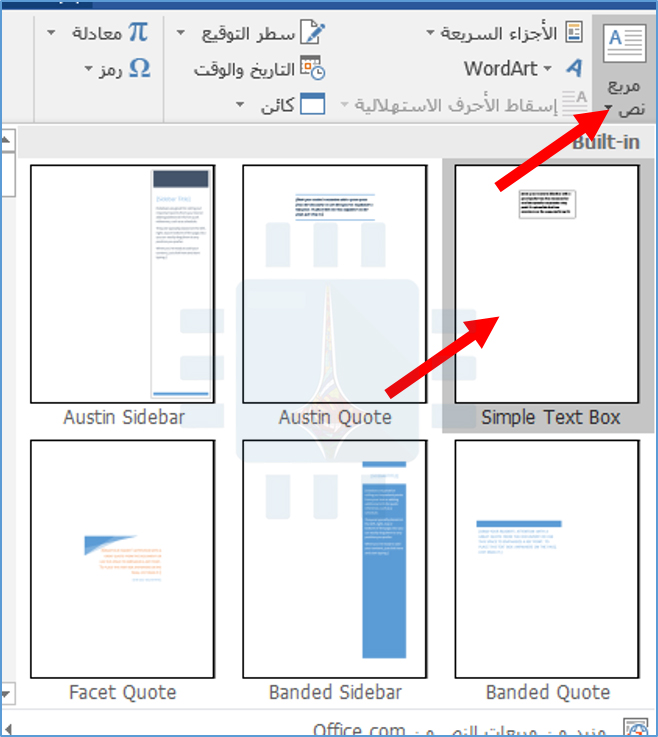
امضي قدماً وقم بإدراج صورتك أو غيرها من الرسوم التوضيحية أولا. لإدراج مربع نص، قم بالتبديل إلى علامة التبويب إدراج وانقر فوق الزر مربع نص. في القائمة المنسدلة، اختر نوع مربع النص الذي تريده. هنا، سنذهب إلى خيار Simple Text Box.

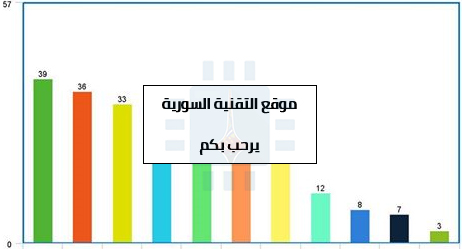
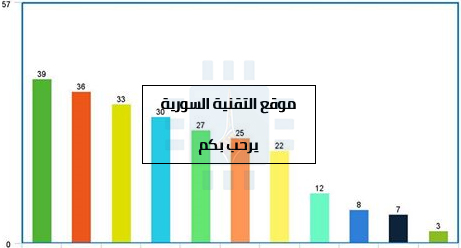
بعد الإدراج، يتم تحديد مربع النص تلقائياً حتى يمكنك الكتابة وكتابة نصك. ثم اسحبه فوق صورتك. سوف ينتهي بك الأمر بشيء كهذا:

ستلاحظ وجود حد حول المربع وتكون خلفية مربع النص بيضاء خالصة. دعونا نمضي قدماً ونزيل الحدود وملء الخلفية.

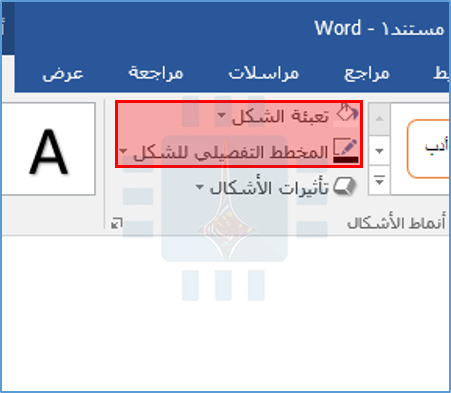
انقر فوق حدود مربع النص. ستلاحظ ظهور علامة تبويب تنسيق جديدة. امضي قدماً وانقر فوق علامة التبويب تلك. هناك خياران في قسم شكل الذي سنستخدمه – تعبئة الشكل و المخطط التفصيلي للشكل.

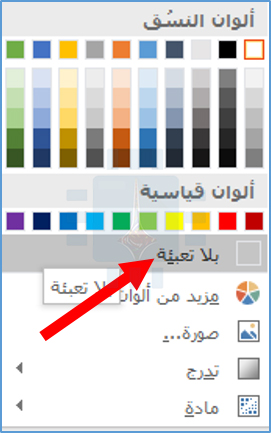
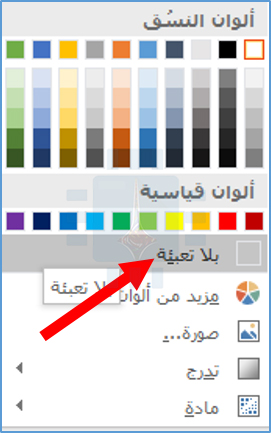
عند النقر فوق الزر تعبئة الشكل، تظهر قائمة منسدلة بألوان مختلفة وخيارات مظهر. انقر فوق الخيار بلا تعبئة.

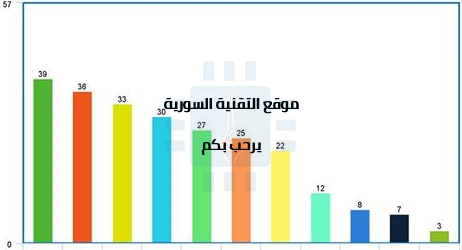
تم الآن اختفاء خلفية مربع النص.

بعد ذلك، انقر فوق الزر المخطط التفصيلي للشكل واختر الخيار بلا مخطط تفصيلي أو بلا تعبئة من القائمة المنسدلة.

الآن، سترى أنه تمت إزالة الحد.

هذا كل ما في الامر. الميزة الكبيرة لهذه الطريقة هي أنك تقوم بسحب مربع النص هذا، ولكنك ترغب في الحصول على النص مصحوباً بصورتك.

مقالات قد تعجبك:

كيفية إنشاء صفحة غلاف مخصصة في وورد
كيفية تغيير واحدة قياس المسطرة في مايكروسوفت وورد
كيفية حذف الخلفية من صورة في مايكروسوفت وورد
ماذا تفعل أزرار الوظائف في مايكروسوفت وورد
كيفية تضمين الخطوط في مستند وورد
كيف يتم إخفاء النصوص في مايكروسوفت وورد