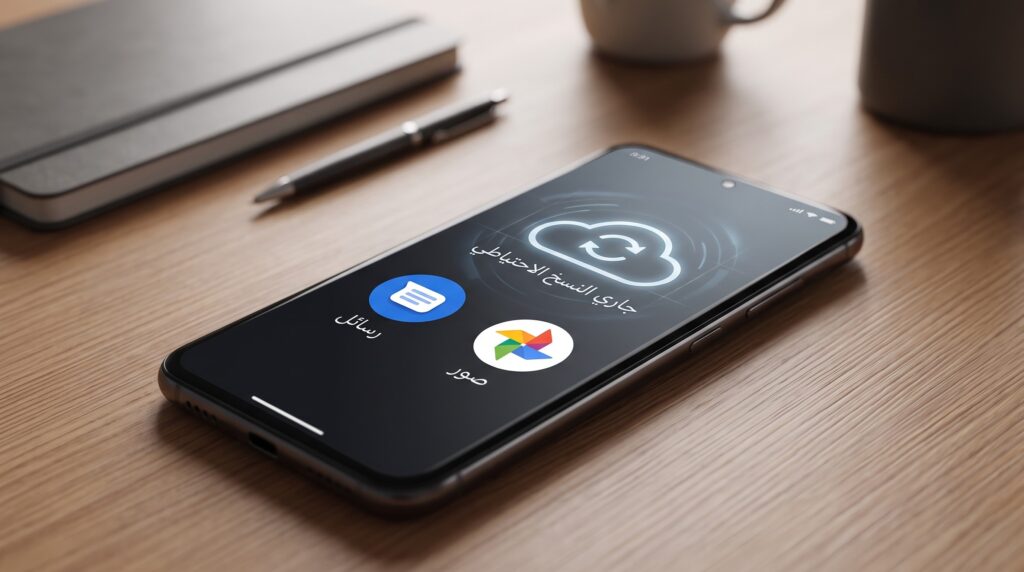
كيف توفر مساحة تخزين حساب جوجل بضبط إعداد بسيط في أندرويد

مع ارتفاع أسعار أقراص التخزين الصلبة (SSD)، بات الكثيرون يعتمدون بشكل شبه كامل على التخزين السحابي لاحتواء مستنداتهم وصورهم الرقمية.

ولكن حتى التخزين السحابي لم يعد رخيصاً، واستهلاك مساحته دون انتباه أسهل بكثير مما تتخيل، حتى وإن كنت من الأشخاص الذين يتابعون ملفاتهم بدقة.

في نظام أندرويد، يُعد النسخ الاحتياطي السحابي الافتراضي مرتبطاً مباشرة بحسابك في جوجل.

وتمنح الشركة المستخدمين مساحة مجانية محدودة تبلغ 15 غيغابايت فقط، وهي مساحة مشتركة بين جميع خدمات جوجل، بدءاً من بريد Gmail وGoogle Drive، وصولاً إلى النسخ الاحتياطي الكامل لهاتفك.

ورغم أنه يمكنك دفع اشتراكات شهرية للحصول على سعات تخزينية أكبر عبر Google One، إلا أن استهلاك المساحة العشوائي يدفعك تدريجياً نحو الباقات الأعلى دون حاجة فعلية.

السِر هنا يكمن في تطبيق Google Photos وإعدادات النسخ الاحتياطي للتطبيقات؛ حيث تتسبب طريقة تعامل التطبيقات الأخرى مع بياناتها في ملء حسابك بملفات مكررة وبيانات لا قيمة لها. إليك كيف تستعيد تلك الغيغابايت الثمينة.

1. احذر من النسخ الاحتياطي المزدوج والمكرر

إذا كنت تستخدم تطبيقات المراسلة مثل واتساب (WhatsApp)، فمن المرجح أنك تفعل ميزة النسخ الاحتياطي المدمجة داخل التطبيق لحفظ محادثاتك وسجلاتك في Google Drive.

وفي الوقت نفسه، تستخدم تطبيق Google Photos للنسخ الاحتياطي لصورك وفيديوهاتك.

المشكلة تظهر عندما يكون تطبيق Google Photos مفعَّلاً للنسخ الاحتياطي لمجلدات الجهاز الداخلية (مثل مجلد WhatsApp Media)؛ هذا يعني أن الصور والفيديوهات التي تتلقاها تُحفظ مرتين في مكانين مختلفين داخل حساب جوجل نفسه، وكلتا النسختين تُحسبان من حد التخزين المتاح لك!

ينطبق هذا السيناريو أيضاً على تطبيقات أخرى مثل Telegram وSignal وDiscord.

خطوات العلاج والتنظيف:
  1. إيقاف نسخ مجلدات التطبيقات: افتح تطبيق Google Photos، انتقل إلى إعدادات النسخ الاحتياطي (Backup settings)، واختَر Back up device folders، ثم أوقف تفعيل مجلدات تطبيقات المراسلة (مثل مجلد واتساب).
  2. حذف الملفات التراكمية: معظم الوسائط التي تصل عبر تطبيقات المراسلة (مثل الصور المتحركة GIF أو الصور العشوائية في مجموعات العائلات) لا تستحق الاحتفاظ بها. احذف هذه الوسائط غير المهمة من هاتفك قبل رفعها.
  3. تنظيف Google Photos: بعد إيقاف النسخ الاحتياطي للمجلد، انتقل إلى Google Photos واحذف النسخ المكررة الموجودة هناك مسبقاً؛ حيث لن تقوم جوجل بحذفها تلقائياً.

2. استعد المساحة عبر التحكم في النسخ الاحتياطي للتطبيقات

بعد التخلص من الوسائط المكررة، يمكنك تحسين استهلاك المساحة بشكل أكبر من خلال تقليل عدد التطبيقات التي ترفع بياناتها إلى حسابك السحابي:

  1. افتح إعدادات الهاتف (Settings) -> ثم اختر Google.
  2. انتقل إلى قسم النسخ الاحتياطي (Backup) (أو من خلال تطبيق Google One).
  3. اضغط على بيانات الأجهزة الأخرى (Other device data)، ثم انزل للأسفل واضغط على عرض المزيد (Show more) تحت قسم بيانات التطبيقات (App data).

ستفاجأ بوجود العشرات من التطبيقات التي تستهلك المساحة السحابية لنسخ بيانات غير ضرورية اطلاقاً.

ما التطبيقات التي يجب إيقاف نسخها الاحتياطي؟
  • تطبيقات تمتلك نظام نسخ خاص بها: مثل تطبيقات الملاحظات التي تتزامن مع الملاحظات السحابية الخاصة بها، أو تطبيقات ضبط خيارات السماعات التي تحفظ إعداداتها على خوادم الشركة الصانعة.
  • تطبيقات الأدوات العادية: مثل تطبيقات قياس أداء المعالج (CPU-Z)، مشغلات الوسائط (VLC)، أو أدوات ضبط الأجهزة التي لا تحتاج لأي حفظ سحابي.
  • التطبيقات المعتمدة على الحسابات: مثل Bluesky وReddit؛ فهذه التطبيقات تعتمد كلياً على تسجيل الدخول لإعادة إظهار كافة بياناتك ولا تحتاج لنسخ إعداداتها محلياً.
  • التطبيقات غير المستخدمة: مثل تطبيق Android Auto إذا كانت سيارتك لا تدعمه أساساً.

حتى وإن كانت هذه التطبيقات تستهلك بضعة ميغابايت فقط لنسخ الإعدادات أو رموز الدخول، فمن الأفضل دائماً إعدادها كجهاز جديد عند شراء هاتف جديد، لأن نقل بيانات التطبيقات القديمة غالباً ما يتسبب في مشاكل وأخطاء غير متوقعة على الأجهزة الجديدة.

هل تفعيل وضع الطيران يشحن هاتفك أسرع حقا؟ الحقيقة والبدائل الأفضل

رغم أن الهواتف الذكية الحديثة تمتلك بطاريات أفضل من أي وقت مضى، ورغم وجود العديد من الطرق لتحسين عمر البطارية، إلا أننا نسعى دائما لتقليل زمن الشحن قدر الإمكان.

لحسن الحظ تشحن العديد من الهواتف الحديثة بمعدلات أسرع سواء سلكيا أو لاسلكيا، لكن أي حيلة يمكنها تسريع هذه العملية تستحق التجربة خاصة في الأوقات الحارجة.

إحدى الحيل الشائعة التي يكررها المستخدمون هي تفعيل وضع Airplane mode أثناء الشحن، فهل تحدث هذه الخطوة فارقا حقيقيا؟

الجواب المختصر هو نعم، تفعيل وضع الطيران يسرع شحن الهاتف بالفعل، لكن الفارق في السرعة ضئيل للغاية ومجرد فارق هامشي.

قد تجد أن السلبيات المترتبة على جعل هاتفك غير صالح للاستخدام أثناء الشحن لا تتناسب أبدا مع الفائدة الضئيلة المتمثلة في شحنه بأسرع بقليل.

ما الذي يحدث عند تفعيل وضع الطيران؟

تم تصميم وضع الطيران أساسا للاستخدام داخل الطائرات كما يتضح من الاسم، حيث يقوم بتعطيل الاتصالات اللاسلكية مؤقتا بما في ذلك الاتصال الخلوي وشبكات Wi-Fi وبلوتوث Bluetooth بالإضافة إلى الإشعارات والمحتوى المترابط بالإنترنت، بهدف الامتثال للوائح الطيران أثناء الرحلات الجوية.

كما يُستخدم لإيقاف اتصالات الهاتف عندما لا ترغب في أن يزعجك أحد، وإن كانت أوضاع عدم الإزعاج أو أوضاع التركيز خيارا أفضل في مثل هذه الحالات.

يتميز تفعيل وضع الطيران بفائدة ثانوية تتمثل في توفير طاقة البطارية عند الاقتراب من نفادها أثناء العودة إلى المنزل دون مصدر شحن.

وأثناء عملية الشحن يمنع تفعيل وضع الطيران الهاتف من البحث المستمر عن إشارات الشبكة، ولكن التوفير الناتج لا يستحق إيقاف نشاط الهاتف بالكامل.

أظهرت الفحوصات والتجارب أن استخدام وضع الطيران يوفر فقط من 4 إلى 11 دقيقة من إجمالي وقت الشحن، وينطبق هذا على الطرازات القديمة والهواتف الحديثة الأكفاء على حد سواء.

بدائل أفضل وأكثر فاعلية لتسريع الشحن

إذا كنت تبحث عن أقصى كفاءة ممكنة في الشحن، فإن الخيار الأفضل هو ترقية رأس الشاحن والكابل المستخدم.

ورغم أن بعض الهواتف تدعم سرعات شحن عالية، إلا أنها لا تأتي دائما مع رأس شاحن يدعم تلك السرعة، بل يتوجب شراؤه بشكل منفصل.

وفي الواقع لا تأتي هواتف مثل Samsung Galaxy S26 Ultra أو سلسلة Apple iPhone 17 مع محول طاقة داخل العلبة إطلاقا، علما أن سلسلة iPhone 17 تدعم سرعات شحن تصل إلى 40 واط للهواتف الأساسية و 20 واط لهاتف iPhone Air.

تحقق من سرعة الشحن القصوى لجهازك واشترِ شاحنا جداريا يدعم تلك السرعة على الأقل.

ينطبق الأمر ذاته على الشواحن اللاسلكية، فإذا كان هاتفك يدعم تقنية Qi2 فاستثمر في شاحن لاسلكي معتمد بهذه التقنية للحصول على شحن أسرع دون فوضى الأسلاك.

كما أن استبدال كابل USB-A إلى USB-C بكابل حديث من نوع USB-C إلى USB-C يوفر سرعات شحن أعلى، مع الامتناع عن استخدام الكابلات المقلدة والاعتماد على العلامات التجارية الموثوقة.

هل تستحق التجربة المقايضة؟

بالإضافة إلى استخدام شاحن سريع وكابل عالي الجودة، يبقى الحل الأفضل عدم إضاءة الشاشة بشكل مستمر لتفقد الرسائل أو التصفح أثناء الشحن.

إذا استطعت الامتناع عن استخدام الهاتف أثناء توصيله بالشاحن فستقل فترة الشحن تلقائيا.

يمكنك إبقاء عينك على الإشعارات عبر شاشة العرض السريعة أو عبر ساعتك الذكية دون الحاجة لفتح القفل، فكلما زاد استخدامك للهاتف أثناء الشحن أصبحت العملية أبطأ.

وفي حال كنت تخشى تفويت مكالمة أو رسالة عاجلة، فإن تفعيل وضع الطيران ليس الخيار المنطقي.

والحل الأكثر عملية للتنقل هو شراء بنك طاقة محمول Power bank، فهو طريقة أكثر كفاءة للحصول على شحن سريع بدلا من تحويل هاتفك إلى قطعة بلا فائدة لمدة ساعة.

هل هنالك حاجة للصاقة حماية لشاشات الهواتف المحمولة؟

تُباع لصاقات الحماية الخاصة بشاشات الهواتف كإحدى القطع الضرورية التي لا يمكن الاستغناء عنها، لكنها في الحقيقة ليست مفيدة كما كانت في السابق.

في الواقع ، يمكن أن يؤدي التخلص من واقي الشاشة إلى توفير المال وجعل هاتفك أكثر متعة في الاستخدام، كما يجب أن تعرف أن الزجاج الشهير Gorilla Glass أكثر قساوة من المعادن الموجوة في بعض المعادن الشائعة.

كان هاتف الآيفون الأصلي أول هاتف ذكي يستخدم شاشة زجاجية بدلاً من الشاشة البلاستيكية، لكن آبل Apple لم تستخدم أي زجاج، بل اعتمدت الشركة على زجاج Gorilla Glass الذي طورته شركة تدعى Corning.

اليوم، تزود شركة Corning زجاجها الشهير Gorilla Glass لمعظم مصنعي الهواتف الذكية، حيث يعتبر Gorilla Glass 6 الأحدث من طرازات Corning أكثر قساوة من الزجاج الموجود على الآيفون الأصلي أو حتى الزجاج الذي جاء مع هاتفك الأخير.

زجاج Gorilla Glass أكثر قساوة من المعادن الشائعة التي ستجدها في المفاتيح والسكاكين، ويمكنه حماية شاشة هاتفك من السقوط على الأرض عدة مرات.

بمعنى آخر، فإن شاشة هاتفك لا يمكن كسرها بسهولة أبداً ومع أنك اعتدت على أن تكون واقيات الشاشة عنصراً أساسياً لكنها ليست ضرورية في هذه الأيام.

ومع ذلك يجب أن نطرح السؤال التالي: هل يُعد زجاج Gorilla Glass مثالياً بشكل دائم؟ وهل هنالك بعض المواقف التي تتطلب وجود طبقة حماية إضافية لهاتفك؟

الحالات التي يكون هنالك فيها فائدة للصاقة حماية الشاشة:

لا شك أن لصاقات الحماية هي من الأمور المزعجة، حيث يتم خدشها بسرعة كما وتجعل الشاشة أقل حيوية وأقل استجابة للمس، بالإضافة إلى ذلك فإن واقيات الشاشة البلاستيكية قد يظهر عليها آثار مزعجة إذا كانت اليد متعرّقة.

لكن في الحقيقة فإن واقيات الشاشة ليست عديمة الفائدة بعد، قد يكون زجاج Gorilla Glass قوياً بدرجة كافية لتحمل الخدوش، ولكن لا يزال من الممكن خدشه بالحجارة والرمال والمعادن القاسية.

سيبدو هاتفك في حالة سيئة جداً إذا اضطررت لاستعماله في أي وقت في ساحة انتظار للسيارات المليئة بالحصى، وسيتم تغطيته بخدوش صغيرة إذا ما تم وضعه في جيب مليء بالرمال.

متى كانت آخر مرة حدث فيها أي من هذه الأشياء لك؟ لا تحدث الحوادث الغريبة في كثير من الأحيان، لكن بالتأكيد من الجيد أن يكون لديك واقي شاشة عندما يحدث شيء مزعج.

إذا كنت تعمل في بيئة صعبة للغاية أو كان لديك حظ سيء حقاً، فمن المحتمل أن يكون واقي الشاشة يستحق الشراء لالنسبة لك.

ولكن بالنسبة لمعظم الناس، تعد الحوادث المؤثرة على شاشة الهاتف نادرة جداً بحيث قد يكون استبدال الشاشة عندما يحدث أمر ما هو خيار أرخص وأسهل وأكثر تحملاً من تثبيت واقي شاشة جديد كل شهر.

ضع في اعتبارك كفالة الشركة ومحال الإصلاح القريبة:

واقيات الشاشة ليست بنفس الأهمية التي كانت عليها من قبل، اليوم تضيف تلك الواقيات القليل من الحماية الإضافية إلى هاتفك، ولكن هذه الحماية الإضافية ليست ضرورية دائماً.

التفكير في الأمر مماثل نوعاً ما لارتداء حاميات الركبة أثناء ركوب الدراجة، لاشك أن منظرها قبيح للغاية، لكنها قد تكون في غاية الأهمية عند وقوع حادث ما.

شاشات الهاتف سهلة الاستبدال (أسهل من استبدال ركبتك)، حيث يجب أن يكون محل الإصلاح المحلي قادراً على استبدال شاشة هاتفك مقابل حوالي 100 دولار.

وهذا ليس بعيداً عما قد تدفعه مقابل واقيات الشاشة البالغة 15 دولاراً لمدة عام، إذا كنت لا تمانع في الذهاب إلى متجر والتفاعل مع إنسان حقيقي فقد يكون واقي الشاشة لا يستحق الشراء.

يمكنك أن تأخذ هذه الخطوة إلى الأمام من خلال الكفالة التي يمكن أن تأخذها من الشركة كما في حالة كفالة Apple Care.

تقدم معظم خطط تأمين شركات الهواتف بدائل للشاشة بسعر مخفض، عادة ما يتراوح بين 20 و 30 دولاراً.

من المؤكد أن خطط التأمين هذه غالية بعض الشيء (حوالي 100 دولار في السنة) ولكنها تغطي أيضاً الأجهزة المفقودة أو المسروقة أو المعيبة بمعدل منخفض (أو حتى مجاناً).

وفي كلتا الحالتين، لم تعد واقيات الشاشة قرار حياة أو موت، إنها فقط شكل من أشكال الحماية التي يمكن استبدالها أو استكمالها بالحصول على كفالة من الشركة أو الذهاب لمحل إصلاح قريب.

حسناً، ماذا لو كنت تريد استخدام واقي شاشة بعد كل ما سبق؟

إذا كنت تعمل في مجال البناء أو في بيئة صعبة مليئة بالغبار أو الأوساخ، أو أنك ببساطة تعتقد بأن حظك سيء في هذه الحياة، أو ربما ترغب في إعادة بيع هاتفك في نهاية العام، فقد يكون من الأفضل استخدام واقي الشاشة.

لكن واقيات الشاشة تأتي في أصناف وأنواع متعددة، لذلك سنقوم بالاطلاع على كل نوع من واقيات الشاشة لجعل التسوق أسهل بالنسبة لك.

فيما يلي الأنواع الأربعة من واقيات الشاشة:

الزجاج المقسى Tempered Glass:

هذا النوع من واقيات الشاشة أقسى بكثير من واقيات الشاشة البلاستيكية، ولا تشعر بوجوده ومن السهل حقاً تطبيقه على شاشتك، ولكن يمكن أن يجعلك تشعر وكأن هاتفك تحوّل للعبة أطفال.

شراء اللصاقة لآيفون في السعودية مصر

واقي الشاشة Polyethylene Terephthalate (PET):

واقيات الشاشة البلاستيكية هذه رخيصة للغاية ورقيقة وخفيفة وسلسة، قد يصعب تثبيتها لكنها ليست بهذه الصعوبة، وهي غير مرئية تقريباً بمجرد وضعها على شاشتك.

شراء اللصاقة لآيفون في السعوديةمصر

واقي الشاشة Thermoplastic Polyurethane (TPU):

معظم واقيات الشاشة البلاستيكية مصنوعة من مادة TPU هذه، إنها بلاستيكية رقيقة ومرنة وتشعرك بالغرابة ويمكن أن تكون صعبة التثبيت قليلاً، لكنها أرق من الزجاج وأقسى من واقيات الشاشة السابقة من نوع PET، لذلك قد ترغب بها حقاً.

شراء اللصاقة لمختلف أنواع الأجهزة في السعودية مصر

واقيات الشاشة السائلة Liquid Screen Protectors:

نعم، واقيات الشاشة السائلة موجودة حقاً، يمكن أن تمنع بعض الخدوش، ولكن هذا يتعلق بها، لن يحمي واقي الشاشة السائل هاتفك من حادث كارثي مثل السقوط على الأرض، ومن الصعب معرفة متى تحتاج إلى إعادة تطبيق هذا النوع من الواقي على شاشتك.

شراء واقي الشاشة السائل لأي هاتف في السعودية مصر

نقترح عليك التمسك بالزجاج المقسى أو واقيات الشاشة من نوع PET، إذا كنت قد سئمت من واقي الشاشة الذي تستخدمه، فحاول التغيير إلى نوع مختلف لترى إن كان يعجبك.

أو يمكنك ببساطة كما تعلم أن توقف عن استخدام واقيات الشاشة تماماً!

مقالات قد تعجبك:

ما هي حساسات الهواتف المحمولة ؟ وكيفية عملها
كيفية الحصول على المواصفات التفصيلية لحاسوبك
شرح لتطبيقات فوتوشوب للهواتف الذكية، وما ميزاتها ؟
هل جهازك محمي من ثغرتي Meltdown و Spectre؟ أم متأثر بهما؟
كيفية استعادة مفتاح تفعيل ويندوز أو أوفيس بعد ضياعه

أمور بسيطة لم تكن ممكنة في أندرويد بدون روت

على مدى سنوات، كان مستخدمي أندرويد يقومون بعمل روت لأجهزتهم من أجل القيام ببعض المهمات التي لم يكن يمقدورهم عملها، فعلى الرغم من بساطة تلك المهمات، إلا أن نظام أندرويد في ذلك الوقت لم يكن بهذه البساطة التي نعهدها الآن.

لكن الآن قامت غوغل بإضافة العديد من الميزات لنظام أندرويد، والتي أنهت الحاجة لعمل روت، وجعلت من تأدية هذه المهام أمراً سهلاً لا يتطلب سوى نقرة زر على الأغلب، وفي كل مرة يصدر فيها نظام أندرويد جديد، تقلّ الحاجة لعمل روت بشكل كبير. ربما لم تكن تعلم ذلك، لكن المهمات التالية كانت في السابق غير ممكنة من دون روت.

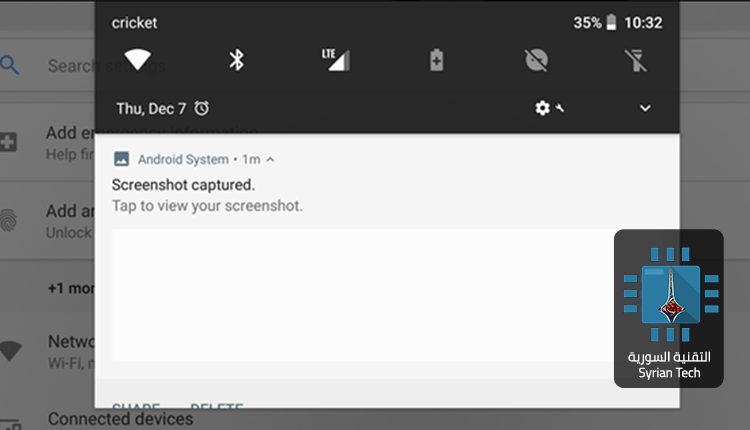
لقطة الشاشة (screenshot)

يمكنك دائماً أن تقوم بعمل لقطة شاشة لجهاز الأندرويد ببساطة بالضغط المستمر على أزرار معينة .

شرحنا طريقتها سابقاً في مقالة أسفل المقالة .

هذه المهمة لم تكن بهذه السهولة في السابق، حيث كانت امكانية القيام بلقطة شاشة امتيازاً محجوزاً فقط للمستخدمين الذين قاموا بعمل روت لأجهزتهم. أمر جنوني صحيح؟

إلغاء تفعيل التطبيقات المثبتة مسبقاً

عندما تشتري جهاز أندرويد جديد، قد ترى بعض التطبيقات الغير افتراضية مثبتة مسبقاً، وكأن الشركة تريد أن ترغمك على امتلاك هذا التطبيق والذي قد يؤدي في النهاية إلى استهلاك في مساحة الجهاز أو الـ RAM. لإلغاء هذه التطبيقات يمكنك ببساطة النقر مطوّلاً عليها وسحبها إلى خانة “إلغاء التفعيل”، وذلك لأن خانة “إلغاء التثبيت” لن تكون متاحة لهذه التطبيقات.

لكن في السابق كان الأمر مختلف، فحتى خانة “إلغاء التفعيل” لم تكن متاحة إلا للأجهزة التي تم عمل روت عليها. يؤسفني ذلك ولكن مشاعرك التي قد تبغض هذه التطبيقات لم تكن تهم في ذلك الوقت.

إبطال اذونات التطبيق

بعض التطبيقات تتطلب الوصول إلى الكاميرا، الرسائل، جهات الاتصال، الاستديو… إلخ، ولم يكن بمقدور المستخدم لأنظمة الأندرويد القديمة أن يبطل هذه الأذونات التي قد تنتهك خصوصياته إلا بعمل روت. لكن على مدى الاصدارات السابقة لنظام أندرويد، تم اتخاذ العديد من الخطوات الكبيرة لهذه النقطة، وتطورت لوحة التحكم الخاصة بكل تطبيق وأصبح التحكم بالأذونات أكثر سهولة.

تقييد بيانات الخلفية

باستخدام أدوات نظام أندرويد المدمجة، يمكنك الآن تقييد تطبيقات معينة من استخدام اتصال البيانات الخلوية في الخلفية. مع أننا لا يمكننا اعتبار هذا التقييد كجدار حماية يمنع الوصول إلى الشبكة لهذه التطبيقات، ولكنه لا يزال مفيدا.

يمكن الوصول لهذه الميزة بالدخول إلى الاعدادات والبحث عن “بيانات الهاتف” ثم النقر على تقييد بيانات الخلفية، واختيار التطبيقات التي تريدها أنت أن تعمل على الشبكة. هذه الميزة مفيدة جداً لتوفير الرصيد، ولكنها مع ذلك لم تكن متاحة سابقاً في أنظمة أندرويد القديمة.

تشفير بيانات الجهاز

يحتوي نظام أندرويد على أدوات مدمجة تساعد على تشفير بيانات الجهاز، فعندما تقوم بتشغيل الهاتف، ستضطر لإدخال كلمة سر التشفير، وفي حال نسيت كلمة المرور فإنك لن تستطيع فتح الجهاز إلا بإعادة ضبط المصنع وفقدان كامل بياناتك.

في الحقيقة، يختلف تشفير الجهاز عن كلمة السر الاعتيادية أو النمط، فكلمة السر هي عبارة عن مجموعة من الأحرف والرموز التي يسهل اختراقها في حال تم سرقة الجهاز، أما في حالة الجهاز المشفر، فمن الصعب جداً على السارق أن يصل إلى بياناتك الشخصية ومحتوى الجهاز.

عملية وضع كلمة سر اعتيادية للجهاز تستغرق عادة عدة ثواني، أما عملية التشفير فقد تستغرق ساعة كاملة، ومن أبرز مساوئها أنها تؤثر سلباً على سرعة الجهاز.

استخدام الـ VPN

للأسف هنالك الكثير من المواقع المفيدة والمحجوبة في الوطن العربي (وفي سوريا خاصة) والتي تحتاج منك لاستعمال خدمة الـ VPN لتجاوز الحجب. يمكنك استخدام العديد من برامج كسر الحجب، كما يمكنك تنصيب اعدادات VPN خاصة ضمن اعدادات الشبكة والنقر على خيار VPN، وهو أمر لم يكن بالإمكان عمله في الأنظمة القديمة دون روت.

اعادة تشغيل الجهاز بكبسة زر واحدة

لعلّه أمر  غير متوقع، أو لا يحتاج لشرح، لكن في السابق لم يكن هذا الخيار متاحاً. فإن كنت تعاني من بطئ في الجهاز فقد كان عليك أن تطفئه وتعيد تشغيله، أما الآن فيمكن عمل اعادة تشغيل تلقائياً بنقرة زر واحدة.

مقالات قد تنال إعجابك :

كيفية التقاط صورة للشاشة على أندرويد
طريقة حذف التطبيقات المثبتة مسبقاً على نظام Android
تطبيق أندرويد جديد من غوغل لتوفير استهلاك الإنترنت
لماذا لا تصل تحديثات جديدة إلى أجهزة الأندرويد ؟ وما الذي يمكن فعله ؟
كيفية معرفة ما الذي يستهلك مساحة التحزين في أندرويد