تمتلك شركة سامسونج قطاع يتمثل في صناعة أنصاف النواقل والشرائح الإلكترونية والذي يشمل تصنيع الرقاقات الإلكترونية الخاصة بالذواكر الحاسوبية ويمتد ليشمل شرائح المعالجة الخاصة بالهواتف الذكية.
فبحسب تقرير من صحيفة The Investor ، تعود الشراكة بين سامسونج وآبل من جديد وذلك عبر قطاع شرائح المعالجة، حيث ستقوم سامسونج بتصنيع معالجات A12 الخاصة بهواتف أيفون بدءاً من عام 2018، وسبب ذلك هو امتلاك سامسونج أحدث تقنيات تصنيع الرقاقات والشرائح الحاسوبية، وهي تقنية الطباعة الحجرية باستخدام الأمواج فوق البنفسجية الشديدة Extreme UV Lithography، والتي توفر أفضل السبل لتصنيع معالجات بدقة 7 نانومتر، والتي ستستخدمها آبل في هواتفها المقبلة.
وساهم التعاون الجديد بين الشركتين بمجال الشاشات في إتمام هذه الصفقة، حيث حسب تقارير سابقة أكدت أن سامسونج ستقوم بتزويد آبل بشاشات OLED التي قد تستخدمها الشركة الأمريكية في هواتف iPhone 8، حيث يبدو أن الأخيرة قد قررت التخليّ عن شاشات LCD والتوجه لأكبر مصنع في العالم لشاشات OLED – وهو سامسونج – مع حصة سوقية تقدر بـ 95%.
وعلى الرغم من التعاون الكبير بين الشركتين إلا أن العلاقة بينهما بمجال سوق الهواتف الذكية ليست طيبة أو جيدة، وذلك بسبب المنافسة الكبيرة والصراع المستمر بينهما على امتلاك أكبر حصة سوقية ممكنة.
تعتبر الهواتف والأجهزة اللوحية أجهزة مقفلة بالمقارنة مع الحواسيب . إن كلاً من الجيليبريك Jailbreak والروت Root وفك قفل الجهاز Unlocking a Phone هي وسائل متبعة من أجل تجاوز القيود التي تفرضها الشركات المصنعة على أجهزتها .
الجيليبريك Jailbreaking :
الجيليبريك هو العملية التي من خلالها يستطيع المستخدم تجاوز القيود المفروضة على الجهاز وينجز الجيليبريك بشكل رئيسي على أجهزة آبل Apple العاملة بنظام IOS مثل الأيفون iPhone والآيباد iPad.
الجيليبريك يزيل القيود المفروضة ليسمح للمستخدمين بالعديد من الإضافات التي لا تتيحها الشركة المصنعة مثل تنصيب التطبيقات من خارج المتجر ، تغيير متصفح الإنترنت وبرنامج البريد الإلكتروني الافتراضيان ، وباختصار فإن الجيليبريك يتيح لك تنصيب واستخدام التطبيقات التي لا تجيزها آبل Apple .
يمكن استخدام الجيليبريك أيضاً على الأجهزة السطحية الخاصة بمايكروسوفت Microsoft Surface RT لتسمح للمستخدمين بتنصيب البرامج المكتبية غير المدعومة من قبل مايكروسوفت Microsoft (مايكروسوفت Microsoft تسمح لمستخدمي أنظمة Windows RT تشغيل التطبيقات المكتبية المكتوبة من قبل مايكروسوفت Microsoft فقط )
ومع ذلك فليس كل التطبيقات المكتبية تستطيع تشغيلها عند عمل الجيليبريك إنما فقط التطبيقات التي تدعم ARM .ولحسن الحظ فإنه بالإمكان تعديل التطبيقات مفتوحة المصدر من أجل أن تصبح متوافقة مع ARM
إن الشركات مثل مايكروسوفت Microsoft و آبل Apple لا تريدك القيام بعملية الجيليبريك Jailbreak لكي لا تتجاوز القيود المفروضة وبالتالي تستطيع تغيير البرامج الافتراضية وتنصيب التطبيقات من خارج المتجر .
يتم إجراء الجيليبريك Jailbreak من خلال ثغرة أمان تمكن من تجاوز حماية الشركة المصنعة .
إن نظام أندرويد يتيح تنصيب التطبيقات من خارج المتجر دون الحاجة إلى تجاوز الحماية أو إجراء ما يعرف بالروت .
الروت Root :
عملية الروت Root : هي العملية التي يمكن المستخدمين من خلالها الحصول على صلاحيات الجذر (الروت ) وتنجز بشكل رئيسي على الأجهزة العاملة بنظام أندرويد Android بالإضافة إلى الأجهزة المعتمدة على نظام التشغيل لينوكس Linux و يونيكس Unix .
إن المستخدم الحاصل على صلاحيات الروت في نظام التشغيل لينوكس Linux أو يونيكس UNIX يماثل المستخدم المسؤول Administrator في ويندوز Windows .
بعد القيام بعملية الروت Root تستطيع أن تعطي هذه الصلاحيات لتطبيقات محددة من أجل تعديل كل شيء تقريباً في نظام التشغيل .
فمثلاً بعض التطبيقات الحاصلة على صلاحيات الروت تستطيع إزالة تطبيقات النظام ، تنصيب برامج تتحكم بالجهاز ، إلغاء الأذونات التي يطلبها البرنامج عند التنصيب بالإضافة إلى الكثير من الأشياء المثيرة أو “الحمقاء “.
من خلال عملية الروت Root فإن المستخدم يتجاوز معمارية الأمان الخاصة بأندرويد Android مما قد يتسبب بالكثير من المشاكل للمستخدمين الذين لا يعرفون ماذا يفعلون ولهذا السبب فإن أجهزة أندرويد لا تأتي “مروتة”مع صلاحيات الروت .
وكما هو الحال بالنسبة للجيليبريك فإن الشركات المصنعة لا تريد من مستخدميها القيام بعملية الروت Root .
في بعض الأجهزة مثل أجهزة نكسوس Nexus (والمصممة خصيصاً من أجل المطورين ) عملية الروت Root لا تتطلب وجود ثغرة أمان في الجهاز .
فك قفل البوت لودر Bootloader :
يعتبر نظام الأندرويد Android نظاماً مفتوح المصدر ولذلك فإن أي شخص يستطيع أن يأخذ الكود الأساسي الخاص بالنظام وإجراء تعديلات عليه ومن ثم إصداره من جديد كنسخة معدلة وهذا ما يعرف بالرومة المعدلة أو الرومة المطبوخة custom ROMs مثل Cyanogenmod .
يتواجد الكثير من الرومات المعدلة المتاحة لأجهزة الأندرويد من المشاريع الكبيرة التي تدعم شريحة واسعة من الهواتف وحتى الرومات المعدلة بشكل بسيط مثل إضافة بعض الثيمات مثلاً والتي يقوم هواة ببرمجتها “
ومع ذلك فإن العديد من أجهزة الأندرويد Android تكون مغلقة اللإقلاع البوت لودر Bootloader وهذا يعني أن هذا الجهاز لن يستطيع الإقلاع إلا عبر نسخة الأندرويد الأساسية Android والمحسنة من قبل الشركة المصنعة .
إن فك قفل البوت لودر Bootloader يسمح للمستخدمين بتنصيب الرومات المعدلة .
هذا الأمر مفيد لكل من المهووسين والمستخدمين فمثلاً استطاع فريق Cyanogenmod جعل مستخدمي أجهزة الأندرويد Android والتي توقف الدعم عنها من الاستمتاع بنسخ الأندرويد Android الجديدة وذلك من خلال الروم المعدل الخاص بكل نوع .
أيضاً فإن فك قفل البوت لودر يتطلب وجود ثغرة أمان في الجهاز باستثناء بعض الأجهزة مثل أجهزة Sony و HTC و Motorola والتي تسمح بفك قفل بعض أجهزتها .
يمكن فك قفل البوت لودر Bootloader في أجهزة النكسوس Nexus وبكل سهولة كون أن هذه الأجهزة بالأساس موجهة إلى المطورين .
إن فك قفل البوت لودر يسمح _نظرياً _ بتنصيب أنظمة تشغيل مختلفة على جهاز الأندرويد Android فمثلاً يمكن تنصيب نظام Ubuntu أو نظام WebOS على أجهزة Galaxy Nexus مفتوحة البوت لودر Bootloader .
يمكن أيضاً تنصيب النسخة المكتبية من Ubuntu على جهاز Nexus 7 . وبالطبع فإن نظام التشغيل المختلف لكي يعمل يجب أن يكون متوافق مع المواصفات الخاصة بالجهاز ومن المحتمل ألا يكون مستقراً.
فك قفل الهاتف Unlocking a Phone :
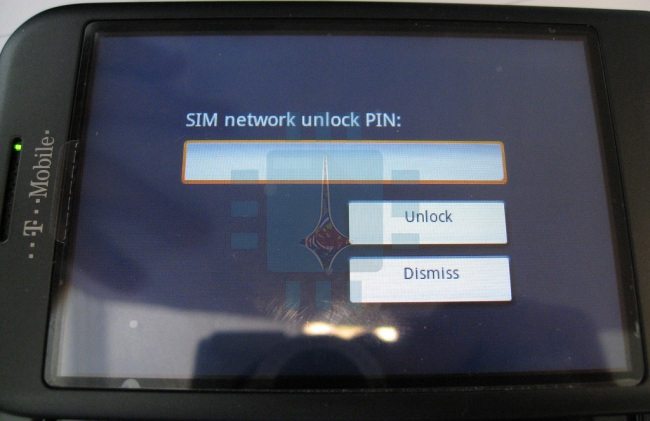
العديد من الهواتف المحمولة وبشكل خاص الهواتف التي تصمم باتفاقية مع شركة الاتصالات تكون مقفولة وغير قابلة للعمل إلا على شركة اتصال محددة وفي حال إدخال شريحة اتصال SIM خاصة بشركة أخرى ستظهر لك رسالة تخبرك بأنك لن تستطيع استخدام هذا الهاتف بوجود شريحة الاتصال هذه .
إن فك قفل الهاتف يسمح لك باستخدام شريحة اتصال مختلفة ومن أجل ذلك فإنه يتوجب عليك الحصول على رمز فك القفل والذي توفره لك العديد من شركات الاتصال بعد أن تتأكد أنك قمت بشراء الهاتف عبر الاتفاقية . ايضاً يوجد العديد من الطرق الأخرى والتي لا تستوجب مواقفة شركة الاتصال .
جميع الأجهزة التي تستطيع الاتصال عبر الشبكة تتضمن عنوان تعريفي خاص بها ، هذا الرقم المؤلف من 12 خانة يدعى ب عنوان الماك MAC address وهو اختصار ل media access control . في هذه المقالة ستنتاول أهم استخدامات عنوان الماك MAC address بالإضافة إلى طريقة تغييره في أنظمة تشغيل متعددة ولماذا ؟
استخدامات عنوان الماك MAC address :
1- يستخدم عنوان الماك MAC address على المستوى الأدنى من الشبكات ، تستخدم جميع الأجهزة المتصلة بشبكة ما عنوان الماك MAC address من أجل الاتصال مع جهاز آخر على نفس الشبكة.
على سبيل المثال عندما يطلب متصفح الإنترنت على حاسوبك عنوان صفحة ما من على سيرفر ما ، فإن الطلب يمر عبر عدة طبقات من بروتوكول TCP/IP . يتم تحويل عنوان الويب الذي طلبته إلى الآي بي IP الخاص بالسيرفر . يقوم الحاسوب بإرسال طلبك إلى الراوتر والذي يرسل الطلب عبر الإنترنت .
على مستوى العتاد Hardware فإن كرت الشبكة في حاسوبك يتطلع فقط إلى عناوين الماك الخاصة بالأجهزة التي معك على نفس الشبكة حيث يتعرف على الماك الخاص بالراوتر ويقوم بإرسال الطلب إليه مباشرة .
2- الحصول على عنوان IP ثابت : يسمح لك الراوتر باعتماد IP ثابت في كل مرة يتصل بها جهازك بالراوتر وذلك بالاعتماد على عنوان الماك الخاص MAC address بجهازك .
3- التصفية ” الفلترة ” : تستخدم هذه العملية من أجل تحديد _ أو منع _ أجهزة معينة فقط من أجل الاتصال بالشبكة إلا أن هذه الطريقة لا تعتبر آمنة بسبب إمكانية تبديل عنوان الماك MAC address .
4- المصادقة باستخدام عنوان الماك MAC address : بعض مزودات الإنترنت تسمح لأجهزة محددة فقط بالولوج إلى الإنترنت ، وهنا تحتاج إلى تغيير عنوان الماك MAC address الخاص بالحاسوب أو الراوتر .
5- التعرف على الأجهزة : تعتمد العديد من شبكات الوايفاي العامة مثل شبكات المطارات مثلاً على عنوان الماك MAC address من أجل تحديد الاتصال بالشبكة لمدة معينة ، حيث تعطيك بعض الشبكات العامة مدة 30 دقيقة مثلاً تستطيع من خلالها الدخول إلى الشبكة ، في هذه الحالة فإن تغيير عنوان الماك MAC address الخاص بجهازك سيتيح لك 30 دقيقة جديدة وهكذا .
6- تعقب الأجهزة : بسبب كون عنوان الماك MAC address نوعي، فإنه بالإمكان تعقبك اعتمادا على رقم الماك MAC address عندما يقوم هاتفك الذكي بالبحث عن الشبكات القريبة فإنه يقوم بنشر عنوان الماك الخاص به . في لندن مثلاً هناك شركة Renew London تستخدم هذه التقنية من أجل معرفة تحركات الناس في المدينة .
في أجهزة أبل Apple بنظام تشغيل iOS 8 تستخدم عنوان ماك MAC address عشوائي في كل مرة تقوم بالبحث لتمنع عملية التعقب بهذه الطريقة .
إن كل محول شبكة network interface له عنوان ماك MAC address خاص لذلك فإن الأجهزة المحمولة التي تدعم الوايفاي Wi-FI وبها منفذ للاتصالات السلكية يكون لكل من المحول الخاص بالشبكة السلكية Ethernet والمحول الخاص بالشبكة اللاسلكية Wi-Fi عنوان ماك خاص بكل واحد .
ورغم أن عنوان الماك يعين بشكل مباشر من قبل الشركة المصنعة إلا أنه ليس من الصعب القيام بتغييره أو تبديله عندما تحتاج ذلك . وإليكم الطريقة الخاص بكل نظام :
1- تغيير عنوان الماك MAC address في نظام التشغيل ويندوز Windows :
تسمح معظم كروت الشبكة بالقيام بتعيين عنوان ماك مخصص بكل بساطة من خلال إدارة الأجهزة Device Manager ، رغم أن بعض تعاريف الشبكة قد لا تتيح لك هذه الميزة .
افتح إدارة الأجهزة Device Manager : في ويندوز Windows 8 و ويندوز 10 Windows قم بالضغط على زري Windows+X .
اضغط على ” إدارة الأجهزة ” Device Manager من قائمة Power User .
في ويندوز Windows 7 اضغط على مفتاح ويندوز Windows . اكتب ” إدارة الأجهزة ” Device Manager ثم اضغط عليها حالما تظهر لك .
في إدارة الأجهزة ( بغض النظر عن نسخة الويندوز لديك ) : وتحت قسم محولات الشبكة “Network adapters” قم بالضغط بزر الفأرة الأيمن على محول الشبكة الذي تريد تغيير عنوان الماك الخاص به .
اضغط على خصائص Properties من القائمة المنسدلة .
في نافذة الخصائص Properties ، اضغط على تبويب خيارات متقدمة Advanced وقم باختيار عنوان الشبكة “Network Address من قائمة الخاصية Property.
إذا لم تجد تبويب عنوان الشبكة “Network Address فإن تعريف كارت الشبكة عندك لا يدعم هذه الميزة .
أدخل عنوان الماك المرغوب بنفس الطريقة الموجود فيها ( بدون فواصل أو فراغات ) .
اضغط موافق OK عند الانتهاء .
2- تغيير عنوان الماك MAC address في لينوكس Linux :
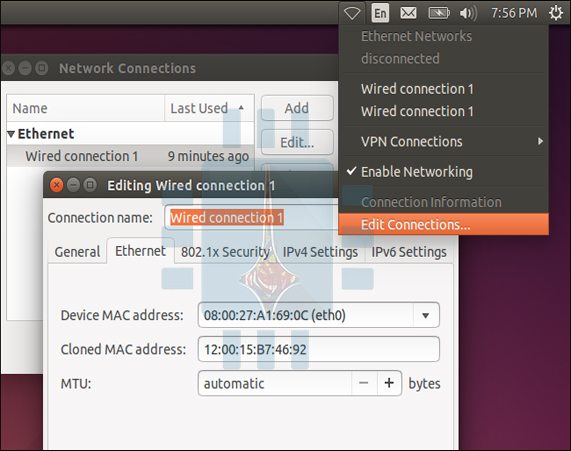
في التوزيعات الحديثة من لينوكس Linux مثل Ubuntu: يمكنك استخدام إدراة الشبكات Network Manager والتي تأتي بواجهة رسومية من أجل تغيير مؤقت لعنوان الماك MAC address .
على سبيل المثال في توزيعة Ubuntu : اضغط على أيقونة الشبكات في اللوحة العلوية ثم اضغط على تحرير الاتصالات “Edit Connections ثم اختر الاتصال الذي ترغب بتعديله ثم اضغط على تحرير Edit . في تبويب قم بإدخال عنوان الماك الذي تريده في حقل “Cloned MAC address وبعدها قم بحفظ التغيرات .
في التوزيعات القديمة (وأيضاً يمكن استخدامها للتوزيعات الحديثة ) : يتم التغيير من خلال الأوامر التالية عبر Terminal :
sudo ifconfig eth0 down
sudo ifconfig eth0 hw ether xx:xx:xx:xx:xx:xx
sudo ifconfig eth0 up
sudo ifconfig eth0 down
مع الانتباه إلى تبديل “eth0” باسم محول الشبكة الذي تريد تغيير عنوان الماك له .
يجب القيام بتعديل ملف التكوين المناسب في المسار /etc/network/interfaces.d أو /etc/network/interfaces في حال أردت القيام بالتغيير في كل مرة يقوم بها الجهاز بالإقلاع وإلا فإن عنوان الماك سيعود إلى القيمة السابقة بعد إعادة التشغيل .
3- تغيير عنوان الماك في نظام ماكنتوش Mac OS X :
تظهر لوحة تفضيلات النظام System Preferences كل محولات الشبكة مع عنوان الماك الخاص MAC address بكل منها دون أن تتيح لك إمكانية تعديلها .
من أجل القيام بذلك عليك إستخدام Terminal.
افتح Terminal من خلال الضغط على زر Command مع المسافة واكتب Terminal ثم اضغط موافق . قم بكتابة السطر التالي مع استبدال en0 باسم محول الشبكة ملحوقاً بعنوان الماك الذي ترغب به على الشكل التالي:
sudo ifconfig en0 xx:xx:xx:xx:xx:xx
محول الشبكة يمكن أن يكون en0 أو en1 وذلك حسب كونها محول الاتصالات السلكية أو اللاسلكية حيث تستطيع معرفة الاسم من خلال الأمر ifconfig لعرض جميع محولات الشبكة في جهازك .
وكما في لينوكس Linux فإن التغيير سيكون مؤقتاً وسيعود إلى قيمته السابقة حالما يتم إقلاع الجهاز من جديد ولذلك فإنك تحتاج إلى سكريبت يعمل يلقائياً عند الإقلاع إذا أردت تغييرا دائماً لعنوان الماك .
في النهاية . تستطيع التأكد من أن التغيير قد تم :
في ويندوز Windows : من خلال إدخال سطر الأوامر ipconfig /all في موجه الأوامر Command Prompt .
في لينوكس Linux أو ماكنتوش Mac OS X : من خلال الأمر ifconfig .
ملاحظة : يمكنك تغيير عنوان الماك MAC address الخاص بالراوتر من خلال البحث عن هذا الخيار في صفحة الإعدادات الخاصة بالراوتر .
طبعاً يجب التنويه إلى أنه هناك الكثير من الطرق غير المذكورة أعلاه . عزيزي القارئ إذا كنت تعرف طريقة أخرى فلا تبخل في كتابتها في تعليق .
قد يرغب الكثير من المستخدمين القيام بتسجيل شاشة الآيفون أو الآيباد الخاص بهم ، لعدة أسباب مثلاً لأجل القيام بشرح مصور أو تسجيل لعبة أو …. . في هذه المقالة سنشرح طريقتين للتسجيل وكلاهما يحتاجان إلى جهاز كومبيوتر الأولى عن طريق نظام التشغيل ماك Mac والثانية عن طريق نظام التشغيل ويندوز Windows .
1- التسجيل من خلال نظام التشغيل ماك Mac
توفر لك شركة أبل طريقة رسمية من أجل تسجيل فيديو للشاشة الخاصة بجهازك الأيفون أو الأيباد عن طريق الكومبيوتر في حال كنت تمتلك نظام التشغيل ماك Mac . هذه الميزة موجهة خصوصاً لمطوري البرامج ، ولكن يمكن لأي شخص أن يستخدمها من أجل عمل جولة استعراضية على الهاتف ومن ثم رفعها على اليوتيوب أو من أجل تسجيل الألعاب ومشاركتها مع الأصدقاء .
من أجل هذه الطريقة يجب أن يكون إصدار ال iOS الخاص بجهازك المحمول 8 فما فوق كما يجب أن تكون نسخة الماك Mac :Yosemite أو أحدث .
كل ما تحتاجه هو كابل Lightning-to-USB الأصلي و أداة موجودة مسبقاً في حاسوبك ، وبالتالي لن تحتاج لتحميل أي برامج . يجب أن يملك جهازك المحمول منفذ Lightning وهذا يعني أن أجهزة مثل iPad 3 و iPhone 4S والأجهزة الأقدم منها لن تعمل عليها .
هذه الطريقة .
قم بتوصيل جهازك المحمول بالحاسوب كما هو معتاد وذلك باستخدام نفس الكبل الأصلي الذي تستخدمه من أجل شحن الأيفون أو الأيباد من خلال الحاسوب أو من أجل الاتصال ب الأيتون iTunes .
قم بفك قفل الجهاز المحمول ومن ثم افتح برنامج iTunes من أجل التأكد من أن جهازك قد تم توصيله بالحاسوب بالشكل الصحيح . قد ترى هذه العبارة : مصادقة هذا الحاسوب “Trust This Computer على جهازك ، وهنا عليك أن توافق على هذه المصادقة.
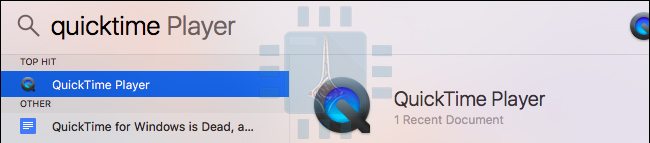
قم بتشغيل برنامج QuickTime Player والذي يأتي بشكل مسبق مع نظام التشغيل ماك Mac وذلك من خلال الضغط على زري command+Space ، وفي مربع البحث الذي سيظهر قم بكتابة QuickTime واضغط على زر الإدخال Enter . كما بإمكانك تشغيل البرنامج من خلال : الباحث Finder > تطبيقات Applications > برنامج QuickTime Player
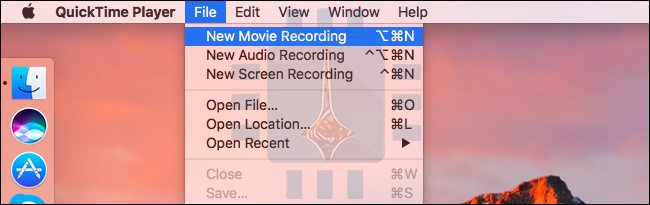
اضغط على ملف File > تسجيل فيديو جديد New Movie Recording
ستنبثق نافذة جديدة تعرض كاميرا الويب webcam الخاصة بك بشكل افتراضي . قم بالضغط على السهم بجانب زر التسجيل الأحمر Record واختر جهازك ( الأيباد أو الأيفون ) .باستعمال هذه الطريقة يمكن أن تقوم بتعيين الميكروفون الذي تريد . على سبيل المثال تستطيع تسجيل شاشة جهازك ، بينما تحصل على الصوت من المايكروفون المتصل إلى حاسوبك .
الآن ستشاهد الشاشة الخاصة بجهازك المحمول في نافذة خاصة ببرنامج QuickTime . اضغط على زر التسجيل الأحمر Record من أجل بدءا التسجيل ، ومن أجل تجنب التشويشات البصرية فإنه سيتم ثبيت الوقت الخاص بالجهاز على 9:41 am، كما سيتم إخفاء اسم المشغل الخلوي وذلك حتى إيقاف التسجيل .
من أجل إيقاف التسجيل قم بالضغط على زر الإيقاف Stop حيث سيتم عرض الفيديو الذي تم تسجيله .
في حال كنت راضياً عنه بإمكانك أن تقوم بحفظه عن طريق ملف File > حفظ Save .اختر الاسم المناسب ومكان الحفظ .
وعبر ميزة المشاركة الموجودة في نظام التشغيل ماك يمكنك أن تقوم برفع الفيديو الذي قمت بحفظه إلى يوتيوب أو Vimeo أو باقي الخدمات وذلك بشكل مباشر .
2- التقاط فيديو لشاشة الأيفون أو الأيباد عن طريق الويندوز Windows :
هناك عدة وسائل من أجل القيام بالتسجيل عن طريق الويندوز Windows إلا أنها غير رسمية (غير معتمد من قبل Apple ) . واحدة من هذه الطرق تتم بواسطة استخدام تقنية AirPlay حيث عليك القيام بتنصيب أحد برامج استقبال AirPlay على الكومبيوتر مثل برنامج LonelyScreen المجاني والبسيط .
قم بتنصيب البرنامج ومن ثم شغله وأبقه مفتوحا . من خلال هاتفك قم بسحب أسفل الشاشة من أجل الدخول إلى مركز التحكم control center . اضغط على AirPlay MIrroring ومن ثم اضغط على LonelyScreen من أجل أن يتصل بحاسوبك.
ستظهر عندها شاشة هاتفك على النافذة الخاصة ب LonelyScreen على حاسوبك .
للتسجيل قم باستخدام أي تقنية لتسجيل شاشة الكومبيوتر مثلا في ويندوز 10 يمكن استخدام Game Bar من أجل ذلك من خلال الضغط على شعار ويندوز + G ومن ثم اضغط على : نعم ، هذه لعبة “Yes, this is a game ومن ثم على زر التسجيل Record وبعد إيقاف التسجيل ستجد ملف الفيديو في المسار التالي C:\Users\NAME\Videos\Captures .
كما يتواجد العديد من البرامج الخاصة والتي تقوم بدمج المرحلتين السابقتين في مرحلة واحدة ( أي دمج AirPlay receiver مع مع مسجل شاشة الكومبيوتر ) مثل برامج X-Mirage, ، Reflector2, ، Apowersoft iPhone/iPad Recorder ولكنها ليست مجانية .
في النهاية لا بد أن ننوه إلى أن بعض الألعاب الخاصة بآيفون أو آيباد تتيح لك إمكانية تسجيل الشاشة أثناء اللعب . في حال كانت اللعبة تحوي هذه الميزة سيظهر لك زر التسجيل Record في مكان ما من اللعبة .
أعلنت شركة أبل عن سماعة منزلية ذكية سمتها HomePod . هذا المنتج – الذي يملك اسماً يبعث على السخرية – شديد الشبه بمنتج Amazon Echo . تستطيع بواسطة هذا الجهاز تشغيل الموسيقى ، الاستماع إلى الأخبار ، والتحكم بأجهزة المنزل الذكية الأخرى Apple Home Kit .
يبلغ طول السماعة حوال 7 إنش وتكون مزودة بشريحة من النوع A8 وهي نفس الشريحة المستخدمة في جهاز الآيفون 6 ، تملك مكبر صوت بحجم 4 بوصات بالإضافة إلى 7 مكبرات صغيرة في قاعدة السماعة. ،وهذا يعني أنه يبث الصوت بشكل جيد جداً . يستخدم هذا الجهاز تقنية الاستشعار المكاني ما يعطيه القدرة على ملاءمة صوته مع المكان المتواجد فيه ، وكذلك الأمر من أجل مزامنة جهازي HomePod متجاورين .
يأتي HomePod مع تطبيق سيري (siri) والذي يملك القدرة على الرد على تساؤلاتك ، تنفيذ أوامرك ، وحفظ تفضيلاتك إذا ما أخبرته بأنك تفضل أغنية معينة .من أجل تفعل سيري بإمكانك أن تقول :” مرحبا سيري ” حيث سيتلقط صوتك ستة ميكروفانات موجودة في هذه السماعة الذكية .
سيكون HomePod متاحاً بسعر 349$ وسيطلق في شهر كانون الأول في كل من الولايات المتحدة الأمريكية وأستراليا والمملكة المتحدة ، كما سيكون متاحاً في بقية دول العالم فيما بعد .
جهاز آيماك برو iMac Pro قادم. أقوى جهاز صنع حتى الآن. سوف يطلق مع معالج زيون Xeon ذو الثماني نواة. ونسخة ب 10 نواة. ونسخة ب 18 نواة, للمستخدمين الذين يبحثون عن ‘سرعة سخيفة’.
تقنية توربو بوست Turbo boost technology سمحت للمعالج بأن يصل إلى سرعة 4.5 جيجا هرتز مع ذاكرة الكاش التي وصلت إلى 42 ميغابايت.
وأيضاً سوف يحصل على 11تيرافلوب (وحدة سرعة الحوسبة) من قوة الحوسبة لبطاقة الرسوميات الواحدة. و تستطيع أن تصل إلى 22 تيرافلوب في نصف دقة الحوسبة, والذي قالت شركة آبل Apple عنه أنه “صفقة كبيرة حقاً” لتعليم الآلة. الجهاز سيتوفر على 4 تيرابايت من اقراص الحالة الصلبة SSD ذات سرعة 3 جيجابايت لكل ثانية – سريع جداً !
جهاز آيماك برو iMac Pro سيحصل على بطاقة رسوميات راديون فيجا Radeon Vega, و أربع مآخذ ثوندربولت 3 Thunderbolt 3 (مآخذ لأجهزة طرفية), ومأخذ ايثرنت Ethernet بسرعة 10 جيجابايت.
معالج الرسوميات Radeon Vega ثلاث مرات أسرع من أي جهاز iMac سابق. وحسب ‘John Ternus’ رئيس هندسة الأجهزة, ستكون قادر على وصل شاشتان بدقة 5k على هذا الكرت بالإضافة إلى الشاشة الأساسية ذات دقة 5k أيضاً.
الشاشة الأساسية ذات دقة ال 5k رائعة : تتميز ب 500NITs (وحدة قياس شدة الضوء المرئي) مما يجعلها 43 بالمئة أكثر إشراقاً وقادرة على عرض 1 بليون لون !
جهاز iMac الجديد هذا متوحش – فإنه يستخدم 8 او 16 جيجابايت من الذاكرة ويضم 400 جيجابايت للنطاق الترددي و يستوعب حتى 128جيجابايت (بسرعة 2666 ميغاهرتز و تقنية DDR4).
سيكلفك 7 الآف دولار لتركيب قطع مشابهة (بدون شاشة عرض 5k) – وشركة آبل Apple تريدك أن تشتري جهازك بخمسة الآف دولار فقط والذي سيصدر في الشهر 12. وجميعنا نتفق أنه ذو مواصفات خارقة !
شركة آبل Apple أعلنت عن تحديث إلى أجهزة آيماك iMac في حدث مؤتمر آبل للمطورين حول العالم, مع تحديث سخي لقطع الهاردوير ورسوميات أقوى على متن هذا التحديث .
أجهزة آيماك iMac الجديدة تحصل على عرض أفضل, ومع التشديد على رسومات الجيل الجديد, والواقع الافتراضي. بالنسبة للمواصفات, نبدأ بمعالجات كابي ليك Kaby Lake بسرعة تصل إلى 4.2 جيجاهرتز, وأقراص الحالة الصلبة أسرع (أسرع 50% من النسخ الماضية). كل جهاز آيماك iMac سيمتلك مآخذ USB type C و مآخذ Thundebolt 3. ومن هناك, يأتي الأداء عن طريقة تحسّن متكاملة (أو خاصةً في نسخ 27 انش) الذواكر العشوائية توفر 32 جيجابايت (في نسخة 21.5 انش) و 64 جيجبايت (في نسخ 27 انش).
شاشات العرض, التي كانت بالفعل جميلة, الآن أيضاً 43 بالمئة أكثر إشراقاً مع 500NITs (وحدة قياس شدة الضوء المرئي) ومع دعم 1 بليون لون. نسخة 21.5 انش تأتي مع شاشة عرض رتينا Retina بدقة 4k, بنما نسخة 27 انش تأتي مع رتينا Retina بدقة 5k.
جهاز آيماك iMac الجديد سيتوفر بسرع يبدأ ب 1099 دولار لنسخة 21.5 انش , أو 1799 دولار لنسخة 27 انش. وكلاهما سيتوفروا في متاجر آبل الأسبوع المقبل.
حسناً, يعد هذا الإعلان مفاجأة : في المؤتمر العالمي للمطورين 2017, أعلنت شركة آبل Apple بشكل رسمي عن تدعيم علب البطاقات الرسومية الخارجية والتي تعرف ب External Graphics Processing Unit وحدة معالجة الرسوميات الخارجية. هذه الأجهزة التي تسمح لك بإضافة بطاقة رسومات لحاسوبك, وعادةً ماتكون من مأخذ ثاندربولت Thunderbolt 3 .
والأكثر إثارةً للدهشة, شركة آبل Apple تقوم ببيع العلبة التي توضع بها بطاقة الرسوميات على شكل مجموعة أدوات للمطورين وأيضاً تتضمن بطاقة AMD Radeon 580. هذه المجموعة تستخدم علبة من شركة سونت Sonnet مع مزود طاقة بسعة 350 وات, وأيضاً كرت الشاشة من AMD نسخة RX 580, ومأخذ يو اس بي Usb من نوع C, وتأتي تقريباً بسعر 599 دولار, ومما يبدو أنه سعر مقبول. يجب عليك أن تقوم بتركيب ووضع البطاقة الرسومية بنفسك, كما أنه على ما يبدو أن شركة آبل Apple قامت بتحسين الأداء بشكل خاص للكرت 580.
للتوضيح الآن, أنت تستطيع وصل علبة تحتوي على بطاقة رسوميات خارجية (مثل جهاز رازر كور Razer Core إلى جهاز ماك Mac في الوقت الماضِ), على الرغم من أنها تتطلب بعض الجهد لتوصيلها. اعتراف رسمي من شركة آبل Apple بأنه تغيير كبير في السرعة. وربما لهذا قررت شركة انفيديا Nvidia أخيراً صنع جهاز باسكال Pascal لأجهزة ماك Mac.
على الرغم من أن آبل Apple افترضت أن الإعلان كطريقة للمطورين لإنشاء تطبيقات وألعاب باستخدام برنامج Metal 2, أحدث برنامج الرسوميات القياسية, من الواضح أن الشركة تأخذ على كروت الشاشة الخارجية بجدية للمستهلكين الآن, الشركة تذكر بشكل مخصص الكروت الخارجية لتقوية تجربة الواقع الافتراضي على النظام الجديد هاي سيرا macOS High Sierra.
وهذا يجعل المعنى الكلي, انها طريقة سهلة لشركة آبل Apple لأن تضيف بطاقات رسومية بقوة الأحصنة دون أن يزداد حجم أو وزن أجهزتها. إنها خطوة مرحّب بها والتي تعطي بعض الأمل بأن الشركة تهتم بعض الشيء بالاعبين بالأخير.
في المؤتمر العالمي للمطورين في سان جوزيه, نائب الرئيس الأول لشركة آبل للهندسة البرمجية, “كرايج فدريجي”, قام بالتعريف عن الاصدار الجديد من نظام تشغيل ماك Mac والذي يسمى “High Sierra”.
والذي يحوي أيضاً على مجموعة من الميزات والاصلاحات.
أولاً تحديثات لمتصفح سفاري مما يجعله أسرع متصفح لأجهزة الحاسوب, وذلك بفضل تحسين أداء جافا سكريبت. (شركة آبل تقول أنه 80 بالمئة أسرع من متصفح جوجل كروم).
و أيضاً يقوم بمنع إعلانات الفيديو التي تبدأ تلقائياً, ويستخدم تعلم الآلة لتنفيذ منع التتبع الذكي والحفاظ على نشاطك على الويب من أن يُتتبع من قبل صفحات الويب.
وهذه الميزة الأخيرة مثيرة للاهتمام, لأن جوجل تعمل على شيء مشابه. مانع اعلانات مبني داخل جوجل كروم لمنع الاعلانات السيئة من تدمير تجربتك في التصفح. المعلنين سيعيدوا تفكيرهم في استراتيجتهم في استهداف زبائنهم عندما يتم تفعيل هذه الخاصية.
البريد أيضاً يحصل على عدة تحسينات, متضمنة القدرة على وضع الرسائل المهمة على أعلى النافذة, و أيضاً انقسام الرؤية الذي يجب أن يجعل إنشاء الرسائل أسهل. و بالإضافة, سيستهلك التطبيق مساحة أقل ب 35 بالمئة بإخفاء البريد على القرص الصلب الخاص بحاسوبك.
و الصور أيضاً سيحصلون على عدة أدوات جديدة للتعديل, مثل اختيار الألوان وتبديلهم بشكل فردي ولوحة منحنية بالغة الدقة للتعديل على التباين واللون.
وهناك أيضاً خط جانبي و واجهة معاد ترميمها تظهر الصور مرتبة ترتيباً زمنياً, جنباً إلى جنب مع خيارات للتصفية والفرز بذكاء. بالإضافة إلى ذلك, سوف تستطيع إرسال صور إلى أدوات تعديل التابعة لجهات خارجية مثل الفوتوشوب ومزامنة التغييرات التي تجريها على مكتبتك.
تحت الغطاء, نظام High Sierra سيأتي مع ملف نظام شركة آبل, والذي سيستبدل نظام الملفات الهرمية ويجب أن يصبح أداء أسرع بكثير عند تنفيذ مهام مثل نسخ الملفات. وتكلم أيضاً عن قدرات مثل التشفير الأصلي, الحماية من الاصطدام, ونسخ فوري للملف والدليل.
يجب علينا أن نغوص في هذا بأنفسنا لنتعلم ماذا يعني هذا في الاستخدام اليومي.
هناك أيضاً دعم محلي لترميز الفيديو H.265 / HVEC , والذي سيحسن الضغط لملفات بحجم أصغر وأداء 4K أفضل. هذا سوف يكون مدعم من قبل الأجهزة المتسارعة التي بنيت في أجهزة ماك الأخيرة والقادمة.
الآن, إلى الأشياء الممتعة. جناح الرسوميات Metal الخاص بالشركة يحصل على نسخة جديدة بشكل كامل, والذي يجلب تحسينات التعريفات, متغيرات موحدة, صفائف العينات و أكوام الموارد.
وأيضاً أشار إلى أن الإصدار الثاني 2.0 سيأتي برسوميات انتاجية أفضل ب 10 مرات.
لا, أنا لاأعرف مايعني هذا كله, لكنه يبدو وكأنه نسخة Metal 2 سيكون أسرع من النسخة السابقة.
بالإضافة, سيأتي بالدعم ل البطاقات الرسومية الخارجية. شركة آبل تقوم بتخزين معالج رسوميات AMD Radeon RX 580 الذي يمكنك توصيله بجهاز الماك باستخدام واجهة Thunderbolt.
سوف تكون عدة المطور متاحة للعبث منذ اليوم !
جهاز Metal 2 أيضاً سيسمح للمطورين لإنشاء تجارب الواقع الافتراضي وتشغيلهم على جهاز الواقع الافتراضي HTC Vive وعمل أشياء مثل استخدام برنامج Final cut Pro X لتعديل الفيديوهات كروية الشكل. شركة آبل أيضاً تقوم بالمشاركة مع شركة Valve لجلب مجموعة تطوير البرمجيات خالصة ب الواقع الافتراضي الخاص ب Steam ل نظام Mac, برنامج Unreal 4 engine أيضاً من المقرر أن يكون متوفر قريباً.
هناك أيضاً أعداد من التغييرات الصغيرة التي لم تذكرها الشركة, لكنها مذكورة في الصورة في الأسفل يمكنك الاتطلاع عليها.
أطلقت شركة آبل Apple, جهاز آيباد برو iPad Pro الجديد بشاشة ذات قياس 10.5 انش والذي أخذ مكان الجهاز الذي أصدر السنة الماضية بقياس شاشة 9.7 انش نسخة برو Pro.
ويحتل النموذج الجديد نفس البصمة التي يتمتع بها سلفه ذو 9.7 بوصة في حين يقدم شاشة أكبر قليلاً بفضل حوافه الصغيرة.
كل شيء على ايباد برو iPad Pro الحديث, – بعض الشيء -, أفضل من إصداره السابق, وذلك بفضل معدل التحديث 120 هرتز, و أيضاً قاموا بتحسين الكشف عن الضوء المحيط. معدل التحديث مثير للاعجاب بشكل مخصص حيث يقوم بتبطيء معدل التحديث إلى 48 هرتز للصور الثابتة وذلك للحفاظ على عمر البطارية في حين يصعد الأداء للصور والفيديو الذي يتطلب وقت تحديث أسرع.
الأداء مع قلم آبل Apple Pencil أيضاً تحسن بشكل كبير. حيث الآن يفتخر بقدر 20 ميلي ثانية من الكمون, استجابة سريعة حيث اتدعى فيديو ترويجي انه لايمكن تمييزه من قلم لوح أو قلم رصاص حقيقي.
ربما الأكثر اثارة, هي إصلاحات سهولة الاستخدام ، أولاً : ميزة جميعنا كنا ننتظرها, وهي ميزة السحب والإسقاط. هذه الميزة الجديدة تسمح لك بالعمل في جهاز البرو كما لو أنك تعمل على حاسوب مكتبي أو حاسب محمول. بلمسة اصبع, يمكنك أن تسحب ملف أو تطبيق ونقله إلى المكان المطلوب.
في فترة وجيزة من الاستخدام على الجهاز, نأكد أنه يعمل كما ستتوقعه أنت أن يعمل. اصلاحات سهولة الاستخدام لم تتوقف عند هذا الحد. حيث تم تحسين ميزة عرض النافذتين مع بعض لاعطاء قوة أكبر.
الايباد الجديد سيكون متوفر بسعر 649 دولار لنسخة 64 جيجا. ويمكنك الحصول عليه في منتصف الشهر السادس.