يعد التصحيح التلقائي أحد ميزات الهواتف الذكية التي يكرهها الناس. بقدر ما يمكن أن يكون مفيداً، يمكن أن يكون مصدر إزعاج كبير.
سنوضح لك كيفية إيقاف تشغيل التصحيح التلقائي نهائياً على جهاز أندرويد Android.
حتى لو لم تكن معتاداً إلى حد ما على مصطلح التصحيح التلقائي، فمن المحتمل أنك قد صادفته عملياً. عندما تكتب على هاتفك أو جهازك اللوحي وتقوم لوحة المفاتيح تلقائياً بإجراء تصحيح، فهذا تصحيح تلقائي.
يمكن أن يكون مفيداً، على سبيل المثال، عندما تكتب خطأً كلمة كمبيوتز ويقوم التصحيح التلقائي بتصحيحها إلى الكلمة كمبيوتر عندما لا تدرك حتى أنك ارتكبت خطأ إملائياً.
ومع ذلك، في كثير من الأحيان يمكن أن يقوم التصحيح التلقائي بتصحيح الأشياء بطريقة لا تريدها، ولكن الخبر السار هو أنه يمكنك إيقاف تشغيله.
سنغطي كيفية إيقاف تشغيل التصحيح التلقائي في لوحة مفاتيح Gboard من جوجل Google ولوحة مفاتيح سامسونج Samsung الافتراضية التي تأتي على هواتف جالاكسي Galaxy الذكية.
أولاً، إيقاف التصحيح التلقائي في لوحة مفاتيح Gboard:
قم بالدخول إلى أي تطبيق تستطيع الكتابة بداخله في الهاتف الذكي أو الجهاز اللوحي الذي يعمل بنظام أندرويد Android، ثم اضغط في مربع النص لفتح لوحة المفاتيح Gboard إذا كنت تستخدمها.
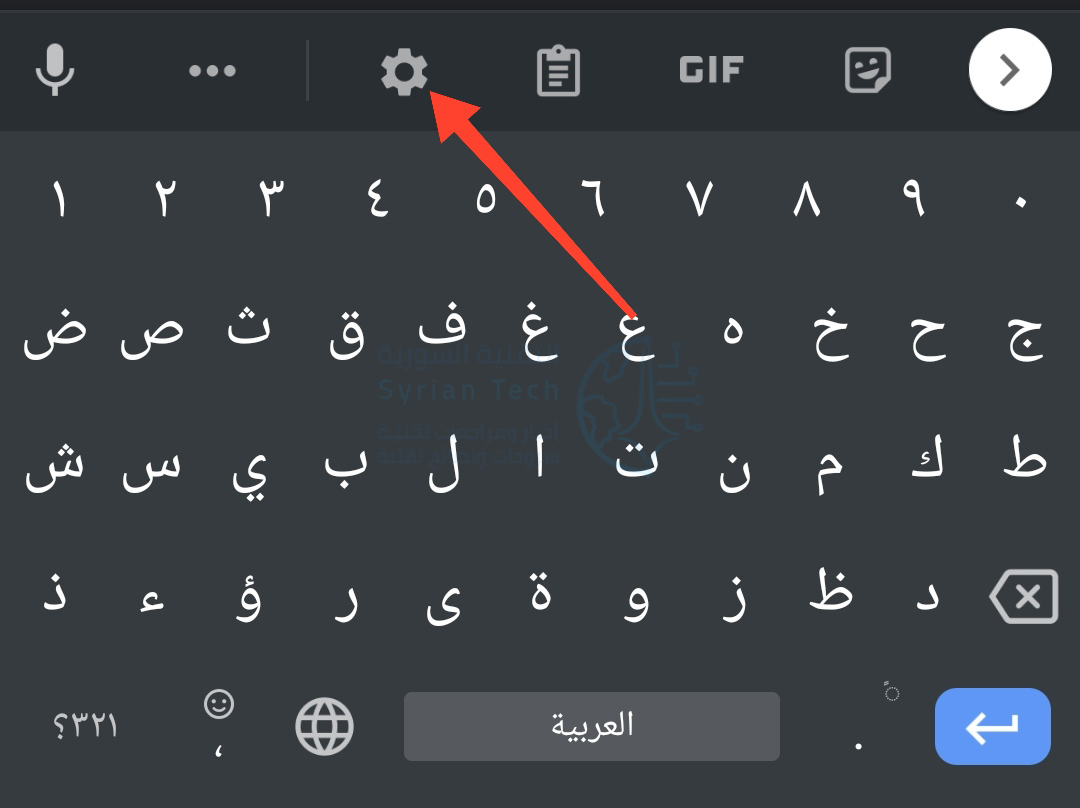
سترى في أعلى لوحة المفاتيح عدداً من الاختصارات، اضغط على رمز المسنن لفتح إعدادات اللوحة.
بعد ذلك، ابحث عن الخيار تصحيح النص واضغط عليه.
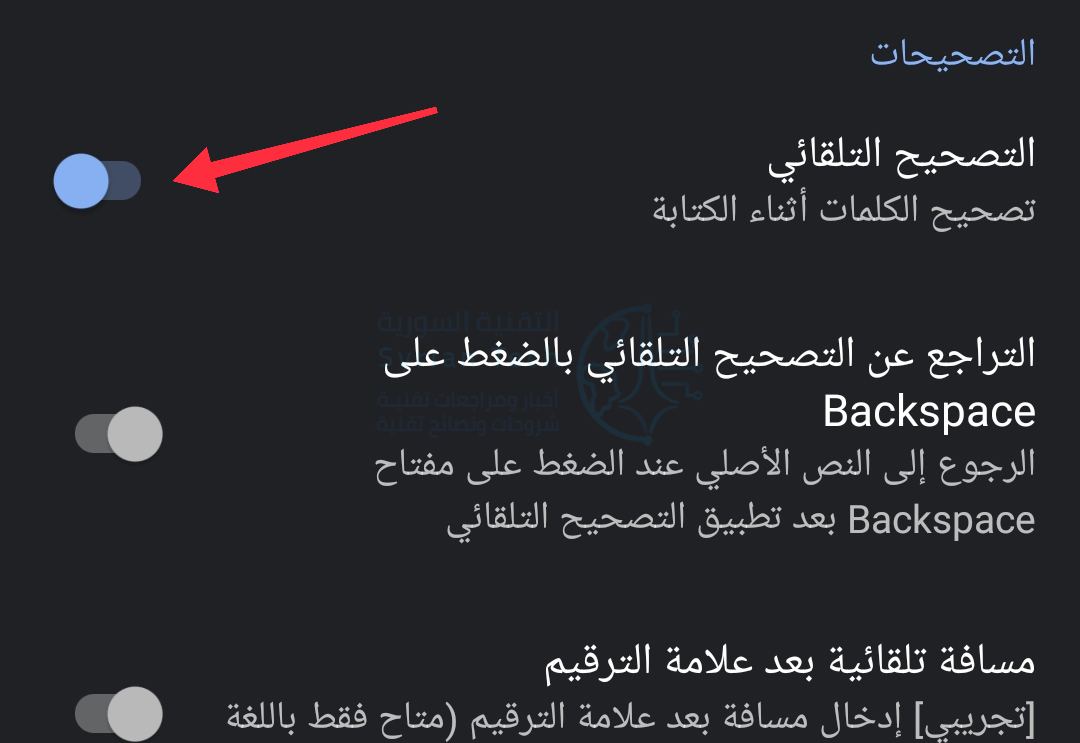
الآن، ابحث عن التصحيح التلقائي تحت التصحيحات ثم قم بإلغاء تفعيله.
هذا كل شيء! لا مزيد من التصحيحات التلقائية التي تفسد كتابتك.
ثانياً، إيقاف تشغيل التصحيح التلقائي على هاتف سامسونج:
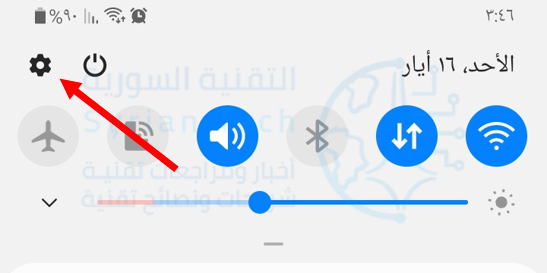
أولاً، اسحب لأسفل مرة واحدة من أعلى شاشة جهاز سامسونج جالاكسي Samsung Galaxy وانقر على رمز المسنن.
بعد ذلك، انتقل إلى الإدارة العامة.
انقر على اللغة والإدخال.
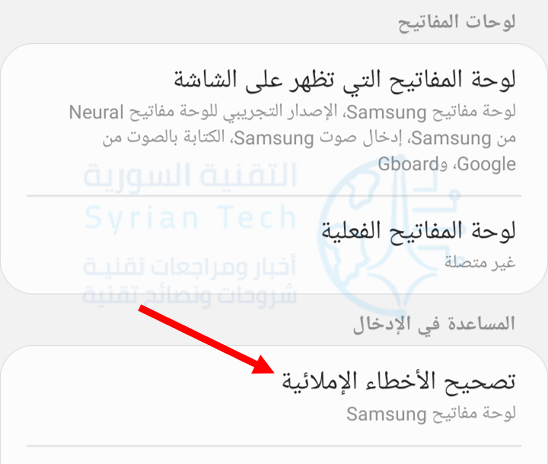
الآن، انتقل إلى تصحيح الأخطاء الإملائية.
هنا قم بتبديل المفتاح إلى وضعية غير مفعّل بالضغط عليه.
هذا كل شيء! ستتوقف لوحة المفاتيح عن محاولة التنبؤ بما تقصد قوله وتقديم الاقتراحات. الأمر متروك لك لإصلاح الأخطاء الإملائية الآن.
هل سئمت من إصلاح الأخطاء الإملائية في جهاز آيفون iPhone أو آيباد iPad لكلمات أو أسماء أو أماكن أو مصطلحات صحيحة ثم فكرت في إيقاف تشغيل التصحيح التلقائي؟
الحل سهل في الإعدادات، إليك كيفية القيام بذلك.
لماذا قد يفشل التصحيح التلقائي؟
عندما يصحح جهاز آيفون iPhone أو آيباد iPad كلمة ما تلقائياً، فإنه يتم الاعتماد على كل من القاموس وخوارزمية النص التنبؤي التي تتعلم من طريقة كتابتك.
قد لا يتضمن القاموس كل اسم علم أو اختصار أو مصطلح جديد، لذلك قد يفشل عند إجراء التصحيح التلقائي لما قد تعتبره أنت صحيحاً.
أيضاً، إذا أخطأت في تهجئة كلمة معينة بشكل متكرر، فستتعلم خوارزمية النص التنبؤي هذا الخطأ المطبعي، وقد تبدأ في إصلاح المثيلات الصحيحة للكلمة أو المصطلح عندما لا ترغب أنت في تصحيحها.
هناك بعض العلاجات المتقدمة لمشاكل التصحيح التلقائي، مثل محاولة إعادة تدريب الخوارزمية أو إضافة اختصارات مخصصة.
لكن في بعض الأحيان تكون أسهل طريقة للتعامل مع التصحيح التلقائي هي إيقاف تشغيله تماماً. إليك الطريقة.
كيفية تعطيل التصحيح التلقائي على أجهزة آيفون وآيباد:
أولاً، افتح تطبيق الإعدادات على جهاز آيفون iPhone أو آيباد iPad. لقطات الشاشة التالية مأخوذة من هاتف آيفون iPhone، لكن خطوات آيباد iPad متطابقة تقريباً مع اختلافات بسيطة.
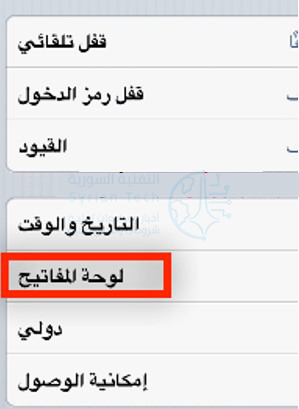
في قسم الإعدادات، انتقل إلى عام.
من صفحة عام، انقر على لوحة المفاتيح.
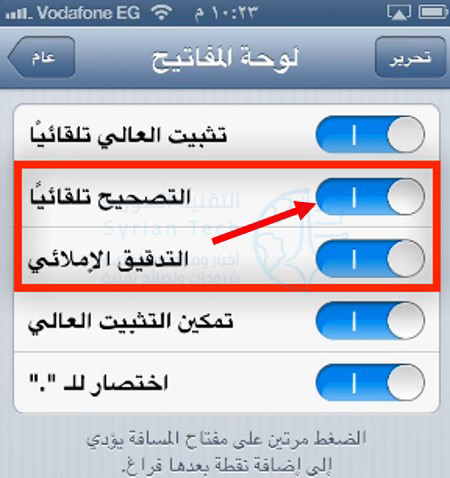
في إعدادات لوحة المفاتيح، مرر للأسفل ثم اضغط على المفتاح بجانب التصحيح تلقائياً لإيقاف تشغيله.
بعد ذلك، ستظهر جميع الأخطاء المطبعية دون تدخل تلقائي من النظام، وبذلك تكون قد أنجزت كل شيء ولن تعاني بعدها من أخطاء التصحيح التلقائي…
لا داعي للقلق، فلن يعرف أحد أنك أوقفت تشغيله، لذلك لا يزال بإمكانك إلقاء اللوم على التصحيح التلقائي في أخطائك المحرجة في وسائل التواصل الاجتماعي!
كمصوّر فوتوغرافي يجب عليك معرفة إعدادات كاميرتك و كيفية استخدامها , حيث توفّر لك الكاميرا جميع الإعدادات التي تلزمك لالتقاط صور مثاليّة , لذلك ليس عليك الاكتفاء فقط باستخدام الإعداد التلقائي وحسب ,
بل يجب أيضاً معرفة أوضاع التصوير المختلفة التي يمكنك التحكّم بها حسب ظروف المشهد والإضاءة المحيطة بك , وحسب ما تمليه عليك مخيّلتك الإبداعية لإخراج صور فريدة و مميّزة ,
يوفّر لك قرص الأوضاع Camera Dial المدوّر الموجود في الكاميرا مجموعة من أوضاع التصوير اليدوية والتلقائية , وتبقى الرموز الموجودة على القرص غير معبّرة بوضوح عن وظيفة كلّ خيار , لذلك سنقوم بشرحها بالتفصيل في مقالنا هذا :
الأوضاع اليدويّة : M, Av , Tv , P
الأحرف الموجودة على قرص الأوضاع تمثّل أنماطاً يدويّة (أو يدوية بشكل جزئي ) مختلفة للتصوير , يجب عليك معرفتها إذا كنت تريد أن تصبح مصوّر فوتوغرافي حقيقي :
الوضع اليدوي Manual (M) :
يمكّنك الوضع اليدوي من التحكّم الكامل بكاميرتك , عن طريق إدخال قيم فتحة العدسة , سرعة الغالق , والأيزو ISO , و سيتم التقاط الصورة بناءً على القيم التي حدّدتها ,سواءً أدت إلى تعريض صحيح أم خاطئ ..
أولويّة الفتحة (أولويّة فتحة العدسة Aperture Priority ) Av أو A : تقوم في هذا الوضع بتعيين قياس فتحة العدسة والأيزو ISO , وتقوم الكاميرا تلقائياً بحساب سرعة الغالق اللازمة , بإمكانك استخدام إعدادات تعويض التعريض الضوئي Exposure Compensation لزيادة أو تقليل سطوع الصور الملتقطة (عادة ما يكون في نطاق يتراوح بين 5.0 EV − و 5.0 EV +)..
أولويّة سرعة الغالق ( Shutter Speed Priority ) Tv أو S :
تستطيع في وضع أولويّة سرعة الغالق أن تقوم بتعيين سرعة الغالق وقيمة حساسيّة الضوء (الأيزو ISO ) , فتقوم الكاميرا بشكل تلقائي بتحديد قياس فتحة العدسة , وكما في إعداد أولويّة فتحة العدسة , يمكنك استخدام تعويض التعريض الضوئي Exposure Compensation لزيادة أو تقليل سطوع الصور الملتقطة .
وضع البرنامج Program أو وضع التصوير المبرمج (P) :
يمكنك هنا أن تقوم فقط بتعيين قيمة الأيزو و تعويض التعريض Exposure Compensation , و تقوم الكاميرا بتعيين قيم سرعة الغالق و قياس فتحة العدسة المناسبة تلقائيّاً ..
الأوضاع التلقائيّة مثل A+ , CA , وغيرها :
الوضع التلقائي Auto أو A+ :
وهو وضع تلقائي تامّ , بحيث تقوم الكاميرا بتعيين جميع الإعدادات تلقائياً ,كلّ ما عليك فعله هو الضغط على الزرّ , ثم تقوم كاميرتك ببقيّة العمل .
وضع إيقاف تشغيل الفلاش أو التصوير بدون فلاش (No Flash ) : و هو نفس وضع الـAuto , بخلاف أن الكاميرا لن تستخدم الفلاش المدمج Built-In Flash .
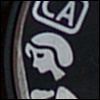
وضع Creative Auto : وهو وضع موجود في بعض كاميرات كانون Canon , يمكّنك من تحديد مقدار الضبابية التي تريدها للخلفية , و تقوم الكاميرا بتعيين الإعدادات الأخرى تلقائيّاً ..
وضع تصوير البورتريه Portrait ( الصور الشخصية ) :
و هو وضع تلقائي تحدد الكاميرا فيه الأولوية لفتحة عدسة واسعة Wide Aperture للحصول على عمق ضحل للحقل ShallowDepth Of Field .
وضع تصوير Landscape (تصوير المناظر الطبيعية) :
وضع تلقائي تقوم فيه الكاميرا بتحديد الأولويّة لفتحة عدسة ضيّقة للحصول على عمق كبير للحقل Deep Depth Of Field .
وضع التقريب Close Up (وضع الماكرو) :
هذا الوضع مخصّص لتصوير الأشياء عن قرب , حيث تقوم الكاميرا هنا بالتركيز لأقرب مسافة ممكنة من الغرض لتصويره بدقّة ,و تعيين جميع الإعدادات الأخرى تلقائياً , و إيقاف تشغيل الفلاش .
وضع التصوير الرياضي Sport :
هنا تقوم الكاميرا بإعطاء الأولويّة لسرعة الغالق على حساب الإعدادات الأخرى حيث يتمّ تعيين أكبر سرعة غالق ( حتى يبدو الجسم المتحرك ثابتاً قدر الإمكان ) , و قيمة أعلى لحساسيّة الضوء ISO .
وضع تصوير Night Portrait ( التصوير الليلي ) :
صمّم هذا الوضع لأجل ظروف الإضاءة المنخفضة , إذ يتمّ فيه تفضيل سرعة غالق بطيئة ( لاستقبال كميّة أكبر من الضوء ) و حساسيّة أيزو ISO مرتفعة على حساب دقة الصورة .
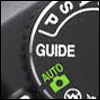
وضع الدليل Guide : هذا الوضع موجود في بعض كاميرات Nikon , حيث يقودك هذا الوضع في عمليّة التقاط الصور عن طريق اختيار الإعدادات المناسبة , ( تتوافر مجموعة متنوعة من الخيارات و تعليمات استخدامها ضمن قوائم Shoot الالتقاط , View / Delete مشاهدة الصور/الحذف, و الضبط SetUp .. ) وهذا الوضع مفيد جداً للمصورين المبتدئين لتعلّم طريقة التصوير بالكاميرا ..
توفّر بعض الكاميرات أوضاعاً أخرى إلاّ أنها غير شائعة كثيراً , كما تتضمّن الكاميرات الاحترافية أوضاع مخصصّة حيث يمكنك حفظ الإعدادات التي تريدها , يمكنك أيضاً أن تجد وضع فيديو Video Mode , أو وضع التصوير بتقنية HDR ( High-dynamic-range) ..وغير ذلك ,
لقد حرصنا في مقالنا هذا على ذكر أهمّ أوضاع التصوير الشائعة في الكاميرا, فإن لم تكن متأكداً ممّا يعنيه رمز ما على قرص الأوضاع في كاميرتك ,و ليس مذكوراً ضمن قائمتنا هذه , قم بالاطلاع على دليل استخدام الكاميرا لمعرفة وظيفته ..