أمريكا ستضع جدران حماية افتراضية على حدودها

وقعت الجمارك الأمريكية وحماية الحدود (CBP) صفقة مع شركة Anduril، لشراء منظومة جدار الحدود الافتراضي الذي أطلقه رجل الأعمال Palmer Luckey مؤسس شركة Oculus.

ذكرت صحيفة واشنطن بوست أن الوكالة منحت شركة Anduril عقداً مدته خمس سنوات لنشر أبراج مراقبة محمولة تهدف إلى الكشف عن المركبات المتحركة والشخصيات البشرية عبر الحدود الأمريكية.

ستشهد الصفقة شراء الجمارك الأمريكية وحماية الحدود لـ 140 برجاً في 2021 و 2022، لتكمل عملية شراء 60 برجاً تجريبياً. وقال مسؤول تنفيذي في الشركة للصحيفة إن الصفقة تبلغ قيمتها عدة مئات من ملايين الدولارات.

تعمل شركة Anduril مع الجمارك الأمريكية وحماية الحدود منذ عام 2018، وحصلت على عقود إضافية مع مجموعات مثل مشاة البحرية الأمريكية والبحرية الملكية البريطانية.

تستخدم أبراج الحراسة الخاصة بها مجموعة متنوعة من أجهزة الاستشعار، بما في ذلك LIDAR، لالتقاط البيانات.

ثم يقوم نظام ذكاء اصطناعي AI يسمى Lattice بتحليل البيانات للتمييز بين الأنواع المختلفة من الأجسام المتحركة. الهدف هو الكشف عن البشر الذين يعبرون الحدود الأمريكية مع تقليل عدد الإنذارات الكاذبة من الحيوانات.

أنتجت شركة  Anduril أيضاً تقنيات أخرى مثل طائرة بدون طيار لا تشكّل جزءاً من العقد مع الجمارك الأمريكية وحماية الحدود CBP.

عادة ما يصف مؤيدو تقنية الجدار الحدودي الافتراضي ذلك على أنه بديل لجدار حدودي باهظ التكلفة مثل الذي أشار ترامب إلى بنائه خلال حملته الرئاسية لعام 2016، على الرغم من أن هذه التقنية سيتم طرحها جنباً إلى جنب مع بناء الجدار المادي.

فشل جهد سابق يسمى SBINet في عام 2011، لكن التقدم في مجال الرؤية الحاسوبية دفع شركات مثل Anduril إلى إعادة النظر في المفهوم.

مقالات قد تعجبك:

تسريبات رسمية لهاتف جالاكسي نوت 20 ألترا Galaxy Note 20 Ultra
واتساب أعلن عن مجموعة جديدة من الميزات التي ستصل قريباً
تصميم جديد لقائمة ابدأ وتحديث لواجهة التنقل بين التطبيقات
كيفية تقليل المساحة المستخدمة من قبل تطبيق واتساب على أندرويد وآيفون
كيفية نسخ الصور ومقاطع الفيديو من حساب فيسبوك إلى صور حساب جوجل
كيفية حماية نظام ويندوز 7 بعد إلغاء دعمه من مايكروسوفت

كيفية تخصيص حدود النوافذ والظلال على ويندوز 10

في Windows 10، تحتوي كل نافذة على حدود ملونة ومظللة. يمكنك تغيير لون حدود نوافذ النظام وحتى تعطيل الظل، إن أردت.

يقوم البناء الداخلي من نظلم Redstone 5 بتغيير لون الحدود الافتراضي إلى اللون الرمادي بحيث يمتزج مع الظل، ولكن يمكنك أيضاً إعادة تمكين حدود النوافذ الملونة على Redstone 5.

كيف يمكن اختيار لون مخصص لحدود النافذة؟

في تحديث أبريل 2018 والإصدارات السابقة من Windows 10، يختار ويندوز Windows تلقائياً لون إطار يطابق خلفية سطح المكتب (أي يتغير لون إطار النافذة بشكل ديناميكي).

لاختيار لون حدود نافذة مخصص، توجه إلى إعدادات> إضفاء طابع شخصي> الألوان. ضمن قسم اختر لونك، قم بتعطيل خيار انتقاء لون بارز من خلفيتي واختر لونك المفضل، بدلاً من ذلك.

يوفر ويندوز Windows عدداً من الألوان المقترحة هنا، ولكن يمكن النقر فوق خيار لون مخصص في أسفل القائمة لاختيار أي لون تريده.

تحديث Windows 10 الخاص بـ Redstone 5، والذي سيتم ترقيته إلى إصدار ويندوز Windows الثابت في وقت ما في خريف هذا العام، يستخدم حدود إطار رمادي بشكل افتراضي.

لتطبيق اللون المميز الذي تريد على حدود نوافذ النظام، قم بالتمرير لأسفل إلى القسم عرض لون التمييز على الأسطح التالية، ثم قم بتمكين خيار أشرطة العناوين، وإذا أردت قم بتمكين شاشة البدء وشريط المهام ومركز الصيانة.

إذا كان النظام لديك أحدث إصدار من ويندوز Windows فإنك سترى علامات تبويب ملونة في أشرطة العناوين بدلاً من أشرطة العنوان الملونة بالكامل بفضل ميزة المجموعات Sets.

يمكنك من خلال هذا الرابط التعرف على ميزة المجموعات بشكل مفصل، لكن، لا تنس العودة إلى هنا وإكمال ما بدأت به!

كيفية إلغاء (أو تمكين) خيارات الظل:

يتيح Windows 10 ظلالاً مُسقَطة لكل إطار افتراضياً. مع ذلك، يمكن إيقاف هذه الظلال إذا كنت تفضل ذلك.

على سبيل المثال، لم يستخدم نظام التشغيل Windows 8 ظلالًا وكان لديه مظهر نظيف ومسطّح مع حدود نافذة ملونة، فقد تكون من المعجبين بهذا المظهر أكثر من Windows 10.

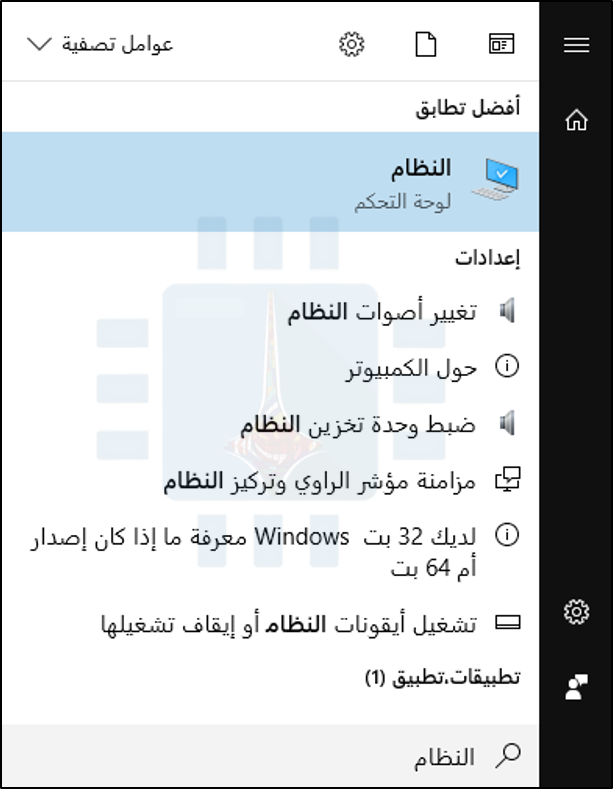
يتوفر هذا الإعداد في نافذة إعدادات النظام المتقدمة القديمة. لفتحه، اضغط على ابدأ، واكتب النظام في مربع البحث، ثم اضغط على Enter بعدها اختر إعدادات النظام المتقدمة من القائمة اليمنى للنافذة التي تظهر.

يمكنك أيضاً الانتقال إلى لوحة التحكم> النظام والأمان> النظام> إعدادات النظام المتقدمة بدلاً من الطريقة السابقة.

في علامة التبويب خيارات متقدمة من نافذة خصائص النظام، انقر فوق الزر إعدادات في قسم الأداء.

في القائمة تأثيرات مرئية، حدد الخيار مخصص، قم بتعطيل خيار الظل تحت النوافذ، ثم انقر فوق الزر موافق.

ظلال النافذة سوف تختفي على الفور. يمكنك العودة إلى نفس المكان إذا كنت ترغب في إعادة تمكينها.

مقالات قد تعجبك:

كيفية إعادة تعيين إعدادات الشبكة في ويندوز 10 لحل مشاكلها
طريقة خفية لفتح نافذة اختيار الإيموجي في ويندوز 10
ما هو وضع موفر البطارية في ويندوز 10 ؟ وكيف يتم استخدامه ؟
زر إيقاف تشغيل ويندوز 10 لا يقوم بإيقاف تشغيل النظام بشكل كامل
كيفية إيقاف التحديثات التلقائية في Windows 10