ستسمح لك إعادة تعيين جهاز الكمبيوتر الذي يعمل بنظام ويندوز Windows 11 بإصلاح بعض المشكلات أو تجهيز جهاز الكمبيوتر للبيع.
يؤدي القيام بذلك إلى مسح جميع إعداداتك ويسمح لك بالبدء مرة أخرى بسجل نظيف. سنوضح لك كيفية القيام بذلك.
عند إعادة تعيين جهاز الكمبيوتر، يوفر ويندوز Windows 11 خياراً إما للاحتفاظ بملفاتك الشخصية أو حذفها. ومع ذلك، فإنه يحذف جميع التطبيقات والإعدادات في كلتا الحالتين.
قبل المتابعة، من الجيد إجراء نسخ احتياطي لبياناتك في حالة حدوث ذلك.
كيفية إعادة تعيين ويندوز 11 إلى إعدادات المصنع:
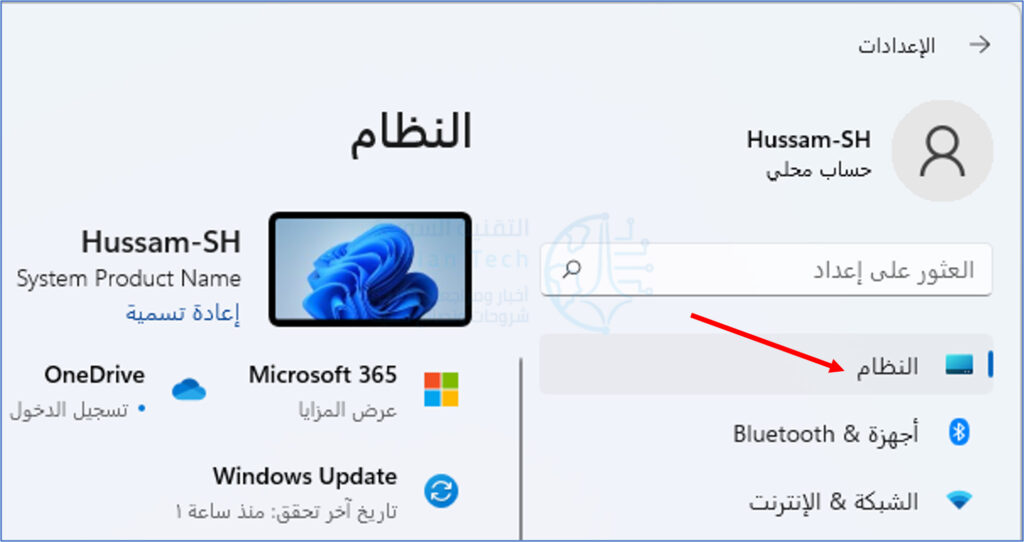
لبدء عملية إعادة الضبط، افتح تطبيق الإعدادات على جهاز الكمبيوتر الذي يعمل بنظام ويندوز Windows 11. قم بذلك عن طريق الضغط على مفاتيح ويندوز Windows+i في نفس الوقت.
في الإعدادات، من الشريط الجانبي الأيمن، حدد النظام.
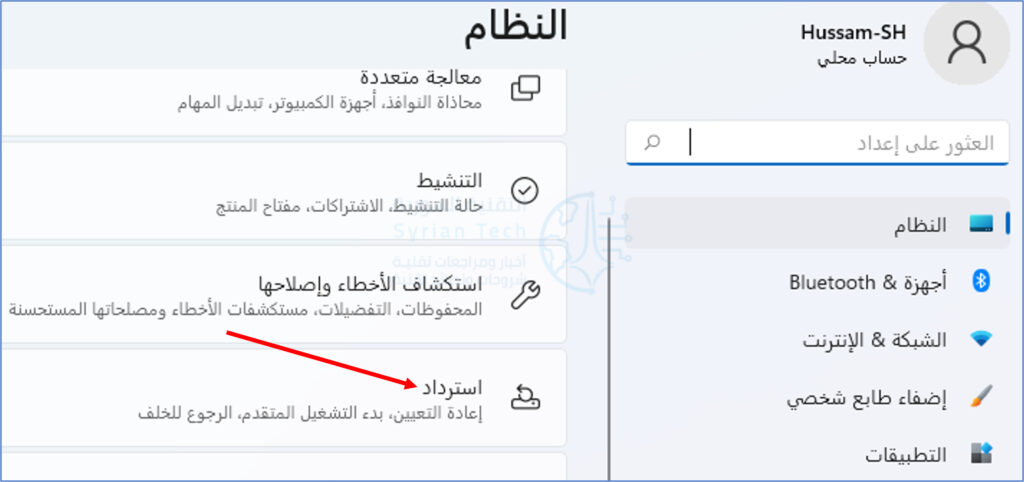
في صفحة النظام، انقر على استرداد.
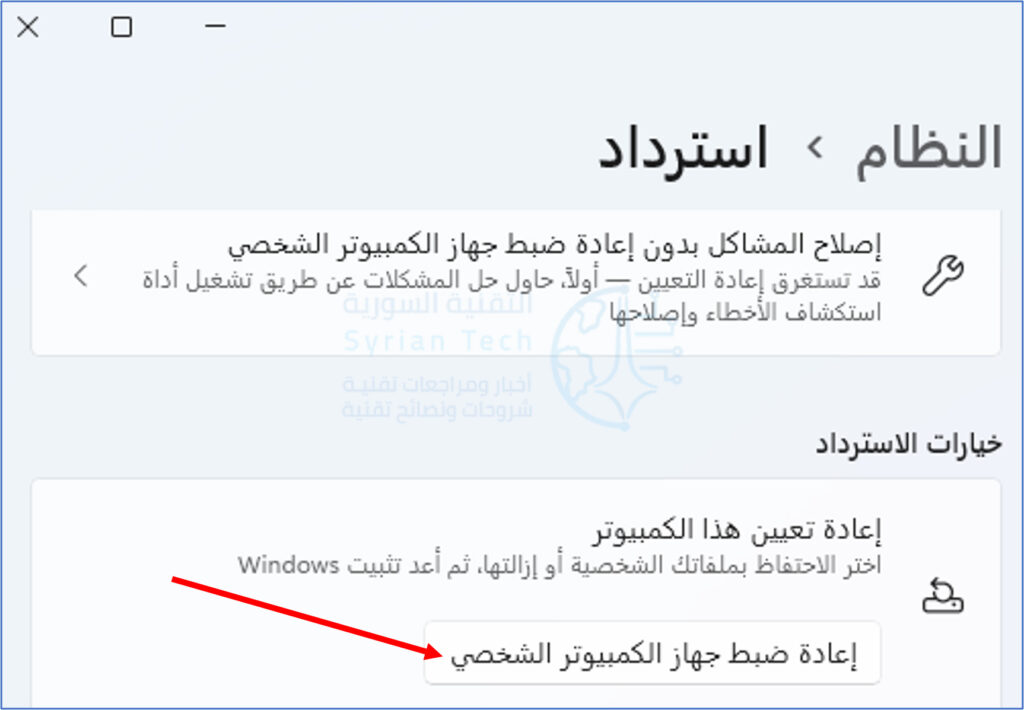
في قائمة استرداد، بجوار إعادة تعيين هذا الكمبيوتر، انقر على إعادة ضبط جهاز الكمبيوتر الشخصي.
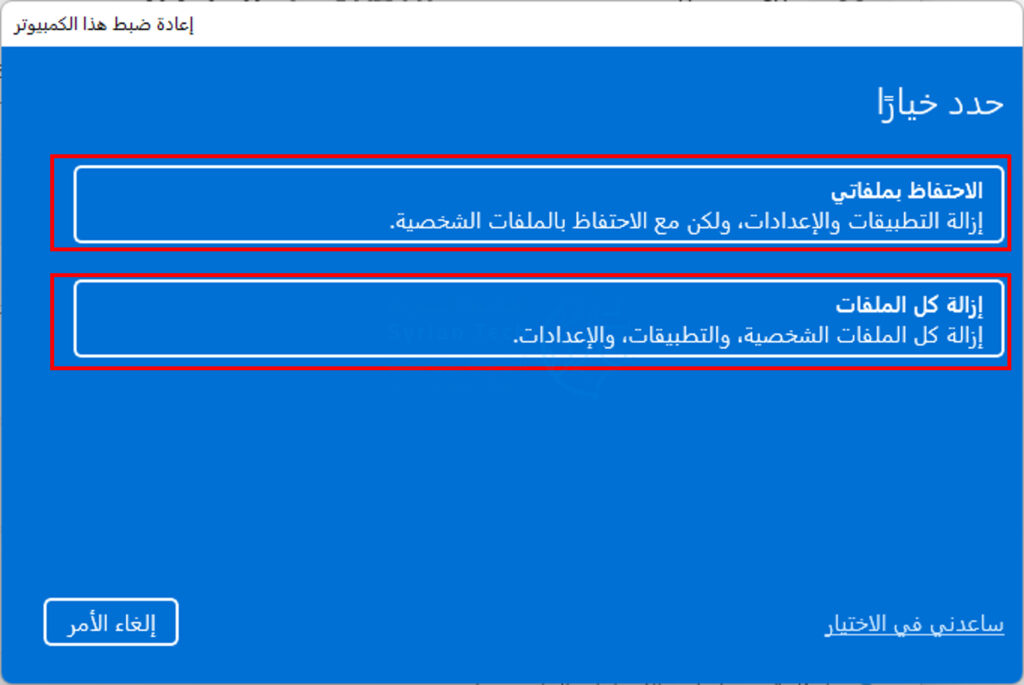
سترى نافذة إعادة ضبط هذا الكمبيوتر. في هذه النافذة، اختر أحد الخيارين التاليين:
الاحتفاظ بملفاتي: حدد هذا الخيار لحذف التطبيقات والإعدادات مع الاحتفاظ بملفاتك الشخصية.
إزالة كل الملفات: حدد هذا الخيار لإزالة التطبيقات والإعدادات وحتى الملفات الشخصية. يجب عليك بالتأكيد اختيار هذا إذا كنت ستبيع أو تتخلى عن جهازك.
ستظهر شاشة كيف تريد إعادة تثبيت ويندوز Windows. إذا كنت ترغب في إعادة تثبيت ويندوز Windows 11 من السحاب، فحدد خيار تنزيل سحابي Cloud Download.
لإعادة تثبيت ويندوز Windows 11 محلياً، حدد خيار إعادة تعيين محلي Local Reinstall.
اتبع الإرشادات التي تظهر على شاشتك لإنهاء إعادة ضبط جهاز الكمبيوتر.
عندما تتم إعادة تعيين جهاز الكمبيوتر بالكامل، تكون جاهزاً لتهيئته من البداية. إذا كنت تقوم بإعادة التعيين لحل مشكلة ما، فكن حذراً بشأن ما تقوم بتثبيته وكيفية تخصيص ويندوز Windows، أو قد تضطر إلى إعادة تعيينه مرة أخرى!
يمتلك ويندوز 10 خاصيّة مهمّة وهي إعادة ضبط المصنع Reset your PC، والتي تسمح بإعادة الويندوز إلى إعدادات المصنع الافتراضية، وتُعتبر هذه الخاصية أسرع وأسهل من إعادة تنصيب الويندوز يدوياً .
كانت مايكروسوفت Microsoft قد أضافات هذه الميزة لأول مرة في ويندوز 8، حيث كان هناك خياران في السابق وهما: إنعاش نظام التشغيل Refresh your PC، وإعادة ضبط المصنع Reset This PC .
ويكمن الاختلاف بين الخيارين في أن خيار الإنعاش Refresh يحتفظ بجميع ملفاتك وببعض الإعدادات التي قمت بها على نظام التشغيل، كإعدادات التخصيص Personalization settings، لكنه يقوم بإزالة تطبيقات سطح المكتب Desktop apps .
في حين خيار ضبط المصنع Reset يقوم بإزالة كل شيء على القرص الذي تم تنصيب الويندوز عليه، بما في ذلك الملفات والتطبيقات وإعدادات النظام، ومن ثمّ يقوم بإعادة تنصيب الويندوز من الصفر .
ولكن مايكروسوفت Microsoft جعلت الأمر أكثر بساطة في الإصدار الأحدث من نظام تشغيلها، ويندوز 10، فلن ترى سوى خيار إعادة ضبط المصنع Reset your PC، لكنّك تستطيع أثناء العمليّة أن تحتفظ بملفاتك أو أن تقوم بحذفها .
كيف تعمل هذه الميّزة ؟
عندما تستخدم ميّزة إعادة ضبط المصنع Reset your PC، فإن الويندوز سُيعيد نفسه إلى لحظة الصفر، وإلى إعدادات المصنع الافتراضية، قبل أن تقوم بإضافة أي برامج، وفي حال قمت بشراء نسخة الويندوز بشكل مرفق مع حاسبك، فلا تقلق لأن الويندوز سيحتفظ بالترخيص الذي قمت بشرائه ولن تُطالب بشراء نظام التشغيل مرة أخرى .
وإذا كانت النسخة التي قمت بشرائها هي ويندوز 8 على سبيل المثال، ومن ثم قمت بالترقية إلى ويندوز 10، فسيعود الإصدار إلى 8 بعد هذه العملية، وسيكون عليك الترقية مرة أخرى .
جميع البرامج وملفات التعريف التي كانت موجودة عند شرائك للحاسب سُيعاد تنصيبها مرة أخرى، أما في حال قمت بإعادة تنصيب الويندوز بشكل يدوي، فستحصل على الويندوز بشكله الخام، دون أية برامج إضافيّة .
تستطيع الاختيار بين الاحتفاظ بملفاتك الشخصية على النظام أو حذفها، ولكن بجميع الأحوال فإنّ جميع التطبيقات المثبتة والإعدادات سيتم إزالتها، لضمان التخلّص من أية برامج ضارة قد تكون السبب في المشاكل التي يعاني منها نظام التشغيل .
يمكننا القول إن هذه الخاصية مشابهة جداً لقيامك بإعادة تنصيب الويندوز من الصفر، أو ما يُعرف بـ Clean install، ولكنّها أكثر سهولة وبساطة بالنسبة للمستخدم.
ما الذي يحدث أثناء هذه العملية بالضبط ؟
كانت مايكروسوفت قد شرحت ما الذي يحدث بالضبط عندما تقوم بتفعيل خيار إعادة ضبط المصنع Reset your PC :
يقوم الحاسب في البداية بالإقلاع داخل وضعيّة Windows RE، وهي بيئة استعادة نظام الويندوز Windows Recovery Environment .
تقوم بيئة استعادة الويندوز بمحو وتهيئة جميع قطاعات القرص الصلب التي تمّ تنصيب الويندوز عليها، قبل أن تقوم بتنصيب نسخة جديدة من الويندوز .
يقوم الحاسب أخيراً بالإقلاع من نسخة الويندوز الجديدة التي تم تنصيبها .
عندما تختار أنك تريد الاحتفاظ بملفاتك، فإن نفس العمليات التي ذُكرت آنفاً تحدث، ولكن قبل أن يتم تهيئة القطاعات التي تم تنصيب الويندوز عليها، تقوم بيئة استعادة الويندوز بنسخ ملفاتك .
وبعد أن يكتمل تنصيب النسخة الجديدة من الويندوز، يتم وضع الملفات التي تم نسخها سابقاً على هذه النسخة الجديدة، وفي نفس المكان التي وُجدت فيه .
بجميع الأحوال، سواء كنت قد اخترت أنك تريد الاحتفاظ بملفاتك أم لا، فإن هذه العملية تقوم بإعادة تنصيب نسخة ويندوز جديدة تماماً، ولهذا السبب يتم حذف جميع التطبيقات والبرامج التي قمت بتنصيبها .
كيفية إعادة حاسبك لإعدادات المصنع من داخل الويندوز :
لتقوم بإعادة ضبط حاسبك إلى إعدادات المصنع في ويندوز 10، فما عليك سوى فتح تطبيق الإعدادات Settings ◄ التحديثوالأمانUpdate and Security ◄ استرداد Recovery .
قم بالضغط على زر ابدأ العمليّة Get Started الموجود تحت بند إعادة ضبط المصنع Reset this PC.
أما إذا كانت نسختك ويندوز 8، فقم بفتح تطبيق الإعداداتSettings ◄ التحديث واستعادةالنظام Update and Recovery ◄ استردادRecovery، وستجد الخيارات ذاتها .
يمكنك الاختيار بعد ذلك فيما إذا كنت تريد الاحتفاظ بملفاتك أو أنك تريد إزالة كل شيء، إذا اخترت الاحتفاظ بالملفات، سيقوم الويندوز بالرجوع إلى إعدادات المصنع وإزالة التطبيقات والإعدادات، لكن مع الاحتفاظ بملفاتك .
أما إذا اخترت إزالة كل شيء، فسيقوم الويندوز بمحو كل شيء بما في ذلك ملفاتك الشخصية، وعموماً لا ننصحك بالقيام بذلك، إلا إذا كنت تنوي بيع حاسبك أو إعطائه لأحدٍ ما، بالإضافة إلى أنه يُنصح دوماً بالقيام بنسخة احتياطية لكافة ملفاتك الهامة قبل البدء بهذه العمليّة .
في ويندوز 8، تمت تسمية خيار الاحتفاظ بالملفات الشخصية Keep my files بإنعاش الحاسب Refresh your PC، وخيار إزالة كل شيء بإعادة ضبط المصنع Reset your PC .
مايكروسوفت جعلت الأمر أكثر بساطة في ويندوز 10، حيث قامت بتسمية العملية بكاملها إعادة ضبط هذا الكمبيوترReset your PC ببساطة، وبعد ذلك يتم سؤال المستخدم حول ما يريد فعله بملفاته الشخصية .
إذا اخترت أنك تريد أن تقوم بمحو كل شيء، فسيقوم الويندوز بسؤالك فيما إذا كنت تريد تهيئة ومسح الأقراص الصلبة أيضاً، فإذا اخترت خيار مسح الملفات وتهيئة القرص الصلب Remove Files and clean the drive، سيقوم الويندوز بتهيئة القرص بعد حذف الملفات .
يُعتبر هذا الخيار جيّداً إذا كنت تنوي القيام ببيع حاسبك الشخصي -أو قرصك الصلب- أو إعطائه لأحد ما، فإنه لن يتمكن من استعادة ملفاتك المحذوفة .
وقبل أن تبدأ العملية، سيعرض لك الويندوز جميع البرامج التي سيحذفها والتي عليك إعادة تثبيتها فيما بعد، بالإضافة إلى أنه سيحتفظ بقائمة أسماء تلك البرامج داخل ملف نصي على سطح المكتب، للاستفادة منه في حال نسيت أسماء البرامج التي كانت لديك .
كيفيّة إعادة الحاسب إلى إعدادات المصنع بدون الدخول إلى الويندوز :
إن كنت لا تستطيع الدخول إلى الويندوز فلا تقلق، يمكنك إعادة ضبط النظام من داخل قائمة الـ boot، فستلاحظ ظهور هذه القائمة بشكل تلقائي في حال فشل إقلاع الويندوز .
قم باختيار خيار استكشاف الأخطاء وإصلاحهاTroubleshoot ◄ إعادة ضبط هذا الكمبيوترReset this PC لتبدأ بعدها تعملية إعادة ضبط النظام إلى إعدادات المصنع .
اكتشف باحثون من شركة ESET الشهيرة في مجال مكافحة البرمجيات الخبيثة نوعاً جديداً من البرمجيات الخبيثة التي تطلب فدية ransomware ، و لكن هذه المرة تستهدف أجهزة الأندرويد Android و ذلك للمرة الأولى .
ما هي هذه البرمجية ؟
البرمجية الجديدة و التي تحمل الاسم دوبل لوكر DoubleLocker ( القفل المضاعف ) ، و كما هو واضح من اسمها فإنها تقوم بعمل قفل ثنائي معاً فهي تقفل ( تشفر )البيانات في الأجهزة المصابة ، و تقفل الشاشة برقم بين PIN عشوائي ، لذلك فإن أجهزة الضحايا تبقى مقفلة حتى يتم دفع الفدية للهاكرز .
و يمكن لهذه البرمجية الخبيثة أن تصيب أي جهاز أندرويد Android بما فيها الأجهزة المروتة ( ذات صلاحيات الروت أو الجذر Root ) و الغير مروتة مما يُفقد المستخدم القدرة على استخدام هاتفه الشخصي .
و يقول الباحثون في شركة الحماية ESET أن هذه هي المرة الأولى التي تستطيع فيها برمجية خبيثة من الجمع بين تشفير البيانات و تغيير رقم PIN معاً .
كيف تتم الإصابة بها ؟
و تتم الإصابة بهذه البرمجية عن طريقة تحميل برنامج أدوب فلاش بلاير مزور Adobe Flash Player من خلال بعض المواقع على شبكة الإنترنت
ما هي آلية عمل هذه البرمجية ؟
عند فتح برنامج أدوب فلاش بلاير Adobe Flash Player المزور فإنه يطلب تفعيل و استخدام خدمات جوجل بلاي “Google Play Service.” ليستغل سلسلة من الأذونات من خلال خدمات الوصول – و هي الخدمات المصممة لمساعدة ذوي الاحتياجات الخاصة لاستخدام هاتفهم .( فيديو في أسفل المقالة يشرح مبدأ عمل هذه البرمجية ) .
و حالما تحصل على الأذونات المناسبة تنصب نفسها كتطبيق أساسي لانشر Launcher يتمتع بصلاحيات تمكن من تغيير قفل الشاشة.
كما تقوم بصنع اختصار غير مرئي يتم تنشيطه ذاتياً كلما تم الضغط على زر القائمة أو الهوم home ليتم عرض رسالة من الهاكرز تطالب بدفع الفدية بعملة البيتكوين كما توضح طريقة الدفع .
و تقوم البرمجية أيضا بتغيير رقم البين PIN إلى رقم عشوائي دون أن يتم إرساله إلى المخترقين ، جاعلاً من المتسحيل افتراضاً أن يتم استعادة رقم ال PIN دون الخضوع لمطالب الهاكرز . و الذين يقومومون ب إعادة تعيين رقم ال PIN عن بعد حالما تدفع الفدية .
و تقوم أيضاً بتشفير الملفات على جهازك باستخدام خوارزمية تشفير AES و التي لسوء الحظ يتم تطبيقها بشكل فعال جاعلة من الصعب فك تشفيرها دون وجود مفتاح التشفير .
و يملك الضحايا مهلة 24 ساعة لكي يقوموا بدفع الفدية و التي تبلغ قيمتها حوالي 0.0130 بيتكوين من أجل فك تشفير البيانات . و لحسن الحظ فإنه لا يتم حذف الملفات في حال لم تقم بالدفع خلال المهلة المطلوبة و لكن تبقى الملفات مشفرة و الهاتف مقفول برمز غير معروف .
و يمكن معرفة إذا كانت ملفاتك مصابة أم لا من خلال رؤية اللاحقة .cryeye في نهاية الملفات المصابة .
هل هناك حل دون دفع الفدية ؟؟
في الوقت الحالي فإنه يمكن إزالة هذه البرمجية الخبيثة عن طريقة عمل ضبط مصنع factory reset و لكنك ستخسر كل ملفاتك في هذه الحالة .
طريقة أخرى خاصة بالهواتف المروتة ( ذات صلاحيات الروت أو الجذر Root ) و التي يكون وضع تصحيح USB أو debug mode مفعلاً قبل أن تتمكن البرمجية من قفل الهاتف فإنه يمكن تجاوز رمز الPIN من دون ضبط المصنع و ذلك من خلال ما يعرف ب جسر تصحيح أندرويد Android Debug Bridge (adb) و الذي يتم من خلاله إزالة ملف النظام المسؤول عن تخزين رقم PIN ، و من ثم يتم الدخول إلى الهاتف بالوضع الآمن Safe Mode من أجل تعطيل صلاحيات الأدمن المعطاة للبرمجية الخبيثة و من ثم إزالتها .
و هذه العملية ليست سهلة و ينصح بعد إجرائها القيام بنقل الملفات المهمة إلى مكان آخر ثم عمل ضبط مصنع لإزالة كل الملفات و التأكد من زوال البرمجية الخبيثة .
و لكن تبقى الطريقة الأفضل لتجنب مثل هكذا برمجيات هي الوقاية بعدم تحميل الملفات من مصدر خارجي ، و تحميل البرامج فقط من المتجر الرسمي جوجل بلاي Google Play و للمطورين الموثوقين .
و كانت شركة أدوبي Adobe قد قامت في عام 2012 بإزالة برنامج الفلاش بلاير Flash Playe من متجر جوجل بلاي Google Play منهية بشكل رسمي تطوير هذا البرنامج لأجهزة الموبايل .
و كان ستيف جوبز Steve Jobs قد انتقد فيما سبق و بشدة برنامج الفلاش بلاير Flash Player كونه يستنزف البطارية و يحوي العديد من الثغرات للاختراق .