ميزات يجب أن يسرقها أندرويد من آيفون

تتشابه هواتف آيفون iPhone وأندرويد Android أكثر من أي وقت مضى، لكنهما لا يزالان مختلفين تماماً على العديد من المستويات. هناك بعض ميزات آيفون iPhone الفريدة التي نود رؤيتها على أندرويد Android. هل يمكن أن يحدث ذلك؟

أوضاع التركيز:

التركيز في آيفون iPhone هو في الأساس أوضاع متخصصة في عدم الإزعاج لمواقف محددة. يحتوي أندرويد Android على ميزة تسمى وضع التركيز، لكنها مختلفة تماماً. يحتوي نظام أندرويد Android أيضاً على وضع عدم إزعاج واحد فقط.

من السهل أن تكون قادراً على إنشاء أوضاع عدم الإزعاج المتخصصة لمواقف مختلفة. يمكنك إنشاء وضع للعمل واللياقة البدنية والقراءة والمواعيد وغير ذلك.

في كل وضع تركيز تقوم بإنشائه، يمكنك تحديد الأشخاص والتطبيقات التي يمكن أن تزعجك.

أتمتة الاختصارات:

تم تقديم الاختصارات في نظام التشغيل iOS 12، وهي ميزة أتمتة أنيقة لجهاز آيفون iPhone. لكي نكون صادقين تماماً، تبدو الاختصارات وكأنها شيء كان سيصل إلى أندرويد Android أولاً. إنها ميزة فنية جميلة يمكنها القيام ببعض الأشياء القوية.

إن وجود تطبيق مدمج يمكنك استخدامه لإنشاء إجراءات وأتمتة واختصارات مخصصة هو فكرة رائعة. بالطبع، هناك الكثير من تطبيقات أندرويد Android التابعة لجهات خارجية والتي يمكنها القيام بهذه الأشياء، ولكن وجودها بشكل مدمج يجعل الوصول إليها أكثر سهولة.

معرف الوجه:

تم إصدار Face ID في عام 2017، ولا يزال أندرويد Android لا يحتوي على ميزة مماثلة. بالتأكيد، كانت هناك هواتف أندرويد Android مزودة بـ Face Unlock، لكنها ليست بنفس جودة أو أمان جهاز Face ID على آيفون iPhone.

قد لا تدرك أبداً مدى روعة Face ID حتى تستخدم آيفون iPhone لفترة من الوقت. يعد ماسح بصمات الأصابع أمراً رائعاً بالتأكيد، ولكن هناك شيء ما يتعلق برؤية رمز القفل يفتح أثناء مسك هاتفك وإلقاء نظرة عليه.

حقيقة أنها آمنة بما يكفي لاستخدامها حتى مع مدفوعات الهاتف المحمول.

الفصل بين الإشعارات وقائمة الإعدادات السريعة:

تعتبر الإشعارات على آيفون iPhone في حالة من الفوضى، ولكن هناك شيئاً واحداً فعلته آبل Apple بشكل صحيح لحل هذه المشكلة، وهو تقسيم مركز الإشعارات ومركز التحكم.

يتم فتح مركز الإشعارات عن طريق التمرير لأسفل من أعلى يسار الشاشة. يتم فتح مركز التحكم (الذي يمكن مقارنته بالإعدادات السريعة في أندرويد Android) عن طريق التمرير سريعاً لأسفل في أعلى اليمين.

لست مضطراً إلى التمرير سريعاً لأسفل مرتين لرؤية جميع الاختصارات كما تفعل على أندرويد Android. يمكنك أن تكون أكثر سرعة بشأن الشيء الذي تريد فتحه.

عملية هز الجهاز للتراجع:

يمكن أن تكون الكتابة على لوحة مفاتيح الهاتف الذكي -سواء كانت آيفون iPhone أو أندرويد Android- أمراً مزعجاً. كلنا نرتكب أخطاء، لكن اختصار لوحة المفاتيح Ctrl+Z سهل الاستخدام ليس موجوداً للمساعدة. يحل آيفون iPhone هذه المشكلة من خلال ميزة هز للتراجع Shake to Undo.

إنها تعمل بالضبط كما يشير لها اسمها. بعد كتابة شيء ما، ما عليك سوى هز هاتفك، وستظهر رسالة تسألك عما إذا كنت تريد التراجع عن الكتابة.

نعم سهلة على هذا النحو. على أندرويد Android، عليك أن تلجأ إلى بعض الأساليب الأكثر صعوبة.

البحث العميق Spotlight:

يتمتع آيفون iPhone بخاصية بحث مذهلة على مستوى النظام تسمى Spotlight. فهو لا يبحث فقط عن التطبيقات أو جهات الاتصال على هاتفك، بل يمكنه البحث داخل التطبيقات والرسائل والصور والملاحظات والويب.

على سبيل المثال، يعطينا بحث Spotlight بسيط اقتراحات بحث من سيري Siri، وصور من صور جوجل Google Photos، والصور في تطبيق الرسائل، وقائمة Google Keep، ورسالة نصية من محادثة تم إدراجها تحت تصنيف Sleep، وحدث من تقويم، تعريف القاموس لمصطلح السكون واختصارات للبحث في متجر آبل App Store أو الخرائط Maps.

ليس لدى أندرويد Android أداة شاملة مثل هذه. تمتلك كل من سامسونج Samsung و جوجل Google أدوات بحث على مستوى النظام، لكنها ليست بجودة Spotlight.

تطبيقات تواصل عالمية:

هناك شيء واحد كانت آبل Apple ضعيفة به نوعاً ما وكان يحاول أندرويد Android تكراره لسنوات: تطبيقات الاتصال. iMessage و FaceTime على آيفون iPhone فريدين.

من الناحية الفنية، يمكنك استخدام FaceTime على أندرويد Android (و iMessage إذا كنت تريد ذلك)، ولكن هذا موضوع آخر.

إن مبدأ فرض شركة لخدماتها على الجميع يتعارض قليلاً مع روح أندرويد Android، لكن جوجل Google تفعل ذلك كثيراً بالفعل. حان الوقت لكي تتولى جوجل Google بعض السيطرة.

تطبيق رسائل جوجل Google جيد جداً. تطبيق مكالمات الفيديو الخاص به جيد جداً أيضاً. إن هذه التطبيقات هي الأساليب القياسية المضمنة لدى جميع مستخدمي أندرويد Android.

سيكون التواصل أسهل بكثير إذا كنت تعرف كيفية إرسال رسائل أو مكالمة فيديو مع كل مستخدم أندرويد Android آخر.

ميزات في نظام ويندوز 11 يجب استخدامها

سواء كنت تستخدم ويندوز Windows 11 لفترة من الوقت الآن أو أنك بدأت للتو في استخدام جهاز كمبيوتر جديد يعمل بنظام ويندوز Windows 11، فهناك بعض الميزات الجديدة المفيدة التي ربما فاتتك. إليك ميزات رائعة يجب أن تستخدمها.

قائمة الإعدادات السريعة:

واحدة من أجمل الميزات الجديدة في ويندوز Windows 11 هي قائمة الإعدادات السريعة، والتي تتيح لك تغيير حجم النظام والسطوع وإعدادات واي فاي Wi-Fi وخيارات الطاقة والمزيد بسرعة.

لاستخدامه، انقر فوق مستوى الصوت ورموز واي فاي Wi-Fi في الزاوية اليمنى من شريط المهام. عندما تنبثق، سترى مجموعة متنوعة من الأزرار التي تتيح لك التحكم في جوانب جهاز الكمبيوتر.

قائمة Snap جديدة:

ميزة Snap التي تتيح لك تغيير حجم النوافذ بسرعة إلى مناطق محددة مسبقاً من الشاشة دون تداخل ليست ميزة جديدة في ويندوز Windows 11.

ولكن قائمة Snap سهلة الاستخدام. تتيح لك الاختيار من بين ستة تخطيطات نافذة مختلفة مع مخططات جميلة للرجوع إليها.

لاستخدامها، مرر مؤشر الماوس فوق الزر تكبير (المربع الموجود في الزاوية العلوية اليسرى من شريط عنوان النافذة بجوار X)، ثم انقر على التنسيق الذي ترغب في استخدامه. ستثبت النافذة على الفور في موضعها. لطيفة جداً!

Windows Terminal:

كان ويندوز Windows Terminal متاحاً لنظام التشغيل ويندوز Windows 10، كما يأتي بنظام ويندوز Windows 11، وهي طريقة رائعة للوصول إلى سطر الأوامر.

في الواقع، يمكنك التبديل بين Windows PowerShell و Command Prompt و Azure Cloud Shell وحتى Ubuntu Linux إذا كان لديك نظام ويندوز Windows الفرعي لنظام Linux (WSL) مثبتاً.

ثيمات وخلفيات جديدة:

يتضمن ويندوز Windows 11 العديد من السمات الجديدة الجميلة وأكثر من عشرة خلفيات جديدة للاختيار من بينها. تضفي الخلفيات على جهاز الكمبيوتر مظهراً رائعاً ومعاصراً، وتتيح لك السمات التبديل بسرعة بين الأنماط حسب حالتك المزاجية.

لتغيير خلفية سطح المكتب، اضغط على ويندوز Windows+i (لفتح إعدادات ويندوز Windows) وانتقل إلى التخصيص ثم الخلفية.

أما لتغيير السمات، افتح الإعدادات وانتقل إلى التخصيص ثم السمات. انقر فوق الصورة المصغرة التي تريدها، وسيتم التبديل على الفور.

توسيط أيقونات شريط المهام:

ربما لاحظت أن ويندوز Windows 11 يضع زر البدء وأيقونات التطبيقات في وسط شريط المهام افتراضياً، كتغيير كبير من ويندوز Windows 10 (على الرغم من أنه لا يزال بإمكانك محاذاتهم إلى اليسار إذا كنت تفضل ذلك).

يبدو هذا التصميم المركزي رائعاً على الأجهزة ذات الشاشات التي تعمل باللمس، ولكننا نتفاجأ أيضاً من مدى فائدته في وضع سطح المكتب أيضاً خاصةً على الشاشات فائقة السعة (ما تحتاجه موجود في وسط الشاشة مباشرةً).

لذا، إذا قمت بمحاذاة رموز شريط المهام على الفور إلى اليسار (أو اليمين) عند بدء استخدام ويندوز Windows 11، فجرّب تجربة الرموز المركزية، قد تستمتع بها.

سطح مكتب افتراضي مع خلفيات فريدة من نوعها:

بخلاف ويندوز Windows 10، يسمح لك ويندوز Windows 11 بتعيين خلفيات سطح مكتب مخصصة لكل سطح مكتب افتراضي.

وهذا يجعل من السهل تحديد سطح المكتب الذي تريده بشكل مرئي بسرعة. وإذا كنت لا تعرف أسطح المكتب الافتراضية، فيجب عليك استخدامها أيضاً.

المفكرة الجديدة:

يتضمن ويندوز Windows 11 الآن إصداراً جديداً من محرر الملفات النصية Notepad يتطابق مع سمة النظام مع الزوايا الدائرية.

يتضمن أيضاً خياراً إما للعمل في الوضع المظلم أو التبديل بين الوضع الفاتح والظلام تلقائياً بناءً على سمة النظام، والأفضل من ذلك كله، أنه لا يزال بإمكانك الضغط على F5 للحصول على طابع زمني/ تاريخ فوري، وهي الميزة المفضلة لدينا.

تشغيل تطبيقات أندرويد:

بفضل متجر أمازون Amazon Appstore، المتوفر مجاناً في متجر مايكروسوفت Microsoft، يمكنك الآن تشغيل تطبيقات أندرويد Android على ويندوز Windows 11 إذا كان جهاز الكمبيوتر يدعم الأجهزة الافتراضية.

للقيام بذلك، يجب أن تثبّت متجر أمازون Amazon Appstore من متجر مايكروسوفت Microsoft، وسيتم إرشادك خلال عملية تثبيت نظام ويندوز Windows الفرعي لنظام أندرويد Android.

بعد إعادة التشغيل، سيفتح متجر أمازون Amazon Appstore تلقائياً. قم بتسجيل الدخول باستخدام حساب أمازون Amazon، ويمكنك تنزيل تطبيقات أندرويد Android واستخدامها.

ميزات رائعة في آيفون يجهلها الكثير يجب أن تستخدمها

هناك الكثير من الأشياء التي تحبها في آيفون iPhone، ويمكن أن تكون رائعة في بعض الأحيان. يشتمل هاتف آبل Apple الذكي على الآلاف من الميزات المفيدة المخبأة في أماكن قد لا تكتشفها أبداً ما لم يخبرك أحد عنها.

مع وضع ذلك في الاعتبار، اخترنا عشر ميزات رائعة يجب على كل مالك آيفون iPhone استخدامها، المبتدئين والقدامى على حد سواء.

إسكات المتصلين غير المعروفين:

إذا سئمت المقاطعات بسبب المكالمات الهاتفية من أرقام غير معروفة أو مرسلي الرسائل غير المرغوب فيها، فيمكنك إسكاتهم تماماً.

افتح الإعدادات، وانقر على الهاتف، ثم مرر لأسفل وقم بتبديل مفتاح إسكات المتصلين غير المعروفين إلى وضع التشغيل.

أثناء التمكين، ستنتقل جميع المكالمات الواردة من الأرقام غير الموجودة في قائمة جهات الاتصال مباشرة إلى البريد الصوتي دون رنين. سترى إشعارات صامتة للمكالمات إذا تم إلغاء قفل آيفون iPhone.

تخصيص مركز التحكم:

يتيح لك مركز التحكم الوصول بسرعة إلى عناصر التحكم في تشغيل الوسائط، صوت النظام، وإعدادات واي فاي Wi-Fi، وسطوع الشاشة، والمزيد.

(لرؤيتها، اسحب لأسفل من الزاوية العلوية اليمنى من الشاشة على الهواتف المزودة بـ معرف الوجه Face ID، واسحب لأعلى من الحافة السفلية للشاشة على أجهزة آيفون iPhone ذات زر الصفحة الرئيسية).

يتضمن مركز التحكم أيضاً قائمة بأزرار الاختصارات القابلة للتخصيص والتي يمكنك تغييرها لتناسب احتياجاتك. لتخصيص مركز التحكم، افتح الإعدادات وانقر على مركز التحكم.

هناك يمكنك إضافة أو إزالة اختصارات مركز التحكم مثل المصباح والمؤقت والآلة الحاسبة ووضع الطاقة المنخفضة وجهاز التحكم عن بُعد في تلفاز آبل Apple TV وغير ذلك الكثير.

ميزة عدم الإزعاج:

يعد وضع عدم الإزعاج (وهو جزء من ميزة تسمى التركيز Focus) طريقة رائعة لكتم صوت جميع إشعاراتك عندما لا تريد أن يتم إزعاجك.

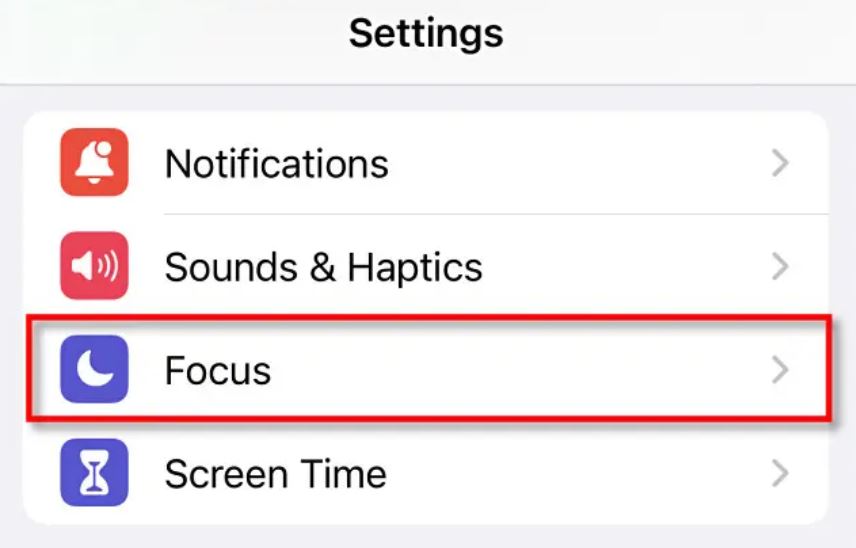
يمكنك جدولة تشغيله وإيقاف تشغيله تلقائياً، أو فقط قم بتشغيله يدوياً في الإعدادات > التركيز أو عند استخدام مركز التحكم (انقر فوق رمز الهلال).

عند التنشيط، لن يرن جهاز آيفون iPhone أو يهتز عند تلقي المكالمات، ولن تسمع تنبيهات من أي إشعارات. يمكنك تنشيط الميزة أو إيقافها بسرعة في أي وقت باستخدام مركز التحكم.

مشاركة الصور والفيديو مع AirDrop:

يتيح لك AirDrop مشاركة الصور ومقاطع الفيديو والملفات الأخرى بسهولة من جهاز آيفون iPhone إلى مالكي أجهزة آبل Apple الآخرين القريبين منك.

يعمل محلياً من خلال بلوتوث Bluetooth و واي فاي Wi-Fi، ويمكنك العثور على خيار AirDrop ضمن قائمة المشاركة.

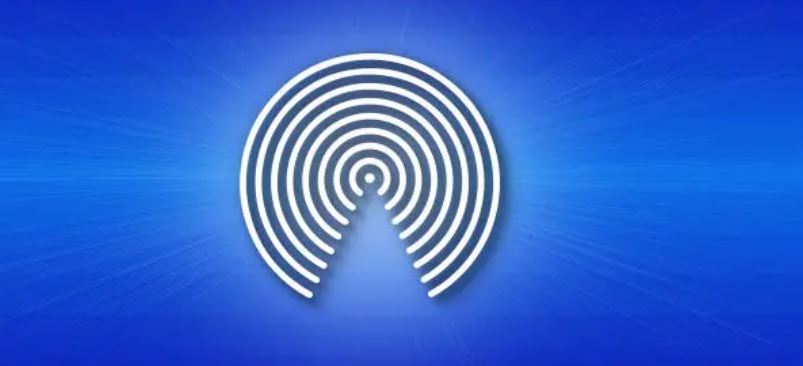
لاستخدامه، افتح نافذة المشاركة في أي تطبيق تقريباً (انقر فوق رمز المربع الذي يخرج منه السهم)، ثم حدد رمز AirDrop، الذي يشبه مجموعة من الدوائر متحدة المركز مع قطع.

ثم اختر من تريد المشاركة معه، وسيتم إرسال ملفاتك لاسلكياً إلى الجهاز الآخر. يجب تمكين AirDrop وتهيئته بشكل صحيح على كلا الجهازين، ولكن بمجرد تعطله، سوف تتساءل لماذا لم يكن نسخ الملفات بين الأجهزة بهذه السهولة دائماً.
وضع الطاقة المنخفضة:

إذا وجدت أن طاقة البطارية تنفد قبل نهاية اليوم، فيمكنك إطالة عمر البطارية عن طريق تشغيل وضع الطاقة المنخفضة.

عندما يكون وضع الطاقة المنخفضة قيد التشغيل، سيقوم آيفون iPhone بتعطيل مهام الخلفية وتقليل سطوع الشاشة وستصبح شاشة آيفون iPhone مظلمة بشكل أسرع عندما تكون في وضع الخمول.

لتشغيله، افتح الإعدادات، وانقر على البطارية، ثم بدّل مفتاح وضع الطاقة المنخفضة إلى وضع التشغيل. يمكنك أيضاً إضافة اختصار لمركز التحكم يتيح لك التبديل إلى وضع الطاقة المنخفضة بسرعة من خلال التمرير والنقر.

تعرف على سيري Siri:

سيري Siri هو مساعدك الشخصي على أجهزة آبل Apple، وإذا لم تجربه من قبل، فقد تُفاجأ بمدى سهولة استخدامه.

لاستخدام سيري Siri، اضغط مع الاستمرار على الزر الجانبي (على أجهزة آيفون iPhone المزودة بمعرف الوجه) أو زر الصفحة الرئيسية (على أجهزة آيفون iPhone المزودة بمعرف اللمس) وقل ما تريده بصوت عالٍ. أو يمكنك تكوين سيري Siri للتفعيل بمجرد قول Hey Siri في أي وقت.

يمكن لـ سيري Siri القيام بأشياء مثل إرسال الرسائل وتشغيل الموسيقى وإجراء المكالمات وتعيين التنبيهات أو التذكيرات وتشغيل الاختصارات وغير ذلك الكثير.

يمكنك أيضاً طرح أسئلة على سيري Siri والحصول على إجابات حول العديد من الموضوعات. ويمكنك تخصيص طبقة الصوت ولهجة سيري Siri في الإعدادات.

أخذ لقطة شاشة:

إذا كنت تريد التقاط صورة لما تراه على شاشة آيفون iPhone، فيمكنك بسهولة التقاط لقطة شاشة. بمجرد التقاطها، يمكنك عرض ومشاركة لقطة الشاشة مثل أي صورة أخرى مخزنة على جهازك.

تعتمد طريقة التقاط لقطة شاشة على نوع آيفون iPhone لديك. على أجهزة آيفون iPhone المزودة بأزرار الصفحة الرئيسية، اضغط على زري home و Sleep في آنٍ واحد.

إذا كان جهاز آيفون iPhone يحتوي على معرف الوجه Face ID، فاضغط على الزر الجانبي وزر رفع الصوت في نفس الوقت. يلتقط جهاز آيفون iPhone صورة ويحفظها في مكتبة الصور لعرضها لاحقاً.

استخدم المشاركة العائلية لمشاركة المشتريات:

إذا كانت عائلتك تستخدم أجهزة آبل Apple، فيمكنك الاستفادة من المشاركة العائلية Family Sharing لمشاركة مشتريات التطبيقات والموسيقى والأفلام مع عائلتك.

هذا يعني أن أفراد عائلتك لن يضطروا إلى شراء هذه العناصر مرة أخرى. يجب أن يكون لدى كل فرد جهاز آبل Apple ومعرف آبل Apple ID، ويجب أن تكون جميعاً في نفس المجموعة العائلية.

لإعداده، افتح الإعدادات وانتقل إلى معرف آبل Apple ID ثم المشاركة العائلية Family Sharing، ثم اتبع التعليمات.

بمجرد التهيئة، سيتمكن كل فرد في عائلتك من الوصول إلى المحتوى المشترك في متجر التطبيقات ومن خلال التطبيقات الأخرى التي تدعم المشاركة العائلية.

ادفع بدون بطاقات باستخدام Apple Pay:

إذا غادرت المنزل ونسيت بطاقات الائتمان أو الخصم في المنزل، فيمكنك شراء الأشياء بسهولة باستخدام Apple Pay على آيفون iPhone.

يمكنك أيضاً استخدام آبل Apple Pay على مواقع الويب الداعمة. لإعداد Apple Pay، افتح تطبيق Wallet واضغط على علامة الجمع (+) لتسجيل الدخول في الزاوية لإضافة بطاقة ائتمان أو بطاقة خصم، والتي يجب أن تكون متوفرة لديك.

بمجرد إضافة بطاقة، يمكنك استخدام Apple Pay من خلال النقر على آيفون iPhone مقابل محطة دفع NFC في أحد المتاجر، ثم التأكيد باستخدام معرف اللمس Touch ID أو معرف الوجه Face ID.

تعطيل الإشعارات بطريقة سهلة:

من أكثر الجوانب المزعجة لامتلاك آيفون iPhone هو مقدار الإشعارات التي يمكنك تلقيها من جميع أنواع التطبيقات إذا سمحت بذلك.

تبدو غير ضارة في البداية، ولكن مع وجود مئات التطبيقات، يمكن أن ينتهي بك الأمر إلى الشعور بالانزعاج في جميع ساعات اليوم.

يمكنك إدارة التطبيقات التي ترسل إشعارات في الإعدادات ثم الإشعارات، ولكن هناك أيضاً طريقة سهلة لإيقاف تشغيلها في مركز الإشعارات أو شاشة القفل.

للقيام بذلك، مرر إصبعك من اليسار على الإشعار وحدد خيارات، ثم حدد إيقاف التشغيل في القائمة التي تظهر.

ميزات مفيدة في أجهزة آيباد لا يعلمها الكثير

سواء كنت خبيراً في آيباد iPad أو مبتدئاً، فإن جهاز آبل Apple اللوحي يحتوي على العديد من الميزات التي ربما تكون قد صادفتها.

دعنا نلقي نظرة على عشر ميزات رائعة يجب على كل مالك آيباد iPad استخدامها.

استخدام جهاز آيباد كشاشة عرض ثانية لجهاز ماك:

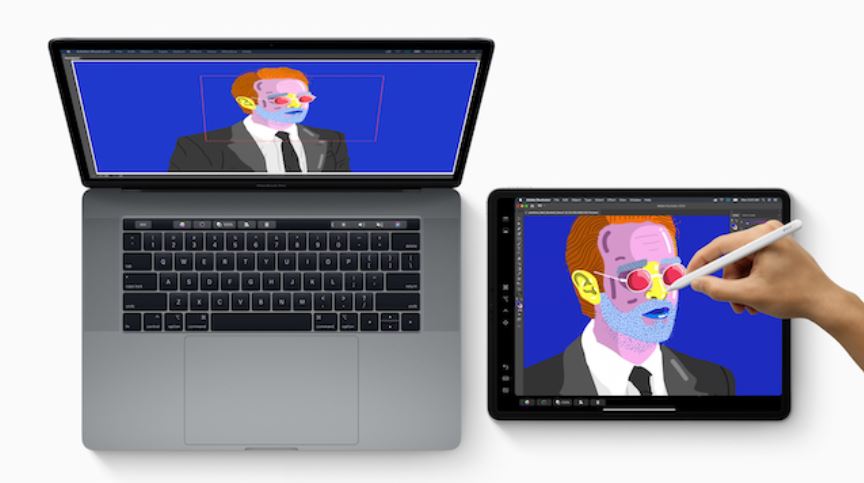
باستخدام ميزة تسمى Sidecar، يمكنك استخدام آيباد iPad كشاشة ثانية لجهاز ماك Mac والتي إما تعكس سطح المكتب أو تعمل على توسيعه.

لا تعمل الميزة مع كل جهاز آيباد iPad أو ماك Mac (توفر آبل Apple الميزة مع أحدث متطلبات النظام) ولكن إذا كانت أجهزتك تدعمه، فإنه يعمل بشكل جيد للغاية.

يحتاج جهاز آيباد iPad وماك Mac إلى تسجيل الدخول إلى نفس حساب آبل Apple، ويجب تمكين خيار Handoff.

بمجرد الاتصال، توفر آبل Apple شريطاً جانبياً مفيداً يجعل استخدام تطبيقات ماك Mac على آيباد iPad أسهل. يمكنك حتى استخدام آيباد iPad كجهاز لوحي للرسومات إذا كان لديك قلم آبل Apple Pencil.

إمكانية أخذ لقطة شاشة لموقع الويب بوضع ملء الصفحة:

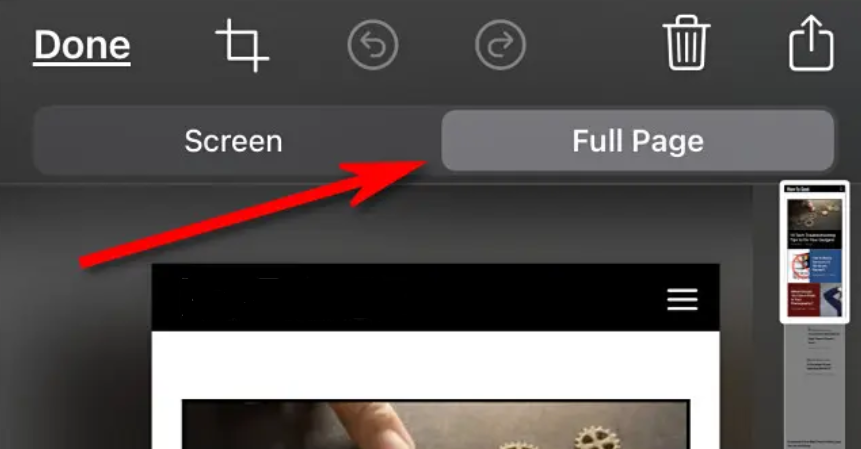
باستخدام ميزة لقطة شاشة آيباد iPad، يمكنك التقاط لقطة شاشة بصفحة كاملة لصفحة ويب. للقيام بذلك، قم أولاً بأخذ لقطة شاشة: اضغط على الزر العلوي وزر رفع الصوت (على جهاز آيباد iPad بدون زر الصفحة الرئيسية) أو اضغط على زر الصفحة الرئيسية والزر العلوي (على جهاز آيباد iPad التي تمتلك زر الصفحة الرئيسية).

عندما ترى الصورة المصغرة في الزاوية، انقر عليها، ثم انقر على صفحة كاملة Full Page. أخيراً، ثم اختر حفظ PDF في الملفات Save PDF to Files، وستحصل على لقطة شاشة بصفحة كاملة يمكنك رؤيتها لاحقاً في تطبيق الملفات.

إرسال الصور أو مقاطع الفيديو أو الملفات باستخدام AirDrop:

يمكنك بسهولة مشاركة الصور ومقاطع الفيديو والملفات الأخرى من جهاز آيباد iPad إلى أجهزة آبل Apple الأخرى المجاورة لاسلكياً باستخدام AirDrop.

يستخدم AirDrop تقنية بلوتوث Bluetooth و واي فاي Wi-Fi ويمكن العثور عليه في قائمة المشاركة. لاستخدامه، قم بتشغيل Bluetooth و AirDrop على كلا الجهازين.

في التطبيق الذي تريد إرسال الملفات أو الوسائط منه، انقر على زر المشاركة (مربع به سهم يشير لأعلى) وحدد AirDrop. اختر جهاز آبل Apple القريب الذي تريد إرسال الملف أو الملفات إليه، وسوف يتم الإرسال لاسلكياً إلى الجهاز الآخر.

اختصارات لوحة مفاتيح آيباد:

إذا كنت تستخدم لوحة مفاتيح مادية مع آيباد iPad، فمن المحتمل أنك لا تحصل على أقصى استفادة من استخدام لوحة المفاتيح.

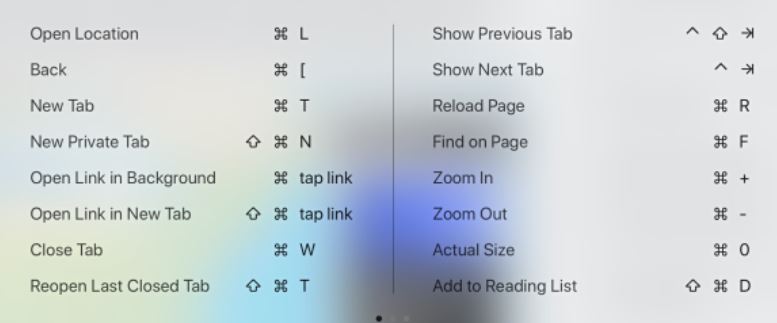
تدعم تطبيقات آيباد iPad العديد من اختصارات مفاتيح الأوامر المفيدة المشابهة لتلك الموجودة على أجهزة ماك Mac، مثل Command+C للنسخ و Command+V للصق.

إذا كنت لا تتذكر الاختصارات لتطبيق معين، فاضغط مع الاستمرار على Command لرؤية ورقة الاختصارات في أي وقت.

التركيز Focus:

إذا كنت لا تريد أن تزعجك الرسائل أو الإشعارات أو التنبيهات على جهاز آيباد iPad، فاستخدم وضع عدم الإزعاج Do Not Disturb، وهو جزء من ميزة تسمى التركيز Focus.

باستخدام الإعدادات، يمكنك جدولة ميزة عدم الإزعاج Do Not Disturb للتمكين تلقائياً خلال أوقات معينة من اليوم (مثل أثناء العمل)، أو يمكنك تمكينها يدوياً في مركز التحكم عن طريق النقر على رمز الهلال.

تخصيص أزرار الماوس:

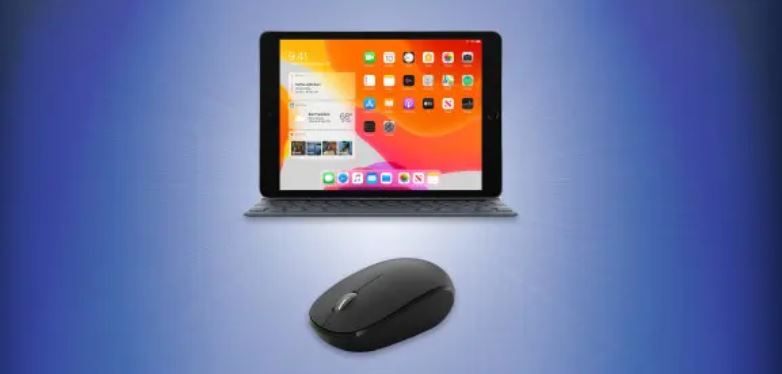
إذا كنت تستخدم الماوس مع جهاز آيباد iPad، فيمكنك تخصيص طريقة عمل الأزرار الخاصة بها، بما في ذلك تعيين وظائف يدوية لأزرار إضافية قد تكون على هذه الماوس.

للقيام بذلك، تحتاج إلى تمكين ميزة إمكانية الوصول تسمى AssistiveTouch، ثم انتقل إلى Settings ثم Touch ثم Accessibility ثم Devices وحدد اسم جهاز الماوس المتصل.

هناك، يمكنك اختيار تخصيص أزرار إضافية، واختيار وظيفة من القائمة، مثل الانتقال إلى الصفحة الرئيسية أو تطبيق Swicher. بهذه الطريقة، يمكنك التبديل بسرعة بين التطبيقات باستخدام الماوس فقط.

استخدام تعدد المهام Multitasking:

إذا كنت تستخدم جهاز آيباد iPad لأجل العمل، فإن إتقان المهام المتعددة Multitasking يمكن أن يبسط تجربة آيباد iPad.

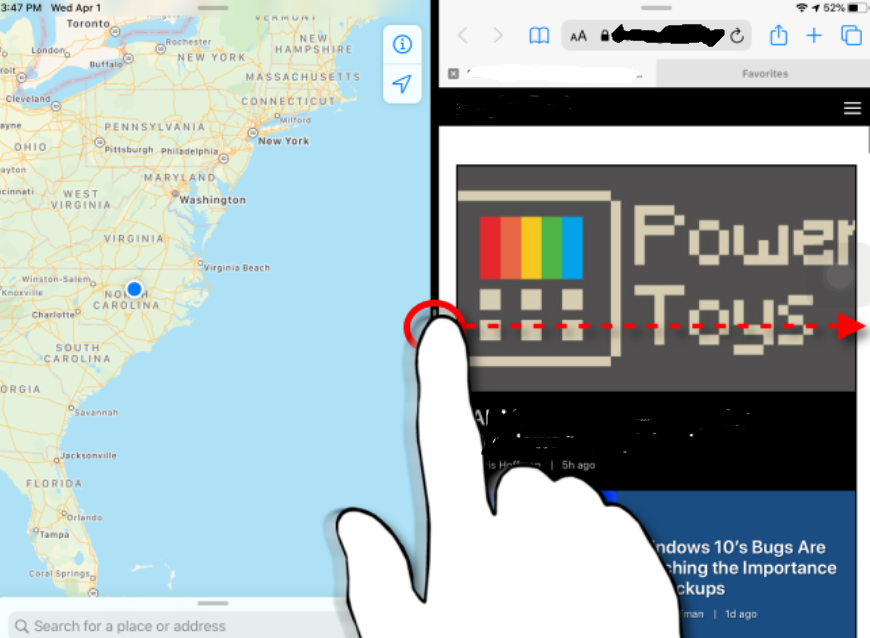
بدءاً من آيباد iPadOS 15، أصبح تعدد المهام أسهل مع قائمة المهام المتعددة Multitasking. لاستخدامها، انقر على النقاط الثلاث في أعلى منتصف شاشة آيباد، وسترى قائمة صغيرة تتيح لك تحديد عرض ملء الشاشة أو تقسيمها Split View أو Slide Over.

استخدام ميزة صورة في صورة للفيديو:

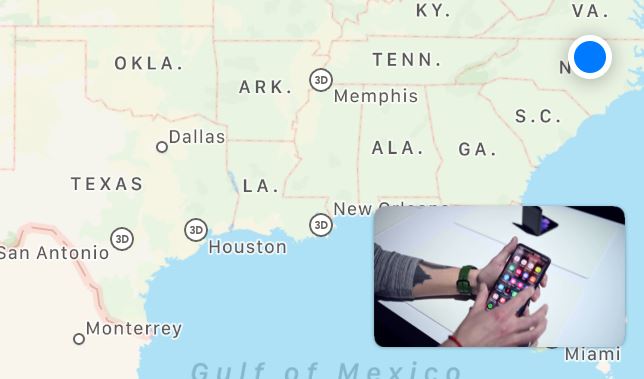
إذا كنت تشاهد مقطع فيديو مهماً أو تشارك في مكالمة FaceTime على جهاز آيباد iPad، فيمكنك متابعة مشاهدته أثناء القيام بأشياء أخرى بفضل وضع صورة في صورة Picture in Picture (PiP).

يتم تصغير حجم الفيديو إلى صورة مصغرة يمكن تغيير حجمها وتستمر في العمل في زاوية الشاشة. لاستخدامها، انقر فوق أيقونة Picture in Picture في أحد التطبيقات الداعمة (تبدو الأيقونة مثل مستطيلين متداخلين مع سهم قطري يشير لأسفل وإلى اليمين).

بمجرد ظهور شاشة الفيديو، يمكنك استخدام إصبعك لسحبه إلى زوايا مختلفة من الشاشة أو تغيير حجمه. لإغلاقه، اضغط على نافذة صورة في صورة وانقر على الزر X.

قفل دوران شاشة آيباد:

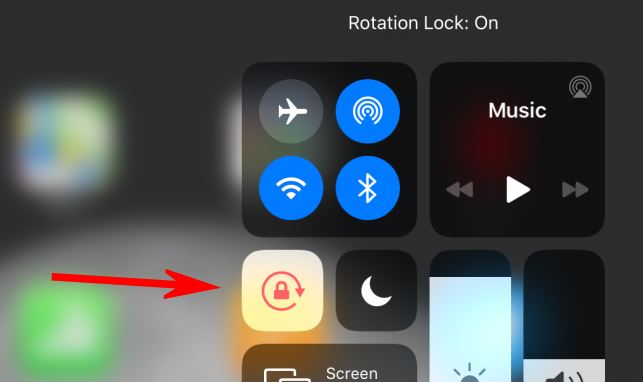
هل سئمت من دوران شاشة آيباد iPad في كل مرة (من الوضع الرأسي إلى الوضع الأفقي والعكس صحيح) في كل مرة تقوم فيها بتغيير وضعك على السرير أو الأريكة؟

إذا كان الأمر كذلك، فيمكنك بسهولة قفل تدوير الشاشة في مكانه بحيث لا يتغير عندما تقوم بتدوير آيباد iPad فعلياً.

للقيام بذلك، افتح مركز التحكم واضغط على أيقونة قفل الدوران، والتي تبدو وكأنها قفل مع سهم دائري حوله. لإيقاف تشغيله لاحقاً، قم بتشغيل مركز التحكم وانقر فوق رمز قفل الاتجاه مرة أخرى.

استخدم Night Shift لإراحة عينيك:

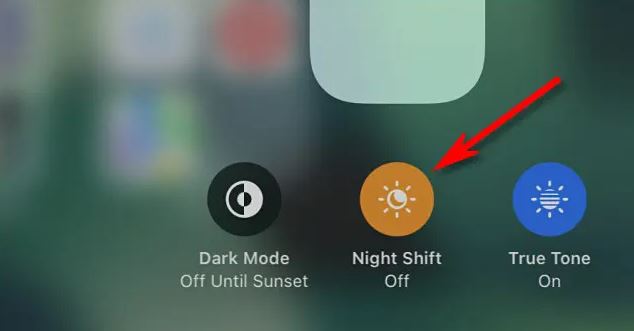
إذا كنت تستخدم جهاز آيباد iPad للقراءة ليلاً، فقد يؤدي الضوء الأزرق الساطع للشاشة إلى إجهاد عينيك أحياناً. لحسن الحظ، قامت آبل Apple بتضمين ميزة تسمى Night Shift مع آيباد iPad تعمل على تعديل ألوان الشاشة إلى درجة برتقالية أكثر دفئاً تقلل من إجهاد العين وربما تقلل من مشاكل النوم جراء التعرض للشاشة في وقت متأخر من الليل.

لاستخدامه، افتح مركز التحكم واضغط بإصبعك على شريط تمرير السطوع حتى تظهر قائمة أخرى. اضغط على زر Night Shift لتمكينه، ويمكنك إيقاف تشغيله بنفس الطريقة لاحقاً. أحلام سعيدة!

الميزات والتغيرات الجديدة في أندرويد 13

كان أندرويد Android 13 قيد التطوير خلال العام الماضي باعتباره الترقية الرئيسية التالية لأفضل هواتف أندرويد Android. الآن بدأ التحديث أخيراً لتحديد الهواتف.

ما الجديد في أندرويد Android 13؟

لا يعد أندرويد Android 13 إصلاحاً آخر في التصميم، مثل نظام أندرويد Android 12، وبدلاً من ذلك، ركزت جوجل Google على تحسينات الاستخدام الأصغر وترقيات الأمان.

هناك بعض التغييرات في التصميم، مثل مشغل وسائط محدث في لوحة الإعدادات السريعة، ودعم الرموز ذات السمات التي تتطابق مع لون الخلفية.

قد يغير صانعو الأجهزة الطريقة التي تبحث بها كل ميزة عن هواتفهم. تم أيضاً تحسين شريط المهام للشاشات الكبيرة المقدمة في أندرويد Android 12L، مع مشغل تطبيقات مدمج وميزات أخرى.

https://techcenterxbucket.s3.eu-central-1.amazonaws.com/blog/wp-content/uploads/2022/08/28193112/Android-13-What-New-01.mp4

يحتوي أندرويد Android 13 على العديد من التغييرات الصغيرة في جميع أنحاء نظام التشغيل، والتي تهدف جميعها إلى تجربة أفضل.

يمكنك الآن تعيين لغات مختلفة للتطبيقات الفردية، واستخدام الصوت المكاني Spatial Audio على الأجهزة المدعومة وسماعات الرأس، واستخدام صوت بلتوث Bluetooth منخفض الطاقة (LE)، وتسجيل فيديو HDR في تطبيقات الكاميرا التابعة لجهات خارجية، والمزيد.

يعد دعم Bluetooth LE Audio مهماً بشكل خاص لسماعات الأذن اللاسلكية وسماعات الرأس المستقبلية، حيث يمكن أن يقلل من استنزاف البطارية والتأخير على صوت بلوتوث Bluetooth على الأجهزة المدعومة.

قامت جوجل Google أيضاً بتحديث أذونات أندرويد Android مرة أخرى. يجب أن تطلب التطبيقات الآن صراحةً إرسال إشعارات إليك تماماً مثل آيفون iPhone وآيباد iPad.

يمكنك بالفعل حظر الإشعارات من التطبيقات على أندرويد Android، ولكن لا يمكن للتطبيقات إرسالها افتراضياً بعد الآن. تقدم جوجل Google أيضاً منتقي صور جديداً يهدف إلى استبدال إذن READ_EXTERNAL_STORAGE الأقل أماناً.

https://techcenterxbucket.s3.eu-central-1.amazonaws.com/blog/wp-content/uploads/2022/08/28193147/Android-13-What-New-02.mp4

قالت جوجل Google في إعلانها، “يساعد أندرويد Android 13 في ضمان أن تكون أجهزتك فريدة بالنسبة لك، وفقاً لشروطك. يأتي مزوداً بإمكانيات جديدة لهاتفك وجهازك اللوحي، مثل توسيع نطاق ألوان التطبيق ليشمل المزيد من التطبيقات، وإعدادات اللغة التي يمكن ضبطها على مستوى التطبيق، وعناصر تحكم الخصوصية المحسّنة، وحتى القدرة على نسخ النص والوسائط من جهاز أندرويد Android ولصقه في جهاز آخر بنقرة واحدة فقط”.

على الرغم من وجود العديد من التغييرات في أندرويد Android 13، فإن بعضها (خاصة تحديثات التصميم) لن يكون موجوداً على جميع الأجهزة.

تسمح جوجل Google لصانعي الأجهزة بتخصيص أندرويد Android، ولهذا السبب يمكن أن يكون استخدام جوجل بكسل Google Pixel واستخدام هاتف سامسونج جالاكسي Samsung Galaxy تجارب مختلفة إلى حد كبير.
سيتضمن إصدار سامسونج Samsung من Android 13 المسمى بـ (One UI 5.0) أدوات عديدة وخيارات صوت جديدة والمزيد من إعدادات إمكانية الوصول وتعديلات أخرى بالإضافة إلى تغييرات جوجل Google.

https://techcenterxbucket.s3.eu-central-1.amazonaws.com/blog/wp-content/uploads/2022/08/28193201/Android-13-What-New-03.mp4

متى سيحصل جهازي على أندرويد Android 13؟

كالعادة، هواتف جوجل بكسل Google Pixel هي الأولى التي تتلقى نظام أندرويد Android 13. ويصل أندرويد Android 13 إلى Pixel 4 والأحدث، بما في ذلك سلسلة 4a الاقتصادية والأحدث.

تم التخلي رسمياً عن Pixel 3a و 3a XL، حيث تلقيا تحديثاً نهائياً في وقت سابق من هذا العام، وانتهى دعم Pixel 3 و 3 XL في شباط.

قالت جوجل Google في إعلانها، “في وقت لاحق من هذا العام، سيتم طرح أندرويد Android 13 أيضاً على أجهزتك المفضلة من سامسونج جالاكسي Samsung Galaxy و Asus و HMD (هواتف Nokia) و iQOO و Motorola و OnePlus و Oppo و Realme و Sharp و Sony و Tecno و Vivo و Xiaomi والمزيد”.

عادةً ما تستغرق سامسونج Samsung بضعة أشهر لإكمال تحديثات أندرويد Android الرئيسية بعد إصدارها من جوجل Google.

كانت هناك فجوة مدتها ثلاثة أشهر بين إصدار أندرويد Android 12 والطرح العالمي لـ One UI 4.0 (إصدار سامسونج Samsung من أندرويد Android 12).

ومع ذلك، يمكن أن يكون طرح هذا العام أسرع إذا لم يتم اكتشاف أخطاء في اللحظة الأخيرة، حيث لم يتم إصدار الإصدار التجريبي من One UI 4 العام الماضي حتى أيلول، ولكن الإصدار التجريبي One UI 5 لنظام أندرويد Android 12 وصل في وقت سابق من هذا الشهر.

إلى جانب هواتف بكسل Pixel الخاصة بشركة جوجل Google، لا نعرف بدقة الهواتف والأجهزة اللوحية التي ستتلقى نظام أندرويد Android 13، وأيها سيترك.

تحصل الهواتف والأجهزة اللوحية من الفئة المتوسطة والرائدة من سامسونج Samsung الآن على ما لا يقل عن ثلاث سنوات من تحديثات أندرويد Android الرئيسية، بدءاً من وقت إطلاق الجهاز، وتحصل بعض الطرز المحدّدة على أربعة

ميزات رائعة في مايكروسوفت وورد يجب استخدامها

إذا كنت تستخدم مايكروسوفت وورد Microsoft Word لإنشاء مستنداتك، فمن المحتمل أن تكون على دراية بالميزات التي تستخدمها كل يوم.

ولكن هناك الكثير من الميزات التي لا تعرفها والتي يمكن أن تكون مفيدة بنفس القدر، إن لم يكن أكثر.

هنا، سنلقي نظرة على العديد من ميزات وورد Word التي يجب أن تستخدمها. يمكن أن توفر لك هذه الأدوات الوقت، وتحسين إمكانية قراءة المستند، وحتى تحسين تجربة مايكروسوفت وورد Microsoft Word بشكل عام.

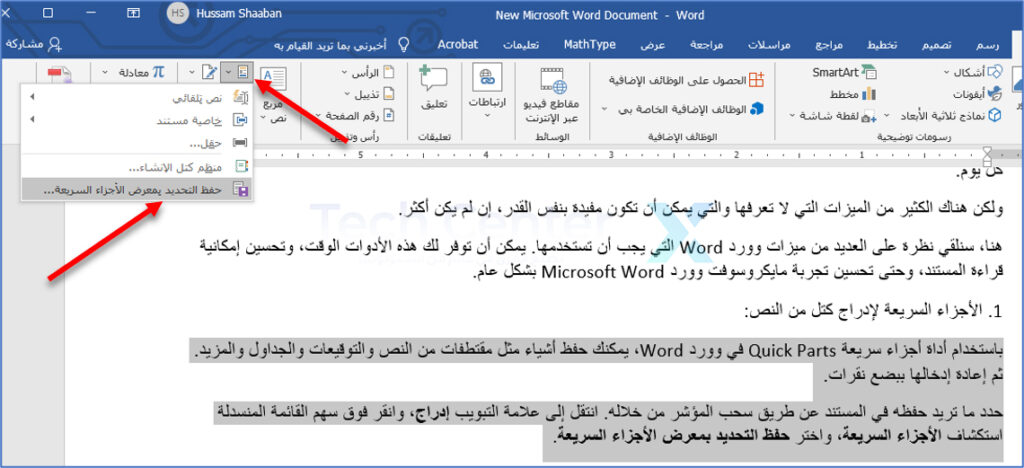
1. الأجزاء السريعة لإدراج كتل من النص:

باستخدام أداة أجزاء سريعة Quick Parts في وورد Word، يمكنك حفظ أشياء مثل مقتطفات من النص والتوقيعات والجداول والمزيد. ثم أعد إدخالها ببضع نقرات.
حدد ما تريد حفظه في المستند عن طريق سحب المؤشر من خلاله. انتقل إلى علامة التبويب إدراج، وانقر فوق سهم القائمة المنسدلة استكشاف الأجزاء السريعة، واختر حفظ التحديد بمعرض الأجزاء السريعة.

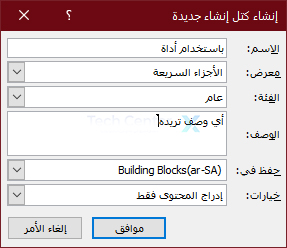
أدخل اسماً لجزء Quick Part، وأضف أي تفاصيل أخرى كما تريد، وانقر على موافق.

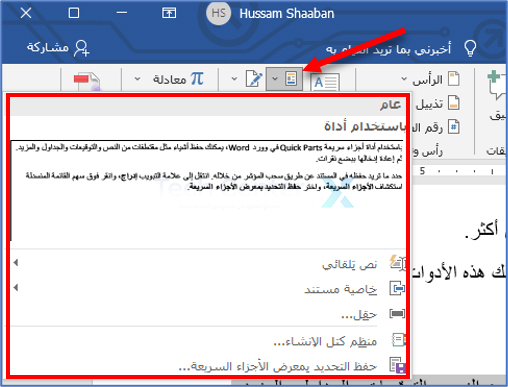
ثم لإعادة استخدام العنصر، انتقل إلى نفس المربع المنسدل وحدده. ستظهر بعد ذلك في المستند مباشرةً.

2. محفوظات الحافظة للصق العناصر المنسوخة:

عندما تقوم بتجميع مستند، قد تجد نفسك تقوم بتحريك كتل نصية حولها بقصها أو نسخها ولصقها. من ناحية أخرى، يمكنك استخدام هذه الإجراءات لإدراج أجزاء من النص مثل الأسماء أو العناوين أو التعليمات مراراً وتكراراً.

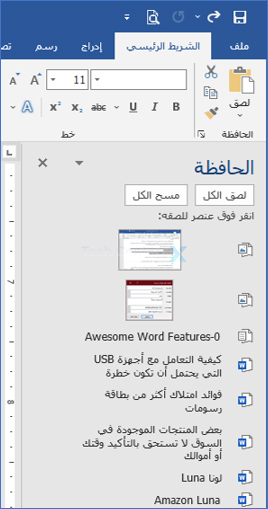
باستخدام أداة الحافظة، يمكنك عرض المحفوظات وإعادة استخدام عناصر الحافظة بسرعة.

تحتوي الحافظة في مايكروسوفت وورد Microsoft Word على ما يصل إلى 24 عنصراً في وقت واحد. هذا يعني أن كل تلك الأشياء التي قمت بقصها أو نسخها على مدار اليوم ستسترجعها بمجرد نقرة واحدة.

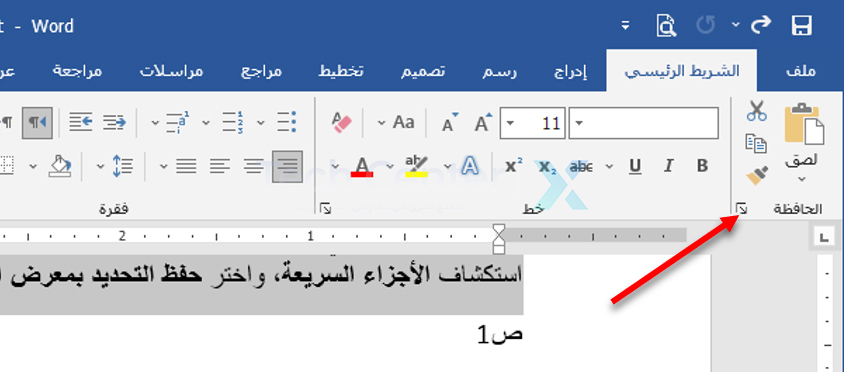
انتقل إلى علامة التبويب الشريط الرئيسي وانقر فوق السهم الموجود أسفل يسار قسم الحافظة من الشريط.

يتم عرض محفوظات الحافظة في لوحة جانبية على اليمين. من هناك يمكنك مراجعة العناصر أو تحديد عنصر لإعادة استخدامه أو لصقها جميعاً أو مسح المحفوظات.

3. أداة لقطة الشاشة للصور السريعة:

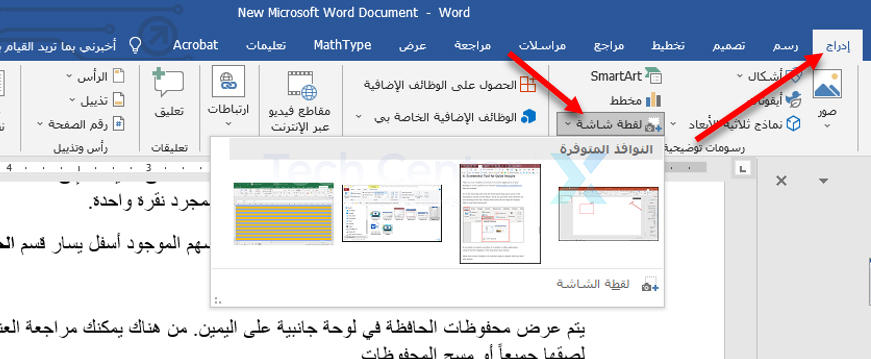
هل احتجت يوماً إلى لقطة شاشة لتطبيق آخر على سطح المكتب أو حتى جزء من النافذة؟ هناك أداة لقطة الشاشة المضمنة في وورد Word.

انتقل إلى علامة التبويب إدراج وانقر فوق سهم القائمة المنسدلة لقطة شاشة في قسم رسومات توضيحية في الشريط.

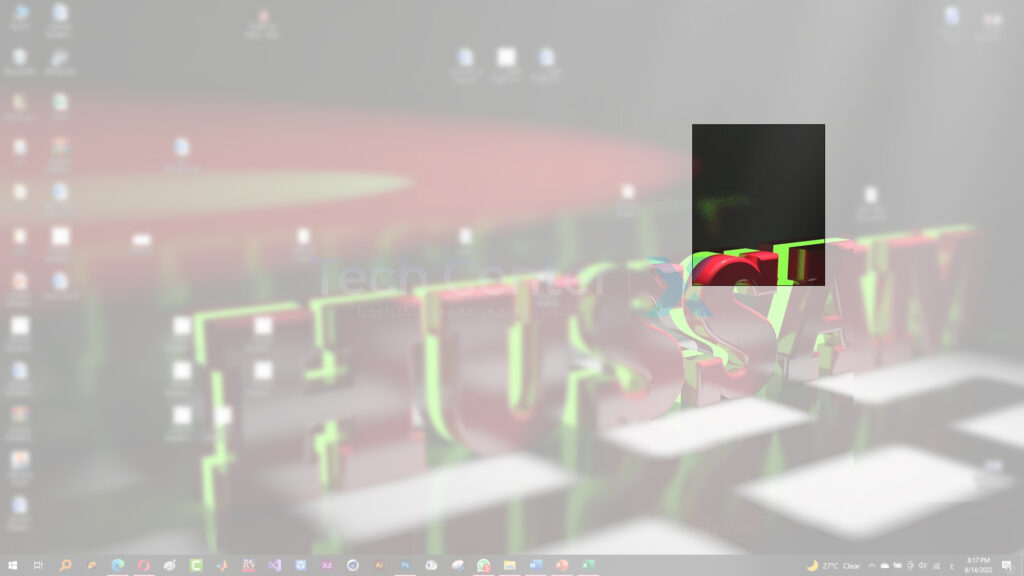
سترى أي نوافذ أخرى مفتوحة على سطح المكتب في الجزء العلوي. ما عليك سوى تحديد واحدة وسيتم عرض صورتها في مستند وورد Word مباشرة.

إذا كنت تفضل إضافة تسمية توضيحية لجزء من نافذة أو تطبيق آخر، فاختر لقطة شاشة في المربع المنسدل بدلاً من ذلك.

عندما يتغير المؤشر إلى علامة متصالبة، اسحب لالتقاط ما تريد ثم حرره.

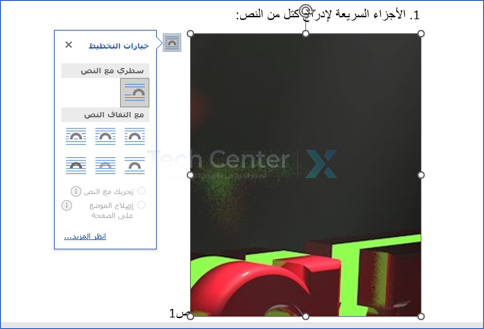
ستظهر لقطة في المستند على الفور.

إذا لزم الأمر، يمكنك تعديل لقطة شاشة أو قصها مثل أي صورة أخرى في مايكروسوفت وورد Microsoft Word.

يمكن أن تساعدك هذه الميزات الرائعة بغض النظر عن نوع المستند أو المقالة أو الورقة التي تنشئها في مايكروسوفت وورد Microsoft Word. هل ستستفيد منهم؟

عشر ميزات مخفية في نظام iOS 16

سيصل iOS 16 كتحديث مجاني في خريف 2022 جنباً إلى جنب مع الإصدار التالي لجهاز آيفون iPhone، مع الكثير من الميزات الجديدة.

مع وجود الكثير من الأخبار، قد يكون من السهل التغاضي عن بعض التغييرات الدقيقة والهادفة التي سيحدثها التحديث الجديد، لذا إليك بعض النقاط البارزة.

الوضع الأفقي لمعرف الوجه:

قالت آبل Apple إن طرازات آيفون iPhone المدعومة ستكون قادرة على استخدام معرف الوجه Face ID في الوضع الأفقي مع إصدار iOS 16.

هذه ميزة كانت قادمة منذ فترة طويلة، حيث تعمل الميزة حالياً فقط على الأجهزة التي تفتقر إلى زر الصفحة الرئيسية في الوضع الرأسي.

هذا يعني أنك ستتمكن من فتح قفل آيفون iPhone أثناء الاستلقاء على الأريكة أو دون رفع رقبتك أثناء النوم.

توقع أن تعمل الميزة على الأقل على آيفون iPhone 13 أو أفضل، لأن آبل Apple لن تتحدث عنها كترقية iOS إذا كانت الميزة مقصورة على آيفون iPhone التالي.

وضع علامة على الرسائل كغير مقروءة:

بمجرد تثبيت iOS 16 على جهازك، ستتمكن أخيراً من تمييز الرسائل على أنها غير مقروءة داخل تطبيق الرسائل. هذه ميزة أخرى طال انتظارها نظراً لأنه من السهل أن تنسى رسالة قرأتها ولكنك تريد الرد عليها في وقت لاحق.

ستعمل الميزة مع كل من رسائل SMS القياسية (الفقاعات الخضراء) ورسائل iMessage (الفقاعات الزرقاء) المرسلة بين أجهزة آبل Apple.

كشف متكرر للصور وجهات الاتصال:

للمساعدة في تنظيم حياتك، سيسهل iOS 16 إزالة جهات الاتصال والصور المكررة حتى لا تضطر إلى الاعتماد على تطبيقات الجهات الخارجية مثل Remo.

ستظهر جهات الاتصال المكررة تحت عنوان تم العثور على نسخ مكررة أعلى قائمة جهات الاتصال، بينما ستنشئ الصور ألبوماً مكرراً أسفل قائمة الألبومات بالقرب من الألبومات المخفية و المحذوفة مؤخراً.

كشف كلمات مرور واي فاي في الإعدادات:

يتيح لك iOS مشاركة تسجيلات دخول واي فاي Wi-Fi مع أجهزتك الأخرى، ومزامنة كلمات المرور عبر iCloud حتى يتم توصيل كل من آيباد iPad وماك Mac تلقائياً بمجرد تسجيل الدخول على جهاز آيفون iPhone.

هذه الوظيفة سهلة الاستخدام للغاية، ولكنها لا تحل محل القدرة على كشف كلمة مرور حتى تتمكن من مشاركتها مع صديق أو جهاز غير تابع لشركة آبل Apple.

يتناول إصدار iOS 16 القادم من آبل Apple هذا الأمر مباشرة على صفحة إعدادات واي فاي Wi-Fi. اضغط على i بجوار الشبكة، وقم بالمصادقة باستخدام معرّف الوجه Face ID أو بصمة الإصبع Touch ID أو رمز المرور.

انقر فوق حقل كلمة المرور Password للكشف عنها. يمكنك أيضاً نسخه إلى الحافظة، مما يجعله مثالياً للمشاركة في رسالة.

مجلدات ذكية أكثر قوة للملاحظات:

تنتقل ملاحظات آبل Apple Notes من قوة إلى قوة، حيث تضيف آبل Apple ميزات مثل التعاون المناسب  proper collaboration وعلامات التنظيم tags for organization والدعم الكامل للاختصارات support for Shortcuts.

قدمت آبل Apple أيضاً المجلّدات الذكية Smart Folders، التي تعمل بشكل مشابه لما تعمل به على macOS وفي تطبيقات مثل آبل بريد آبل Apple Mail، من خلال إنشاء مجموعات ذكية من الملاحظات Notes بغض النظر عن مجلدات المستوى الأعلى التي تم تخزينها فيها.

في السابق، كانت العلامات Tags هي المعيار الوحيد الذي يمكنك استخدامه لهذا الغرض. في iOS 16، ستصبح المجلدات الذكية في Notes أكثر ذكاءً مع مجموعة كبيرة من المعايير للاختيار من بينها.

يمكنك الآن إنشاء مجلدات ذكية بناءً على العلامات Tags، وتاريخ الإنشاء، وتاريخ التحرير، ومع من تتم مشاركة الملاحظة، والإشارات داخل الملاحظة، وما إذا كانت الملاحظة تحتوي على قائمة تحقق، أو مرفقات داخل الملاحظة، أو المجلدات التي تظهر فيها الملاحظة، وما إذا كانت الملاحظة ملاحظة سريعة، وما إذا كانت الملاحظة مثبتة، أو إذا كانت الملاحظة مقفلة أم لا.

بالنسبة للمستخدمين المحترفين، يقدم هذا التحديث سبباً أكثر إقناعاً للتبديل إلى ملاحظات آبل Apple Notes.

القوائم المثبتة في التذكيرات Reminders:

تعد تذكيرات آبل Apple Reminders أداة قوية أخرى يحصل عليها مستخدمو آيفون iPhone مجاناً. تعمل بشكل أفضل إذا كنت تستخدمها بشكل شامل، لتنظيم جميع مهامك من مهام العمل والمدرسة إلى قوائم التسوق وقوائم مراجعة العطلات.

وبهذه الطريقة، يمكنك دمجها مع الاختصارات وإضافة عناصر باستخدام سيري Siri ومعرفة مكان كل شيء بالضبط من البقالة إلى الأفلام التي لم تتم مشاهدتها.

المشكلة الوحيدة في هذا النهج هي أن القوائم يمكن أن تستحوذ على حياتك بسرعة، وقد يكون من الصعب العثور على أكثر القوائم استخداماً.

في نظام التشغيل iOS 16، ستتمكن من تثبيت التذكيرات في أعلى القائمة، تماماً كما هو الحال في ملاحظات آبل Apple Notes، لتسهيل تتبع كل شيء من الأشياء اليومية إلى الاهتمامات المتخصصة.

ذكريات خالدة في الصور:

تُظهر صور آبل Apple Photos مجموعات من الصور من مكتبتك كذكريات، غالباً للاحتفال بأيام في مواقع محددة أو أحداث موسمية أو مواضيع مثل الحيوانات الأليفة.

تظهر هذه بشكل عشوائي على ما يبدو، مما يوفر قدراً ضئيلاً من التحكم فيما يتم عرضه بعيداً عن خيار إعادة تعيين الذكريات المقترحة أو إعادة تعيين اقتراحات الأشخاص (أياً كان ذلك يعني) بالإضافة إلى إخفاء أحداث العطلات.

لكن لا يرغب الجميع في استعادة الذكريات، خاصةً إذا كانت بعض هذه الذكريات مؤلمة لاسترجاعها لأي سبب من الأسباب. في نظام التشغيل iOS 16، يمكنك أخيراً تعطيل الخيار تماماً ضمن قسم الصور في تطبيق الإعدادات.

ترجمة النص باستخدام الكاميرا:

هل تعلم أن جهاز آيفون iPhone به تطبيق ترجمة؟ إنه متضَّمن في جهازك ويتيح لك ترجمة المحادثات باستخدام الميكروفون، وعن طريق كتابة النص أو لصقه مباشرة في التطبيق.

إذا لم تتمكن من العثور على التطبيق، فربما تكون قد حذفته، ولكن يمكنك بسهولة إعادة تثبيته من متجر التطبيقات.

في iOS 16، تأتي قدرات الترجمة في تطبيق Camera Stock. هذا ممكن باستخدام ميزة Live Text المضمنة بالفعل في iOS 15.

قفل الألبومات المخفية والمحذوفة مؤخراً:

كان إخفاء الصور في نظام التشغيل iOS 15 والإصدارات الأقدم ممكناً دائماً، لكن الميزة كانت بعيدة عن أن تكون مضمونة.

ستحتاج إلى إخفاء ألبومك المخفي لضمان أي شكل من أشكال الخصوصية، وحتى في هذه الحالة يمكن بسهولة إلغاء إخفاءه عن طريق تطبيق متجسس على جهاز آيفون iPhone غير مقفل.

يغير نظام iOS 16 هذا الأمر، مع القدرة على قفل كل من الألبومات المخفية والمحذوفة مؤخراً، والتي تتطلب معرف الوجه Face ID أو بصمة الإصبع Touch ID أو مصادقة رمز المرور للوصول.

ردود فعل لمسية على لوحة مفاتيح آبل:

تدعم بعض لوحات المفاتيح التابعة لجهات خارجية بالفعل ردود الفعل اللمسية أثناء الكتابة، مما يوفر صوتاً مسموعاً مع كل ضغطة مفتاح لجعل الكتابة أكثر إرضاءً.

يضيف iOS 16 خياراً ضمن الصوت واللمس في قائمة الإعدادات. سترى ملاحظات لوحة المفاتيح تسمى Haptic والتي يمكنك تشغيلها للحصول على تجربة كتابة أفضل عن طريق اللمس.

هل تريد تجربة الميزة على iOS 15 الآن؟ قم بتنزيل Gboard (في الصورة أعلاه) وشغّل التعليقات اللمسية عند الضغط على مفتاح من قائمة الإعدادات.

لماذا يعتبر ويندوز 11 أفضل للألعاب مقارنة بويندوز 10؟

يتميز ويندوز Windows 11 عن إصدارات ويندوز Windows السابقة بوجود تقنيات ألعاب جديدة إلى أجهزة الكمبيوتر لم تظهر إلا على أجهزة الألعاب إكس بوكس Xbox حتى الآن.

تكامل رائع مع Game Pass:

Game Pass هو منتج الألعاب الرائد من مايكروسوفت Microsoft، حيث يقدم إصدارات day-1 ومكتبة ضخمة من ألعاب الجهات الخارجية التي تأتي وتذهب بمرور الوقت.

على أجهزة إكس بوكس Xbox، تعد Game Pass تجربة متكاملة بسلاسة تعمل بلا مشاكل، ولكن في أنظمة ويندوز Windows 10، كان هناك بعض المشاكل.

لقد واجهنا نحن ومستخدمي ويندوز Windows 10 العديد من الأخطاء والمشكلات المتعلقة بملفات الألعاب التالفة، ومشكلات تكامل متجر ويندوز Windows Store الغريبة، وعمليات إلغاء تثبيت اللعبة الفاشلة التي تفشل في إعادة مساحة التخزين.

قامت مايكروسوفت Microsoft بتصحيح الكثير منها على نظام التشغيل ويندوز Windows 10 واستمرت في التحسين على الإصدار الأقدم من نظام التشغيل، ولكن تم تضمين PC Game Pass وبقية بيئة النظام الجديد لألعاب مايكروسوفت Microsoft في ويندوز Windows 11 منذ البداية.

لقد كانت تجربتنا الخاصة في استخدام Game Pass على ويندوز Windows 11 خالية من مشاكل الأداء والأخطاء التي تظهر في ويندوز Windows 10.

بالطبع، هذه ليست تجربة الجميع، ولكن الفكرة الأساسية هي أن مايكروسوفت Microsoft لم تضف Game Pass إلى ويندوز Windows 11.

الأداء والكفاءة محسَّنة:

يتضمن ويندوز Windows 10 وضع اللعب Game Mode والذي ساعد بالتأكيد في حل مشكلات أداء الألعاب في وقت مبكر من حياة ويندوز Windows 10.

يتضمن ويندوز Windows 11 أيضاً وضع الألعاب، ولكن تم تحسينه منذ البداية. لقد تعلمت مايكروسوفت Microsoft بعض الدروس عندما يتعلق الأمر بوضع الألعاب.

يقلل وضع الألعاب في ويندوز Windows 11 من أولويات العمليات غير المتعلقة باللعبة لمساعدتك في تحقيق أقصى استفادة من الموارد.

نشرت PC Gamer مقارنة متعمقة بين ويندوز Windows 10 و 11، وهناك بعض الاختلافات الطفيفة في الأداء، بشكل عام لصالح ويندوز Windows 11، ولكن ليس دائماً.

نتوقع أن يستمر ويندوز Windows 11 في التحسين إلى شيء أشبه بما يمكن لأجهزة الألعاب أن تحققه.

HDR تلقائي للألعاب الموجودة:

تعد Auto-HDR ميزة مشهورة جداً على أجهزة ألعاب إكس بوكس Xbox التي تضيف دقة HDR إلى الألعاب التي لا تدعم إلا دقة SD.

يقوم بذلك عن طريق تطبيق بعض العمليات الرياضية على صورة SDR وتوقع القيم التي ستكون عليه دقة HDR، مما ينتج عنه صورة ربما ليست بنفس جودة HDR الأصلية، ولكنها توفر تحسيناً كبيراً بشكل ملحوظ لألعاب SDR.

يعتمد مدى جودة عمل ميزة Auto-HDR إلى حد ما على كل لعبة، لكنه بالتأكيد يبث حياة جديدة في ألعاب إكس بوكس Xbox القديمة التي يتم عرضها على أجهزة تلفزيون HDR الحديثة.

يعمل Auto-HDR على نظام التشغيل ويندوز Windows 11 بنفس الطريقة تماماً ولكن يمكن تطبيقه على جميع ألعاب أجهزة الكمبيوتر لديك.

ومع ذلك، فهي تعمل فقط مع الألعاب التي تستخدم DirectX 11 أو DirectX 12. لذلك لن تستفيد العديد من ألعاب DirectX 9 الكلاسيكية على الكمبيوتر.

يوفر ويندوز Windows 11 تحسيناً مثيراً للإعجاب بشكل عام لـ HDR ككل، مقارنة بالحالة السيئة لدعم HDR على ويندوز Windows 10.

ميزة DirectStorage لسرعات تخزين أسرع:

واحدة من أكبر القفزات التي تقدمها أحدث أجهزة اللعب هي التخزين عالي السرعة. تم تقليل أوقات تحميل ألعاب الفيديو بشكل كبير، كما أن أداء الألعاب داخل اللعبة التي تستخدم البث تلقّى دفعة هائلة.

لا يمكن لأجهزة الكمبيوتر ببساطة الاستفادة من السرعات التي توفرها محركات أقراص الحالة الصلبة الحديثة، ولكن DirectStorage يجلب هذه التقنية من إكس بوكس Xbox إلى أجهزة الكمبيوتر التي تعمل بنظام ويندوز Windows 11.

إنها إحدى ميزات نظام التشغيل التي تتيح لوحدة معالجة الرسومات زيادة سرعات النقل مع إعفاء وحدة المعالجة المركزية أيضاً من بعض المهام. والنتيجة النهائية هي تجربة نقل بيانات أسرع بكثير في الألعاب.

لسوء الحظ، أنت بحاجة إلى بعض مكونات الأجهزة المحددة جداً لتشغيل DirectStorage، ولكن في النهاية، ستلبي جميع أجهزة الكمبيوتر هذه المتطلبات.

في البداية، يمكن لمحركات أقراص الحالة الثابتة SSD بسعة 1 تيرابايت فقط استخدام DirectStorage، ولكن تمت إزالة هذا المطلب لاحقاً.

في وقت كتابة هذا التقرير، أنت بحاجة إلى SSD يستخدم بروتوكول NVMe ووحدة معالجة رسومات DirectX 12 مع دعم shader model 6.0.

سواء كان لديك جهاز كمبيوتر قادر على DirectStorage اليوم أم لا، فإن ويندوز Windows 11 يمهد الطريق لجيل جديد من الألعاب التي يمكنها حقاً زيادة سرعة نقل البيانات.

إنه مستقبل DirectX:

يدعم كل من ويندوز Windows 10 و Windows 11 DirectX 12 Ultimate، أحدث واجهة برمجة تطبيقات API من مايكروسوفت Microsoft مليئة بأحدث الميزات التي يمكن للمطورين استخدامها لصنع ألعاب تجذب الأنظار.

لذلك، في الوقت الحالي، يمكن للاعبين في ويندوز Windows 10 الوصول إلى نفس مجموعة الميزات بافتراض أن لديهم الأجهزة المناسبة لدعمها، لكن هذا لن يكون صحيحاً لفترة طويلة.

سيصل ويندوز Windows 10 إلى نهاية فترة دعمه في أكتوبر 2025. وهذا يجعله افتراضاً آمناً بأن تطورات DirectX المستقبلية ستأتي إلى جهاز اللعب إكس بوكس Xbox وويندوز Windows 11، مع عدم وجود وعد بحدوث ذلك بعد تاريخ انتهاء الصلاحية الرسمي لنظام التشغيل ويندوز Windows 10.

نتوقع على الأقل تحديثات DirectX 12 Ultimate لنظام التشغيل ويندوز Windows 10 حتى نهاية الدعم، ولكن إذا كنت ترغب في تجربة التطوير التالي في ميزات الألعاب، فإن ويندوز Windows 11 هو المكان المناسب للقيام بذلك في المستقبل المنظور.

دعم وحدة المعالجة المركزية من الجيل التالي:

تقدم أحدث وحدات المعالجة المركزية Alder Lake (وهي طرازات الجيل الثاني عشر) من إنتل Intel بنية هجينة جديدة لأجهزة الكمبيوتر المكتبية ذات النوى عالية الأداء والنوى الفعالة المختلطة معاً لتحقيق أقصى قدر من الكفاءة.

يعد هذا أمراً رائعاً للألعاب لأنه يعني أن الألعاب تتمتع بوصول كامل إلى النوى عالية الأداء بينما تهتم النوى الفعالة بمهام التدبير في الخلفية والتطبيقات القريبة من الألعاب مثل Discord أو تطبيقات البث.

في وقت كتابة هذا التقرير في آذار 2022، كان نظام التشغيل ويندوز Windows 11 فقط هو الذي يدعم بشكل كامل وحدات المعالجة المركزية (CPU) هذه والمهام المعقدة لجدولة المعلومات اللازمة للتأكد من حصول المعالج الصحيح على الوظيفة المناسبة.

ميزات إكس بوكس Xbox التي نرغب في رؤيتها في ويندوز 11:

في حين أن ميزات مثل Auto-HDR و DirectStorage مرحب بها بالفعل، لا تزال هناك بعض الميزات الموجودة فقط في أحدث أجهزة ألعاب مايكروسوفت Microsoft.

على وجه الخصوص، نود أن نرى ميزة Quick Resume في إكس بوكس Xbox تأتي إلى أجهزة الكمبيوتر التي تعمل بنظام ويندوز Windows.

تحفظ هذه الميزة لقطة من اللعبة على SSD وتتيح لك استئناف اللعبة فوراً من المكان الذي كنت تلعب فيه آخر مرة.

هذه الميزة منطقية أكثر على أجهزة اللعب حيث يشترك العديد من الأشخاص في نفس الجهاز، ولكنها ستظل رائعة كخيار على أجهزة كمبيوتر الألعاب التي تعمل بنظام ويندوز Windows 11!

ميزات في أندرويد 13 قد لا تنتبه لها

أندرويد Android 13 متوفر الآن. إنه مليء بالميزات المفيدة التي ستجعل هاتفك أفضل، على الرغم من أنه من السهل عدم الانتباه لها.

لا تقلق: لقد قمنا بالاستكشاف من أجلك. إليك ما تحتاج إلى معرفته حول أحدث وأكبر إصدار من نظام تشغيل الجوّال الأكثر شهرة في العالم.

أصدرت جوجل Google نظام أندرويد Android 13 في 15 آب 2022، وسيتم طرح التحديث على الهواتف خلال الأشهر القليلة المقبلة.

على الرغم من أنه يفتقر إلى التغييرات المبتذلة التي تطرأ على الواجهة، إلا أن أندرويد Android 13 مليء بالميزات المفيدة التي تحتاج إلى معرفتها.

الرموز التي تطابق الخلفية:

قدم أندرويد Android 12 نظاماً جديداً للسمات يسمى Material You. يلتقط الألوان من الخلفية ويطبقها في جميع أنحاء الهاتف.

تضمن ذلك رموز تطبيقات من صنع جوجل Google على الشاشة الرئيسية، لكن أندرويد Android 13 يجلبها إلى جميع الرموز.

لا يزال ذلك لا ينطبق على جميع الرموز تلقائياً، يحتاج المطورون إلى تمكين الميزة بنفسهم. ومع ذلك، فإنه لا يزال أكثر فائدة مما كان عليه. يمكنك الآن جعل شاشتك الرئيسية تبدو مثالية.

تعيين لغات محددة للتطبيقات:

كان من الممكن تغيير اللغة على جهازك لفترة طويلة. يوسع أندرويد Android 13 هذه الوظيفة من خلال السماح لك بتغيير لغة التطبيقات الفردية.

ربما تريد أن تكون معظم تطبيقاتك بلغتك الأساسية، ولكن هناك بعض التطبيقات التي تفضل استخدامها بلغتك الثانوية. يمكنك تعديل ذلك من صفحة معلومات التطبيق في إعدادات النظام.

النقر سريعاً لتشغيل المصباح:

تم تقديم Quick Tap في أندرويد Android 12 كوسيلة لبدء الإجراءات من خلال النقر على الجزء الخلفي من هاتفك. ومع ذلك، تم استبعاد أحد أكثر الإجراءات شيوعاً التي قد يريدها الأشخاص. تم إصلاح ذلك في أندرويد Android 13.

أخيراً، يمكنك تعيين تشغيل المصباح Toggle Flashlight كإجراء باستخدام إيماءة النقر السريع Quick Tap. هذه ميزة في بكسل Pixel فقط، للأسف.

المزيد من ميزات وضع وقت النوم:

يعد “وضع وقت النوم” جزءاً من أدوات “عدم الإزعاج والرفاهية الرقمية”. إنه يهدف إلى مساعدتك على الاسترخاء ليلاً مع عدد من الميزات.

يضيف أندرويد Android 13 ميزتين جديدتين إلى وضع وقت النوم. أولاً، يمكنه تعتيم الخلفية ليكون المظهر أسهل على عينيك. بالإضافة إلى ذلك، يمكن الآن ضبط الوضع المظلم Dark Theme في أندرويد Android ليتم تشغيله باستخدام وضع وقت النوم.

أذونات وسائط أكثر أماناً:

https://techcenterxbucket.s3.eu-central-1.amazonaws.com/blog/wp-content/uploads/2022/08/28193519/Android-13-Features-09.mp4

هناك الكثير من التطبيقات التي تتطلب إذناً للوصول إلى ملفات الوسائط. قبل إصدار أندرويد Android 13، كان ذلك بمثابة إذن الكل أو لا شيء.

إذا احتاج التطبيق إليه، يمكنه الوصول إلى جميع ملفاتك. لحسن الحظ، تم إصلاح ذلك. يسمح لك أندرويد Android 13 بتحديد الصور ومقاطع الفيديو المحددة التي يمكن للتطبيق الوصول إليها.

الحذف التلقائي للحافظة:

يعد الوصول إلى الحافظة أمراً آخر كان مفتوحاً على نطاق واسع على أندرويد Android (وآيفون iPhone) لفترة طويلة. في الآونة الأخيرة، اكتسب أندرويد Android القدرة على أن ينبهك عندما يصل أحد التطبيقات إلى الحافظة.

يعمل أندرويد Android 13 أيضاً على تحسين خصوصية الحافظة عن طريق مسحها تلقائياً بعد فترة زمنية غير معلنة. إذا كانت لديك بعض البيانات الحساسة في الحافظة، فلن تبقى هناك إلى الأبد.

الإشعارات ليست ممكنة افتراضياً:

لطالما كان أندرويد Android موجوداً، تمكنت التطبيقات من إرسال الإشعارات بمجرد تثبيتها. عليك أن تخرجها من طريقك لإيقافها. يعمل أندرويد Android 13 على قلب هذا النهج تماماً.

من الآن فصاعداً، يتم إعطاء الإذن في الإشعارات الواردة من التطبيقات. عندما تفتح تطبيقاً لأول مرة، سيسألك عما إذا كنت تريد منح الإذن بإرسال الإشعارات. هذا يجعل من السهل جداً عدم رؤية إشعارات من التطبيقات التي لا تهتم بها كثيراً.

التحكم في قوة الاهتزاز:

يعد ضبط مستوى صوت التنبيهات والإشعارات والوسائط أمراً بسيطاً. من الممكن الآن فعل الشيء نفسه مع قوة الاهتزاز في أندرويد Android 13.

تتضمن إعدادات الاهتزاز في أندرويد Android 13 منزلقات لتحديد القوة حتى تتمكن من ضبطها للمكالمات والإشعارات والتنبيهات والتعليقات باللمس والوسائط. إنها لمسة صغيرة لطيفة.

عرض لوحة معلومات الخصوصية لمدة سبعة أيام:

قدم أندرويد Android 12 “لوحة معلومات الخصوصية”، وهي مكان شامل للتحقق من التطبيقات التي تستخدم الأذونات.

في الأصل، أعطاك فقط نظرة إلى الوراء في الـ 24 ساعة الماضية، لكن أندرويد Android 13 غيّر ذلك حتى سبعة أيام. هذا مهم للانتباه إلى التطبيقات التي قد لا يتم استخدامها كثيراً.

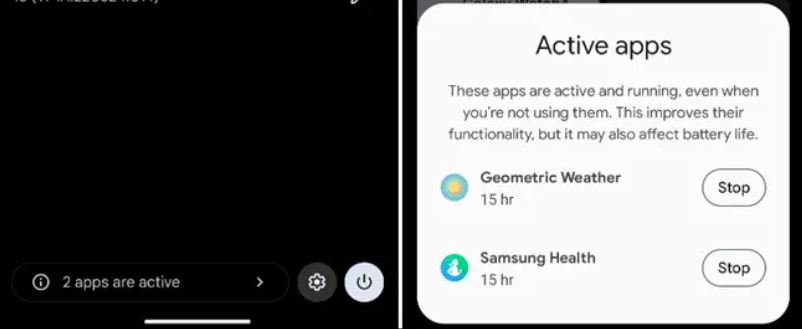
تعرف على التطبيقات النشطة:

لا يلزم إغلاق الغالبية العظمى من تطبيقات أندرويد Android. ومع ذلك، فإن بعض التطبيقات لها احتياجات خاصة تسمح لها بأن تكون “نشطة” في الخلفية في جميع الأوقات. أجهزة تتبع اللياقة البدنية هي خير مثال على ذلك.

يسهّل أندرويد Android 13 معرفة عدد هذه التطبيقات “النشطة” قيد التشغيل. اسحب لوحة الإعدادات السريعة لأسفل، وسترى مؤشراً في الأسفل. من هنا، يمكنك إيقاف التطبيق إذا كنت ترغب في ذلك.

يحتوي أندرويد Android 13 على الكثير ليقدمه. التحديثات التي تدور حول الخصوصية وتحسينات “جودة الحياة” الأصغر ليست كبيرة، ولكن يمكن القول إنها أكثر أهمية. استمتع بنظام أندرويد Android 13 عندما يحصل عليه جهازك!

(ومع ذلك، كالعادة، لن يحصل كل جهاز أندرويد Android على أندرويد Android 13. وسيتعين على العديد من الأشخاص شراء هاتف أندرويد Android جديد للحصول عليه. وستتمكن الشركة المصنعة لهاتف أندرويد Android من تزويدك بمزيد من المعلومات حول متى وما إذا كان جهازك قد تحصل على التحديث).

ميزات رائعة في مايكروسوفت وورد يجب أن تتعلمها

يقدم مايكروسوفت وورد Microsoft Word العديد من الميزات التي تجعل كتابة وتنسيق أوراقك أسهل قليلاً.

إضافة المراجع والاقتباسات:

تحتاج عادةً إلى الاقتباسات لسرد مصادر مراجعك النصية. يجعل وورد Word الاستشهاد بمصادرك وإدراجها بشكل صحيح مهمة سهلة.

سواء أكنت مطالباً باستخدام MLA أو APA أو Chicago أو أي نمط آخر لمقالك، يمكنك إضافة المراجع والاقتباسات في بضع خطوات فقط.

لإضافة اقتباس، انتقل إلى علامة التبويب مراجع وانظر إلى قسم المراجع والاقتباسات في الشريط. اختر تنسيق الكتابة من قائمة النمط المنسدلة.

بعد ذلك، اضغط على إدراج اقتباس ثم اختر إضافة مصدر جديد.

أدخل جميع التفاصيل الضرورية، وانقر على موافق. سترى بعد ذلك اقتباسك في النص.

عندما تكون جاهزاً لإنشاء قائمة المراجع، ضع المؤشر في المكان الذي تريده. انقر على المربع المنسدل المراجع في علامة التبويب المراجع والاقتباسات واختر الذي تريد استخدامه.

يؤدي هذا تلقائياً إلى إنشاء وتنسيق المراجع لك وفقاً لنمط الكتابة الذي حددته سابقاً.

إدراج الارتباطات التشعبية:

عند إضافة اقتباسات ومراجع أخرى إلى المستند، قد تحتاج إلى إضافة رابط إليها إذا كانت موجودة على الويب. يمكنك بسهولة إضافة ارتباطات تشعبية إلى نص في المستند.

حدد النص الذي تريد ربطه ثم انقر بزر الماوس الأيمن واختر ارتباط.

أدخل أو الصق عنوان URL المنسوخ في مربع العنوان وانقر على موافق.

سترى بعد ذلك النص مرتبطاً بمصدر الويب.

تضمين الحواشي السفلية والتعليقات الختامية:

إذا كانت لديك ملاحظات تريد إضافتها إلى ورقتك مثل تعليق أو معلومات إضافية، فيمكنك تضمين هذه التفاصيل في الحواشي السفلية والتعليقات الختامية.

يتيح لك ذلك إضافة المعلومات التي تحتاجها إلى أسفل الصفحة (حاشية سفلية) أو نهاية القسم أو الورقة (تعليق ختامي) دون تشتيت الانتباه عن المحتوى الرئيسي.

لإضافة أحدهما أو الآخر، ضع المؤشر على النص حيث تريد أن تظهر إشارة بوجود الحاشية أو التعليق الختامي. انتقل إلى علامة التبويب مراجع ومن قسم الحواشي السفلية على الشريط اختر إما إدراج حاشية سفلية أو إدراج تعليق ختامي.

سترى المؤشر المرتفع حيث وضعت المؤشر على النص وسيتم توجيهك تلقائياً إلى الحاشية السفلية أو التعليق الختامي لإضافة التفاصيل.

إدخال وترقيم المعادلات:

إذا كان نوع الورقة التي تكتبها خاصة بمادة الرياضيات، فستحتاج على الأرجح إلى تضمين المعادلات. باستخدام وورد Word، يمكنك إضافة معادلات منسقة بشكل صحيح وترقيم المعادلات المدرجة أيضاً.

لإضافة معادلة، يمكنك مراجعة دليلنا الشامل كيفية استخدام الرسم بالحبر في مايكروسوفت أوفيس.

تضمين أرقام الصفحات أو الأقسام:

ميزة أخرى في وورد Word قد تكون متطلباً لمقالك وهي الترقيم. يمكنك تضمين أرقام الصفحات أو الأقسام واختيار الموضع وجعل الصفحة الأولى مختلفة إذا كنت تستخدم صفحة عنوان.

لإضافة أرقام الصفحات، انتقل إلى علامة التبويب إدراج وانظر إلى قسم رأس وتذييل في الشريط. استخدم القائمة المنسدلة رقم الصفحة لتحديد منطقة الصفحة ثم حدد خياراً لموضع الأرقام.

لتغيير الصفحات التي تحتوي على أرقام وإزالة الصفحة الأولى من الترقيم وتضمين أي تفاصيل أخرى مع أرقام الصفحات، افتح علامة التبويب رأس وتذييل. سترى علامة التبويب هذه إذا نقرت نقراً مزدوجاً في الرأس أو التذييل حيث تضع أرقام الصفحات.

من أجل الاستشهاد بالمصادر والارتباط بها وتنظيم ورقتك بأرقام الصفحات، يجب أن تجعل ميزات وورد Word السابقة بداية عامك الدراسي رائعة.