كيفية تحديث PlayStation 4 بدون إنترنت

تقوم سوني Sony بعمل جيد في دفع التحديثات المنتظمة إلى عائلة PlayStation 4 ، والتي يتم تثبيت معظمها بدون أي عوائق. فإذا ماكنت تواجه مشكلات في تنزيل تحديث أو تثبيته ، فقد حان الوقت لإجراء ذلك يدوياً.

لماذا قد تحتاج إلى تثبيت التحديث يدوياً ؟

في معظم الأوقات ، يمكنك الاعتماد على جهاز البلايستيشن PlayStation نفسه لتنزيل أي تحديثات للنظام بشكل أوتوماتيكي ، وهو أمر رائع. ولكن إذا فشلت عملية التحديث – وذلك ممكن الحدوث – فستحتاج إلى الحصول على التحديث وتثبيته بنفسك.

قد تجد نفسك أيضاً في موقف لا يمكن فيه لجهاز PS4 الخاص بك الوصول إلى شبكة لاسلكية Wi-Fi – على سبيل المثال عندما تكون قد حملته معك في إجازة او رحلة بعيداً عن المنزل. فهنا أيضاً ، سيتوجب عليك تثبيت التحديث يدوياً.

والخبر السار هو أن التثبيت اليدوي عملية سهلة جداً. وهنالك طريقتان للقيام بذلك: إما من خلال قائمة النظام system menu أو في الوضع الآمن safe mode.

ننصحك أن تبدأ بالطريقة الأولى ، فإذا لم ينجح ذلك ، عندها انتقل إلى الوضع الآمن. وبجميع الأحوال ، سوف نغطي كل من الطريقتين في مقالنا هذا.

قبل البدء ستحتاج إلى:

  • توفر اتصال بالإنترنت على بعض الأجهزة الأخرى – كالهاتف او الكمبيوتر وما إلى ذلك.
  • محرك أقراص USB محمول (فلاشة)، مزود بمساحة كافية لتنزيل التحديث (يجب أن يكون حجم 8 جيجابايت أكثر من كافٍ).
  • الإصدار الأخير من ملف التحديث.
  • كبل USB (فقط إذا كنت بحاجة إلى تثبيت التحديث في الوضع الآمن)

ملاحظة: إذا كنت ستقوم بتنزيل ملف التحديث باستخدام هاتفك ، فستحتاج إلى محرك أقراص فلاش متوافق مع جهازك، الآن إذا كان لديك كل ما تحتاج إليه ، فلنبدأ.

كيفية تثبيت تحديث من قائمة النظام:

بدايةً قم بتنزيل الإصدار الأخير من التحديثات من موقع  Playstation. تقوم سوني Sony بعمل ممتاز في توفير تنزيلات يدوية للمستخدمين الذين قد يواجهون مشكلات.

بعد ذلك ، تحتاج إلى نقل التحديث إلى محرك الأقراص المحمول أو كما نسميها الفلاشة flash drive.

لكن انتبه، لا يمكنك نسخ ملف التحديث مباشرة ، بل يجب أن تتبع بنية ملف معينة. لذلك ، ستحتاج إلى إنشاء مجلدين على الفلاش قبل نسخ الملف.

أنشئ مجلداً باسم PS4 ، ثم أنشئ مجلدًا آخر داخل مجلد PS4 الجديد وأعطه اسم UPDATE. استخدم حروفاً كبيرة لأسماء كلا المجلدين. أخيرًا ، انسخ ملف التحديث الذي قمت بتنزيله إلى المجلد UPDATE.

بعد القيام بذلك، قم بتوصيل الفلاشة بأحد منافذ USB في PS4 ، ثم افتح قائمة الإعدادات. قم بالتمرير لأسفل قليلاً وحدد System Software Update، عند القيام بذلك ، يجب أن يعثر PS4 تلقائيًا على ملف التحديث على محرك الأقراص المحمول ويقوم بتثبيته.

إذا سارت الأمور على ما يرام ، فقد انتهيت. سيقوم PS4 بمعالجة هذا التحديث كما لو أنه تم تنزيله تلقائيًا.

إذا لم ينجح تثبيت التحديث من خلال قائمة النظام ، فستحتاج إلى تجربة تثبيته من الوضع الآمن Safe Mode.

كيفية تثبيت تحديث باستخدام الوضع الآمن:

في حالة فشل التحديث تلقائيًا أو يدويًا من خلال قائمة النظام system menu ، سيكون التحديث عبر الوضع الآمن Save Mode هو الحل لفرض التثبيت.

أيضاً ستحتاج إلى إعداد محرك أقراص فلاشة flash drive بالطريقة نفسها التي شرحناها في القسم السابق. قم بتنزيل ملف التحديث ، وإنشاء بنية المجلد PS4 / UPDATE على محرك الأقراص المحمول ، ثم قم بنقل ملف التحديث إلى المجلد UPDATE.

بعد ذلك ، ستحتاج إلى إلغاء تحميل أي وحدة تخزين خارجية قمت بتوصيلها إلى جهاز PS4 الخاص بك. حيث أنه إذا كان لديك أكثر من محرك أقراص مرفق ، فسيختلط الأمر على جهاز  PS4 ولن يتعرف مكان التحقق من التحديث.

لذا ما عليك سوى التأكد من إلغاء تحميل وحدة التخزين الخارجية باستخدام قائمة النظام System> التخزين Storage، – وليس من خلال فصلها بشكل مباشر فقط. بمجرد الانتهاء من التحديث ، يمكنك إعادة تحميل محرك الأقراص الذي قمت بفصله.

بعد فصل جميع محركات الأقراص الخارجية التي لا تحتاجها، قم بإيقاف تشغيل جهاز PS4 تماماً.

عندما يكون ضوء الطاقة power light مطفئاً(مما يشير إلى أن النظام مغلق تمامًا) ، قم بإدخال محرك الأقراص المحمول الذي اعددناه ، ثم اضغط بشكل مستمر على زر الطاقة.

سيصدر الجهاز تنبيهاً واحداً عند تشغيل النظام ، ولكن واصل الضغط على زر الطاقة حتى تسمع الصوت مرة ثانية، سيستغرق حوالي 7 ثواني. هذه الإشارة الصوتية الثانية تعني أن النظام يدخل في الوضع الآمن Safe Mode.

عند تشغيل النظام ، قم بتوصيل وحدة تحكم DualShock عبر وصلة USB ، ثم اضغط على الزر PS.

عند تحميل قائمة الوضع الآمن ، حدد Update System Software لبدء تشغيل قائمة التحديث.

في الشاشة التالية ، اختر خيار Update from USB Storage Device. وهنا إذا لم تكن قد قمت بالفعل بتوصيل محرك الأقراص المحمول ، فستكون لديك فرصة للقيام بذلك الآن. ما عليك سوى اختيار OK للمتابعة عند توصيل محرك الأقراص الخاص بك

سيستغرق PS4 بضع دقائق للبحث عن ملف التحديث ، ومن ثم يجب أن يخبرك بوجود تحديث للنظام. انقر فوق Next لتثبيت التحديث.

سيستغرق PS4 بضع ثوانٍ لنسخ ملف التحديث من محرك الأقراص المحمول. عند الانتهاء ، انقر على الزر Update لإعادة تشغيل النظام وتثبيت التحديث.

بعد إعادة تشغيل PS4 ، يبدأ التحديث. فقط دع الجهاز يتابع عمله. وعند الانتهاء ، سيتم إعادة تشغيله مرة أخرى ، وسيكون عليه الإصدار الأحدث.

مقالات قد تعجبك:

أهم ميزات جهاز PlayStation 4 وكيفية استخدامه
ما الفرق بين أجهزة PlayStation 4 و Slim و Pro
أهم ميزات جهاز Xbox One وكيفية استخدامه
أفضل نظارات الواقع الافتراضي للهواتف الذكية
مراجعة لعبة الجوائز HQ Trivia
من وراء لعبة سوليتير Solitaire الأصلية على Windows ؟ ولما قام بصنعها ؟

كيفية إقلاع الحاسوب من قرص CD أو قرص USB

عندما تقوم بتتشغيل حاسوبك فهو يقوم غالباً بالإقلاع من القرص الصلب الذي يحتوي على نظام التشغيل المثبّت، كالويندوز Windows مثلاً.

لكنّك قد تحتاج بين الحين والآخر للإقلاع من قرص CD/DVD، أو من فلاشة USB Drive، وذلك في حال فشل إقلاع النظام التشغيل وإجراء عمليّة استعادة، أو في حال كنت تودّ تجربة نظام تشغيل جديد، كاللينكس Linux.

وللقيام بهذا، سيتوجّب عليك القيام ببعض الإعدادات في قائمة البيوس BIOS، لضبط الحاسوب على الإقلاع من مكان مختلف عن المكان المعتاد.

لديك خياران للقيام بهذا الأمر:

  1. عن طريق تغيير أولوية الإقلاع من إعدادات BIOS أو UEFI، وبهذه الطريقة سيتم ضبط الحاسوب على الإقلاع من المكان المختار دوماً.
  2. عن طريق الدخول لقائمة الإقلاع عند بدء تشغيل الحاسوب واختيار المكان الذي تريد الإقلاع منه، وبهذا سيقلع الحاسوب من المكان المختار لمرة واحدة فقط.

تُعدّ الطريقة الثانية أسهل وأسرع، ولكنّها غير متوفرة بجميع الأجهزة، بينما الطريقة الأولى بدائية نوعاً ما ولكنّها متوفّرة بجميع الأجهزة، ملاحظة: إعدادات البيوس BIOS تختلف من مصنع إلى آخر، لذلك قد تلاحظ بعض الاختلافات بين الصور في هذه المقالة وبين الصور في حاسوبك.

كيفية القيام بتغيير أولوية الإقلاع:

إن خيارات إقلاع الحاسوب تكون موجودة في إعدادات البيوس BIOS أو في إعدادات UEFI، حيث أن قائمة UEFI تكون عادةً في الأجهزة الحديثة. وللدخول إلى قائمة البيوس BIOS، عليك أولاً أن تقوم بإعادة تشغيل الحاسوب، ثم الضغط على زر مخصص عند بدء تشغيل الحاسوب.

ولمعرفة هذا الزر المخصص (حيث أنه يتغير من شركة إلى أخرى) فعادة ما يُعرض على شاشة الحاسوب عند بدء تشغيله قبل الدخول إلى نظام التشغيل. فمثلاً، فد تلاحظ وجود عبارة “Press <Del> to enter setup” ومعناها: اضغط على زر الحذف Delete للدخول إلى إعدادات البيوس BIOS.

أو قد تلاحظ عبارة “Press <F2> to access BIOS” ومعناها: اضغط على الزر F2 للدخول إلى إعدادات البيوس BIOS، قم بالضغط على الزر المطلوب قبل بدء إقلاع نظام التشغيل وستلاحظ ظهور قائمة البيوس BIOS.

في حال لم تظهر لك عبارة توضّح زر الدخول إلى إعدادات البيوس BIOS، فقم بالبحث عنه على غوغل Google وذلك بكتابة رقم طراز حاسبك بجانب عبارة “bios key”. لنفترض مثلاً أنك تمتلك جهاز من نوع لينوفو Lenovo وبطراز G50، اذهب بكل بساطة إلى غوغل Google وقم بكتابة “Lenovo G50 Bios key”، وسيظهر لك الزر المطلوب في النتائج.

في أجهزة الحاسوب الحديثة التي تأتي مع UEFI بدلاً من البيوس BIOS والتي غالباً ستأتي مع نظام تشغيل ويندوز 8 أو 10 بشكل مرفق، قد لا يكون هناك زر مخصص للدخول إلى قائمة الإقلاع boot.

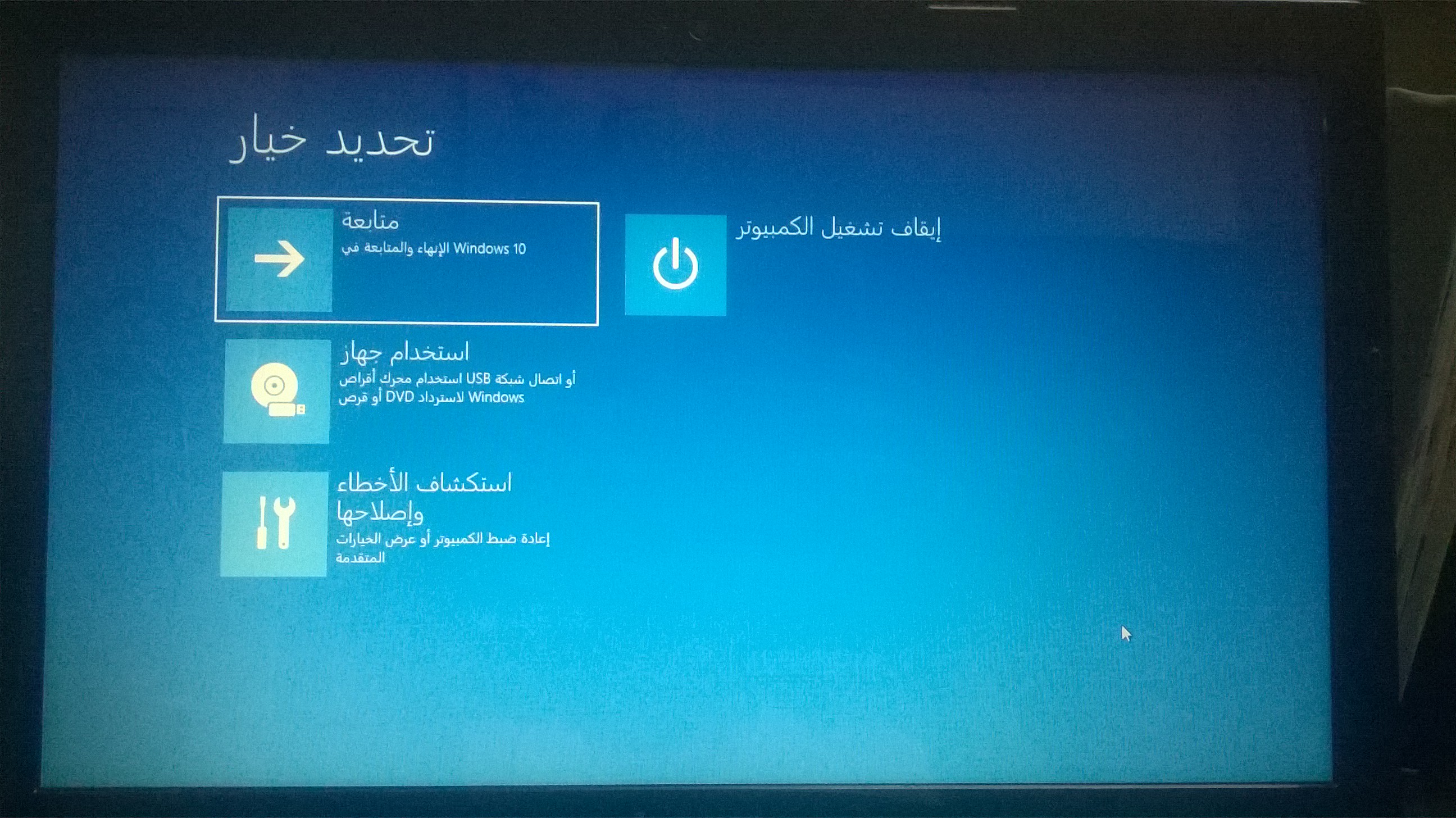
وبدلاً من ذلك، سيتوجّب عليك الدخول أولاً إلى الويندوز، ثمّ الضغط باستمرار على مفتاح Shift، مع الضغط على زر إعادة التشغيل الموجود في قائمة ابدأ.

ستلاحظ بعدها أن الويندوز سيعيد تشغيل الحاسوب، ثمّ سيدخل عند بدء تشغيله إلى قائمة إعدادات إقلاعيّة خاصّة بالويندوز، الجميل أن الويندوز سيذهب تلقائياً إلى هذه القائمة عند فشله في الإقلاع، أي أنك تستطيع الدخول إليها حتى لو كان الحاسوب لا يستطيع الدخول إلى الويندوز.

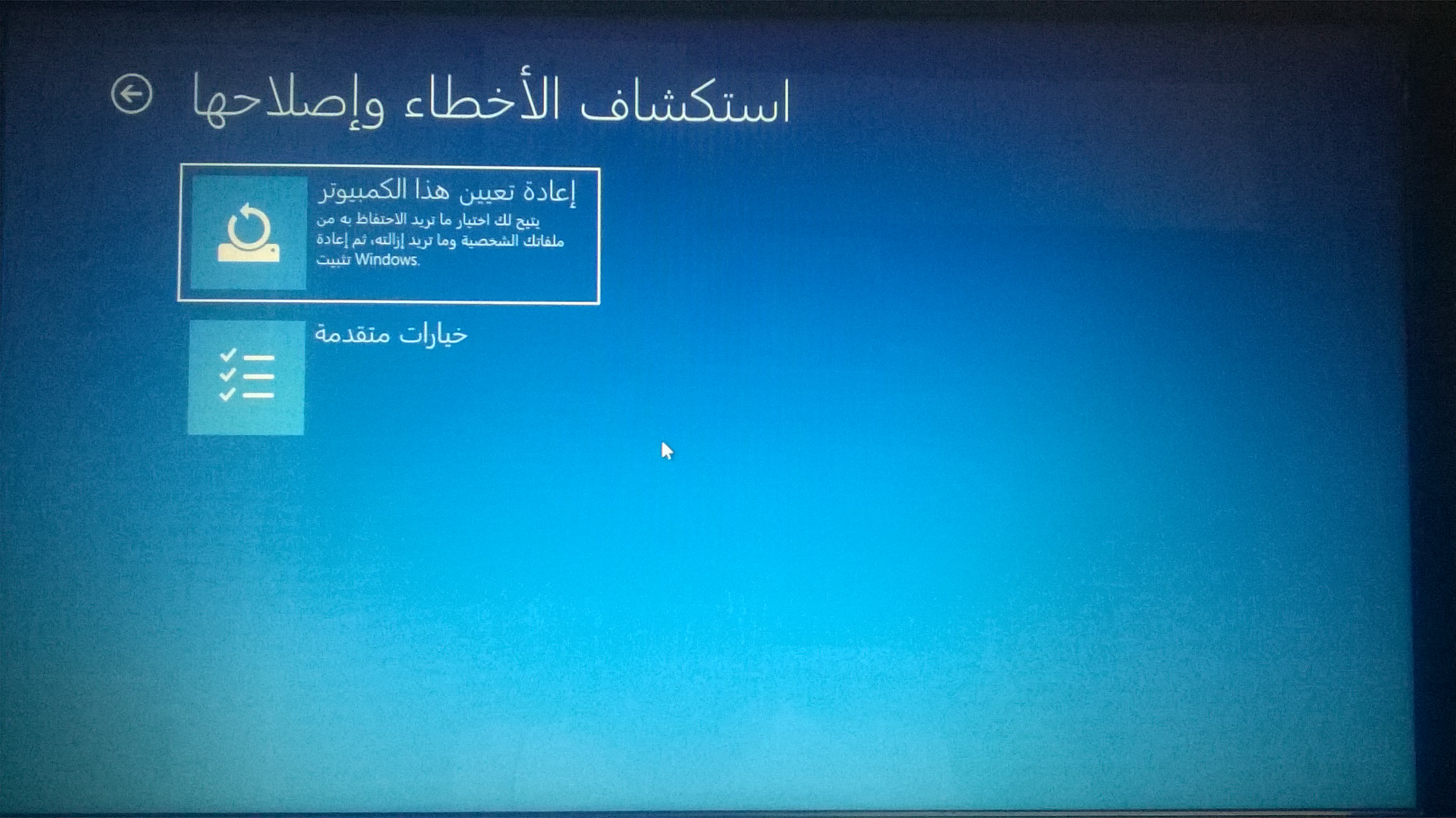
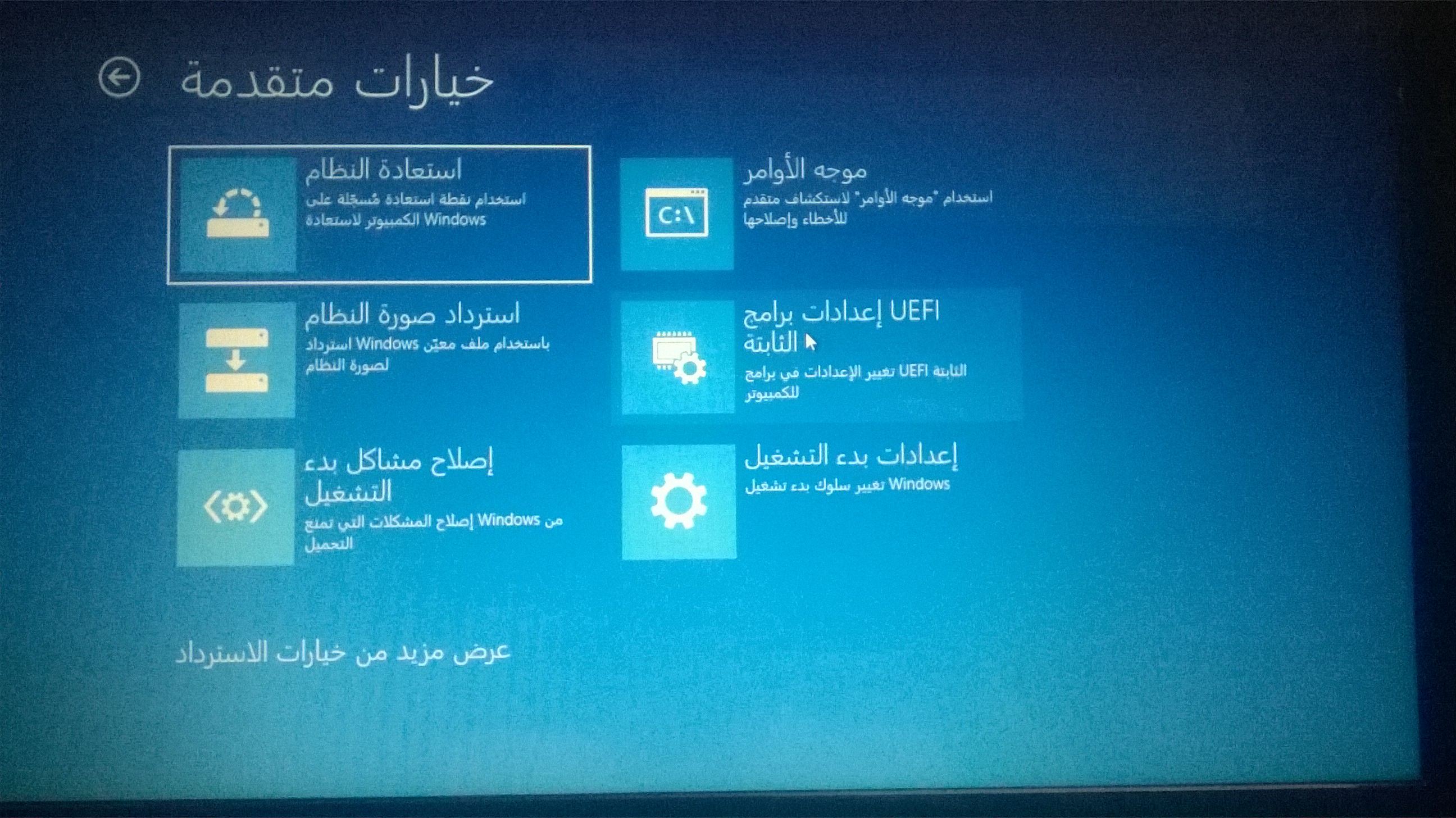
اختر استكشاف الأخطاء وإصلاحها، ثم اختر خيارات متقدّمة.

ثم اختر إعدادات برامج UEFI الثابتة. بعدها سيتم نقلك إلى قائمة البيوس أو الـ UEFI.

حاول بعدها أن تبحث عن خيار Boot، في بعض الأحيان، سيكون هذا الخيار واضحاً في إحدى التبويبات، وإن لم تجده فسيكون مُدرجاً ضمن التبويبات الأخرى.

استخدم الأسهم للتنقّل ضمن قائمة البيوس BIOS أو الـ UEFI، واضغط على زر الإنتر Enter للدخول إلى الخيارات. سترى غالباً قائمة في أسفل الشاشة توضّح لك وظائف الأزرار التي تستطيع استخدامها.

ابحث عن قائمة أولويّة الإقلاع boot menu، ستشاهد هناك قائمة بالأقراص التي يستطيع الحاسوب الإقلاع منها، مرتّبة حسب أولوية الإقلاع.

اذهب إلى الأولويّة الأولى (الخيار رقم 1) واضغط على إنتر Enter، واختر القرص الذي تريد للحاسوب أن يقوم بالإقلاع منه، يمكنك أيضاً استخدام الأزرار + و – لتغيير الأولوية لكل قرص.

في حال كنت تريد الإقلاع من قرص USB، فعليك أن تقوم بوصله بالحاسوب قبل أن تدخل إلى إعدادات البيوس BIOS أو الـ UEFI، وذلك لأن بعض الأجهزة لن ترى فيها خيار الإقلاع من قرص USB إلا إذا كان موصولاً بالحاسوب.

هناك ملاحظة مهمّة يجب ذكرها، وهي أن قائمة الإقلاع boot menu تكون مرتّبة حسب الأولوية، أي أن الحاسوب سيحاول الإقلاع من القرص الأعلى فالأسفل وهكذا. مثلاً، إذا كان قرص الـ USB في قائمة الإقلاع boot menu أعلى من القرص الصلب، فإن الحاسوب سيحاول في البداية أن يقلع من قرص الـ USB.

وفي حال لم يكن هذا القرص موصولاً بالحاسوب، أو لم يجد الحاسوب بداخله نظام تشغيل ليقلع منه، فإنه سيحاول بعد ذلك أن يقلع من القرص الصلب. لتقوم بحفظ إعداداتك، اذهب إلى تبويبة احفظ الإعدادات وقم بالخروج Save Changes and Exit، واضغط على زر إنتر Enter للحفظ وإعادة تشغيل الحاسوب.

يجب أن تتأكد قبل الخروج أنك ضغطت على خيار حفظ الإعدادات والخروج Save Change and Exit، وليس خيار تجاهل الإعدادات والخروج Discard Changes and Exit.

وبعد إعادة التشغيل، سيقوم الحاسوب بالإقلاع حسب إعدادات الإقلاع الجديدة.

مقالات قد تعجبك:

كيفية استعادة الملفات من كمبيوتر معطّل
حل مشكلة عدم إقلاع حواسيب ويندوز
كيفيّة إعادة تنصيب ويندوز 10 مع إمكانية الإبقاء على الملفات
كيفية تنصيب ويندوز 10
كيفية تحرير مساحة على القرص الصلب في ويندوز
كيفية تسريع الكمبيوتر بنظام ويندوز

تشغيل Android على أي حاسوب من خلال قرص محمول USB

لا يعتبر نظام أندرويد Android مناسباً بشكل كبير لأجهزة الحواسيب ولكن ربما يكون ممتعاً على الحواسيب ذات شاشات اللمس أو ذو فائدة في حال أردت تشغيل حاسبك القديم ذو المواصفات التي لا تكفي لاحتياجاتك ، أو ربما لاستخدامه لتشغيل ألعاب أندرويد Android كـ كلاش أوف كلانز Clash of Clans أو غيرها من الألعاب المشهورة التي لا تعمل إلا على نظام أندرويد . ولكن اطمئن ففي حال استخدمته إلى جانب نظام ويندوز فلن يؤثر على حاسبك أو ملفاتك لأننا سنقوم بتشغيله من خلال قرص تخزين محمول قابل للإزالة USB Flash Drive .

طريقة تثبيت نظام أندرويد Android إقلاعي على قرص محمول USB :

بداية ستحتاج إلى قرص محمول USB بحجم أقله 2 GB جيجا بايت فارغ من البيانات .

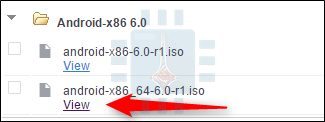
ثم إلى ملف ISO لنظام Android-X86 يمكنك تحميل آخر نسخة متوفرة من هنا وهي حالياً 6.0 Marshmallow ، في مقالتنا استخدمنا النسخة ال 64 bit بت (لا تستخدم نسخة 64 بت إلا في حال تأكدك من قدرة معالج حاسوبك على تشغيلها ، معظم المعالجات الجديدة ذات المعيار 64 بت) .
اضغط على زر view لتحصل على رابط تحميل النسخة كما في الصورة التالية .

ثم إلى تحميل أداة Rufus وهي أداة مجانية على نظام ويندوز Windows سنستخدمها لتنصيب نظام أندرويد Android على القرص المحمول USB .
قم بتحمل النسخة المحمولة Portable (لا تحتاج إلى تنصيب) من هنا كما في الصورة التالية .

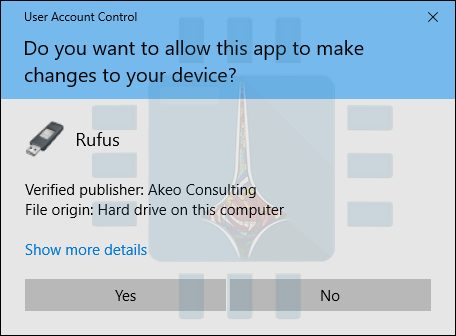
عندما يصبح لديك كل شيء جاهزاً اضغط مرتين على أيقونة أداة Rufus سيظهر لك نتبيه من نظام ويندوز يسألك إن كنت ترغب بالسماح للأداة بالتعديل على جهازك . اضغط نعم Yes .

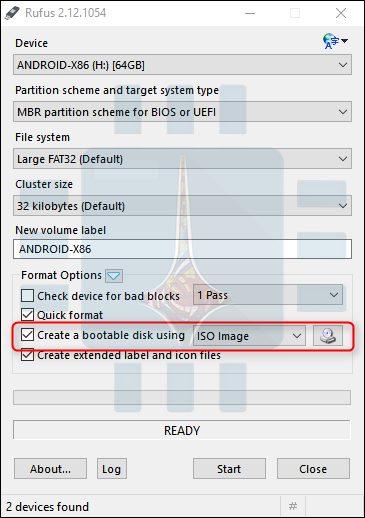
بعدها ستظهر لك نافذة برنامج Rufus كما في الصورة التالية ، اختر القرص المحمول USB الذي ترغب باستخدامه لهذه العملية ، لكن انتبه ستقوم الأداة بتهيئة القرص لذلك تأكد من خيارك .

بعدها تأكد من اختيار نظام الملفات FAT32 كما في الصورة التالية .

ثم قم بالضغط على خيار “Create bootable disc using” ثم اختر ISO Image بجانبه ، كما في الصورة التالية .

اضغط على رمز القرص بجانب خيار ISO Image الذي اخترته في الخطوة السابقة ، ستظهر لك نافذة اختيار ملف قم باختيار ملف ال ISO لنظام Android-X86  الذي قمت بتحميله سابقاً .

بعدها قم بالتأكد من جميع الخيارات ثم قم بالضغط على زر Start لبدأ عملية التثبيت .

بعدها من المفترض أن يظهر لك مربع سؤال كما في الصورة التالية تأكد من اختيار الخيار الأول ثم اضغط Ok .

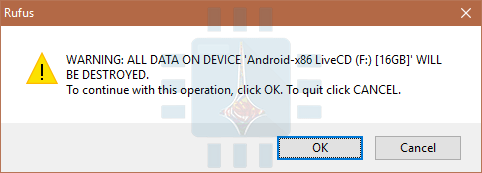
وبعدها سيظهر لك تنبيه آخر يخبرك بأن جميع الملفات على القرص المحمول الذي اخترته سيتم حذفها ، اضغط Ok للاستمرار .

يجب أن لا تستغرق عملية التنصيب وقتاً طويلاً ، سيظهر لك شريط تقدم أخضر ليظهر لك مستوى تقدم العملية ، عندما تنتهي عملية التنصيب يمكنك اغلاق البرنامج واخراج القرص المحمول USB .

وبذلك يكون لديك قرص محمول USB يحتوي على نظام أندرويد Android إقلاعي يمكنك استخدامه على أي حاسوب مكتبي PC أو محمول Laptop .

طريقة استخدام القرص المحمول المثبت عليه نظام أندرويد Android إقلاعي :

بداية يجب عليك إعادة تشغيل حاسوبك والإقلاع من القرص المحمول بدلاً من قرص حاسبك الصلب الدخلي .
حيث أن طريقة اختيار القرص المحمول للإقلاع منه تختلف بين حاسب وآخر ولكن عموماً يمكنك الدخول إلى إعدادات بيوس Bios بالضغط على زر delete تكراراً أثناء بداية إقلاع حاسبك ثم تغير ترتيب الأجهزة الإقلاعية .
أو من استخدام القائمة السريعة لاختيار قرص الإقلاع وذلك بالضغط على زر F10 أو F11 أو F12 تكراراً أثناء بداية إقلاع حاسبك ثم اختيار القرص المحمول USB كما في الصورة التالية .

بعدها سيقوم حاسبك بالإقلاع من القرص المحمول مظهراً لك قائمة بخيارات لتشغيل أو تنصيب نظام أندرويد Android . كما في الصورة التالية .
اختر Live CD – Run Android-X86 without installation في حال رغبتك بتشغيل نظام أندرويد فقط من القرص المحمول دون التأثير على حاسبك ونظام تشغيله .
أو اختر Installation – Install Android-X86 to harddisk في حال رغبت بتنصيب نظام أندرويد على حاسوبك .

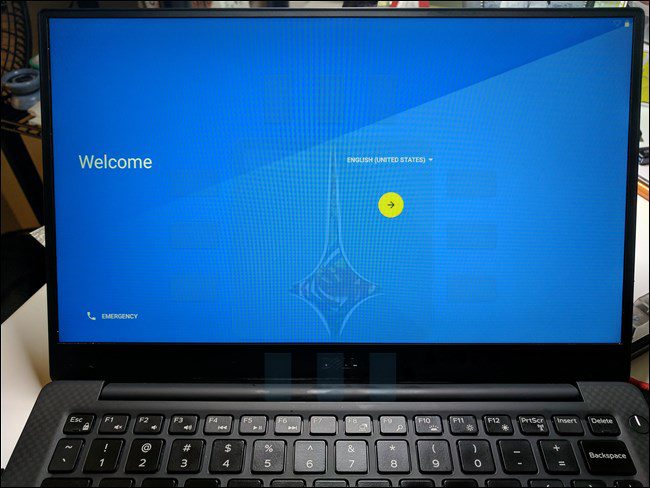
بعد ثوان لاختيارك خيار Live CD أو بعد انتهاء عملية التثبيت بشكل كامل سيظهر لك شعار Android بعدها ستظهر لك شاشة الإعدادت كما في الصورة التالية ، قم بمتابعة الخطوات والتي هي مشابهة لعملية إعداد هاتفك المحمول .

بعدها سيمكنك الدخول إلى نظام أندرويد كما في هاتفك ستتمكن من الاتصال بشبكة الواي فاي Wi-Fi وتصفح الإنترنيت وتثبيت التطبيقات من متجر غوغل Google Play Store وتشغيل أهم التطبيقات كـ WhatsApp و Facebook والألعاب أيضاً .

عندما ترغب بإيقاف تشغيل جهازك أو العودة لنظام ويندوز Windows يمكنك بكل بساطة الضغط على زر إيقاف التشغيل لحاسبك ستظهر لك مربع إيقاف التشغيل كما في الصورة التالية ، اضغط على إيقاف التشغيل Power Off لإيقاف تشغيل حاسبك ، قم بإخراج القرص المحمول USB وذلك للعودة إلى نظام ويندوز Windows .

قد تواجهك بعض المشاكل والأخطاء وهذا طبيعي حيث أن مشروع Android-X86 هو مشروع بيتا Beta تجريبي ، لكن لا تتردد في سؤالك عنها من خلال التعليقات أسفل المقال حيث أننا سنقوم بالإجابة عنها وتوفير حل لها إن أمكن .

طريقة إنشاء قرص محمول USB إقلاعي لتنصيب أي نظام Windows باستخدامه

الطريقة تعتمد على برنامج Windows USB/DVD Download Tool ، حيث يقوم البرنامج بنسخ ملفات تنصيب نظام ال Windwos من ملف ال ISO الخاص به إلى القرص المحمول وجعله إقلاعياً ..

الطريقة تعمل على 7 Windows و 8 و 8.1 و 10

1- قم بتحميل البرنامج من هنا ثم قم بتثبيته قد تحتاج إلى NET framework 2.0 قم بتحميله من هنا .

2- اختر ملف الـ ISO لــ Windows بالضغط على زر Browse ثم اضغط زر Next .
يمكنك تحميل ملف ال ISO لل Windows 10 من هنا .

2- اضغط على زر USB Device .

3- قم باختيار القرص المحمول الذي سيتم نسخ ملفات تنصيب ال Windows عليه . ثم اضغط زر Begin Copying .

4- سيقوم البرنامج بإنشاء قرص محمول إقلاعي ونسخ ملفات تنصيب ال Windows عليه .

5- عند نجاح العملية ستظهر لك الرسالة كما في الصورة التالية .

وبذلك يكون القرص المحمول عبارة عن قرص إقلاعي لتنصيب ال Windows ..
حيث يمكنك استعماله لتنصب الويندوز على أي حاسوب كالقرص المضغوط وذلك بالإقلاع منه …