كيفية إعادة توجيه (تحويل) المكالمات على أندرويد

إعادة توجيه المكالمات هي ميزة مفيدة تسمح لك بتحويل المكالمات من رقم هاتف إلى آخر. يمكن أن يكون هذا مفيداً في العديد من المواقف، وليس من الصعب إعداده. سنوضح لك كيفية القيام بذلك.

ملاحظة: اعتماداً على شركة الاتصالات الخلوية، قد تختلف هذه العملية. على سبيل المثال، يمكن لمستخدمي Google Fi إعداد إعادة توجيه المكالمات فقط من خلال تطبيق Google Fi.

إذا كنت لا ترى خيار إعادة توجيه (تحويل) المكالمات، فابحث عن كيفية عمله لمشغل شبكة الجوال.

كيفية إعادة توجيه المكالمات (تحويل) على هواتف سامسونج:

تأتي أجهزة سامسونج جالاكسي Samsung Galaxy مزودة بتطبيق الهاتف الخاص بشركة سامسونج Samsung، وهو ما سنستخدمه هنا.

أولاً، افتح تطبيق الهاتف واضغط على زر الثلاث نقاط في أعلى اليسار.

انقر الضبط.

مرر لأسفل وحدد خدمات إضافية.

اختر تحويل المكالمات.

الآن اختر مكالمات صوتية.

سترى أربعة خيارات لإعادة التوجيه. حدد الخيار الذي ترغب في استخدامه.

  • التحويل دائما: ستنتقل جميع المكالمات إلى الرقم الثانوي.
  • التحويل في حال مشغول: تنتقل المكالمات إلى الرقم الثانوي إذا كنت تجري مكالمة أخرى.
  • تحويل في حال عدم الرد: تنتقل المكالمات إلى الرقم الثانوي إذا لم ترد على المكالمة.
  • تحويل في حال خارج التغطية: تنتقل المكالمات إلى الرقم الثانوي إذا كان هاتفك مغلقاً أو في وضع الطائرة أو خارج نطاق التغطية.

ستظهر لك نافذة منبثقة لإدخال رقمك الثانوي لإعادة التوجيه. اكتب رقمك وانقر على تشغيل.

كيفية إعادة توجيه المكالمات على هواتف شاومي:

أولاً، افتح تطبيق الهاتف واضغط على أيقونة الإعدادات أو (زر الثلاث نقاط في بعض الأجهزة) في أعلى اليسار.

انتقل الآن إلى إعدادات توجيه المكالمات.

سترى أربعة خيارات لإعادة التوجيه. حدد الخيار الذي ترغب في استخدامه.

  • إعادة توجيه دوماً: ستنتقل جميع المكالمات إلى الرقم الثانوي.
  • عند الانشغال: تنتقل المكالمات إلى الرقم الثانوي إذا كنت تجري مكالمة أخرى.
  • عند عدم الرد: تنتقل المكالمات إلى الرقم الثانوي إذا لم ترد على المكالمة.
  • عند عدم الوصول: تنتقل المكالمات إلى الرقم الثانوي إذا كان هاتفك مغلقاً أو في وضع الطائرة أو خارج نطاق التغطية.

ستظهر لك نافذة منبثقة لإدخال رقمك الثانوي لإعادة التوجيه. اكتب رقمك وانقر على تشغيل.

هذا كل شيء! مرة أخرى، قد تختلف هذه العملية -أو لا تكون متاحة على الإطلاق- اعتماداً على شركة التصالات التي تختارها. إذا كان الأمر كذلك، فسيلزمك إجراء القليل من البحث الإضافي لمعرفة كيفية عمله.

مقالات قد تعجبك:

كيفية إعادة توجيه جميع رسائل البريد الإلكتروني الواردة في جيميل Gmail

إعادة توجيه رسائل البريد الإلكتروني هي ممارسة شائعة في إدارة البريد الوارد. ولكن ماذا لو احتجت إلى إعادة توجيه جميع رسائل البريد الإلكتروني إلى عنوان آخر؟

يمكنك إعداد عنوان بريد إلكتروني لإعادة التوجيه في جيميل Gmail للقيام بذلك تلقائياً.

ربما تستعد للتبديل من عنوان بريد إلكتروني إلى آخر، أو ربما تستخدم جيميل Gmail للأعمال وتريد أن يتلقى الآخرون في شركتك رسائل البريد الإلكتروني أيضاً.

يمكنك إعداد هذا في بضع خطوات بسيطة.

كيفية إعداد عملية إعادة توجيه جميع رسائل البريد الإلكتروني الواردة في جيميل:

للبدء، تحتاج إلى تمكين إعادة توجيه البريد الإلكتروني في جيميل Gmail. لذلك، توجه إلى موقع جيميل Gmail وقم بتسجيل الدخول إذا لزم الأمر.

انقر فوق رمز المسنن أعلى اليسار لفتح الإعدادات. بعد ذلك، انقر على عرض جميع الإعدادات أعلى الشريط الجانبي.

انقر علامة التبويب إعادة التوجيه وبروتوكول POP/IMAP في الإعدادات. الجزء العلوي من هذا القسم، المسمى إعادة التوجيه، هو الذي سنتعامل معه.

انقر فوق إضافة عنوان إعادة توجيه.

أدخل عنوان البريد الإلكتروني لإعادة التوجيه الذي تريد استخدامه في النافذة المنبثقة وانقر على التالي.

سترى تأكيداً لفتح عنوان البريد الإلكتروني. تحقق من صحة عنوان البريد الإلكتروني وانقر على متابعة.

بعد ذلك، ستتلقى رسالة تفيد بأنه تم إرسال رمز تأكيد إلى عنوان البريد الإلكتروني الذي قدمته. انقر فوق حسناً.

لإنهاء إعداد إعادة التوجيه، ستحتاج إلى الوصول إلى عنوان البريد الإلكتروني أو الشخص الذي ينتمي إليه. يجب أن يتلقى هذا العنوان بريداً إلكترونياً من فريق جيميل Gmail يحتوي على رابط مباشر لتأكيد الطلب، بالإضافة إلى رمز التأكيد.

انقر على الرابط واتبع التعليمات أو انسخ رمز التأكيد. ثم أدخله في قسم إعادة التوجيه في إعدادات جيميل Gmail وانقر على تأكيد.

ملاحظة: إذا لم يصل البريد الإلكتروني من فريق جيميل Gmail لسبب ما، فانقر على إعادة إرسال البريد الإلكتروني بجوار التحقق من رمز التأكيد للمحاولة مرة أخرى.

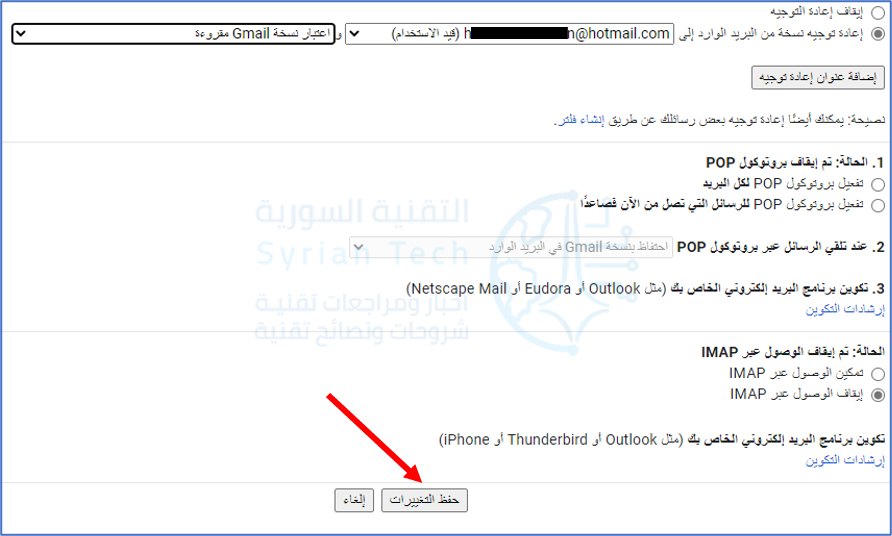
بمجرد إعداد عنوان البريد الإلكتروني لإعادة التوجيه بنجاح، يجب عليك تشغيل ميزة إعادة التوجيه. للقيام بذلك، حدد إعادة توجيه نسخة من البريد الوارد إلى.

في القائمة المنسدلة الثانية، يمكنك تحديد ما يجب فعله مع رسائل البريد الإلكتروني التي تصل إلى صندوق بريد جيميل Gmail الحالي.

يمنحك هذا المرونة للاحتفاظ بهذه الرسائل الإلكترونية في صندوق الوارد، أو وضع علامة عليها كمقروءة، أو أرشفتها أو حذفها.

عند الانتهاء، انقر فوق حفظ التغييرات في الأسفل.

إذا كنت ترغب في إيقاف تشغيل الميزة لاحقاً، فما عليك سوى إعادة زيارة قسم إعادة التوجيه في إعدادات جيميل Gmail والنقر على تعطيل إعادة التوجيه.

مقالات قد تعجبك:

ما الأفضل . التعاريف المدمجة في Windows مسبقاً أم تعاريف الشركة المصنعة ؟
كيفية تنصيب التعاريف لجميع الأجهزة في حاسوبك من الإنترنت على مختلف أنظمة Windows
كيفية تحسين أداء الألعاب عند استخدام كروت الشاشة من نوع Intel
كيفية ترقية أو استبدال بطاقة واي فاي للكمبيوتر المحمول
كيفية ترقية أو استبدال بطاقة واي فاي للكمبيوتر المكتبي

كيفية تسجيل مكالمات سكايب

يتيح لك سكايب Skype الآن تسجيل المكالمات دون الحاجة إلى برامج إضافية. تعمل ميزة تسجيل المكالمات الجديدة من مايكروسوفت Microsoft لكل من مكالمات الصوت والفيديو، وحتى تسجيل الشاشات المشتركة في مكالمات الفيديو. يُعلِم سكايب Skype الجميع على المكالمة بأنه يتم تسجيله.

كيفية تسجيل صوت أو مكالمة فيديو:

يمكنك بدء التسجيل أثناء المكالمة. على إصدار سطح المكتب من سكايب Skype لنظام ويندوز Windows أو ماك Mac ، انقر فوق الزر + في الزاوية اليمنى السفلى من نافذة الاتصال، ثم انقر فوق بدء التسجيل Start recording.

إذا كنت لا ترى هذا الخيار، فقد تحتاج إلى تحديث سكايب Skype أو الانتظار بعض الشيء. تتوفر الميزة اليوم لمعظم المنصات ولكنها ستصل إلى تطبيق سكايب Skype الحديث لنظام التشغيل Windows 10 في وقت لاحق في سبتمبر 2018.

على الجوال، يعمل بنفس الطريقة. اضغط على زر + في الجزء السفلي من الشاشة ثم اضغط على بدء التسجيل Start recording.

سترى بانر في أعلى الشاشة، لإعلام الجميع بالمكالمة التي يسجلونها. كما توصي اللافتة أيضاً بإخبار الأشخاص عن التسجيل، وذلك لأسباب قانونية فقط.

بعض الولايات الأمريكية هي موافقة من طرف واحد، مما يعني أن شخصاً واحداً فقط في المكالمة يجب أن يعرف أن التسجيل يحدث.

الدول الأخرى هي عبارة عن موافقة من طرفين، مما يعني أن الجميع في المكالمة بحاجة إلى معرفة تسجيلها.

سيرى أشخاص آخرون على المكالمة شعاراً يقول إنك تسجل المكالمة على وجه التحديد.

يحدث تسجيل المكالمة في السحاب ويتم تخزينه على خوادم سكايب Skype. تظهر في محادثة سكايب Skype بعد الانتهاء من المكالمة، ويمكن للجميع في المكالمة عرضها أو حفظها أو مشاركتها. يتوفر التسجيل لمدة 30 يوماً فقط ويتم إزالته من خوادم سكايب Skype بعد ذلك.

كيفية حفظ تسجيل المكالمات:

على الرغم من أن التسجيل لا يتوفر إلا على خوادم سكايب Skype لمدة 30 يوماً، يمكنك تنزيله والاحتفاظ به طوال الوقت الذي تريده. يقوم سكايب Skype بتحميل التسجيلات كملفات MP4.

في تطبيق سكايب Skype لسطح المكتب، حرك مؤشر الماوس فوق الفيديو في الدردشة، ثم انقر فوق زر القائمة مزيد من الخيارات More options على يمين الصورة المصغرة. انقر فوق حفظ باسم Save as لتنزيله إلى موقع من اختيارك على جهاز الكمبيوتر.

في سكايب Skype على أندرويد Android أو آيفون iPhone أو آيباد iPad ، اضغط باستمرار على تسجيل المكالمات في الدردشة. انقر على حفظ Save عندما تظهر القائمة لحفظ نسخة من الفيديو على جهازك.

يمكنك أيضاً مشاركة تسجيل المكالمات مع مستخدمي سكايب Skype الآخرين عن طريق إعادة توجيهها. ما عليك سوى النقر على خيار إعادة التوجيه Forward في القائمة على سطح المكتب أو الهاتف المحمول.

لتسجيل مكالمة دون علم أي شخص آخر، ستظل بحاجة إلى برنامج تابع لجهة خارجية يمكنه إما التقاط صوت جهاز الكمبيوتر أو تسجيل شاشته.

لاحظ أن هذا قد يكون غير قانوني اعتماداً على مكان وجودك أنت والشخص الآخر. على سبيل المثال، إذا كنت في حالة موافقة من طرف واحد ولكن الشخص الآخر في حالة موافقة من طرفين، فلا يمكنك تسجيلها قانونياً بدون علمه. هناك بلدان أخرى لديها قوانين مختلفة لتسجيل المكالمات.

لسنا محامين، لذلك لا تعتمد علينا للحصول على المشورة القانونية. استشر محام بدلاً من ذلك. نحن نحاول فقط تقديم بعض التحذير بشأن القوانين، والتي يسهل انتهاكها ببضع نقرات.

مقالات قد تعجبك:

كيفية إخفاء أيقونة الأشخاص في شريط مهام ويندوز 10
ما هي ميزة QoS في أجهزة الراوتر ؟ وكيفية استخدامها للحصول على إنترنت أسرع ؟
ما الهدف من أدوات مضادات التجسس ؟ ولما عليك ألا تستخدمها ؟
كيفية فتح صفحة ويب عندما لا تعمل
كيف يمكن معرفة إذا كان حساب فيس بوك من المتأثرين باختراق فيسبوك الأخير؟
كيفية إنشاء أو تحميل نغمات رنين مجانية