كيفية معرفة نوع كرت الشاشة (معالج الرسومات) GPU لجهاز الكمبيوتر

تحتوي جميع أجهزة الكمبيوتر على أجهزة معالجة رسومات تتعامل مع كل شيء بدءاً من شاشة سطح المكتب وفك تشفير مقاطع الفيديو وحتى تشغيل ألعاب الكمبيوتر التي تتطلب الكثير من المتطلبات.

معظم أجهزة الكمبيوتر الحديثة تحتوي على وحدات معالجة رسومات (GPU) من إنتاج إنتل Intel أو إنفيديا NVIDIA أو AMD، ولكن قد يكون من الصعب تذكر الطراز الذي يحويه جهازك.

على الرغم من أهمية وحدة المعالجة المركزية وذاكرة الوصول العشوائي بجهاز الكمبيوتر، فإن وحدة معالجة الرسومات عادةً ما تكون العنصر الأكثر أهمية عندما يتعلق الأمر بألعاب الكمبيوتر.

إذا لم يكن لديك وحدة معالجة رسومات (GPU) قوية بما يكفي، فلا يمكنك تشغيل ألعاب الكمبيوتر الحديثة، أو قد تضطر إلى تشغيلها بإعدادات رسومية أقل.

تحتوي بعض أجهزة الكمبيوتر على معالجات رسومات مدمجة أو متكاملة منخفضة الطاقة، بينما تحتوي أجهزة أخرى على بطاقات رسومات مخصصة أو منفصلة قوية (تسمى أحياناً بطاقات الفيديو)

إليك كيفية معرفة أجهزة الرسومات الموجودة في جهاز الكمبيوتر الذي يعمل بنظام ويندوز Windows.

في نظام التشغيل ويندوز Windows 10، يمكنك التحقق من معلومات وحدة معالجة الرسومات وتفاصيل الاستخدام الخاصة بك مباشرةً من إدارة المهام.

انقر بزر الماوس الأيمن فوق شريط المهام أسفل الشاشة وحدد إدارة المهام أو اضغط على Ctrl+Shift+Esc لفتح مدير المهام.

في ويندوز Windows 11، يمكنك أيضاً الضغط على Ctrl+Shift+Esc أو النقر بزر الماوس الأيمن فوق الزر ابدأ واختيار إدارة المهام.

من هناك، حدد علامة التبويب الأداء أعلى النافذة. اختر GPU 0 في الشريط الجانبي. يتم عرض اسم الشركة المصنعة للطراز GPU في الزاوية العلوية اليمنى من النافذة.

سترى أيضاً معلومات أخرى، مثل مقدار الذاكرة المخصصة على وحدة معالجة الرسومات، في هذه النافذة. يعرض مدير المهام في ويندوز Windows 10 استخدام GPU هنا، ويمكنك أيضاً عرض استخدام GPU حسب التطبيق.

إذا كان نظامك يحتوي على أكثر من وحدات معالجة الرسومات، فسترى أيضاً GPU 1 وما إلى ذلك هنا. يمثل كل منها وحدة معالجة رسومات مادية مختلفة.

في الإصدارات الأقدم من ويندوز Windows، مثل ويندوز Windows 7، يمكنك العثور على هذه المعلومات في أداة تشخيص DirectX.

لفتحه، اضغط على ويندوز Windows+R، واكتب dxdiag في مربع حوار التشغيل الذي يظهر، واضغط على Enter.

انقر فوق علامة التبويب عرض وانظر إلى حقل الاسم في قسم الجهاز. الإحصائيات الأخرى، مثل حجم ذاكرة الفيديو (VRAM) المضمنة في وحدة معالجة الرسومات مذكورة هنا أيضاً.

إذا كان لديك العديد من وحدات معالجة الرسومات في نظامك، على سبيل المثال كما هو الحال في كمبيوتر محمول مزود بوحدة معالجة رسومات Intel منخفضة الطاقة للاستخدام على طاقة البطارية ووحدة معالجة الرسومات NVIDIA عالية الطاقة للاستخدام أثناء التوصيل بالشحن واللعب، يمكنك تحديد معالج الرسوميات المشغل لأي برنامج أو لعبة في ويندوز 10.

مقالات ذات صلة:

مقالات قد تعجبك:

ثماني خطوات من أجل حماية شبكتك اللاسلكية Wi-Fi من الاختراق
تعرف على ميزة WPS وكيفية ايقافها
كيفية التمييز بين الهواتف الأصلية و المقلدة
كيفية تجميع وتنظيم جميع ألعاب الكمبيوتر داخل برنامج واحد
ما هي العناوين المنطقية لبروتوكول الإنترنت IP؟ وكيف تعمل؟

كيفية تحديد معالج الرسوميات المشغل لأي برنامج أو لعبة في ويندوز 10

يتيح لك Windows 10 الآن تحديد معالج الرسوميات GPU الذي تستخدمه لعبة أو أي تطبيق آخر مباشرة من تطبيق الإعدادات.

في السابق، كان على المستخدم استعمال أدوات خاصة بالمصنع مثل لوحة تحكم إنفيديا NVIDIA أو AMD Catalyst Control Center للتحكم في ذلك.]

تمت إضافة هذه الميزة في تحديث Windows 10 في أبريل 2018. إذا كنت لا ترى خيار إعدادات الرسومات، فهذا يعني أنك لم تقم بتثبيت التحديث بعد.

كيفية تعيين تطبيق إلى معالج رسومي محدد:

لتعيين تطبيق إلى معالج رسومي GPU محدد، توجه إلى الإعدادات> النظام> جهاز العرض. مرِّر لأسفل وانقر على رابط إعدادات الرسومات.

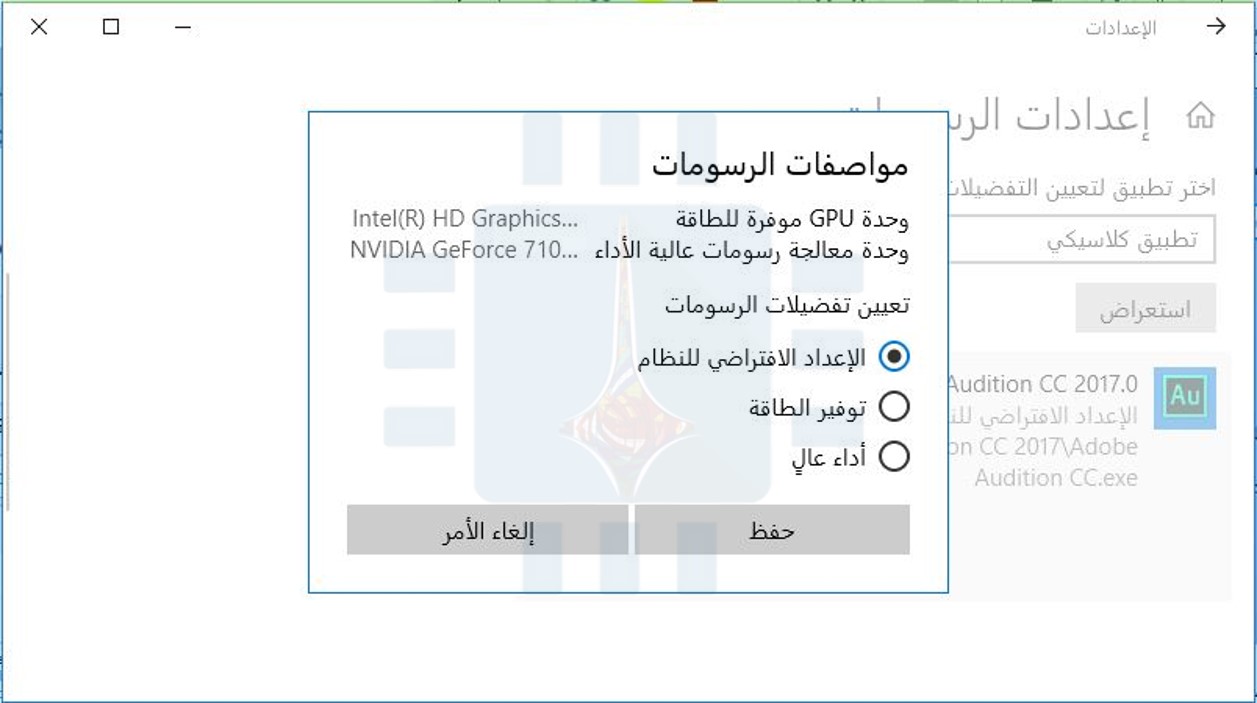
حدد التطبيق الذي تريد تكوينه. لتحديد لعبة أو تطبيق سطح مكتب تقليدي باستخدام ملف exe.، حدد تطبيق كلاسيكي في المربع، ثم انقر فوق الزر استعراض، ثم حدد موقع ملف exe. على النظام، في مثالنا حددنا تطبيق Adobe Audition الخاص بتعديل الصوت.

من المحتمل أن تكون معظم ملفات .exe للتطبيقات في مكان ما في أحد مجلدات ملفات البرامج.

إذا كنت تريد تحديد تطبيق عام جديد، حدد تطبيق عام في المربع، وحدد التطبيق من القائمة، ثم انقر فوق الزر إضافة.

يتم تثبيت هذه التطبيقات بشكل عام من متجر مايكروسوفت Microsoft ولا تحتوي على ملفات exe. غالباً ما يطلق على هذه التطبيقات اسم Universal Platform أو تطبيقات UWP.

تظهر أي تطبيقات تقوم بإضافتها في قائمة في صفحة إعدادات الرسومات. حدد التطبيق الذي أضفته، ثم انقر على الزر خيارات.

حدد وحدة معالجة الرسومات (GPU) التي تريدها.

  • الإعداد الافتراضي للنظام هو GPU الافتراضي المستخدم في جميع التطبيقات
  • توفير الطاقة يشير إلى وحدة معالجة الرسوميات منخفضة الطاقة (عادةً يكون مدمجاً على اللوحة الأم Motherboard مثل إنتل Intel Graphics).
  • الأداء العالي يشير إلى وحدة معالجة الرسوميات عالية الطاقة (عادةً ما تكون بطاقة رسومات منفصلة مثل AMD أو NVIDIA).

يتم عرض وحدات الرسوم البيانية الدقيقة المستخدمة لكل إعداد في النافذة هنا. إذا كان لديك وحدة معالجة رسومات واحدة فقط في نظامك، فسترى اسم GPU نفسه تحت كل من توفير الطاقة وخيارات GPU عالية الأداء.

انقر على حفظ عند الانتهاء. إذا كانت اللعبة أو التطبيق قيد التشغيل حالياً، فقد تحتاج إلى إعادة تشغيله حتى تدخل تغييراتك حيز التنفيذ.

كيفية التحقق من المعالج الرسومي GPU الذي يستخدمه تطبيق معين:

للتحقق من استخدام لعبة أو تطبيق لمعالج رسومي GPU، افتح مدير المهام Task Manager وقم بتمكين عمود محرك GPU أو بالعربية GPU Engine في جزء العمليات.

سترى بعد ذلك رقم المعالج الرسومي GPU الذي يستخدمه التطبيق. يمكنك عرض GPU المرتبط بالرقم من علامة تبويب الأداء.

مقالات قد تعجبك:

هل من الآمن شراء بطاقة رسوميات مستعملة؟
كيفية مراقبة استخدام معالج الرسوميات في ويندوز
كيفية ضبط إعدادات الرسوميات لألعاب الكومبيوتر بسهولة
كيفية اختيار كرت رسوميات للكمبيوتر المكتبي أو المحمول
كيفية تحسين أداء الألعاب عند استخدام كروت الشاشة من نوع Intel
أفضل ألعاب المغامرات لجميع الحواسيب
غرفة فندق فخمة لألعاب الفيديو من Alienware