ما هي ملفات NTUSRE.DAT في ويندوز؟

الملف المخفي هو ملف تعريف مستخدم يسمى NTUSER.DAT. يحتوي هذا الملف على الإعدادات والتفضيلات لكل مستخدم، لذا يجب عليك عدم حذفه وربما لا ينبغي عليك تعديله. يقوم ويندوز Windows تلقائياً بتحميل الملف وتغييره وحفظه لك.

NTUSER.DAT يحتوي على إعدادات ملف تعريف المستخدم:

في كل مرة تقوم فيها بإجراء تغيير على شكل وسلوك ويندوز Windows والبرامج المثبتة، سواء كانت هذه هي خلفية سطح المكتب أو دقة الشاشة أو حتى الطابعة الافتراضية، يجب أن يتذكر ويندوز Windows تفضيلاتك في المرة التالية التي يتم فيها تحميلها.

يحقق ويندوز Windows ذلك عن طريق تخزين هذه المعلومات أولاً على السجل في خلية HKEY_CURRENT_USER.

ثم عندما تقوم بتسجيل الخروج أو إيقاف التشغيل ، يقوم ويندوز Windows بحفظ هذه المعلومات في ملف NTUSER.DAT.

في المرة التالية التي تقوم فيها بتسجيل الدخول، يقوم ويندوز Windows بتحميل NTUSER.DAT على الذاكرة، وسيتم تحميل جميع تفضيلاتك على السجل مرة أخرى.

تتيح لك هذه العملية الإعدادات الشخصية الفريدة لملف تعريف المستخدم، مثل خلفية سطح المكتب الذي اخترتها.

اسم NTUSER.DAT هو تعليق من Windows NT ، المقدمة أولاً مع Windows 3.1. تستخدم مايكروسوفت Microsoft ملحق DAT مع أي ملف يحتوي على بيانات.

كل مستخدم لديه ملف NTUSER.DAT:

لم يكن لدى ويندوز Windows دائماً الدعم الكامل لملفات تعريف المستخدمين. في الإصدارات الأولى عندما بُدأ تشغيل ويندوز Windows ، يرى كل مستخدم للكمبيوتر نفس سطح المكتب والملفات والبرامج.

الآن يدعم ويندوز Windows بشكل أفضل العديد من المستخدمين على نفس الجهاز، ويقوم بذلك عن طريق وضع ملف NTUSER.DAT في ملف تعريف كل مستخدم. يمكنك الوصول إلى هناك عن طريق فتح مستكشف الملفات File Explorer أو التصفح إلى:

C:\Users\*YourUserName*

أو عن طريق الكتابة:

%userprofile%

في شريط عناوين مستكشف الملفات File Explorer ، ثم اضغط على enter.

إذا كنت لا ترى NTUSER.DAT بعد، فلا تقلق. لا تنوي مايكروسوفت Microsoft تعديل هذا الملف أو حذفه، لذلك تخفيه. يمكنك تشغيل خيار إظهار الملفات المخفية لإظهار الملف.

ربما ستلاحظ أنه بالإضافة إلى ملف NTUSER.DAT ، هناك أيضاً ملف ntuser.dat.LOG واحد أو أكثر. في كل مرة تقوم فيها بإجراء تغيير، يحفظ ويندوز Windows تفضيلاتك الجديدة إلى ملف NTUSER.DAT.

لكن أولاً، تقوم بإنشاء نسخة وإعادة تسميتها إلى ntuser.dat.LOG (بالإضافة إلى رقم متزايد) لعمل نسخة احتياطية من الإعدادات السابقة. حتى مايكروسوفت Microsoft تعلم أنه يجب عليك دائماً إجراء نسخ احتياطي لإعداداتك وملفاتك.

لا تحذف ملف NTUSER.DAT:

يجب ألا تحذف ملف NTUSER.DAT على الإطلاق. نظراً لأن ويندوز Windows يعتمد عليه لتحميل الإعدادات والتفضيلات، فإن إزالته سيؤدي إلى تلف ملف تعريف المستخدم. عند تسجيل الدخول التالي، سترى رسالة بأن ويندوز Windows لا يمكنه تسجيل الدخول إلى حسابك.

على الرغم من الاقتراح بأن تسجيل الخروج ثم العودة قد يعمل على حل المشكلة، فستظهر لك الرسالة نفسها مرة أخرى.

إذا حاولت إنشاء ملف NTUSER.DAT عادي لاستبدال المثيل المفقود، فستواجه حلقة أثناء مربع حوار الإعداد لأول مرة ولن ينتهي ويندوز Windows من تسجيل الدخول.

عادةً ما لا يكون ملف NTUSER.DAT ملفاً كبيراً، حيث يتراوح ما بين 3 ميغابايت على أحد أجهزة الكمبيوتر الجديدة لدينا إلى 17 ميغابايت على جهاز الكمبيوتر الذي نستخدمه لبضع سنوات.

لن يؤدي حذفها إلى استعادة مساحة كبيرة عادة، لكن النتائج قد تكون كارثية. إذا لم تكن هناك حاجة إلى ملف تعريف المستخدم، فمن الأفضل إزالة حساب المستخدم من خلال ويندوز Windows.

ربما لا ينبغي عليك تعديله أيضاً. قد يقوم بعض المسؤولين بذلك لإجراء تغييرات سريعة على العديد من المستخدمين، ولكن إذا لم تكن حذراً، فقد تتسبب في حدوث مشكلات يصعب حلها.

أفضل شيء فعله هو استخدام regedit لإجراء تغييرات على السجل. يعد العمل في السجل أيضاً أمراً يجب عليك القيام به بحذر، ولكن هناك فرصة جيدة للعثور على دليل يرشدك خلال الخطوات الضرورية عبر الانترنت.

بعد قيامك بتحرير السجل عند تسجيل الخروج أو إيقاف تشغيل الإعدادات الجديدة، سيتم حفظ الإعدادات الجديدة في ملف NTUSER.DAT.

مقالات قد تعجبك:

ما هي ملفات EPUB ؟ وكيف يمكن فتحها؟
ما هي ملفات PST و OST لبرنامج آوت لوك ؟ وأين يتم تخزينها؟
ما هي ملفات MOBI ؟ وكيف يمكن فتحها؟
ما هي ملفات PDF؟ وكيف يمكن فتحها ؟

كيفية تعطيل إشعارات انخفاض مساحة القرص في ويندوز

يعرض ويندوز Windows إشعارات نفاذ مساحة القرص كلما كان أي قرص على الكمبيوتر لديك أقل من 200 ميغابايت من المساحة المتبقية. فيما يلي كيفية التخلص من هذه الإشعارات، حتى إذا لم يكن بإمكانك إخلاء المساحة.

ما تحتاج إلى معرفته:

إذا كان هذا التحذير يتعلق بمحرك أقراص النظام، فعليك الانتباه إليه وتحرير بعض المساحة. لا يعمل نظام ويندوز Windows بشكل جيد إذا كان محرك أقراص النظام ممتلئاً تماماً.

لكنك تحتاج إلى بعض المساحة الحرة، بالرغم من أنه لا يمكن لأحد أن يعلم بالضبط كم هي هذه المساحة. لن يتم تشغيل العديد من التطبيقات بشكل سليم وسيتم تعطيلها إذا كان لديك محرك أقراص كامل تماماً.

على أية حال، إذا كنت ترى التحذير، فلم يتبقى لك أي مساحة تقريباً، وربما يجب عليك تحرير بعض منها.

مع ذلك، في بعض الحالات، قد ترى هذا التحذير في محركات أقراص أخرى غير محرك أقراص النظام non-system drives.

على سبيل المثال، إذا كان قسم الاسترداد يحتوي على حرف محرك أقراص Drive letter تم تعيينه إليه وكان ممتلئاً تقريباً كالقرص D أو E مثلاً، فقد يظهر لك هذا التحذير. نوصي بإخفاء قسم الاسترداد Recovery partition إذا أصبح مرئياً.

إذا كان لديك محرك بيانات كامل ولم تكن قلقاً بشأن المشكلات المحتملة أو إذا كنت لا تريد مشاهدة هذا التحذير، فيمكن تعطيل هذه الإشعارات.

تعطيل رسائل التحذير عن طريق تحرير التسجيل:

يمكن فقط تعطيل رسائل مساحة القرص هذه عن طريق تغيير إعداد في مسجل ويندوز Windows.

يعتبر هذا تغييراً على مستوى النظام، لذا لن يحذرك ويندوز Windows من مساحة القرص منخفضة على أي من محركات الأقراص بعد تغييرها.

ملاحظة: هذا الشرح أدناه قابل للتطبيق على أنظمة ويندوز التالية: Windows 7, Windows 8, Windows 10.

قبل أن تبدأ إليك هذا التحذير: يعد محرر التسجيل Registry Editor أداة فعالة ويمكن أن يؤدي العبث باستخدامه (بطريقة غير صحيحة) إلى عدم استقرار النظام أو حتى تعطيله.

يعد هذا اختراقاً بسيطاً للغاية، وطالما أنك تلتزم بالتعليمات في هذه المقالة، فلا يجب أن تواجه أي مشاكل. ومع ذلك، إذا لم تكن قد عملت مع هذه الأداة من قبل، ففكّر في القراءة حول كيفية استخدام محرر السجل قبل البدء.

قمنا بتوفير طريقة أسرع وأسهل من خلال تنفيذ ملف معين، الطريقة مشروحة في الأسفل.

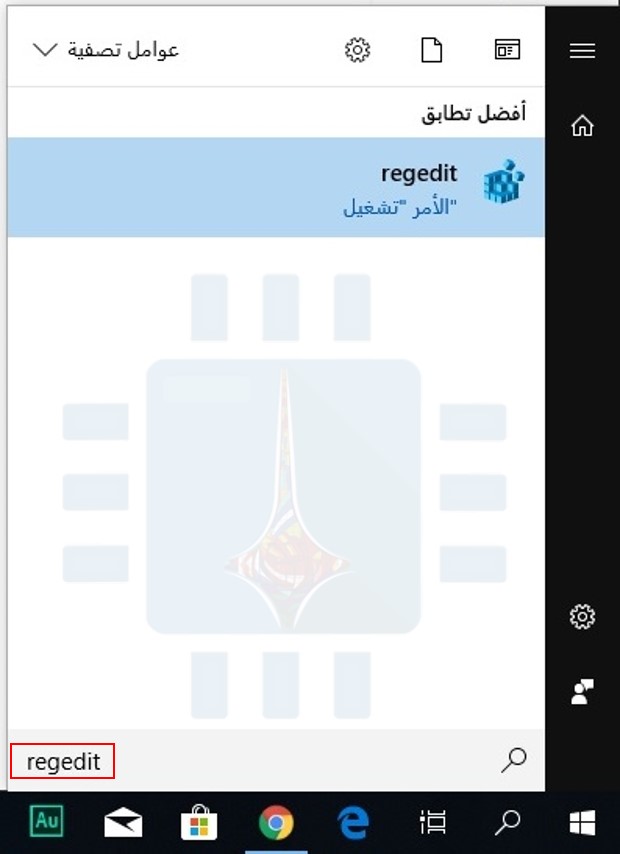
للبدء، ابدأ تشغيل محرر التسجيل من خلال فتح قائمة ابدأ، وكتابة regedit في مربع البحث، والضغط على Enter.

انقر فوق الزر نعم لمنح محرر التسجيل إذناً لإجراء تغييرات على جهاز الكمبيوتر.

استخدم الشريط الجانبي الأيسر في نافذة محرر التسجيل Registry Editor للانتقال إلى المفتاح التالي، أو قم بنسخ المفتاح التالي ولصقه في شريط عنوان محرر التسجيل Registry Editor إذا كنت تستخدم نظام التشغيل Windows 10.

HKEY_CURRENT_USER\SOFTWARE\Microsoft\Windows\CurrentVersion\Policies\Explorer

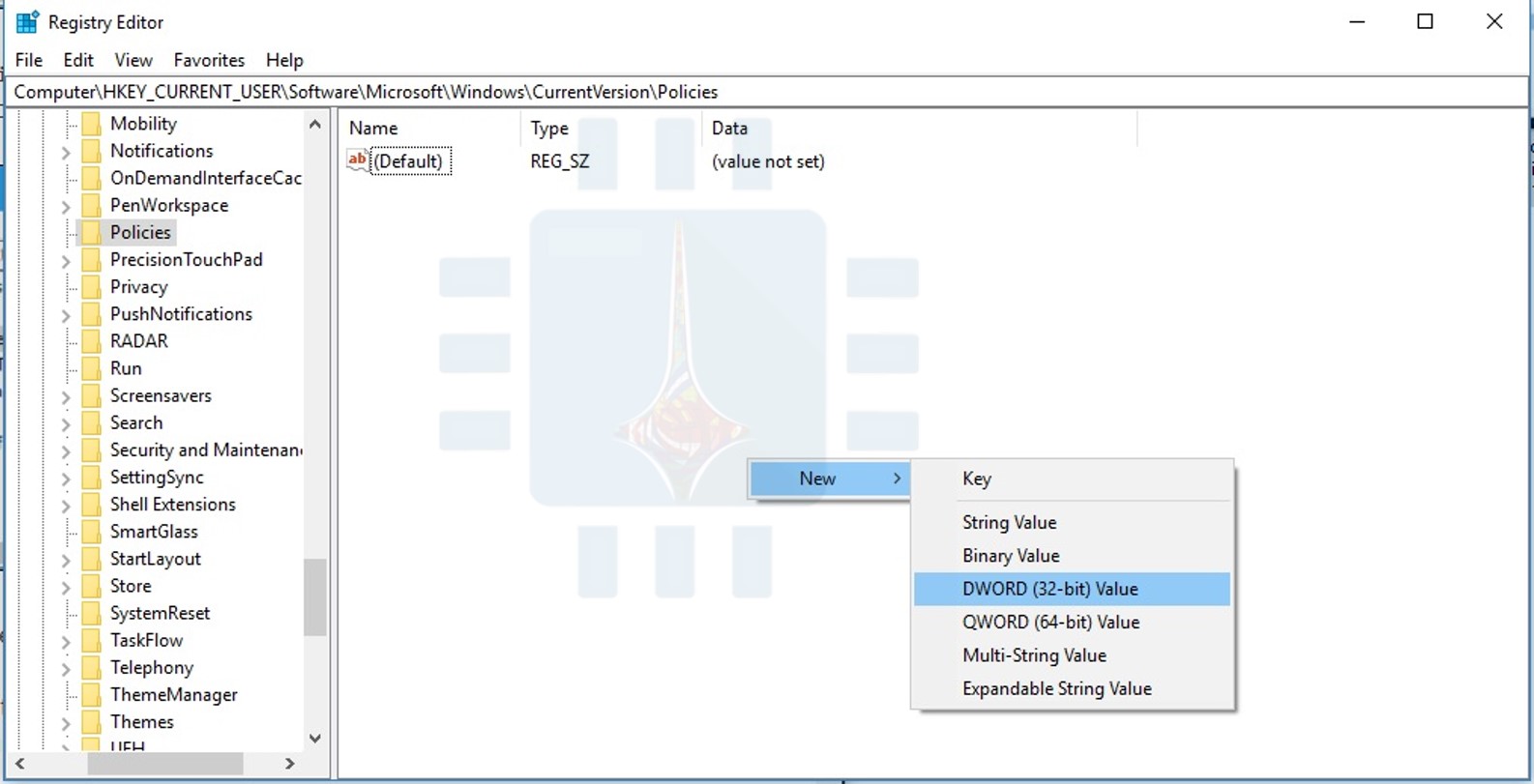
عند تحديد مفتاح السياسات Polices في الجزء الأيسر، انقر بزر الماوس الأيمن في المساحة الفارغة في الجزء الأيمن وحدد New> DWORD (32-bit) Value.

قم بالتسمية كالتالي: NoLowDiscSpaceChecks.

(نعم، يجب أن يتم كتابة Disc من الناحية الفنية بدلاً من Disk، حيث أن هذه هي التهجئة التي تتطلبها مايكروسوفت Microsoft لإدخال السجل هذا).

انقر نقراً مزدوجاً فوق قيمة NoLowDiscSpaceChecks التي قمت بإنشائها. اكتب 1 في مربع بيانات القيمة، ثم انقر فوق الزر موافق.

يمكن الآن إغلاق نافذة محرر التسجيل. سيتعين عليك إعادة تشغيل الكمبيوتر قبل أن تصبح التغييرات نافذة المفعول.

إذا كنت ترغب في إعادة تمكين تحذيرات مساحة القرص المنخفضة في المستقبل، فقم بالرجوع إلى هذا الموقع في محرر التسجيل Registry Editor، ثم انقر بزر الماوس الأيمن فوق القيمة NoLowDiscSpaceChecks وحدد حذف لإزالته. قم بإعادة تشغيل جهاز الكمبيوتر بعد ذلك.

استبدل العديد من الخطوات بنقرة واحدة!

لقد أنشأنا بعض ملفات الريجستري القابلة للتنزيل التي يمكنك استخدامها إذا لم تكن ترغب في تعديل السجل بنفسك. أحد هذه الملفات يقوم بتعطيل إشعارات مساحة القرص المنخفضة ويقوم الثاني بإعادة تمكينها مرة أخرى.

يتم تضمين كليهما في الملف التالي. قم فقط بالنقر المزدوج فوق الذي تريد استخدامه وتوافق على إضافة المعلومات إلى السجل.

قم بتحميل الملفات بالنقر هنا.

ستحتاج إلى إعادة تشغيل جهاز الكمبيوتر حتى يسري التغيير بعد تشغيل أي من الملفات المذكورة أعلاه.

تقوم هذه الملفات فقط بتغيير نفس القيمة التي قمنا بتغييرها في شرحنا أعلاه.

يضيف ملف Disable Low Disc Space Checks قيمة NoLowDiscSpaceChecks إلى التسجيل ويعطيه قيمة 1. بينما يحذف ملف Enable Low Disc Space Checks القيمة من السجل.

الملفات ذات اللاحقة reg. هي فقط ملفات نصية منسقة بشكل خاص. يمكنك النقر بزر الماوس الأيمن فوق أي ملف reg. وتحديد تحرير لترى بالضبط كيف يعمل، ويمكن لأي شخص إنشاء ملفات الاختراق الخاصة به.

مقالات قد تعجبك:

كيفية تحرير مساحة على القرص الصلب في ويندوز
طريقة التتحقق من حالة القرص الصلب في حاسوبك
6 طرق سريعة لتنظيف مساحة القرص في Windows 10
كيفية اختيار محرك أقراص للكمبيوتر المكتبي أو المحمول
كيفية ترقية أو استبدال محرك الأقراص في الكمبيوتر المحمول
كيفية ترقية أو استبدال محرك الأقراص في الكمبيوتر المكتبي