إذا كانت لديك نظرة حادة حقاً عند النظر إلى عناوين الويب في الشريط العلوي للمتصفح، فمن المحتمل أنك لاحظت الجزء الأول من عنوان أي موقع ويب، أي الحروف “HTTP” أو “HTTPS”.
ما هو HTTP وكيف يعمل؟ دعنا نلقي نظرة على المادة اللاصقة التي تحافظ على تماسك الويب!
النسخة القصيرة HTTP:
HTTP هو اختصار يشير إلى الأحرف الأولى من جملة hypertext transfer protocol أي بروتوكول نقل النص التشعبي.
دعنا نقسم ذلك قليلاً، بدءاً بجزء البروتوكول protocol. في التكنولوجيا، البروتوكول هو مجموعة القواعد التي يجب على الآلات الالتزام بها “للتحدث” مع بعضها البعض.
على سبيل المثال، تحدد بروتوكولات VPN كيفية تفاعل VPN مع الخوادم. بدلاً من ذلك يضع HTTP القواعد لكيفية عمل الإنترنت.
هذا ليس من قبيل المبالغة. بدون HTTP، لن يكون هناك اتصال عبر شبكة الويب العالمية. وذلك لأن HTTP يحكم الاتصال بين خوادم الويب وعملاء الويب، الذين يمثلون جزء النقل transfer.
خوادم الويب هي المكان الذي تتصل به حتى تتمكن من عرض المواقع؛ على سبيل المثال، أنت حالياً على اتصال بخادم الويب الخاص بموقع SyrianTech حتى تتمكن من قراءة هذه المقالة.
للوصول إلى خادم الويب، تحتاج إلى عميل ويب. في معظم الأوقات، يكون هذا العميل هو متصفحك، ولكن يمكن أن يكون أي نوع من التطبيقات حقاً.
على سبيل المثال، إذا نقرت على هذه المقالة من تطبيق Facebook للجوال، فإن متصفح Facebook داخل التطبيق هو عميل الويب هنا.
التفاعل بين العميل والخادم هو إلى حد كبير يتلخص فيه الإنترنت بالكامل، و HTTP جزء لا يتجزأ من ذلك.
الجزء الأخير من اختصار HTTP هو جزء النص التشعبي hypertext ، وهو نوع الملفات التي يتم إرسالها، دائماً تقريباً من خلال ملفات HTML.
هذه الأنواع من الملفات هي اللبنات الأساسية للويب لأنها لا تعرض اللغة فحسب، بل يمكن أيضاً أن تكون مرتبطة ببعضها البعض. هذا يختلف عن أنواع الملفات الموجودة على جهازك، والتي عادةً لا تستطيع القيام بذلك.
كيف يعمل HTTP باختصار:
HTTP هو بروتوكول يعمل على ما يسمى بطبقة التطبيقات على الإنترنت، فوق طبقة الإنترنت. طبقة التطبيق هي المكان الذي ستجد فيه المتصفحات والتطبيقات التي تستخدمها كل يوم، و HTTP جزء كبير من ذلك.
كيفية عمله هو أن المستعرض العميل يرسل طلب HTTP عبر الشبكة، والذي تتم معالجته بواسطة خادم الموقع الذي تريد الوصول إليه.
يرسل الموقع بعد ذلك استجابة HTTP، وهي – إذا سارت الأمور على ما يرام – الصفحة التي تريد رؤيتها. ثم يعرض المتصفح الاستجابة.
تفكيك طلبات HTTP:
بالطبع، هناك ما هو أكثر من ذلك بقليل. يتكون طلب HTTP بالفعل من عدة أجزاء، يلعب كل منها دوراً مهماً في كيفية عرض الموقع. من بين أهم أجزاء أي طلب: نمط HTTP، ترويسة الطلبات Headers، جسم الطلب Body.
عادةً ما تكون الطريقة (النمط) هي الإجراء الذي يُطلب من HTTP تنفيذه، لذلك يتم استرداد المعلومات أو توفيرها (الأمران “GET” و “POST”، على التوالي، على الرغم من وجود الكثير من الأشياء الأخرى).
يصعب شرح رؤوس طلبات HTML قليلاً، لكن فكر فيها كمغلفات: كل واحد يحتوي على عنوان المكان الذي يتجه إليه، وعنوان المرسل، بالإضافة إلى مجموعة كاملة من المعلومات الأخرى، مثل نوع صندوق البريد (المتصفح) وكذلك معلومات حول التشفير.
“يملأ” نص HTML الظرف بمعلومات مثل معلومات تسجيل الدخول، أو أي شيء آخر يحتاج الخادم إلى معرفته لعرض الصفحة؛ أحياناً يكون فارغاً ويكون المغلف، عنوان الطلب، كافياً.
استجابات HTTP:
مع استلام الطلب، يبدأ خادم الويب الآن في العمل على إجابته، والتي تتكون أيضاً من ثلاثة أجزاء: رمز حالة HTTP ورأس الاستجابة وجسم الاستجابة.
يشبه الرأس (الترويسة) والجسم إلى حد كبير نظرائهم في الطلبات، باستثناء أن الجسم سيحتوي على الكثير من المعلومات، مثل الملفات التي تحمل المعلومات لعرض صفحة ويب.
تُعد رموز الحالة Status codes لمسة مثيرة للاهتمام، نظراً لأننا على الأرجح قد واجهناها جميعاً دون أن ندرك ماهيتها. إنها ثلاثة أرقام يمكن أن تبدأ بالأرقام من 1 إلى 5. كل سلسلة ترمز إلى شيء ما.
لذا فإن أي رمز مكون من ثلاثة أرقام يبدأ بالرقم 2 يعني النجاح (يتم عرض الصفحة دون مشاكل)، في حين أن الرمز الذي يبدأ بـ 4 يعني خطأ، مثل رمز الخطأ 404 سيئ السمعة.
نظام الاتصال والاستجابة هذا هو الأساس لكل ما نقوم به على الإنترنت. على الرغم من أن الأمر أكثر تعقيداً مما وصفناه أعلاه، إلا أنه يغطي الأساسيات. بالطبع، هناك مسألة كيفية الحفاظ على أمان كل هذه الاتصالات.
أمان HTTP:
إنه المكان الذي نواجه فيه مشكلة HTTP: لا يتم في أي وقت تشفير أو حماية أي من المعلومات بأي شكل من الأشكال. إنه مجرد طلب واستلام، ولا توجد خطوة يتم فيها إضافة الأمان.
يمكن لأي شخص قادر على اعتراض الرسائل رؤية ما يتم إرساله، والذي يتضمن أشياء مثل أرقام بطاقات الائتمان أو معلومات الحساب.
بطريقة ما، يبدو الأمر كما لو كنت تتحدث مع أحد الجيران عبر السياج الذي يفصل بين ممتلكاتك: كل منكما في منطقتك الخاصة، ولكن إذا وقف أي شخص قريباً بما فيه الكفاية، فيمكنه سماع كل كلمة تقولها.
كما يمكنك أن تتخيل، فهذه أخبار سيئة للغاية لمعظم مستخدمي الإنترنت، وأخبار جيدة بشكل لا يصدق للأشخاص الذين يستغلون هذا الأمر.
لإصلاح ذلك، تم طرح نوع جديد من HTTP، يسمى HTTPS، حيث يشير الحرف “S” الأخير إلى “Secure”. يقوم هذا النوع من HTTP بتشفير المعلومات، مما يجعل من الصعب على أي شخص الاستماع إليها، إذا جاز التعبير.
على الرغم من أن HTTPS هو بالتأكيد ترقية حيوية، ولكنه يبقى ترقية. يعمل HTTP على تشغيل الإنترنت منذ بداياته، ونحن نشك في أن ذلك سيتغير في أي وقت قريب.
عند كتابة عنوان في متصفح الويب لديك، تحدث الكثير من الأشياء وراء الكواليس. ويتم تحديد معظم ذلك من خلال الأجزاء المختلفة من عنوان URL الذي كتبته. دعونا نلقي نظرة فاحصة.
يمكن أن يتكون عنوان URL من مجموعة من الأجزاء المختلفة. هناك اسم مضيف يقوم بتعيين عنوان IP لمورد معين على الإنترنت وحفنة من المعلومات الإضافية التي تخبر المتصفح والخادم بكيفية التعامل مع الأشياء.
يمكنك التفكير في عنوان IP على أنه شيء يشبه رقم الهاتف. يشبه اسم المضيف اسم الشخص الذي تريد البحث عن رقم هاتفه.
ويعمل معيار يسمى نظام اسم المجال (DNS) في الخلفية مثل دفتر الهاتف، وترجمة أسماء المضيف الأكثر ملاءمة للبشر في عناوين IP التي تستخدمها الشبكات لتوجيه حركة المرور.
مع مراعاة هذا القياس، دعنا نلقي نظرة على بنية عنوان URL وكيف يعمل على الوصول إلى المكان الذي تريد الذهاب إليه بالضبط.
ما هي بنية عنوان URL ؟
تم تعريف بنية عنوان URL لأول مرة من قبل السير تيم بيرنرز لي – الرجل الذي أنشأ الويب وأول متصفح ويب – في عام 1994.
تجمع عناوين URL بشكل أساسي بين فكرة أسماء النطاقات وفكرة استخدام مسار الملف لتحديد محدد مجلد وملف الهيكل. لذلك، يشبه استخدام مسار مثل C: \ Documents \ Personal \ myfile.txt في ويندوز Windows ، ولكن مع بعض الأشياء الإضافية في البداية للمساعدة في العثور على الخادم الصحيح على الإنترنت حيث يوجد هذا المسار والبروتوكول المستخدم للوصول إلى معلومات.
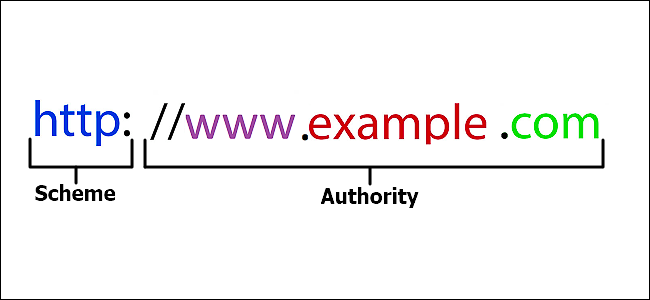
يتكون عنوان URL من عدة أجزاء مختلفة. خذ على سبيل المثال عنوان URL أساسي مثل ذلك الموضح في الصورة أدناه.
يتم تقسيم عنوان URL البسيط هذا إلى مكونين رئيسيين: مخطط العنوان والجزء الرئيسي.
المخطط:
يعتقد الكثير من الأشخاص أن عنوان URL مجرد عنوان ويب، ولكنه ليس بهذه البساطة. عنوان الويب هو عنوان URL ، ولكن جميع عناوين URL ليست عناوين ويب.
الخدمات الأخرى التي يمكنك الوصول إليها عبر الإنترنت – مثل FTP – أو حتى محلياً – مثل MAILTO – هي أيضاً عناوين URL.
يشير جزء مخطط عنوان URL (تلك الأحرف متبوعة بنقطتين) إلى البروتوكول الذي يجب أن يتصل به التطبيق (مثل متصفح الويب) والخادم.
عناوين الويب هي أكثر عناوين URL شيوعاً، ولكن هناك عناوين أخرى. لذلك، قد ترى مخططات مثل:
HyperText Transfer Protocol (بروتوكول نقل النص التشعبي) (HTTP): هذا هو البروتوكول الأساسي للويب ويحدد الإجراءات التي يجب على خوادم الويب والمتصفحات اتخاذها استجابة لأوامر معينة.
HTTP Secure (HTTPS): هذا هو شكل من أشكال HTTP يعمل على طبقة آمنة ومشفرة لنقل أكثر أماناً للمعلومات.
بروتوكول نقل الملفات (FTP): غالبا ما يستخدم هذا البروتوكول لنقل الملفات عبر الإنترنت.
في المتصفحات الحديثة، لا يلزم المخطط تقنياً كجزء من عنوان URL. إذا قمت بإدخال موقع ويب مثل syriantech.com ، فسوف يحدد المتصفح البروتوكول الصحيح المراد استخدامه تلقائياً. ومع ذلك، تتطلب بعض التطبيقات (والبروتوكولات) الأخرى استخدام المخطط.
الجزء الأساسي للعنوان:
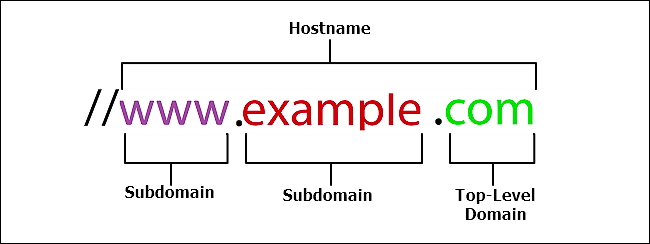
إن الجزء الأساسي من عنوان URL (الذي يسبقه علامتي سلاش) هو نفسه مقسم إلى مجموعة من الأجزاء. لنبدأ بعنوان URL بسيط للغاية – وهو النوع الذي قد ينقلك إلى الصفحة الرئيسية لموقع الويب.
في هذا المثال البسيط، يسمى الجزء www.example.com بأكمله اسم مضيف، ويحمل عنوان IP. يمكنك أيضاً كتابة عنوان IP في شريط عنوان المتصفح بدلاً من اسم المضيف إذا كنت تعرفه.
ولكن عند تحليل اسم المضيف، فإنه يساعد على قراءته للخلف لفهم ما يحدث، لذلك إليك المكونات التالية:
نطاق المستوى الأعلىTop-Level Domain : في المثال هنا ، com هو نطاق المستوى الأعلى. هذا هو أعلى مستوى في التسلسل الهرمي لنظام اسم المجال (DNS) المستخدم لترجمة عناوين IP إلى عناوين لغة بسيطة يسهل على البشر تذكرها.
يتم إنشاء هذه المجالات ذات المستوى الأعلى وإدارتها من قِبل شركة الإنترنت للأسماء والأرقام المخصصة (ICANN).
نطاقات المستوى الأعلى الثلاثة الأكثر شيوعاً هي .com و .net و .gov. تمتلك معظم البلدان أيضاً نطاقاً من المستوى الأعلى مؤلفاً من حرفين، لذا ستشاهد نطاقات مثل .sy (الجمهورية العربية السورية) .us (الولايات المتحدة) و .uk (المملكة المتحدة) و .ca (كندا) والعديد غيرها.
هناك أيضاً بعض نطاقات المستوى الأعلى الإضافية (مثل .museum) التي ترعاها وتديرها المؤسسات الخاصة. بالإضافة إلى ذلك، هناك أيضاً بعض نطاقات المستوى الأعلى العامة (مثل .club و .life و .news).
نطاق فرعيSubdomain: نظراً لأن نظام أسماء النطاقات هو نظام هرمي، يعتبر كل من جزء www و example من عنوان URL الخاص بنا مثالًا على نطاقات فرعية.
يعد الجزء www نطاقاً فرعياً لنطاق المستوى الأعلى com ، ويكون الجزء www نطاقاً فرعياً لنطاق example. ولهذا السبب، غالباً ما تشاهد شركة تحمل اسماً مسجلاً مثل google.com مقسمة إلى نطاقات فرعية منفصلة مثل www.google.com و news.google.com و mail.google.com وهكذا.
كان هذا مثالاً للقسم الرئيسي في عنوان URL ، ولكن الأمور قد تصبح أكثر تعقيداً. هناك عنصرين آخرين يمكن أن يحتويهما مقطع الأساس:
معلومات المستخدمUser Information: يمكن أيضاً أن يحتوي القسم الرئيسي على اسم مستخدم وكلمة مرور للموقع الذي تقوم بالوصول إليه.
من غير المألوف رؤية هذه البنية في عناوين URL اليوم، ولكن يمكن أن يحدث ذلك. إذا كان موجوداً، فسيأتي جزء معلومات المستخدم قبل اسم المضيف وتتبعه علامة @. لذلك، قد ترى شيئاً مثل //username:password@www.example.com إذا تضمنت معلومات المستخدم.
رقم المنفذ Port Number: تستخدم أجهزة الشبكة عناوين IP للحصول على المعلومات إلى الكمبيوتر الصحيح على الشبكة.
عندما يصل ذلك المرور، يخبر رقم المنفذ جهاز الكمبيوتر بأن الغرض من هذه الحركة هو. رقم المنفذ هو عنصر آخر لا تشاهده كثيراً عند تصفح الويب، ولكن قد تراه في تطبيقات الشبكة (مثل الألعاب) التي تتطلب منك إدخال عنوان URL.
إذا كان عنوان URL يحتوي على رقم منفذ، فإنه يأتي بعد اسم المضيف ويسبقه نقطتان. سيبدو الأمر كالتالي:
//www.example.com:8080.
إذن، هذه هي أجزاء المخطط والجزء الرئيسي لعنوان URL ، ولكن كما قد يتبادر إلى ذهنك بعد النظر إلى الكثير من عناوين URL أثناء تصفح الويب، يمكن أن تتضمن المزيد من العناصر.
المسارات والاستعلامات والقطع:
هناك ثلاثة أجزاء إضافية من عنوان URL قد تراها بعد جزء المرجع: المسارات، والاستعلامات، والأجزاء (القطع). إليك كيف يعمل هؤلاء.
المسار:
يحصل قسم المرجع في عنوان URL على المتصفح (أو أي تطبيق) على الخادم الصحيح على الشبكة.
المسار التالي – الذي يعمل تماماً مثل المسار في ويندوز Windows أو MacOS أو لينكس Linux – ينقلك إلى المجلد أو الملف الأيمن على ذلك الخادم. يسبق المسار شرطة مائلة (سلاش)، وهناك سلاش بين كل دليل ودليل فرعي، على النحو التالي:
www.example.com/folder/subfolder/filename.html
القطعة الأخيرة هي اسم الملف الذي يتم فتحه عند الوصول إلى موقع الويب. على الرغم من أنك قد لا تراه في شريط العناوين، فإن هذا لا يعني أنه ليس موجوداً.
بعض اللغات المستخدمة لإنشاء صفحات الويب تخفي اسم الملف والإضافات التي تشاهدها. يجعل هذا عنوان URL أكثر سهولة في التذكر والكتابة، ويعطيها مظهراً أنظف.
الاستعلام query :
يتم استخدام جزء طلب البحث لعنوان URL لتحديد الأشياء التي لا تشكل جزءاً من بنية مسار صارمة. في أغلب الأحيان، سترى أنها مستخدمة عند إجراء بحث أو عندما تقدم صفحة الويب بيانات من خلال نموذج.
يسبق جزء الاستعلام علامة استفهام ويأتي بعد المسار (أو بعد اسم المضيف إذا لم يتم تضمين مسار).
على سبيل المثال، خذ عنوان URL هذا عندما بحثنا في أمازون Amazon عن الكلمات الرئيسية موسع wi-fi:
لقد اجتاز نموذج البحث معلومات إلى محرك البحث في أمازون Amazon. بعد علامة الاستفهام، يمكنك أن ترى أن هناك جزأين للاستعلام: عنوان URL للبحث (وهو جزء url = search-alias٪ 3Daps & field) والكلمات الرئيسية التي قمنا بكتابتها (هذه هي keywords = wi-fi + موسع الجزء).
هذا مثال بسيط إلى حد ما، وغالباً ما سترى عناوين URL ذات متغيرات إضافية (وأكثر تعقيداً). على سبيل المثال، إليك عنوان URL عندما بحثنا في جوجل Google عن الكلمة الرئيسية syriantech:
كما ترون، هناك بعض المعلومات المختلفة هناك. في هذه الحالة، يمكنك أن ترى أن هناك معلومات إضافية تشير إلى لغة البحث، والمتصفح الذي استخدمناه كروم Chrome ، وحتى رقم إصدار المتصفح.
القطع Fragment:
يُطلَق على المكون الأخير لعنوان URL الذي قد تراه اسم جزء أو قطع Fragment . يسبق الجزء علامة تجزئة (#) ويستخدم للإشارة إلى موقع محدد على صفحة ويب.
عند ترميز صفحة ويب، يمكن للمصممين إنشاء نقاط ارتساء لنص محدد مثل العناوين. عند استخدام الجزء المناسب في نهاية عنوان URL ، سيحمّل المتصفح الصفحة ثم ينتقل إلى تلك المرساة.
غالباً ما يتم استخدام المراس وعناوين URL التي تحتوي على أجزاء لإنشاء جداول محتوى على صفحات الويب لتسهيل التنقل.
إليك مثال على ذلك. تعد صفحة ويكيبيديا في عصر النهضة وثيقة طويلة جداً، وقد تم تقسيمها إلى حوالي 11 قسماً، يحتوي كل قسم منها على أقسام فرعية متعددة.
ولكن كل عنوان على الصفحة يحتوي على مرساة مضمنة، ويتضمن جدول المحتويات في الجزء العلوي من المقالة روابط تتيح لك الانتقال إلى الأقسام المختلفة. هذه الروابط تعمل عن طريق تضمين الأجزاء.
يمكنك أيضاً استخدام هذه الأجزاء مباشرة في شريط العناوين أو على شكل روابط قابلة للمشاركة. لنفرض على سبيل المثال أنك تريد عرض جزء من هذه الصفحة يغطي روسيا. يمكنك فقط إرسال هذا الرابط إليهم:
https://en.wikipedia.org/wiki/Renaissance#Russia
جزء #Russia هذا في نهاية عنوان URL يقفز مباشرة إلى هذا القسم بعد تحميل الصفحة.
إذاًأصبح لديك الآن أكثر مما تريد معرفته حول كيفية عمل عناوين URL.
إن فحص المنافذ يشبه إلى حد ما هزّ مجموعة من مقابض الأبواب لرؤية أي الأبواب مقفلة.
يتعرف الماسح على المنافذ الموجودة على جهاز التوجيه أو جدار الحماية المفتوحة، ويمكنه استخدام هذه المعلومات للعثور على نقاط الضعف المحتملة لنظام الكمبيوتر.
ما هو المنفذ؟
عندما يتصل جهاز بجهاز آخر عبر شبكة، فإنه يحدد رقم منفذ TCP أو UDP من 0 إلى 65535. ومع ذلك، يتم استخدام بعض المنافذ بشكل أكثر تكرارية.
منافذ TCP من 0 إلى 1023 هي منافذ معروفة جيداً توفر خدمات النظام. على سبيل المثال، المنفذ 20 هو نقل ملفات FTP ، والمنفذ 22 عبارة عن اتصالات طرفية للشبكة الآمنة (SSH) ، والمنفذ 80 هو حركة HTTP القياسية عبر الويب، والمنفذ 443 هو HTTPS المشفر.
لذلك، عند الاتصال بموقع ويب آمن، يتحدث متصفح الويب إلى خادم الويب الذي يستمع له عبر المنفذ 443 من ذلك الخادم.
لا يتعين دائماً تشغيل الخدمات على هذه المنافذ المحددة. على سبيل المثال، يمكنك تشغيل خادم ويب HTTPS على المنفذ 32342 أو خادم Secure Shell على المنفذ 65001 ، إذا كنت ترغب في ذلك. هذه مجرد افتراضات قياسية.
ما هو مسح المنافذ؟
فحص المنفذ هو عملية فحص جميع المنافذ على عنوان IP لمعرفة ما إذا كانت مفتوحة أو مغلقة.
يقوم برنامج فحص المنفذ بالتحقق من المنفذ 0 والمنفذ 1 والمنفذ 2 وطول الطريق إلى المنفذ 65535.
يقوم بذلك ببساطة عن طريق إرسال طلب إلى كل منفذ وطلب استجابة. في أبسط أشكاله، يسأل برنامج مسح المنفذ عن كل منفذ، واحد في كل مرة.
سيستجيب النظام البعيد ويقول ما إذا كان المنفذ مفتوحاً أو مغلقاً. سيعرف الشخص الذي يقوم بتشغيل فحص المنفذ المنافذ المفتوحة.
قد تمنع أي جُدر حماية شبكية في الطريق حركة المرور أو تسقطها، لذا فإن فحص المنفذ هو أيضاً طريقة للعثور على المنافذ التي يمكن الوصول إليها أو تعرضها للشبكة على هذا النظام البعيد.
أداة nmap هي أداة شبكة مشتركة تستخدم لمسح المنافذ، ولكن هناك العديد من أدوات المسح الأخرى.
لماذا يقوم الناس بتشغيل مسح المنافذ؟
تفيد عمليات فحص المنفذ في تحديد الثغرات الأمنية في النظام. سوف يقوم فحص المنفذ بإخبار المهاجم بالمنافذ المفتوحة على النظام، والتي من شأنها مساعدتهم على صياغة خطة الهجوم.
على سبيل المثال، إذا تم اكتشاف خادم Secure Shell (SSH) كمستمع على المنفذ 22 ، فقد يحاول المهاجم الاتصال والتحقق من وجود كلمات مرور ضعيفة.
تعرف من خلال الضغط على هذا الرابط كيفية اختيار كلمة سر قوية صعبة الاختراق سهلة التذكر، ثم عد لإكمال القراءة.
إذا كان هناك نوع آخر من الخوادم يستمع على منفذ آخر، فقد يتمكن المهاجم من التقاطه ومعرفة ما إذا كان هناك خطأ يمكن استغلاله. ربما يتم تشغيل إصدار قديم من البرنامج، وهناك ثغرة أمنية معروفة.
يمكن أن تساعد هذه الأنواع من عمليات الفحص أيضاً في الكشف عن الخدمات التي تعمل على المنافذ غير الافتراضية.
لذلك، إذا كنت تقوم بتشغيل خادم SSH على المنفذ 65001 بدلاً من المنفذ 22 ، فإن فحص المنفذ قد يكشف عن هذا ،ويمكن للمهاجم محاولة الاتصال بخادم SSH على هذا المنفذ.
لا يمكنك إخفاء خادم على منفذ غير افتراضي لتأمين نظامك، على الرغم من أنه يجعل من الصعب العثور على الخادم.
لا تُستخدم عمليات فحص المنافذ فقط من قبل المهاجمين. فحص المنافذ مفيد أيضاً لاختبار الاختراق الدفاعي.
يمكن لمؤسسة ما فحص أنظمتها الخاصة لتحديد الخدمات التي تتعرض للشبكة وضمان تهيئتها بشكل آمن.
ما هي خطورة مسح المنافذ؟
يمكن لمسح المنافذ مساعدة المهاجم في العثور على نقطة ضعف لمهاجمته واقتحام نظام كمبيوتر.
مع ذلك، إنها الخطوة الأولية فقط. لا يعني مجرد العثور على منفذ مفتوح أنه يمكنك مهاجمته.
لكن بعد العثور على منفذ مفتوح يشغّل خدمة استماع، يمكنك فحصه بحثاً عن الثغرات الأمنية. هذا هو الخطر الحقيقي.
في شبكتك المنزلية، من المؤكد أن لديك جهاز توجيه يجلس بينك وبين الإنترنت. لن يتمكن أحد الأشخاص على الإنترنت من إجراء مسح للموجّه فقط، ولن يعثر على أي شيء بخلاف الخدمات المحتملة على جهاز التوجيه نفسه.
يعمل جهاز التوجيه هذا كجدار ناري – ما لم تعد توجيه منافذ فردية من جهاز التوجيه إلى جهاز، وفي هذه الحالة يتم عرض هذه المنافذ المحددة على الإنترنت.
بالنسبة لخوادم الكمبيوتر وشبكات الشركات، يمكن تهيئة الجدران النارية لاكتشاف عمليات فحص المنافذ وحظر حركة المرور من العنوان الذي يتم فحصه.
إذا تم تكوين جميع الخدمات المعرضة للإنترنت بشكل آمن ولم يكن لها أي ثغرات أمنية معروفة، لا يجب أن يكون مسح المنافذ مخيفاً للغاية.
أنواع مسح المنافذ:
في عملية مسح المنافذ TCP full connection ، يرسل الماسح رسالة SYN (طلب اتصال) إلى المنفذ.
إذا كان المنفذ مفتوحاً، يرد النظام البعيد برسالة SYN-ACK (إقرار). الماسح يستجيب برسالة ACK الخاصة به (إقرار).
هذا هو تأكيد اتصال TCP كامل، والماسح يعرف أن النظام يقبل الاتصالات على المنفذ إذا حدثت هذه العملية.
إذا كان المنفذ مغلقاً، سيستجيب النظام البعيد برسالة RST (إعادة تعيين). إذا لم يكن النظام البعيد موجوداً على الشبكة، فلن تكون هناك استجابة.
تقوم بعض الماسحات بإجراء فحص TCP نصف مفتوح. بدلاً من الذهاب من خلال SYN كامل، ومن ثم SYN-ACK ، ثم دورة ACK ، فقط يتم إرسال SYN وانتظار رسالة SYN-ACK أو RST استجابة.
أي ليست هناك حاجة لإرسال ACK النهائي لإكمال الاتصال، حيث سيخبر SYN-ACK كل ما يحتاج إلى معرفته بالماسح . الأمر أسرع بسبب الحاجة إلى إرسال عدد أقل من الحزم.
تتضمن الأنواع الأخرى من عمليات الفحص إرسال أنواع غريبة من الحزم غير الصحيحة وتنتظر لترى ما إذا كان النظام البعيد يقوم بإرجاع حزمة RST لإغلاق الاتصال.
إذا كان الأمر كذلك، فإن الماسح يعرف أن هناك نظاماً بعيداً في هذا الموقع، وأن منفذاً معيناً مغلقاً عليه. في حالة عدم استلام حزمة، يعلم الماسح أن المنفذ يجب أن يكون مفتوحاً.
يمكن بسهولة تحديد عملية مسح المنافذ حيث يطلب البرنامج معلومات حول كل منفذ، واحداً تلو الآخر.
يمكن بسهولة تكوين جدران الحماية على الشبكة لاكتشاف هذا السلوك وإيقافه.
لهذا السبب تعمل بعض تقنيات المسح بشكل مختلف. على سبيل المثال، يمكن لمسح المنفذ أن يفحص نطاقاً أصغر من المنافذ، أو يمكنه فحص النطاق الكامل للمنافذ على مدار فترة زمنية أطول بكثير بحيث يكون من الصعب اكتشافه.
تعد عمليات فحص المنفذ أداة أمان أساسية، هي الخبز والزبدة عندما يتعلق الأمر باختراق (وتأمين) أنظمة الكمبيوتر.
لكنها مجرد أداة تسمح للمهاجمين بالعثور على منافذ قد تكون عرضة للهجوم. فهي لا تعطي مهاجماً إمكانية الوصول إلى نظام ما، ويمكن لنظام مؤهل بشكل آمن أن يتحمل مسح كامل للمنفذ بدون أي ضرر.
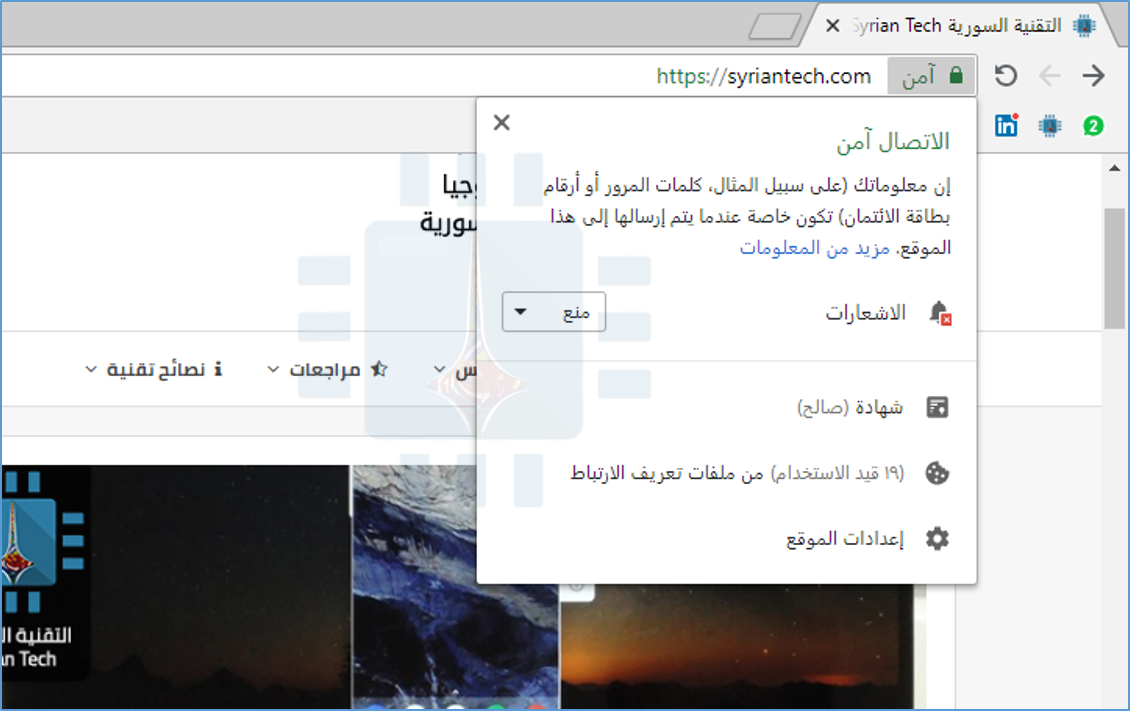
بدءً من الإصدار Chrome 68 ، يصف Google Chrome جميع مواقع الويب التي لا تدعم بروتوكول HTTPS بأنها غير آمنة أو بالإنكليزية Not Secure.
لم يتغير شيء أبداً – مواقع الويب التي تدعم فقط بروتوكول HTTP آمنة تماماً كما كانت دائماً – إلا أن كروم Google تتجه لمنح الويب كاملاً أماناً إضافياً واتصالاً مشفراً.
في المستقبل، تخطط غوغل Google لإزالة كلمة آمن Secure من شريط العناوين. حيث يجب أن تكون جميع مواقع الويب آمنة تماماً بشكل افتراضي.
كيفية عمل مواقع الويب الآمنة عبر HTTPS:
عند زيارة موقع ويب يستخدم تشفير بروتوكول HTTPS ، سترى رمز القفل الأخضر المألوف وكلمة آمن Secure في شريط العنوان.
حتى إذا أدخلت كلمات مرور أو قدمت أرقام بطاقات ائتمانية أو تلقيت بيانات مالية حساسة عبر الاتصال، فإن التشفير يضمن عدم إمكانية التنصت على ما يتم إرساله أو تغيير حزم البيانات أثناء تنقله بين جهازك وخادم موقع الويب.
يحدث هذا بسبب إعداد موقع الويب لاستخدام تشفير SSL آمن. يستخدم متصفح الويب بروتوكول HTTP للاتصال بالمواقع التقليدية غير المشفرة، ولكن بروتوكول HTTPS يستخدم حرفياً، HTTP مع SSL – عند الاتصال بمواقع الويب الآمنة.
يجب على مالكي مواقع الويب إعداد بروتوكول HTTPS قبل العمل على مواقعهم على الويب.
يوفر بروتوكول HTTPS الحماية ضد الأشخاص الخبث الذين ينتحلون موقع ويب. على سبيل المثال، إذا كنت تستخدم نقطة اتصال واي فاي Wi-Fi عامة واتصلت بموقع جوجل المعروف Google.com، فستوفر خوادم جوجل Google شهادة أمان صالحة فقط لـ Google.com.
إذا كانت جوجل Google تستخدم فقط بروتوكول HTTP غير المشفّر، فلن يكون هناك أي طريقة لمعرفة ما إذا كنت متصلاً بـ Google.com الحقيقي أو موقع دجال مصمم لخداعك وسرقة كلمة المرور.
على سبيل المثال، يمكن لنقطة اتصال واي فاي Wi-Fi ضارة إعادة توجيه الأشخاص إلى هذه الأنواع من مواقع الويب المزعجة أثناء اتصالهم بشبكة واي فاي Wi-Fi العامة.
(من الناحية الفنية، لا يتحقق ذلك من الهوية بالإضافة إلى شهادات التحقق من الصحة الموسعة (EV). ومع ذلك، فهو أفضل من لا شيء!).
كما يوفر بروتوكول HTTPS مزايا أخرى. باستخدام بروتوكول HTTPS ، لا يمكن لأي شخص مشاهدة المسار الكامل لصفحات الويب التي تزورها.
يمكنهم فقط مشاهدة عنوان موقع الويب الذي تتصل به. لذا، إذا كنت تقرأ عن حالة طبية على صفحة مثل example.com/medical_condition ، فحتى مزوّد خدمة الإنترنت سيكون قادراً فقط على رؤية أنك متصل بـ example.com – وليس معرفة صفحة الحالة الطبية التي تقرأها .
إذا كنت تزور ويكيبيديا Wikipedia ، فسيتمكن مزود خدمة الإنترنت وأي شخص آخر من رؤية أنك تقرأ ويكيبيديا Wikipedia ، وليس الصفحة التي تقرأها بالضبط.
قد تتوقع أن HTTPS أبطأ من بروتوكول HTTP ، ولكنك ستكون على خطأ. يعمل المطورون على استخدام تقنية جديدة مثل HTTP / 2 لتسريع تصفح الويب، ولكن يُسمح بـ HTTP / 2 على اتصالات بروتوكول HTTPS فقط. وهذا يجعل HTTPS أسرع من بروتوكول HTTP.
لماذا تعتبر المواقع الإلكترونية غير آمنة إذا كانت غير مشفرة:
بروتوكول HTTP التقليدي بطيء إلى حد ما. لهذا السبب، في Chrome 68 ، سترى رسالة غير آمن في شريط العناوين أثناء زيارة موقع HTTP غير مشفر.
في السابق، أظهر كروم Chrome مجرد معلومات في دائرة. إذا نقرت على النص غير آمن، فسيظهر لك كروم إن اتصالك بهذا الموقع ليس آمناً.
يشير كروم Chrome إلى أن الاتصال ليس آمناً نظراً لعدم وجود تشفير لحماية الاتصال. يتم إرسال كل شيء عبر الاتصال بنص عادي، مما يعني أنه عرضة للتطفل والتلاعب.
إذا قمت بكتابة معلومات خاصة مثل كلمة المرور أو معلومات الدفع في موقع ما، يمكن لشخص أن يتطفل عليها لأنها تنتقل عبر الإنترنت.
يمكن للأشخاص أيضاً مشاهدة البيانات التي يرسلها موقع الويب إليك. لذلك، حتى إذا كنت تتصفح الويب فقط، فيمكنك أن تتعرّف على أي من صفحات الويب التي تبحث عنها بالضبط.
سيعرف مزود خدمة الإنترنت أيضاً ما هي صفحات الويب التي تبحث عنها بالضبط ويمكنه بيع هذه المعلومات لاستخدامها في استهداف الإعلانات.
يمكن للأشخاص الآخرين على شبكة واي فاي Wi-Fi العامة في المقهى مثلاً رؤية ما تبحث عنه أيضاً.
يعتبر موقع الويب غير المشفر عرضة للتلاعب. إذا كان هناك شخص ما يجلس بينك وبين موقع الويب، فيمكنه تعديل البيانات التي يرسلها إليك موقع الويب، أو تعديل البيانات التي ترسلها إلى موقع الويب أيضاً، أو تنفيذ هجوم يسمى هجوم الرجل في المنتصف أو بالإنكليزية Man-in-the-middle attack.
على سبيل المثال، قد يحدث هذا عند استخدام نقطة اتصال واي فاي Wi-Fi عامة. يمكن لمشغل نقطة الاتصال أن يتجسس على متصفحك ويلتقط التفاصيل الشخصية أو يعدل محتويات صفحة الويب قبل أن يصل إليك.
على سبيل المثال، يمكن لأحد الأشخاص إدراج روابط تنزيل البرامج الضارة في صفحة تنزيل مشروعة إذا تم إرسال صفحة التنزيل عبر بروتوكول HTTP بدلاً من بروتوكول HTTPS.
بل يمكنهم أيضاً إنشاء موقع ويب للدعاية المزيف يتظاهر بأنه موقع ويب شرعي — إذا كان موقع الويب الشرعي لا يستخدم بروتوكول HTTPS ، فلن تكون هناك طريقة لإشعارك بأنك متصل بالواجهة المزيفة وليست الحقيقية.
لماذا أجرت Google هذا التغيير؟
كانت شركة غوغل Google وشركات الويب الأخرى، بما في ذلك موزيلا Mozilla ، تشن حملة طويلة المدى لنقل الويب كاملاً من بروتوكول HTTP إلى بروتوكول HTTPS.
يعتبر بروتوكول HTTP الآن تقنية قديمة لا يجب على مواقع الويب استخدامها.
في الأصل، استخدم عدد قليل من مواقع الويب بروتوكول HTTPS. سيستخدم مصرفك ومواقع الويب الحساسة الأخرى بروتوكول HTTPS، وستتم إعادة توجيهك إلى صفحة بروتوكول HTTPS أثناء تسجيل الدخول إلى مواقع الويب باستخدام كلمة مرور وإدخال رقم بطاقة الائتمان.
في ذلك الوقت، يكلف بروتوكول HTTPS بعض المال لمالكي مواقع الويب للتنفيذ، وكانت اتصالات بروتوكول HTTPS آمنة أبطأ من اتصالات بروتوكول HTTP.
معظم مواقع الويب كانت تستخدم بروتوكول HTTP فقط، ولكن ذلك سمح بالتطفل والتلاعب بالاتصال. هذا جعل الأماكن الساخنة العامة واي فاي Wi Fi محفوفة بالمخاطر عند استخدامها.
لتوفير الخصوصية والأمان والتحقق من الهوية، أرادت غوغل Google وجهات أخرى نقل الويب نحو بروتوكول HTTPS.
لقد فعلوا ذلك بطرق عديدة: بوتوكول HTTPS الآن أسرع من بروتوكول HTTP بفضل التقنيات الجديدة، ويمكن لمالكي مواقع الويب الحصول على شهادات SSL مجانية لتشفير مواقعهم على الويب من برنامج Let’s Encrypt غير الربحي.
تفضل غوغل Google مواقع الويب التي تستخدم بوتوكول HTTPS وتروج لها في نتائج بحث متصفح غوغل Google.
75٪ من مواقع الويب التي تمت زيارتها في كروم Chrome على نظام التشغيل ويندوز Windows تستخدم الآن بوتوكول HTTPS ، ذلك وفقاً لتقرير Google’s transparency. حيث حان الوقت الآن لبدء تحذير مستخدمي مواقع الويب ذات البروتوكول HTTP.
لم يتغير شيء – لا يزال بوتوكول HTTP يعاني من المشكلات نفسها دائماً. لكن مواقع ويب كافية انتقلت إلى بوتوكول HTTPS لدرجة أن الوقت قد حان لتحذير المستخدمين من بوتوكول HTTP وتشجيع مالكي مواقع الويب على التوقف عن ممارسة التدخل في خصوصيات المستخدمين.
سيؤدي الانتقال إلى بوتوكول HTTPS إلى جعل الويب أسرع مع تحسين الأمان والخصوصية. كما أنه يجعل نقاط اتصال واي فاي Wi-Fi العامة أكثر أماناً.
ما الذي سيبدو عليه تورنت Torrents إذا كان سريعاً، ومتوفراً بشكل دائم، وخاص تماماً، وآمن؟ ببساطة، سيبدو كثيراً مثل Usenet.
تابع القراءة لمعرفة كيفية التخلص من محدوديات تورنت Torrents والتمتع بسرعة فائقة وميزات أخرى على Usenet.
نحن لسنا هنا لنقول أنك لن تستخدم تورنت Torrents مرة أخرى، بالطبع. الأمر فقط أنه يكاد أغلب مستخدمو الشبكة لا يعلمون بوجود Usenet أصلاً، لأنه في الغالب لن يكون خياراً مجانياً تماماً.
لكن في هذه الأيام، عليك أن تدفع لـ VPN لتعمل بأمان على أي حال، أليس كذلك؟
لماذا لا تستخدم خدمة رخيصة غير محدودة لا تتطلب شبكة ظاهرية خاصة (VPN) ولها سرعات جيدة جداً؟ في الواقع، كل تنزيل ستقوم به سيعمل على زيادة معدل نقل البيانات لديك!
ما هو Usenet ولماذا يجب أن أهتم بمعرفته؟
أولاً، لنتحدث عن نظام يعرفه الجميع تقريباً، تورنت Torrents. تورنت Torrents هو شكل من أشكال تبادل الملفات.
يمكن الحصول على ملف تورنتTorrent، ويقوم ملف تورنت Torrentبتوصيلك بمتتبع، مما يساعد عميل BitTorrent على العثور على كافة أجهزة الكمبيوتر الأخرى حول العالم التي تشارك هذا الملف.
تعتمد القدرة على البحث عن الملفات وتنزيلها على أشخاص آخرين يشاركونها، فضلاً عن جودة وسرعة الاتصال بالإنترنت لديهم.
لا يكون تورنت Torrents خاصاً أو آمناً بطبيعته لأنه لا توجد وسيلة للانخراط في عملية التورنت بالكامل دون مشاركة هويتك (أو هوية الوكيل أو صندوق المخدم Server المتصل عن طريقه على الأقل).
التورنت، حتى على متعقب خاص، هو نشاط عام يتطلب شبكة افتراضية خاصة (VPN) لإخفاء موقعك وهويتك.
على النقيض من ذلك، Usenet هو خاص وآمن. ما هو Usenet بالضبط وكيف يقدم هذه الأشياء؟ لفهم ذلك، تابع القراءة وسندلي عليك بالقليل من التاريخ.
Usenet، حسب المعايير الحديثة، نظام إنترنت قديم. يعود إلى أوائل الثمانينات، تم إنشاء Usenet ليكون بمثابة نظام بحث موزع عالمي.
توجد مجموعات فرعية لكل شيء من بحث قرصنة الأجهزة إلى انتقادات الفيلم إلى أنماط الحياة البديلة.
لقد مرت ذروة Usenet كمنتدى للنقاش العالمي منذ فترة طويلة (على الرغم من ذلك فإن بعض المجموعات لا تزال نشطة). مع ذلك، فإن Usenet يعيش بفضل المجموعات الثنائية والمقدمة إلى ملف NZB.
تعد المجموعات الثنائية للفيلم مجموعات فرعية متخصصة في توزيع الملفات غير النصية. يتم تقسيم هذه الملفات إلى أجزاء ومشاركتها ككتل نصية في الآلاف من رسائل Usenet التسلسلية.
يمكن العثور على أي نوع من الملفات التي يمكنك تخيلها في هذه المجموعات – من ملفات صغيرة إلى ملفات ذات أحجام متعددة تصل إلى عدد من الغيغابايت.
كان الوصول إلى المجموعات الثنائية يمثل فناً غامضاً ويتطلب عدة خطوات بالإضافة إلى الكثير من الإحباط عندما لم يتم تنزيل هذه الملفات متعددة الأجزاء أو فكّها بشكل صحيح.
في النهاية، قرر الأشخاص أنهم قد حصلوا على ما يكفي من هذه الصعوبات وولد على إثر ذلك ملف NZB.
على الرغم من أن أصل تنسيق NZB غامض (بعض الحسابات تدعي أنها تم إنشاؤها بواسطة Newzbin، والبعض الآخر أنه تم إنشاؤها لأول مرة من قبل هواة الكمبيوتر الهولنديين ورفعت كـ Newzbin)، فإن التطبيق العملي لملفات NZB واضح تماماً.
ملفات NZB هي فهارس XML تجعل مشاركة الملفات على Usenet والوصول إليها غاية في السهولة.
في الأيام القديمة من المشاركة الثنائية على Usenet، كان عليك العثور على كل أجزاء الملف المشترك وإعادة تجميعها بنفسك باستخدام مجموعة متنوعة من البرامج.
في أوائل التسعينات، على سبيل المثال، كان إجراء شيء بسيط مثل تنزيل حزمة من الخلفيات إجراءً متعدد الخطوات وعرضة للفشل.
لقد تخلصت ملفات NZB من كل هذا العمل الشاق، وجعلت من السهل استرداد ملف الملف بالكامل مع عدم وجود أكثر من ملف NZB واحد.
بالعودة إلى المقارنة مع BitTorrent، فإن ملفات NZB تشبه إلى حد كبير ملفات Torrent، إلا أنه بدلاً من توجيهك إلى الآلاف من ملفات الملفات حول العالم، فإن ملفات NZB تشير إلى آلاف الأجزاء من الملف على خادم Usenet عالي السرعة.
عندما تقوم بتحميل ملف NZB إلى أحد عملاء Usenet، فأنت تقوم بإنشاء ارتباط رأس برأس مباشر مع مزود خدمة Usenet – لا يوجد نظراء إضافيين أو دخول خارجي إلى جهازك أو مشاركة ملفات من مجموعتك إلى الإنترنت.
كل ما تحتاجه للبدء مع Usenet هو مزود خدمة Usenet، وهو مؤشر NZB وعميل Usenet. دعنا نلقي نظرة على هذه الأشياء الثلاثة العمل مع Usenet.
ملاحظة أخيرة على Usenet قبل المتابعة: يمكن استخدام Usenet لتنزيل كل أنواع الملفات، ونحن ببساطة سنخبرك كيف يتم ذلك.
تختلف شرعية بعض المواد على Usenet باختلاف البلد، ولكن أهم ما تحتاج إلى معرفته هو عدم تحميل أي مواد محفوظة الحقوق إلى Usenet. هذا غير قانوني عموماً في كل مكان، لذا لا تفعل ذلك.
اختيار مزود الخدمة:
على عكس BitTorrent، فإن Usenet سيكلفك بعض المال. مع ذلك، السعر صغير جداً مقارنة بما ستحصل عليه من التنزيلات السريعة والخصوصية العالية.
من المحتمل أن يكون مزود خدمة الإنترنت مزوداً لخدمة Usenet، ولكن هناك فرصة بنسبة 99٪ لعدم ملاءمة أهدافنا.
إذا كان موفر خدمة الإنترنت أحد موفري خدمات الإنترنت المتبقين الذين يوفرون وصولاً إلى Usenet، فمن الأرجح أنهم لا يوفرون الوصول إلى المجموعات الثنائية، مما يجعلها غير مجدية كخدمة لمشاركة ملفات.
ليس ذلك فحسب، ولكن من المرجح أن تكون السرعة مقيدة كذلك.
قبل أن نبدأ باقتراح مقدمي الخدمة المحتملين، دعنا نلقي الضوء على بعض المصطلحات المهمة وما يجب أن تبحث عنه في موفر خدمة Usenet:
Retention:
Retention أو بالعربية الاحتفاظ هو طول الفترة الزمنية التي يحتفظ فيها خادم Usenet بالملفات الثنائية. كلما كان الاحتفاظ أطول كان ذلك أفضل.
إذا كنت تدفع مقابل خادم متميز، فيجب أن تتوقع الاحتفاظ بملفاتك لسنوات. عادة ما يكون لدى كبار مقدمي الخدمة معدل احتفاظ يزيد عن 1000 يوم. على أقل تقدير، يجب أن تقبل ما لا يقل عن 800 يوم من الاحتفاظ بالملفات.
Quotas/Monthly Caps:
يقدم مزودو الخدمة خدمة متدرجة يمكن أن تتراوح في أي مكان من 10 غيغابايت في الشهر وصولاً إلى غير المحدود.
نود أن ننصحك باستخدام نسخة تجريبية مجانية مدتها 30 يوماً يقدمها معظم مزودو خدمة Usenet، وبعد ذلك في نهاية الشهر التحقق من استخدامك لتحديد المستوى الذي تريده.
ولكن في هذه الأيام، بأحجام ملفات ضخمة، سوف تحتاج دائماً إلى الغير محدود.
Server Connections:
هو عدد الاتصالات المتزامنة التي يمكنك إجراؤها مع الخوادم الرئيسية. البعض يركز جيداً على أهمية هذا الرقم.
يوفر كل مزود Usenet تقريباً أكثر من 10 اتصالات متزامنة، ومن السهل تشبع نطاق عريض حتى 100 ميغابايت مع 5-10 فقط.
إذا حاول أحد المزودين إبهارك بالقول أنه يقدم 20+ وصلات، فإن ذلك أقرب للعرض من التطبيق العملي (إلا إذا كنت تستخدم شبكة فقرية backbone).
Security Features:
هي ميزات الأمان، أكبر الميزات هنا هي تشفير SSL للاتصال الخاص بك. يضمن ذلك عدم معرفة أي شخص بين جهاز الكمبيوتر ومزوّد Usenet بما يحدث عند الاتصال.
يقدم بعض مزودي الخدمة الراقية ميزات أمان إضافية مثل خدمات VPN (مفيدة إذا كنت تريد الاحتفاظ بالتورنت للوصول إلى الملفات النادرة) وتخزين الملفات بشكل آمن (ترتيبات مماثلة لتلك التي في دروبوكس Dropbox مشفرة).
تلك الإضافات جيدة ولكنها ليست حاسمة لأغراضنا.
بعد تسلحه بهذه الشروط، حان الوقت لبدء البحث عن موفري Usenet المميزين. سنقوم بتسليط الضوء على اثنين من أشهر مقدمي الخدمة هنا:
NewsHosting: هؤلاء المزودزن هم الأفضل في هذا المجال. حيث توفر الميزات التالية:
2536 يوماً الاحتفاظ بالملفات
ما يصل إلى 60 اتصالاً دفعة واحدة
شبكة VPN مجانية مضمنة في اشتراكك
تشفير كامل لجميع الاتصالات
أرخص من معظم مزودي المستوى الأول الآخرين.
لديهم حتى متصفح Usenet مجاني، بحيث يمكنك بسهولة العثور على الأشياء دون الحاجة إلى استخدام بعض التطبيقات عالية الكعب. وبالطبع ، لديهم فترة تجريبية مجانية.
UsenetServer: مزود آخر من المستوى الأول يوفر الخدمات التالية:
مع 2536 يوماً للاحتفاظ بالملفات
تشفير كامل للاتصالات
نقل غير محدود للبيانات مع خططهم المدفوعة
واجهة بحث يمكنك استخدامها
فترة تجريبية مجانية لمدة 14 يوماً حتى تتمكن من تجربتها قبل الشراء
بعد الاشتراك في حساب أو إصدار تجريبي مجاني، حان الوقت لتهيئة برنامج Usenet التابع لك.
إذا كنت تستخدم ميزة Newshosting، فيمكنك استخدام تطبيق العميل:
عندما تبدأ للتو، فإن أسهل ما يمكنك فعله هو تنزيل التطبيق الرسمي، ويوفر Newshosting تطبيقاً بسيطاً يجعل من السهل التنزيل والتشغيل والبدء.
ما عليك سوى تنزيله من صفحة حسابك، ثم تسجيل الدخول باستخدام بيانات الاعتماد الخاصة بك.
يمكنك استخدام مربع البحث في الزاوية العلوية اليمنى للبحث عن الأشياء التي تريد تحميلها. يمكنك أيضاً فتح ملف NZB مباشرةً، سيبدأ عميل Newshosting على الفور في تحميله.
يمكنك التمرير لأسفل في هذه المقالة للحصول على شرح لكيفية العثور على ملفات NZB.
هذه بالتأكيد هي أسهل طريقة للبدء مع Usenet، ولكن مع سعادتك، ستجد بسرعة أنه ليس الحل الأفضل للمستخدمين ذوي القوة.
إنه أمر رائع بالنسبة إلى العناصر البسيطة، ولكن معظم هواة Usenet الجادين يستخدمون SABnzbd أو nzbGet – ونحن نفضل النوع الأول، لذلك هذا ما سنوضحه اليوم.
أنت مستخدم قوي؟ إليك كيفية تثبيت وتكوين SABnzbd:
SABnzbd، إلى حد بعيد، واحد من أفضل عملاء Usenet. إنه مستقر، يتكامل مع العديد من التطبيقات المساعدة ، ويقدم ميزات قوية للغاية حتى أننا لن نضيع وقتك في ذكر تطبيقات Usenet الأخرى.
SABnzbd مكتوب في لغة بايثون Python ومتاح لنظام ويندوز Windows و ماك Mac و لينكس Linux و يونكس Unix و BSD (وأي نظام تشغيل آخر يمكنك تجميع وتشغيل تطبيق Python فيه).
واحدة من أكثر الأشياء قيمة حول SABnzbd هو خفته. العديد من تطبيقات Usenet مشفرة بشكل هائل ومصدر هائل للموارد – لقد اختبرنا عدداً قليلاً على مر السنين من شأنه أن يعيد توجيه المعالج أثناء التباطؤ، ناهيك عن تنزيل الملفات وتنزيلها.
احصل على نسخة من SABnzbd لنظام التشغيل لديك من هذا الرابط، ثم قم بتشغيل برنامج التثبيت (إنه إلى حد كبير نوع معتاد من التثبيت والنقر المتتالي على الزر التالي Next).
الشيء الوحيد الذي تريد القيام به هو التحقق من جميع الخيارات على الشاشة واختيار المكونات.
ربما تريد تشغيل SABnzbd عند بدء التشغيل لذا فسوف يعمل دائماً، أو ربما تريد ربط ملفات NZB مع التطبيق بشكل تلقائي.
ملاحظة: إذا كنت تستخدم macOS، يكون التثبيت أكثر بساطة، فقط انقر نقراً مزدوجاً على المثبت واسحبه إلى مجلد التطبيقات.
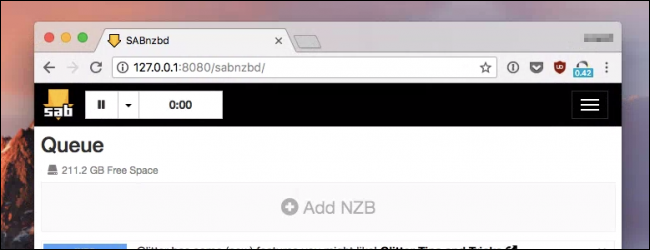
بعد انتهاء التثبيت، سيفتح متصفح الويب الافتراضي لديك اتصالاً بالمضيف المحلي على المنفذ 8080، حيث سيتم استقبالك بواسطة معالج البدء السريع SABnzbd.
انقر فوق زر Start Wizard. أضف التفاصيل الخاصة بك، والتي ستكون بالنسبة لـ Newshosting على الشكل التالي:
Host أو المضيف : newshosting.com
اسم المستخدم: غالباً سيكون بريدك الإلكتروني
كلمة السر: اختيارية
يمكن أيضاً النقر لضبط الخيارات المتقدمة إذا كنت تريد – يتم تمكين SSL بشكل افتراضي في هذه الأيام، وستحتاج بالتأكيد إلى التأكد من أنك تستخدم قناة آمنة. مبدئياً، يكون منفذ SSL عادة 563.
بمجرد ملء كل شيء، انقر فوق الزر Test Server، وبعد التحقق من أنه يعمل، انقر فقط لإنهاء التثبيت والوصول إلى واجهة الويب.
تغيير وتبديل خيارات SABnzbd المشتركة:
يمكنك استخدام SABnzbd مباشرة عن طريق تغذية ملفات NZB باستخدام واجهة الويب، ولكن هناك طرق لجعل ذلك أسهل.
قم بإعداد مجلد المراقبة لجعل التنزيل أسهل:
إذا كنت تقوم بتشغيل SABnzbd على كمبيوتر سطح المكتب، فإن أكبر تغيير ترغب في إجرائه على الفور هو تعيين مجلد المراقبة بحيث عندما تقوم بتنزيل ملف NZB، فإنه يتم التقاطه تلقائياً بواسطة SABnzbd ويبدأ التنزيل حالاً.
توجه إلى Config ثم انقر على خيار Folders في الجزء العلوي. من هناك، غيّر مجلد المراقبة إلى نفس المكان الذي عينت فيه المتصفح لتنزيله – عادة ما يكون مجرد مجلد التنزيلات في الدليل الرئيسي.
إذا كنت ستقوم بتشغيل SABnzbd على كمبيوتر آخر على الشبكة، فيمكنك تعيين مجلد المراقبة إلى مجلد جديد، ربما يسمى NZB، ثم مشاركة هذا المجلد على الشبكة.
أو يمكنك استخدام شيء ما مثل Dropbox لمزامنة ملفات NZB بسهولة من جهاز الكمبيوتر المحلي إلى الخادم.
الوصول إلى SABnzbd من كمبيوتر آخر:
إذا كنت ترغب في الوصول إلى SABnzbd من جهاز كمبيوتر آخر – ربما كنت تقوم بتثبيت هذا على الخادم المنزلي – ستحتاج إلى الانتقال إلى Settings ثم انقر فوق علامة التبويب General في الجزء العلوي.
بشكل افتراضي، يستند الخادم إلى عنوان الاسترجاع 127.0.0.1 بدلاً من عنوان IP الفعلي، لذا عليك تغيير ذلك هنا.
من هنا، يمكنك أيضاً تغيير رقم المنفذ في حالة تعارضه مع أي شيء، ويمكنك تمكين HTTPS. هذا ليس مفيداً بشكل خاص على جهاز الكمبيوتر المكتبي في المنزل، ولكن إذا كنت تشغل هذا الخادم في مكان ما، فهذا خيار جيد.
في هذه المرحلة، ستكون على استعداد لكل شيء. أنت فقط بحاجة إلى بعض ملفات NZB.
رعاية وتغذية عميل Usenet:
في هذه المرحلة، لديك مزود خدمة Usenet، ولديك عميل Usenet تم تكوينه بشكل صحيح. كل ما تحتاجه الآن هو بعض ملفات NZB لتغذية العميل.
فيما يلي مواقع الفهرسة NZB الشائعة. ويتمتع معظمها بالدخول المجاني مع الاحتفاظ المحدود ويتطلبون نوعاً من الاشتراك و / أو دفعة اسمية للوصول الكامل (بشكل تقريبي 10 دولارات في السنة).
من الأمور الهامة التي يجب أخذها في الاعتبار هنا ما إذا كان المؤشر مفهرساً أو غير مفهرس.
تعتبر الفهارس الأولية مجرد قواعد بيانات عملاقة للبحث عن جميع الملفات الموجودة على Usenet – وهي قوية الاستخدام ولكنها صعبة للغاية بالنسبة للمستخدمين الجدد للتنقل بنجاح – في حين يتم فرز قواعد البيانات المفهرسة يدوياً وتصنيفها.
NZBIndex: هذا الموقع مجاني، ولا يتطلب التسجيل، ونوعية الفهرسة ليست رائعة، ولكن عندما تكون في البداية، فلن يكون بهذا السوء.
NZBFinder: التسجيل مطلوب لمؤشر NZB هذا، وسيتعين عليك الدفع إذا كنت تريد تنزيل أي شيء. والخبر السار هو أنه يتكامل مع Sonarr ، Radarr ، Sickbeard، وجميع أدوات المستخدم القوة المفضلة لديك.
NZBGeek: يتطلب هذا الموقع التسجيل والدفع – فهم يقبلون بتبادل عملة التشفير – ولكن لديهم قائمة مخصصة من NZBs مع منتدى في حال كان لديك أسئلة.
NZBPlanet: هذا الموقع مدفوع فقط. إنها شائعة، لكننا لم نجربه أبداً.
يمكن أيضاً البحث عن مفهرس nzb للاطلاع على أحدث المواقع الجديدة، حيث تميل هذه المواقع إلى الإغلاق بشكل عشوائي وتبدأ المواقع الجديدة طوال الوقت.
كل ما عليك القيام به لتغذية العميل والحصول على التنزيلات هو زيارة أحد الفهارس أعلاه، والحصول على ملف NZB أو اثنين (أو مائتين)، ثم تفريغها في مجلد المراقبة.
سيقوم SABnzbd بالاستيلاء على ملفات NZB وبدء التنزيل وفك ضغط الملفات ووضعها في دليل Finished Download المحدد.
هذا كل شيء، لن تضطر إلى انتظار التحميل البطيء، والتعرض للتعليق، ومشاكل تورنت العامة مرة أخرى.
هل لديك خبرة مع مزودي Usenet، أو العملاء، أو تطبيقات أخرى مفيدة؟ ضع لنا تجربتك في التعليقات.