أصدرت شركة آبل Apple مؤخراً عن النسخة الحادية عشر من نظام التشغيل الخاص بها IOS ، حيث احتوت هذه النسخة على العديد من الميزات ، و التي يأتي على رأسها حزمة الواقع المعزز ARKit و التي جعلت من السهل على المطورين من صنع برامج الواقع المعزز لأجهزة الآيفون iPhone و الآيباد iPad.
حيث أصدر العديد من المطورين عدة برامج من نوع الواقع المعزز بدرجات مختلفة من الفائدة مثل لعبة ، في هذه المقالة سنتحدث عن أبرز هذه التطبيقات :
أحد أشهر التطبيقات في هذا المجال حيث يسمح للمستخدمين بوضع قطع الأثاث المنزلية في المكان الذي يرغبون ، حيث يهدف هذا البرنامج إلى جعل الناس ” يفرشون ” غرفهم الخاصة بشكل افتراضي و ذلك قبل القيام بعملية وضع الأثاث بشكل حقيقي
تطبيق يسمح للمستخدمين بإضافة صور متحركة GIFs إلى الواقع الحقيقي ببساطة ، حيث أن مشاهدة هذه الصور المتحركة في الواقع تعطي شعوراً أفضل بكثير من مشاهدتها على الشاشة :
هذا التطبيق يسمج للمستخدمين بإظهار الطريق كخريطة ثلاثية الأبعاد مدعومة من قبل Mapbox ، و يحوي ميزة تسجيل الشاشة التي تمكن المستخدمين من تصوير مع إمكانية التكبير للطريق من أجل صنع فيديو يمكن حفظه و من ثم مشاركته ، التطبيق متوفر حالياً وبسعر 2.99 دولار .
تطبيق واقع معزز من تصميم استديوهات سيرفو Sirvo و المطورة للعبة الألغاز Threes ، و يحوي هذا التطبيق على مجموعة واسعة من أثاث المنزل مع إمكانية تعديل حجمه ليناسب أبعاد الغرفة عندك .
برأيي واحد من أكثر التطبيقات إفادة في هذا المجال حيث يمكنك من قياس أبعاد الأشياء الحقيقية عن طريق الكاميرا فقط كما له إمكانية قياس الزوايا و معرفة سطح ما إذا كان مستويا أم لا ، أداة المسطرة مجانية و لكن باقي الخادمات عليك شراءها بمبلغ 2.99 دولار .
نختم مع هذه العبة وهي لعبة ألغاز شبيهة بلعبة “Monument Valley ، حيث يمكنك لعبها في غرفة المعيشة أو في أي وسط مفتوح آخر ، حيث تم تعديل بناء اللعبة بحيث أصبح ملائماً للواقع المعزز ، اللعبة ليست مجانية حيث تحتاج لدفع 3.99 دولار لتحميلها .
مع تصميم هواتف ذكية بشاشات عرض كبيرة نسبياً و مع الانتشار الواسع للحواسيب المحمولة صغيرة الحجم يتناقص استخدام الأجهزة اللوحية بشكل كبير نسبياً هذه الأيام
و لكن إن كنت تملك جهازاً لوحياً سواء أكان أندرويد أو IOS في المنزل و لا تقوم باستعماله أبداً فبإمكانك تجربة بعض الأشياء من خلاله و التي من الممكن أن تكون مفيدة لك :
1 – استخدامه كأداة لعرض الوسائط المتعددة بشكل مباشر ( تدفق الفيديو ) :
يوجد العديد من التطبيقات سواء لأجهزة الأندرويد أو لمنصة IOS من أجل إجراء عرض تدفق الفيديو و الموسيقى رغم أن هذه التطبيقات ليست مصممة للأجهزة اللوحية بشكل خاص .
إذن ما الذي يمنع من وصل سماعة بلوتوث أو ستريو hi-fi مع جهاز لوحي مكرس لهذا الأمر ، و الاستمتاع بالمحتوى الذي يتم عرضه عبر مثل هكذا تطبيقات فمثلا يمكن استخدام تطبيق Pandora أو Spotify من أجل الاستماع إلى الموسيقى بشكل مباشر أو خدمة Chromecast و Roku من أجل تصفح و المشاهدة المباشرة لعروض نيتفليكس Netflix .
2 – جهاز للتحكم بالأجهزة المنزلية الذكية :
تستطيع استخدام الجهاز اللوحي الخاص كجهاز تحكم متعدد المهام تستطيع من خلاله تغيير القناة التلفزيونية أو تشغيل أو إطفاء الأضواء أو التحكم بدرجة حرارة المكيف وذلك عند استخدام الأجهزة المنزلية الذكية .
إن معظم الأجهزة المنزلية الذكية توفراً تطبيقات يمكن تشغيلها سواء على الأندرويد أو IOS و التي تعمل من خلال الواي فاي أو البلوتوث فمثلاً يمكن التحكم بالعديد من أجهزة التلفاز الذكية عبر الواي فاي .
و حتى و لو كنت تسخدم جهاز تلفاز تقليدي فيمكن التحكم به عبر جهاز التاب و لكن يجب إضافة قطعة صغير له تعرف باسم IR blaster ، يوجد فقط حوالي 20 نوع من الأجهزة النوعية معظمها من سامسونج و إل جي تملك هذه القطعة بشكل مسبق .
3 – عارض صور إلكتروني :
العديد من الناس يشترون جهازاً خاصاً لعرض الصور يتراوح سعره بين 50 إلى 100 دولار و الذي يقوم بعرض مجموعة من الصور المنتقاة على شكل عرض شرائح .
و لكن إذا كنت تملك جهازاً لوحياً قديماً فيمكنك بسهولة تحويل هذا الجهاز إلى عارض صور عن طريق العديد من التطبيقات الموجودة في المتجر مثل تطبيق Photo Slides حيث تحتاج إلى تحميل كل الصور التي ترغب في عرضها إلى الجهاز اللوحي و من ثم وضعه في مكان مناسب قريب من التغذية الكهربائية لضمان بقاء شحنه بشكل مستمر و تشغيل التطبيق للقيام بعرض الصور المنتقاة على كامل الشاشة .
4 – تحويله إلى شاشة إضافية للحاسوب :
إذا كنت تملك جهاز لوحي قديم فلماذا لا تجرب القيام بعرض محتويات حاسوبك على شاشتين اثنتين ؟!
يوجد العديد من التطبيقات و التي تدع الحاسوب يتعامل مع الجهاز اللوحي كشاشة خارجية إما بشكل لا سلكي عبر الواي فاي Wi-Fi أو سلكياً عن طريق اتصال USB ( و الذي يوفر شحن الجهاز أيضاً ) .
لكن و على العكس الاستخدامات السابقة فإن الأجهزة العاملة بنظام IOS أي أجهزة الآي باد iPads تدعم هذه الميزة بشكل أفضل من الأجهزة اللوحية العاملة بنظام أندرويد و التي من الممكن أن تواجه عدة مشكلات .
5 – كجهاز للأطفال من أجل التسلية و التعلم :
لعل الاستخدام الأكثر شيوعاً لهذه الأجهزة هو من أجل الأطفال فالشاشة الواسعة تساعد الطفل كثيراً على اللعب و التسلية و استخدامه في التعلم و اكتساب المهارات .
هناك بعض التطبيقات المتكاملة و المخصصة للأطفال مثل تطبيق Zoodles للأندرويد حيث يوفر واجهة جميلة مخصصة للأطفال و يمكن الطفل عن طريق شاشة تفاعلية من الرسم و التلوين كما يتيح لهم اللعب و مشاهدة فيديوهات منتقاة و قراءة كتب بسيطة .
6 – سيرفر لتخزين الملفات
لا شك أن القرص الصلب في حاسوبك يحوي على كنز من البيانات المهمة من الصور الشخصية حتى تقارير العمل لذلك فإنها مشكلة كبيرة في حال حدث أي خلل في هذا الحاسوب يمنعك من الوصول لملفاتك .
و لذلك فيمكنك تحويل جهاز لوحي قديم إلى سيرفر تخزن عليك جميع الملفات المهمة بحيث تبقى هذه الملفات متاحة في أي وقت تحتاجه سواء عبر الشبكة المحلية أو عبر الإنترنت ، و هذا الأمر يتطلب إضافة بطاقة ذاكرة microSD إلى الجهاز اللوحي من أجل تخزين الملفات .
7 – شاشة أمان أو جهاز مراقبة الرضيع :
يملك الجهاز اللوحي اتصال واي فاي ، كاميرا أو اثنتين ، و مايكروفون و هذا ما يعني أنه إذا ما وضعته في المكان المناسب مع توصيل طاقة ثابت فإنك قد حصلت على جهاز مراقبة عن بعد
يوجد العديد من التطبيقات و المتاحة للأندرويد و IOS من أجل تحويل الجهاز إلى كاميرا يتم التحكم بها مع ميزة تسجيل الأصوات أو إلى جهاز مراقبة الرضيع baby monitor و الذي بإمكانه إرسال تنبيه إلى هاتف آخر عند رصد ضجة أو حركة ما .
8 – قارئ كتب ذكي :
هذا هو الاستخدام الوحيد لجهاز التاب الخاص بي حيث أن الشاشة الكبيرة و إمكانية وضع مئات و حتى آلاف الكتب عليه كما أنه يوفر عدة خيارات للتحكم بالخط مع إمكانية تمييز عبارة ما highlighting أو البحث عن موضوع ما في الكتاب بشكل سلس و منسق
9 – : ساعة منبه :
بفضل تطبيق الساعة الموجود في معظم الأجهزة اللوحية فإنه بالإمكان تحويل هذا الجهاز إلى ساعة منبه ، نظرة سريعة في المتجر سوف تجد العديد من التطبيقات المميزة لعرض الساعة بإضاءة منخفضة و منظر جذاب ،مع خاصية اختيار نغمة التنبيه .
10 – في السيارة
يمكنك وضع الجهاز اللوحي و تثبيته في مكان مناسب في السيارة ، حيث يمكنك الاطلاع على خرائط جوجل و معرفة الموقع الحالي ، إيجاد المطاعم أو محطات الوقود أو أي مكان آخر .
كما يمكنك الاستماع إلى الموسيقى مثلاً أو مشاهدة الأفلام أو المسلسلات في أوقات التوقف مع التحذير من عدم الاستخدام أثناء القيادة .
ملاحظة حول البطارية :
من أجل العديد من التطبيقات السابقة يجب أن تعرف كيف تحافظ على البطارية بحيث تعمل ليوم أو اثنين مع الأخذ بعين الاعتبار الشحن خلال فترات ثابتة و ليس بشكل مستمر ، و لا تنس استخدام وضع الطائرة في حال عدم استخدامك لشبكة الواي فاي ، إيقاف التطبيقات التي تقوم بصرف الطاقة ، تعديل سطوع الشاشة ، بهذا ستحافظ على فترة الشحن أكثر بمرتين أو أربعة أَضعاف من الهواتف ، الكثير من الأجهزة اللوحية يمكن أن تبقى لمدة أسبوع أو أكثر دون شحن ..
قامت شركة آبل Apple بدفع حوالي 2 مليار دولار لصالح شركة Nokia . إن دفع هذا المبلغ الكبير يشير إلى أن Apple تسعى لتجنب النقاشات والدعاوي التي قد تؤدي إلى خصومات مع باقي الشركات كما حصل لها مع شركة سامسونج Samsung .
هذه الصفقة الجديدة والتي تم الإعلان عنها في شهر آيار الماضي ولكن دون الإعلان عن حجم المبلغ المدفوع ، حيث تم الإعلان عن هذا المبلغ في تقرير أعدته شركة نوكيا Nokia وأعلنت فيه عن حجم المكتسبات التي حصلت عليها في الربع الثاني هذا العام .
حيث تقول الشركة في تقرير أرباحها الفصلي :” لقد حصلنا على مبلغ 1.7 مليار يورو نقداً من شركة آبل Apple مما يعزز من موقعنا المالي ، وسنقوم بإعطاء المزيد من التفاصيل حول استخدام هذه المكتسبات بالإضافة إلى أرباح الربع الثالث” ، ولم توضح أي من الشركتين عن باقي تفاصيل الصفقة وما إذا كان الدفع سيستمر دورياً أو لعدد من السنوات .
الدعوى التي قدمتها شركة نوكيا Nokia ، وهي تعتبر ثاني دعوى كبيرة بخصوص براءات الاختراع بين الشركتين ، تعود إلى العام الماضي عندما قامت شركة نوكيا Nokia باتهام شركة آبل Apple بانتهاك عشرات من براءات الاختراع التي تملكها نوكيا Nokia بالإضافة إلى براءات أخرى تابعة لشركات تابعة لشركة نوكيا Nokia .
وكما هو معروف فإن شركة نوكيا Nokia تعتبر من أوائل الشركات الرائدة في مجال صنع الهواتف المحمولة و لذلك فهي تملك الكثير من براءات الاختراع في كل المجالات من تقنية العرض وحتى تصميم الهوائي .
ويعود الخلاف الأول بين الشركتين حول براءات الاختراع إلى عام 2011 حيث تم حل الخلاف وقتها ، إلا أن آبل Apple قد قررت مؤخراً عدم الدفع لصالح نوكيا Nokia من أجل استخدام براءات الاختراع الخاصة بالشركة الفنلندية Nokia واتهمتها بأن لها شروط ابتزازية .
بعد ذلك قامت شركة نوكيا Nokia برفع العديد من القضايا في عدة دول متهمة شركة آبل Apple بانتهاك براءات الاختراع والملكية الفكرية ، لتعود وتتفق الشركتان في شهر أيارالماضي وبشروط جديدة كما أعلنت الشركتان على بذل جهد مشترك من أجل تحقيق تعاون مشترك في المستقبل في مجال الصحة الرقمية .
لا أحد يعلم ماذا ستفعل نوكيا Nokia بهذا المبلغ . أما بالنسبة لأبل Apple فإن هكذا مبلغ لن يؤثر عليها ، حيث أعلنت الشركة المصنعة لهواتف الآيفون iPhone والآيباد iPad أنها قد حققت أرباح تقدر بأكثر من ربع تريليون دولار نقداً أو على شكل استثمارات . العديد من هذه الأموال والاستثمارات تقع خارج الولايات المتحدة حيث لا ترغب الشركة في إعادتها إلى الولايات المتحدة لتجنب دفع ضرائب تراها الشركة غير لازمة .
في خلاف آخر كوالكوم قد حاولت منع آبل من بيع أجهزة آيفون في الولايات المتحدة نتيجة قضايا أخرى ، يمكنك الاطلاع على التفاصيل من هنا .
تعتبر الهواتف والأجهزة اللوحية أجهزة مقفلة بالمقارنة مع الحواسيب . إن كلاً من الجيليبريك Jailbreak والروت Root وفك قفل الجهاز Unlocking a Phone هي وسائل متبعة من أجل تجاوز القيود التي تفرضها الشركات المصنعة على أجهزتها .
الجيليبريك Jailbreaking :
الجيليبريك هو العملية التي من خلالها يستطيع المستخدم تجاوز القيود المفروضة على الجهاز وينجز الجيليبريك بشكل رئيسي على أجهزة آبل Apple العاملة بنظام IOS مثل الأيفون iPhone والآيباد iPad.
الجيليبريك يزيل القيود المفروضة ليسمح للمستخدمين بالعديد من الإضافات التي لا تتيحها الشركة المصنعة مثل تنصيب التطبيقات من خارج المتجر ، تغيير متصفح الإنترنت وبرنامج البريد الإلكتروني الافتراضيان ، وباختصار فإن الجيليبريك يتيح لك تنصيب واستخدام التطبيقات التي لا تجيزها آبل Apple .
يمكن استخدام الجيليبريك أيضاً على الأجهزة السطحية الخاصة بمايكروسوفت Microsoft Surface RT لتسمح للمستخدمين بتنصيب البرامج المكتبية غير المدعومة من قبل مايكروسوفت Microsoft (مايكروسوفت Microsoft تسمح لمستخدمي أنظمة Windows RT تشغيل التطبيقات المكتبية المكتوبة من قبل مايكروسوفت Microsoft فقط )
ومع ذلك فليس كل التطبيقات المكتبية تستطيع تشغيلها عند عمل الجيليبريك إنما فقط التطبيقات التي تدعم ARM .ولحسن الحظ فإنه بالإمكان تعديل التطبيقات مفتوحة المصدر من أجل أن تصبح متوافقة مع ARM
إن الشركات مثل مايكروسوفت Microsoft و آبل Apple لا تريدك القيام بعملية الجيليبريك Jailbreak لكي لا تتجاوز القيود المفروضة وبالتالي تستطيع تغيير البرامج الافتراضية وتنصيب التطبيقات من خارج المتجر .
يتم إجراء الجيليبريك Jailbreak من خلال ثغرة أمان تمكن من تجاوز حماية الشركة المصنعة .
إن نظام أندرويد يتيح تنصيب التطبيقات من خارج المتجر دون الحاجة إلى تجاوز الحماية أو إجراء ما يعرف بالروت .
الروت Root :
عملية الروت Root : هي العملية التي يمكن المستخدمين من خلالها الحصول على صلاحيات الجذر (الروت ) وتنجز بشكل رئيسي على الأجهزة العاملة بنظام أندرويد Android بالإضافة إلى الأجهزة المعتمدة على نظام التشغيل لينوكس Linux و يونيكس Unix .
إن المستخدم الحاصل على صلاحيات الروت في نظام التشغيل لينوكس Linux أو يونيكس UNIX يماثل المستخدم المسؤول Administrator في ويندوز Windows .
بعد القيام بعملية الروت Root تستطيع أن تعطي هذه الصلاحيات لتطبيقات محددة من أجل تعديل كل شيء تقريباً في نظام التشغيل .
فمثلاً بعض التطبيقات الحاصلة على صلاحيات الروت تستطيع إزالة تطبيقات النظام ، تنصيب برامج تتحكم بالجهاز ، إلغاء الأذونات التي يطلبها البرنامج عند التنصيب بالإضافة إلى الكثير من الأشياء المثيرة أو “الحمقاء “.
من خلال عملية الروت Root فإن المستخدم يتجاوز معمارية الأمان الخاصة بأندرويد Android مما قد يتسبب بالكثير من المشاكل للمستخدمين الذين لا يعرفون ماذا يفعلون ولهذا السبب فإن أجهزة أندرويد لا تأتي “مروتة”مع صلاحيات الروت .
وكما هو الحال بالنسبة للجيليبريك فإن الشركات المصنعة لا تريد من مستخدميها القيام بعملية الروت Root .
في بعض الأجهزة مثل أجهزة نكسوس Nexus (والمصممة خصيصاً من أجل المطورين ) عملية الروت Root لا تتطلب وجود ثغرة أمان في الجهاز .
فك قفل البوت لودر Bootloader :
يعتبر نظام الأندرويد Android نظاماً مفتوح المصدر ولذلك فإن أي شخص يستطيع أن يأخذ الكود الأساسي الخاص بالنظام وإجراء تعديلات عليه ومن ثم إصداره من جديد كنسخة معدلة وهذا ما يعرف بالرومة المعدلة أو الرومة المطبوخة custom ROMs مثل Cyanogenmod .
يتواجد الكثير من الرومات المعدلة المتاحة لأجهزة الأندرويد من المشاريع الكبيرة التي تدعم شريحة واسعة من الهواتف وحتى الرومات المعدلة بشكل بسيط مثل إضافة بعض الثيمات مثلاً والتي يقوم هواة ببرمجتها “
ومع ذلك فإن العديد من أجهزة الأندرويد Android تكون مغلقة اللإقلاع البوت لودر Bootloader وهذا يعني أن هذا الجهاز لن يستطيع الإقلاع إلا عبر نسخة الأندرويد الأساسية Android والمحسنة من قبل الشركة المصنعة .
إن فك قفل البوت لودر Bootloader يسمح للمستخدمين بتنصيب الرومات المعدلة .
هذا الأمر مفيد لكل من المهووسين والمستخدمين فمثلاً استطاع فريق Cyanogenmod جعل مستخدمي أجهزة الأندرويد Android والتي توقف الدعم عنها من الاستمتاع بنسخ الأندرويد Android الجديدة وذلك من خلال الروم المعدل الخاص بكل نوع .
أيضاً فإن فك قفل البوت لودر يتطلب وجود ثغرة أمان في الجهاز باستثناء بعض الأجهزة مثل أجهزة Sony و HTC و Motorola والتي تسمح بفك قفل بعض أجهزتها .
يمكن فك قفل البوت لودر Bootloader في أجهزة النكسوس Nexus وبكل سهولة كون أن هذه الأجهزة بالأساس موجهة إلى المطورين .
إن فك قفل البوت لودر يسمح _نظرياً _ بتنصيب أنظمة تشغيل مختلفة على جهاز الأندرويد Android فمثلاً يمكن تنصيب نظام Ubuntu أو نظام WebOS على أجهزة Galaxy Nexus مفتوحة البوت لودر Bootloader .
يمكن أيضاً تنصيب النسخة المكتبية من Ubuntu على جهاز Nexus 7 . وبالطبع فإن نظام التشغيل المختلف لكي يعمل يجب أن يكون متوافق مع المواصفات الخاصة بالجهاز ومن المحتمل ألا يكون مستقراً.
فك قفل الهاتف Unlocking a Phone :
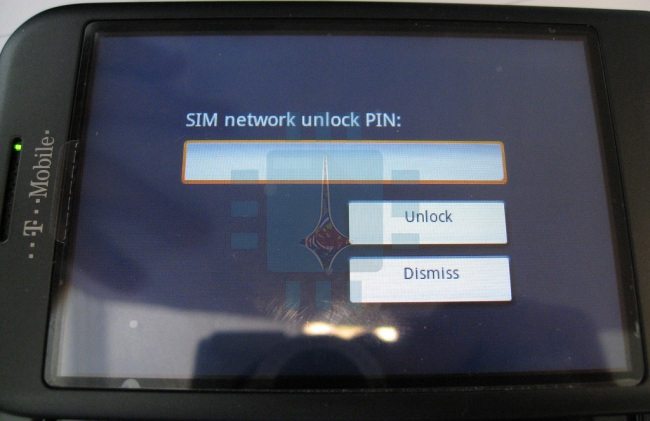
العديد من الهواتف المحمولة وبشكل خاص الهواتف التي تصمم باتفاقية مع شركة الاتصالات تكون مقفولة وغير قابلة للعمل إلا على شركة اتصال محددة وفي حال إدخال شريحة اتصال SIM خاصة بشركة أخرى ستظهر لك رسالة تخبرك بأنك لن تستطيع استخدام هذا الهاتف بوجود شريحة الاتصال هذه .
إن فك قفل الهاتف يسمح لك باستخدام شريحة اتصال مختلفة ومن أجل ذلك فإنه يتوجب عليك الحصول على رمز فك القفل والذي توفره لك العديد من شركات الاتصال بعد أن تتأكد أنك قمت بشراء الهاتف عبر الاتفاقية . ايضاً يوجد العديد من الطرق الأخرى والتي لا تستوجب مواقفة شركة الاتصال .
كان البارحة اليوم الأول لمؤتمر آبل للمطورين حول العالم WWDC والذي كان به الحدث الرئيسي والذي شمل على الكثير من الأمور الهامة التي أعلنت عنها آبل Apple ولكنه استمر لساعتين .
فلمن لم يتمكن من مشاهدة الحدث أو يرغب بمعرفة المختصر يمكنه مشاهدة فيديو مختصر للحدث الرئيسي من 19 دقيقية .
تقوم بالعادة الشركات في بداية مؤتمراتها بعرض فيديو قصير مليء بالمشاعر لتحريك الوضع قليلاً كمقطع فيديو لبعض الشباب وهم يستخدمون مختلف أنواع التقنية في مختلف مواقف الحياة الرائعة ! ، لكن .. آبل Apple هذا العام في مؤتمرها للمطورين حول العالم WWDC قامت بشيء مختلف كلياً ، حيث عرضت فيديو لما ربما سيكون كابوساً لمستخدمي أجهزة الشركة .
الفيديو يعرض ما يشبه نهاية العالم نتيجة انقطاع مخدمات شركة آبل Apple عن العمل والذي سيوقف جميع أجهزة آيفون iPhone وآيباد iPad عن العمل مع جميع تطبيقاتها .
كما يعرض ما سيتواجد من أسواق سوداء بديلة عن متجر آبل App Store ، والذي سيحوي بدائل عن التطبيقات التي لا يستغني عنها المستخدمين يومياً .
هدف آبل من الفيديو أن تظهر للمطورين أهمية ما يفعلوه (أي تطوير التطبيقات لأجهزتها) وأن العالم يعتمد عليهم ويجب عليهم الاستمرار في عملهم وإلا ستكون نهاية البشرية !! .
لكن أظن أنك ستأخذ العبرة الحقيقية من الفيديو عندما ستشاهده . (الفيديو في آخر المقالة)
والعبرة هي الهوس الفظيع الذي أطغى على مستخدمي الأجهزة المحمولة ، والذي سيسبب احباط كيير عند فقدانها كالذي شعر به أحد الأشخاص في الفيديو نتيجة عدم قدرته على عرض صورته السيلفي على عدد كبير من الجمهور .
لا تنسى الإعجاب بالمقالة وإبداء رأيك بها في التعليقات ومشاركتها مع أصدقائك من خلال الأزرار أسفل المقالة .
سيعقد اليوم مؤتمر آبل Apple WWDC 2017 للمطورين حول العالم والذي يعتقد بأنه ستعلن فيه عن مجموعة من التحديثات على الحواسيب المكتبية والتلفاز والأدوات التي يمكن ارتدائها فضلاً عن التحديثات على تشكيلة أجهزتها . كما ستعطي المطورين فكرة عما سيكون في متاجرها خلال العام القادم .
إن كنت ترغب بمتابعة المؤتمر مباشرة عبر الإنترنيت فإنه سيبدأ في مدينة سان خوسيه كالفيورنيا عند الساعة الخامسة مساء بتوقيت غرينتش أي الساعة الثامنة مساء بتوقيت دمشق ومكة واسطنبول .
يعتبر ضياع هاتف الآيفون Iphone واحدة من أكثر المشاكل التي تؤرق مستخدمي الهواتف الذكية، نظراً لارتفاع ثمنها ووجود العديد من المعلومات التي يمكن تصنيفها كمعلومات سرية مثل الصور الشخصية وجهات الاتصال الهامة للعمل أو الحياة الخاصة، بالإضافة لإمكانية الدخول على البريد الإلكتروني وحسابات مواقع التواصل الاجتماعي، وغيرها من المشكلات التي قد يسببها وقوع الآيفون في أيدي الغرباء.
لكن مع وجود تطبيق Find My Iphone المثبت على هذا الطراز من الهواتف الذكية، يمكن بسهولة تحديد موقع الهاتف المفقود، م ما يعطي الأفضلية لصاحبة للعثور عليه وتحديد موقعه بدقة. سنتناول في هذا الدرس كيفية تفعيل خدمة Find My Iphone على الهاتف، ومن ثم استعمالها عند الحاجة.
في البداية يجب تشغيل الخدمة على الآيفون كالأتي:
نذهب إلى settings
ثم Icloud
ثم find my iphone
ثم نقوم بتفعيل خيار العثور على الهاتف
وهكذا أصبح الجهاز جاهزاً لإمكانية تعقب مكانه في حال فقدانه .
أصبح من السهل تسجيل أو التقاط ما تعرضه شاشة جهازك الآيفون iPhone أو الآيباد iPad وذلك لنشر المراجعات أو حتى نتيجتك العالية في الألعاب على موقع يوتيوب YouTube .
يوجد عدد كبير من الطرق المتوفرة لتحقيق مثل هذا الغرض لكن كثير منها معقد ، لذلك سنلقي في هذه المقالة نظرة على أكثرها سهولة وهو برنامج AceThinker iPhone Screen Recorder والمتوفر لكلاً من أجهزة ويندوز Windows وماك Mac .
نظرة عامة :
AceThinker iPhone Screen Recorder يعمل على حاسوبك من خلال خدمة AirPlay وبذلك يقوم بنسخ شاشة جهازك العامل بنظام iOS إلى حاسوبك. ومن خلال التطبيق سهل الاستخدام يمكنك تسجيل ما يُعرض على شاشة جهازك وأيضاً التقاط صور لها.
ولاستخدام التطبيق ، قم بتنصيبه ومن ثم قم بتفعيل خدمة AirPlay على جهازك العامل بنظام iOS ، واختر ApowerSoft التي بجانبها اسم حاسوبك . (كما في الصورة التالية) .
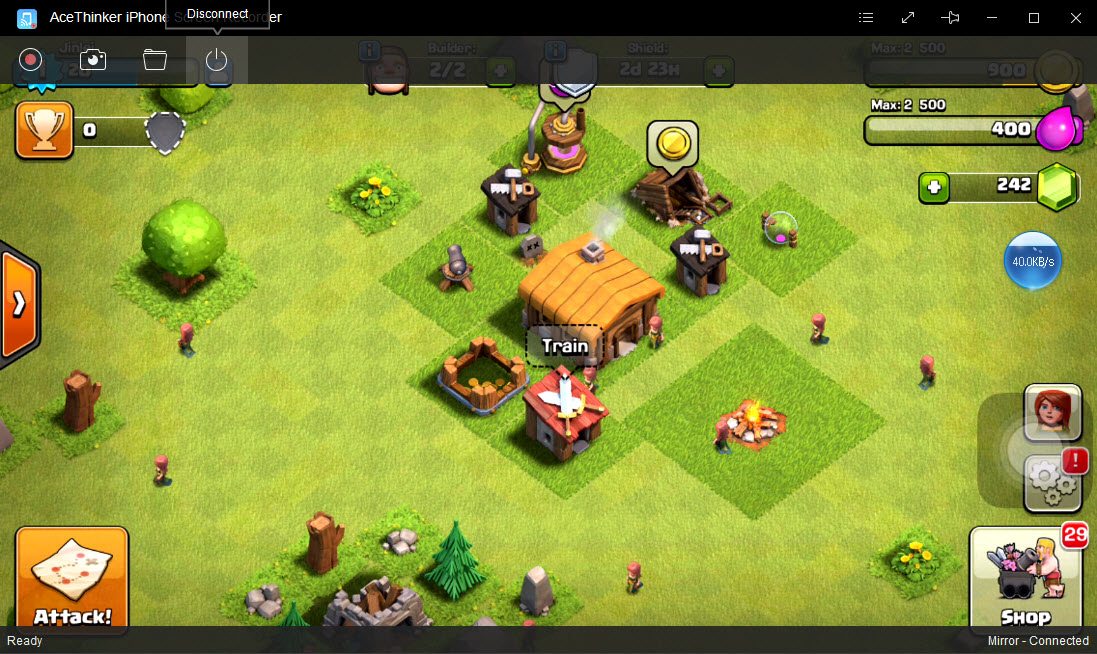
والآن بما أن التطبيق يعرض على حاسوبك ما هو موجود على شاشة جهازك المحمول ، يمكنك تنفيذ مختلف العمليات وذلك من خلال الأزرار الموجودة في أعلى نافذة التطبيق .
والعمليات التي يمكنك تنفيذها هي (من اليسار إلى اليمين كما هي معروضة في الصورة أدناه)
– بدء التسجيل . – التقاط صورة للشاشة . – فتح مجلد الحفظ . – قطع الاتصال .
من السهل استخدام ميزات تسجيل فيديو الشاشة والتقاط الصور لها ، فلتسجيل فيديو الشاشة فقط اضغط على زر التسجيل “Start Recording” وسيبدأ التطبيق بتسجيل كل ما تراه على شاشة جهازك العامل بنظام iOS بما في ذلك التطبيقات والألعاب .
ولالتقاط صورة للشاشة فقط اضغط على الزر الخاص بالعملية “Take a Screenshot” وسيقوم التطبيق بالتقاط صورة لشاشة جهازك العامل بنظام iOS في تلك اللحظة ويقوم بحفظها على قرص التخزين في حاسوبك .
ولمشاهدة ما قمت بحفظه من صور وفيديو للشاشة من خلال التطبيق اضغط على زر “Open Folder” وبذلك سيقوم التطبيق بفتح نافذة الاستكشاف والتي ستعرض محتويات المجلد الذي تم حفظ التسجيلات به .
ولقطع الاتصال بين جهازك وحاسوبك فقط اضغط على زر قطع الاتصال “Disconnect” كما في الصورة التالية .
حكمنا على التطبيق :
التطبيق يؤدي المطلوب بشكل جيد ، وهو سهل الاستخدام . كما أن التقاطات الشاشة تبدو رائعة وكذلك مقاطع الفيديو الملتقطة أيضاً . رغم أنها ليس بالدقة الأعلى لكنها سلسة وانشائها سهل . (يجب علي أن أشير إلى أنني استخدم النسخة البيتا السابعة من iOS 10.2 على جهازي الآيفون iPhone وأن شبكة الواي فاي في منزلي ليس مثالية ، أدى هذان العاملان إلى رؤية بعض الآثار في الفيديو) .
بينما هنالك بعض الخيارات المجانية التي تؤدي نفس الفعالية كما في AceThinker iPhone Screen Recorder والكثير من الحلول الإعلانية ، فإن البرنامج يؤدي فعاليته بشكل لائق ويجب أخذه في الحسبان عند البحث عن مثل هذه البرامج .
التحميل والسعر :
عادة يكون سعر البرنامج $29.95 على الموقع الرسمي ، ولكن شركة Acethinker توفر عرض خاص لقراء موقع التقنية السورية بحيث يصبح السعر فقط $19.95.
يمكنك الحصول على البرنامج بعد الخصم من خلال الروابط التالية :
( ملاحظة : بعد الدخول إلي الرابط إنتظر 5 ثواني ثم إضغط skip ad أو تخطي الإعلانات )
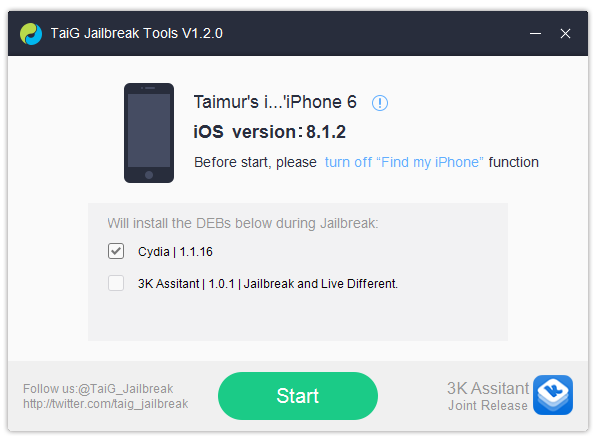
فك الضغط عن الملف وقم بتشغيل اداة TaiG Jailbreak Tool v1.2.0
قم بتوصيل الايفون بالكمبيوتر عبر الكايبل
الان توجه الى جهاز الكمبيوتر ومن اداة TaiG 1.2 اضغط على Start للبدء بعملية الجيلبريك
انتظر وستتم اعادة تشغيل الايفون
بعد اعادة تشغيل الايفون ستجد ايقونة TaiG في جهازك اضغط عليها لتكتمل عملية الجيلبريك
سيتم اعادة تشغيل الايفون مرة اخرى وسترى ايقونة Cydia السيديا في جهازك
قم بالدخول الى السيديا ليتم تحديث السيديا والادوات الموجودة فيه
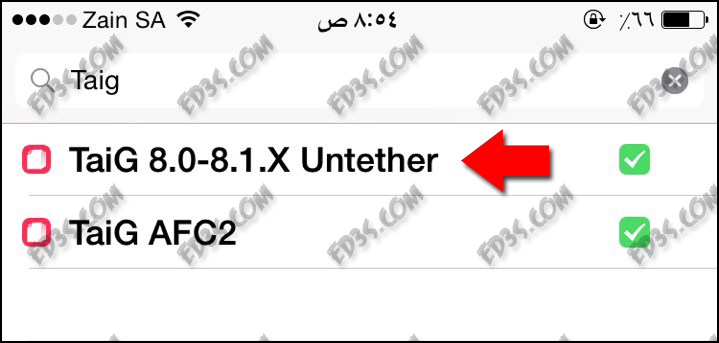
من كان لديه جيلبريك TaiG في هاتفه بإصدار سابق يمكنه تحديث اداة TaiG Untether بإضافة سورس فريق TaiG
http://apt.taig.com
والبحث عن اداة TaiG 8.0-8.1.x Untether في السورس ثم التحديث واعادة تشغيل الهاتف .
اخطاء ( ERROR ) تظهر في برنامج TaiG اثناء الجيلبريك
اثناء قيامك بعملية الجلبريك قد تظهر لك اخطاء Error وكل خطأ من تلك الاخطاء يعمل رقماً معيناً كما هو معهود في كافة وسائل التقنية ، وسنقوم بطرح هذه الاخطاء وماتعنيه حتى تعرف سببب الخطأ الذي يظهر لك وطريقة حله بمجرد معرفتك ما يعنيه هذا الخطأ .
Error 1001 : تم فصل USB
Error 1002 : هاتفك يحتوي على قفل ، عليك إزالة الرقم السري
Error 1003 : برنامج TaiG يحتوي على مشكلة أو اخطاء وعليك معاودة تثبيته مرة اخرى
Error 1004 : عليك إيقاف التطبيقات التي تعمل في الخلفية ، افصل USB واعد توصيله ، في حالة استمرار الخطأ يجب عمل ريستور للهاتف من جديد
Error 1005 : يجب إغلاق العثور على الهاتف ( Find My iPhone )
أصدرت مجموعة من الهاكرز الصينيين أداة جيلبريك جديد تُدعى PP Jailbreak، والتي تدعم عمل جيلبريك iOS 8.1.2 على الماك. وسوف نقدم لكم فيما يلي طريقة عمل جيلبريك لأجهزة iOS 8.1.2 على الماك باستخدام PP Jailbreak.
ولكن قبل أن نبدأ، إليكم بعض النقاط الهامة التي يجب وضعها في الاعتبار:
جيلبريك PP Jailbreak يدعم أنظمة iOS 8.0 وحتى iOS 8.1.2 على الأجهزة التالية
جيلبريك PP jailbreak متاح على أجهزة الماك OS X 10.7 أو أحدث. أما مستخدمي الويندوز فيمكنهم استخدام جيلبريك TaiG jailbreak.
قم باستخدام iCloud أو iTunes لعمل نسخة احتياطية من جميع المعلومات الشخصية التي تحتاج حفظها بأمان. لقد تم تأكيد أن الجيلبريك يعمل بشكل جيد في معظم الحالات، ولكن في حالة حدوث شيء خاطئ فمن الأفضل أن يكون لديك خطة بديلة.
قم بتعطيل أي بنامج لمكافحة الفيروسات أو جدران الحماية مؤقتاً، كي لا تمنع جيلبريك PP Jailbreak من الاتصال بالانترنت.
يرجى ملاحظة أننا لم نحصل على تأكيد رسمي أن جيلبريك PP Jailbreak آمن، حيث أن الهاكرز الذين أطلقوه غير معروفين – لذا يرجى استخدامه بحذر.
والآن، اتبع هذه التعليمات لعمل جيلبريك iOS 8.1.2 باستخدام PP jailbreak.
( ملاحظة : بعد الدخول إلي الرابط إنتظر 5 ثواني ثم إضغط skip ad أو تخطي الإعلانات )
الخطوة 2: قم بتوصيل جهازك بالكمبيوتر باستخدام كابل USB.
الخطوة 3: قم بتعطيل رمز المرور من Settings > Touch ID & Passcode
الخطوة 4: قم أيضاً تعطيل ميزة Find my iPhone من خلال Settings > iCloud > Find my iPhone
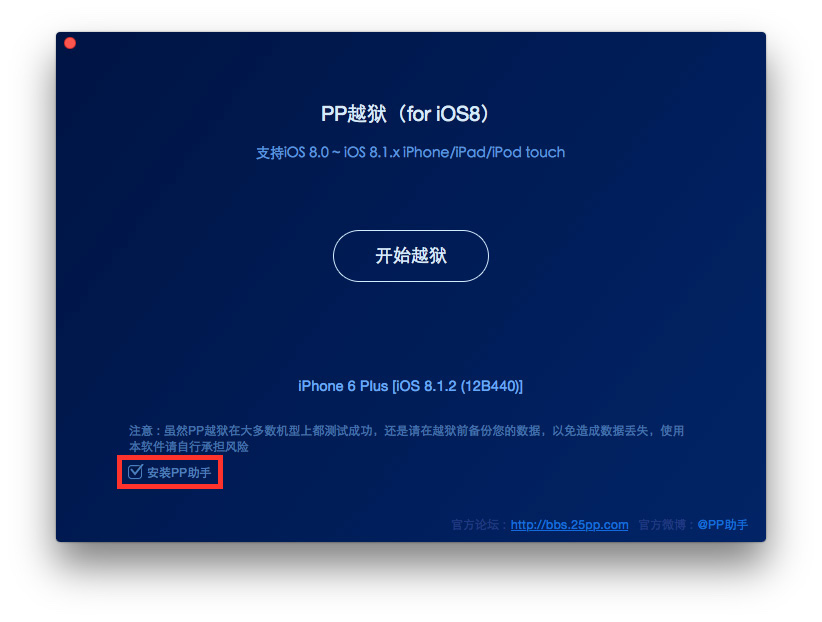
الخطوة 5: انقر مرتين على ملف PP Jailbreak لفتحه.
الخطوة 6: سوف يستغرق جيلبريك PP Jailbreak بعض الوقت لاكتشاف جهازك. بمجرد تأكدك من أنه يُظهر إصدار النسخة الصحيحة من البرمجيات، قم بإلغاء تحديد المربع الموجود في الأسفل لتثبيت المتجر الصيني المرافق له.
الخطوة 7: انقر على الزر الموجود في المنتصف للاستمرار.
الخطوة 8: انقر على الزر الموجود على اليمين في الصفحة التالية للاستمرار، حيث يقول يخبرك بتعطيل رمز المرور وميزة Find my iPhone.
الخطوة 9: بعد استكمال الجيلبريك، سوف يقوم جهازك بعمل ريستارت تلقائياً، وسوف ترى أيقونة السيديا على الشاشة الرئيسية.
ملحوظة: إذا كنت قد قمت بتحديث iOS 8.1.2 عبر الاثير، ولم ينجح الجيلبريك معك، حاول القيام بتثبيت نسخة جديدة من نظام iOS 8.1.2 عبر iTunes.
يجب ألا تنسى إعادة تفعيل رمز المرور وميزة Find My iPhone بعد عمل الجيلبريك بنجاح. ودعونا نعرف آرائكم حول الجيلبريك الجديد.