لماذا يؤدي تعدين العملات المشفرة إلى تدمير الكمبيوتر المحمول؟

لا تتوافق أجهزة الكمبيوتر المحمولة وتعدين العملات المشفرة. حتى الكمبيوتر المحمول المخصص للألعاب لا يحتوي على الأجهزة اللازمة للعمل على مدار الساعة طوال أيام الأسبوع.

يعد استخدام الكمبيوتر المحمول كأداة تعدين طريقة جيدة لإتلاف الأجهزة، ولن يكون من الممكن تعدينها جيداً.

ما الذي يفعله تعدين التشفير لجهاز الكمبيوتر؟

سواء كنت تقوم بتعدين بيتكوين Bitcoin أو إيثريوم Ethereum أو أي عملة مشفرة أخرى تستخدم إثبات العمل، فإن التعدين يشبه إلى حد ما عملية تخمين لفك قفل.

في القفل المكون من ثلاثة أرقام، ستحصل بالتأكيد على المجموعة الصحيحة في غضون 1000 محاولة، لأنه لا يوجد سوى 1000 مجموعة من الأرقام بين 000 و 999.

أضف رقماً واحداً وسترتفع قائمة المجموعات هذه بترتيب كبير مع 10000 احتمال.

تخيل الآن لغزاً مشفراً بمليارات أو تريليونات من المجموعات الممكنة وعليك أن تخمن بشكل متكرر حتى تحصل على اللغز الصحيح.

هذا هو التعدين: التحقق من المعاملات الحسابية الصغيرة مصحوباً بلعبة التخمين الصعبة حيث يتمتع أي شخص لديه أسرع جهاز كمبيوتر بأكبر فرصة للوصول إلى الرقم الصحيح أولاً. مكافأة الفوز هي العملة المشفرة.

وحدات معالجة الرسومات هي مكون الكمبيوتر الأفضل في استخراج العملات المشفرة الشائعة الحالية وستعمل على سحق هذه الأرقام، وتوليد الحرارة ودفع كل مكون يدعم وحدة معالجة الرسومات إلى أقصى حد في عمله.

هذا ليس بالضرورة مشكلة لوحدات معالجة الرسومات على سطح المكتب. قد تظل وحدة معالجة الرسومات المستخدمة في التعدين تتمتع بعمر افتراضي جيد إذا تم تبريدها بشكل صحيح. ومع ذلك، فإن الكمبيوتر المحمول يختلف تماماً عن جهاز التعدين.

أجهزة الكمبيوتر المحمولة غير مصممة لهذا الغرض:

معظم أجهزة الكمبيوتر المحمولة، حتى الأجهزة المتطورة المخصصة للألعاب والعمل الاحترافي الإبداعي، ليست مصممة للعمل بأقصى طاقتها على مدار الساعة طوال أيام الأسبوع.

بدلاً من ذلك، يقومون بزيادة الأداء حسب الحاجة والحفاظ على مستويات الحرارة والطاقة عند أدنى مستوى ممكن لبقية الوقت.

حتى أعباء العمل الثقيلة، مثل لعب لعبة الفيديو AAA لساعات، لا تربط وحدة المعالجة المركزية ووحدة معالجة الرسومات بجهاز الكمبيوتر بنسبة 100%.

بدلاً من ذلك، يكون الحمل ديناميكياً، مما يوفر فرصاً صغيرة لتفريغ الحرارة.

تحرير الفيديو وحتى تشفير (Render) مشاريع الفيديو لا تصل أيضاً إلى العبء المستمر لتعدين العملات المشفرة. بدلاً من ذلك، إنه أشبه باختبار تعذيب لمكوناتك: ترتيب الأشياء الذي قد تفعلها لمدة 24 ساعة للتأكد من أن كل شيء يعمل بشكل صحيح، ثم لا يحدث مرة أخرى أبداً.

هناك أجهزة كمبيوتر محمولة تم تصميمها كمحطات عمل، ولكن من الأفضل وصف أجهزة الكمبيوتر هذه بأنها محمولة بدلاً من أجهزة كمبيوتر متحركة.

تحتوي بعض أجهزة الكمبيوتر المحمولة في محطات العمل هذه على وحدات معالجة مركزية لسطح المكتب، تم تصميمها للتزوّد بالطاقة من مقبس الحائط ودفع هذه الحدود الحرارية حقاً.

ما لم يكن لديك واحدة من هذه الأجهزة، فمن المحتمل أن الكمبيوتر المحمول لم يتم تصنيعه للتعامل مع ضغوط التعدين.

المراوح تتقادم:

لا تحتوي أجهزة الكمبيوتر المحمولة الحديثة على العديد من الأجزاء المتحركة بعد الآن. تسير محركات الأقراص الثابتة الميكانيكية ومحركات الأقراص الضوئية بسرعة في طريق الاختفاء، لكن أجهزة الكمبيوتر لا تزال تستخدم مراوح دوارة لتحريك الهواء عبر النظام وإخراج الحرارة معه.

كلما طالت مدة دوران المراوح وزادت سرعتها، سرعان ما ستتوقف وستحتاج إلى الاستبدال. يعد استبدال علبة سطح المكتب أو مروحة المعالج أمراً بسيطاً إلى حد ما، ولكن أجهزة الكمبيوتر المحمولة لا تستخدم مكونات تبريد جاهزة. لذلك لا تتوقع استبدالها بهذه السهولة.

تقوم أجهزة الكمبيوتر المحمولة الحديثة بضبط سرعات المروحة ديناميكياً لتتناسب مع الحمل الحراري، حتى أن بعضها يقوم بإيقاف تشغيلها عندما يكون النظام تحت حمولة خفيفة فقط.

إذا كنت تقوم بتعدين العملات المشفرة، فسوف تعمل المراوح بتهور ويقل عمرها بتسارع.

تقادم البطارية الحراري:

في حين أن معظم المكونات الإلكترونية من المحتمل أن تكون جيدة طالما أنها تظل ضمن النطاق المعتدل الآمن المقنن، فإن أحد المكونات التي قد لا تتحمل الحرارة بشكل جيد هي بطارية الكمبيوتر المحمول.

يجب أن تعمل بطاريات الليثيوم أيون بين 20 درجة مئوية تحت الصفر إلى 60 درجة مئوية اعتماداً على التطبيق المحدد وتوصية الشركة المصنعة. إذا تعرضوا لدرجات حرارة أعلى من ذلك، فيمكن أن تتحلل ويقصر عمرها بسبب تأثير يُعرف بالشيخوخة الحرارية Thermal Aging.

في عام 2018، نشر Shuai Ma وزملاؤه ورقة عن التأثير الحراري وبطاريات الليثيوم أيون. ويستشهدون بالبحث الذي يظهر أن بطاريات الليثيوم التي تتعرض لـ 75 درجة مئوية لبضعة أيام تظهر تدهوراً شديداً.

على الرغم من أن هذا لا يعني أن درجات الحرارة المرتفعة المستمرة في الكمبيوتر المحمول ستقتل البطاريات بسرعة، فمن الجدير بالذكر أن مكونات مثل وحدة معالجة الرسومات يمكن أن تصل إلى درجات حرارة قريبة من 100 درجة مئوية، خاصة في جهاز كمبيوتر محمول حيث الهامش الفاصل بين آمن وحار جداً صغير.

أجهزة الكمبيوتر المحمولة سيئة في التعدين، على أي حال:

بغض النظر عن حقيقة أن استخدام الكمبيوتر المحمول كجهاز لتعدين العملات المشفرة قد يقصر من عمره، فإن أجهزة الكمبيوتر المحمولة ليست أنظمة تعدين جيدة جداً.

سيبدأ الكمبيوتر المحمول في تقليل الأداء عند النقطة التي لا يستطيع فيها نظام التبريد التحكم في درجات الحرارة بعد الآن.

أيضاً، أجهزة الكمبيوتر المحمولة ليست فعالة في استخدام الطاقة في التعدين. من المرجح أن يستخدم الكمبيوتر المحمول النموذجي الذي يتميز بالسرعة الكافية للتعدين باستخدام كهرباء أكثر من القليل من المال الذي يدره، إلا إذا كنت تخطط للحصول على الكهرباء من مكان عملك أو مدرستك. لا تفعل ذلك.

هناك سبب لاستخدام المعدنين ASICs (الدوائر المتكاملة الخاصة بالتطبيق) أو نماذج محددة من GPU مع نسبة الطاقة والتكلفة والأداء المناسبة.

هوامش التعدين ضئيلة للغاية بالفعل، لذا فإن استخدام شيء غير مناسب للتعدين مثل الكمبيوتر المحمول لا معنى له.

كيفية تنظيف وتطهير فأرة الحاسب ولوحة المفاتيح

ربما لا تنظف الماوس (فأرة الحاسب) ولوحة المفاتيح كثيراً، ولكن يجب عليك ذلك. من المهم ذلك الأمر بشكل خاص إذا كنت تشارك جهاز كمبيوتر مع الآخرين. في الوقت الحالي، يمنع هذا الأمر انتقال فيروس كورونا COVID-19.

لا يستغرق تنظيف الأجهزة الطرفية للكمبيوتر وقتاً طويلاً، ويمكن أن يمنعك أنت والآخرين من الإصابة بالمرض. يمكنك حتى استخدام نفس أدوات التنظيف التي تستخدمها لتطهير هاتفك الذكي.

ماذا ستحتاج؟

التنظيف والتطهير ليسا الشيء نفسه. لتنظيف الأجهزة الطرفية بخفة، قد تحتاج فقط إلى بعض الهواء المضغوط المعلب وقطعة قماش مبللة. أما التطهير فهو عملية أكثر شمولاً. تحتاج إلى مطهر لقتل أي ميكروبات قد تسبب لك المرض.

لتطهير سطح المكتب، تحتاج إلى مطهر يعتمد على كحول يحتوي على 60 في المائة على الأقل من الإيثانول أو 70 في المائة من كحول الأيزوبروبيل.

يمكنك شراء بخاخات أو مناديل خاصة ستؤدي المهمة، فقط تأكد من احتوائها على الكمية اللازمة من الإيثانول أو الأيزوبروبانول.

كلما أمكن، استخدم مناديل ورقية يمكنك التخلص منها عند الانتهاء. ونظراً لأن الكحول يتبخر بسرعة، يمكنك رش أدواتك وتركها تجف في الهواء. من السهل القيام بذلك بانتظام، وهو مثالي بشكل خاص إذا كنت تشارك المعدات مع الآخرين.

يمكنك أيضاً الحصول على علبة من الهواء المضغوط للتخلص من الغبار العالق في لوحة المفاتيح. ومع ذلك، ضع في اعتبارك أن المنظفات المضغوطة يمكن أن تتلف أجهزة الكمبيوتر المحمولة وغيرها من الأجهزة المتكاملة إذا لم تستعملها بحذر.

أخيراً، إذا كان أي من أجهزتك بها شقوق أو زوايا يصعب الوصول إليها، فيمكنك استخدام أداة حادة، مثل مسواك خشبية، لإخراج الأوساخ بحذر دون الإضرار بالجهاز.

تنظيف الفأرة:

هناك العديد من الأنواع المختلفة من فأرات الحواسيب، لذلك لا يوجد خيار تنظيف واحد يناسبها جميعاً. إذا كان لديك ماوس صغير ومريح، فمن المحتمل أن تجد أنه أسهل في التنظيف من ماوس الألعاب المليء بأزرار وأشياء إضافية.

أولاً، استخدم فقط قطعة قماش مبللة وخالية من الوبر لتنظيف الماوس بأفضل ما يمكن وإزاحة أي أوساخ واضحة.

بعد ذلك، استخدم رذاذ الكحول أو امسح لتطهير الماوس بالكامل. إذا كنت تستخدم رذاذاً، دع الكحول يأخذ وقته لبضع دقائق، ثم قم بمسح الأوساخ المتبقية بمنشفة أو قطعة قماش نظيفة.

افحص الماوس بحثاً عن أي علامات أخرى لأوساخ. إذا لم ترَ أيَّ أوساخ، قم بتطهيره مرة أخرى نهائية. الميكروبات الضارة تتشبث بالأوساخ، لذا كلما كان جهازك يبدو أنظف، أصبح أكثر نظافة.

استخدم مسواك الأسنان على أي طبقات أو مسكات أو مناطق أخرى يمكن أن تتراكم فيها الأوساخ ثم قم بتطهيرها مرة أخرى نهائية.

إذا تغير لون الماوس بسبب سنوات من الاستخدام، فلن يعيده الكحول إلى لونه السابق. إذا قمت بتنظيفها عدة مرات ولم تحصل على أي بياض، فاعرف متى تتوقف.

إذا كان الماوس سلكياً، يمكنك أيضاً تنظيف السلك بالكامل ولا تنسَ مأخذ USB بقليل من الكحول.

تنظيف لوحة التتبع:

إذا كان لديك جهاز كمبيوتر محمول أو Apple Magic Trackpad ، فيجب أن تقوم بتنظيفه جيداً بشكل منتظم. هذا صحيح بشكل خاص إذا كنت تعمل على جهاز كمبيوتر محمول في المدرسة أو في المقاهي أو في القطار أثناء تنقلك.

إذا لمست شيئاً ملوّثاً، ثم لمست لوحة التتبع، فقد تنتقل الفيروسات إليها وقد تنتقل إليك في أي وقت حتى لو فمت بغسل يديك وقد تصاب بالمرض.

قبل تنظيفها، تأكد من إيقاف تشغيل الكمبيوتر المحمول تماماً وفصله لتجنب أي عواقب وخيمة. باستخدام رذاذ أو مناديل الكحول، قم بتطهير سطح لوحة التتبع تماماً.

إذا كانت لوحة مفاتيح الكمبيوتر المحمول تحتوي على أزرار منفصلة للنقر الأيمن والأيسر، فتأكد من استخدام عود الأسنان لتنظيف أي أخاديد أو فجوات بين الهيكل وسطح اللمس.

معظم لوحات التتبع مجوّفة، مما يعني وجود سوار حول الحافة يمكن أن يحوي جميع أنواع الأوساخ. استخدم عود أسنان لإزالة أي أوساخ موجودة فيه، ثم قم بتطهير المنطقة مرة أخرى بالكحول.

قد يكون هذا أيضاً وقتاً مناسباً لتطهير المنطقة إلى يسار ويمين لوحة التتبع، حيث تستقر يديك عادةً. أزل الأوساخ الواضحة بقطعة قماش ناعمة، ثم قم بتطهيرها بشكل صحيح برذاذ الكحول أو المناديل.

تنظيف لوحة مفاتيح الكمبيوتر المحمول:

تتطلب لوحات مفاتيح الكمبيوتر المحمول عملاً أكثر حساسية من طرازات أجهزة سطح المكتب لأن المكونات الأساسية للكمبيوتر موجودة أسفلها. قبل أن تبدأ، قم بإيقاف تشغيل الكمبيوتر المحمول تماماً وفصله.

استخدم قطعة قماش ناعمة ورطبة لتنظيف الأوساخ الواضحة أو الأوساخ العالقة في المفاتيح. انتبه بشكل خاص للمفاتيح التي نادراً ما تستخدمها. استخدم قليل من الجهد بحذر لإزالة أكبر قدر ممكن من الأوساخ.

الآن، استخدم محلول كحول لتطهير سطح الكمبيوتر المحمول، لكن لا تُكثِر من المحلول. استخدم منشفة ورقية أو امسح المفاتيح لإزالة الأوساخ العنيدة. افحص لوحة المفاتيح جيداً، وإذا وجدت وسخاً أكثر وضوحاً، فقم بتنظيفها مرة أخرى.

تحتوي معظم أجهزة الكمبيوتر المحمولة على لوحة مفاتيح على من نمط chiclet مع وجود فجوات صغيرة بين المفاتيح لمنع الأوساخ والغبار من الدخول إليها، ومع ذلك، لا تزال هذه الفجوات الصغيرة تجمع الأوساخ من أصابعك، لذا انتبه جيداً لها أثناء التنظيف.

اترك الكمبيوتر المحمول يجف في الهواء لبضع دقائق حتى يتسنى للكحول أن يتبخر قبل تشغيله مرة أخرى، ويمكنك أيضاً تنظيف الغبار من الكمبيوتر المحمول لتحسين قدرات التبريد الخاصة به.

تنظيف عميق للوحة مفاتيح سطح المكتب:

إن نوع لوحة مفاتيح سطح المكتب لديك يحدث فرقاً كبيراً في كيفية تنظيفه. للحصول على أفضل النتائج، من الأفضل تنظيف أسفل المفاتيح بالإضافة إلى أسطحها. قم دائماً بفصل لوحة المفاتيح السلكية (أو قم بإزالة البطاريات من الموديلات اللاسلكية) قبل تنظيفها.

إذا كان لديك لوحة مفاتيح ميكانيكية، فمن المحتمل أنها تأتي مع أداة لإزالة المفاتيح keycap. يمكنك استخدام هذا لإزالة أغطية المفاتيح حتى تتمكن من الوصول إلى أسفل المفاتيح.

يمكنك أيضاً إزالة أغطية المفاتيح في معظم لوحات المفاتيح العادية دون إتلافها. يجب عليك الاطلاع على تعليمات الشركة المصنعة قبل القيام بذلك.

بعد إزالة أغطية المفاتيح، يجب أن تكون قادراً على إزالة أي غبار أو أوساخ تحته. يمكنك أيضاً مسح الجزء الداخلي من لوحة المفاتيح باستخدام مناديل الكحول أو رذاذ ومنشفة ورقية. إذا قمت بإزالة المفاتيح، يمكنك تنظيف كل منها على حدة بنفس الطريقة.

إذا لم تتمكن من الوصول إلى تحت المفاتيح، فلا يزال بإمكانك إزالة الكثير من الغبار والأوساخ الأخرى بالهواء المضغوط. تتضمن هذه المنتجات عادةً أنبوباً رفيعاً يمكنك بواسطته العمل الوصول بين المفاتيح وإزالة أي شيء عالق تحته.

عندما تصبح لوحة المفاتيح لديك خالية من الغبار والأوساخ، يمكنك الانتقال إلى تنظيف المفاتيح والأسطح. قم بإزالة أكبر قدر ممكن من الأوساخ بقطعة قماش نظيفة مبللة أولاً. ثم قم بتنظيف أي أخاديد وأزرار إضافية قد تكون لديك.

بعد ذلك ، قم بتطهير لوحة المفاتيح بأكملها برذاذ الكحول أو المناديل بين المفاتيح وامسحها بمنشفة ورقية ومطهر. لا تنس تنظيف جانبي لوحة المفاتيح والكابل أيضاً.

تأكد من السماح للكحول بالتبخر قبل توصيل لوحة المفاتيح مرة أخرى.

حافظ على نظافة الأجهزة الطرفية:

تأكد من تنظيف جميع الأدوات والأجهزة الطرفية بانتظام.

ستجعل الإرشادات التالية من الأسهل بكثير الحفاظ على جهاز الكمبيوتر وملحقاته نظيفة:

  • لا تأكل على مكتبك.
  • تجنب وضع بالمشروبات بالقرب من لوحة المفاتيح لمنع الانسكابات.
  • اغسل يديك قبل استخدام الأجهزة الطرفية.
  • استمر في تطهير المناديل أو رذاذ الكحول بالقرب من أجهزتك، واستخدمه كثيراً.

إذا كنت تعمل في بيئة مغبرّة أو متسخة، مثل ورشة عمل أو مرآب، فكر في شراء غطاء لوحة المفاتيح. يمكنك عادة غسل هذا الغطاء بالماء الدافئ والصابون، مما يجعل الحفاظ على نظافة لوحة المفاتيح أسهل بكثير.

من المهم جداً الحفاظ على نظافة الأجهزة الطرفية خصوصاً إذا شاركت جهاز الكمبيوتر مع الآخرين. لذلك نوصي بإبقاء رذاذ أو مناديل الكحول في مكان قريب لتشجيع الآخرين على استخدامها.

بينما يواصل العالم محاربة فيروس كورونا التاجي، من المهم أكثر من أي وقت مضى أن نتذكر مقدار الدور الذي تلعبه النظافة الشخصية أيضاً.

اغسل يديك دائماً قبل وبعد استخدام المعدات المشتركة لحماية نفسك والآخرين، مع تمنياتنا لكم بدوام الصحة من كادر عمل موقع التقنية السورية.

مقالات قد تعجبك:

كيفية تحويل ملفات PDF إلى ملفات وورد
كيفية تحويل الفيديو من صيغة MKV إلى صيغة MP4
ما هو ال MAC Address ولمَ وكيف يتم تغييره على كل من Windows و Linux و Mac
كيفية حفظ رسائل الإيميل والمواعيد وجهات الاتصال كملفات في Outlook
ما هي ملفات CSV؟ وكيف يمكن فتحها وإنشاؤها؟

لماذا لا يمكن الاعتماد على سرعة المعالج في مقارنة أداء الحواسيب

إذا كنت ترغب بشراء حاسوب جديد و تبحث عن مواصفات جيّدة , فلا تعطي أهمية كبيرة لسرعة المعالج فقط من بين مواصفات البروسيسور (معالجات الحواسيب CPU)، ومواصفات باقي القطع.

سنشرح الأسباب بالتفصيل:

بالطبع كانت سرعة المعالج  CPU Speed سابقاً طريقة سهلة لمقارنة أداء حاسوبين , فقط نقارن تردد ( سرعة ) كلّ منهما GHz , و لكن هذه الطريقة أصبحت غير مفيدة ! ,

المعالجات الحديثة هي أكثر من مجرّد معالجات سريعة تؤدّي المهام الرئيسية للنظام Basic Tasks , لذلك يجب عليك أن تأخذ بعين الاعتبار عدّة بارامترات أخرى أثناء مقارنتك أداء الحواسيب ,  على سبيل المثال , هل جهاز الكمبيوتر الذي تريد شراؤه يأتي مع قرص صلب نوع SSD أو مع قرص صلب مغناطيسي أبطأ أداءً ! …

لماذا لا يمكنك الاكتفاء بمقارنة سرعات المعالج فقط ؟ :

تقاس سرعة أو تردد المعالج ( وحدة المعالجة المركزية CPU ) أو معدّل دورات الساعة Clock Rate بواحدة الهرتز Hertz – عموماً بالجيجا هرتز GHz – و تدلّ على عدد دورات الساعة التي يمكن لوحدة المعالجة المركزية إنجازها في الثانية الواحدة , على سبيل المثال , يمكن لوحدة المعالجة المركزية بتردد ( معدل نبضات ساعة Clock Rate ) 1.8 GHz أن  تقوم بإنجاز 1,800,000,000 دورة أو نبضة ساعة في الثانية الواحدة ..

قد تستنتج ممّا سبق أنّه كلما زاد عدد دورات الساعة التي يمكن إنجازها في واحدة الزمن ( الثانية ) فهذا يعني أداء أفضل للمعالج , و الحقيقة أنّ هذه الفكرة صحيحة و خاطئة في آنٍ معاً !

فقياس تردد المعالج ( سرعة وحدة المعالجة المركزية CPU Clock Speed) يكون مفيداً عند مقارنة معالجات من العائلة نفسها , على سبيل المثال , لنفترض أنك تقارن بين معالجين إنتل رباعي النواة ( من معالجات الجيل الرابع Intel Haswell Core i5 CPUs ) يختلفان فقط بمعدّل دورات الساعة , أحدهما يعمل بتردد 3.4 GHz و الآخر بتردد 2.6 GHz ,

في هذه الحالة , المعالج بتردد 3.4 GHz سيعطي أداء أسرع بنسبة 30% إذا كان كلا المعالجين يعملان بالسرعة العظمى , هذه النتيجة صحيحة بالطبع , و ذلك لأن المعالجات التي تقوم بمقارنتها متطابقة بالمواصفات الأخرى تماماً ,

إذ لا يمكنك مقارنة معالج إنتل رباعي النواة Haswell Core i5 مع معالج من نوع آخر كمعالج AMD أو ARM , أو حتى معالج إنتل أقدم , من حيث سرعة أو تردد المعالج فقط , و السبب هو أنّ المعالجات الحديثة تكون أكثر فعاليّة , أيّ أنّ بإمكانها معالجة و إنجاز مهام أكثر خلال دورة الساعة الواحدة ,

على سبيل المثال , أنتجت شركة إنتل Intel رقاقات معالج بينتيوم 4 (Pentium 4 chips) التي تعمل بتردد 3.6 GHz عام 2006 , ثمّ بعد عدة أعوام أصدرت الشركة معالج Intel Haswell Core i7 بسرعة ( تردد ) 3.9 GHz , هل هذا يعني أنّ أداء الإصدار الأحدث لم يتحسّن إلاّ قليلاً ؟!! بالطبع لا ..

و لكن معالج Core i7 يمكنه ببساطة إنجاز عمليات أكثر خلال دورة الساعة الواحدة , إذاً من المهم كثيراً أن نأخذ بعين الاعتبار كمية العمل المنجز خلال دورة الساعة و ليس فقط عدد الدورات في الثانية الواحدة ,

فعدد دورات ساعة أقل مع إنجاز أكبر للمهام أفضل بكثير من عدد دورات ساعة أكبر مع إنجاز مهام أقلّ , كما أنّ عدد دورات الساعة الأقل تدلّ على أن المعالج يتطلّب طاقة تشغيل أقلّ و ينتج حرارة أقل !

بالإضافة إلى أنّ المعالجات الحديثة تمتلك تحسينات أخرى تجعل أداءها أفضل , كعدد أنوية المعالجة الأكبر CPU Cores ,  السعة التخزينية للذاكرة المخبئية (ذاكرة الكاش) التي يعمل معها المعالج (و هي الذاكرة التي تقوم بتخزين المعلومات و البيانات التي يتم استخدامها من قبل المعالج بشكلٍ متكرر و بمعدلٍ كبير )..

التعديلات المتعلقة بسرعة المعالج الديناميكيّة :

كذلك فإنّ المعالجات الحديثة لا تثبت على سرعة واحدة , بالأخصّ المعالجات الموجودة في أجهزة الكمبيوتر المحمولة Laptops , الهواتف الذكية SmartPhones , الأجهزة اللوحية Tablets , و غيرها من الأجهزة التي تُعتَبر فيها الطاقة المستهلكة و كمية الحرارة الناتجة من العوامل المهمة في الأداء ,

حيث تعمل هذه المعالجات بسرعة أقلّ عندما لا يكون هناك الكثير من المهام لإنجازها , و بسرعة أكبر عندما يكون هناك العديد من العمليات التي تتطلب المعالجة , أيّ أنّ المعالج يقوم بزيادة أو إنقاص السرعة بشكل ديناميكي عند الحاجة , بما يمكّنه من توفير الطاقة ..

و بالتالي , إذا كنت تبحث عن حاسب محمول Laptop لشرائه , يجب عليك أن تأخذ هذه العوامل جميعها بعين الاعتبار , يعتبر التبريد أيضاً عامل مهمّ جدّاً بالنسبة لعمل المعالج ,

فمثلاً المعالج في جهاز ألترابوك Ultrabook يمكن له أن يعمل بسرعته القصوى لفترة صغيرة من الوقت قبل أن يعمل بسرعة أقلّ و ذلك لأنّه لا يمكن تبريده بشكل صحيح عند العمل بالسرعة القصوى لفترة طويلة , أيّ أنّ المعالج لا يستطيع الحفاظ على سرعته القصوى طيلة الوقت بسبب مخاوف السخونة الزائدة Overheating

و يمكن لجهاز الكمبيوتر بالمعالج نفسه و لكن مزود بنظام تبريد محسّن , أن يكون أداؤه أفضل و أكثر اتساقاً في حالة استطاع إبقاء المعالج بارداً قدر الإمكان أثناء العمل بسرعته القصوى لفترة أطول ..

ما هي تقنية Turbo Boost ؟

تقنية Turbo Boost هي إحدى التقنيات التي قامت شركة إنتل بتطويرها لتعزيز كفاءة أداء معالجاتها، و هي تسمح للمعالج بأن يزيد من سرعته في الحالات التي تتطلب سرعات معالجة إضافية, أمّا قيمة السرعة الإضافية التي يمكن الحصول عليها عبر تقنية Turbo Boost

فتتحدد بعدد أنوية المعالجة، كمية التيار المستهلك، كمية الاستطاعة المستهلكة، و درجة حرارة المعالج.  و بالتالي فإن المعالجات التي لا تدعم هذه التقنية لن تحصل على تعزيز إضافي من السرعة , و سيكون أداؤها أقلّ فعالية من المعالجات الحديثة التي تدعمها ..

العتاديات المهمّة الأخرى بما فيها أقراص الحالة الثابتة SSD :

بالطبع , لا يعتبر المعالج القطعة العتادية الوحيدة المهمة في جهاز الكمبيوتر , فالعتاديات الأخرى في الجهاز تؤثر أيضاً على أدائه , على سبيل المثال , يعتبر معظم المستخدمين أنّ جهاز الكمبيوتر الذي يحوي محرك أقراص ذو الحالة الثابتة SSD ( و هو اختصار لـ Solid-State Drive

و يسمى أيضاً بالقرص الالكتروني و يختلف عن محرّك الأقراص التقليدي في بنيته إذ لا يحتوي داخله على مجموعة من الأقراص و رأس للقراءة و الكتابة كما في القرص الصلب و إنما يستخدم الدارات الالكترونية المتكاملة Integrated Circuits و ذاكرة memory ثابتة لتخزين المعلومات )

يعمل بشكل أسرع من جهاز الكمبيوتر الذي يحتوي على القرص الصلب التقليدي حتى و إن احتوى أيضاً على معالج ذو أداء أفضل ! , و ذلك لأنّ عمليات الوصول ( القراءة و الكتابة R/W )  إلى القرص الصلب تلعب دوراً كبيراً في أداء جهاز الكمبيوتر ككلّ ..

كذلك يعتبر حجم ذاكرة الوصول العشوائي RAM , من الأمور المهمّة التي تؤثّر على أداء جهاز الكمبيوتر , فحجم ذاكرة أكبر يؤدي إلى أداء أسرع و أفضل ,

أيضاً فإنّ وجود كرت شاشة ( بطاقة الرسوميات Graphics Card ) أقوى يؤدي إلى أداء أفضل بالنسبة لألعاب الكمبيوتر PC Gaming , لكن إذا كان استخدامك لجهاز الكمبيوتر لا يتعدّى تصفح الويب أو مشاهدة مقاطع الفيديو أو كتابة مستندات عمل , فوجود ذاكرة ذات سعة تخزينية كبيرة أو كرت شاشة قويّ لن يؤثر كثيراً  على أداء جهازك , إذاً اختيارك هنا يعتمد على الأولويات !

 كيف يمكن مقارنة أداء أجهزة الكمبيوتر المختلفة ؟

كلّ ما ذكرناه سابقاً يقودنا للنتيجة التالية : لا يمكننا ببساطة النظر إلى قيمة سرعة أو تردد المعالج Clock Speed و مقارنة أداء الحواسيب بناءً على هذه القيمة , فإذا كنت فقط تتصفح الويب أو تستمع للموسيقا أو تشاهد مقاطع فيديو على حاسوبك , فلن تلاحظ الفارق بين سرعة معالج جهازك أو معالج أسرع عموماً ,

كون سرعة المعالج لديك كافية لإنجاز المهام التي تقوم بها على جهاز الكمبيوتر بأداء عالٍ , و لا نعني بذلك أنّ سرعة المعالج بحدّ ذاتها أصبحت غير مهمّة, إلاّ أنّ أداء وحدة المعالجة المركزية بشكل عام أصبح عندها أقل أهمية ! ,

أما إذا كنت تريد العمل على عدّة بيئات تشغيل افتراضية  Virtual Machines , أو العمل على برامج التصميم الضخمة و النمذجة ثلاثية الأبعاد 3D Modeling أو ما شابه .. أو أردت تحميل و اللّعب بألعاب الكمبيوتر الحديثة كبيرة الحجم , فستهتمّ حتماً بأداء حاسوبك ..

قبل شرائك جهاز كمبيوتر محمول Laptop ( أو حتى معالج جديد لحاسوبك المكتبي PC ) , قد ترغب بالبحث عن مقاييس الأداء الفعلية Benchmarks ( مجموعة قياسات لأداء الجهاز تتمّ عن طريق عدّة اختبارات و تطبيقات و مقارنته مع أداء غيره من الأجهزة , و ذلك لتقييم قوة أداء الجهاز عمليّاً ) , فهي الطريقة الموثوقة لمقارنة عمل الحواسيب المختلفة و أداء المعالجات CPUs

بالنسبة لأجهزة الكمبيوتر المحمولة Laptops  , ستهتمّ كثيراً بعمر البطارية لجهازك Battery Life , فإذا كان أداؤه كافٍ بالنسبة للمهام التي تطلب منه إنجازها , فمن الأفضل أن يبقى المعالج بطيء نسبياً بشكل يحافظ على عمر البطارية لوقت أطول , بدلاً من وجود معالج أسرع لا تفيدك سرعته في تحسين أداء جهازك ككلّ ..

مقالات قد تعجبك :

أساسيات المعالجات : الأنوية وتعدد المعالجات و Hyper-Threading
ما هو الـSSD ؟ وما الفرق بينه وبين الـHDD ؟
ما هو معدل تحديث الشاشة؟ وكيف يتم تغييره؟
لماذا يستهلك متصفح Chrome قدر كبير من الرام RAM ؟ وما الحل ؟
ما هو نظام التشغيل ؟
كيفية إنشاء نسخة احتياطية كاملة لنظام تشغيل الكمبيوتر وجميع أقراصه

كيف تسعى جوجل لتحويل نظام التشغيل كروم Chrome إلى نظام تشغيل لوحي قويّ ؟

إن نظام التشغيل Chrome ، الذي كان يُنظر إليه في يوم من الأيام على أنه نظام تشغيل لا فائدة منه ، يتحول اليوم إلى نظام تشغيل  قويّ و مختلف ، نظام تشغيل يمكنه التعامل مع أي جهاز تقريبًا ، خاصة الأجهزة اللوحية.  و قد يكون نظام التشغيل اللوحي المثالي الذي ننتظره  !! ..

لمحة حول نظام التشغيل كروم Chrome OS :

عندما تم إصدار نظام التشغيل كروم لأول مرة مع أول جهاز كروم بوك – the Google CR-48عام 2011 , كان نظاماً بسيطاً جداً مقارنةً لما هو عليه اليوم , والسؤال الأهم الذي كان يُسأل آنذاك , ما حاجتك لنظام تشغيل كامل ,فقط لأجل تشغيل متصفح !!

و كان هذا سؤالاً  منصفاً للحقيقة في ذلك الوقت , لكن إلى اليوم لايزال الكثيرون ينظرون إلى نظام التشغيل كروم على أنه ” متصفح ضمن الجهاز ” أو في ما معناه  , و لكن هذا الاعتقاد أصبح غير صحيح أبداً ..

لنكن منصفين , نظام التشغيل كروم بقي بشكل عام , ليس أكثر من “متصفح” على جهاز الحاسب لعدة سنوات – حتى مع إصدار أول حاسب كروم بوك Chromebook متقدّم ,

و هو Original Chromebook Pixel من Google – حيث أنّ الكثير من ميزات نظام التشغيل كروم التي يقدمها اليوم لم تكن متواجدة سابقاً , تطبيقات كروم جعلت منه نظام تشغيل مفيد نوعاً ما , و لكنها تبقى مجرد حزم تطبيقات على مواقع ويب ليس أكثر!! ..الكثير من التغييرات حصلت منذ ذلك الحين , أهمها كان عام 2016 حين بدأ نظام التشغيل كروم يدعم تطبيقات أندرويد , و هذه الخطوة كانت بمثابة مرحلة جديدة بالنسبة لنظام التشغيل Chrome ,

نظرًا لأن تطبيقات Android بدأت في سد الفجوات التي تعجز تطبيقات الويب Web Apps عن التعامل معها .. و مع هذا التغيير ، أصبح نظام التشغيل Chrome على الفور أكثر فائدة و تنوعاً.

كما أحدثت جوجل Google مؤخراً تغييراً رائعاً إضافياً إلى النظام و هو دعم تطبيقات Linux – نظرًا لأن نظام التشغيل Chrome يستند إلى نواة لينكس Linux – إذ كان العديد من المستخدمين خلال السنوات الماضية ,

يلجؤون إلى تشغيل تطبيقات لينكس عن طريق برنامج اختراق hack يدعى Crouton , فهذه الميزة الجديدة جعلت الوصول إلى تطبيقات لينكس أسهل بكثير دون أن يحتاج المستخدمون إجراء أي تعديلات على النظام  ..

لذلك تجد أنه خلال سبع سنوات , انتقل نظام التشغيل Chrome من كونه نظاماً بسيطاً Browser-based OS إلى نظام متقدّم متعدد الاستخدامات Three-In-One System , و هذا هو الاتجاه الذي يقوم مطوّروا النظام باتباعه , فمستقبل نظام التشغيل كروم لن يتعلق فقط بأجهزة الكمبيوتر المحمول Laptops و حسب بل بالأجهزة اللوحيّة Tablets أيضاً على حدٍّ سواء ..

قد يصبح نظام التشغيل كروم , النظام اللوحي Tablet OS الأفضل الذي نتطلّع إليه جميعاً :

نظراً لأنّ الأجهزة اللوحيّة قد أصبحت أجهزة رئيسيّة , كونها تتمتع بميّزات تجعلها تجمع بين الهواتف و الحواسيب المحمولة : أكبر من الهاتف الذكيّ بقليل و أكثر سهولة في حملها من اللابتوبات التقليدية , فهي أكثر فائدة ً من كليهما , و لكنّها أقّل تنوعاً ..

إذ إننا عندما نفكر باقتناء أجهزة لوحية Tablets  , يكون لدينا خيارين واضحين لأجل ذلك , إمّا أجهزة مايكروسوفت اللوحية  Microsoft Surfaces –تتمتع بالمتانة و لكن ليست بهذه الروعة , أو أجهزة آيباد iPad من آبل Apple , و هي أجهزة لوحية رائعة حقاً و لكنها ليست بمتانة أو فعالية أجهزة مايكروسوفت ..

فماذا إن استطاع جهاز واحد أن يجمع أفضل الميزات من كلا النوعين ! هذا بالفعل ما يٌتَّجه لتحقيقه من خلال نظام التشغيل كروم Chrome ..

في واجهة الجهاز اللوحي ستجد تطبيقات أندرويد :

نظام التشغيل كروم هو بشكل واضح المستقبل لأجهزة أندرويد اللوحيّة , إذ يمكنك تحميل أي تطبيق أندرويد تريد تشغيله على جهازك اللوحي بسهولة , و تساعدك كذلك ميزة تقسيم الشاشة Split-Screen في تحسين طريقة العرض ..

و بدءاً من نظام التشغيل Chrome 70 , تم إجراء تحسينات عديدة على مستوى التفاعلية Productivity أيضاً : بمجرّد توصيل الفأرة أو لوحة المفاتيح  Keyboard( عبر البلوتوث أو  USB) إلى جهاز لوحي Tablet بنظام التشغيل كروم Chrome ،

تتغير الواجهة مباشرةً إلى واجهة نظام التشغيل Chrome الكاملة ( واجهة سطح المكتب Desktop على حواسيب Chromebook المحمولة ). بدلاً من واجهة المستخدم المخصصة للأجهزة اللوحية ،

يمكنك متابعة الفيديو التالي لتتعرف أكثر إلى الميزات التي نتحدث عنها لـ Chrome OS على جهاز Acer Chromebook Tab 10:

بالطبع لا زالت هناك بعض الحدود التي تقيّد نظام التشغيل كروم Chrome OS , ولكننا اليوم لا نناقش الميّزات التي تجعله أفضل من أيّ نظام تشغيل آخر , بل كيف استطاعت الأجهزة اللوحية بنظام التشغيل كروم Chrome OS أن تجمع ميّزات حواسيب Chromebook المحمولة و ميّزات الجهاز اللوحي Tablet معاً ..يمثل جهاز بكسل سليت  Pixel Slate رهان جوجل Google  على مستقبل نظام التشغيل كروم Chrome كمنصة للأجهزة اللوحية  Tablets, جهاز بقوة بكسل سليت Pixel Slate بإمكانه تغيير معادلة الأجهزة اللوحية كلياً ,

فقد يكون الجهاز الذي يحلم باقتنائه أيٌّ منا , جهاز واحد بإمكانه أن يكون جهاز لوحي Tablet متى تشاء و حاسوباً محمولاً بواجهة سطح مكتب متكاملة Full Desktop Mode عند الحاجة  !

بالطبع لا نستطيع الجزم بأنّ هذا الجهاز سيكون الجهاز الأمثل بالنسبة للجميع , ما نشير إليه هنا فقط هو نقطة البداية ،

و نظراً لمعدل تطوّر نظام التشغيل كروم Chrome خلال الأشهر الـ 18 الماضية ، من المرجح أن نرى الكثير من التطورات التي لن تجعله نظامًا رائعًا للجهاز اللوحي فقط ، و إنما بديلاً مثاليّاً لأنظمة التشغيل على الحواسيب المحمولة و المكتبية كذلك !! ..

مقالات قد تعجبك :

ما هي حواسيب كروم بوك Chromebook المحمولة من جوجل؟ وما ميزاتها؟
ما الذي يجب معرفته عند التبديل إلى جهاز كروم بوك
تقليل موارد الحاسوب التي يستهلكها متصفّح غوغل كروم
لم تظهر نتائج البحث في غوغل باللون الأسود ؟
الحل الأمثل لجميع مشاكل تطبيق خدمات غوغل Google Play Services

تعرف على أهم المشاكل التي تتعرض لها شاشات LCD وكيفية حلها

عندما تقوم بشراء شاشة LCD (شاشة الكريستال السائل)، جديدة فإن كل ما عليك فعله هو أن تقوم بالتوصيلات اللازمة ثم تشغيل الشاشة والاستمتاع بما تعرضه بكل بساطة ،

إن هذه البساطة التي تشاهدها ليست إلا نتاج العشرات من القطع المترابطة داخل هذا الصندوق (الشاشة) .

ومن الطبيعي أن أي خلل في هذه المكونات سينعكس على الشاشة . في هذه المقالة ستنتاول أهم المشاكل التي قد تتعرض لها شاشات LCD مع أسباب ذلك والحلول المقترحة للإصلاح .

1-مشاكل الإضاءة (الوميض ، تذبذب الإضاءة ) :

لعل أكثر مشاكل الشاشات شيوعاً هي المشاكل المتعلقة بالإضاءة والسطوع مثل(ومضات مفاجئة ، زيادة أو انخفاض الإضاءة بشكل ذاتي ) . الأسباب التي تؤدي إلى هذه المشكلة قد تكون بسيطة مثل مجرد خلل أو ارتخاء في كابل الشاشة لذلك أول شيء عليك أن تفعله هو التأكد من سلامة هذا الكابل الذي يربط الشاشة مع الحاسوب وذلك من الطرفين (تأكد من الشد المحكم لبراغي التثبيت أو قم بتبديل هذا الكابل ).

قد يكون الخلل أيضاً في كابل الطاقة لذلك قم بفحصه أيضاً أو استبداله .

من الممكن أيضاً أن يكون الخلل في معدل التحديث refresh rate الخاص بالشاشة الذي يؤدي في حال كان غير مناسب إلى ومضات متكررة . يعرف معدل التحديث بأنه عدد المرات التي يقوم بها الحاسوب بإرسال الصورة إلى الشاشة كل ثانية ويقاس بالهرتز .

إن معدل التحديث الخاص بشاشات LCD يساوي 59 أو 60 هرتز . وقد يكون 75 هرتز أو 120 أو 144 هرتز في بعض الشاشات الممتازة .اذهب إلى إعدادات العرض الخاصة بنظام التشغيل ( فمثلاً في ويندوز Windows 10 عن طريق الضغط بزر الفأرة الأيمن على سطح المكتب ثم اختيار خيارات العرض Display settings > خصائص محولات العرض Display adapter properties > الشاشة Monitor ) وذلك للتأكد من معدل التحديث المناسب . (قد تحتاج إلى تحديث تعريف كارت الشاشة من أجل إظهار هذا الخيار ).

ولكن لسوء الحظ فإن معظم أعراض الوميض قد تكون بسبب نقص التغذية بالطاقة في الشاشة نفسها وذلك بسبب زيادة الحمل الكهربائي على دارة واحدة لذلك جرب تغيير مأخذ الطاقة .

الأكثر احتمالاً هو أن يكون هناك ارتخاء أو قصور في عمل بعض المكونات داخل الشاشة وهذه الحالة تتطلب أخذها للصيانة أو حتى تبديلها .

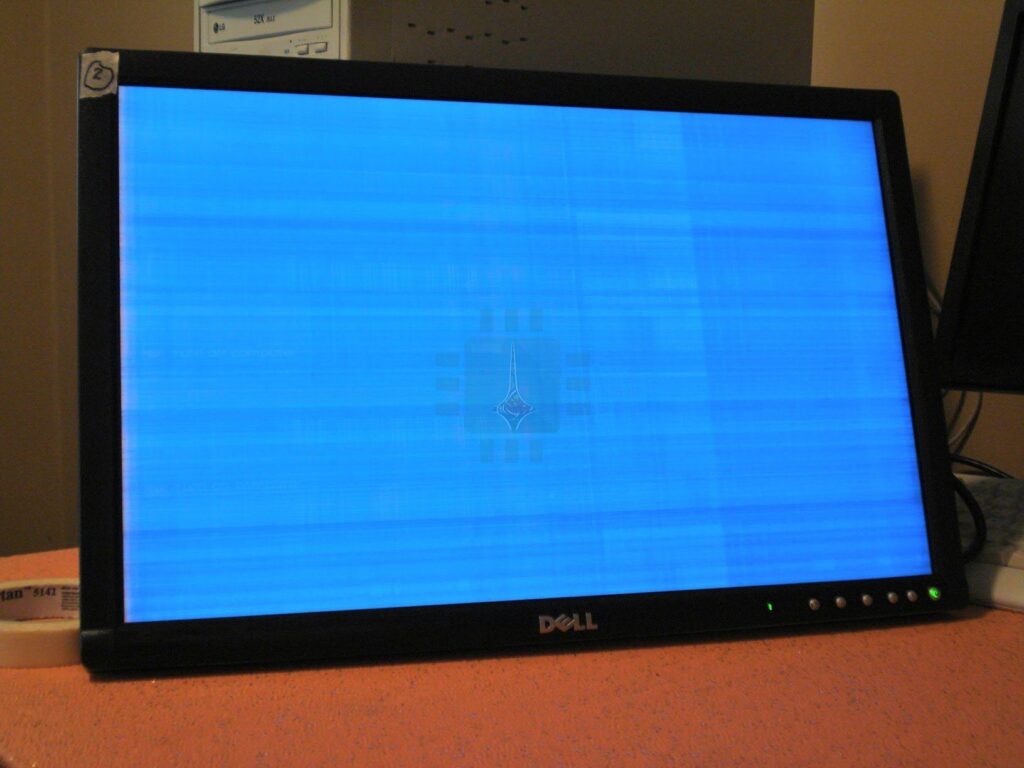
2- الخطوط العمودية :

تتظاهر هذه المشكلة بظهور عدة خطوط مفردة سوداء أو ملونة وذلك لعدة أسباب .

جرب القيام بالخطوات السابقة في قسم مشاكل الإضاءة (تفحص كابل الفيديو والطاقة ، نصب آخر تحديث لكرت الشاشة ) فمن الممكن أن تساعد في حل المشكلة وإن لم تنفع قم بتجربة الشاشة على حاسوب آخر فإن بقيت المشكلة فعليك التفكير جدياً في تبديل الشاشة كون أن المشكلة تكون غالباً في لوحة LCD وهو الجزء الأغلى من الشاشة .

3- البيكسلات “الميتة” Dead Pixel و البيكسلات “المتعبة ” Stuck Pixel :

البيكسل المنطفئ ” الميت ” هو عبارة عن ظهور مربع (أو أكثر) صغير أسود غير مضاء على الشاشة .

البيكسل “المتعب” : ظهور مربع أو أكثر ملون بشكل غير متناسب مع الصورة المعروضة غالباً يكون بلون أحمر أو أخضر أو أزرق .

ليس لديك الكثير لتفعله من أجل البيكسل المنطفئ والذي يكون بسبب عطل مادي في لوحة الشاشة . ولكن لحس الحظ فبالإمكان تجاهل بيكسل واحد أو اثنين عوضاً عن رمي الشاشة .

في حال كانت في فترة الضمان راجع الشركة المصنعة على الرغم أن معظم الشركات المصنعة لا تقوم بتبديل الشاشة حتى ظهور العديد من البيكسلات المنطفئة.

البيكسل “المتعب” : يكون الأمر هنا مختلفا وهذا يعتمد على ما هي المشكلة بالضبط . من الممكن أن يعود هذا البيكسل إلى العمل بشكل طبيعي وهناك عدة تقنيات لأجل هذا الأمر فمثلاً بإمكانك القيام بما يعرف “مسّاج” فيزيائي للوحة الشاشة نفسها أو من خلال تشغيل البرامج التي تقوم بعرض دوري سريع للألوان في جزء من الشاشة .

3 -الشقوق أو الكسور في الشاشة :

عندما يكون هناك كسر مرئي في الشاشة سيؤدي إلى تشكل منطقة كبيرة عديمة اللون أو سوداء أو بألوان متعددة لا تتناسب مع باقي البيكسلات المعروضة .وهذا يعني أن الكسر قد أدى إلى عطل فيزيائي في لوحة LCD .

في هذه الحالة ليس لديك ما تفعله حتى إن كانت في فترة الضمان فإن الأعطال الفيزيائية مثل الكسور غير مغطاة ضمن نظام الكفالة . من الممكن أن تقوم بتبديل لوحة LCD نفسها ولأن سعر هذه اللوحة يقارب سعر الشاشة الجديدة لذلك فإن شراء شاشة يعد خياراً أفضلاً.

4- الطنين :

السبب الأكثر شيوعاً لهذه المشكلة يكمن في الضوء الخلفي في الشاشة وبشكل شائع مع أنابيب الإضاءة المدمجة والمتواجدة في الموديلات القديمة .(حيث تم استبدال هذا التصمميم عن طريق الإضاءة الخلفية بواسطة LED ).

من المحتمل أيضاً أن يكون السبب في منظم الطاقة الخاصة بواحد أو أكثر من لمبات الإضاءة .

لحل هذه المشكل جرب القيام بتعديل درجة سطوع الشاشة زيادة أو نقصاناً حتى اختفاء الطنين .

5- دقة شاشة غير صحيحة :

في حال تغيرت دقة الشاشة بشكل مفاجئ وأنت تستخدم حاسوبك المكتبي فإن المتهم الرئيسي في هذا الأمر هو كارت العرض الخاص بك .

من المحتمل أن يكون السبب في التعريف الخاص بالكارت أو في الكارت نفسه .

إن تحديث التعريف يمكن أن يحل المشكلة وإلا فإنك تحتاج إلى كارت جديد .

أما إذا قمت بتجربة الشاشة على جهاز الآخر وبقيت المشكلة فإن السبب غالباً ما يكون في الإلكترونيات داخل الشاشة . جرب منفذ بديل مثلاً (HDMI ، منفذ العرض ، DVI ) إذا كان ممكنا .

6- توقف الشاشة عن العمل بشكل ذاتي :

في بعض الأحيان قد تتعرض الشاشة للانطفاء ذاتياً وذلك بسبب عدم كفاية الطاقة الواصلة ، جرب منفذ طاقة آخر ، تفحص الحمل على الشبكة الكهربائية عندك ، تفحص كابل الطاقة وأنه موصول بشكل جيد .

من المحتمل أن يكون محول الطاقة الداخلي أو الخارجي (هو عبارة عن صندوق صغير على كابل الطاقة ) يكون زائد الحرارة . تفحص غطاء الشاشة نفسها أو محول الطاقة إذا كان حاراً جداً فإنه يجب عليك القيام بتبديلهما .

ملاحظة حول الأجهزة المحمولة Laptops :
من الممكن أن تحصل معظم المشكلات السابقة مع شاشات LCD المستخدمة في الأجهزة المحمولة . ولكن بسبب أن مكونات الحاسوب المحمول مدمجة مع الشاشة يكون من الصعب إصلاح الشاشة . ولكن بالمقابل فإن التكلفة العالية للحواسيب المحمولة مقارنة مع الشاشة يجعل خيار إصلاح شاشة الحاسوب المحمول خياراً عملياً أكثر من الاستبدال ..

كيف تختار كرت الذاكرة (الميموري) المناسب ؟

معظم أجهزتنا الالكترونية تحوي مدخلاً خاصاً لكروت الذاكرة بحيث نستخدمها لنعطي مساحة اضافية للجهاز مثل أجهزة الموبايل .. مشغلات الموسيقى .. الكميرات الرقمية والأجهزة المحمولة “Laptops” والأجهزة اللوحية “Tablets” معظمها مجهز بمدخل لكروت الذاكرة بحيث يمكنك شراء أي كرت ذاكرة تريده واستخدامه ..

ولكن عليك أن تتذكر ان كروت الذاكرة ذات مقاسات مختلفة وسرعات مختلفة وسعات تخزينية متعددة ، بعد كل هذا مختلف الأجهزة تتطلب أنواع مختلفة من كروت الذاكرة لذا قبل أن تقوم بشراء أيّ كرت ذاكرة تريده وأن تهدر مالك بشيء قد لا تحتاجه قم بمعرفة مختلف أنواع الكروت وبماذا تتميز خلال مقالنا .. 😀

السرعة

على عكس ما يظن الناس .. مختلف الكروت تملك سرعات مختلفة ، سبب عمل سرعة لكل كرت لأن هناك العديد من الأعمال التي تحتاج لإستجابة أسرع من العادي ، إن كنت مصور محترف في كثير من الأحيان التعامل مع التقاط الصور تحتاج لإستجابة سريعة وسرعة في التقاط الصورة أو تسجيل فيديو بدقة عالية ، فأنت تحتاج لكرت ذاكرت بسرعة عالية .. استخدام الكميرات التي من نوع “DLSR” تحتاج إلى كروت ذاكرة عالية السرعة أيضاً إذاً الكميرا الخاصة بك تسطيع حفظ كافة النتائج بأمان ..

على كلن ان كنت تستخدكم كميرة هاتفك المحمول فأنت لا تحتاج لإلتقاط صور سريعة بدقة عالية إذاً فأنت تحتاج إلى كرت ذاكرة عادي أيّ لا تحتاج لشراء كرت ذاكرة عالي السرعة ..

تعد طبقات السرعة الأساس في اختيار كرت الذاكرة ليختار المستخدم السرعة المناسبة .. طبقات السرعة تتألف من أربع تصنيفات وهي “2 ،4 ،8 و10” في الطبقة “2” تكون الأبطئ وفي الطبقة “10” تكون الأسرع (وأيضاً الأفضل للصور والفيديوهات ذات الدقة العالية) ، الطبقة “4” و “6” هم المتوسط ويكونون مناسبين للتعمال مع النتائج ذات الدقة العادية ..

وبصرف النظر عن الطبقات الأربع هناك اثنتان اضافيتان تحملان اسم “UHS” ايّ (Ultra High Speed). فهي أكثر تكلفة ومصممة للإستخدامات الاحترافية ، طبيعياً هذه الكروت تعمل فقط مع الأجهزة الداعمة لها ، عامة الهواتف الذكية والكميرات الرقمية أو الأجهزة اللوحية اعتيادياً تستخدم الكروت ذات الطبقات “4” أو “6” بينما الهواتف الرخصية أو الكميرات الرقمية الرخيصة تستخدم الكروت ذات الطبقة “2”، بينما الكميرات الرقمية التي تلتقط بدقة عالية جداً فهي عادةً ما تستخدم الكروت ذات الطبقة “10” ،

يمكنك معرفة الطبقة الخاصة بالكرت عند النظر عليه فترى رمزاً صغيراً يكتب عليه أحد الأرقام الأربع .. أو قد تجده على العلبة الخاصة بالكرت ، إن لم تجد شيء عن الطبقة فالكرت يمتلك الطبقة “0” التي أنتجت قبل انتاج الكروت ذات الطبقات لذا تعد الأبطئ حتى من الطبقة “2” ..

(تسمى الطبقة بـ Class)

كما يجب أن تنتبه أن بعض الشركات السيئة تقوم بتزييف هذه الأرقام وحتى الماركة ، لذلك تأكد من مصدر الكرت والشركة المصنعة له .

SanDisk تعتبر من أفضل الشركات في هذا المجال ولكن سامسونج Samsung وتوشيبا Toshiba تصنعان كروت ذاكرة جيدة أيضاً . لكن دائماً تأكد من أن الماركة على الكرت حقيقية وليست مزيفة وذلك من خلال الشراء من شركات محترمة تقدم كفالات حقيقية .

قياس كرت الذاكرة

أيضاً لكروت الذاكرة مختلف القياسات .. فهناك كرت “MicroSD” وهو الأصغر والكرت “miniSD” المتوسط القياس ، أما الكرت العادي فيكون قياسه كبيراً وأكبر من النوعين الآخرين ، ولكن نعم الكرت العادي هو صغير بشكل عام ولكنه الأكبر مقارنة بالأنواع الأخرى وتعد الكروت العادية بتصميم “Cut-corner” ذات الأستعمال الأكثر لمعظم الكميرات الرقمية ..

الكروت ذات نوع “MiniSD” تمتلك قياس “20×21.5×1.4 mm” وبثقل قدره “0.8” غرام ..

لذا تعتبر صغرها مناسباً ، اًلاً هذا النوع من الكروت مصمم للهواتف النقالة ، لكن اليوم الهواتف المحمولة تستخدم كروت أصغر وهي كروت “MicroSD” التي تعد الأصغر عن باقي الأنواع وثقلها “0.25” غرام وقياسها “11x5x1 mm” وبصفرالنظر عن الأجهزة الذكية الحديثة هذه الكروت تستخدم في أجهزة أخرى مثل الأجهزة اللوحية ..

لكل كرت ذاكرة مدخل خاص به ، طبيعياً انت لا تستطيع إدخال كرت “MicroSD” في مداخل الكروت الأخرى لكن من المعقول الآن استخدام الكروت الصغيرة في المداخل الكبيرة أيّ كرت “MicroSD” يمكنك استخدامه في المداخل المتوسطة والعادية ..

سعة تخزين كرت الذاكرة

تماماً مثل غيرها من الأجهزة ، كروت الذاكرة تملك مختلف السعات التخزينية ، النوع “SDSC” يمتلك سعة قدرها 1 إلى 2 غيغا بايت ، والأكبر هو 4 غيغا بايت لكنه ليس للسعات العادية ، الآخر “SDHC” يمتلك سعة قدرها 2 إلى 32 غيغا بايت ونوع “SDXC” يمتلك سعة قدرها من 32 غيغا بايت إلى 2 تيرا بايت .

أنت أيضاً تختاج إلى اختيار الجهاز الصحيح المدعوم للنوعين “SDXC أو SDHC” معظم عامة الأجهزة تدعم النوع “SDHC” بينما الأجهزة التي تدعم “SDXC” أقل شيوعاً لأنها جديدة نوعاً ما ، في هذه النقطة الغالبية العظمى من الأجهزة يجب أن تدعم النوع “SDHC” ، في الواقع كروت الذاكرة غالباً ما تكون “SDHC” بينما نوع “SDXC” جديداً وأقل شيوعاً ..

تحديث : قد تكون ظهرت حجوم وأنواع جديدة عن تاريخ كتابة المقالة .