ما هو برنامج رابط هاتفك Phone Link على نظام التشغيل ويندوز؟

يستخدم العديد من الأشخاص جهاز كمبيوتر يعمل بنظام ويندوز Windows وهاتف أندرويد Android طوال اليوم.

من المهم جعل هذين النظامين الأساسيين يعملان معاً، وهنا يأتي دور برنامج رابط هاتفك Phone Link، المعروف سابقاً باسم هاتفك Your Phone. سنشرح السبب الذي قد يدفعك لاستخدامه.

ما الذي يمكن أن يفعله برنامج رابط هاتفك Phone Link؟

يعد برنامج رابط هاتفك Phone Link من مايكروسوفت Microsoft جزءاً من نهج ذي شقين لتوصيل جهاز كمبيوتر يعمل بنظام ويندوز Windows 11 أو 10 بجهاز أندرويد.

رابط هاتفك Phone Link هو تطبيق ويندوز Windows، بينما Link to Windows هو تطبيق أندرويد Android المصاحب. يتصلون مع بعضهم البعض عبر واي فاي Wi-Fi وبلوتوث Bluetooth.

الإشعارات:

الميزة التي ربما يهتم بها معظم الأشخاص عندما يتعلق الأمر بـ رابط هاتفك Phone Link هي مزامنة الإشعارات. بمجرد الاتصال، ستظهر الإشعارات من جهاز أندرويد Android على جهاز الكمبيوتر الشخصي الذي يعمل بنظام ويندوز Windows.

تظهر الإشعارات الواردة من هاتفك في مركز الإشعارات مثل أي إشعار ويندوز Windows آخر. في بعض الحالات، يمكنك اتخاذ إجراء بشأن الإشعار دون لمس هاتفك. عند رفض إشعار في رابط هاتفك Phone Link، يتم رفضه على هاتفك أيضاً.

المراسلة:

الميزة الكبيرة الثانية هي القدرة على تلقي الرسائل النصية والرد عليها على جهاز الكمبيوتر الشخصي الذي يعمل بنظام ويندوز Windows.

يعمل هذا بشكل أساسي مثل مزامنة الإشعارات. الاختلاف الرئيسي هو أن الرسائل موجودة في علامة التبويب الخاصة بها ويمكنك رؤية سجلات المحادثات الكاملة من تطبيق رابط هاتفك Phone Link.

الأمر لا يتعلق فقط بالرد على الرسائل الواردة أيضاً. يمكنك بدء محادثات جديدة من تطبيق رابط هاتفك Phone Link. يتعرف برنامج رابط هاتفك Phone Link على جهات الاتصال من هاتفك، لذا يمكنك العثور على شخص معين أو إدخال رقم هاتف.

الصور:

علامة التبويب التالية في تطبيق رابط هاتفك Phone Link مخصصة للصور. هنا يمكنك مشاهدة الصور الموجودة في جهاز أندرويد Android.

والأهم من ذلك، أنه يمكنك حفظها بسهولة على جهاز الكمبيوتر الشخصي الذي يعمل بنظام ويندوز Windows وحتى سحبها وإفلاتها ببساطة في تطبيقات ويندوز Windows الأخرى.

المكالمات:

نظراً لأن تطبيق رابط هاتفك Phone Link يتصل بهاتفك عبر بلوتوث Bluetooth، يمكن أن يعمل جهاز الكمبيوتر الشخصي الذي يعمل بنظام ويندوز Windows بشكل أساسي كسماعة رأس Bluetooth.

هذا يجعل من الممكن إجراء واستقبال مكالمات من ويندوز Windows عندما يكون جهاز أندرويد Android متصلاً.

كما هو الحال مع ميزة المراسلة، يمكنك رؤية سجل المكالمات وإجراء المكالمات من خلال البحث في جهات الاتصال أو إدخال رقم هاتف يدوياً.

عناصر التحكم بالوسائط:

يمكنك التحكم في الوسائط التي يتم تشغيلها على جهاز أندرويد Android المتصل بتطبيق رابط هاتفك Phone Link.

يكون هذا مفيداً إذا كنت ترسل الموسيقى من هاتفك وتريد عناصر تحكم يسهل الوصول إليها أو ربما تكون سماعات رأس Bluetooth متصلة بهاتفك.

انعكاس التطبيق (عرض التطبيق على شاشة):

كانت هذه الميزة الأخيرة في مرحلة تجريبية ولم تتوفر إلا في وقت كتابة هذا التقرير في نيسان 2022. تتيح ميزة انعكاس التطبيقات إمكانية نسخ التطبيقات لاسلكياً من هاتفك على جهاز كمبيوتر يعمل بنظام ويندوز Windows.

يدعم ويندوز Windows 11 تطبيقات أندرويد Android، لكن هذا مختلف. يعرض تطبيق App Mirroring شاشة هاتفك على جهاز الكمبيوتر، ولكنه أكثر من مجرد انعكاس.

يمكنك في الواقع التفاعل والتحكم في التطبيق من ويندوز Windows. يمكن استخدامه لعكس شاشتك بالكامل أو فتح تطبيقات محددة مباشرة.

لا تستخدم أجهزة سامسونج جالاكسي Samsung Galaxy التي تدعم هذه الميزة التطبيق المصاحب النموذجي Link to Windows. بدلاً من ذلك، يتم دمجه بشكل أعمق في نظام التشغيل ويمكن تشغيله أو إيقاف تشغيله من خلال تبديل الإعدادات السريعة.

كان برنامج Phone Link يحمل في الأصل اسم هاتفك Your Phone. تم إصداره في تشرين الأول 2018 كجزء من تحديث تشرين الأول 2018 لنظام التشغيل ويندوز Windows 10.

كان تطبيق هاتفك Your Phone بديلاً لتطبيق Phone Companion.

عند الإطلاق، دعم تطبيق هاتفك Your Phone مزامنة الرسائل النصية بين ويندوز Windows و أندرويد Android، بما في ذلك القدرة على إرسال الرسائل من جهاز الكمبيوتر.

كما قام أيضاً بمزامنة الصور من جهاز أندرويد Android وعرض إشعارات من هاتفك على جهاز الكمبيوتر.

كانت هذه هي الميزة الأساسية التي تم تعيينها لفترة من الوقت، لكن مايكروسوفت Microsoft أضافت بعض الأشياء الجيدة على مر السنين.

في آذار 2022، أعادت مايكروسوفت Microsoft تعديل اسم تطبيق هاتفك Your Phone إلى رابط هاتفك Phone Link والتطبيق المرافق لنظام أندرويد Android إلى Link to Windows.

جهازك الكمبيوتر الحديث الذي يعمل بنظام ويندوز يحوي التطبيق بالفعل:

قد يعمل تطبيق رابط هاتفك فقط مع أجهزة أندرويد Android، ولكن هذا لم يمنع مايكروسوفت Microsoft من تثبيته مسبقاً على جميع أجهزة الكمبيوتر التي تعمل بنظام ويندوز Windows 11 وويندوز Windows 10.

إذا كنت تريد استخدام رابط هاتفك Phone Link، فهو موجود بالفعل على جهاز الكمبيوتر. تحقق من قائمة متجر مايكروسوفت Microsoft Store للحصول على التحديثات.

هذه واحدة من أهم مزايا رابط هاتفك Phone Link. هناك الكثير من خدمات الجهات الخارجية التي جلبت وظائف مماثلة لكل من ويندوز Windows و أندرويد Android.

تم تثبيت رابط هاتفك Phone Link بالفعل وهو متكامل بشكل أفضل من أي تطبيق تابع لجهة خارجية.

الشيء الوحيد الذي عليك القيام به للبدء هو تنزيل رابط تطبيق Link to Windows من متجر جوجل بلاي  Google Play Store.

إذا كان لديك هاتف سامسونج جالاكسي Samsung Galaxy، فلن تحتاج إلى القيام بذلك.

بعد تثبيت كلا التطبيقين وتحديثهما، تحقق من الإرشادات الكاملة حول كيفية إعداده. هذه ميزة رائعة لاستخدامها إذا كنت تتعامل بشكل أساسي مع نظامي ويندوز Windows وأندرويد Android.

مايكروسوفت ستتيح إمكانية تشغيل تطبيقات أندرويد على ويندوز 10

أعلنت مايكروسوفت Microsoft عن تحديث جديد لتطبيق Your Phone لمستخدمي ويندوز Windows 10 والذي يمكن من تشغيل تطبيقات أندرويد Android جنباً إلى جنب مع برامج ويندوز Windows على جهاز الكمبيوتر.

حيث يمكنك الآن الوصول إلى قائمة تطبيقات أندرويد Android في تطبيق Microsoft Your Phone وتشغيل تطبيقات الجوال هذه، حيث ستعمل هذه التطبيقات في نافذة منفصلة خارج تطبيق Your Phone، ومعكوسة من شاشة الهاتف.

ويتيح التحديث الجديد أيضاً لمستخدمي ويندوز Windows 10 القيام بمهام متعددة مع تطبيقات ويندوز Windows الأخرى مع دعم تبديل النوافذ من خلال الضغط على مفتاحي alt + tab، كما وسيكون بالإمكان تثبيت تطبيقات الأندرويد Android هذه في شريط مهام Windows 10 أو قائمة ابدأ.

وتشكل هذه الميزة الجديدة نقلة نوعية حيث أنك لم تعد بحاجة للبحث عن طرق وبرامج عكس شاسة الجوال على الحاسوب، حيث يمكنك ببساطة تثبيت تطبيقات أندرويد Android المفضلة لديك على شريط المهام وتشغيلها كما لو كانت تطبيقات ويندوز Windows عادية.

يتمثل جزء كبير من تجربة Your Phone الجديدة في القدرة على تشغيل تطبيقات Android متعددة جنباً إلى جنب ، وهو ما أعلنته Microsoft مع إطلاق سامسونج جالاكسي نوت Samsung Galaxy Note 20 في وقت سابق.

ولن يتمكن مستخدمو ويندوز Windows 10 من الوصول إلى هذه الميزة الجديدة حتى “وقت لاحق من هذا العام” وذلك باستخدام هاتف Galaxy Note 20، وقالت مايكروسوفت Microsoft إنها تعمل أيضاً مع سامسونج Samsung لإحضار هذه الميزة إلى الأجهزة الأخرى.

ونوهت مايكروسوفت إلى عدم إمكانية تشغيل جميع تطبيقات أندرويد Android بسلاسة حيث أن بعض هذه التطبيقات قد لا يملك القدرة على الانعكاس على شاشات أخرى، مما ينتج عنه شاشة سوداء بدلاً من ذلك.

أضف إلى ذلك، لن تستجيب بعض التطبيقات والألعاب أيضاً إلى لوحة المفاتيح أو الماوس، وقد يقوم البعض الآخر بتشغيل الصوت من الهاتف.

إذا كنت مهتماً بتجربة هذه الميزة فستحتاج إلى جهاز سامسونج Samsung حصراً ويجب أن يكون ضمن قائمة الأجهزة المدعومة التي أعلنت عنها مايكروسوفت Microsoft، كما ستحتاج أيضاً إلى الاشتراك في اختبار Windows Insider، وذلك قبل إطلاقها بشكل رسمي.

مقالات قد تعجبك

إنستغرام أطلق ميزة Reels المنافسة لتيك توك في جميع أنحاء العالم
سامسونج أعلنت عن هاتفها القابل للطي Galaxy Z Fold 2
سامسونج كشفت عن سماعاتها اللاسلكية Galaxy Buds Live وساعتها الذكية Galaxy Watch 3
إلى أي سرعة ستصل شبكات الجيل السادس نظرياً؟
كيفية التعبئة التلقائية لرقم البطاقة الائتمانية Credit Card بشكل آمن
كيفية تضمين فيديو يوتيوب في العرض التقديمي بور بوينت

طريقة عرض محتويات شاشة جهازك iPhone أو iPad على حاسوبك والتقاط صور وفيديو لها

أصبح من السهل تسجيل أو التقاط ما تعرضه شاشة جهازك الآيفون iPhone أو الآيباد iPad وذلك لنشر المراجعات أو حتى نتيجتك العالية في الألعاب على موقع يوتيوب YouTube .
يوجد عدد كبير من الطرق المتوفرة لتحقيق مثل هذا الغرض لكن كثير منها معقد ، لذلك سنلقي في هذه المقالة نظرة على أكثرها سهولة وهو برنامج AceThinker iPhone Screen Recorder والمتوفر لكلاً من أجهزة ويندوز Windows وماك Mac .

نظرة عامة :

AceThinker iPhone Screen Recorder يعمل على حاسوبك من خلال خدمة AirPlay وبذلك يقوم بنسخ شاشة جهازك العامل بنظام iOS إلى حاسوبك. ومن خلال التطبيق سهل الاستخدام يمكنك تسجيل ما يُعرض على شاشة جهازك وأيضاً التقاط صور لها.

ولاستخدام التطبيق ، قم بتنصيبه ومن ثم قم بتفعيل خدمة AirPlay على جهازك العامل بنظام iOS ، واختر ApowerSoft التي بجانبها اسم حاسوبك . (كما في الصورة التالية) .


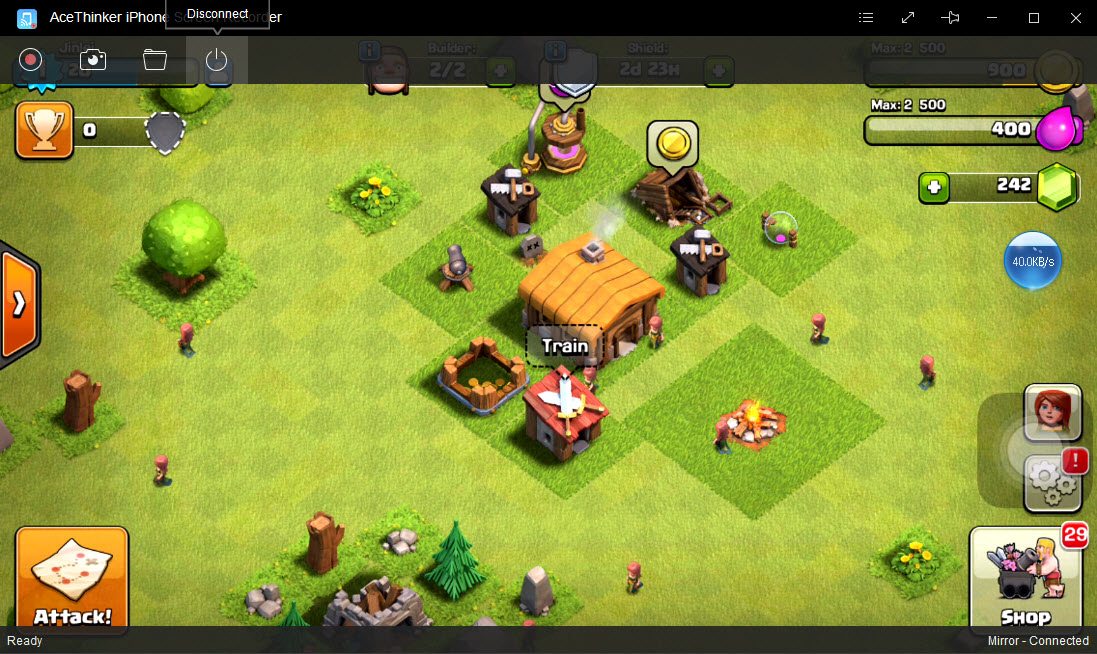
والآن بما أن التطبيق يعرض على حاسوبك ما هو موجود على شاشة جهازك المحمول ، يمكنك تنفيذ مختلف العمليات وذلك من خلال الأزرار الموجودة في أعلى نافذة التطبيق .
والعمليات التي يمكنك تنفيذها هي (من اليسار إلى اليمين كما هي معروضة في الصورة أدناه)
– بدء التسجيل . – التقاط صورة للشاشة . – فتح مجلد الحفظ . – قطع الاتصال .

من السهل استخدام ميزات تسجيل فيديو الشاشة والتقاط الصور لها ، فلتسجيل فيديو الشاشة فقط اضغط على زر التسجيل “Start Recording” وسيبدأ التطبيق بتسجيل كل ما تراه على شاشة جهازك العامل بنظام iOS بما في ذلك التطبيقات والألعاب .

ولالتقاط صورة للشاشة فقط اضغط على الزر الخاص بالعملية “Take a Screenshot” وسيقوم التطبيق بالتقاط صورة لشاشة جهازك العامل بنظام iOS في تلك اللحظة ويقوم بحفظها على قرص التخزين في حاسوبك .

ولمشاهدة ما قمت بحفظه من صور وفيديو للشاشة من خلال التطبيق اضغط على زر “Open Folder” وبذلك سيقوم التطبيق بفتح نافذة الاستكشاف والتي ستعرض محتويات المجلد الذي تم حفظ التسجيلات به .

ولقطع الاتصال بين جهازك وحاسوبك فقط اضغط على زر قطع الاتصال “Disconnect” كما في الصورة التالية .

حكمنا على التطبيق :

التطبيق يؤدي المطلوب بشكل جيد ، وهو سهل الاستخدام . كما أن التقاطات الشاشة تبدو رائعة وكذلك مقاطع الفيديو الملتقطة أيضاً . رغم أنها ليس بالدقة الأعلى لكنها سلسة وانشائها سهل . (يجب علي أن أشير إلى أنني استخدم النسخة البيتا السابعة من iOS 10.2 على جهازي الآيفون iPhone وأن شبكة الواي فاي في منزلي ليس مثالية ، أدى هذان العاملان إلى رؤية بعض الآثار في الفيديو) .

بينما هنالك بعض الخيارات المجانية التي تؤدي نفس الفعالية كما في AceThinker iPhone Screen Recorder والكثير من الحلول الإعلانية ، فإن البرنامج يؤدي فعاليته بشكل لائق ويجب أخذه في الحسبان عند البحث عن مثل هذه البرامج .

التحميل والسعر :

عادة يكون سعر البرنامج $29.95 على الموقع الرسمي ، ولكن شركة Acethinker توفر عرض خاص لقراء موقع التقنية السورية بحيث يصبح السعر فقط $19.95.
يمكنك الحصول على البرنامج بعد الخصم من خلال الروابط التالية :

لنسخة ويندوز Windows :
https://goo.gl/D0CzEq

لنسخة ماك Mac :
https://goo.gl/yR3H5E