
كيفية أخذ لقطات شاشة لألعاب الكمبيوتر

هل تمنيت يوماً أن تتمكن من التقاط صورة لما تراه في لعبة الكمبيوتر الجديدة؟ حسناً، يمكن – في الواقع – أن تسمح لك بعض الأدوات بإيقاف اللعبة مؤقتاً وأخذ لقطة شاشة Screenshot باستخدام كاميرا تتحرك في اللعبة.

غالباً لا تعمل الاختصارات المعتادة في ويندوز Windows لالتقاط لقطة شاشة Screenshot لسطح المكتب على جهاز الكمبيوتر بشكل صحيح في الألعاب.

قد ينتهي الأمر بك لمجرد التقاط شاشة سوداء أو صورة لسطح المكتب عند الضغط على زر Print Screen + Windows لأخذ لقطة شاشة من وضع ملء الشاشة Full Screen mode، على سبيل المثال، لذلك قد تكون هناك حاجة إلى طرق أخرى.

لحسن الحظ، يحتوي Steam على اختصار مدمج لأخذ لقطة شاشة Screenshot للعبة، وهذه الميزة مضمنة في برامج تشغيل الرسومات NVIDIA و AMD أيضاً.

إذا كنت تلعب لعبة جديدة على معالج الرسوميات GPU من NVIDIA، يمكن حتى الاستفادة من NVIDIA Ansel لإيقاف اللعب وإعداد لقطة شاشة Screenshot مثالية للشخصية التي تريدها.

فيما يلي كيفية استخدام هذه الطرق المختلفة:

1. أخذ لقطة شاشة باستخدام اختصار Steam:

إذا كنت تلعب لعبة على Steam، يمكن استخدام ميزة لقطة الشاشة Screenshot المدمجة في Steam لالتقاط صورة لما هو على الشاشة.

اضغط على المفتاح F12 على لوحة المفاتيح لأخذ لقطة شاشة Screenshot . ستسمع صوت مصراع وسيتم عرض الإشعار تم حفظ لقطة الشاشة أو Screenshot saved باللغة الإنكليزية في الركن السفلي الأيمن من الشاشة.

يمكن تغيير المفتاح F12 إلى أي مفتاح اختصار آخر تحدده أنت، إن أردت. في واجهة Steam، انقر فوق Steam> Settings> In-Game وقم بتغيير الخيار Screenshot shortcut keys.

لعرض لقطات الشاشة التي تم التقاطها داخل اللعبة، يمكن فتح Steam بالضغط على Shift + Tab – أو اختصار لوحة المفاتيح المخصصة، إذا قمت بتغيير هذا في Steam – وانقر على زر View Screenshots.

بعد الخروج من اللعبة، يمكن أيضاً مشاهدة لقطات الشاشة من صفحة اللعبة في مكتبة Steam. مرّر لأسفل، إلى أسفل صفحة اللعبة وسيظهر لك قسم لقطات الشاشة مع زر View Screenshot Library.

تسمح لك مكتبة لقطات الشاشة بتحميل لقطات الشاشة إلى Steam، مما يجعلها عامة Public، أو أصدقائك فقط Only Friends، أو خاصة بك فقط Only me، ومشاركتها إذا أردت في فيسبوك Facebook.

هناك أيضاً زر Show on Disk الذي سيعرض لك لقطات شاشة Screenshots كملفات صور على جهاز الكمبيوتر، مما يتيح لك القيام بكل ما تريده.

2. أخذ لقطات شاشة باستخدام اختصارات في اللعبة:

تحتوي العديد من الألعاب، خاصة الألعاب التي لا تعمل على Steam، على وظائف واختصارات لأخذ لقطات شاشة مدمجة خاصة بها.

غالباً ما يكون مفتاح لقطة الشاشة Screenshot هو مفتاح Print Screen الموجود في لوحة المفاتيح، ولكنه قد يكون مفتاحاً مختلفاً في بعض الألعاب. اضغط على المفتاح المعني، وستحفظ اللعبة لقطة شاشة Screenshot لنفسها إلى موقع على القرص.

في ألعاب Battle.net في Blizzard، على سبيل المثال، يحفظ مفتاح Print Screen لقطة الشاشة عند النقر عليه.

يمكن بعد ذلك العثور على لقطات الشاشة في مجلد على محرك الأقراص الثابتة (على الرغم من اختلافه في كل لعبة من ألعاب Blizzard).

على سبيل المثال، يقوم Overwatch بتخزين لقطات الشاشة Screenshots في المستندات على المسار التالي:  \ Overwatch \ ScreenShots \ Overwatch.

استناداً إلى اللعبة التي تُؤخذ فيها لقطة شاشة Screenshot، قد تحتاج إلى إجراء بحث على الويب أو البحث في قائمة تكوين اختصارات لوحة المفاتيح للعثور على مفتاح لقطة الشاشة Screenshot المعني باللعبة لاستعماله أو تغييره.

3. أخذ لقطات للشاشة باستخدام NVIDIA GeForce Experience:

إذا كان لديك كرت رسوميات GPU من نوع NVIDIA، فمن المرجح أن يكون لديك برنامج GeForce Experience الخلص بكرت سوميات NVIDIA مثبتاً لديك.

لهذا البرنامج عدد قليل من الحيل يمكنك تطبيقها واستخدامها، بما في ذلك ميزة لقطة شاشة Screenshot الأساسية التي يجب أن تعمل في كل لعبة.

لأخذ لقطة شاشة Screenshot باستخدام GeForce Experience، اضغط على Alt + F1. سيتم حفظ لقطة الشاشة في معرض GeForce Experience، وستظهر رسالة Screenshot has been saved to Gallery أعلى يسار أو أعلى يمين الشاشة.

لعرض لقطات الشاشة Screenshots ، يمكن الضغط على Alt + Z من أي مكان – نعم، حتى على سطح مكتب Windows – لعرض الصور.

انقر على Gallery لعرض لقطات الشاشة Screenshots التي تم التقاطها بالإضافة إلى أي مقاطع فيديو ShadowPlay التي حفظتها.

يمكن أيضاً العثور على لقطة شاشة Screenshots ضمن مقاطع الفيديو \ [اسم اللعبة] بالإضافة إلى أي مقاطع فيديو تم التقاطها باستخدام NVIDIA GeForce Experience.

4. أخذ لقطات شاشة قوية في اللعبة باستخدام ميزة NVIDIA Ansel:

تتميز GeForce Experience بميزة أكثر إثارة للإعجاب، تُسمى هذه الميزة بالاسم NVIDIA Ansel، والتي يمكنها أخذ لقطات شاشة Screenshots داخل اللعبة باستخدام كاميرا متحركة.

لا يعمل هذا إلا في ألعاب محددة حيث يمكّن مطوّر البرامج من دعم الميزة، وهو جديد إلى حد ما، لذا لم يتم دعم سوى عدد قليل من الألعاب.

يمكن رؤية القائمة الكاملة للألعاب التي يدعمها Ansel على موقع NVIDIA. علماً أنه تم تضمين الألعاب الكبيرة مثل Dishonored 2 و Hellblade: Sacua’s Sacrifice و Middle-earth: Shadow of War و The Witcher 3: Wild Hunt في هذه القائمة.

لاستخدام NVIDIA Ansel في إحدى الألعاب المدعومة، ما عليك سوى الضغط على Alt + F2. ستجمد اللعبة وسيظهر لك الشريط الجانبي Ansel.

يمكن استخدام مفاتيح الحركة على لوحة المفاتيح (الأسهم) والنقر والسحب بالماوس لإعادة وضع الكاميرا في مشهد اللعبة كما كان عليه قبل تحريك الكاميرا بحيث يمكنك التقاط لقطة الشاشة Screenshot المثالية.

يمكن تغيير الخيارات في الشريط الجانبي لإعطاء لقطة الشاشة Screenshot التي قمت بأخذها تأثير مرشح مختلف (مثل مرشح sepia) أو ضبط مجال الرؤية.

في الجزء السفلي، يمكنك تحديد ما إذا كنت تريد التقاط لقطة شاشة Screenshot عادية، أو لقطة شاشة Screenshot فائقة الدقة تكون أكثر تفصيلاً من لقطة الشاشة Screenshot العادية، أو لقطة شاشة Screenshot بنطاق 360 درجة.

يمكن عرض هذه اللقطات ذات 360 درجة من خلال مجموعة متنوعة من الطرق، بما في ذلك مع متصفح ويب سطح المكتب أو سماعة رأس VR مثل Oculus RIft أو HTC Vive أو سماعة Google Cardboard.

انقر على زر Snap وسيتم حفظ لقطة الشاشة Screenshot. يمكن الاستمرار في التقاط العديد من لقطات الشاشة Screenshots المختلفة التي تحبها للمشهد المتوقف مؤقتاً.

عند الانتهاء، ستجد لقطات الشاشة Screenshots في معرض GeForce Experience. اضغط على Alt + Z وانقر على Gallery لعرضه.

ستظهر هذه اللقطات أيضاً ضمن مقاطع الفيديو \ [اسم اللعبة] مع أي من مقاطع فيديو ShadowPlay أو لقطات الشاشة Screenshots عادية لـ GeForce Experience.

5. AMD ReLive:

مع معالجات الرسوميات GPUs الخاصة بشركة AMD، يمكن استخدام ميزة ReLive الخاصة بـ AMD لالتقاط صور للشاشة، ولكن فقط إذا كان لديك معالج رسوميات GPU لسطح المكتب يستند إلى بنية AMD Graphics Core Next (GCN).

لا يوجد شيء هنا أفضل من NVIDIA Ansel. يمكنك استخدام هذه الميزة لالتقاط لقطات الشاشة Screenshots بالإضافة إلى التقاط مقاطع الفيديو، تماماً كما تفعل مع Steam أو NVIDIA GeForce Experience.

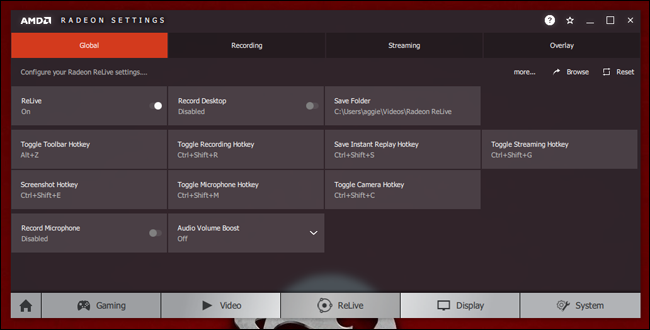
بمجرد تمكين ميزة ReLive، يمكنك إما الضغط على Ctrl + Shift + E أو الضغط على Alt + Z ثم النقر فوق Screenshot لالتقاط لقطة الشاشة Screenshot من داخل اللعبة.

بشكل افتراضي، سيتم حفظ لقطات الشاشة Screenshots التي تلتقطها في مجلد مقاطع الفيديو.
6. أخذ لقطات شاشة باستخدام شريط ألعاب Windows 10:

يتضمن شريط ألعاب Windows 10 ميزة لقطة الشاشة Screenshot، لذلك يمكنك أيضاً استخدام ذلك إذا كان أحد الخيارات المذكورة أعلاه لا يعمل.

لاستخدامه، يمكنك إما الضغط على Windows + Alt + Print Screen أو الضغط على Windows + G لفتح شريط اللعبة Game bar ثم النقر فوق رمز الكاميرا على الشريط.

يمكن تغيير اختصارات لوحة المفاتيح هذه من الإعدادات> الألعاب> شريط اللعبة، إذا كنت ترغب في ذلك.

عند أخذ لقطات الشاشة Screenshots باستخدام شريط اللعبة Game bar، سترى إشعار تم حفظ لقطة شاشة في الركن السفلي الأيمن من الشاشة.

ستظهر لقطات الشاشة Screenshots التي تم التقاطها بهذه الطريقة ضمن مقاطع الفيديو \ الفيديوهات جنباً إلى جنب مع أي مقاطع فيديو التقطتها باستخدام ميزة DVR Game في Windows 10.

مقالات قد تعجبك:

كيفية ضبط إعدادات الرسوميات لألعاب الكومبيوتر بسهولة
كيفية تحسين أداء الألعاب عند استخدام كروت الشاشة من نوع Intel
أفضل ألعاب المغامرات لجميع الحواسيب
كيفية التقاط صورة مزيفة لأي موقع دون فوتشوب !
كيفية البحث باستخدام الصور من خلال بحث الصور العكسي من جوجل

كيفية تحسين دقة الإصابة في ألعاب الكمبيوتر

التصويب باستخدام الفأرة mouse هو أمر أساسي في أي لعبة رماية أو قنص على جهاز الكمبيوتر تقريباً ، وبشكل مضاعف ، إذا كنت تلعب على الإنترنت. صحيح أنها عملية بسيطة وبديهية ، ولكن هذا لا يعني أنه لا يوجد مجال للتحسين.

لتحسين الدقة ووقت رد الفعل أثناء لعب لعبة الرماية أو التصويب المفضلة لديك ، ستحتاج إلى النظر إلى ثلاثة أشياء: الأدوات hardware والبرامج software والتدريب training. لا تقلق، نحن هنا لمساعدتك في ذلك، و لن يكون ذلك صعباً أو مزعجاً كما يبدو.

الأدوات: احصل على الفأرة الصحيحة المناسبة لك:

مبالغة شركات تصنيع الأدوات المتعلقة بالألعاب gaming accessory مثل شركة Razer في تسويقها لمنتجاتها يكون أحياناً سخيفاً بعض الشيء.

فإن شراء فأرة ألعاب gaming mouse بقيمة 150 دولارًا مزودة بليزر دقيق للغاية قد يصلح لإجراء جراحة الليزك للعيون لن يحوّلك فجأة إلى لاعب محترف، بل ذلك فقط مبالغة بالنسبة إلى لاعب ذو مستوى مبتدئ وحتى متوسط !

ولكن بالفعل تم تصميم فأرة الألعاب لتحتوي على ميزات لا توجد في بقية أجهزة الفأرة الأكثر تقليدية. ومن المؤكد أن الحصول على واحدة واستخدام ميزاتها سيساعد مقارنة يالفأرة المكتبية القياسية.

الأهم من بين ميزات فأرة الألعاب هي الفعالية في بيئة اللعب ergonomics. فالفأرة في الألعاب ليست مصممة فقط لتكون مريحة – فمختلف أجهزة الفأرة التي تم إنتاجها في الخمسة عشر سنة الأخيرة تحقق ذلك.

لكن الأهم هو أنه تم تصميمها لتكون مريحة تتناسب مع جلسات استخدام مكثفة وطويلة ، ومع نوع قبضة اليد التي تختلف من شخص لآخر. وهو الشيء الذي سيفاجئك قليلاً ، فقد تكون قد اقتنيت الفأرة التي تناسبك تماماً دون حتى إدراك ذلك.

بشكل عام ، يختلف شكل القبضة لتناسب نمطين من أساليب الاستخدام هما راحة اليد palm و رأس الإصبع fingertip.

مع نمط راحة اليد palm ، تُمسك الفارة بيدك بأكملها ، وراحة يدك تبقى على الفأرة.

مع نمط الإصبع fingertip، يمكنك إمساك الفأرة فقط بأطراف الأصابع خصوصاً الإبهام ، والخنصر و البنصر.

أيضاً هنالك نمط قبضة Claw وهي أسلوب استخدام متوسط بين النمطين السابقين ، حيث تستخدم أطراف الأصابع على الأزرار الرئيسية ولكن مع بسط راحة اليد على الجزء الخلفي من الفأرة.

يفضل مستخدمو قبضة راحة اليد palm جهاز فأرة مستديراً طويلاً يدعم كفهم ، ويريد مستخدمو أطراف الأصابع fingertip جهاز فأرة قصيراً وأخف وزناً يسهل تحريكه بسرعة. بالنسبة لك، فما تفضله من بين هذه الأنماط  سيعتمد على حساسية يدك و الطريقة التي تستخدمها بها في اللعب.

هناك اعتبارات أخرى تُدرج عموماً في تصنيفين: أزرار أكثر more buttons (أفضل للألعاب ذات الاستراتيجية الهرمية أو من أعلى إلى أسفل top-down ، ألعاب MOBA ، وألعاب RPG مع الكثير من الانتقال بين الروابط داخلها) أو أزرار أقل fewer buttons (لألعاب الرماية وألعاب الحركة السريعة).

زر sniper ، الذي يعدّل حساسية المستشعر DPI في الفأرة ، قد يكون مفيداً خصوصاً للتوجيه الدقيق والتصويب – سنتحدث عن ذلك لاحقاً.

الجانب الأقل أهمية في فأرة الألعاب هو الجانب الذي غالباً ما يحظى بأكبر قدر من الاهتمام وهو جهاز الاستشعار sensor. حيث أنه وحدهم اللاعبون المهرة والمهووسون يحتاجون إلى أجهزة استشعار ليزر أو بصرية تزيد عن 10،000 نقطة في البوصة DPI .

يمكن للاعبين أن يفعلوا ما هو جيد عند مستويات أقل بكثير من ذلك. لذا لا تبالغ في شراء فأرة ألعاب تحوي ميزات لن تستخدمها فعلياً.

لسوء الحظ ، من الصعب قياس ملائمة الفأرة و فائدتها على الإنترنت ، وحتى في عرض البيع بالتجزئة. ننصحك بالاستثمار في نموذج أرخص قد تعتقد أنه يناسبك ، أو ما يقل عن 50 دولارًا ، أو معرفة كيفية تناسبه مع أسلوب لعبك.

وعندما تعتاد عليه وتعرف ما تبحث عنه تماماً، يمكنك الذهاب للبحث عن فأرة ألعاب مع المزيد من الميزات والإضافات ، إذا كنت تعتقد أنك تريد واحدة.

البرنامج software: اضبط إعدادات DPI وإعدادات الحساسية Sensitivity لتناسبك:

ربما تعرف بالفعل أنه يمكنك ضبط حساسية الفأرة لجعل المؤشر يتحرك بشكل أسرع أو أبطأ مع حركة يدك. حسناً ،  إذا لم تكن تعرف، فهانحن نخبرك الآن،

ضبط حساسية الفارة سيناسب ألعاب الرماية و إطلاق النار ، وفي هذه الألعاب يجب عليك دائماً تعطيل تسارع الماوس mouse acceleration ، المعروف ب تحسين دقة المؤشر Enhanced Pointer Precision في نظام ويندوز Windows.

ولكن هناك جانبان آخران يمكنك ضبطهما لمستوى الدقة الأمثل المناسب لأسلوب لعبك ، وحتى لأسلوب لعبك في ألعاب فردية محددة.

أولاً ، إذا كنت قد اشتريت فارة ألعاب ، فتأكد من تثبيت برنامج التشغيل الرسمي من الجهة المصنعة. الذي سوف يتيح لك ضبط ارتباطات الأزرار والوظائف الأخرى الخاصة بالفأرة.

ولكن الأهم من ذلك ، أنه يتيح لك أيضاً ضبط النقاط في البوصة (DPI) للمستشعر في الفأرة، لتزيدها أو تنقصها بما سيتوافق مع حركة يدك: زيادة DPI لجعل تحريك مؤشر الفأرة بالاعتماد على حركات أصغر بيدك و بالتالي تسريع تحريكه، وخفض DPI يعطي النتيجة العكس، أي يبطئ تحريك المؤشر ، وبالتالي بصنع حركات مؤشر صغيرة ودقيقة.

كما يتيح لك برنامج فأرة الألعاب ربط إعدادات حساسية معينة بألعاب فردية. على سبيل المثال ، إذا كنت تفضل إعداد الماوس بدقة عالية، أي DPI منخفضة للتمكن من قنص اللصوص البعيدين في لعبة Fallout ، ولكنك تريد حركة أسرع بكثير في القتال الثقيل المتوتر في لعبة Fortnite ، يمكنك ببساطة إعداد ملفات للعبتين ليتم تحمليها عند تشغيل كل منهما.

للحصول على مزيد من التباين variation بقيم DPI ، يمكنك تخصيص مستويات DPI التي يتم تنشيطها بواسطة عناصر التحكم في الفأرة. هذه العناصر هي زر تدوير احادي وأزرار للتعديل بالرفع لأعلى وأسفل ، وتكون موجودة بناءً على نموذج الفأرة ، ويمكن ربطها بأزرار أخرى أيضاً.

وثانياً، يُعرف أحد الابتكارات الرائعة التي تقدم قدرة عالية على التكيف باسم زر Snipper، هذا زر مخصص في بعض أجهزة فارة الألعاب ، يتم تنشيطه دائماً من خلال الإبهام.

وهو يسمح للاعبين باستخدام مستوى DPI عالي للتحكم السريع في ألعاب الأكشن ، واستخدام مستوى DPI أقل من أجل زيادة الدقة وإطلاق النار بعيد المدى في ألعاب التصويب.

إذا كنت من محبي الألعاب التي تستفيد من اللاعبين الذين يمكنهم التبديل بسرعة بين أدوار متعددة ، مثل Overwatch أو Team Fortress 2 أو Battlefield ، فستكون هذه ميزة مفيدة جدًا للبحث عنها في الفأرة.

نصيحة صغيرة أخرى بالنسبة لك. قبل أن تأتي بفارة مزودة بزر Snipper، يقترب العديد من اللاعبين من صنع هذا التأثير باستخدام تقنية تسمى سحب الإصبع finger drag. إذا كان لديك فأرة ليس لها زوائد أو أجنحة wings تستقر عليها أصابعك ، فيمكنك تجربتها بنفسك.

اسحب إصبعك الخنصر أو الإبهام قليلًا على لوحة الفأرة أثناء التحرك (يعتمد أي إصبع منهما ستستخدم على الاتجاه الذي تتحرك فيه) لإبطاء حركة الفأرة. إنها فعالة بشكل مدهش عندما تريد حركات أكثر دقة ، وهي مفيدة أيضاً لحركات دقيقة خارج الألعاب.

لاحظ أيضاً أنه بالإضافة إلى إعدادات برنامج التشغيل ، تسمح لك كل لعبة كمبيوتر رئيسية تقريباً بضبط حساسية مؤشر الفأرة في إعدادات التحكم الخاصة بها.

وهذا أقل دقة من ضبط مستويات DPI في تعريفات الأجهزة، ولكنها يمكن أن تكون طريقة أسهل لإجراء تعديلات أكثر دقة دون إعداد ملفات تعريف متعددة.

حتى ان بعض بعض الألعاب تسمح بإدخال إعدادات حساسية مختلفة لأجزاء مختلفة من اللعبة ، مثل الإعدادات الخاصة بكل شخصية character في لعبة Overwatch.

التدريب: الممارسة تحقق المثالية

من الواضح أنه كلما قضيت وقتًا أطول في لعبة فردية ، كلما كان ذلك أفضل في تحسين لعبك وتصويبك في عالمها الافتراضي. ولكن يمكنك تحسينها بشكل أسرع عن طريق إدراك ما تفعله.

جرّب إعدادات DPI المختلفة المذكورة أعلاه ، وستتمكن من معرفة أي منها يعمل بشكل أفضل لأسلوب لعبك الخاص. جرّب تغييرًا كبيرًا (خفض أو زيادة) في مستوى الدقة، لمعرفة ما إذا كان يجعلك أكثر سرعة أو أكثر دقة ، وما إذا كان ذلك مفيدًا لهذه اللعبة المحددة.

عندما تقوم بإجراء تغييرات ، قم بإجراء تغيير واحد في كل مرة ، وشاهد كيف يؤثر ذلك على لعبك. ولكن لا تنتظر طويلاً بين التغييرات ، لأنك لا تريد أن تتكيف ذاكرة عضلاتك بالكامل.

قاوم الرغبة في ممارسة مهاراتك على الإعداد السهل easy setting ، أو ضد خصوم أقل تحدياً ، مثل خيارات اللعب ضد الحاسوب أو البيئة player-versus-environment الموجودة في ألعاب إطلاق النار على الإنترنت.

إذا شحذت مهاراتك ضد لاعب آلي منخفض المستوى ، فستجد صعوبة في التكيف مع اللاعب الآلي سريع الحركة وسريع التفكير. فالممارسة وحدها لا تحقق الكمال، بل أفضل طريقة لتحسين مهارتك باللعب هو اللعب ضد هؤلاء الذين هم أفضل منك.

إذا كنت ترغب في الذهاب إلى أبعد من ذلك ، فهناك أدوات مصممة خصيصاً لتحسين دقة الفأرة والتنسيق بين اليد والعين. لدى هذه الألعاب الخاصة meta-games أو المدربين trainers مستويات ومراحل مصممة خصيصاً لتدريبك على السرعة والدقة والوعي المكاني في ألعاب الرماية.

فكر فيها كممارسة للرماية أو التصويب نسبة للاعبين على الإنترنت. إنها مجانية بشكل عام أو منخفضة التكلفة في متاجر الألعاب عبر الإنترنت مثل متجر Steam.

ومع ذلك ، كن حذرا من ألعاب التدريب الخاصة هذه، فبعضها مصنوع بعناية وحرص ، في حين أن البعض الآخر هو مجرد تقلبات في الأصول الرخيصة التي تبحث عن تحقيق ربح سريع.

ننصحك أن تقرأ المراجعات بعناية قبل إنفاق أي أموال على لعبة تهدف إلى تحسين أدائك. وأثناء ممارستك ، تأكد من تحقيق توافق بين إعدادات DPI ومستويات الحساسية: ستحتاج إلى مطابقة حركات الماوس في التدريب مع تلك الموجودة في لعبة التصويب المفضلة لديك على نحو ثابت قدر الإمكان.

مقالات قد تعجبك:

أفضل ألعاب المغامرات لجميع الحواسيب
أفضل الألعاب الكلاسيكية لجميع الحواسيب
كيفية ضبط إعدادات الرسوميات لألعاب الكومبيوتر بسهولة
ما الـ Lag وما الـ FPS المنخفض وكيفية إصلاحهما
كيفية تحسين أداء الألعاب عند استخدام كروت الشاشة من نوع Intel
كيفية اختيار كرت رسوميات للكمبيوتر المكتبي أو المحمول
أدوات مفيدة ومجانية للألعاب على ويندوز
ولأن لعبة ماريو ليست صعبة بما يكفي إليك لعبة جيلي ماريو
لعبة Rising Thunder المجانية والرائعة لقتال الروبوتات
ألعاب الفيديو التي استخدمها ترامب ليبرهن على تأثير العنف في الألعاب