أدوبي فوتوشوب Adobe Photoshop هو تطبيق ضخم للغاية وقابل للتخصيص بشكل لا يصدق.
في بعض الأحيان، يمكن أن تتوقف بعض الأدوات (العديدة) عن العمل بالشكل الذي تتوقعه منها، إما بسبب شيء فعلته عمداً أو عن طريق الصدفة، أو لوجود خطأ.
في كل الأحوال، غالباً ما تؤدي إعادة تعيين الأداة إلى إعداداتها الافتراضية إلى إصلاح أي مشكلات.
كيفية إعادة تعيين أداة معيّنة في فوتوشوب:
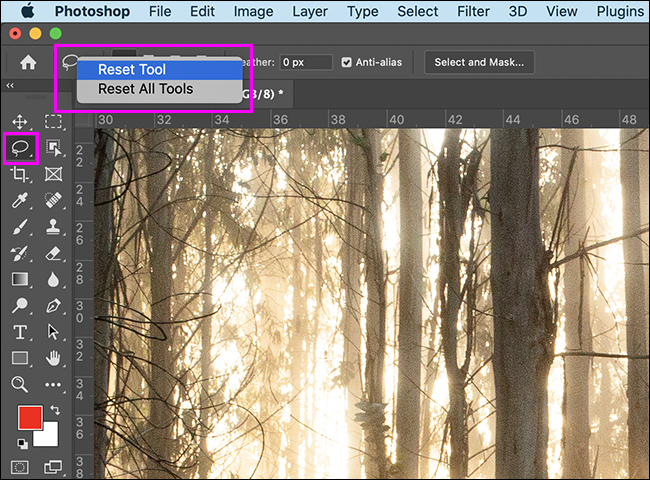
لإعادة تعيين أداة فردية إلى خياراتها الافتراضية، قم بالنقر عليها في شريط الأدوات. بعد ذلك، انقر بزر الماوس الأيمن على شريط خيارات الأداة واختر Reset Tool.
كيفية إعادة تعيين جميع أدوات فوتوشوب دفعة واحدة:
لإعادة تعيين جميع الأدوات مرة واحدة، انقر بزر الماوس الأيمن فوق رمز أي أداة محددة حالياً في خيارات الأداة، واختر Reset All Tools، ثم انقر فوق OK.
عند استخدام خيار إعادة تعيين جميع الأدوات Reset All Tools، سيؤدي هذا أيضاً إلى إعادة تعيين جميع الأدوات التي اخترت وجودها في شريط الأدوات إلى الإعدادات الافتراضية.
كيفية إعادة تعيين الألوان الموجودة في Swatches:
لإعادة تعيين قائمة ألوان Swatches إلى القائمة الافتراضية، انقر فوق الأيقونة الصغيرة الموجودة في الشكل أدناه. يمكنك أيضاً الضغط على اختصار لوحة المفاتيح D.
كيفية إعادة فوتوشوب إلى الإعدادات الافتراضية:
إذا استمرت الأشياء في التصرف بشكل غير طبيعي مع جميع أدواتك، فيمكنك استخدام خيارنا الأخير وإعادة تعيين برنامج فوتوشوب بالكامل إلى إعداداته الافتراضية.
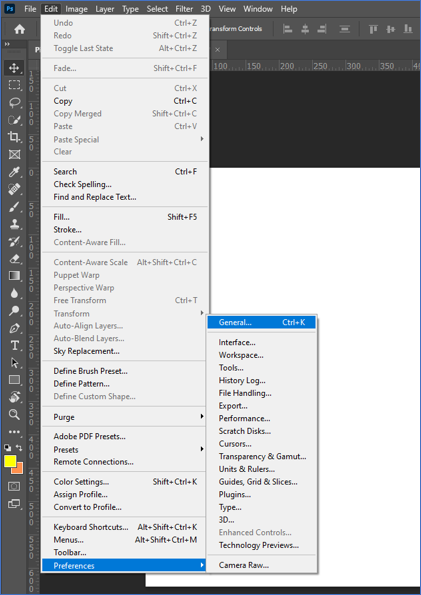
للقيام بذلك، انتقل إلى Edit ثم اختر Preferences ثم General (على جهاز ماك، اختر Photoshop CC ثم Preferences ثم General.
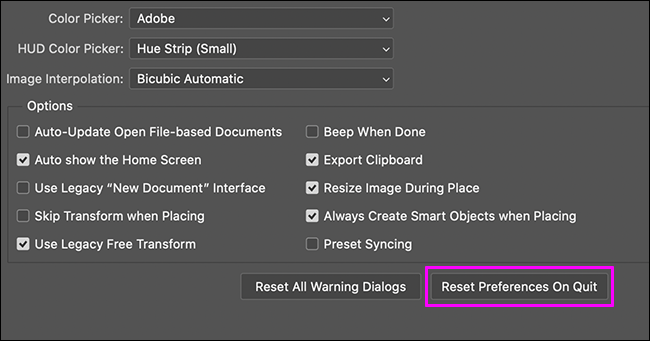
انقر فوق الزر Reset Preferences on Quit.
انقر فوق OK، ثم أعد تشغيل فوتوشوب وكل شيء سيعود الآن إلى إعداداته الأصلية.
يجب ألا يكون هناك سبب لإعادة تثبيت فوتوشوب على جهاز الكمبيوتر الشخصي الذي يعمل بنظام التشغيل ويندوز Windows أو ماك Mac، لأن هذا الزر سيعيد ضبط إعداداته بالكامل.
ومع ذلك، إذا كنت لا تزال تواجه مشكلات، فقد تضطر إلى محاولة إعادة التثبيت الكامل.
يمتلك ويندوز 10 خاصيّة مهمّة وهي إعادة ضبط المصنع Reset your PC، والتي تسمح بإعادة الويندوز إلى إعدادات المصنع الافتراضية، وتُعتبر هذه الخاصية أسرع وأسهل من إعادة تنصيب الويندوز يدوياً .
كانت مايكروسوفت Microsoft قد أضافات هذه الميزة لأول مرة في ويندوز 8، حيث كان هناك خياران في السابق وهما: إنعاش نظام التشغيل Refresh your PC، وإعادة ضبط المصنع Reset This PC .
ويكمن الاختلاف بين الخيارين في أن خيار الإنعاش Refresh يحتفظ بجميع ملفاتك وببعض الإعدادات التي قمت بها على نظام التشغيل، كإعدادات التخصيص Personalization settings، لكنه يقوم بإزالة تطبيقات سطح المكتب Desktop apps .
في حين خيار ضبط المصنع Reset يقوم بإزالة كل شيء على القرص الذي تم تنصيب الويندوز عليه، بما في ذلك الملفات والتطبيقات وإعدادات النظام، ومن ثمّ يقوم بإعادة تنصيب الويندوز من الصفر .
ولكن مايكروسوفت Microsoft جعلت الأمر أكثر بساطة في الإصدار الأحدث من نظام تشغيلها، ويندوز 10، فلن ترى سوى خيار إعادة ضبط المصنع Reset your PC، لكنّك تستطيع أثناء العمليّة أن تحتفظ بملفاتك أو أن تقوم بحذفها .
كيف تعمل هذه الميّزة ؟
عندما تستخدم ميّزة إعادة ضبط المصنع Reset your PC، فإن الويندوز سُيعيد نفسه إلى لحظة الصفر، وإلى إعدادات المصنع الافتراضية، قبل أن تقوم بإضافة أي برامج، وفي حال قمت بشراء نسخة الويندوز بشكل مرفق مع حاسبك، فلا تقلق لأن الويندوز سيحتفظ بالترخيص الذي قمت بشرائه ولن تُطالب بشراء نظام التشغيل مرة أخرى .
وإذا كانت النسخة التي قمت بشرائها هي ويندوز 8 على سبيل المثال، ومن ثم قمت بالترقية إلى ويندوز 10، فسيعود الإصدار إلى 8 بعد هذه العملية، وسيكون عليك الترقية مرة أخرى .
جميع البرامج وملفات التعريف التي كانت موجودة عند شرائك للحاسب سُيعاد تنصيبها مرة أخرى، أما في حال قمت بإعادة تنصيب الويندوز بشكل يدوي، فستحصل على الويندوز بشكله الخام، دون أية برامج إضافيّة .
تستطيع الاختيار بين الاحتفاظ بملفاتك الشخصية على النظام أو حذفها، ولكن بجميع الأحوال فإنّ جميع التطبيقات المثبتة والإعدادات سيتم إزالتها، لضمان التخلّص من أية برامج ضارة قد تكون السبب في المشاكل التي يعاني منها نظام التشغيل .
يمكننا القول إن هذه الخاصية مشابهة جداً لقيامك بإعادة تنصيب الويندوز من الصفر، أو ما يُعرف بـ Clean install، ولكنّها أكثر سهولة وبساطة بالنسبة للمستخدم.
ما الذي يحدث أثناء هذه العملية بالضبط ؟
كانت مايكروسوفت قد شرحت ما الذي يحدث بالضبط عندما تقوم بتفعيل خيار إعادة ضبط المصنع Reset your PC :
يقوم الحاسب في البداية بالإقلاع داخل وضعيّة Windows RE، وهي بيئة استعادة نظام الويندوز Windows Recovery Environment .
تقوم بيئة استعادة الويندوز بمحو وتهيئة جميع قطاعات القرص الصلب التي تمّ تنصيب الويندوز عليها، قبل أن تقوم بتنصيب نسخة جديدة من الويندوز .
يقوم الحاسب أخيراً بالإقلاع من نسخة الويندوز الجديدة التي تم تنصيبها .
عندما تختار أنك تريد الاحتفاظ بملفاتك، فإن نفس العمليات التي ذُكرت آنفاً تحدث، ولكن قبل أن يتم تهيئة القطاعات التي تم تنصيب الويندوز عليها، تقوم بيئة استعادة الويندوز بنسخ ملفاتك .
وبعد أن يكتمل تنصيب النسخة الجديدة من الويندوز، يتم وضع الملفات التي تم نسخها سابقاً على هذه النسخة الجديدة، وفي نفس المكان التي وُجدت فيه .
بجميع الأحوال، سواء كنت قد اخترت أنك تريد الاحتفاظ بملفاتك أم لا، فإن هذه العملية تقوم بإعادة تنصيب نسخة ويندوز جديدة تماماً، ولهذا السبب يتم حذف جميع التطبيقات والبرامج التي قمت بتنصيبها .
كيفية إعادة حاسبك لإعدادات المصنع من داخل الويندوز :
لتقوم بإعادة ضبط حاسبك إلى إعدادات المصنع في ويندوز 10، فما عليك سوى فتح تطبيق الإعدادات Settings ◄ التحديثوالأمانUpdate and Security ◄ استرداد Recovery .
قم بالضغط على زر ابدأ العمليّة Get Started الموجود تحت بند إعادة ضبط المصنع Reset this PC.
أما إذا كانت نسختك ويندوز 8، فقم بفتح تطبيق الإعداداتSettings ◄ التحديث واستعادةالنظام Update and Recovery ◄ استردادRecovery، وستجد الخيارات ذاتها .
يمكنك الاختيار بعد ذلك فيما إذا كنت تريد الاحتفاظ بملفاتك أو أنك تريد إزالة كل شيء، إذا اخترت الاحتفاظ بالملفات، سيقوم الويندوز بالرجوع إلى إعدادات المصنع وإزالة التطبيقات والإعدادات، لكن مع الاحتفاظ بملفاتك .
أما إذا اخترت إزالة كل شيء، فسيقوم الويندوز بمحو كل شيء بما في ذلك ملفاتك الشخصية، وعموماً لا ننصحك بالقيام بذلك، إلا إذا كنت تنوي بيع حاسبك أو إعطائه لأحدٍ ما، بالإضافة إلى أنه يُنصح دوماً بالقيام بنسخة احتياطية لكافة ملفاتك الهامة قبل البدء بهذه العمليّة .
في ويندوز 8، تمت تسمية خيار الاحتفاظ بالملفات الشخصية Keep my files بإنعاش الحاسب Refresh your PC، وخيار إزالة كل شيء بإعادة ضبط المصنع Reset your PC .
مايكروسوفت جعلت الأمر أكثر بساطة في ويندوز 10، حيث قامت بتسمية العملية بكاملها إعادة ضبط هذا الكمبيوترReset your PC ببساطة، وبعد ذلك يتم سؤال المستخدم حول ما يريد فعله بملفاته الشخصية .
إذا اخترت أنك تريد أن تقوم بمحو كل شيء، فسيقوم الويندوز بسؤالك فيما إذا كنت تريد تهيئة ومسح الأقراص الصلبة أيضاً، فإذا اخترت خيار مسح الملفات وتهيئة القرص الصلب Remove Files and clean the drive، سيقوم الويندوز بتهيئة القرص بعد حذف الملفات .
يُعتبر هذا الخيار جيّداً إذا كنت تنوي القيام ببيع حاسبك الشخصي -أو قرصك الصلب- أو إعطائه لأحد ما، فإنه لن يتمكن من استعادة ملفاتك المحذوفة .
وقبل أن تبدأ العملية، سيعرض لك الويندوز جميع البرامج التي سيحذفها والتي عليك إعادة تثبيتها فيما بعد، بالإضافة إلى أنه سيحتفظ بقائمة أسماء تلك البرامج داخل ملف نصي على سطح المكتب، للاستفادة منه في حال نسيت أسماء البرامج التي كانت لديك .
كيفيّة إعادة الحاسب إلى إعدادات المصنع بدون الدخول إلى الويندوز :
إن كنت لا تستطيع الدخول إلى الويندوز فلا تقلق، يمكنك إعادة ضبط النظام من داخل قائمة الـ boot، فستلاحظ ظهور هذه القائمة بشكل تلقائي في حال فشل إقلاع الويندوز .
قم باختيار خيار استكشاف الأخطاء وإصلاحهاTroubleshoot ◄ إعادة ضبط هذا الكمبيوترReset this PC لتبدأ بعدها تعملية إعادة ضبط النظام إلى إعدادات المصنع .
يواجه كثير من المستخدمين مشاكل مع تطبيق خدمات غوغل Google Play Services وذلك قد يكون نتيجة لكثير من الأسباب .. أهمها :
1- عدم تمكن متجر تطبيقات غوغل Google Play من التحديث التلقائي للتطبيق وذلك إما لكون المتجر محظوراً أو لمشاكل في الإنترنيت أو لاحتواء النسخة المثبتة على مشاكل في التوافق .
2- تحديث التطبيق من متاجر تطبيقات غير رسمية مثل (Mobogenie أو 1Mobile) والتي تقوم بتحميل نسخة منه غير متوافقة مع الجهاز المستخدم ..
والحل الأمثل لجميع هذه المشاكل يكون كالتالي :
1- حذف النسخة المثبتة من التطبيق على الجهاز إن كان ذلك بالإمكان ، وذلك من خلال مدير التطبيقات في الإعدادات ..
2- تثبيت فقط النسخة المتوافقة مع الجهاز وذلك :
– إما من خلال متجر Google Play في حال كون المتجر محظور في بلدك استخدم الطريقة في المقالة دليل تحميل تطبيقات الأندرويد من Play Store حتى في البلدان المحجوب فيها ..
أو من خلال موقع APKMirror والذي يوفر نسخة خاصة من التطبيق لكل جهاز :
آ- يجب أن تقوم بتحديد رقم النسخة الخاصة بجهازك وذلك من الإعدادات ثم التطبيقات أو مدير التطبيقات ثم الكل ثم Google Play Services .. حيث ستجد رقم الاصدار أسفل اسم التطبيق من الشكل Google Play services 8.4.89 2428711-XYZ حيث الرقم في مكان “XYZ” هو الرقم الخاص بجهازك (يمثل هذا الرقم نسخة الأندرويد وونوع المعالج و DPI الخاص بالشاشة) .