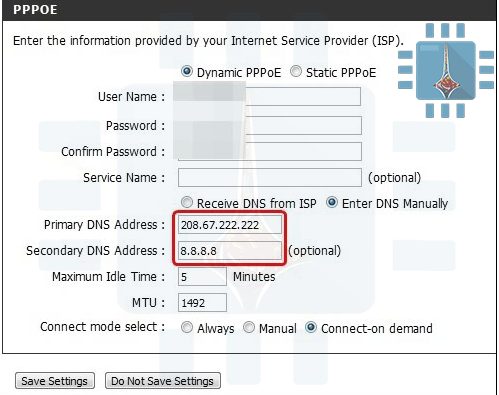
تعيين إعدادات الـ DNS في الراوتر

الـ DNS هي اختصار لـ Domain Name System والتي تعني نظام اسماء النطاقات وهو النظام المسؤول عن ربط عناوين المواقع القابلة للقرائة كـ SyrianTech.Com بعنوان الـ IP الخاص بسيرفر الموقع كـ 225.365.699.12 .

الصورة التالية توضح عملية الترجمة:

هنالك العديد من الفوائد لتعيين ومراقبة إعدادات ال DNS في الراوتر ، كإلغاء تأثير البرمجيات الخبيثة التي تهدف لسرقة بيانات المُسْتخدمين وخداعِهم .

واستخدام DNS خاصين لمنع الولوج إلى المواقع الاباحية والمواقع الخطرة على عائلتك أو حتى منع الولوج إلى مواقع معينة تختارها أنت .

لذلك سنشرح طريقة تعيين وإدارة الـ DNS في أجهزة الراوتر . ثم سنضع روابط مقالات خاصة لفوائد هذه العملية .

طريقة تهيئة إِعْدادات DNS في أجهزة الرّواتر بشكلٍ عام :

سنتحدث بعدها عن تعيينها لبعض أجهز الراوتر المهمة .

أوّلا يَجب الوصول إلى إعْدادات الرّاوتر

عن طريقِ متصَفح الويبْ، في غالب الأحيان، يتم الولوج إلى هذه الإعدادات في متصفّح الويب الخاص بك، عن طريق العُنوانينْ الإفتراضيين التّاليين : http://192.168.0.1 أو http://192.168.1.1). سَيطْلب منك إدخال إسم المسْتخدِم و كلمة المُرور. غالبا يأتي الرّاوتر بلإعدادت الإفتراضية التالية :

إسم المستخدم : admin              كلمة المرور : admin
كما يمكنك الإستعانة بالموقع التالي لمعرفة إعدادات الراوتر الإفتراضية الخاصة بك ، رابط الموقع .
مع العلم أنه إن كان الراوتر مقدم من مزود خدمة الإنترنيت فتكون كلمة المرور هي نفسها اسم الشركة .

ثانيا : الوُصول للإعْدادات ال DNS
  • إبحث عن تبويب إعدادات الواجهة Interface setup أو إعدادات الشّبكة LAN Setting
  • إبحث تبويب إعْدادت ال DNS أو أيّ تبويبٍ يحتوي على كلمة DNS
  • إبحث عن خانتين بهذا الشكل

  •  قم بكتابَة أَرقام عَناوين ip التي ترغب بها بجوار مربعات ” Primary DNS Server” و “Secondary DNS server “
إِزالة  ذاكرة التخزين المؤقّت DNS cache :

بعد ضبط إِعداداتِ الـ DNS  وحفظها، نقترحُ بِشدّة مَسْح ذاكرة التخزين المؤقت لـ DNS للتّأكد من أنّ الإعدادات الجدِيدَة ستتفعّل بِشكل فوري.

بالنسبة لـ Windows :

  1.   إضغط على زر إبدأ اَو Start
  2.   اكتب في خانة البحث Comand Promp أو CMD
  3.   اضغط عليه بالزر الأيمن للفأرة و اختر تشغيل كمسؤول أو  Run as Administrator
  4. اكتب الأمر التالي ثم اضغط زر Enter

ipconfig /flushdns

بالنسبة لأغْلبِ توزيعَات الّلينِكْس Linux :

افتح محرر الأوامر Terminal ثم اكتب الأمر التّالي :
sudo /etc/init.d/nscd restart
أو
sudo /etc/init.d/nscd restart

طريقة إعْداد الـ DNS في راوْتر Huawei :

1- الدّخول إلى صفحة إعداد  الراوْتر عن طريق الرّابط التالي : 192.168.1.1

اسم المستخدم :  admin
كلمة السر :  admin
2- من تبويب Basic نختار  DHCP

3- ستجد حقول تعبئة الـ Primary DNS Server و Secondary DNS Server ، يمكنك تعبئتهما بحسب ما تحتاجه . ثم تضغط على Save .

طريقة إعْداد الـ DNS في راوْتر TP-Link :

1-  أوّل مرحلة دَائما الولوج لإعْدادات الراوترْ من المتصفّح ويكون الرابط عادة بالنّسْبة ل TP-Link هو http://192.168.1.1

2- نضغط على تبويب Advanced

3- اِنتقِل إلى إعْدادات الشبكة المَحلِّية LAN Setting على الجانب الأيمن من الشاشة ستجد حقول تعبئة الـ Primary DNS Server و Secondary DNS Server ، يمكنك تعبئتهما بحسب ما تحتاجه . ثم تضغط على Save .

كما يمكنك معرفة الطريقة لأي راوتر من خلال هذا الموقع .

فوائد مراقبة وتعيين إعدادات الـ DNS :

1- إلغاء تأثير البرمجيات الخبيثة على أجهزة الرواتر حيث تقوم هذه البرمجيات بتعيين DNS خاصين بها لمراقبة تصفحك للإنترنيت أو سرقة بياناتك وحتى إظهار مواقع وهمية بدل المواقع الحقيقية .

تعرف على الموضوع أكثر من خلال هذه المقالة .

2-  تعيين عنوانين خاصيين لحجب المواقع الإباحية والمواقع الخطرة المخادعة وغيرها من خلال خدمة OpenDNS تعرف عليها أكثر من خلال هذه المقالة .

3-تعيين عنوانين خاصيين لحجب مواقع معينة ترغب بها عن كامل شبكة الإنترنيت وذلك من خلال خدمة خاصة من OpenDNS ، قمنا بشرحها في المقالة .

4- تسريع الإنترنت من خلال 1.1.1.1 سيرفر الـ DNS من Cloudflare ، شرحنا عنه أكثر في المقالة .

إقْرأ أيْضاً    :

طريقة حظر جميع دعوات التطبيقات والألعاب في فيس بوك Facebook من أصدقاء معينين

تعرف على ميزة WPS وكيفية ايقافها

كنا قد تحدثنا في مقالة سابقة عن كيفية حماية شبكة الوايفاي Wi-Fi من الاختراق (يمكنك قراءة هذه المقالة من هنا ولكن لا تنس العودة لقراءة هذه المقالة ) وكانت إحدى وسائل الحماية هي القيام بإلغاء تفعيل WPS في الراوتر .

ولكن ما هو WPS ؟ لماذا هو غير آمن ؟ وكيف تقوم بإلغاء تفعيله ؟؟ في هذه المقالة سنقوم بالإجابة على هذه التساؤلات .

1- ما هي ميزة WPS :

WPS هو اختصار ل Wi-Fi Protected Setup (تهيئة حماية الوايفاي ) تم وضعها في عام 2006 وكان الهدف الأساسي منها تسهيل الاتصال بين الراوتر والأجهزة الأخرى من خلال إدخال رقم من ثمانية خانات عوضاً عن إدخال كلمة المرور الطويلة لكل جهاز.

ولكن وفي عام 2011 تم اختراق الكثير من الراوترات من خلال هذا النظام عن طريق هجمات  brute force ، وهذا ما أدى إلى إلغاء هذا النظام في الراوترات الحديثة .

أو يمكن القيام بالضغط على زر WPS في الراوتر وفي الجهاز المرغوب  ليتم الاتصال بين الجهازين دون الحاجة إلى أي إعدادت أخرى .

ولكن في حال كان الجهاز لا يحوي على زر WPS فإنه بإمكان الراوتر تزويدك برقم من ثماني خانات يدعى (PIN)من أجل إدخاله في الأجهزة المرغوبة ومن ثم الاتصال بالشبكة وذلك عوضاً عن كتابة كلمة المرور المعقدة في كل جهاز .

عندما تحاول الاتصال بإحدى الشبكات التي تدعم WPS فسوف تظهر لك رسالة تخبرك بأنه بإمكانك الاتصال بطريقة أسهل عن طريق إدخال رقم PIN .

2- لماذا نظام WPS غير آمن ؟

لأنه ببساطة يمكن معرفة هذا الرقم PIN بسهولة وخصوصاً إذا لم تقم بتغييره مسبقاً . وحتى ولو قمت بتغييره فيمكن معرفة هذا الرقم عن طريق ما يعرف ب brute force أو التخمين عبر أداة “Reaver” في نظام اللينوكس Linux مثلا .

حيث يوجد فقط 11 ألف احتمال للرقم الصحيح ولن يأخد الأمر إلا بضع ساعات  حيث يتم في البداية تخمين أول أربع خانات وحالما يكون التخمين صحيحاً يتم الانتقال إلى الجزء الثاني (الخانات الأربع الأخرى ) .

وعلى الرغم من أنه بعض الراوترات تقوم بإغلاق WPS بعد عدد من المحاولات الخاظئة إلا أنه يوجد عدة طرق لتجاوز هذا الأمر من قبل المخترقين .

لذلك لا ترهق تفكيرك وقم بإغلاق هذه الثغرة WPS نهائياَ .

3- السؤال الأهم : كيف يمكن إلفاء تفعيل WPS في الراوترات ؟؟

معظم الراوترات الحديثة لا تحوي على هذا النظام WPS ولكن بالنسبة لبعض الراوترات الأخرى والتي مازالت قيد الاستخدام مثل :

راوترات آزوس ASUS :

  • قم بالدخول إلى صفحة الإعدادات عبر كتابة 192.168.1.1 في أحد المتصفحات
  • أدخل اسم المستخدم (الافتراضي admin)وكلمة المرور (الافتراضية:admin )
  • قم بالدخول إلى إعدادات متقدمة advanced settings -> شبكة لا سلكية Wireless
  • قم باختيار التبويب WPS .
  • حرك المرشر بجانب هذا التبويب ليصبح على الموضع OFF .

راوترات Belkin

  • الدخول إلى أحد المتصفحات وكتابة 192.168.2.1 أو http://router
  • قم بالضغط على دخول login في الزاوية العلوية اليمنى .
  • أدخل كلمة السر (الافترضية فراغ ) واضغط على تأكيد submit
  • قم بالضغط على Wi-Fi Protected Setup في قائمة الشبكلة اللاسلكية Wireless في الجهة اليسرى من الشاشة .
  • قم باختيار تعطيل disable .
  • اضغط تطبيق Apply .

راوترات D-Link :

  • الدخول إلى صفحة الإعدادات من خلال كتابة الموقع التالي : 192.168.1.1 .
  • البيانات الافتراضية : (اسم المستخدم : admin ، كلمة المرور : password )
  • اضغط على تهيئة متقدمة Advanced Setup ثم اختر إعدادات الشبكة اللاسلكية Wireless Settings .
  • تحت قسم إعدادات WPS Setting قم بوضع إشارة داخل المربع المجاور ل إلغاء تفعيل رقم ال  “Disable Router’s Pin” .

راوترات Linksys :

لا يمكن إلغاء تفعيل WPS في هذه الراوترات ولكنها تكون مقاومة للهجمات التي تستهدف معرفة رقم PIN (هجمات brute force) والتي تُصنع من قبل بعض الأدوات مثل Wifite و Reaver .

باقي الأنواع :

إذا كنت تملك راوترا مختلفا عن الراوترات السابقة بإمكانك البحث عن الطريقة في جوجل Google من خلال كتابة (كيفية إلغاء تفعيل WPS في “نوع الراوتر” ) أو باللغة الإنكليزية ” disable wps in متبوعاً باسم الراوتر

كيفية تغيير اسم وكلمة مرور شبكة الواي فاي Wi-Fi

يشكل الراوتر الجهاز الأساسي لاستقبال وبث الإنترنت . وهذا الراوتر عادة يبث شبكة لاسلكية Wi-Fi باسم افتراضي . يرغب الكثير من المستخدمين تغيير هذا الاسم لاسم أكثر شخصية بالإضافة إلى تغيير كلمة المرور . في هذه المقالة سنقوم بشرح كيفية القيام بذلك خطوة بخطوة .

معظم الراوترات تتيح تغيير الإعدادات الخاصة من خلال صفحة عبر متصفح الإنترنت وذلك من خلال كتابة عنوان ال IP الخاص بالراوتر في المتصفح .

ملاحظة : بعض الراوترات توفر تغيير الإعدادات بطريقة مختلفة عن طريقة المتصفح مثلاً راوتر Apple Airport يستخدم تطبيق “Airport Utility على نظام الماك Mac من أجل تغيير الإعدادات .

راوترات أخرى يمكن أن توفر تطبيقات خاصة بالأجهزة الذكية . بعض الراوترات الغالية الثمن تأتي بشاشة لمس تتيح تغيير الإعدادات بشكل مباشر من الراوتر

.في هذه المقالة سنشرح طريقة المتصفح كونه الطريقة الأكثر شيوعاً لمعظم أنواع الراوترات المتوافرة وذلك عبر الكومبيوتر .

1- قم بإيجاد عنوان IP الخاص بالراوتر :

أياً كانت نسخة الويندوز Windows التي تستخدمها : قم بفتح موجه الأوامر Command Prompt من خلال الضغط على شعار ويندوز + R من لوحة المفاتيح ثم قم بالضغط على زر إدخال Enter .

في موجه الأوامر : قم بكتابة الأمر التالي : ipconfig ثم اضغط زر الإدخال Enter . سوف تظهر عدة معلومات ، سوف تجد عنوان IP الخاص بالراوتر بجانب عبارة :Default Gateway كما ظاهر في المربع الأحمر في الصورة التالية :

في نظام macOS . اضغط على قائمة Apple ثم اختر تفضيلات النظام System Preferences.في نافذة تفضيلات النظام System Preferences. اضغط على أيقونة شبكات الاتصال Network ثم اختار اتصال الوايفاي أو السلكي ثم اضغط على خيارات متقدمة Advanced .

اختر التبويب “TCP/IP” سوف يظهر عنوان IP بجانب كلمة Router كما يظهر في الصورة :

2- الخطوة الثانية : قم بإدخال عنوان ال IP في أي متصفح :

أدخل عنوان IP الذي حصلنا عليه في الخطوة الأولى ثم اضغط زر الإدخال Enter .

سوف تظهر لك شاشة تطلب منك اسم المستخدم وكلمة المرور . أدخل البيانات الافتراضية _ في حال لم تقم بتغييرهما_ .

إذا لم تكن تعرف البيانات الافتراضية فستجدها غالباً في دليل الاستخدام المرفق مع الراوتر أوبإمكانك معرفتها من خلال هذه الصفحة من خلال البحث عن نوع الراوتر الخاص بك .

أما إذا قمت بتغيير البيانات ونسيتها فعليك في هذه الحالة عمل ضبط مصنع للراوتر من أجل العودة إلى البيانات الافتراضية .

3- قم بتغيير اسم شبكة الوايفاي Wi-Fi وكلمة المرور :

بعد تسجيل الدخول ستظهر لك الواجهة الرئيسية لإعدادات الراوتر قم بالدخول إلى إعدادات الوايفاي Wi-Fi settings .

اعتماداً على نوع الراوتر فإنه من الممكن أن تكون في الصفحة الأولى مباشرة أو تحت قسم باسم “Wi-Fi أو Wireless أو Wireless Networks .

بعد ظهور الشاشة الخاصة بإعدادات الوايفاي قم بالبحث عن خيار SSID أو “Network name والذي يمثل اسم شبكة الوايفاي .

من أجل تغيير كلمة السر الخاصة بالشبكة ابحث عن عبارة باسم password أو passphrase أو “wireless key أو“WPA-PSK key.” وذلك حسب نوع الراوتر .

ننصحك بتعيين كلمة مرور طويلة أو حتى استخدام عبارة بدلاً عن كلمة مفردة . قم بحفظ التغييرات ثم تأكد من استخدام باقي إجراءات الحماية منعاً من الاختراق (سنتناولها في مقالة منفصلة قريباً إن شاء الله ).

بعد إدخال اسم المستخدم وكلمة المرور قم بالضغط على Apply أو Save أو أي اسم مشابه من أجل حفظ التغييرات .

سيقوم الراوتر عندها بقطع اتصال جميع الأجهزة المتصلة والقيام بإجراء التغييرات الجديدة ، بعض الراوترات تتطلب إعادة تشغيل من أجل أن تصبح الإعدادات الجديدة متوافرة .

بعد ذلك من الأجل الاتصال من جديد بشبكة الويفاي عليك اختيار الشبكة التي تحمل الاسم الجديد ثم إدخال كلمة المرور الجديدة .

وثيقة جديدة لويكليكس : ال CIA طورت عدة طرق لاختراق الراوترات

يشكل الراوتر router الجهاز الأساسي في كل شبكة تقريباً ، متيحاً وصولاً كاملاً لشبكة الانترنت ، مع القليل من إجراءات الحماية من أجل منع الهجمات البعيدة . فإذا كنت تستطيع الولوج إلى راوتر شخص ما، فإنك تستطيع أن تحصل على كل ما يفعله عبر الشبكة .

وبحسب وثائق جديدة نشرها موقع التسريبات الشهير ويكليكس WikiLeaks ، فإن وكالة الاستخبارات المركزية الأمريكية CIA قد طورت العديد من الأدوات من أجل اختراق جهاز الراوتر . وبينت هذه الوثائق -والتي نشرت حديثاً- عن أداة جديدة اسمها Cherry Blossom(الظاهرة في الصورة في الأسفل ) ، والتي تعتمد على إدخال نسخة نظام معدلة firmware  إلى جهاز راوتر معين ، حيث يتحول عندها الراوتر إلى جهاز تجسس ، سامحاً لعميل عن بعد إمكانية مراقبة كل نشاطات الشبكة ، بيانات المرور ، والبحث عن المعلومات الهامة مثل كلمات المرور ، وحتى بإمكانه تحويل طلب الهدف إلى موقع إنترنت معين .

هذه الوثائق هي جزء من سلسلة وثائق نشرها موقع ويكليكس سابقاً – أطلق عليه اسم “مشروع Vault 7 ” والذي يكشف تفاصيل أنشطة وكالة الاستخبارات المركزية الأمريكية في مجال المراقبة الالكترونية وحرب الإنترنت – والتي  استهدفت فيما سبق منتجات أبل Apple و أجهزة التلفاز الذكية الخاصة بشركة سامسونج Samsung . وكما هو الحال بالنسبة للوثائق السابقة فإن هذه الوثيقة تعود إلى عام 2012 ، ومن غير الواضح ما هو حجم التطور الذي بلغه هذا البرنامج خلال السنوات الخمس الماضية .

الوثيقة وصفت أيضاً عدة إصدارات مختلفة من Cherry Blossom حيث أن كل إصدار مخصص لنوع معين من الراوترات . وعلى الرغم من أن الوثيقة أظهرت أنواعاً معينة من الراوترات التي تدعمها هذه الأداة إلا أنه يعتقد أنه قد تم تطويرها مؤخراً من أجل أن تدعم جميع أنواع الراوترات .

تظهر الوثيقة أنه في عام 2012 كانت هذه الأداة تدعم حوالي 25 نوعاً مختلفة من أجهزة الراوتر عائدة إلى 10 شركات مصنعة مختلفة ، متضمنة أجهزة شائعة  مثل Asus,  Dell, DLink, Linksys, Motorola, Netgear, ….  .

شرحت الوثيقة أيضاً كيف بإمكان وكالة الاستخبارات المركزية CIA أن تنصب الفريموير المعدل modified firmware على جهاز الراوتر المراد التجسس عليه ، حيث تستخدم تقنيتين من أجل ذلك إما باستخدام أداة تدعى Claymore tool ، أو باستخدام  ما يعرف ب ” supply-chain operation ” حيث يتم التداخل على الجهاز في مكان ما بين الشركة المصنعة والمستخدم ، وهي تقنية شائعة في عمليات التجسس والاختراق . لا يوجد أي وثائق عامة متاحة شرحت أداة Claymore tool .

من غير الواضح ما هو المدى الذي استخدمت فيه هذه التقنية ، على الرغم من أن الوثيقة أشارت بشكل عام إلى استخدامها ضد أهداف محددة أكثر من كونها من أجل تجسس واسع المدى .

ويبدو أيضاً أن وكالة الأمن القومية الأمريكية NSA  قد استخدمت تقنيات مشابهة .  كما نشر موقع The Intercep في عام 2015 وثيقة حصل عليها من عميل الاستخبارات الأمريكية السابق إدوارد سنودن Edward Snowden يوضح فيها محاولات المكتب الرئيسي للاتصالات الحكومية البريطاني  UK’s GCHQ لاستغلال قابلية الإصابة في 13 موديل من الجدار الناري لشركة Juniper الشهيرة على مستوى الأمن والحماية  .


طريقة زيادة مدى الشبكة اللاسلكية باستخدام جهاز رواتر آخر

يشكو كثير من المستخدمين من ضعف الإشارة اللاسلكية لجهاز الرواتر Router وعدم وصولها لأماكن بعيدة …

وأسهل الحلول وأرخصها وصل راوتر ثانٍ أو ثالثٍ بجهاز الرواتر الرئيسي عن طريق كبل شبكة ، لكن الأمر يحتاج إلى بعض التعديلات في إعدادات أجهزة الراوتر ، سنشرحها بالتفصيل ..

ولكن في البداية لنشرح طريقة الدخول إلى صفحة إعدادات الراوتر :

1- أدخل عنوان IP جهاز الراوتر في المتصفح (كرابط) واضغط Enter . (ستجد عنوان IP الافتراضي لجهاز الراوتر خلفه وكذلك بيانات الدخول) ..
2- سيطلب منك اسم مستخدم وكلمة مرور (الافتراضين هما كلمة admin لكلا الحقلين) ..

في حال عدم معرفتك لعنوان IP جهاز الراوتر : استخدم الأمر ipconfig في نافذة محرر الأوامر ، ستجده بجانب كلمة Default Gateway ..

في حال عدم معرفتك لبيانات الدخول : قم بعمل تهيئة لجهاز الراوتر بالضغط المستمر على زر Reset .. (ستضطر إلى إعادة إدخال بيانات اتصال الأنترنيت) ..

الطريقة :

أولاً : إنشاء اختلاف بين عنواني IP لجهازي الرواتر :
——————————————————–

يملك كل جهاز راوتر عنوان IP خاص به وهذه أحد الاختلافات بين جهاز الرواتر والموزع ، لذلك يجب تعديل عنوان IP أحد الجهازين في حال تطابقهما .. وذلك منعاً لحدوث أي تعارض …
– ولنقم مثلاً بتعيين العنوان 192.168.1.1 لجهاز الراوتر الأساسي و 192.168.1.2 لجهاز الرواتر الفرعي ..

الطريقة لأجهزة Tp-Link :

ثانياً : تعديل مجال عناوين IP التي يعطيها جهاز الرواتر الرئيسي :
———————————————————————–

تقوم أجهزة الراوتر افتراضياً بإعطاء عناوين IP للأجهزة المتصلة بها وتبدأ عادةً من 192.168.1.2 حيث يكون العنوان 192.168.1.1 لجهاز الرواتر ..

ولكن بما أننا قمنا بتعيين العنوان 192.168.1.2 لجهاز الراوتر الفرعي فإننا يجب أن نقوم بتعديل المجال في جهاز الراوتر الأساسي ليبدأ من العنوان 192.168.1.3 .. وذلك لمنع حدوث تعارض في العناوين

الطريقة لأجهزة Tp-Link :

ثالثاً : منع جهاز الراوتر الفرعي من إعطاء عناوين IP للأجهزة المتصلة به وتسليم المهمة لجهاز الراوتر الرئيسي :
————————————————————————————————————————–

كما قلنا سابقاً فإن أجهزة الراوتر تقوم بإعطاء عناوين IP للأجهزة المتصلة بها ، ولكن يجب فقط لجهاز الراوتر الرئيسي أن يقوم بهذه العملية ..
ولهذه العملية ثلاث خيارات تكون موجودة في أجهزة الراوتر : تلقائي (يتم تحديد العناوين تلقائياً بحسب المجال المحدد) ، يدوي (تتم يدوياً من الأجهزة المتصلة بالراوتر) ، الترحيل (يتم تسليم الأجهزة المتصلة بجهازة الراوتر لجهاز راوتر آخر ليقوم بالعملية) …

ولذلك فإنه يجب أن نقوم باختيار خيار الترحيل Relay في جهاز الراوتر الفرعي لعملية إعطاء عناوين IP والمسماة DHCP … وتسليم العملية لجهاز الرواتر الأساسي ..

الطريقة لأجهزة Tp-Link :


في حال حاجتكم للمساعدة فلا تتردوا في السؤال عنها على منشور المقالة على صفحتنا على فيس بوك ..


ما هي البرمجيات الخبيثة التي تصيب أجهزة الراوتر وكيف تحمي جهازك منها

أجهزة الراوتر والبرميجات الخبيثة :

===================

تقوم بعض البرمجيات الخبيثة بإصابة أجهزة الراوتر بهدف سرقة بيانات المستخدمين وخداعهم وذلك بإضافتها لـ DNS Servers مخصصين يعملان كوسيط بين جهاز الراوتر وشبكة الإنترنيت مما يسمح لها باستبدال المواقع التي تزورها وتخزين كافة البيانات المُرسلة والمستقبلة ..

كيف يمكنك تحديد فيما إذا كان جهاز الراوتر مصاب أم لا ؟

فقط ادخل إلى صفحة الإعدادت الخاصة بجهاز الراوتر (يكون عنوانها عادة 192.168.1.1) وابحث عن حقلي الـ DNS Server ، إن احتويا على أرقام غريبة فربما هذا يعني أن جهاز الراوتر مصاب ببرنامج خبيث ..

الطريقة مشروحة بالتفصيل في مقالة خاصة من هنا .

ما الحل إن كان جهاز الراوتر مصاب ؟

الحل أن تقوم بمسح تلك الحقول وتعيين الخيار DNS Relay على Auto أو أن تقوم باستخدام الـ DNS Serve الخاصين بغوغل وهم : 8.8.8.8 و 8.8.4.4

ثم قم بعمل إعادة تشغيل لجهاز الرواتر وتأكد من عدم تغير الحقلين مرة ثانية ، وفي حال تغيرهم قم بعمل إعادة تهيئة لجهاز الراوتر .. وقم بالتأكد من مسح جميع البرمجيات الخبيثة على الحواسيب المتصلة بنفس الراوتر .

الطريقة في المقالة من هنا ستساعدك على ذلك .

كيف أتجنب هذه البرمجيات الخبيثة ؟

  1. قم بتثبيت آخر تحديث متوفر لجهاز الرواتر وذلك من الموقع الرسمي للشركة .
  2. قم بتغير كلمة مرور المسؤول في صفحة الإعدادت .
  3. قم بإيقاف ميزة UPnP .

نصائح لحماية شبكتك من الاختراق عبر الـ Wi-Fi

يجتاح الإنترنيت هوس كبير في إيجاد طرق لاختراق الشبكات لاسلكياً عبر الواي فاي Wi-Fi سواء من الحاسوب أو من الهاتف المحمول ، وبالفعل تم إيجاء العديد من الطرق لذلك ، وأبرزها تلك التي تعتمد على الثغرة في ميزة الـ WPS .

ولذلك سنقدم لكم نصائح لحماية شبكة الواي فاي WiI-Fi الخاصة بكم من الاختراق :

1- أوقف تشغيل ميزة الـ WPS :

إنَّ الطريقة الأكثر شهرة لاختراق الشبكات لاسلكياً تعتمد على ثغرة في ميزة الـ WPS ببعض أجهزة الراوتر Router، والتي تمكِّن المٌخترق من الاتصال بشبكة الـ Wi-Fi الخاصة بك دون معرفة كلمة المرور .

لذلك ننصحك بإيقاف ميزة الـ WPS في جهاز الراوتر Router الخاص بشبكتك -إن كانت موجودة فيه- وذلك لمنع أي مخترق من الاستفادة من تلك الثغرة .

تختلف خطوات إيقاف ميزة الـ WPS من جهاز راوتر إلى آخر ، قمنا بتوفيرها لأبرز أجهزة الرواتر من خلال الروابط التالية :

(إن لم تجد اسم جهاز الراوتر الخاص بك بين الأسماء في الأعلى تواصل معنا بالتعليقات أسفل الموضوع لنزودك بالخطوات لإيقاف ميزة الـ WPS في جهاز الراوتر الخاص بك) .

ASUSTP-LINK

2- قم بإخفاء شبكة الـ Wi-Fi :

سيمنع إخفاء شبكة الـ Wi-Fi الخاصة بك المخترقين من رؤية شبكتك – إلا إنْ كانوا يعلمون اسمها مسبقاً – وبالتالي لن يتمكنوا من اختراقها أصلاً .

ربما تكون هذه الطريقة مزعجة للبعض حيث ستضطر لإدخال اسم الشبكة بالإضافة إلى كلمة المرور للاتصال بها ، ولكنها فعالة بشكل كبير .

3- اسمح فقط للأجهزة الخاصة بك بالاتصال بالشبكة من خلال الـ Wi-Fi :

يمكنك من خيارات جهاز الراوتر الخاص بك تعيين الأجهزة التي سيُسمح لها فقط بالاتصال بشبكتك لاسلكياً ، وهذا سيمنع المتطفلين من الاتصال بشبكتك لاسلكياً بالـ Wi-Fi حتى وإنْ تمكنوا من معرفة كلمة المرور الخاصة بها .

4- استخدم كلمة مرور قوية للاتصال بشبكتك من خلال الواي فاي Wi-Fi :

يقوم بعض المخترقين باستخدام برامج معينة لتخمين كلمة مرور الـ Wi-Fi، فلذلك قم بتعيين كلمة مرور طويلة ولا تحوي تسلساً معيناً -بالأحرف أو الأرقام- للشبكة الخاصة بك ، وذلك لجعل التنبئ بها مستحيلاً أو صعباً على الأقل .

حيث أن الوقت الذي تحتاجه برامج تخمين كلمات المرور لتجربة جميع الكلمات وتسلسل الأرقام يتبع إلى صعوبة كلمة المرور ، فإنها لن تحتاج إلى أكثر من ثوانٍ للتنبئ بكلمة المرور “123456789” ولكنها قد تحتاج إلى عدة أسابيع للتنبئ بكلمة المرور “1fgkh5b80gm6” .