حيل لأخذ لقطة شاشة في أندرويد

يوفر المشهد المتنوع لأجهزة أندرويد Android الكثير من التنوع في الميزات. لقطات الشاشة على سبيل المثال، هناك العديد من الطرق لأخذها وتعديلها. سنعرض لك بعض الحيل التي قد لا تعرفها.

كيفية أخذ لقطة شاشة على أندرويد:

لنبدأ مع الأساسيات. كما سترى لاحقاً في هذه المقالة، هناك عدة طرق لالتقاط لقطات شاشة على بعض أجهزة أندرويد Android.

ومع ذلك، هناك طريقة واحدة لالتقاط لقطة شاشة على أندرويد Android تعمل عملياً على جميع أجهزة أندرويد Android في جميع المجالات.

ما عليك سوى الضغط مع الاستمرار على زر الطاقة+خفض مستوى الصوت حتى تومض الشاشة. إذا تم التقاط لقطة الشاشة، فسترى صورة مصغرة للمعاينة في زاوية الشاشة.

هواتف سامسونج جالاكسي لديها الكثير من الطرق:

https://syriantechbucket.s3.eu-west-1.amazonaws.com/wp-content/uploads/2022/11/26110521/Android-Screenshot-Tricks-2.mp4

النصيحة الأولى هي في الواقع حفنة من النصائح. إذا كنت تملك هاتف سامسونج جالاكسي Samsung Galaxy، فإن طريقة زر الطاقة+خفض مستوى الصوت القياسية هي مجرد أحد خياراتك.

في الواقع، هناك خمس طرق مختلفة لالتقاط لقطات شاشة على أجهزة سامسونج Samsung.

  1. الطاقة+خفض الصوت
  2. إيماءة
  3. لقطة شاشة طويلة
  4. التحديد الذكي
  5. مرحباً Bixby

كيفية أخذ لقطات شاشة طويلة:

ماذا لو كنت تريد التقاط لقطة شاشة لأكثر مما يظهر على الشاشة؟ يمكن أن تلتقط لقطة شاشة طويلة، مثل صفحة ويب كاملة.

عملية القيام بذلك واضحة ومباشرة. ستلتقط لقطة شاشة بإحدى الطرق المعتادة، ثم انقر على رمز لقطة شاشة طويلة (قد يكون الخيار الظاهر باسم تمرير) في معاينة الصورة المصغرة.

من هناك، ستتمكن من التمرير أكثر لالتقاط المزيد، أو ستظهر لك نسخة قابلة للاقتصاص من الصفحة الكاملة.

كيفية التقاط لقطة شاشة بصوتك:

لا يتعين عليك لمس الشاشة أو الضغط على أي أزرار لالتقاط لقطة شاشة إذا كنت لا تريد ذلك. يتمتع مساعد جوجل Google بالقدرة على التقاط لقطات شاشة على أجهزة أندرويد Android. كل ما عليك فعله هو قول الأمر:

مرحباً جوجل، خذ لقطة شاشة.

أو بالإنكليزية: Hey Google, take a screenshot.

سيتم التقاط لقطة الشاشة، وسترى فوراً خيارات مشاركة لقطة الشاشة أو تعديلها أو حذفها.

كيفية الرسم فوق لقطات الشاشة:

أحد أسباب التقاط لقطة شاشة هو إبراز شيء ما على الشاشة. القدرة على الرسم على لقطة الشاشة تجعل القيام بذلك أسهل كثيراً. لحسن الحظ، من السهل جداً تعديل لقطات الشاشة على أجهزة أندرويد Android.

بعد التقاط لقطة شاشة، سترى بعض الخيارات في معاينة الصورة المصغرة التي تظهر في الركن السفلي. ابحث عن رمز القلم الرصاص واضغط عليه.

سيأخذك إلى بعض أدوات التحرير. هنا سترى أقلام وعلامات وأقلام تمييز للرسم.

اضغط على الجزء الخلفي من هاتفك لالتقاط لقطة شاشة:

إذا كنت تلتقط لقطات شاشة كثيراً، فقد تبحث عن طريقة أسهل لأخذها. بمساعدة تطبيق مفيد، يمكنك التقاط لقطات شاشة من خلال النقر على الجزء الخلفي من هاتفك.

على أجهزة Pixel، يمكنك القيام بذلك من الإعدادات> النظام> الإيماءات> النقر السريع.

يمكن للأجهزة الأخرى تنزيل تطبيق يسمى Tap, Tap لأداء نفس الوظيفة (والمزيد). إنه اختصار رائع جداً للحصول على لقطات الشاشة.

قد يكون التقاط لقطة شاشة مهمة بسيطة، ولكن هناك أكثر من طريقة للقيام بذلك، وما تفعله بعد التقاط لقطة الشاشة لا يقل أهمية عن ذلك. الآن أنت تعرف أفضل الحيل!

كيفية أخذ لقطات شاشة كاملة (سكرين شوت) لصفحة في متصفح إيدج

قد تكون هناك أوقات تحتاج فيها إلى أخذ لقطة شاشة كاملة لصفحة ويب، ربما لمشاركة شرح أو طريقة عمل في مقالة من موقعنا على الويب.

استخدم ميزة مايكروسوفت إيدج Microsoft Edge المضمّنة لأخذ لقطات شاشة كاملة الصفحة بتنسيق JPEG.

تسهّل لقطات الشاشة بملء الصفحة التي يتم التقاطها بتنسيق JPEG (بدلاً من PDF) تخزين صفحات الويب ومشاركتها، خاصةً عند استخدام أنظمة مراسلة مثل iMessage أو فيسبوك ماسنجر Facebook Messenger أو واتساب WhatsApp.

للبدء، افتح متصفح مايكروسوفت إيدج Microsoft Edge على جهاز الكمبيوتر الذي يعمل بنظام ويندوز Windows 10 أو ماك Mac وانتقل إلى صفحة الويب التي تريد التقاطها.

بعد فتح الصفحة، قم بالتمرير إلى أسفل الصفحة للتأكد من أن ميزة Web Capture تقوم بتحميل جميع الصور في المقالة. في الاختبار الذي أجريناه، وجدنا أن إيدج Edge لا يتضمن صوراً إذا لم نقم بالتمرير خلال الصفحة.

اضغط على الثلاث نقاط الأفقية في الزاوية العلوية اليسرى من المتصفح واختر التقاط الويب. إذا كنت لا ترى هذا الزر، فتأكد من تشغيل أحدث إصدار من مايكروسوفت إيدج Microsoft Edge.

هنا، اختر خيار صفحة كاملة.

الآن، سترى قائمة Web Capture. هنا، يمكنك التمرير لأسفل لرؤية كل ما تم التقاطه في لقطة الشاشة (وللتأكد من ظهور جميع العناصر، بما في ذلك الصور).

إذا كنت تريد إضافة تعليق توضيحي أو الرسم فوق لقطة الشاشة، فانقر فوق الزر رسم.

من القائمة المنسدلة الموجودة بجوار الزر رسم، حدد اللون وسمك الحد.

ثم استخدم المؤشر للرسم فوق لقطة الشاشة. يمكنك استخدام خيار مسح لحذف أي تعليقات توضيحية.

بمجرد الانتهاء، انقر فوق زر الحفظ (الذي يشبه القرص المرن) من شريط الأدوات.

سيقوم مايكروسوفت إيدج Microsoft Edge بتنزيل صورة JPEG الكاملة على الفور إلى مجلد التنزيلات الافتراضي على جهاز الكمبيوتر.

يمكنك النقر فوق الزر فتح ملف من شريط التنزيلات من أسفل النافذة لفتح لقطة الشاشة.

هنا، سترى لقطة الشاشة الطويلة للشاشة بأكملها في صورة واحدة. على عكس ملف PDF، لن يتم تقسيمه إلى صفحات.

مقالات قد تعجبك:

كيفية إصلاح التطبيقات غير الواضحة (الضبابية) في ويندوز
كيفية حل مشاكل اتصال واي فاي أو بلوتوث على أندرويد عن طريق إعادة ضبط إعدادات الشبكة
ما هو الشحن اللاسلكي للأجهزة الذكية وما أجهزة أندرويد وآيفون التي تدعمه
هل هنالك فائدة من استخدام دروع (صناديق) الوقاية من إشعاع شبكات واي فاي؟
كيفية إيقاف وإعادة تشغيل ساعة آبل

كيفية مشاركة لقطات الشاشة ومقاطع فيديو اللعب على إكس بوكس سيريس إكس X وإس S

أضافت شركة مايكروسوفت Microsoft زر مشاركة إلى إكس بوكس سيريس إكس Xbox Series X وإس S يتيح لك أخذ لقطات الشاشة ومقاطع الفيديو داخل اللعبة بسهولة. يمكنك بعد ذلك مشاركة لقطاتك مع بقية العالم عبر تطبيق إكس بوكس Xbox، إليك الطريقة.

استخدم زر المشاركة لالتقاط الصور:

يوجد زر المشاركة في منتصف وحدة التحكم إكس بوكس سيريس إكس Xbox Series X أو إس S، أسفل زر Xbox الذي تستخدمه للوصول إلى الدليل. يبدو شكله كمستطيل مع سهم يشير لأعلى.

السلوك الافتراضي لزر المشاركة هو كما يلي:

  • التقاط لقطة شاشة: بالضغط على زر المشاركة وتحريره مرة واحدة.
  • تسجيل فيديو: اضغط مع الاستمرار على زر المشاركة.
  • الوصول إلى معرض الالتقاط: بالنقر نقراً مزدوجاً على زر المشاركة بسرعة.

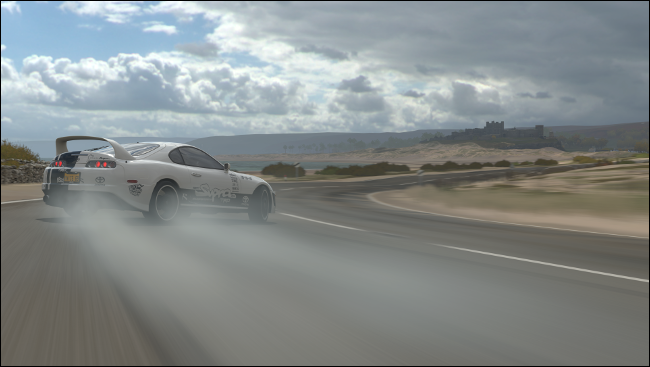
عندما تلتقط شيئاً ما، يجب أن يظهر إشعار على الشاشة لتأكيده. بعد فترة وجيزة، من المفترض أن ترى إشعاراً آخر يفيد بأنه تم تحميل المقطع أو لقطة الشاشة على Xbox Live وهي جاهزة للمشاركة.

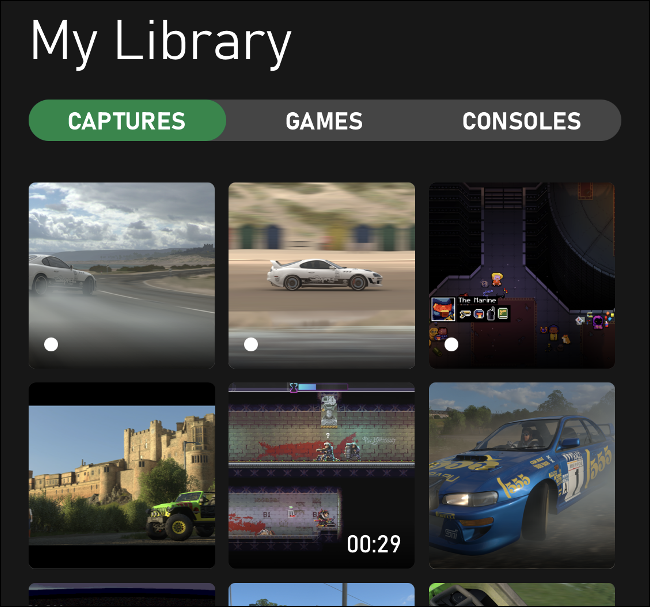
ستجد أيضاً اللقطات في معرض الالتقاط. يمكنك الوصول إليه عبر مكتبة التطبيقات أو عن طريق النقر على زر المشاركة مرتين. ستبقى اللقطات هناك حتى تقرر حذفها أو نقلها إلى مجلد مختلف.

شارك مباشرة من تطبيق إكس بوكس Xbox:

قم بتنزيل تطبيق إكس بوكس Xbox لأجهزة آيفون iPhone أو آيباد iPad أو أندرويد Android وقم بتسجيل الدخول باستخدام نفس بيانات الاعتماد التي تستخدمها على إكس بوكس Xbox. اضغط على My Library وبعدها اضغط على Capture لمشاهدة مقاطعك.

قد تضطر إلى الانتظار بضع دقائق حتى تظهر أحدث اللقطات، وذلك اعتماداً على سرعة الإنترنت لديك.

من هنا، يمكنك حفظ اللقطات على جهازك المحمول أو مشاركتها مباشرة عبر زر المشاركة. يمكنك أيضاً حذف المقاطع ولقطات الشاشة هنا لتحرير مساحة في معرض Xbox Live.

يمكن تحميل ما مجموعه 10 جيجا بايت من اللقطات على Xbox Live. سيتم حذف أي شيء لم يتم مشاهدته (بما في ذلك منك) بعد 30 يوماً.

إذا كنت تفضل تعطيل الرفع التلقائي، فيمكنك القيام بذلك عن طريق الضغط على زر Xbox لفتح الدليل. ادخل إلى Profile & System ثم Settings ثم Preferences ثم Capture & Share، ثم قم بإيقاف تشغيل Automatically Upload.

تخصيص زر المشاركة وجودة الالتقاط:

إذا أردت، يمكنك أيضاً إعادة تعيين زر المشاركة ليعمل بشكل مختلف قليلاً في إعدادات جهاز اللعب. للقيام بذلك، ما عليك سوى الضغط على زر Xbox لفتح الدليل.

انقر على Profile & System، ثم اختر System. من هنا، ما عليك سوى اختيار Preferences ثم النقر على Capture & Share.

يمكنك اختيار تعطيل الالتقاط بالكامل وتحديد طول المقطع واختيار ما إذا كنت تريد الرفع التلقائي. ضمن التبويبة Game Clip Resolution، يمكنك أيضاً تحديد ما إذا كنت تريد حفظ المقاطع بنطاق ديناميكي عالٍ (HDR) أو SDR عادي.

انقر على Button Mapping لتغيير كيفية عمل وحدة التحكم عند الضغط على زر المشاركة.

ص4

لا يوجد زر مشاركة؟ استخدم زر Xbox بدلاً من ذلك:

تفتقر أجهزة اللعب في عصر إكس بوكس ون Xbox One إلى زر مشاركة مخصص، ولكنها تحافظ على التوافق الكامل مع أجهزة إكس بوكس سيريس إكس Xbox Series X وإس S.

لالتقاط لقطات شاشة ولقطات باستخدام أجهزة اللعب القديمة هذه، اضغط على زر Xbox، ثم استخدم أحد أزرار Face لحفظ مقطع فيديو أو لقطة شاشة.

اضغط على زر Xbox في اللحظة التي تريد فيها التقاط لقطة شاشة أو مقطع أثناء إحدى الألعاب. يمكنك بعد ذلك الضغط على Y لالتقاط لقطة شاشة أو X لالتقاط مقطع فيديو. أي أن الأمر لا يتطلب سوى ضغط زر إضافي واحد على وحدة تحكم قديمة.

هل تفكر في الحصول على تلفاز جديد لجهاز إكس Xbox الجديد؟ إذا كان الأمر كذلك، فتأكد من مراجعة نصائحنا حول ما يجب البحث عنه عند شراء تلفاز جديد.

مقالات قد تعجبك:

شرح لتطبيقات فوتوشوب للهواتف الذكية، وما ميزاتها ؟
كيفية تحديد تطبيقات أندرويد المزيفة قبل تحميلها
طريقة تحميل برنامج أي تيونز iTunes وعمل نسخة احتياطية من هاتف الآيفون iPhone
كيفية كتم مجموعات واتساب بشكل دائم
كيفية تحديد تطبيقات أندرويد المزيفة قبل تحميلها

كيفية استخدام أداة لقطة الشاشة في مايكروسوفت وورد

إن أخذ اللقطات من الأمور السهلة جداً. إنها ميزة مضمنة في معظم أنظمة التشغيل. إذا كنت تعمل بالفعل على مستند وورد Word ، وترغب في إضافة لقطة شاشة إليه، فيمكنك حفظ بعض النقرات عن طريق استخدام أداة الصورة المضمنة في وورد Word.

في مستند مفتوح، قم بالتبديل إلى علامة التبويب إدراج في شريط وورد Word.

بعد ذلك، انقر على زر لقطة الشاشة.

سيتم إعطاؤك صورة مصغرة لكل نافذة تفتحها في الوقت الحالي.

يمكنك النقر فوق إحدى الصور المصغرة للحصول على لقطة شاشة لتلك النافذة فوراً في المستند. يمكنك بعد ذلك اسخدام هذه الصورة كما تفعل مع أي رسم توضيحي آخر.

إذا كنت تريد التقاط منطقة معينة على الشاشة بدلاً من نافذة نشطة، فانقر فوق أمر لقطة الشاشة بدلاً من الصورة المصغرة في القائمة المنسدلة.

ستخفت شاشتك الإضاءة بالكامل، ويمكنك رسم مستطيل على الجزء الذي تريد التقاطه فقط.

بمجرد تحديد المنطقة، يضيف وورد Word الصورة إلى المستند على الفور.

مقالات قد تعجبك:

كيفية معرفة إجمالي وقت العمل على مستند وورد
كيفية تفعيل الوضع الليلي في برامج أوفيس كالوورد وإكسل وباور بوينت
كيفية حفظ مستند مايكروسوفت وورد كصفحة ويب
كيفية فتح وإنشاء وتحرير ملفات وورد وإكسل وباوربوينت مجاناً
كيفية تحويل ملف وورد إلى ملف PDF

طريقة عرض محتويات شاشة جهازك iPhone أو iPad على حاسوبك والتقاط صور وفيديو لها

أصبح من السهل تسجيل أو التقاط ما تعرضه شاشة جهازك الآيفون iPhone أو الآيباد iPad وذلك لنشر المراجعات أو حتى نتيجتك العالية في الألعاب على موقع يوتيوب YouTube .
يوجد عدد كبير من الطرق المتوفرة لتحقيق مثل هذا الغرض لكن كثير منها معقد ، لذلك سنلقي في هذه المقالة نظرة على أكثرها سهولة وهو برنامج AceThinker iPhone Screen Recorder والمتوفر لكلاً من أجهزة ويندوز Windows وماك Mac .

نظرة عامة :

AceThinker iPhone Screen Recorder يعمل على حاسوبك من خلال خدمة AirPlay وبذلك يقوم بنسخ شاشة جهازك العامل بنظام iOS إلى حاسوبك. ومن خلال التطبيق سهل الاستخدام يمكنك تسجيل ما يُعرض على شاشة جهازك وأيضاً التقاط صور لها.

ولاستخدام التطبيق ، قم بتنصيبه ومن ثم قم بتفعيل خدمة AirPlay على جهازك العامل بنظام iOS ، واختر ApowerSoft التي بجانبها اسم حاسوبك . (كما في الصورة التالية) .


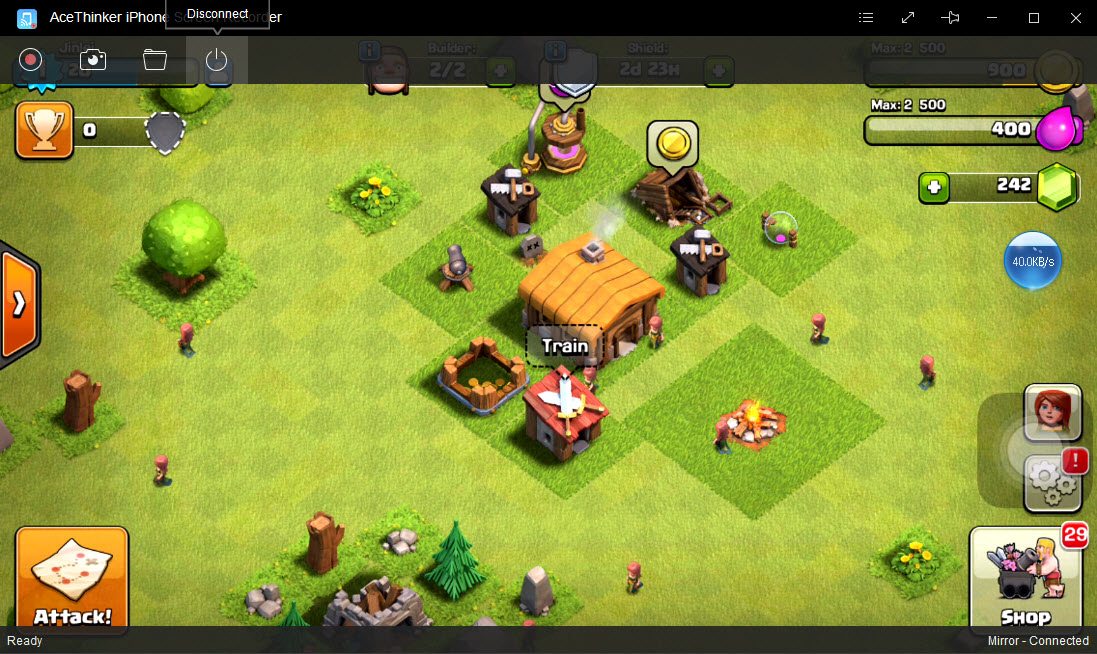
والآن بما أن التطبيق يعرض على حاسوبك ما هو موجود على شاشة جهازك المحمول ، يمكنك تنفيذ مختلف العمليات وذلك من خلال الأزرار الموجودة في أعلى نافذة التطبيق .
والعمليات التي يمكنك تنفيذها هي (من اليسار إلى اليمين كما هي معروضة في الصورة أدناه)
– بدء التسجيل . – التقاط صورة للشاشة . – فتح مجلد الحفظ . – قطع الاتصال .

من السهل استخدام ميزات تسجيل فيديو الشاشة والتقاط الصور لها ، فلتسجيل فيديو الشاشة فقط اضغط على زر التسجيل “Start Recording” وسيبدأ التطبيق بتسجيل كل ما تراه على شاشة جهازك العامل بنظام iOS بما في ذلك التطبيقات والألعاب .

ولالتقاط صورة للشاشة فقط اضغط على الزر الخاص بالعملية “Take a Screenshot” وسيقوم التطبيق بالتقاط صورة لشاشة جهازك العامل بنظام iOS في تلك اللحظة ويقوم بحفظها على قرص التخزين في حاسوبك .

ولمشاهدة ما قمت بحفظه من صور وفيديو للشاشة من خلال التطبيق اضغط على زر “Open Folder” وبذلك سيقوم التطبيق بفتح نافذة الاستكشاف والتي ستعرض محتويات المجلد الذي تم حفظ التسجيلات به .

ولقطع الاتصال بين جهازك وحاسوبك فقط اضغط على زر قطع الاتصال “Disconnect” كما في الصورة التالية .

حكمنا على التطبيق :

التطبيق يؤدي المطلوب بشكل جيد ، وهو سهل الاستخدام . كما أن التقاطات الشاشة تبدو رائعة وكذلك مقاطع الفيديو الملتقطة أيضاً . رغم أنها ليس بالدقة الأعلى لكنها سلسة وانشائها سهل . (يجب علي أن أشير إلى أنني استخدم النسخة البيتا السابعة من iOS 10.2 على جهازي الآيفون iPhone وأن شبكة الواي فاي في منزلي ليس مثالية ، أدى هذان العاملان إلى رؤية بعض الآثار في الفيديو) .

بينما هنالك بعض الخيارات المجانية التي تؤدي نفس الفعالية كما في AceThinker iPhone Screen Recorder والكثير من الحلول الإعلانية ، فإن البرنامج يؤدي فعاليته بشكل لائق ويجب أخذه في الحسبان عند البحث عن مثل هذه البرامج .

التحميل والسعر :

عادة يكون سعر البرنامج $29.95 على الموقع الرسمي ، ولكن شركة Acethinker توفر عرض خاص لقراء موقع التقنية السورية بحيث يصبح السعر فقط $19.95.
يمكنك الحصول على البرنامج بعد الخصم من خلال الروابط التالية :

لنسخة ويندوز Windows :
https://goo.gl/D0CzEq

لنسخة ماك Mac :
https://goo.gl/yR3H5E