إنه لأمر مدهش جداً ما يمكن أن تفعله كاميرات الهواتف الذكية هذه الأيام. يمكنك التقاط صور رائعة ومظهر مثير للإعجاب باستخدام أي هاتف تقريباً.
يمكن لأجهزة سامسونج جالاكسي Samsung Galaxy أيضاً تسجيل مقاطع فيديو بفاصل زمني (تقطع زمني). سنوضح لك كيف تعمل هذه الميزة.
ما هو التصوير الفوتوغرافي بفاصل زمني (تقطع زمني)؟
الفكرة الأساسية لـ timelapse أو كما تسمى الميزة في سامسونج Hyperlapses هي إظهار الحركة من فترة زمنية طويلة جداً في مقطع فيديو قصير. يتم تحقيق ذلك بمعدل إطارات منخفض.
يبلغ معدل الإطارات للفيلم النموذجي 24 إطاراً في الثانية، مما يعني أن الكاميرا تلتقط بشكل أساسي 24 صورة كل ثانية.
بالنسبة للأشياء التي تتحرك بشكل أبطأ، مثل نمو النبات، لن تظهر 24 صورة في الثانية أي حركة. ولكن لنفترض أنك تلتقط صورة كل ساعة وتجمعها معاً. الآن تُظهر 24 إطاراً في الثانية 24 ساعة من النمو في ثانية واحدة.
في حالة الهواتف الذكية، عندما نقول timelapse، فإننا نتحدث عادةً عن hyperlapse. يتم عمل Timelapses بالكاميرا في وضع ثابت لا يتحرك طوال مدة الفيديو.
يعد Hyperlapse عبارة عن فاصل زمني تتحرك فيه الكاميرا، وهذا هو السبب في أنها أفضل للهواتف الذكية.
كيفية صنع Hyperlapse على هاتف سامسونج جالاكسي:
هيا بنا نبدأ. أولاً، افتح تطبيق الكاميرا على هاتف سامسونج جالاكسي Samsung Galaxy وانقر على المزيد في شريط الأدوات السفلي.
سترى جميع أوضاع الكاميرا المختلفة التي يمكنك استخدامها. الذي نريده هو Hyperlapse.
تسجيل Hyperlapse هو مثل تسجيل أي فيديو آخر. اضغط على زر الالتقاط للبدء.
أثناء التسجيل، سترى شريطاً أحمر أعلى الشاشة. يوضح هذا الشريط المدة التي استغرقتها الكاميرا في التسجيل (الرقم الأيمن) مقابل المدة التي سيكون عليها التسجيل النهائي لـ Hyperlapse (الرقم الأيسر).
عند الانتهاء، اضغط على زر الالتقاط مرة أخرى.
بعد تسجيل الفيديو يمكنك تحريره لإطالة المدة النهائية التي سيظهر عليها.
للقيام بذلك، اضغط على الفيديو الذي تم تسجيله، ثم اضغط على زر التحرير (على شكل قلم رصاص).
بعد ذلك اضغط على رمز المقصّ في الأسفل.
هنا يمكنك تغيير الرقم بجانب مدة الفيديو من ×1 إلى ×1/2 مثلاً لإطالة مدة الفيديو إلى الضعف.
الإعدادات المسبقة
هي واحدة من أقوى ميزات Adobe Photoshop Lightroom ؛ مع هذه الإعدادات، يمكنك استخدام نفس
الإعدادات مراراً وتكراراً. الإعدادات المسبقة الأكثر شيوعاً هي إعدادات التطوير
المسبقة التي تطبق باستمرار نفس التعديلات على أي صورة.
بالإضافة إلى تطوير
الإعدادات المسبقة Presets ، فإن لايت روم Lightroom لديه إعدادات مسبقة لمعظم ميزاته.
على سبيل المثال،
هناك إعدادات مسبقة للبيانات الوصفية المسبقة واستيراد الإعدادات المسبقة للتصدير
ومجموعات الكلمات الرئيسية وإعدادات الشرائح المسبقة والعلامات المائية والمزيد.
بينما يمكنك إعداد الإعدادات
المسبقة Presets ، إلا أن هناك مجتمعاً مزدهراً وسوقاً من
الإعدادات المسبقة التي قام بها أشخاص آخرون. دعونا نلقي نظرة على كيفية تثبيتها
في Adobe Lightroom.
لماذا استخدام الإعدادات
المسبقة:
المزايا الكبيرة
للإعدادات المسبقة هي أنها متسقة وسريعة. إذا قمت دائماً بإجراء نفس التعديلات
القليلة على صورة ما، فإن الإعداد المسبق يتيح لك تطبيق كل ذلك بنقرة واحدة. هذا
شيء رائع بالنسبة للمصورين المحترفين الذين يتعين عليهم معالجة مئات أو آلاف
الصور.
أيضاً، إذا كنت
بدأت للتو ولم تكن على دراية كاملة بجميع أدوات تحرير لايت روم Lightroom ، فإن الإعدادات المسبقة توفر طريقة لإعطاء
صورتك مظهراً فريداً بينما تتعلم القيام بأشياء لنفسك.
من الخطأ الاعتماد
على تطوير إعدادات مسبقة تماماً، لكن يمكنك التفكير فيها كمرشحات Instagram فائقة.
على الرغم من أنه
يمكنك إعداد الإعدادات المسبقة التي تريدها، إلا أنه من الأسهل بكثير استخدام تلك
التي أعدها أشخاص آخرون.
الكثير من المصورين الناجحين المشهورين مثل Trey Ratcliff و Jared Polin يبيعون – أو يعرضون مجاناً – الإعدادات المسبقة التي قامو بصنعها.
إذا كان هناك بعض
المصورين الذين تحب أعمالهم، فمن المفيد التحقق من موقعهم على الويب لمعرفة ما إذا
كانوا يبيعون أياً منها.
يمكنك أيضاً العثور على الآلاف من الإعدادات المسبقة في الأسواق مثل GraphicRiver. إذا كان هناك مظهر معين تريده، فهناك فرصة جيدة لبيعه هناك.
كيفية إضافة
إعدادات مسبقة إلى Lightroom
Classic CC؟
منذ Lightroom 7.5 ، قامت Adobe بتغيير كيفية معالجة لايت روم Lightroom للإعدادات المسبقة. الآن، تطوير الإعدادات
المسبقة، على الأقل، أسهل من أي وقت مضى لإضافته. افتح لايت روم Lightroom وتوجه إلى Develop.
في قسم الإعدادات
المسبقة للشريط الجانبي الأيسر، انقر فوق الرمز + ثم حدد Import Presets.
انتقل إلى
الإعدادات المسبقة التي تريد استيرادها. في هذا المثال، أستخدم الإعدادات المسبقة
المجانية لـ Trey
Ratcliff.
انقر فوق Import وستكون الإعدادات المسبقة جزءً من قسم User Presets ، جاهزة للاستخدام.
كيفية إضافة
إعدادات مسبقة أخرى إلى Lightroom
Classic CC:
كمصوّر فوتوغرافي ,ستحتاج بالتأكيد للتّحكم بكاميرتك عن بعد في مناسبة ما تريد توثيقها ,على سبيل المثال ,اذا أردت التقاط صور لمساحات مختلفة من البحر ولا تريد أن تبتلّ قدماك بالماء !, أو أردت التقاط صورة جماعية لأصدقاءك وأنت تظهر معهم في الصورة ,
أو تتفنّن بالتقاط صور شخصيّة متنوعة لك أو أنك تريد التقاط صورك بتقنية التسريع الزمني مثلاً (صور للمشهد نفسه ملتقطة بأزمنة متتالية ) أو ..الخ .. ,
فأنت بحاجة عندها بالتأكيد إلى جهاز تحكم عن بعد تستطيع عن طريقه التحكم بالكاميرا الخاصّة بك والصور التّي تلتقطها , فدعنا نكتشف معاً بعضاً من الخيارات المتنوعة التي من الممكن أن تفيدك :
استخدام جهاز التحكم عن بعد Shutter Release ( جهاز التحكم بغالق الكاميرا):
جهاز التحكم بغالق الكاميرا, هو أبسط طريقة يمكنك أن تستخدمها للتحكم بكاميرتك عن بعد ,ويمكنك إيجاد نمطين منه ,السلكي واللاسلكي ..وقد أوجِدَ منذُ إختراع الكاميرات في العالم , ولذلك فهو جهاز مدروس وفعال جداً..
أبسط إصدارات هذا الجهاز هي عبارة عن مجرد زر تضغط عليه ، فتلتقط الكاميرا صورة بدون لمسها (مفيدة جداً من أجل تقنيات التصوير بالتعريض الطويل long exposure ((تغيير سرعة الغالق)) وتصوير المناطق الطبيعية ) ,ولكن الغالبية العظمى منها تشتمل أيضاً على ميزات مثل التوقيت الزمني ، والتأخير ، ومؤقت التعريض exposure timer ..
والحقيقة أننا نفضّل جهاز التحكم هذا بإصداراته المختلفة لأنها رخيصة وخفيفة الوزن وسهلة الاستخدام ، ويمكن أن توضع في حقيبة الكاميرا. أما الخيارات الأخرى التي سننظر إليها فهي إما باهظة الثمن أو غير بسيطة الاستخدام أو تتطلب معدات إضافية…
يمكنك استخدام الاصدار Pixel TW-283 ,وهو طراز سلكي/ لا سلكي ,يكلّف أقل من ثلاثين دولار ,ويوفّر لك نمطين للعمل من أجل كلّ من تقنية التصوير بالتعريض الطويل long exposure .والتصوير المتقطع بتسلسل زمني time-lapse ..
فليس هناك ما يمكن ألاّ يعجبك بهذا الجهاز, فقط تأكد من حصولك على الإصدار الّذي ترغب, مع الكابل الصحيح المناسب لكاميرتك ..
إذا كانت الكاميرا تحتوي على واي فاي Wi-Fi أو بلوتوث ، يمكنك التحكم بها من خلال هاتفك الذكي :
العديد والعديد من الكاميرات الحديثة أصبحت تأتي مع بلوتوث وواي فاي Wi-Fi ولذلك بإمكانك وصلها والتحكم بها من هاتفك الذكيّ أو جهازك اللوحي ,
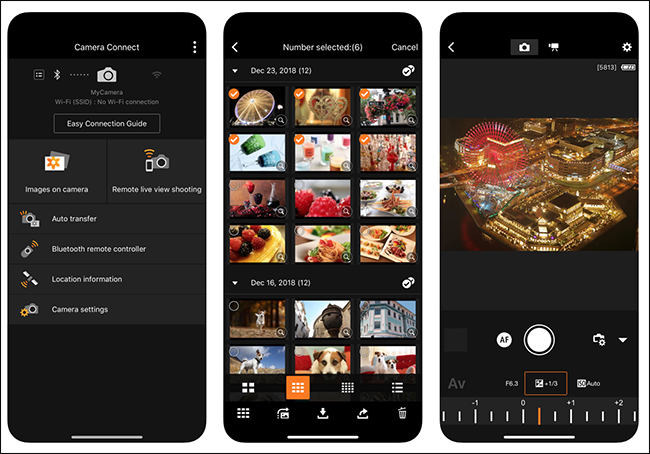
بشكل عام ,ستقوم بوصل هاتفك الذكي مع الشبكة اللاسلكيّة الّتي ستنشئها باستخدام الكاميرا ,وبعد ذلك يمكنك استخدام أحد التطبيقين ,تطبيق Canon’s Camera Connect app (يعمل على نظاميّ iOS و أندرويد Adroid ) أو تطبيق Nikon’s Wireless Mobile Utility (يعمل على نظاميّ iOSو أندرويد Android ) ..
أفضل ميزة لهذه الطريقة هي أنّها مجانيّة , إذا كانت كاميرتك مزودة بواي فاي Wi-Fi (اتصال لاسلكيّ) ولديك هاتفك الذكيّ ,فيمكنك أن تبدأ العمل …
الميّزة الرّائعة الأخرى لهذه الطريقة هي أنّه بامكانك أن تحصل على رؤية حيّة ومباشرة في هاتفك لِما تقوم كاميرتك بالتقاطه ,فإذا لم تكن قريباً من الكاميرا ,يمكنك على الأقل أن تقوم بإعادة الاطلاع على الصور التي التقطّها ,
كذلك فإن هذه الطريقة تمكنك من نقل الصور الى هاتفك المحمول بشكل أسرع لتقوم بعدها بتعديلها أو مشاركتها كما تحبّ ,ولست بحاجة هنا لاستخدام جهاز الكومبيوتر أبداً..
رغم أنّ التحكم عن بعد بالكاميرا الخاصة بك من هاتفك هي فكرة ممتازة من حيث المبدأ ونوع التطبيقات الّتي تستخدمها ,ولكنّك معظم الأوقات ستفضّل ألا تستخدم هاتفك الذكيّ وأنت تقوم بالتقاط الصور بكاميرتك الخاصّة,
كذلك يفتقر التطبيقان إلى بعض الميزات المهمة جدًاً ,حيث لا يوجد وضع تسلسل زمني timelapse mode أو عناصر تحكم فيديو فعالة video controls في أيّ منهما .. ففي الحقيقة يمكن اعتبار هذين التطبيقين غيرَ عملييَّن بعض الشيء بالنسبة لك!
اذا كانت كاميرتك مزودة بواي فاي Wi-Fi (اتصال لاسلكيّ) وتريد أن تتحكم بها عن طريق هاتفك الذّكيّ, وأدّت الطريقة السابقة ما تطلبه فهذا جيّد ,وإلاّ تابع بقيّة مقالتنا لتتعرف ما عليك فعله ..
وصل الكاميرا إلى جهاز الكومبيوتر :
يقوم مصوّرو الاستوديو وغيرهم من المصوّرين المحترفين بتوصيل كاميراتهم بشكل منتظم بجهاز الكمبيوتر الخاص بهم, والأسباب الرئيسية لذلك أنّهم – أو زبائنهم – يمكنهم معاينة الصّور على شاشة أكبر ,وأنّ الصور يتم نسخها احتياطيًا تلقائيًا ، و كذلك فهي تعتبر طريقة للتحكم في الكاميرا عن بُعد.
لكن الجانب السلبي الأكثر وضوحًا لهذا الخيار هو أنّه يتطلب جهاز الكمبيوتر ، لذلك فهو ليس حلًا رائعًا للسفر والتنقل. ,وانّما يمكنك اتباعه فقط إذا كنت تريد التقاط صور متسلسلة timelapse من شقّتك مثلاً وتحتاج إلى طريقة للتحكم في الكاميرا عن بُعد ، أو تحتاج إلى طريقة خاصة في التصوير ومعالجة الصّور مثل التصوير الفلكي astrophotography .
يدعم برنامج أدوبي لايت روم Adobe Lightroom التصوير بكلاً من كاميرات Canon و Nikon ، ولكن بالنسبة للميّزات مثل التحكم بالتسلسل الزمني لالتقاط الصور time-lapse control ، فمن الأفضل لك استخدام تطبيق Canon EOS Utility لكاميرات Canon (يعمل على كل من ويندوز Windows و ماك Mac).
أما بالنسبة لكاميرات Nikon ، فإنّ أفضل خياراتك ,هي تطبيق ديجيكام كونترول digiCamControl إذا كان لديك جهاز كمبيوتر يعمل بنظام ويندوز Windows, أو برنامج سوفورت بيلد Sofortbild إذا كان لديك جهاز ماك Mac. وكلّ هذه البرامج مجانيّة . ما تحتاجه فقط هو كابل USB لوصل الكاميرا.
الخيار الأفضل والأكثر أهميّة : جهاز كام رينجر Camranger :
إنّ أفضل طريقة – وأعلى كلفة – للتحكم عن بعد بكاميرتك لاسلكيًا هي جهاز CamRanger ,و هو عبارة عن جهاز(يصل سعره إلى 300 دولار $) يتصل بالكاميرا الخاصة بك.
يقوم هذا الجهاز بإنشاء شبكة لاسلكية حتى تتمكن من توصيل هاتفك الذكي أو جهاز الكمبيوتر الخاص بك ,ومن ثم استخدام التطبيق المخصص للتحكم في الكاميرا.
إنّ الفرق بين هذه الطريقة وبين الطرق التّي ذكرناها سابقاً هو أن جهاز كام رينجر CamRanger مليء بالميّزات :
فمع CamRanger ، يمكنك الحصول على رؤية مباشرة للمشاهد التي تريد تصويرها wireless live view ، والتحكم الكامل في تقنية التصوير بالتعريض exposure control ، وتسجيل الأفلام مع التحكم في تركيز العدسة ، ودعم تقنيات التصوير المتقطع بتسلسل زمني timelapse و صور HDR(High-dynamic-range photos) ، والقدرة على نقل الصور إلى هاتفك أو جهاز الكمبيوتر الخاص بك ، و المزيد.
رغم أن هذه الطريقة لا تزال لديها كلّ سلبيات التحكّم بالكاميرا عن طريق الهاتف الذكيّ ، إلاّ أنّ جهاز CamRanger على الأقل يضيف ميّزات إضافية كافية لبعض حالات التصوير ، فهو بالتأكيد يستحق المقايضة !.
وأخيراً بإمكاننا القول, أنّ كل مصوّر لابدّ له أن يحتاج طريقة لتشغيل الكاميرا عن بعد.. يمكن على الأقل أن يقتصر الأمر على التقاط صور للعائلة والأصدقاء وأنت معهم فيها….
وكذلك تجد أهمية كبيرة للتحكم بالكاميرا عن بعد , إذا كنت بصدد اتخاذ صور للمناظر الطبيعية أو استخدام تقنية التصوير بالتعريض الطويل long exposure أو تقنيات التصوير المتقطع بتسلسل زمني timelapse..
نسخة الأندرويد Android : سيعمل كلا الجهازين بالنسخة نوغا Android 7.1.1 (Nougat)
حساس بصمة الإصبع : يملك الجهاز حساس بصمة الإصبع في الناحية الخلفية من الجهاز أسفل الكاميرا
الجهازان يملكان مقاومة ضد الماء والغبار بالمعيار IP68 ومتوافقان مع سامسونج باي Samsung Pay
وتعتبر هذه الأجهزة هي الأولى في سلسلة A والتي تدعم Gear VR
ومن المثير للاهتمام أن نلاحظ أن الكاميرا المزدوجة وضعت في الناحية الأمامية بدلا من الخلف كما هو الحال بالنسبة لغالاكسي نوت Galaxy Note 8.
وقالت سامسونج Samsung أنه يمكن للمستخدمين التبديل بين الكاميرتين اعتمادا على نوع الصورة الأمامية (السيلفي ) الذي تريد سواء كانت صورة قريبة بكامل التفاصيل أو لقطة بوضعية اللوحة مع خلفية واضحة
ونوهت سامسونج Samsung إلى أن ميزة التركيز المباشر Live Focus تسمح لك أيضا بضبط ضبابية الخلفية قبل أو بعد أخذ الصورة. كما تتميز كاميرا الفيديو بتثبيت الصورة الرقمية وأيضا لديه ميزة hyperlapse التي تسمح لك لإنشاء أشرطة فيديو الفاصل الزمني time-lapse
تأتي الأجهزة باللون الأسود والرمادي والذهبي والأزرق. وسوف تكون متاحة في أوائل يناير كانون الثاني القادم، ولكن ليس هناك أي مؤشر حتى الآن عن سعره .