ما هي ذاكرة VRAM وما هو الفرق بين VRAM و RAM؟

VRAM أو ذاكرة الوصول العشوائي للفيديو هي الذاكرة التي تستخدمها وحدة معالجة الرسومات لتخزين المعلومات التي تحتاجها لعرض الصور على الشاشة.

تأتي VRAM بأشكال عديدة، ويعد الحصول على الكمية المناسبة ونوعها أمراً بالغ الأهمية.

ذاكرة الوصول العشوائي في VRAM:

قبل أن نتحدث عن VRAM على وجه الخصوص، يجدر التركيز بإيجاز على الجزء “RAM”، سنقدم ملخصاً سريعاً هنا عما هي ذاكرة  الوصول العشوائي الرام RAM:

لأغراض هذه المقالة، كل ما تحتاج إلى معرفته هو أن ذاكرة الوصول العشوائي هي ذاكرة البيانات التي يحصل عليها المعالج التي يحتاجها لإجراء العمليات الحسابية.

تقوم وحدة المعالجة المركزية بقراءة البيانات وتخزينها في ذاكرة الوصول العشوائي أثناء قيامها بعملها. السبب في عدم تمكنه من استخدام البيانات مباشرة من محرك الأقراص الثابتة أو محرك الأقراص ذو الحالة الصلبة هو أنها بطيئة جداً.

يجب أولاً نقل البيانات إلى ذاكرة الوصول العشوائي قبل قراءتها ومعالجتها.

كلما زاد حجم ذاكرة الوصول العشوائي في النظام، قل اعتماده على أجهزة التخزين البطيئة للحصول على المعلومات.

عندما يكون هناك بيانات أكثر مما يمكن احتوائه في ذاكرة الوصول العشوائي، يضطر النظام إلى تبديل محتويات ذاكرة الوصول العشوائي إلى ملف خاص على محرك الأقراص الثابتة أو محرك أقراص الحالة الصلبة، مما قد يتسبب في حدوث تباطؤ في النظام.

إذا كان لديك نظام به الكثير من ذاكرة الوصول العشوائي السريعة، فأنت تضمن أن وحدة المعالجة المركزية تعمل دائماً بكامل إمكاناتها.

VRAM هي ذاكرة الوصول العشوائي لوحدة معالجة الرسومات:

VRAM هي، من حيث المبدأ، مثل ذاكرة الوصول العشوائي لنظام وحدة المعالجة المركزية ولكن خاصة لاستخدامات وحدة معالجة الرسومات.

غالباً ما يشار إلى VRAM باسم ذاكرة الغلاف Texture memory، في إشارة إلى البيانات التي يتم لف النماذج ثلاثية الأبعاد متعددة الأضلاع بها، لكن الرسومات الحديثة تتكون من أكثر بكثير من مجرد نماذج وأغلفة.

تحتاج وحدة معالجة الرسومات أيضاً إلى معلومات من وحدة المعالجة المركزية مثل مواضع الكائنات التي تحددها الرسوم المتحركة والخوارزميات التي تقوم بها وحدة المعالجة المركزية.

بشكل أساسي، إذا احتاج GPU إلى بيانات لرسم الصورة النهائية على الشاشة، فإن هذه البيانات موجودة في VRAM.

الفرق بين VRAM و RAM:

ليس من الضروري أن تكون VRAM نوعاً محدداً من الذاكرة الفعلية. يمكن أن تعمل أي ذاكرة RAM مثل VRAM، للأفضل أو للأسوأ.

في الواقع، من الشائع جداً استخدام ذاكرة الوصول العشوائي للنظام كذاكرة وصول عشوائي للفيديو (VRAM). إذا كان جهاز الكمبيوتر يستخدم وحدة معالجة رسومات مدمجة، فإن وحدة معالج الرسومات لا يحتوي على أي ذاكرة وصول عشوائي خاصة به.

بدلاً من ذلك، يتم حجز جزء من ذاكرة الوصول العشوائي للنظام للعمل كذاكرة فيديو.

ومع ذلك، تختلف احتياجات وحدة المعالجة المركزية ووحدة معالجة الرسومات قليلاً عندما يتعلق الأمر بالنطاق الترددي ووقت الاستجابة والسرعة.

هذا هو السبب في أن بطاقات الرسومات تستخدم ذاكرة وصول عشوائي خاصة بالرسومات مثل GDDR5 أو GDDR6. هناك العديد من الاختلافات الفنية بين ذاكرة الوصول العشوائي (DDR) العادية و GDDR، ولكن الأهم هو أن GDDR تتميز بـ ناقل Bus واسع.

الناقل Bus هو اتصال بين مكونات الكمبيوتر. كلما اتسع نطاقه، يمكن إرسال المزيد من البيانات في نفس الوقت. نظراً لأن الرسومات تتضمن معالجة كميات هائلة من البيانات بشكل متوازٍ، فإن عرض ناقل الذاكرة مهم للغاية.

تحتوي بعض أنظمة الكمبيوتر مثل أجهزة اللعب والهواتف الذكية وأجهزة كمبيوتر Apple M1 على ذاكرة موحدة. بدلاً من قطع جزء من ذاكرة الوصول العشوائي للنظام لوحدة معالجة الرسومات (GPU)، يشترك كلا المعالجين في الذاكرة ديناميكياً حسب الحاجة.

كمكافأة إضافية، إذا احتاج كل من CPU و GPU إلى نفس البيانات، فلا داعي لوجود نسختين في مجموعتين مختلفتين من الذاكرة. في بعض هذه الأنظمة، مثل بلاي ستيشن PlayStation 5، تكون ذاكرة الوصول العشوائي الموحدة هي كل GDDR.

لذا فإن كلاً من وحدة المعالجة المركزية ووحدة معالجة الرسومات يستخدمان ذاكرة الوصول العشوائي المصممة لاستخدام وحدة معالجة الرسومات.

كم تحتاج من ذاكرة VRAM؟

ستدرج حزم البرامج التي تحتوي على متطلبات GPU محددة الحد الأدنى والموصى به من VRAM الذي تحتاجه لتشغيل البرنامج. هذا مستقل عن الحد الأدنى من مواصفات وحدة معالجة الرسومات.

يمكن أن تحتوي وحدات معالجة الرسومات الضعيفة على VRAM أكثر مما تحتاجه ويمكن أن تحتوي وحدات معالجة الرسومات القوية على القليل جداً.

بالنسبة للاعبين، فإن الخبر السار هو أنه يمكنك الآن معرفة مقدار VRAM قيد الاستخدام أثناء ضبط إعدادات لعبتك. مع كل إعداد تقوم بتغييره، يظهر التأثير على استخدام VRAM.

سيُظهر برنامج تراكب الأداء، مثل GeForce Experience لبطاقات إنفيديا NVIDIA، مدى استخدام VRAM في الوقت الفعلي.

إذا كان برنامجك يستخدم ذاكرة VRAM أكثر من تلك الموجودة في وحدة معالجة الرسومات فعلياً، فيجب عليه تبديل محتوى VRAM على محرك الأقراص الثابتة، تماماً كما هو الحال مع ذاكرة الوصول العشوائي للنظام.

عندما يحدث هذا، ستشهد انخفاضاً حاداً في الأداء، لذا من الأفضل تجنبه.

العوامل الرئيسية التي تؤثر على استخدام VRAM هي تفاصيل الصور ودقة الإخراج. تحتاج عموماً إلى المزيد من VRAM لتقديم صورة بدقة 4K مقارنةً بصورة 1080 بكسل!

كيفية معرفة مقدار حجم VRAM لديك:

إذا لم تكن متأكداً من كيفية معرفة مقدار VRAM لديك، فهناك عدد من الطرق التي يمكنك تجربتها:

  • تحقق من صندوق بطاقة الرسومات.
  • ابحث عن طراز معالج الرسوميات GPU على موقع الشركة المصنعة على الويب.
  • تحقق من رقم VRAM في إعدادات اللعبة أو استخدم تراكب أداء وحدة معالجة الرسومات GPU performance overlay.
  • في نظام التشغيل ويندوز Windows 10 أو ويندوز Windows 11:

توجه إلى الإعدادات بالضغط على مفتاحَي Windows+i، ثم انقر على النظام.

بعدها توجّه إلى جهاز العرض واضغط على إعدادات العرض المتقدّمة.

ثم اضغط على عرض خصائص المحوّل لجهاز العرض 1.

انظر إلى سطر ذاكرة الفيديو المخصصة.

نحن نفضل استخدام تطبيق GPU-Z من TechPowerUp لأنه سيمنحك معلومات مفصلة حول وحدة معالجة الرسومات. ستجد حجم VRAM ضمن Memory Size، كما هو موضح هنا.

كيفية زيادة VRAM:

إذا كنت تستخدم بطاقة رسومات مخصصة (منفصلة)، فإن الطريقة الوحيدة لزيادة VRAM هي استبدال البطاقة.

إذا كنت تستخدم جهاز كمبيوتر محمولاً مزوداً برسومات مخصصة، فسيتعين عليك عادةً استبدال الكمبيوتر المحمول بأكمله، نظراً لأنه لا يوجد تقريباً وحدات معالجة رسومات قابلة للترقية.

إذا كنت تستخدم جهاز كمبيوتر مزوداً بوحدة معالجة رسومات مدمجة، فيمكنك عادةً زيادة تخصيص VRAM في إعدادات BIOS.

بالطبع، هذا يؤثر على ذاكرة الوصول العشوائي للنظام المتاحة، ولكن مع كل من أنظمة سطح المكتب والكمبيوتر المحمول، من الممكن عادةً تثبيت المزيد من ذاكرة الوصول العشوائي للنظام.

إذا كان لديك نظام مزود بميزة Thunderbolt 3، فقد يكون لديك أيضاً خيار استخدام eGPU بمواصفات أفضل من وحدة معالجة الرسومات الحالية، ولكنه ليس الحل الأفضل للجميع!

شركة AMD أعلنت عن سلسلة بطاقات رسومياتها الجديدة Radeon RX 6000

أعلنت شركة (إي إم دي) AMD اليوم عن سلسلة بطاقات رسوميات الألعاب الجديدة الخاصة بها Radeon RX 6000.

وتوفر هذه البطاقات، المبنية على بنية RDNA 2 الجديدة بتقنية تصنيع 7 نانومتر، تحسيناً يصل حتى الضعف في الأداء مقارنة بالجيل السابق من بطاقات AMD الرائدة، مع تضمين دعم Microsoft DirectX 12 Ultimate API الجديد.

وتحوي السلسلة على ثلاثة بطاقات، الأولى هي Radeon RX 6800 XT، بسعر 649 دولار، حيث تضم 72 وحدة حسابية، وذاكرة GDDR6 بسعة 16 جيجابايت، وبسرعة 16 جيجابت في الثانية، على ناقل ذاكرة عريض 256 بت.

ويمكن لهذه البطاقة الرسومية، تسجيل ما يصل إلى 2015 ميجاهرتز تحت الحمل (أو Game Clock كما تحب AMD تسميتها)، ويمكنها أحياناً الوصول إلى 2250 ميجاهرتز لفترات قصيرة في ظل ظروف مثالية (Boost Clock).

وتدعي AMD أن إجمالي طاقة اللوحة 300 واط لهذه البطاقة.

تحتوي البطاقة أيضاً على 128 ميجابايت مما تسميه AMD ذاكرة التخزين المؤقت Infinity، وهي ذاكرة تخزين مؤقتة، عالية الكثافة، وعالية السرعة، وتستند على ذاكرة Zen L3.

وهي مصممة لتقليل اختناقات DRAM، ووقت الاستجابة واستهلاك الطاقة، حيث تكون فعالة بشكل خاص في الألعاب ذي الدقة فور كي 4K و 1440 بكسل.

وتدعي AMD أنها وبالمقارنة مع VRAM، فإن Infinity Cache توفر 2.17 ضعفاً من عرض النطاق الترددي الفعال لذاكرة GDDR6.

وقدمت AMD أيضاً بعض المخططات لإظهار مقارنة أداء 6800 XT بـالبطاقة الرسومية الخاصة بإنفيديا RTX 3080. عادة ما نأخذها بحذر ولكن في غياب أي مراجعات موثوقة من طرف ثالث ، يمكن اعتبارها بمثابة إرشادات تقريبية.

البطاقة الرسومية الثانية هي Radeon RX 6800، ويبلغ سعرها 579 دولار، وعلى الرغم من كونه أرخص من سابقتها، إلا أنها مشابهة بالمواصفات تقريباً.

حيث يتمثل الاختلاف الرئيسي في عدد الوحدات الحسابية التي انخفضت من 72 إلى 60 بسبب تعطيل أحد محركات التظليل.

كما تم خفض “Game Clock” إلى 1815 ميجاهرتز مع خفض Boost Clock إلى 2105 ميجاهرتز.

على الرغم من ذلك، فإن بطاقة Radeon RX 6800 مزودة بذاكرة GDDR6 بسعة 16 جيجابايت سرعة 16 جيجابت في الثانية، وذاكرة تخزين مؤقت Infinity بسعة 128 ميجابايت. ولأنها أبطأ قليلاً، فقد انخفضت طاقة اللوحة إلى 250 واط.

البطاقة الرسومية الثالثة هي Radeon RX 6900 XT، حيث تأتي بطاقة الرسومات والتي تعد الأغلى في السلسلة بسعر 999 دولار مع 80 وحدة حسابية، وتكون باقي المواصفات مشابهة تقريباً 6800 XT.

ستتوفر RX 6800 و 6800 XT اعتباراً من 18 نوفمبر/تشرين الثاني القادم، كما سيتوفر RX 6900 XT بدءاً من 8 ديسمبر/كانون الأول مقابل 999 دولار.

مقالات قد تعجبك

نتفليكس تعمل على تحويل لعبة Assassin’s Creed لمسلسل درامي
هاتف سامسونج القادم Galaxy S21 قد لا يتضمن الشاحن وسماعات الرأس
إنستغرام ستطيل البث المباشر حتى 4 ساعات ولجميع المستخدمين
كيفية إقلاع الحاسوب من قرص CD أو قرص USB
ما هي تقنية الواقع المعزّز؟ وما أهم بيئات تطويرها؟
كيفية تسريع جهاز الماك

كيفية مراقبة استخدام معالج الرسوميات في ويندوز

يحتوي مدير المهام Task Manager في نظام Windows 10 على أدوات مراقبة GPU مفصّلة فيه. يمكّن من عرض استخدام وحدة معالجة الرسوميات لكل تطبيق على حدى في مستوى المنظومة العاملة.

تَعِدُ مايكروسوفت Microsoft بأن أرقام إدارة المهام ستكون أكثر دقة من تلك الموجودة في الأدوات المساعدة التابعة لجهات خارجية (الممكن تحميلها من الشبكة مثلاً).

كيف يعمل؟

تمت إضافة ميزات معالج الرسوميات GPU هذه في تحديث نظام ويندوز 10 الخاص بالنسخة Fall Creators، المعروف أيضاً بإصدار Windows 10 ذو الرقم 1709.

إذا كنت تستخدم Windows 7 أو 8 أو إصداراً قديماً من Windows 10، فلن ترى هذه الأدوات في إدارة المهام. في هذه الحالة يلزمك التحقق من إصدار Windows 10 لديك.

يستخدم ويندوز Windows ميزات أحدث في Windows Display Driver Model لسحب هذه المعلومات مباشرة من جدولة GPU (VidSCH) ومدير ذاكرة الفيديو (VidMm) في نواة الرسوميات في WDDM، والتي تكون مسؤولة عن تخصيص الموارد فعلياً.

ويعرض بيانات دقيقة للغاية بغض النظر عن تطبيقات API التي تستخدم للوصول إلى GPU – Microsoft DirectX أو OpenGL أو Vulkan أو OpenCL أو NVIDIA CUDA أو AMD Mantle أو أي شيء آخر.

هذا هو السبب في أن الأنظمة تعرض هذه المعلومات فقط مع وحدات معالجة الرسوم المتوافقة مع WDDM 2.0 في إدارة المهام. إذا كنت لا ترى ذلك في نظامك، فربما يستخدم GPU في النظام نوعاً قديماً من برامج التشغيل.

يمكنك التحقق من إصدار WDDM الذي يستخدمه برنامج GPU عن طريق الضغط على Windows + R، وكتابة dxdiag في المربع، ثم الضغط على Enter لفتح أداة DirectX Diagnostic.

انقر فوق علامة التبويب عرض وانظر إلى يمين نموذج القرص تحت تبويبة الأقراص. إذا رأيت برنامج تشغيل “WDDM 2.x” هنا، فإن النظام متوافق. إذا كنت ترى برنامج تشغيل “WDDM 1.x”، فهذا يعني أن وحدة معالجة الرسومات الخاصة بنظامك غير متوافقة.

كيفية عرض استخدام معالج الرسوميات GPU لتطبيق محدد:

تتوفر هذه المعلومات في مدير المهام Task Manager، علماً أنها تكون مخفية افتراضياً. للوصول إليها، افتح مدير المهام بالنقر بزر الماوس الأيمن فوق أي مساحة فارغة على شريط المهام واختيار مدير المهام Task Manager أو بالضغط على Ctrl + Shift + Esc على لوحة المفاتيح.

انقر على خيار مزيد من التفاصيل في أسفل نافذة مدير المهام في حال رأيت العرض البسيط القياسي.

في العرض الكامل لمدير المهام Task Manager، في علامة التبويب العمليات، انقر بزر الماوس الأيمن فوق أي رأس عمود، ثم قم بتفعيل خيار GPU. يؤدي ذلك الإجراء إلى إضافة عمود معالج الرسوميات GPU يسمح لك بمشاهدة النسبة المئوية لموارد معالج الرسوميات GPU التي يستخدمها كل تطبيق.

يمكنك أيضاً تمكين خيار محرك GPU لرؤية محرك معالج الرسوميات GPU الذي يستخدمه التطبيق.

يتم عرض إجمالي استخدام معالج الرسوميات GPU لكافة التطبيقات على النظام في أعلى عمود GPU. انقر فوق عمود GPU لفرز القائمة تنازلياً واطلع على التطبيقات التي تستخدم النسبة الأعلى من معالج الرسوميات GPU في الوقت الحالي.

الرقم في عمود GPU هو أعلى استخدام لهذا التطبيق عبر جميع المحركات. لذا، وعلى سبيل المثال، إذا كان تطبيق ما يستخدم 50٪ من محرك GPU ثلاثي الأبعاد و 2٪ من محرك إنشاء Render الفيديو الخاص بمعالج الرسوميات GPU، فإنك سترى فقط الرقم 50٪ الذي يظهر تحت عمود GPU لهذا التطبيق.

عمود محرك GPU يعرض كل تطبيق يستخدم الجرافيكس الآن. يُظهر لك هذا كلٍّ من معالج الجرافيكس الفعلي الذي يستخدمه التطبيق والمحرك الذي يستخدمه.

على سبيل المثال، يمكن أن يكون تطبيق مستخدماً لمحرك ثلاثي الأبعاد أو محرك إنشاء Render الفيديو. يمكنك تحديد وحدة معالجة الرسوميات التي تقابل رقماً محدداً من خلال التحقق من علامة تبويب الأداء، والتي سنتحدث عنها في القسم التالي.

كيفية عرض استخدام معالج الرسوميات GPU لتطبيق معين:

إذا كنت مهتماً بمعرفة حجم ذاكرة الفيديو التي يستخدمها تطبيق ما، فستحتاج إلى التبديل إلى علامة التبويب التفاصيل في إدارة المهام.

في علامة التبويب التفاصيل، انقر بزر الماوس الأيمن فوق أي رأس عمود، ثم انقر فوق الخيار تحديد أعمدة. قم بالتمرير لأسفل وتمكين خيار GPU ومحرك GPU وذاكرة GPU المخصصة وأعمدة ذاكرة GPU المشتركة.

أول خيارين متاحان أيضاً في علامة تبويب العمليات، لكن الخيارين الأخيرين للذاكرة لا يتوفران إلا في الجزء الخاص بالتفاصيل.

يعرض عمود ذاكرة GPU المخصصة مقدار الذاكرة التي يستخدمها التطبيق على GPU الخاص بجهازك.

إذا كان جهاز الكمبيوتر يحتوي على بطاقة رسوميات NVIDIA أو AMD منفصلة، فهذا هو مقدار VRAM – أي الذاكرة الفعلية على بطاقة الرسوميات – التي يستخدمها التطبيق.

إذا كانت بطاقة الرسوميات مدمجة، فسيتم حجز جزء من ذاكرة النظام العادية حصرياً لأجهزة الرسوميات. يوضح هذا مقدار الذاكرة المحجوزة التي يستخدمها التطبيق.

يسمح ويندوز Windows أيضاً للتطبيقات بتخزين بعض البيانات في ذاكرة DRAM العادية للنظام. يعرض عمود ذاكرة GPU المشتركة مقدار الذاكرة الحالي التي يستخدمها تطبيق معين لميزات الفيديو خارج ذاكرة النظام العشوائية للكمبيوتر.

يمكن النقر فوق أي من الأعمدة لترتيبها وعرض التطبيقات التي تستخدم معظم الموارد. على سبيل المثال، لعرض التطبيقات التي تستخدم معظم ذاكرة الفيديو على GPU، انقر فوق العمود ذاكرة GPU المخصصة.

كيفية رصد استخدام موارد معالج الرسوميات GPU الكلية:

لمراقبة إحصائيات استخدام موارد GPU الكلية، انقر فوق علامة التبويب الأداء وابحث عن خيار GPU في الشريط الجانبي – قد تضطر إلى التمرير لأسفل لرؤيته.

إذا كان جهاز الكمبيوتر لديك يحتوي على وحدات معالجة رسوميات متعددة، فسترى خيارات GPU متعددة هنا.

إذا كان لديك العديد من وحدات GPU المدمجة – باستخدام ميزة مثل NVIDIA SLI أو AMD Crossfire – فسوف تشاهدها محددة بواسطة “# Link” في اسمها.

على سبيل المثال، في لقطة الشاشة أدناه، يحتوي النظام على ثلاث وحدات معالجة رسومية. GPU 0 عبارة عن وحدة معالجة الرسوميات إنتل Intel المتكاملة.

“GPU 1” و “GPU 2” عبارة عن وحدات معالجة رسوميات NVIDIA GeForce مرتبطة معاً باستخدام NVIDIA SLI. يعني النص “Link 0” أو بالعربية “الرابط 0” أنهما جزآن من الرابط 0.

يعرض ويندوز Windows استخدام معالج الرسوميات GPU في الوقت الفعلي هنا. بشكل افتراضي، يحاول مدير المهام عرض أكثر أربعة محركات مثيرة للاهتمام وفقاً لما يحدث على النظام.

سترى رسوماً بيانية مختلفة هنا اعتماداً على ما إذا كنت تلعب بالألعاب ثلاثية الأبعاد أو تشفير مقاطع الفيديو، على سبيل المثال.

مع ذلك، يمكن النقر فوق أي من الأسماء الموجودة أعلى الرسومات البيانية وتحديد أي من المحركات المتاحة لاختيار ما تريد إظهاره يظهر.

يظهر اسم GPU أيضاً في الشريط الجانبي وفي الجزء العلوي من هذه النافذة، مما يسهل التحقق من أجهزة الرسوميات التي قام جهاز الكمبيوتر بتثبيتها.

سترى أيضاً رسوماً بيانية لاستخدام ذاكرة GPU مخصص ومشترك. يشير استخدام الذاكرة المخصصة لـ GPU إلى مقدار الذاكرة المستخدم من GPU.

بالنسبة لـ وحدة معالجة الرسوميات المنفصلة Discrete GPU، يشير ذلك إلى ذاكرة الوصول العشوائي على بطاقة الرسومات نفسها.

أما بالنسبة لـ بطاقات الرسوميات المدمجة Integrated GPUs، يشير ذلك إلى مقدار ذاكرة النظام المحجوزة للرسوميات قيد الاستخدام بالفعل.

يشير استخدام ذاكرة GPU المشتركة إلى مقدار الذاكرة الكلية للنظام المستخدمة لمهام GPU. حيث يمكن استخدام هذه الذاكرة لمهام النظام العادية أو مهام الفيديو.

في الجزء السفلي من النافذة، سترى معلومات مثل رقم إصدار برنامج تشغيل الفيديو الذي قمت بتثبيته، والبيانات التي تم إنشاء برنامج تشغيل الفيديو بها، والموقع الفعلي لوحدة معالجة الرسوميات في النظام لديك.

إذا كنت تريد عرض هذه المعلومات في نافذة أصغر يسهل الحفاظ عليها على الشاشة، يمكن النقر نقراً مزدوجاً في مكان ما داخل عرض وحدة معالجة الرسومات أو انقر بزر الماوس الأيمن على أي مكان بداخلها وتحديد خيار عرض ملخص الرسم البياني.

يمكن توسيع النافذة عن طريق نفس طريقة النقر المزدوج أعلاه أو بالنقر بزر الماوس الأيمن فوقها وإلغاء تحديد خيار عرض ملخص الرسم البياني الذي تم تفعيله مسبقاً.

يمكن أيضاً النقر بزر الماوس الأيمن فوق رسم بياني وتحديد تغيير الرسم البياني إلى > محرك أحادي لعرض رسم واحد فقط لمخطط محرك GPU فوق الرسومات البيانية لاستخدام الذاكرة.

لإبقاء الإطار مرئياً على الشاشة في جميع الأوقات، انقر على خيارات > دوماً في المقدمة كما هو ظاهر في لقطة الشاشة أدناه عندما أردنا الإظهار الدائم لإطار وحدة المعالجة المركزية.

انقر نقراً مزدوجاً داخل جزء GPU مرة أخرى وستحصل على نافذة طفو صغيرة يمكنك وضعها في أي مكان تريده على الشاشة.

للحصول على معلومات أكثر تفصيلاً حول كيفية عمل هذه الميزة بالضبط وما تمثله المعلومات هنا، راجع مدونة Microsoft.

مقالات قد تعجبك:

كيفية الدخول إلى الوضع الآمن في ويندوز
كيفيّة إعادة تنصيب ويندوز 10 مع إمكانية الإبقاء على الملفات
ما هي عملية مضيف الخدمات svchost.exe في إدارة مهام ويندوز ؟ ولم يوجد العديد منها قيد العمل
كيفية اختيار كرت رسوميات للكمبيوتر المكتبي أو المحمول
كيفية ترقية أو استبدال بطاقة الرسوميات في الكمبيوتر
طريقة تحديد سرعة الإنترنت أو قطعه عن المتصلين بالشبكة، لأجهزة ويندوز

كيفية تحسين أداء الألعاب عند استخدام كروت الشاشة من نوع Intel

خلال السنوات القليلة الماضية تمكنت شركة إنتل Intel من تصنيع كروت شاشة منافسة حيث خضعت للعديد من التحسينات و التطويرات ، و لكنها و رغم ذلك فإنها لم تصل حتى كفاءة كروت الشاشة المصنعة من قبل نيفيديا NVIDIA و إي إم دي AMD .

في هذا المقالة سنشرح كيفية يمكن زيادة كفاءة كروت الشاشة من نوع إنتل Intel من أجل أداء أفضل في الألعاب .

و رغم أن كروت الشاشة من نوع إنتل غير مصممة لتشغيل الألعاب عالية الدقة إلا أنه هناك الكثير الكثير من الألعاب التي بإمكان هذه الكروت تشغيلها بكفاءة جيدة ، و هنا بعض الخطوات من أجل تحسين هذه الكفاءة :

1 – تحديث تعريف كارت الشاشة :

كباقي أنواع كروت الشاشة فإن تنصيب التحديث الأخير من التعريف الخاص بكرت الشاشة إنتل Intel  يعتبر مسألة غاية في الأهمية من أجل التأكيد على تشغيل الألعاب بأفضل أداء ممكن .

في ويندوز 10 فإن تحديث التعاريف يتم بشكل آلي ولكن أحياناً قد لا يشمل كروت الشاشة إنتل و من أجل هذا الأمر قم بتنصيب أداة Intel’s Driver Update Utility ( تحتاج إلى كاسر بروكسي من أجل تحميلها في سورية ) و من ثم تشغيلها لتقوم بتنصيب آخر تحديث متوافر لكرت الشاشة إنتل .


في حال كان نظام التشغيل عندك يستعمل التعريف الخاص بكرت الشاشة إنتل Intel و المزود من قبل الشركة المصنعة للحاسوب مثل ديل Dell أو إتش بي HP فإن الأداة السابقة لن تقوم بتحديث التعريف ، و في هذه الحالة يجب عليك تنصيب التحديث بشكل مباشر من موقع الشركة المصنعة لحاسوبك من خلال البحث عن صفحة التحميل و الجهاز الخاص بك .

2 – زيادة قوة الأداء من خلال تعديل الإعدادات :

يمكنك استخدام لوحة التحكم الخاصة بكرت الشاشة إنتل Intel من أجل ضبط الإعدادات المناسبة من أجل الأداء على حساب دقة الصورة و حياة البطارية .

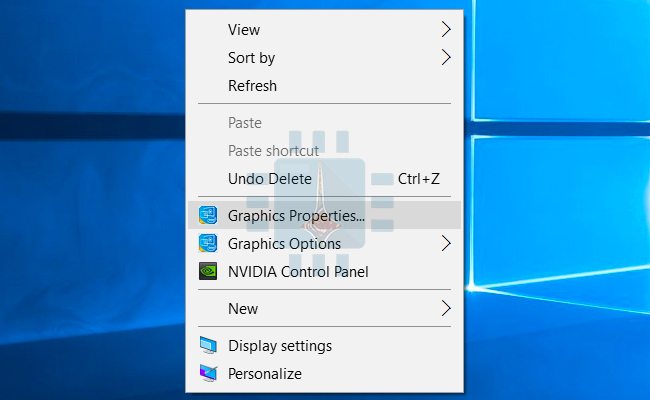
لتشغيل الإعدادات قم بالضغط بالزر الأيمن على سطح المكتب و قم باختيار : خيارات العرض “Graphics Properties.”

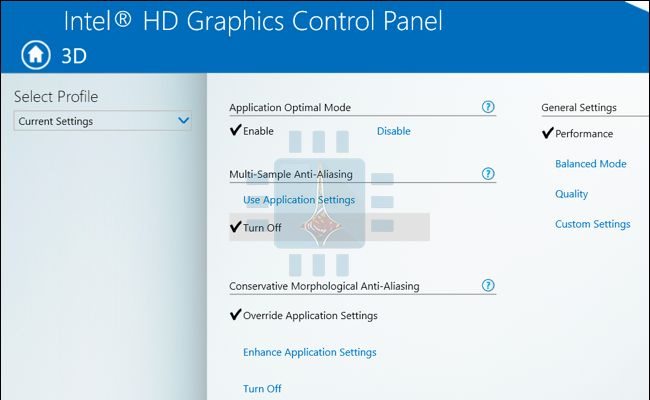
حالما تظهر النافذة الخاصة بالإعدادات قم بالضغط على أيقونة “3D” و هنا بقم بضبط الإعدادات التالية من أجل أداء أفضل :

تفعيل وضع الوضع المثالي للتطبيقات Application Optimal Mode : و هذا ما يؤدي إلى رفع مستوى الأداء في تشكيلة مختلفة من الألعاب .

إيقاف تشغيل خاصية منع التشويش متعدد العينات Multi-Sample Anti-Aliasing : حتى ولو طلب تطبيق ما هذه الميزة من أجل تقليل خشونة الحواف فإن كرت الشاشة سيتجاهل هذا الطلب مما يسهم في رفع الأداء .

 تغيير إعدادات منع تشويش تشكلي متحفظ Conservative Morphological Anti-Aliasing إلى تجاوز إعدادات التطبيق “Override Application Settings.” : يشكل هذا الخيار بديلاً عن الخيار في الأعلى .

 تعيين الخيار الأداء Performance من قائمة الإعدادات العامة General Settings : و هذا ما يعني اختيار أفضل إعدادات الأداء من أجل خيارات التصفية متباينة الخواص الفيزيائية و التوافق العمودي .

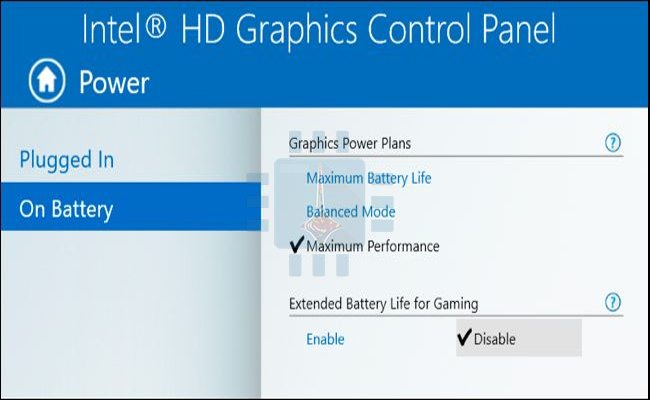
بعد الانتهاء من الإعدادات السابقة قم بالضغط على أيقونة الطاقة Power في شاشة لوحة التحكم الخاصة بكرت الشاشة ، هذا سيسمح بتنظيم إعدادات حفظ الطاقة ، بشكل افتراضي يصمم كرت الشاشة إنتل Intel من أجل توفير بعض الطاقة .

يوجد إعدادات منفصلة خاصة بحسب فيما إذا كان الحاسوب موصولاً بالتيار الكهربائي أو أنه يستخدم طاقة البطارية وهذا ما يسمح بتوفير الطاقة حال فصله عن التيار الكهربائي و استخدام أعلى أداء حالماً يتم وصله بالتيار الكهربائي .

من أجل ضبط الإعدادات عند الوصل بالتيار الكهربائي قم بالضغط على موصول بالكهرباء Plugged In ومن ثم اختيار الأداء الأقصى “Maximum Performance” و الذي سوف يستهلك كمية أكبر من الطاقة .

لضبط الإعدادت الخاصة بالكرت للعمل بأقصى أداء أيضاً عند العمل على البطارية قم بالضغط على  البطارية On Battery ثم اختيار الخيار الأداء الأقصى “Maximum Performance” وأيضاً تعطيل الخيار : تمديد عمر البطارية من أجل الألعاب Extended Battery Life for Gaming

أو إذا رغبت بالحفاظ على البطارية يمكنك اختيار الخيار الأول : حياة بطارية أقصى Maximum Battery Life أو يمكنك الموازنة بين البطارية و الأداء من خلال الخيار المتوازن : Balanced Mode

3. زيادة الذاكرة العشوائية VRAM لكرت الشاشة

تتضمن كروت الشاشة ذاكرة فيديو عشوائية خاصة بها تدعى ب VRAM على الكارت نفسه ، و هذه الذاكرة تستخدم من أجل وظائف معالجة الغرافيك ،

لكن غالبية كروت الشاشة المدمجة لا تحوي هذه الذاكرة فتقوم بطلب بعض الذاكرة من ذاكرة الوصول العشوائية الرام RAM الموجودة على اللوحة الأم ومن ثم استخدامها كذاكرة VRAM وهمية .

يمكن زيادة هذه الذاكرة المخصصة من أجل كروت الشاشة و لكن بالمقابل فإن هذه الزيادة سوف تؤثر سلباً على باقي الاستخدامات .

من أجل القيام بهذا الأمر يجب إعادة تشغيل الحاسوب و من ثم الدخول إلى لوحة البيوس أو UEFI من خلال الضغط على المفتاح المناسب ( F1 , F2 , Delete , F10 , F12 ).

وستجد عدة خيارات، فأختر منها Advanced Chipset Configuration أو ما يشابهها حيث قد يختلف المسمى في بعض الأجهزة، و بعد الدخول قم بتعديل حجم الرام كالصورة التالية:

إلا أنه لا ينصح بتعديله إلى أكثر من 512 ميغا بايت في حالة كان الرام الخاص بك أقل من 8 جيجابايت، و بعد تنفيذ الخطوة السابقة ستجد أن بعض الالعاب  سوف تعمل بصورة طبيعية مقارنة بالبطئ السابق لتلك الخطوة.

4. تعديل إعدادات الرسوميات داخل اللعبة :

شركتي نفيديا NVIDIA و AMD يوفران أداة تمكنك من تهيئة كافة إعدادات الالعاب على حاسوبك بما يتناسب مع مكوناته، لكي تعمل بأفضل شكل ممكن.

لكن على العكس شركة إنتل Intel لا تقدم لكّ ذلك،  حيث سيتوجب عليكّ تعديل إعدادات كل لعبة يدويًا رغم أن بعض الالعاب تحتوي على خيار تهيئة بشكل تلقائي لكنها قليلة حاليًا.

و هذه الطريقة تعتبر الأكثر أهمية من أجل أداء أفضل للألعاب .

في أي لعبة قم بالبحث عن خيارات أداء الرسوميات و دقة الشاشة و من ثم قم بتخفيضها إلى Low أو Medium حتى تعمل اللعبة بشكل جيد


الخلاصة :

إن قيامك بالخطوات السابقة لا يعني أن كارت الشاشة الذي لديك سيصبح خارقاً و سيتمكن من تشغيل الألعاب الضخمة أبداً ، إلا أنه سيتيح لك تشغيل الألعاب التي تدعم كرت الشاشة من نوع إنتل Intel بأفضل أداء ممكن  . حيث يمكنك الإعتماد على موقع Game-Debate للتعرف على الالعاب التي ستعمل بشكل جيد على حاسوبك.

في حال لم تفد الوسائل السابقة في تحسين أداء كرت الشاشة المدمج من نوع إنتل Intel يمكنكم تجربة هذه الطريقة من موقعنا .