كيفية اختيار بطاقة واي فاي للكمبيوتر المكتبي والمحمول

يعتبر محول Wi-Fi في جهاز الكمبيوتر أحد مكوناته الأصغر والأكثر أهمية. إذا خرجت البطاقة لديك عن العمل أو أردت الترقية إلى إصدار أحدث، فإليك كيفية استبدالها.

ما هي بالضبط بطاقة واي فاي؟

هذا سؤال ستحتاج إلى الإجابة عليه قبل أن تتمكن من ترقية نظامك، والإجابة تختلف بناءً على نوع جهاز الكمبيوتر لديك.

الخيارات المتاحة للكمبيوتر المكتبي:

لنبدأ بالسهل: أجهزة الكمبيوتر المكتبية. في أجهزة سطح المكتب، يأتي الوصول إلى شبكة Wi-Fi (وأحياناً بلوتوث أيضاً) بثلاث أنواع مختلفة:

  • مكوِّن مضمّن على اللوحة الأم
  • بطاقة PCI يتم توصيلها باللوحة الأم
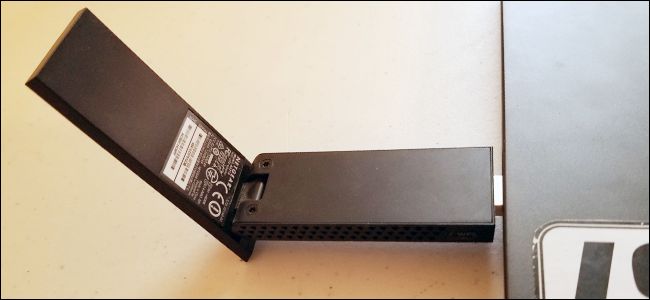
  • محول قائم على USB

يعد محول USB المخصص للـ Wi-Fi أسهل طريقة لإدارة هذه الأدوات، كما أنه الأسهل في الاستبدال. ما عليك سوى شراء جهاز جديد، وتوصيله، والتأكد من تثبيت برامج التشغيل، وببساطة ستتوفر لديك خدمة Wi-Fi. النوعان الآخران أكثر صعوبة بعض الشيء.
غالباً ما تشتمل اللوحات الرئيسية الحديثة على محول Wi-Fi على اللوحة الأم، خاصة إذا كانت مخصصة لأجهزة الكمبيوتر الصغيرة المدمجة. يمكنك عادة رؤية الهوائي في الجزء الخلفي من لوحة الإدخال / الإخراج الرئيسية، بجانب منافذ USB أو مخرج الشاشة.

إذا كان هذا الشيء مكسوراً أو قديماً (على سبيل المثال، قد لا يدعم الاتصالات اللاسلكية ذات التردد 5 غيغاهرتز الحديثة)، فلا يمكنك استبدالها بدون شراء لوحة أم جديدة أو كمبيوتر شخصي جديد كلياً.

لحسن الحظ، تتسم أجهزة سطح المكتب بالمرونة الكافية التي لا تحتاج إلى استبدالها أو إصلاحها. يمكنك فقط إضافة محول Wi-Fi إضافي بشكل مختلف، سواء كان ذلك محول USB أو بطاقة PCI Wi-Fi جديدة. أي نوع تحصل عليه يعتمد فقط على وضعك المادي.

يتم توصيل بطاقات PCI بأحد فتحات PCI-Express المفتوحة على اللوحة الأم. إن نهاية اتصال الهوائيات في الجزء الخلفي من جهاز الكمبيوتر.

هذه البطاقات لها إيجابيات وسلبيات. على الجانب الإيجابي، فهي عموماً غير مكلفة. الهوائيات قابلة للاستبدال، مما يعني أنه يمكنك استخدام هوائي أكبر وكسب أعلى إذا كنت بحاجة إلى إشارة أفضل، أو حتى توصيل كابل بحيث يمكنك وضع الهوائي في مكان آخر في الغرفة.

على الجانب السلبي، ستحتاج إلى فتح كيس Case الكمبيوتر الشخصي لتثبيت البطاقة. ستحتاج أيضاً إلى التأكد من وجود فتحة PCI حرة على اللوحة الأم، وشراء بطاقة متوافقة. سنتحدث عن هذا في وقت لاحق في هذه المقالة.

من ناحية أخرى، تكون محولات USB Wi-Fi أسهل في التثبيت. ما عليك سوى توصيله بمنفذ USB مفتوح على جهازك الكمبيوتر.

تحتوي بعض الأجهزة أيضاً على كبل طاقة إضافي. سلبيات محولات USB هي أنك ستحتاج إلى مساحة صغيرة لها بالقرب من منافذ USB، وأن الهوائيات غير قابلة للاستبدال بشكل عام.

الخيارات المتاحة للكمبيوتر المحمول:

كل كمبيوتر محمول يتم بيعه في العقد الأخير سيكون لديه نوع من إمكانيات Wi-Fi. الطريقة الأكثر شيوعاً لهذا هو معيار PCI Express Mini. إنها نسخة صغيرة من بطاقات PCI المذكورة أعلاه، تم تصميمها خصيصاً للغرف الداخلية الضيقة للكمبيوتر المحمول.

تتضمن أيضاً بشكل عام قابساً لهوائي سلكي، والذي يرتفع من خلال الجسم ومفصل الكمبيوتر المحمول إلى مكان الشاشة للحصول على استقبال أفضل.

المعيار الأحدث الذي يكتسب شعبية هو فتحة M.2 الأصغر (تسمى أحياناً NGFF). وهي تشبه فتحات محركات التخزين M.2، ولكنها أصغر – معظم النماذج هي بنفس حجم طابع البريد.

تحتوي بعض أجهزة الكمبيوتر المحمولة على فتحة PCIe صغيرة وفتحة M.2 مخصصة للاسلكي. البعض لديهم فقط واحدة من تلك الفتحات. والبعض الآخر ليس لديه أي شيء على الإطلاق، بدلاً من ذلك تُستخدم مكونات ملحومة مباشرة على اللوحة الأم.

في بعض الأحيان، لا يُسمح بسهولة للمستخدم الوصول إلى تلك البطاقات لاستبدالها، لأن الكمبيوتر المحمول يكون أصلاً غير مصمم ليتم فتحه على الإطلاق.

هذا هو الحال عموماً مع تصاميم الكمبيوتر المحمول صغيرة الحجم جداً. عموماً لا يمكن ترقية الأجهزة اللوحية من قبل المستخدم العادي، بغض النظر عن نظام التشغيل الذي يعمل عليه.

إذا تعذر فتح جهازك الكمبيوتر المحمول أو لم يكن يحتوي على فتحة واي فاي PCI Express Mini أو M.2، فلن تتمكن من ترقية قدرته اللاسلكية الأصلية أو تبديل أحد المكونات المعطلة.

ولكن لا يزال بإمكانك استخدام محول Wi-Fi يستند إلى منفذ USB، وبعضها صغير بما فيه الكفاية بحيث لن يؤثر بشكل كبير على قابلية حمل الكمبيوتر.

أي ترقية يجب الحصول عليها؟

أولاً، إذا كنت تستبدل بطاقة Wi-Fi فقط بسبب تلف الوحدة الحالية، ما عليك سوى الحصول على النموذج نفسه. تعرف مسبقاً أنها متوافقة، ومن المفترض أن إعداد الشبكة لم يتغير.

إذا لم يتم كسرها، فلا تصلحها، باستثناء الجزء الذي تم كسره، بالطبع. إذا كنت بصدد الترقية إلى محول Wi-Fi بمعيار أحدث، فستضطر إلى إجراء بحث صغير.

وتذكر أنه سواء كنت تعمل على جهاز كمبيوتر مكتبي أو كمبيوتر محمول، إذا كنت لا تريد أن تفتح الحقيبة لاستبدال بطاقة Wi-Fi الحالية، يمكنك دائماً الانتقال إلى المسار الأبسط وإضافة محول USB فقط.

التحقق من التوافق:

إذا كنت تقوم بترقية جهاز الكمبيوتر المكتبي باستخدام بطاقة PCI Express جديدة، فتحقق أولاً من التوافق.

ستحتاج إلى التحقق من المواصفات أو فحص اللوحة الأم فعلياً لمعرفة عدد فتحات PCI (إن وجدت).

يمكنك أيضاً استخدام تطبيق مثل Speccy (من إنتاج CCleaner) قم بتحميله من هنا، حيث يتيح لك هذا البرنامج عرض معلومات حول فتحات PCI على جهاز الكمبيوتر، بما في ذلك التي يتم استخدامها حالياً ومن قبل أي أجهزة.

تستخدم بطاقات Wi-Fi المكتبية عادةً فتحة x1 أو x2، وهي أصغر المعايير المتاحة. إذا لم تكن متأكداً مما أتحدث عنه، فاطلع على دليل فتحات PCI Express لسطح المكتب على الويب.

بالنسبة لأجهزة الكمبيوتر المحمولة، ستستخدم بطاقة Mini PCIe أو M.2 لاسلكياً. تستخدم بطاقات Mini PCIe نفس نقاط الاتصال الكهربائية للاتصال، ولكن بعضها أطول من الآخر.

سترغب في الحصول على واحدة تتطابق مع طول بطاقتك الحالية، بحيث يمكن وضعها في المنفذ. للتحقق من ذلك، من الأفضل الرجوع إلى مواصفات جهاز الكمبيوتر المحمول.

يكون الحجمان القياسيان لـ PCIe Mini بطول كامل (50.95 ملم) ونسخة نصف الطول تقريباً (26.8 ملم). إذا كان لديك فتحة PCIe صغيرة كاملة، فلا تستبدل بطاقتك بنسخة نصف الطول. فقد لا يتمكن كبل الهوائي من الوصول إليه.

ما هو معيار Wi-Fi الذي أحتاج إليه؟

هنالك الكثير من معايير Wi-Fi المختلفة، وهناك معايير جديدة تظهر كل بضع سنوات. الإجابة السهلة هنا هي، احصل على أحدث ما يمكن لجهازك دعمه، عندها يعني هذا أنه يمكنك البقاء لمدة أطول دون الحاجة لاستبدال بطاقتك مرة أخرى.

إلى لحظة كتابة هذا التقرير، أحدث إصدار من Wi-Fi هو 802.11ac. إنه متوافق مع جميع الإصدارات السابقة، لذا حتى إذا لم تكن معدات الشبكات الشخصية الخاصة بك جديدة، فهي إضافة جيدة علماً أن الترقية التالية هي 802.11ax.

لاحظ أن بعض بطاقات Wi-Fi تتضمن أيضاً بلوتوث كخدمة إضافية. من السهل تحديث الكمبيوتر المكتبي باستخدام محول منفصل للبلوتوث، ولكن إذا كنت تستخدم كمبيوتر محمول، فستحتاج إلى استبدال بطاقة Wi-Fi / Bluetooth مع بطاقة Wi-Fi / Bluetooth أخرى حتى لا تخسر الميزة.
مقالات قد تعجبك:

ما الأفضل ؟؟ الوايفاي أم التوصيلات السلكية ؟؟
ثماني خطوات من أجل حماية شبكتك اللاسلكية Wi-Fi من الاختراق
طريقة زيادة مدى الشبكة اللاسلكية باستخدام جهاز رواتر آخر
كيفية تغيير اسم وكلمة مرور شبكة الواي فاي Wi-Fi
كيفية مشاركة إنترنت الحاسوب عبر الواي فاي
ما هي ميزة QoS في أجهزة الراوتر ؟ وكيفية استخدامها للحصول على إنترنت أسرع ؟

ما هي ميزة QoS في أجهزة الراوتر ؟ وكيفية استخدامها للحصول على إنترنت أسرع ؟

حركة البيانات وسرعة الانترنت ليست دائماً متساوية, فمشاهدة فيديو عالي الدقة أو إجراء مكالمة فيديو بدون “تقطيش” أكثر أهمية على الأغلب بالنسبة لك من تحميل ملف كبير, ميزة Quality of Service (جودة الخدمة)  على جهاز الراوتر الخاص بك تتيح لك منح الأولوية للأشياء التي تهمك أكثر بحيث تحدث أسرع من الأشياء التي لا تهمك.

ما هي Quality of Service بالضبط ؟

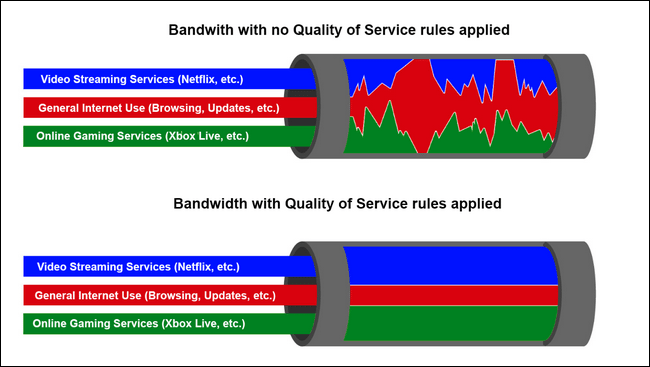
QoS هي أداة ممتازة قليلة الاستخدام تسمح لك بتدريب الراوتر الخاص بك على تقسيم عرض النطاق المتوفر بين التطبيقات, بتطبيق قواعد جيدة يمكنك التأكد من أن الفيديو الذي تشاهده لن “يقطش” أو يتأخر بالعرض لأن هناك ملف كبير يتم تحميله بنفس الوقت, أو أن اتصال الأنترنت على حاسوب عملك ليس بطيئاً عندما يلعب أولادك على الإنترنت.

قد يساعد على التفكير في QoS مثل هذا: لنتظاهر للحظة أن اتصال الأنترنت بمثابة مستشفى حيث عرض النطاق المتوفر هو بمثابة عدد الأطباء المتوفرين لعلاج المرضى والمرضى هم التطبيقات المختلفة و الراوتر هو الممرضة المسؤولة عن الفرز.

على شبكة عادية لن تلقي الممرضة أي أهتمام بحالة المرضى القادمين وتعينهم ببساطة إلى أي طبيب متوفر, مما يؤدي تدريجياً لنشر طاقم المستشفى فيصبحون أقل فأقل دون أي اعتبار لخطورة حالة المريض.

لقد طرقت مسماراً في يدك من غير قصد؟ ستحصل على طبيب فوراً, شخص ما دهسته شاحنة؟ سيحصل على طبيب فوراً أيضاً, شخص آخر يظهر مع ذراع مكسورة؟ سيحصل على طبيب أيضاً ولكن عندما تزدحم المستشفى يصبح الناس بوهلة قصيرة يتشاركون الأطباء ولا أحد يحصل على رعاية سريعة عملياً, يمكنك أن ترى كيف أنه في وقت قصير المستشفى ستتعثر بالفوضى و المرضى ذوي الأولوية العالية لن يحصلوا على الرعاية بالأولوية نفسها.

نفس الشيء يحدث على الشبكة الخاصة بك في المنزل, عرض النطاق يعطى حسب الحاجة دون الكثير من الاهتمام لما يفعله كل تطبيق, هذا يعني أنك إذا كنت تجري مكالمة سكايب جماعية مع رئيسك في العمل ويبدأ أولادك مشاهدة قناة نتفلكس Netflix على الإنترنت يمكن أن تنخفض جودة مكالمة السكايب, إذ يقوم راوترك ببذل قصارى جهده ليشارك عرض النطاق المتاح بين الخدمتين دون الأخذ بعين الاعتبار أيهما “أكثر أهمية”.

لنعود إلى تشبيه المستشفى, تشبه QoS ممرضة مسؤولة عن الفرز مؤهلة جيداً توجه المرضى إلى الطبيب المناسب بالطريقة الأكثر كفاءة: فالشخص الذي دهسته شاحنة سيحصل على عدة أطباء بالوقت نفسه والرجل الذي طرق مسماراً بيده سينتظر قليلاً ثم سيحصل على طبيب واحد فقط.

والشبكات التي تحوي هذه الميزة ممكنة ستعطي الأولوية لتطبيقات و خدمات محددة تقوم أنت بتحديدها أو/و لمستخدمين على مستخدمين آخرين لتحصل الأمور المهمة بالنسبة لك على معظم عرض النطاق و أفضل توقيت Ping.

كيفية تمكين خدمة QoS على جهاز الراوتر الخاص بك

يوجد المئات من أجهزة الراوتر المتنوعة ببرامجها الثابتة و ميزاتها وقدراتها المختلفة, البعض منها يوجد لديها إعدادات لهذه الخدمة تتسم بالبساطة بحيث تسمح لك بتحديد أولوية حركة البيانات لحاسوب على آخر, والبعض الأخرى تتيح لك تحديد نوع الخدمات التي تريد إعطائها الأولوية (مثال: مشاهدة الفيديو على تصفح الويب) وتقدم أخرى التحكم الكلي على كل جانب من جوانب العملية.

بينما لا يمكننا شرح كيفية إعداد الخدمة على راوترك بدقة, نستطيع تسليط الضوء على بعض الأشياء الواجب أخذها بعين الاعتبار عند أنشاء قواعد خدمة QoS .

لايضاح عملية التثبيت سنقوم بتفعيل خدمة QoS على جهاز راوتر تم تغيير نظام تشغيله الثابت إلى the versatile DD-WRT third party firmware. ستحتاج أن تسجل الدخول إلى صفحة إعدادات راوترك لترى أي من هذه الميزات متوفرة لك. قبل المتابعة نوصيك بشدة أن تتحقق من الوثائق على الانترنت لراوترك على موقع الشركة المصنعة لتحدد أي نوع من إعدادات QoS يدعمها راوترك وكيفية الدخول إليها.

الخطوة الأولى: حدد هدفك

قبل أن تفتح صفحة الإعدادات حتى، فكر بأهدافك. ما الذي تحاول تحقيقه بقواعد QoS ؟ هل تريد التأكد أن حاسوبك المكتبي في المنزل لديه الأولوية دائماً على كل الأجهزة الأخرى في المنزل (مثال: كل حركة بيانات عملك يجب أن تكون أكثر أهمية من الترفيه واللعب على الانترنت في الأجهزة الأخرى)؟ هل تريد أن تمنح الأولوية لحركة البيانات من مجموعة من عناوين الـIP قمت بربطها بمخدم منزلك ومخدم لعبة Minecraft للتأكد من وصول سريع خارج شبكتك المنزلية؟ هل تريد منح الأولوية لـNetflix لكي تتمكن من عرض الفيديو بسلاسة دوماً؟

للاستخدام المنزلي قواعد QoS عليها ان تكون مختارة بعناية وأقل ما يمكن، لا تفقد السيطرة وتضع العديد من القواعد المختلفة، إنشاء العديد من قواعد QoS المختلفة يمكن أن يسبب مشاكل أكثر مما يحل، نشجعك أن تبدأ مع المشكلة أو المشكلات الأكبر وتنشئ قاعدة للتعامل معها، إذا حلت مشكلات شبكتك فتوقف عند ذلك وإن لم تفعل يمكنك الاستمرار بقاعدة أخرى.

الخطوة الثانية: حدد سرعة اتصالك

بعد أن تنشئ أهدافك لعملية تثبيت QoS يحين الوقت للبدء بتمكينها. عدا عن أغلب أنظمة QoS البسيطة, كل عملية تثبيت QoS تقريباً ستسألك عن سرعة التحميل والرفع لديك لوضع حدود على كمية عرض النطاق التي يمكن للمستخدمين والخدمات الوصول إليها، ولا تعتمد مطلقا على السرعة الدعائية التي يقولها مزود خدمة الانترنت لديك، اختبرها بنفسك لتحصل على القياس الصحيح.

أولاً قم بإيقاف جميع الأنشطة التي تستخدم الكثير من عرض النطاق على شبكتك: التحميلات الكبيرة ومشاهدة Netflix وغيرها من الخدمات التي تقوم بالتحميل أو الرفع إذ تريد صورة دقيقة عن عرض نطاق التحميل والرفع الحقيقي.

ثم قم بزيارة موقع اختبار السرعة من هنا و اضغط على زر البدء، للنتيجة المثالية عليك إجراء هذا الاختبار بينما يتصل حاسوبك بالانترنت عن طريق وصلة شبكة (كبل ethernet) أو على الأقل باتصال لاسلكي WiFi سريع (يدعم التقنيات اللاسلكية الحديثة مثل Wireless N أو Wireless AC ) العتاد الشبكي القديم للـWiFi يمكنه الحد من سرعة اتصالك مما يؤثر على الاختبار ولن تحصل على نتائج دقيقة فعلى سبيل المثال يمكن لعتاد الـWiFi لديك التعامل مع نقل 40 Mbps فقط بينما اتصالك هو بالحقيقة قادر على 75 Mbps) .

عندما تحصل على نتائجك قم بتحويل الارقام من الميغابت Mbps إلى الكيلوبت Kbps حيث أن إعدادات التحكم بـQoS تسألك غالباً عن هذه القيم بالكيلوبت وليس بالميجابت، يمكنك فعل ذلك بتقسيم كل قيمة على 1000 وهكذا، حققنا 42،900 Kbps لعرض نطاق التحميل لدينا و 3،980 Kbps لعرض نطاق الرفع.

الخطوة الثالثة: تمكين QoS على جهاز الراوتر لديك

مرة أخرى للتأكيد نحن نستخدم DD-WRT لغرض التوضيح (لأن لديه نظام QoS واضح) ستحتاج إلى تطبيق المبادئ العامة حسب الحاجة.

أولاً أفتح صفحة الإعدادات على راوترك: أفتح متصفح الويب وأدخل عنوان الـIP للراوتر (عادة يكون مثل 192.168.1.1 أو 10.0.0.1 على الرغم من أنك قد تحتاج إلى التحقق من دليل المستخدم للراوتر ثم قم بتسجيل الدخول باستخدام اسم المستخدم وكلمة المرور عند المطالبة بذلك وإن لم تعرفهما فقد لا يزالا الافتراضيين المدرجين في دليل المستخدم

في العادة يكون اسم المستخدم admin  بينما قد تكون كلمة المرور admin أو اسم شركة مزود الإنترنت .

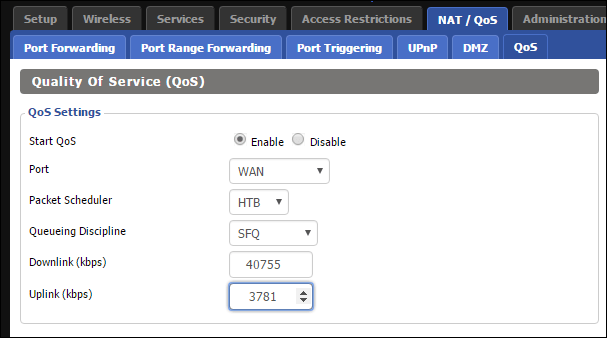
بمجرد الدخول اختر تبويب NAT/QoS ثم تبويب QoS. أولاً اختر “Enable” بجانب “Start QoS” ,أترك خيار Port معين على WAN, واترك خياري Packet Scheduler و Queuing Discipline على حالتهما الافتراضية (عليهما أن يكونا معينين تلقائياً بالاعتماد على عتاد الراوتر).

وأخيراً قم بملء قيم التحميل والرفع يجب أن تكون القيم التي تملأها 80-95٪ من القيم التي حصلت عليها من خلال اختبار السرعة, اضرب القيمتين بمقدار 0.8 أو 0.95 للحصول على مقدار Kbps المخفض.

لماذا عليك استخدام قيم مخفضة؟ قواعد QoS تعمل فقط إذا تمكن الراوتر و خوارزمية QoS من إنشاء حد صناعي لإعادة توجيه حركة البيانات كما يراها معالج QoS مناسبة, إذا استخدمت قيماً مساوية أو أكبر من السعة القصوى لاتصالك فإنك لا تعطي معالج QoS مساحةً للتصرف وسيصبح النظام أقل فاعلية بشكل ملحوظ.

كيفية ترتيب أولويات حركة البيانات لديك

بمجرد تشغيل QoS فلتبدأ بإنشاء قواعد أساسية لتحديد أولويات حركة البيانات.

بعض أجهزة الراوتر الحديثة تحوي خيارات QoS سهلة للغاية حيث تقوم فقط بتحديد الخدمات التي ترغب في تحديد أولوياتها (أو تسحبها وتفلتها في قائمة) هنا على سبيل المثال لقطة شاشة من راوتر أسوس ASUS حديث:

إذا كان هذا هو كل ما تريد ، وكان جهاز الراوتر الخاص بك يحتوي على هذه الميزة ، جربه وشاهد ما ينجح. ولكن إذا كنت تريد مزيدًا من التحكم الدقيق – أو لديك جهاز راوتر قديم لا يحوي هذا الإعداد البسيط – فإليك بعض الإرشادات الأكثر تفصيلاً لإعداد QoS

لنلقِ نظرة على الطرق المختلفة التي يمكنك القيام بها والأخرى التي يجب عليك استخدامها.

DD-WRT يستخدم نظام “أولوية” يسمح لك بتحديد أي الخدمات أو الأجهزة الأكثر أهمية قسم الأولوية مرتبة من الأهم للأقل أهمية هي:

  • Maximum: 60% – 100%
  • Premium: 25% – 100%
  • Express: 10% – 100%
  • Standard: 5% – 100%
  • Bulk: 1% – 100%

تحدد هذه القيم مقدار عرض النطاق المخصص لتطبيق معين أو جهاز معين. فعلى سبيل المثال ، إذا قمت بتعيين خدمة إلى “Maximum” ، فأنت تقول “أريد أن تحصل هذه الخدمة على 60٪ على الأقل من عرض النطاق، حتى عندما تكون الشبكة مشغولة, وعلى 100% عندما لا تكون”. وإذا قمت بتعيين الخدمة إلى “Bulk” ما تقوله “لا يهمني إذا كانت هذه الخدمة تستخدم الكثير من عرض النطاق عندما تكون الشبكة خاملة، ولكن عندما تكون مشغولة فستحصل على 1٪ من عرض النطاق المتوفر فقط”.

كما أكدنا أعلاه ، كن حكيماً في تطبيقك لقواعد QoS.

منح الأولوية حسب الخدمة

إذا كنت تريد أن يكون لكل جهاز على شبكتك أولوية الوصول إلى تطبيق معين أو خدمة معينة, يمكنك إنشاء قاعدة أولوية خدمة واسعة للشبكة. دعنا نقول، على سبيل المثال إذا كنت تريد التأكد من أن Netflix تحظى بالأولوية على أمور أقل حساسية لعرض النطاق مثل تصفح الويب العام. ستقوم أولاً بتحديد الخدمة من القائمة المنسدلة ، كما هو موضح أدناه ، ثم انقر فوق “Add“.

بمجرد إدراج الخدمة ، حدد الأولوية التي تريد استخدامها لها.

منح الأولوية حسب الواجهة

في لغة الشبكات ، تعد “الواجهة” هي الطريقة التي يتصل بها جهازك بالشبكة. يمكنك إعطاء الأولوية لشبكة Ethernet المحلية الخاصة بك ،أو للاتصالات اللاسلكية, و حتى يمكنك تعيين قواعد تجعل حركة بيانات شبكة الضيف ذات أولوية منخفضة.

لنرى كيف نجعل حركة بيانات شبكة الضيف ذات أولوية منخفضة, من القائمة المنسدلة اختر “wl0.1” (التي تعني في الاختزال الشبكي الشبكة المحلية اللاسلكية رقم 0 الشبكة الافتراضية 1), ثم اضغط “Add”.

بمجرد إضافة الواجهة ، يمكنك تحديد أقصى سرعة للتحميل / الرفع وحتى ترتيب الخدمات حسب الأولوية على الاتصال المعين ، كما هو موضح في لقطة الشاشة أدناه.

نظام أولوية الواجهة هو، بسبب المعرفة المطلوبة لمسميات الشبكة الغامضة ، واحد من أصعب أنظمة الأولوية للاستخدام.إذا لم تعرف واجهة الشبكة التي تريدها ، فنحن نوصيك بترك هذا القسم.

منح الأولوية حسب الجهاز بعناوين IP

لنفترض أنك تريد منح جهاز معين – مثل حاسوب العمل – الأولوية في جميع الأوقات, إذا كنت تستخدم عناوين IP ثابتة على شبكتك, يمكنك منح الأولوية لحركة البيانات على حواسيب محددة باستخدام عناوين الـIP الخاصة بها. تسمح العديد من أجهزة الراوتر بذلك, يذهب DD-WRT خطوة للأمام متيحاً لك منح الأولوية لمجموعة من عناوين IP باستخدام “netmask” قناع شبكي.

لنفترض على سبيل المثال أنك تريد لمخدمك المنزلي الموجود على عنوان IP الثابت 10.0.0.200 الحصول على أقصى أولوية وصول إلى شبكتك, يمكنك إدخال العنوان في قسم أولوية Netmask وإلحاق النهاية بـ32 كما هو موضح أدناه.

بمجرد النقر فوق “Add” ، يمكنك تعيين أولوية الوصول إلى العنوان ، كما هو الحال في القسم السابق.

منح الأولوية حسب الجهاز بعناوين MAC

إذا كنت لا تستخدم عناوين IP الثابتة على شبكتك ، فلا يزال بإمكانك منح الأولوية لحركة البيانات على حواسيب وأجهزة معينة باستخدام عنوان MAC الخاص بها

ببساطة أدخل عنوان MAC في قسم أولوية MAC ، انقر فوق Add ، ثم قم بتعيين أولوية للجهاز كما فعلنا في الأقسام السابقة.

الآن بغض النظر عن عنوان IP الذي يعينه جهاز التوجيه ، لنقل أنه يمكنك ضمان أن حاسوبك المحمول الخاص بالعمل سيحصل دائمًا على الأولوية.

أخيراً : اختبر و قيِّم

أفضل شيء يمكنك القيام به لتقليل هامش الفشل مع تجربة إعداد QoS الخاصة بك ، كما أكدنا أعلاه ، هو أخذ الوقت وعدم الاستعجال بها. قم بتعيين قاعدة لحل مشكلة كبيرة ثم استخدم شبكتك مثلما تفعل عادة.

هل كل شيء أكثر سلاسة؟ عظيم! لقد انتهيت! الأمور لا تزال بحاجة إلى ضبط دقيق؟ ارجع إلى لوحة التحكم في QoS. تحقق مرة أخرى من إعداداتك واضبط طريقة تخصيص عرض النطاق، وإذا لزم الأمر ، قم بإنشاء قاعدة QoS جديدة.

عندما تتوصل إلى التكوين المناسب لراوترك الذي يحافظ على شبكتك تعمل بدون مشاكل, قم بتدوين الإعدادات التي استخدمتها وخذ بعض لقطات الشاشة (الأفضل أن تقوم بعمل نسخة إحتياطية من التكوين إذا كان الراوتر يدعم هذه الميزة)

متابعة إعدادات راوترك ليس جيداً فقط عندما ترغب باستبداله بل يساعدك في إعداد الأشياء بسرعة إذا كنت بحاجة لإعادة ضبط الراوتر في المستقبل.

لا يعد إعداد قواعد QoS بنفس بساطة تغيير كلمة مرور الراوتر بالضبط ولكنه يعود عليك بتجربة أنترنت أكثر سلالة.

مقالات قد تعجبك :

كيفية تغيير اسم وكلمة مرور شبكة الواي فاي Wi-Fi
ثماني خطوات من أجل حماية شبكتك اللاسلكية Wi-Fi من الاختراق
تعيين إعدادات الـ DNS في الراوتر
ما هي البرمجيات الخبيثة التي تصيب أجهزة الراوتر وكيف تحمي جهازك منها
حظر مواقع مخصصة ضمن الشبكة المحلية
كيفية حظر المواقع الإباحية على جميع الأجهزة
طريقة تحديد سرعة الإنترنت أو قطعه عن المتصلين بالشبكة، لأجهزة ويندوز
ما هو ال MAC Address ولمَ وكيف يتم تغييره على كل من Windows و Linux و Mac
طريقة زيادة مدى الشبكة اللاسلكية باستخدام جهاز رواتر آخر

الجيل الأسرع من WiFi قادم

أعلن عملاق المعالجات إنتل Intel هذا الأسبوع أن شرائح المعالجات الخاصة بالشركة والتي سيتم إنتاجها هذا العام سوف تدعم الجيل الجديد من معيار الواي فاي WiFi والمعروف باسم 802.11ax ، بطبيعة الحال هذا المعيار سيقدّم سرعة أكبر بنقل البيانات إلى جانب أداء أفضل في البيئات والأماكن العامة التي تحوي عدد كبير من الأجهزة المتصلة بشبكة الانترنت.

وعلى الرغم من أن الشركة قد صرّحت بأنها ستبدأ بعملية شحن المعالجات المزوّدة بالمعيار الجديد خلال وقت ما من هذا العام إلا أنه من المتوقع مرور وقت طويل قبل أن يتمكن كل شخص منا أو معظمنا من الاستفادة من هذا المعيار الفائق السرعة.

المجموعة الصناعية Wi-Fi Alliance المسؤولة عن وضع معايير النسخ الجديدة من الواي فاي قالت في بريد إلكتروني موّجه إلى الموقع التقني The Verge أنه من غير المتوقع أن نرى اعتماداً كبيراً على المعيار الجديد 802.11ax قبل حلول عام 2019 وذلك بسبب شهادة المنتج التي لن تكون جاهزة قبل العام المقبل.

مع العلم أنه يمكن للشركات تقديم منتجاتها مع معيار الواي فاي الجديد حتى قبل صدور الشهادة الرسمية كما فعلت Asus عندما قامت في وقت سابق بالإعلان عن الراوتر الجديد الخاص بها والذي يعمل بالمعيار 802.11ax وبسرعة نقل بيانات تصل إلى 4804 Mbps.

لكن على الأغلب أن معظم الشركات ستنتظر وقت إضافي حتى إنهاء المعيار بشكل كامل، فشهادة المنتج أمر هام وضروري لضمان أن كل الأجهزة ستعمل معاً بشكل صحيح كما هو مفترض وهذا ما تؤكده شهادات مجموعة Wi-Fi Alliance التي ستعلن عند صدورها الحقبة الجديدة من الواي فاي. 

فمثلاً إذا نظرنا إلى التحديث قبل الأخير لمعيار الواي فاي والمستخدم حالياً 802.11ac فإن الشهادات الرسمية لأجهزة “Wave 2” قد تم إعلانها في شهر يونيو/حزيران من عام 2016 لتبدأ بعد شهر عمليات شحن أجهزة وراوترات Wave 2 المنتشرة في الوقت الحالي لدى عدد كبير من المستخدمين.

في الحقيقة “إنتل” لم تكن السبّاقة بالإعلان عن هذا المعيار الجديد، حيث قامت شركة كوالكوم Qualcomm بالإعلان عن شرائح معالجات تدعم الـ 802.11ax منذ شهر فبراير/شباط من العام الماضي لكن طالما أن الشهادات المطلوبة من مجموعة Wi-Fi Alliance لم تصدر بعد فلا يمكن توفير المنتجات بالمعيار الجديد على نحوٍ واسع.

الأخبار السيئة هي أننا لن يكون باستطاعتنا الاستفادة من مزايا المعيار الجديد في المستقبل القريب، لأنه سيتوجب علينا الانتظار حتى العام القادم لصدور الشهادات الرسمية، ثم على الأغلب سنكون مضطرين للانتظار عدة أشهر قبل أن تبدأ المنتجات الداعمة للمعيار الجديد بالوصول إلى المتاجر والأسواق،

وعلى أية حال إذا أردت العمل مع المعيار الجديد والاستفادة من السرعات الكبيرة التي يقدمها فستكون بحاجة لشراء جهاز راوتر جديد يدعم التقنية الجديدة، ثم ستكون بحاجة لاستبدال هاتفك الشخصي أو حاسوبك المحمول بواحد آخر يعمل مع شريحة معالجة تدعم المعيار الجديد وهذه الأمور قد تحتاج لسنوات أو أكثر حتى تصبح بين أيدي المستخدمين على نطاق واسع.

مما لا شك فيه أن معيار الواي فاي الجديد 802.11ax والمزايا التي يقدمها في غاية الأهمية وسيكون له الدور الأكبر بالاتصال بالشبكة العنكبوتية في المستقبل، لكن ما زال أمامه بعض المهمات التي تحتاج للإنجاز والتحقق قبل أن يصبح المعيار الشائع الاستخدام بين جمهور الانترنت.

جوجل تعثر على ثغرة ضمن شرائح الاتصال اللاسلكي Wifi

عبر فريقها الأمني Project Zero عثرت جوجل على ثغرة ضمن شرائح الاتصال اللاسلكي واي فاي التي تعمل شركة Broadcom على توفيرها للعديد من مصنعي الأجهزة المحمولة الذكية مثل آيفون ونيكسوس وسامسونج .

فذلك يعني أن الملايين من الهواتف والأدوات الذكية بما في ذلك أجهزة نظام آبل iOS والعديد من أجهزة أندرويد من مختلف الشركات المصنعة عرضة لعملية الاختطاف الهوائي دون وجود أي تفاعل من المستخدم .

يعتبر هذا الاكتشاف الأحدث للفريق الأمني التابع لشركة جوجل Project Zero، والذي تمكن في الآونة الأخيرة من كشف النقاب عن العديد من الأخطاء والثغرات المتطورة لدى العديد من الشركات مثل Cloudflare وLastPass .

حيث دفع الأمر شركة آبل لإصدار تصحيح أمني على شكل تحديث لنظامها التشغيلي يوم أمس الأربعاء يحمل رقم البناء iOS 10.3.1، والذي ينبغي على مستخدمي الشركة تثبيته بشكل فوري، وأوضح أحد الباحثين من فريق جوجل الأمني عملية الاستغلال بالتفصيل عبر مدونة نشرها .

وذكرت آبل في سجل الملاحظات الخاص بالتحديث “قد يكون بإمكان مهاجم ضمن نطاق معين القدرة على تنفيذ أوامر تخريبية عبر استغلال شريحة الشبكة اللاسلكية واي فاي”، وهو ما يفسر سرعة إصدار آبل للتحديث 10.3.1 بعد مرور أسبوع واحد فقط على إصدار النسخة الأحدث من نظامها 10.3 .

وقدر فريق جوجل الأمني بعد مجموعة من الاختبارات على استغلال شريحة الشبكة اللاسلكية من شركة Broadcom، وقادر على إثبات إمكانية الاستيلاء بشكل كامل على الجهاز من خلال Wi-Fi proximity فقط .

ولا يضطر المهاجم إلى أي تفاعل من المستخدم صاحب الجهاز، ويعكس هذا إمكانية قيام المهاجم المتواجد مع المستخدم ضمن شبكة واي فاي مشتركة القيام بالاستيلاء على الجهاز بشكل هادئ دون معرفة المستخدم .

وقام الفريق الأمني بأبحاثه عبر هاتف نيكسوس Nexus 6P، والتي تؤثر على أجهزة آبل من هواتف آيفون 6 إلى هواتف آيفون 7، وعلى العديد من مصنعي هواتف أندرويد بما في ذلك اجهزة Nexus 5 وNexus 6 وNexus 6P ،الأمر الذي دفع شركة جوجل إلى تصحيح تلك المشكلة عن طريق التحديث الأمني لنظام أندرويد لشهر نيسان، إلى جانب تأثر أحدث هواتف جالاكسي من سامسونج بهذه المشكلة .

نصائح لحماية شبكتك من الاختراق عبر الـ Wi-Fi

يجتاح الإنترنيت هوس كبير في إيجاد طرق لاختراق الشبكات لاسلكياً عبر الواي فاي Wi-Fi سواء من الحاسوب أو من الهاتف المحمول ، وبالفعل تم إيجاء العديد من الطرق لذلك ، وأبرزها تلك التي تعتمد على الثغرة في ميزة الـ WPS .

ولذلك سنقدم لكم نصائح لحماية شبكة الواي فاي WiI-Fi الخاصة بكم من الاختراق :

1- أوقف تشغيل ميزة الـ WPS :

إنَّ الطريقة الأكثر شهرة لاختراق الشبكات لاسلكياً تعتمد على ثغرة في ميزة الـ WPS ببعض أجهزة الراوتر Router، والتي تمكِّن المٌخترق من الاتصال بشبكة الـ Wi-Fi الخاصة بك دون معرفة كلمة المرور .

لذلك ننصحك بإيقاف ميزة الـ WPS في جهاز الراوتر Router الخاص بشبكتك -إن كانت موجودة فيه- وذلك لمنع أي مخترق من الاستفادة من تلك الثغرة .

تختلف خطوات إيقاف ميزة الـ WPS من جهاز راوتر إلى آخر ، قمنا بتوفيرها لأبرز أجهزة الرواتر من خلال الروابط التالية :

(إن لم تجد اسم جهاز الراوتر الخاص بك بين الأسماء في الأعلى تواصل معنا بالتعليقات أسفل الموضوع لنزودك بالخطوات لإيقاف ميزة الـ WPS في جهاز الراوتر الخاص بك) .

ASUSTP-LINK

2- قم بإخفاء شبكة الـ Wi-Fi :

سيمنع إخفاء شبكة الـ Wi-Fi الخاصة بك المخترقين من رؤية شبكتك – إلا إنْ كانوا يعلمون اسمها مسبقاً – وبالتالي لن يتمكنوا من اختراقها أصلاً .

ربما تكون هذه الطريقة مزعجة للبعض حيث ستضطر لإدخال اسم الشبكة بالإضافة إلى كلمة المرور للاتصال بها ، ولكنها فعالة بشكل كبير .

3- اسمح فقط للأجهزة الخاصة بك بالاتصال بالشبكة من خلال الـ Wi-Fi :

يمكنك من خيارات جهاز الراوتر الخاص بك تعيين الأجهزة التي سيُسمح لها فقط بالاتصال بشبكتك لاسلكياً ، وهذا سيمنع المتطفلين من الاتصال بشبكتك لاسلكياً بالـ Wi-Fi حتى وإنْ تمكنوا من معرفة كلمة المرور الخاصة بها .

4- استخدم كلمة مرور قوية للاتصال بشبكتك من خلال الواي فاي Wi-Fi :

يقوم بعض المخترقين باستخدام برامج معينة لتخمين كلمة مرور الـ Wi-Fi، فلذلك قم بتعيين كلمة مرور طويلة ولا تحوي تسلساً معيناً -بالأحرف أو الأرقام- للشبكة الخاصة بك ، وذلك لجعل التنبئ بها مستحيلاً أو صعباً على الأقل .

حيث أن الوقت الذي تحتاجه برامج تخمين كلمات المرور لتجربة جميع الكلمات وتسلسل الأرقام يتبع إلى صعوبة كلمة المرور ، فإنها لن تحتاج إلى أكثر من ثوانٍ للتنبئ بكلمة المرور “123456789” ولكنها قد تحتاج إلى عدة أسابيع للتنبئ بكلمة المرور “1fgkh5b80gm6” .