إذا كنت واحداً من آلاف الناس الذي تأثروا بهجوم برمجية الفدية WannaCry ، فهناك وسيلة لك لإصلاح ذلك – فقط إذا كنت لم تقم بإعادة إقلاع حاسوبك .
وسيلة الإصلاح هذه تم صنعها من قبل باحث الحماية Benjamin Delpy ، المعروف بـ “gentilkiwi ” وتدعى هذه الوسيلة “wanakiwi ” . هي مبنية على وسيلة قديمة تسمى ” WannaKey ” تم صنعها من قبل Adrien Guinet ، وتعمل على ويندوز Windows من نسخة اكس بي XP حتى نسخة ويندوز 7 Windows .
إليك طريقة عملها : إنها تبحث في ذاكرة الحاسوب من أجل أرقام رئيسية التي هي أساس التشفير ، والتي ستكون قد مسحت إذا كنت قد أعدت تشغيل حاسوبك . ثم تقوم باستعمال هذه الأرقام لتوليد مفاتيح فتح القفل unlock keys للملفات المشفرة . إنها نسبياً سهلة للفهم ، ومجانية في Github .
مركز يورو بول Europol للجريمة الالكترونية جربها ، ووجدها ناجحة بطريقة أو بأخرى .
إنها لن تساعد الجميع – فنحن لن نلومك إذا كان أحد أول الأمور التي قمت بها لتجرب وتصلح حاسوبك هو أن تعيد تشغيله . لكن كلنا نأمل أنها ستساعد بعض الأشخاص الذين لا يستطيعون (أو لا يودون ) دفع فدية 300$ بيتكوين bitcoin التي يطالب بها المهاجمون حالياً .
خلال الأيام الماضية ، برنامج مطالبة فدية يدعى WannaCry أوقف أكثر من 75000 حاسوباً عن العمل في 99 بلداً التفاصيل في مقالة ذكرناها سابقاً هنا , متضمناً عدداً من المشافي في المملكة المتحدة ووحدات هامة لتوزيع الغاز والماء في اسبانيا . لكن بالرغم من المقياس الهائل للهجوم ، تبين أن إيقاف العدوى الجديدة من الهجوم سهلة كـ حجز عنوان ويب واحد (نطاق) Domain .
حيث أن الباحثين أعلنوا أنهم قد وجدوا زر قتل في شيفرة برنامج مطالبة الفدية والذي هو نطاق Domain واحد والذي عند حجزه يمكنه أن يمنع حدوث إصابات جديدة . لا يبدو جلياً إذا كان التسجيل في ذلك المجال سيمنع كامل العدوى ، لكنه يجب أن يحد بشكل كبير الانتشار العالمي للهجوم .
عنوان الويب المهم وُجد في قسم صغير من الشيفرة ، والذي لا يزال الهدف من وجوده غير واضح .
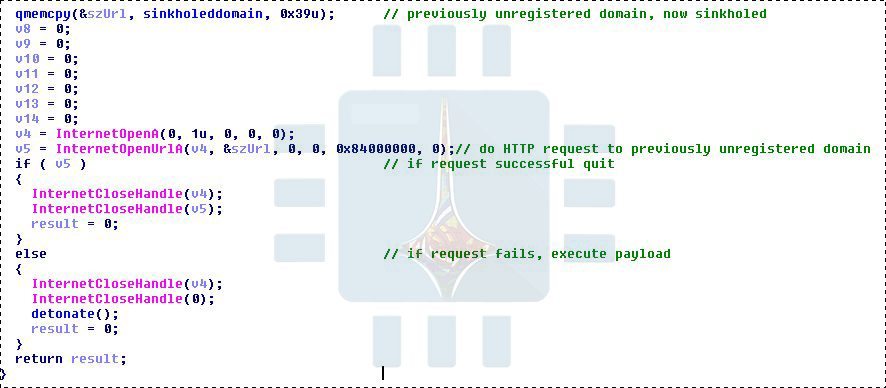
فقط فإنه عندما يعدي البرنامج حاسوباً جديداً ، يقوم بالبداية بالتحقق من عنوان ويب غامض وهو iuqerfsodp9ifjaposdfjhgosurijfaewrwergwea.com ليتأكد من أن المجال Domain قد تم حجزه (تسجيله) . وطالما بقي المجال غير محجوزاً أي متوفراً فإن العدوى تستمر ، لتقوم بتشفير القرص الصلب للحاسوب وإغلاقه إلى أن يتم دفع الفدية .
هذه الميزة لوحظت أولاً من قبل باحث انكليزي عمره 22 عاماً الذي يكتب تحت اسم MalwareTech . كتجربة ، قام الباحث MalwareTech بتسجيل المجال (النطاق) ؛
الآن عندما يقوم البرنامج بتحققه ، يجد أن عنوان الويب (النطاق) الدومين Domain قد تم حجزه (تسجيله) وهو قيد الاستعمال . لاحقاً ظهر جلياً أثر هذه الحركة : حيث أن حجز ذلك المجال منع أي عدوى جديدة من التأثير . عندما تكتشف برمجية الفدية أن المجال (الدومين) محجوز ، فهي توقف فوراً عملية التثبيت ، تاركةً النظام الأكبر بدون تأثير .
نتيجة هذه العملية هي حماية كبرى للحواسيب التي لم تتأثر بعد ببرمجية مطالبة الفدية حيث أنه إذا وصلت برمجية الفدية إلى حاسوبك ، فإن زر القتل (حجز النطاق) سيوقف البرمجية من وضعك تحت رهن الفدية .
لا يزال غير واضح لم تضمنت برمجية الفدية مثل زر القتل هذا . البعض تكهنوا أنها طريقة من قبل الصانع ليوقفها عن العمل عن بعد ، رغم ذلك لا يوجد أي مؤشر أنه قد قرر فعل ذلك .
الباحث MalwareTech لديه نظرية مختلفة : التحقق من المجال (النطاق) كان طريقة ليبقي برمجية الفدية بعيداً عن الملاحظة من باحثي البرمجيات الخبيثة . إذا كان البرنامج يتم تشغيله في بيئة متحكم بها “Sandbox” والذي يتم استعماله بشكل شائع من قبل الباحثين لفحص الشيفرات بدون فضح أنفسهم للبرمجيات الخبيثة ، فإن المجال قد يستجيب أنه محجوز كنتيجة لمحدودية لـ Sandbox (عدم قدرته على الاتصال بالإنترنيت) . في تلك الحالات ، منع التثبيت كان ليكون خدعة نافعة .
ضغط مفتاح القتل قد لا يوقف برمجية الفدية WannaCry كلياً .
إنه لمن غير الواضح كيف أن العديد من الإصابات الملاحظة كانت نتيجة سلسلة محددة من البرمجية الخبيثة التي تم تحليلها من قبل الباحث MalwareTech . أكثر من ذلك ، فإنه سيكون سهلاً للمؤلفين أن يرسلوا إصداراً جديداً من برمجية انتزاع الفدية مع مجال مختلف أو بدون بروتوكول زر القتل كله .
أعلنت الشركة البارحة ضمن مؤتمر خاص Microsoft EDU أقامته في مدينة نيويورك الأمريكية عن حاسب جديد يعمل بواسطة النسخة الجديدة من نظام التشغيل Windows 10 S والذي كشف عنه رئيس قسم الهندسة المسؤول عن جميع أجهزة الشركة.
• بطاقة شاشة Intel HD 620 مع i5 و Iris Plus 640 مع i7.
• ذاكرة وصول عشوائي 4 GB مع إمكانية الترقية الى 8 GB أو 16 GB.
• 128 GB من مساحة التخزين الداخلية SSD مع إمكانية الترقية الى GB 256 أو 512 GB.
• بطارية تقدم 14.5 ساعة عمل.
صور للحاسب :
وتوفر الحاسب الذي يزن 2.76 باوند للطلب المسبق البارحة مع تاريخ 15 حزيران للشحن بسعر يبدأ من 999 دولار .
يتوفر الحاسب بعدة ألوان هي العنابي والأزرق والبلاتيني والذهبي، وذكر رئيس قسم الهندسة أن أجهزة Surface أرق وأخف وزناً من أي حاسب MacBook أو MacBook Pro، وأسرع 50 في المئة من جهاز MacBook Air، ولديها عمر بطارية أفضل من أي حاسب Mac .
ربما يكون الملل سبباً للإبداع ، وخاصة عندما تكون يائساً لإيجاد ما يُسلي ، مثلاً كإنشاء واحدة من أكثر ألعاب الكمبيوتر شهرةً في العالم .
موقع Great Big Story قام بعمل مقابلة مع ويس تشيري Wes Cherry (فيديو المقابل أسفل المقالة) والذي قام بإنشاء اللعبة الأصلية من سوليتير Solitaire على نظام ويندوز Windows في عام 1988 عندما كان متدرباً لشركة مايكروسوفت Microsoft وذلك فقط بسبب الملل حيث أنه لم يكن هنالك خيارات كثيرة من الألعاب وقتها ، حيث أصبحت اللعبة أيقونة في عالم ألعاب الكمبيوتر إذ أنها قد أدرجت في نظام ويندوز Windows منذ 27 سنة وحتى الآن .
أما رسمياً ، أضافت مايكروسوفت لعبة سوليتير Solitaire إلى نظامها ويندوز Windows في بادء الأمر بهدف تعليم المستخدمين كيفية استخدام الفأرة ، على أية حال قيمتها التعليمية قد تلاشت بسرعة وأصبحت سبباً في ضياع عدد لا يحصى من الساعات في استخدامها للتسلية فقط .
وهذا ناسب ما هدف إليه ويس Wes عند إنشائه للعبة ، حيث أنه لم يكن هنالك خيارات كثيرة للألعاب وقتها ، فوقتها إن أردت لعبة عليك إنشائها بنفسك .
ستظن أن ويس قد جنى الكثير من الأرباح من اللعبة لكن مع الأسف بما أنه كان وقتها متدرباً لدى الشركة فإنه لم يستلم أي تعويضات عن إنشائه للعبة . حيث أنه كان سيصبح غنياً لو تمكن من الحصول على قرش لكل نسخة بحسب قوله .
كما أن ويس Wes كان قد أضاف ميزة للتهرب من العمل سماها “زر مدير العمل” “the boss key” والتي تمكن المستخدم من إظهار جدول عند الضغط على زر خاص بهدف إيهام المدير بأن المستخدم يقوم بعمل حقيقي . لكن مع الأسف مايكروسوفت Microsoft جعلته يقوم بإزالتها .
كما أن بيل غيتس Bill Gates لم يرغب بها قبل إصدار نظام ويندوز وقتها وسببه الأكبر بأنها صعبة الربح .
ويس الآن يعمل مع Apple أي التفاح وليس الشركة فهو يعصر التفاح ، أظن أنه تخلى عن البرمجة بعد عدم ربحه منها .
صراع المتصفحات لن ينتهي ! فجميع الشركات تسعى لتطوير متصفحها بحيث يكون الأفضل سواءً من حيث السرعة أو استهلاك الطاقة وحتى من حيث الأدوات المرفقة .
لذلك قامت مايكروسوفت Microsoft بعمل اختبار لاستهلاك البطارية بين متصفحها إيدج Edge و أكثر المتصفحات شهرة غوغل كروم Google Chrome و موزيلا فايرفوكس Mozilla FireFox .
الاختبار تم من خلال تشغيل فيديو واحد بملء الشاشة على الثلاث متصفحات في أجهزة Surface Book متطابقة عاملة بنظام ويندوز Windows 10 Pro build 15063 حتى انتهاء شحن بطارية الأجهزة .
فيديو الاختبار في آخر المقالة .
النتيجة كانت بفوز متصفح مايكروسوفت إيدج Edge حيث أنه الجهاز الذي يعمل عليه تمكن من العمل لمدة 12 ساعة و 31 دقيقة بينما توقف الجهاز الذي يعمل عليه متصفح فايرفوكس Firefox بعد 7 ساعات و 4 دقائق بينما توقف الجهاز الذي يعمل عليه متصفح كروم Chrome بعد 9 ساعات و 17 دقيقة .
أي أن متصفح مايكروسوفت إيدج Microsoft Edge تمكن من الاستمرار لزمن أكثر ب 77% من متصفح موزيلا فايرفوكس Mozilla FireFox وأكثر ب 35% من متصفح غوغل كروم Google Chrome .
والسبب في ذلك التحسينات التي قامت بها مايكروسوفت على متصفحها إيدج Edge في التحديث الجديد لنظام ويندوز 10 Windows Creators .
ما رأيكم في الاختبار ؟ وهل أقنعكم باستخدام متصفح إيدج Edge ؟
لا يعتبر نظام أندرويد Android مناسباً بشكل كبير لأجهزة الحواسيب ولكن ربما يكون ممتعاً على الحواسيب ذات شاشات اللمس أو ذو فائدة في حال أردت تشغيل حاسبك القديم ذو المواصفات التي لا تكفي لاحتياجاتك ، أو ربما لاستخدامه لتشغيل ألعاب أندرويد Android كـ كلاش أوف كلانز Clash of Clans أو غيرها من الألعاب المشهورة التي لا تعمل إلا على نظام أندرويد . ولكن اطمئن ففي حال استخدمته إلى جانب نظام ويندوز فلن يؤثر على حاسبك أو ملفاتك لأننا سنقوم بتشغيله من خلال قرص تخزين محمول قابل للإزالة USB Flash Drive .
طريقة تثبيت نظام أندرويد Android إقلاعي على قرص محمول USB :
بداية ستحتاج إلى قرص محمول USB بحجم أقله 2 GB جيجا بايت فارغ من البيانات .
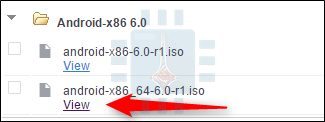
ثم إلى ملف ISO لنظام Android-X86 يمكنك تحميل آخر نسخة متوفرة من هنا وهي حالياً 6.0 Marshmallow ، في مقالتنا استخدمنا النسخة ال 64 bit بت (لا تستخدم نسخة 64 بت إلا في حال تأكدك من قدرة معالج حاسوبك على تشغيلها ، معظم المعالجات الجديدة ذات المعيار 64 بت) .
اضغط على زر view لتحصل على رابط تحميل النسخة كما في الصورة التالية .
ثم إلى تحميل أداة Rufus وهي أداة مجانية على نظام ويندوز Windows سنستخدمها لتنصيب نظام أندرويد Android على القرص المحمول USB .
قم بتحمل النسخة المحمولة Portable (لا تحتاج إلى تنصيب) من هنا كما في الصورة التالية .
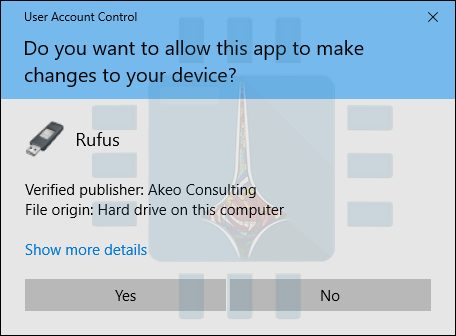
عندما يصبح لديك كل شيء جاهزاً اضغط مرتين على أيقونة أداة Rufus سيظهر لك نتبيه من نظام ويندوز يسألك إن كنت ترغب بالسماح للأداة بالتعديل على جهازك . اضغط نعم Yes .
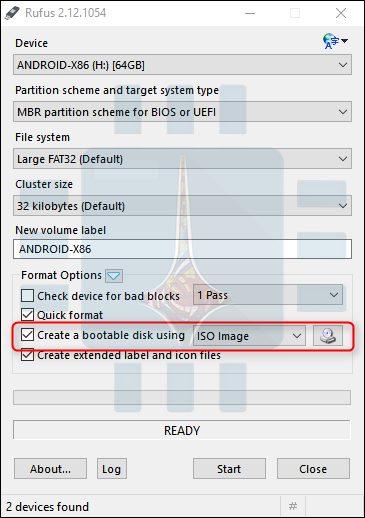
بعدها ستظهر لك نافذة برنامج Rufus كما في الصورة التالية ، اختر القرص المحمول USB الذي ترغب باستخدامه لهذه العملية ، لكن انتبه ستقوم الأداة بتهيئة القرص لذلك تأكد من خيارك .
بعدها تأكد من اختيار نظام الملفات FAT32 كما في الصورة التالية .
ثم قم بالضغط على خيار “Create bootable disc using” ثم اختر ISO Image بجانبه ، كما في الصورة التالية .
اضغط على رمز القرص بجانب خيار ISO Image الذي اخترته في الخطوة السابقة ، ستظهر لك نافذة اختيار ملف قم باختيار ملف ال ISO لنظام Android-X86 الذي قمت بتحميله سابقاً .
بعدها قم بالتأكد من جميع الخيارات ثم قم بالضغط على زر Start لبدأ عملية التثبيت .
بعدها من المفترض أن يظهر لك مربع سؤال كما في الصورة التالية تأكد من اختيار الخيار الأول ثم اضغط Ok .
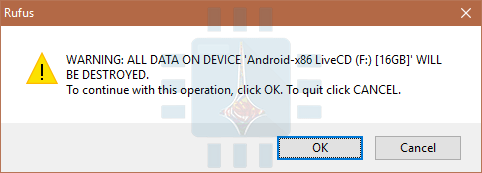
وبعدها سيظهر لك تنبيه آخر يخبرك بأن جميع الملفات على القرص المحمول الذي اخترته سيتم حذفها ، اضغط Ok للاستمرار .
يجب أن لا تستغرق عملية التنصيب وقتاً طويلاً ، سيظهر لك شريط تقدم أخضر ليظهر لك مستوى تقدم العملية ، عندما تنتهي عملية التنصيب يمكنك اغلاق البرنامج واخراج القرص المحمول USB .
وبذلك يكون لديك قرص محمول USB يحتوي على نظام أندرويد Android إقلاعي يمكنك استخدامه على أي حاسوب مكتبي PC أو محمول Laptop .
طريقة استخدام القرص المحمول المثبت عليه نظام أندرويد Android إقلاعي :
بداية يجب عليك إعادة تشغيل حاسوبك والإقلاع من القرص المحمول بدلاً من قرص حاسبك الصلب الدخلي .
حيث أن طريقة اختيار القرص المحمول للإقلاع منه تختلف بين حاسب وآخر ولكن عموماً يمكنك الدخول إلى إعدادات بيوس Bios بالضغط على زر delete تكراراً أثناء بداية إقلاع حاسبك ثم تغير ترتيب الأجهزة الإقلاعية .
أو من استخدام القائمة السريعة لاختيار قرص الإقلاع وذلك بالضغط على زر F10 أو F11 أو F12 تكراراً أثناء بداية إقلاع حاسبك ثم اختيار القرص المحمول USB كما في الصورة التالية .
بعدها سيقوم حاسبك بالإقلاع من القرص المحمول مظهراً لك قائمة بخيارات لتشغيل أو تنصيب نظام أندرويد Android . كما في الصورة التالية .
اختر Live CD – Run Android-X86 without installation في حال رغبتك بتشغيل نظام أندرويد فقط من القرص المحمول دون التأثير على حاسبك ونظام تشغيله .
أو اختر Installation – Install Android-X86 to harddisk في حال رغبت بتنصيب نظام أندرويد على حاسوبك .
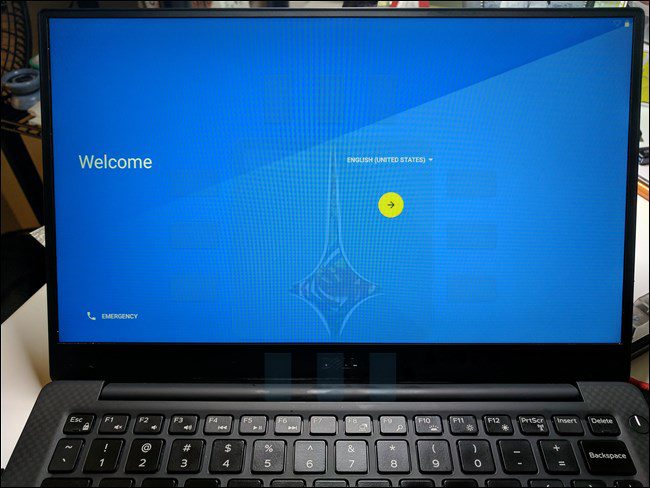
بعد ثوان لاختيارك خيار Live CD أو بعد انتهاء عملية التثبيت بشكل كامل سيظهر لك شعار Android بعدها ستظهر لك شاشة الإعدادت كما في الصورة التالية ، قم بمتابعة الخطوات والتي هي مشابهة لعملية إعداد هاتفك المحمول .
بعدها سيمكنك الدخول إلى نظام أندرويد كما في هاتفك ستتمكن من الاتصال بشبكة الواي فاي Wi-Fi وتصفح الإنترنيت وتثبيت التطبيقات من متجر غوغل Google Play Store وتشغيل أهم التطبيقات كـ WhatsApp و Facebook والألعاب أيضاً .
عندما ترغب بإيقاف تشغيل جهازك أو العودة لنظام ويندوز Windows يمكنك بكل بساطة الضغط على زر إيقاف التشغيل لحاسبك ستظهر لك مربع إيقاف التشغيل كما في الصورة التالية ، اضغط على إيقاف التشغيل Power Off لإيقاف تشغيل حاسبك ، قم بإخراج القرص المحمول USB وذلك للعودة إلى نظام ويندوز Windows .
قد تواجهك بعض المشاكل والأخطاء وهذا طبيعي حيث أن مشروع Android-X86 هو مشروع بيتا Beta تجريبي ، لكن لا تتردد في سؤالك عنها من خلال التعليقات أسفل المقال حيث أننا سنقوم بالإجابة عنها وتوفير حل لها إن أمكن .
إذا نسيت كلمة السر الخاصة بنظام التشغيل ويندوز Windows فلا تخشى خسارة ملفاتك والاضطرار لإعادة تثبيت النظام ، حيث أن هنالك مئات من الطرق المبتكرة التي من الممكن أن تتجاوز كلمة السر دون الحاجة لإعادة تثبيت النظام ، والمقالة ستشرح أسهل طريقة لذلك .
إن هذه الطريقة تعمل على كل إصدارات ويندوز ، لكن يجب معرفة أنك إذا كنت تستخدم ويندوز 8 أو ويندوز 8.1 أو ويندوز 10 وكنت تستخدم حسابك في مايكروسوفت Microsoft فستحتاج لإعادة تعيين كلمة المرور الخاصة بحسابك على مايكروسوفت بدلاً من هذه الطريقة .
بداية يجب أن تقوم بتحميل ملف الأسطوانة الإقلاعية للنظام المصغر والذي سنستعمله ، وذلك من هذه الصفحة أو من الرابط المباشر .
الآن ستحتاج لحرق (وضع) ملف الاسطوانة على قرص CD أو قرص محمول USB .
بالنسبة للقرص ال CD يمكنك استخدام برنامج Imgburn وهو برنامج صغير ومفيد جداً ، سيساعد على حرق البيانات التي حملتها على أسطوانة خارجية ، يمكنك أيضاً استخدام أي برنامج حرق أسطوانات من اختيارك.
يمكنك أيضاً استعمال الطريقة في المقالة لحرق نفس الملف على قرص محمول USB (استخدم الملف الذي قمت بتحميله في الخطوة السابقة بالطريقة في المقالة) .
الآن قم بالإقلاع من قرص ال CD أو القرص المحمول USB الذي قمت بإعدداه في الخطوة السابقة وذلك إما من خيارات الإقلاع أثناء تشغيل حاسبك (عادة يكون بالضغط على زر F10 أو F11) أو بالدخول لإعدادت البيوس Bios في حاسبك وتعديل ترتيب خيارات الإقلاع (الطريقة تختلف من حاسب لآخر ولا يمكننا للآسف جمعها في مقالة واحدة) .
بعدها ستظهر لك الشاشة الأولى للبرنامج فقط اضغط زر الإدخال Enter .
في الخطوة التالية أيضاً والتي تطلب منك تحديد المسار المطلوب فقط اضغط Enter على الفور
بعد ذلك سيطلب منك النظام تحديد هل تريد إعادة كتابة كلمة السر أم أي شيء أخر ، اضغط زر Enter لاختيار إعادة تعيين كلمة المرور .
بعدها سوف تخير بين أن تقوم بتعديل المستخدمين وكلمات مرورهم أو تقوم بتعديل الريجستري Registry . اضغط زر Enter لاختيار تعديل المستخدمين .
في الشاشة القادمة ستقوم بكتابة اسم المستخدم الذي تريد إعادة تعيين كلمة السر الخاصة به أو رمزه الموجود بجانبه ثم اضغط زر Enter
الآن من المحتمل أنك ترغب بتركها فارغة لذلك اضغط مجدداً زر Enter لترك منطقة كلمة السر خالية. يمكنك دائماً تعديلها بعد الدخول إلى نظام ويندوز
الآن يسألك النظام هل تريد بالفعل حفظ التغيرات التي قمت بها ؟ قم بالضغط على زر Y في لوحة المفاتيح للتأكيد
في هذه المرحلة يجب أن تظهر عبارة Edit Complete لتأكد لك نجاح العملية وبذلك تكون قد قمت بإعادة تعيين كلمة السر. يمكنك الدخول لنظام التشغيل وتسجيل الدخول دون الحاجة لكلمة المرور القديمة .
قد تواجهك إحدى المشاكل التالية :
ظهور رسالة read-only filesystem : والتي يمكن حلها بالتأكد من إيقاف تشغيل نظام ويندوز بشكل كامل من خلال نافذة تسجيل الدخول أو من الوضع الآمن ثم الدخول إلى القرص الإقلاعي الخاص بإعادة كلمة المرور مرة أخرى .
لوحة المفاتيح لا تعمل : السبب أن البرنامج لا يدعم لوحة مفاتيح USB ، استخدم لوحة مفاتيح PS/2 .
في حال مواجهتك لمشكلة تواصل معنا عبر التعليقات في أسفل المقال .
أصبح نمط الحياة السريعة التي نعيشها هذه الأيام يلهينا عن القيام بالكثير من مهام حياتنا اليومية سواء كانت الواجبات الاجتماعية والإنسانية أو حتى بعض مهام العمل التي قد تسقط منا سهواً مما قد يعرضنا للعديد من المشاكل العملية والإنسانية.
لحل هذه المشكلات وأكثر تم إنشاء موقع وتطبيق تريلو Trello وهو موقع إلكتروني مختص في تنظيم العمل وإعداد قوائم الأعمال To-do list، بالإضافة لمميزات مشاركة المهام مع فريق العمل أو حتى أفراد العائلة.
بداية ندخل على موقع تريلو من هنا أو تقوم بتحميل التطبيق الخاص به لأجهزة أندرويد من هنا، أو لأجهزة أبل من هنا.
سنشرح الموقع حيث أن خصائص التطبيق متطابقة تقريباُ .
تكون الصفحة الرئيسية للموقع بالشكل الآتي :
نضغط على Sign Up أعلى يمين الصفحة
ونقوم بكتابة البيانات في الصفحة التالية التي تظهر في الصورة
وإذا كنت تملك حسابا على Gmail جيميل يمكنك استخدامه لتسجيل الدخول.
الآن وقد صرت تملك حسابا على موقع تريلو يمكنك البدء في استعمال الموقع واستكشاف خصائصه.
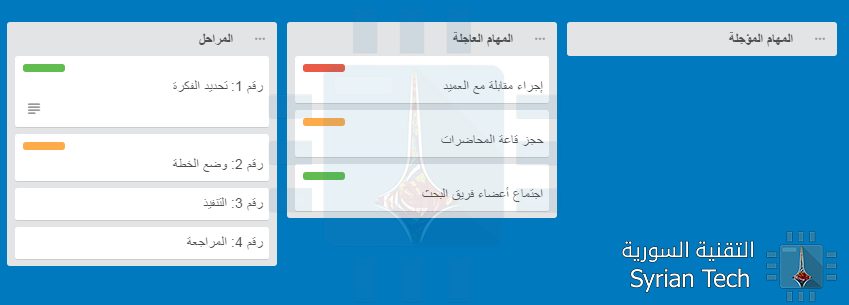
يعمل الموقع بنظام الكروت (البطاقات) بمعنى أنه يمكنك فتح كارت لكل عمل تقوم به ومن ثم يمكنك إضافة عناصر للكارت الخاص تساعدك على تنظيم أعمالك وتلخيصها . فعلى سبيل المثال يمكن فتح كارت للمهام العاجلة والمؤجلة ومراحل تنفيذ الخطة المطلوبة منك كما توضح الصورة التالية
يمكنك الآن إضافة قائمة بالمهام الجزئية التي اكتملت أو مايعرف باسم Checklist والتي تعرض بشكل جميل ومفصل مراحل إتمام مهمة ما. فيمكن على سبيل المثال تقسيم مهمة إنشاء موقع الكتروني لعدد من المهام الصغيرة مثل حجز الدومين وعمل التصميم ورفع المحتوي … الخ أو كما توضح الصورة القادمة
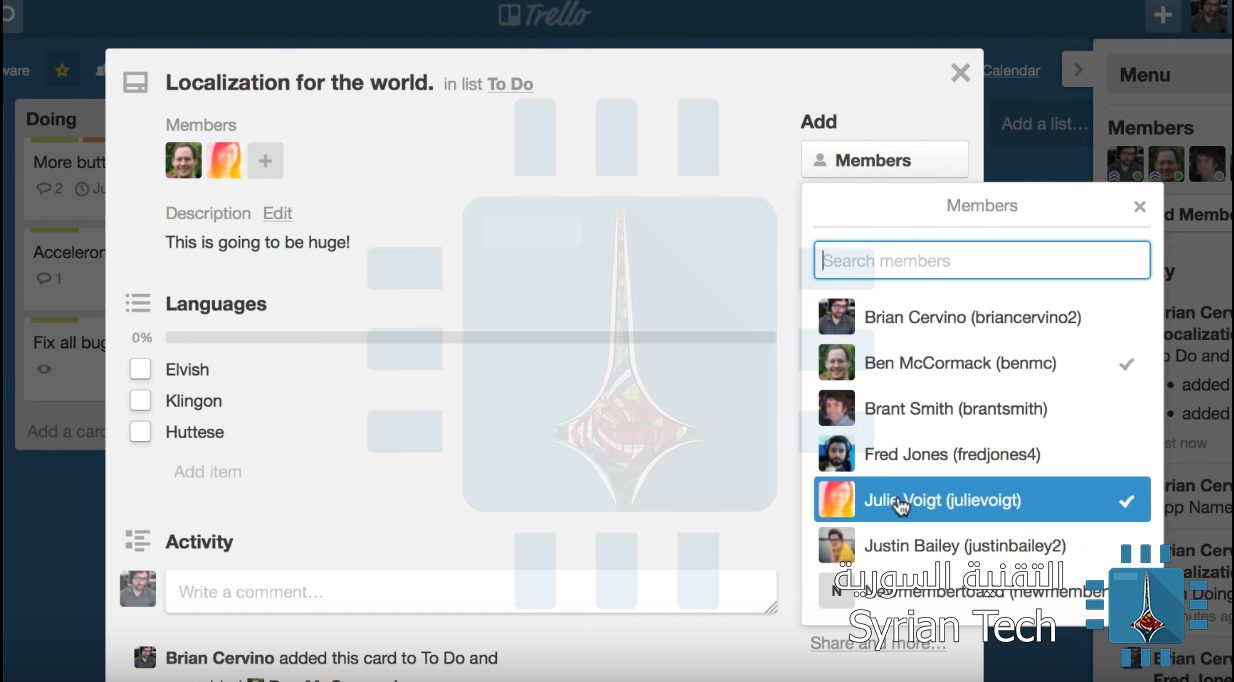
الآن نستعرض خاصية هامة جداً وهي إضافة أعضاء الفريق لحسابك في تريلو ، حيث يمكنهم متابعة أداء الوظائف المختلفة، وتحديث حالتهم بخصوص إنجاز المهام المكلفين بها. فقط اضغط على Members وقم بإضافة أعضاء فريقك فوراً كما توضح الصورة القادمة
أما وقد جاء الوقت لاستعراض بعض الخدمات المدفوعة على تريلو مثل تطبيق calendar والذى يقوم بتنظيم المهام وفقاً للتوقيت في المستقبل، وهى ميزة تهم أصحاب المؤسسات الضخمة أو المشروعات الكبيرة التي تحتاج وقتاً طويلاً لإنجازها. يمكنكم إلقاء نظرة على هذه المميزات من هنا
شاركنا رأيك في التطبيق وتجربتك له من خلال التعليق أسفل المقال .
يعتبر موقع يوتيوب واحد من أشهر مواقع الإنترنت في العالم، كما أنه أحدث طفرة في عالم مشاهدة مقاطع الفيديو، التي كان يتناقلها مستخدمي الإنترنت عبر البريد الإلكتروني، ثم انتقلت للعرض على موقع يوتيوب YouTube الذي تلقي أعداد ضخمة من ملفات الفيديو منذ لحظة إطلاقه وحتى اليوم.
لكن البعض يفضل تحميل مقاطع الفيديو من يوتيوب، بدلاً من مشاهدتها بشكل مباشر من واجهة الموقع. هذا التحميل قد يكون مفيداً في حال رغب المستخدم في الاحتفاظ بالفيديو على جهازه الشخصي، أو حتى رغب في الاحتفاظ بالمقاطع التي تم تحميلها على هاتفه الجوال أو جهاز التابلت للمشاهدة في أوقات أخرى.
سنتعلم في هذا الدرس كيفية تحميل مقاطع الفيديو من موقع يوتيوب YouTube بسهولة واحترافية .
بداية سنقوم بتحميل برنامج 4K الخاص بتحميل ملفات يوتيوب من خلال زيارة الموقع الرسمي للبرنامج من هنا ما سيفتح أمامنا الصفحة التالية:
نضغط على Get 4k video downloader ليبدأ التحميل. ثم نقوم بتشغيل البرنامج التي تظهر لنا واجهته الرئيسية بالشكل التالي:
نتوجه الآن لموقع يوتيوب ونقوم بعمل نسخ لرابط الفيديو المراد تحميله، ثم نضغط في واجهة البرنامج على زر Paste Link أعلى يسار الواجهة.
يقوم الآن البرنامج بتحميل بيانات الفيديو كما يظهر في الشاشة التالية :
وبعد ثوانٍ معدودة يظهر لنا البرنامج تفاصيل الفيديو المراد تحميله
نختار الجودة المفضلة، كما يمكنك اختيار تحميل الصوت والصورة أم تحميل الصوت فقط، في حال الرغبة في تحميل الأغاني، وأخيراً نختار المسار الذي سيتم حفظ الملف فيه ثم نضغط على Download .
وأخيراً إذا رغبنا في المزيد من التخصيص للبرنامج يمكننا الضغط على preferences أعلى يسار البرنامج ليفتح لنا قائمة بخصائص البرنامج بالشكل التالي :
حيث يمكننا زيادة عدد الاتصالات لتحميل الفيديو من خيار Intensity والذي يؤدي زيادة عددها لتسريع تحميل الفيديو لكن قد يسبب حظر اليوتيوب لعنوان ال IP الخاص بك بالنسبة لي سأتحمل المجازفة وأقوم بزيادتها .
وبهذا الشكل يمكننا تحميل مانريد من الفيديوهات الموجودة على موقع يوتيوب العالمي.
ليس من المفترض أن يتحول نظام ويندوز windows الخاص بك لنظام بطيء مع الوقت، لكن هذا ما يحدث في عالم الواقع ، لذلك يجب أن ندرس الأسباب وراء هذا البطء ، وأن نحاول الوصول لحل لهذه المشكلة التي تؤرق معظم مستخدمي نظام ويندوز .
الطريقة الأولى : التعرف على البرامج التي تستهلك سرعة الجهاز :
بعض البرامج تقوم باستهلاك ذاكرة الجهاز بشكل كبير، ويمكن القول أن بعض البرامج تستهلك ما يقترب أحياناً من 99% من سرعة الجهاز، الأمر الذي يتسبب في بطء الجهاز وتعرض نظام ويندوز لبطء شديد.
للتعرف على البرامج التي تستهلك سرعة الجهاز رجاء الضغط على Ctrl+Shift+Escape للوصول إلى إدارة المهام Task Manager ومن ثم يمكن الضغط على تبويب المعالج CPU أو القرص Disk لترتيب البرامج وفقاً للأكثر استهلاكاً لمعالج جهازك أو لقرص تخزينه ، وبالتالي فإن إغلاق هذه البرامج يساعد على تسريع الجهاز.
الطريقة الثانية : أغلق البرامج المفتوحة في System Tray
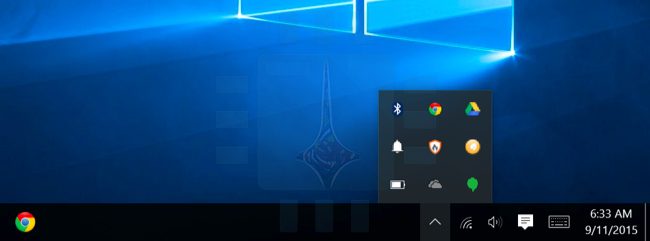
العديد من البرامج التي تفتح في قائمة البرامج الجانبية في جانب شريط المهام قد تسبب بطء الجهاز، لذلك قم بإغلاق هذه البرمجيات أو على الأقل البرامج التي لا تحتاجها منها ، هذه الخطوات ستعمل على تسريع جهاز الكمبيوتر الذي تقوم باستخدامه.
الطريقة الثالثة : إيقاف البرامج التي تعمل تلقائياً عند تشغيل ويندوز Windows :
من أفضل الوسائل التي يمكن استعمالها لتسريع جهاز الكمبيوتر وخاصة عملية إقلاعه هي إيقاف البرامج التي تعمل بشكل تلقائي عند فتح النظام .
في البداية قم بالضغط على أزرار Ctrl+Shift+Escape لفتح إدارة المهام Task Manager ثم اختر تبويب بدء التشغيل أو Startup والذي يعرض البرامج التي تفتح مع بداية فتح النظام قم بإلغاء تفعيل تلك البرامج أو على الأقل ما لا تحتاجه منها، حيث أن تقليل هذه البرامج إلى الحد الأدنى من البرامج التي تحتاجها بشكل يومي يعمل بشكل كبير على تسريع جهاز الكمبيوتر.
الطريقة الرابعة : تقليل حركة الرسوميات :
بعض الخصائص في ويندوز تحوي حركات رسومية والتي تجعل من النظام أجمل، لكن هذه الرسوميات والتحركات على الشاشة قد تبطئ نظام ويندوز، لذلك ايقافها سيعمل على تسريع النظام لديك.
لإلغاء تلك الحركات قم بالضغط على مفتاحي Windows + X ثم اختر النظام أو System ثم اضغط على إعدادات النظام المتقدمة Advanced System Settings .
ثم اضغط زر إعدادات Settings تحت جزء الأداة Performance حينها يمكنك الضغط على تعديل لأفضل أداء أو Adjust for best performance وذلك لإيقاف جميع تلك الحركات .
الطريقة الخامسة : خفف العبء عن متصفح الإنترنت لديك :
إذا كنت تتصفح الإنترنت بكثرة من خلال جهازك، قد يفيدك تخفيف العبء عن كاهل متصفحك، مما يزيد من سرعة الجهاز الذي تستعمله.
قم بالدخول على قسم الإضافات Extensions أو Add-ons في المتصفح، وامسح الإضافات التي لا تستخدمها كثيراً ، هذه الخطوة مفيدة جداً لتسريع الجهاز الذي تقوم باستعماله، خاصة إذا كنت من متصفحي الإنترنت لساعات طويلة.
الطريقة الخامسة : افحص جهازك من الفيروسات وبرامج التجسس
تعتبر الفيروسات وبرامج التجسس من أهم أسباب بطء الجهاز الخاص بك، واستخدام مكافح فيروسات ومكافح برامج تجسس جيد يجنبك الكثير من المشكلات وأهمها مشكلات بطء الجهاز. قمنا بتوفير مقالة أفضل مضاد فيروسات لـ Windows 10لتسهيل الاختيار لك .
الطريقة السادسة : حرر بعض المساحة من على القرص الصلب :
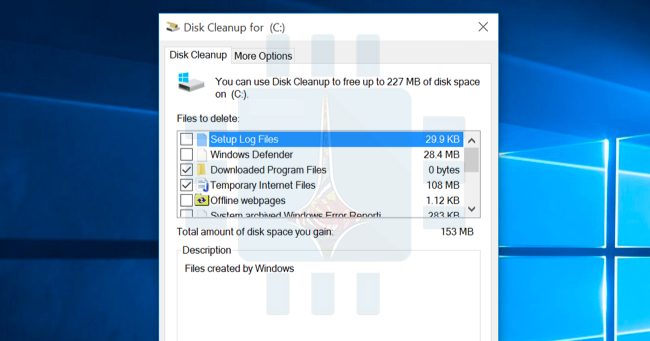
من المؤكد أنه كلما كان القرص الصلب ممتلئ كلما كان جهازك أبطأ، لذلك يجب عليك فحص جهازك كل فترة والتأكد من أن الملفات الموجودة عليه هي فقط التي تحتاجها، يمكنك أيضاً استخدام الأقراص الصلبة الخارجية لعمل نسخة احتياطية من ملفاتك، مما يوفر وجود الكثير من الملفات على جهازك، وبالتالي يوفر سرعة الجهاز . كنا قد ذكرنا سابقاً 6 طرق سريعة لتنظيف مساحة القرص في Windows 10
الطريقة السابعة : إلغاء تجزئة القرص الصلب :
وهي وسيلة وأداة هامة وفعالة لزيادة سرعة الجهاز ويمكن تشغيلها من خلال إدخال النص dfrgui.exe في قائمة تشغيل Run والتي يمكن إظهارها بالضغط على مفتاحي Windows+R .
وعلى الرغم من الوقت الطويل الذي قد تتطلبه هذه الخدمة، لكن من الممكن أن تقدم تسريع للأداء ورفع لأداء الجهاز بشكل عام.
الطريقة الثامنة : مسح البرامج الغير مستخدمة
إلغاء تثبيت البرامج التي لا تستخدمها يعتبر من الأمور الهامة لتسريع الجهاز الذي تستخدمه، فعلى سبيل المثال سيفيدك جداً مسح برنامج Java إذا كنت لا تستخدمه بشكل مباشر.