عادة ما يتم ربط فتح ملفات ZIP بأجهزة الكمبيوتر، ولكن يمكن القيام به على الهاتف أو الجهاز اللوحي أيضاً.
إذا قمت بتنزيل ملف مضغوط على جهاز أندرويد Android (هاتف أو جهاز لوحي)، فلن يكون من الصعب للغاية استخراج محتوياته؛ سنوضح لك كيف.
يأتي كل هاتف يعمل بنظام أندرويد Android مزوداً بتطبيق مدير الملفات File Manager، لكن هذه التطبيقات عادةً لا يمكنها فتح الملفات المضغوطة من نوع ZIP.
لحسن الحظ، هناك عدد من التطبيقات على متجر جوجل بلاي ستور Google Play Store والتي يمكنها القيام بذلك مجاناً.
أحد التطبيقات التي نفضلها هو تطبيق Files by Google. لا يعد هذا تطبيقاً جيداً لفك ضغط ملفات ZIP فحسب، بل إنه أيضاً مدير ملفات جيد شامل يمكن استخدامه أيضاً لتوفير مساحة إضافية على هاتفك الذكي.
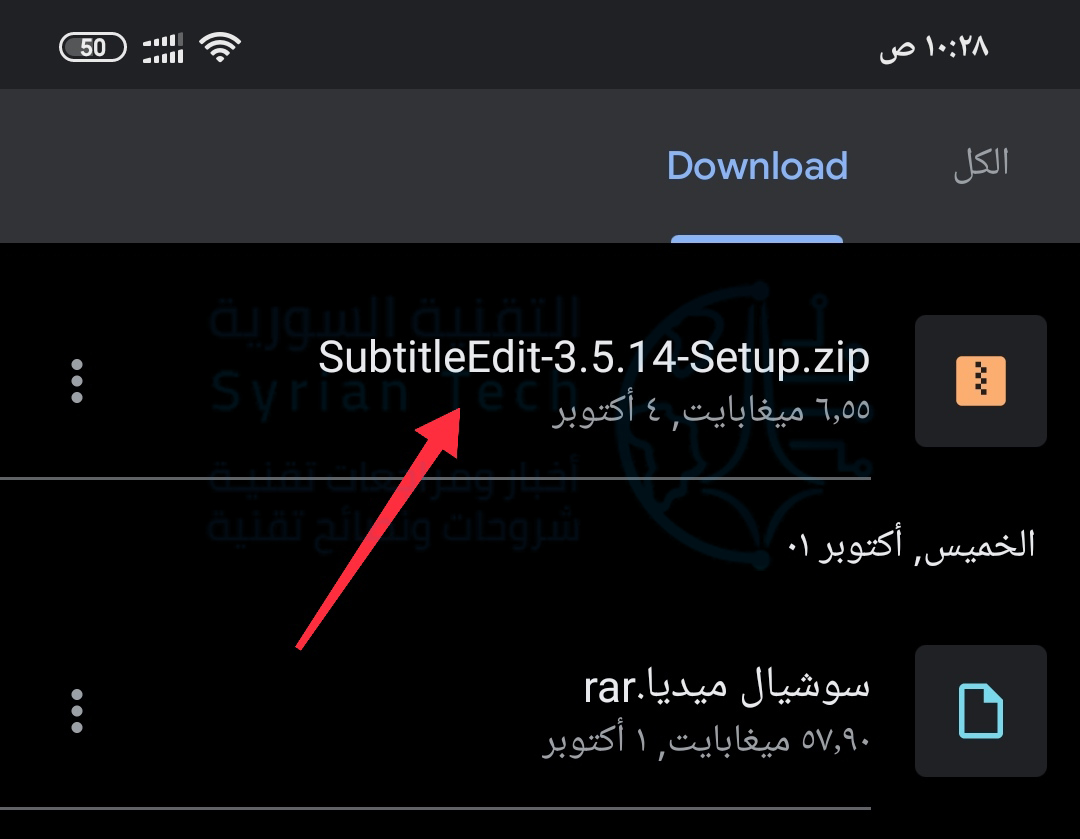
أولاً، قم بتنزيل Files by Google من متجر جوجل بلاي Google Play Store على جهاز أندرويد Android الذي تستعمله. بعد ذلك، افتح التطبيق وحدد موقع ملف ZIP الذي ترغب في فتحه.
إذا قمت بتنزيل الملف المضغوط، فابحث عن مجلد التنزيلات Downloads.
من هناك، اضغط على الملف لإظهار مربع حوار الاستخراج Extract. اضغط على زر استخراج Extract لفتح الملف.
سترى شريط تقدم وبعد ذلك سيخبرك مربع حوار أن الملف قد تم فك ضغطه. انقر على تم للإنهاء. إذا كنت ترغب في حذف ملف ZIP، فيمكنك تحديد مربع حذف الملف المضغوط أثناء إغلاق القائمة المنبثقة.
هذا كل شيء! سيتم وضع المحتويات المستخرجة من ملف ZIP في نفس موقع مجلد ZIP نفسه.
“إن الإنترنت لا ينسى أبداً” هو قول مأثور ليس صحيحاً تماماً، ولكنه يستحق التفكير في أي وقت تنشره على وسائل التواصل الاجتماعي.
إذا كنت تعتقد أن ملفك الشخصي في تويتر Twitter يحتاج إلى القليل من التنظيف، فإليك كيفية البحث عن التغريدات القديمة وحذفها.
تسمح طبيعة تويتر Twitter للناس بجمع آلاف المنشورات بعد بضع سنوات من الاستخدام، وربما ليس جميعها مدروسة جيداً.
كثيراً ما يندم المشاهير والسياسيون البارزون على موقع تويتر Twitter بشكل متكرر على تدوينة ضعيفة أو مهينة ببساطة.
لكن المرور عبر هذا العدد الهائل من التغريدات قد يكون مهمة شاقة. فيما يلي بعض الطرق للقيام بذلك بشكل أكثر كفاءة.
الطريقة الأولى: إيجاد تغريدات محددة باستخدام البحث المتقدم في تويتر:
للبحث في الجدول الزمني للتويتر – وفقط المخطط الزمني – لمصطلحات محددة، يمكنك استخدام وظيفة البحث المدمجة في موقع الويب. في صفحة تويتر Twitter الرئيسية، استخدم شريط البحث في أعلى الصفحة للبحث عن أي شيء:
تعرض لك صفحة النتائج الأولية تغريدات شائعة من جميع المستخدمين. انقر عرض بجوار قائمة تصفية البحث على اليمين، ثم انقر على خيار بحث متقدم الذي يظهر.
في هذه الصفحة، يمكنك البحث عن نطاقات محددة للغاية من التغريدات. الأدوات تشرح نفسها بنفسها، لكن ما تبحث عنه هو أدوات الأشخاص.
ضع مؤشر تويتر Twitter ، بما في ذلك الرمز @ ، في حقل من هذه الحسابات. أدخل كلمة واحدة على الأقل في أحد حقول الكلمات لبدء البحث، ثم انقر فوق الزر الموجود أسفل الصفحة.
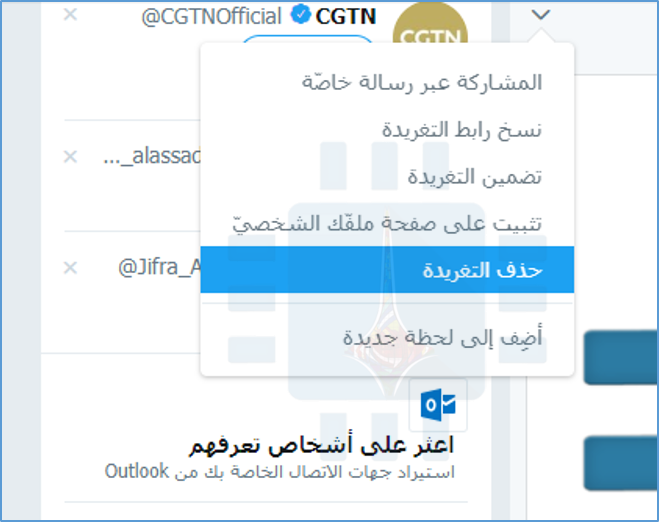
في صفحة النتائج، يمكنك استخدام أدوات تويتر Twitter العادية لحذف أي من التغريدات الفردية التي تجدها.
الطريقة الثانية: استخدم AllMyTweets لمشاهدة كل شيء قمت بنشره على صفحة واحدة:
من الناحية الفنية، يمكنك مشاهدة جميع مشاركات تويتر Twitter في ملف تعريف تويتر Twitter ، فقط من خلال التمرير لأسفل وانتظار تحميل الصفحة.
لكن هذا يستغرق وقتًا طويلاً، وإذا نشرت أكثر من ألف مرة، فستستهلك علامة تبويب المتصفح لديك جميع ذاكرة الوصول العشوائي للكمبيوتر الشخصي قبل أن تتمكن من الوصول إلى أسفل الصفحة.
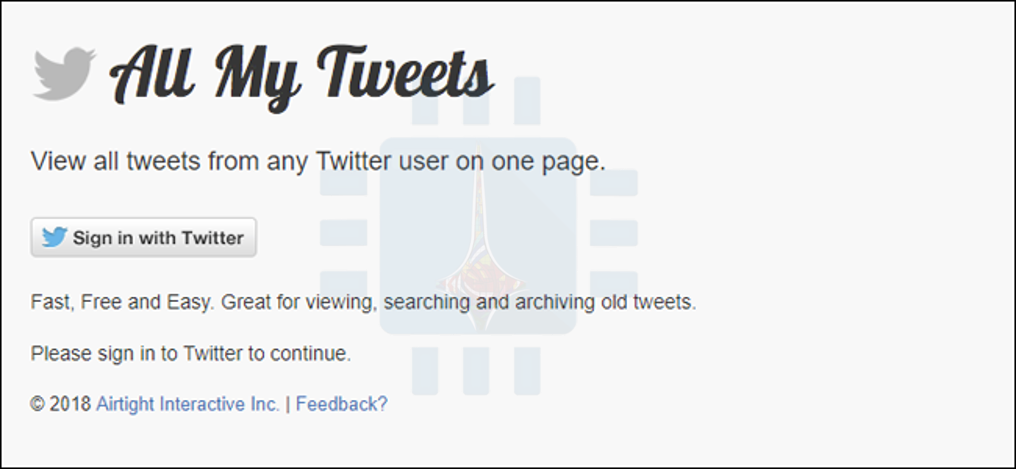
تقوم أداة خارجية تسمى AllMyTweets بإخراج التنسيق وتعطيك جميع مشاركات تويتر Twitter بنص عادي، مع روابط إلى التغريدات الفردية لإدارة أدق.
للبدء، انتقل إلى allmytweets.net على متصفح سطح المكتب. تسجيل الدخول وتفويض التطبيق للوصول إلى حساب تويتر Twitter الخاص بك. (لا تقلق، لا تملك الأداة إلا الإذن بقراءة مشاركاتك العامة، وليس نشر أي شيء جديد، ويمكنك إلغاء دخولها عند الانتهاء).
بمجرد تسجيل الدخول، أدخل اسم المستخدم في حقل البحث، ثم انقر فوق الزر GET TWEETS.
تبدأ أداة AllMyTweets في تحميل كل ما سبق لك نشره بترتيب زمني عكسي. انتقل لأسفل الصفحة للحفاظ على تحميل الأداة.
على حساب تويتر Twitter الذي أمتلكه هناك حوالي 12،000 مشاركة، استغرق الأمر دقيقتين فقط للوصول إلى أول تغريدة لي.
من هنا، يمكنك ببساطة قراءة سجل المخطط الزمني بأكمله، أو استخدام وظيفة البحث عن النص في متصفحك (Ctrl + F على Windows ، و Command + F على نظام MacOS) للبحث بسرعة في هذه الصفحة عن مصطلحات محددة.
عندما تجد تغريدة تريد حذفها، انقر فوق الارتباط الموجود على الجانب الأيمن من النص للانتقال إلى صفحة تويتر Twitter للحصول على تلك التغريدة المحددة.
من هنا، يمكنك استخدام القائمة tweet لحذفها.
الطريقة الثالثة: قم بتنزيل سجل Twitter بأكمله:
إذا كنت تريد البحث بكل عناية في كل جزء من سجل تويتر Twitter ، بالإضافة إلى مجموعة من البيانات التحليلية التي جمعها تويتر Twitter عنك، فستحتاج إلى إجراء بعض الأشياء.
يتيح لك تويتر Twitter تنزيل كل جزء من البيانات المتوفرة لديك، ولكنها ليست بسيطة أو سهلة.
للبدء، توجه إلى تويتر Twitter وقم بتسجيل الدخول. انقر فوق الصورة الرمزية الخاصة بحسابك بجوار الزر تغريد في الزاوية اليسرى العليا، ثم انقر فوق خيار الإعدادات والخصوصية.
في صفحة الحساب، قم بالتمرير إلى الأسفل، حيث ستجد قسم أرشيف تغريداتك، ثم انقر فوق الزر أطلب أرشيفك. هذا يؤدي إلى بدء عملية جمع المعلومات على خوادم تويتر Twitter.
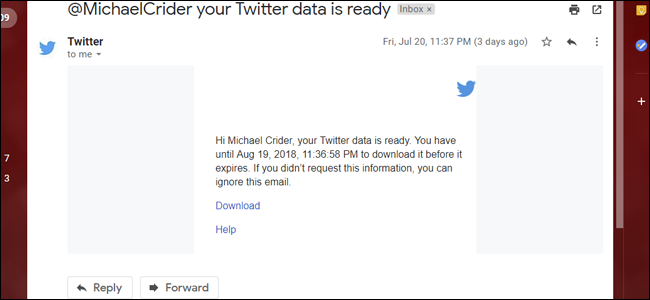
سيستغرق الأمر بعض الوقت لتويتر لجمع جميع البيانات وتسليمها إليك عبر البريد الإلكتروني.
باستخدام العنوان المرتبط بحسابك (إنه في أعلى نفس الصفحة مثل الزر). يجب ألا يستغرق الأمر أكثر من ساعة حتى يصل البريد الإلكتروني على شكل ملف مضغوط، ويبدو كالتالي:
انقر على رابط تحميل في البريد الإلكتروني وسيقوم متصفح الويب بتنزيل ملف ZIP. استخدم أداة إلغاء ضغط نظام التشغيل لاستخراج الملف إلى مجلد جديد.
في الداخل، ستجد جميع البيانات المرتبطة بحسابك. هناك الكثير من الأشياء هنا، ولكن أكثر ما يهمك هو في الملفات التالية:
direct-message.js: سجل بجميع الرسائل المباشرة التي أرسلتها إلى مستخدمي تويتر Twitter الآخرين.
like.js: قائمة بجميع التغريدات التي فضلتها.
Lists-created.js: قائمة بجميع قوائم مستخدمي تويتر Twitter التي أنشأتها.
Lists-subscribed.js: قائمة بجميع قوائم تويتر Twitter العامة التي أنشأها المستخدمون الآخرون الذين اشتركت بهم.
tweets.js: قائمة بكل التغريدات التي نشرتها.
ملفات Javascript هذه كثيفة جداً، ولا يسهل تحليلها. ستحتاج إلى فتحها في محرر نصي مثل المفكرة أو الدفتر لتتمكن من قراءتها. (في نظام التشغيل ويندوز Windows ، انقر بزر الماوس الأيمن فوق الملف، ثم أشر إلى القائمة فتح باستخدام، ثم حدد الخيار اختيار تطبيق آخر إذا لم يفتح في محرر نصوص بشكل افتراضي).
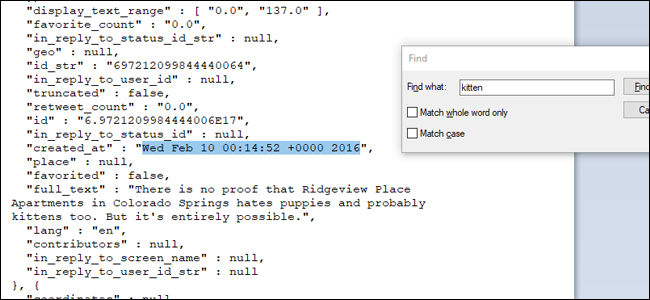
بمجرد فتح الملفات، يمكنك استخدام أداة البحث عن محرر النص (عادة Ctrl + F أو Command + F) للبحث عن مصطلحات معينة.
بمجرد العثور على تغريدة ترغب في حذفها، سيتعين عليك تدوين الطابع الزمني في حقل created_at المجاور.
عندما يكون لديك طابع زمني، استخدم أدوات موقع تويتر Twitter للعثور على تغريدات معينة وحذفها.
هذه الطريقة أكثر استهلاكا للوقت من غيرها، لكنها تمنحك ملفاً غير متصل للبحث وتوضح لك تاريخاً مفصلاً كاملاً لنشاطك على تويتر Twitter.
إذا فشل كل شيء…
إذا كنت قلقاً بشأن تأثر سجل تويتر Twitter بشكل سيئ عليك، كما هو الحال بالنسبة لوظيفة جديدة، فقد يكون من الأفضل حذف ملفك الشخصي بالكامل.
هذا صحيح بشكل خاص إذا لم تكن قد استخدمت الخدمة لفترة من الوقت. ولكن ضع في اعتبارك أن الأشياء التي نشرتها قد تظل قابلة للبحث في شكل مؤرشف، أو ربما يكون بعض متابعيك قد حفظوا لقطات شاشة.
للمضي قدماً، قد يكون من الأفضل الحفاظ على سياسة أكثر تشدداً لوسائط التواصل الاجتماعي. أحب أن أفكر في الأمر بهذه الطريقة: إذا كان هذا أمراً تخجل من قوله أمام جدتك، فربما لا يستحق النشر على كل حال!
تتشابه ملفات Windows ISO وأقراص DVD ومحركات أقراص USB كافة. يجب على مايكروسوفت Microsoft حل هذه المشكلة، ولكن من السهل معرفة إصدار ويندوز Windows ، وإصداره، ورقم البناء، والهيكل المعتمد لديك باستخدام أمر مضمّن.
أولاً، ستحتاج إلى التأكد من توصيل وسائط التثبيت بالكمبيوتر وتركيبها. إذا كان محرك أقراص DVD أو USB ، فأدخله في جهاز الكمبيوتر.
إذا كان ملف ISO ، فانقر عليه نقراً مزدوجاً لتثبيته على نظام التشغيل Windows 10 – وهذا سيجعل نظام ISO متاحاً على حرف محرك الأقراص الخاص به. على Windows 7 ، ستحتاج إلى أداة تابعة لجهة أخرى لتركيب ملفات ISO.
ملاحظة: إذا كان لديك تطبيق أرشيف، مثل 7-Zip أو WinRAR ، والذي يمكنه فتح ملفات ISO ، فقد يكون هذا التطبيق قد ارتبط بنفسه باعتباره التطبيق الافتراضي لفتح ملفات ISO.
إذا كانت هذه هي الحالة، فيمكنك النقر بزر الماوس الأيمن على ISO ، ثم أشر إلى القائمة فتح باستخدام، ثم اختر أمر Windows Explorer لتحميل محرك الأقراص.
عند توصيل وسائط التثبيت أو تثبيتها، تصفح داخل وسائط التثبيت وافتح مجلد المصادر. ابحث عن ملف يسمى install.wim أو install.esd. قد تجد أياً منهما اعتماداً على كيفية إنشاء وسائط التثبيت. للتحقق مما يوجد على وسائط التثبيت، ستحتاج إلى نافذة موجه الأوامر أو نافذة PowerShell مع امتيازات المسؤول.
في نظام التشغيل Windows 10 ، انقر بزر الماوس الأيمن على زر ابدأ واختر PowerShell (المسؤول).
في نظام التشغيل Windows 7 ، ابحث في قائمة ابدأ عن موجه الأوامر أو بالإنكليزية Command Prompt، وانقر بزر الماوس الأيمن على الاختصار موجه الأوامر، وحدد تشغيل كمسؤول.
قم بتشغيل الأمر التالي، مع استبدال الحرف X بحرف محرك الأقراص حيث قام ويندوز Windows بتثبيت وسائط التثبيت و .ext مع ملحق الملف المناسب، الذي يكون إما .wim أو .esd.
يسرد هذا الأمر إصدار ويندوز Windows والإصدارات الموجودة على وسائط التثبيت الحالية. على سبيل المثال، قد يشتمل قرص Windows 10 على Windows 10 Home و Windows 10 Pro وما إلى ذلك. سيتم منحك اختياراً من هذه الإصدارات أثناء تثبيت ويندوز Windows.
إذا كنت تريد معرفة التفاصيل الكاملة لجهاز الحاسوب لديك، قم بقراءة مقالة من خلال الضغط على هذا الرابط، ولا تنسَ العودة إلى هنا لإكمال ما بدأت به.
إذا رأيت رسالة خطأ تفيد بأن الأذونات المرتفعة مطلوبة لتشغيل DISM ، يجب عليك تشغيل إطار موجه الأوامر أو PowerShell كمسؤول قبل المتابعة.
يمكنك التحقق من رقم البنية والمعمارية المعينة (32 بت أو 64 بت) عن طريق تشغيل أمر إضافي.
فقط قم بتشغيل نفس الأمر على النحو الوارد أعلاه، مع إضافة /index:# إلى النهاية واستبدال # مع رقم مدخل الفهرسة الذي تريد المزيد من المعلومات عنه.
يعرض لك الناتج هنا رقم البنية والمعمارية. إذا كانت المعمارية تُظهِر x64 ، فإن وسائط التثبيت هي 64 بت. إذا كانت تُظهِر x86 ، تكون وسائط التثبيت 32 بت.
تعرف على الفرق بين النسختين 32 بت و 64 بت من البرامج من خلال الدخول إلى المقالة من هذا الرابط، ثم عد لإكمال المقالة…
يعرض رقم الإصدار هنا رقم البنية في ويندوز Windows. يمكنك البحث عن رقم البنية هذا عبر الإنترنت لتحديد ما الذي يحتوي على Windows 10 الذي يحتوي على وسائط التثبيت بدقة. على سبيل المثال، تحديث أبريل 2018 هو رقم الإصدار 17134.
لتوفير الوقت، ليس عليك حتى التحقق مما إذا كانت وسائط التثبيت تحتوي على ملف install.wim أو install.esd. يمكنك فقط تشغيل الأمر DISM المناسب المشار إليه في install.wim أولاً.
إذا رأيت رسالة خطأ تفيد بأن النظام لا يمكنه العثور على الملف المحدد، فقم بتشغيل الأمر نفسه الموضح في install.esd ، كما هو موضّح:
في كلتا الحالتين، سيعرض لك أحد الأمرين المعلومات التي تحتاج إلى رؤيتها. تذكر فقط استبدال X بحرف محرك أقراص وسائط تثبيت ويندوز Windows.
DISM ، اختصار لعبارة Deployment Image Servicing and Management ، هي أداة سطر أوامر مدمجة في ويندوز Windows تم تصميمها لتعديل صورة ويندوز Windows قبل نشرها على كمبيوتر شخصي، أو إدارة صورة ويندوز Windows تم تثبيتها على كمبيوتر شخصي.
على سبيل المثال، يمكنك أيضاً استخدام DISM لإنشاء وسائط تثبيت Windows 7 بأحدث التحديثات أو إصلاح ملفات نظام ويندوز Windows التالفة.