ما الأفضل . التعاريف المدمجة في Windows مسبقاً أم تعاريف الشركة المصنعة ؟

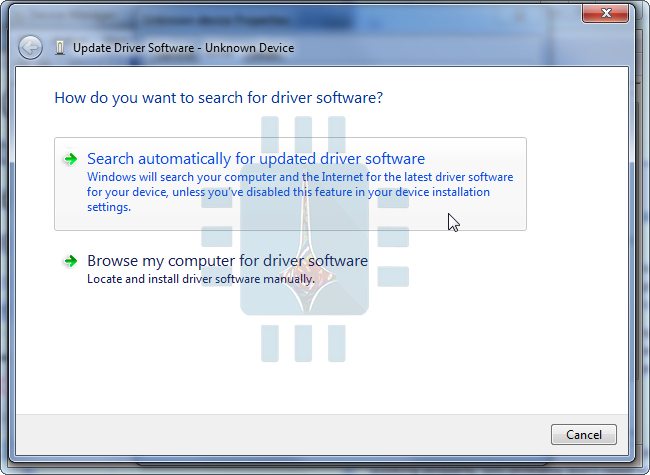
يعتبر تعريف الجهاز (أو برنامج التشغيل ): البرنامج الذي يسمح لنظام التشغيل بالتواصل مع الجهاز .

يتضمن نظام التشغيل ويندوز Windows بعض التعاريف المدمجة فيه بشكل مسبق ، كما يقوم بتحميل تعاريف جديدة بشكل دوري عبر مركز تحديث ويندوز Windows Update .

من جهة ثانية فإن الشركة المصنعة أيضاً تزود منتجاتها بحزمة تعاريف خاصة بها .

وبالتالي فإن السؤال الملح هنا : هل أستخدم تعاريف ويندوز Windows المسبقة أم أقوم بتنصيب التعريف الخاص والمزود من قبل الشركة المصنعة ؟ ولمعرفة الإجابة ما عليك إلا أن تتابع قراءة هذه المقالة .

إن التعاريف الافتراضية الخاصة بمايكروسوفت Microsoft والمدمجة بشكل مسبق مع نظام التشغيل ويندوز Windows  _ والتي تقوم الشركة المصنعة للجهاز ببنائها أيضاً وليس مايكروسوفت Microsoft  _ تكون جيدة كفاية رغم أنها أقدم بقليل وتتضمن الميزات الأساسية فقط للجهاز .

لكنك قد ترغب أحياناً في تنصيب الحزمة الكاملة للتعريف مع الميزات الإضافية أو أن ويندوز Windows لا يحتوي هذا التعريف بالأصل . في هذه الحالة عليك أن تنصب التعريف الكامل الخاص بالشركة المصنعة والمتوافر عادة على الموقع الإلكتروني الخاص بها .

أساسيات التعاريف Drivers :

تقوم الشركات المصنعة بصنع التعاريف الخاصة بمنتجاتها وتتيحها للمستخدمين مباشرة .

فمثلاً إذا قمت بشراء حاسوب مكتبي كامل أو حاسوب محمول فستكون التعاريف الخاصة به منصبة بشكل مسبق . ومن الممكن أيضاً أن تحصل على قرص مضغوط CD يحوي التعاريف التي تستطيع تنصيبها على الحاسوب .

إن الإصدارات الأخيرة من هذه التعاريف أيضاً تكون متاحة و بإمكانك القيام بتحميلها من الموقع الإلكتروني الخاص بالشركة .

على سبيل المثال : إذا كنت تملك حاسباً محمولاً فإن كل التعاريف الخاصة بعتاد حاسوبك hardware ستكون متوافرة على الموقع الإلكتروني الخاصة بالشركة المصنعة للحاسوب وما عليك إلا البحث عن صفحة التحميل الخاصة بموديل الحاسوب .

أما إذا قمت بتركيب جهازك المكتبي PC فإنك ستجد التعاريف الخاصة بكل محتوى من محتويات الحاسوب على الموقع الإلكتروني للشركة المصنعة لهذا المحتوى .

من أجل تأكيد عمل الجهاز بأحسن ما يمكن فإن مايكروسوفت Microsoft لا تجبر المستخدمين على تنصيب التعاريف من الشركة المصنعة قبل أن يعمل الجهاز .

نظام التشغيل ويندوز Windows نفسه يتضمن الكثير من التعاريف المدمجة ، كما يقوم بشكل آلي بتحميل التحديثات من خلال مركز تحديث ويندوز Windows Update .

بعض المكونات تملك تعاريف “إجمالية” قياسية . على سبيل المثال : عندما تقوم بتوصيل جهاز USB إلى الحاسوب سيقوم ويندوز Windows باستخدام التعريف USB mass storage device القياسي .

لذلك فإن الشركة المصنعة غير مجبرة على إصدار تعاريف خاصة بأجهزة USB مثل : الفأرة ، لوحة المفاتيح ، شاشة العرض بالإضافة إلى بعض أنواع الأجهزة المحيطية .

كيف تقوم مايكروسوفت Microsoft بتزويدك بالتعاريف :

تكون التعاريف مدمجة في نظام التشغيل ويندوز Windows بشكل مسبق وهذا يعتمد على نسخة الويندوز Windows التي تملكها .

فمثلاًإذا كنت تملك نسخة ويندوز 7 Windows و”قطعة” أو جهاز ما من العتاد الخاص Hardware لم تعمل بشكل مباشر إلا بعد أن قمت بتنصيب التعريف driver من الشركة المصنعة ، فإنه من المحتمل أن تعمل هذه القطعة أو الجهاز بشكل آلي في حال كنت تملك نسخة ويندوز Windows 8.1 على نفس الحاسوب ، كون هذه النسخة تأتي بحزمة تعاريف أكبر وأحدث .

عندما تقوم بتوصيل جهاز ما إلى الحاسوب فإن ويندوز Windows يحاول بشكل آلي القيام بتهيئة وتنصيب التعريف المناسب .

وبشكل افتراضي فإن ويندوز Windows سيقوم باستخدام مركز تحديث ويندوز Windows Update من أجل البحث عن تعريف ما في حال لم يتواجد بشكل مسبق.

تقوم مايكروسوفت Microsoft أيضاً بتحديث التعاريف من خلال مركز تحديث ويندوز Windows Update لذلك تستيطع أن تحصل على أي تحديثات لازمة للتعريف من خلال مركز تحديث ويندوز Windows Update مباشرة .

ما هي الفروقات بين التعاريف المدمجة بشكل مسبق وتعاريف الشركة المصنعة؟

تكون حزمة التعاريف المدمجة بشكل مسبق في نظام التشغيل ويندوز Windows مختلفة عن تلك التي توفرها الشركة المصنعة رغم أن “لب” أو أساس التعريف في كلا الحالتين تقوم الشركة المصنعة ببنائه ، وتقبله مايكروسوف بعد أن يجتاز اختبار WHQL (مختبرات جودة العتاد الخاص بويندوز ) للتأكد من أن التعريف مستقر .

يحوي التعريف المدمج بشكل مسبق المظاهر الأساسية أو الحد الأدني الذي يوفر تشغيل الجهاز بشكل صحيح ، فمثلاً في حالة اعتماد تعريف كرت الشاشة NVIDIA أو AMD الذي يوفره ويندوز Windows بشكل مسبق فإنك لن تحصل على لوحة تحكم NVIDIA أو على محفز AMD .

بالنسبة للطابعات أيضاً فإن التعريف المسبق لن يتضمن لوحة التحكم الخاصة بالطابعة ، وكذلك الأمر بالنسبة للفأرة اللاسلكية التي تعمل مباشرة ولكن لن تمنحك لوحة التحكم الخاصة والتي توفر لك بعض الخيارات مثل مستوى بطارية الفأرة أو تخصيص الأزرار . مع ذلك قد لا تحتاج لمثل هكذا إضافات .

التعاريف المدمجة بشكل مسبق تكون أقدم قليلاً حيث أن مايكروسوفت Microsoft لا تقوم بتحديث التعاريف بشكل متكرر وخلال فترات متقاربة ، لذلك قد يصدر تعريف جديد من قبل الشركة المصنعة ويكون متوفراً على موقعها الالكتروني دون أن تقوم مايكروسوفت Microsoft بالتحديث .

(رغم أن استعمال التعاريف القديمة ليس مشكلة حيث ينصح بعض الخبراء بعدم القيام بتحديث التعاريف إذا كانت مستقرة لأن هذا الأمر قد يؤدي إلى بعض المشاكل والاستثناء الوحيد قد يكون لأجهزة العرض التي تحتاج إلى آخر التحديثات من أجل تشغيل الألعاب .)

تستدعي الحالات التالية القيام بتحميل التعريف من الموقع الإلكتروني للشركة المصنعة :

1- إذا كنت تستخدم الحاسوب من أجل الألعاب : قم بتنصيب الإصدار الأخير من التعاريف الخاصة بكروت العرض بشكل مباشر من موقع Nvidia أو AMD : حيث ستوفر لك بعض الأدوات التي تمكنك من تهيئة إعدادات العرض بالإضافة إلى أن النسخة المحدثة ستحسن الأداء .

2- عندما تحتاج بعض الخدمات الخاصة بالجهاز : على سبيل المثال إذا كنت تملك طابعة وترغب بمعرفة كمية الحبر المتبقية إذا لم تظهر في الطابعة نفسها فستحتاج عندها إلى تنصيب التعريف من الشركة المصنعة لعرض لوحة التحكم الخاصة بالطابعة حيث تستطيع من خلالها معرفة كمية الحبر المتبقية .

3- عندما تحتاج آخر إصدار : قد لا تحتاج إلى تثبيت الإصدار الأخير إلا في بعض الحالات النادرة حيث يتم إصلاح بعض الأخطاء عبر التحديث الأخير .

4- إذا لم يعمل الجهاز: قم بتحميل التعريف الخاص من موقع الشركة المصنعة في حال لم يتمكن ويندوز Windows من التعرف عليه وتنصيب التعريف بشكل آلي فنظام التشغيل ويندوز Windows لا يحوي تعاريف جميع الأجهزة الممكن توافرها بالطبع .

5- إذا لم يعمل الجهاز بالشكل الصحيح : في حال واجهتك أي مشكلة مع جهاز ما فبإمكانك القيام بتنصيب أحدث نسخة من التعريف الخاص به من خلال الشركة المصنعة .

في النهاية ينصح بعض خبراء الحواسيب بتنصيب جميع التعاريف من خلال الشركات المصنعة بعد تنصيب الويندوز Windows بما فيها : رقائق اللوحة الأم ، كروت الشبكة ، CPU : USB ، أجهزة العرض وكل الأشياء الأخرى .

ولكن وبحسب خبرتنا فإن تنصيب التعاريف الخاصة بالشركة المصنعة ليس ضروريا إطلاقاً حيث أن حاسوبك لن يصبح أسرع بمجرد القيام بتحديث التعاريف بشكل منتظم ، كما أن استخدام تعريف قديم بعض الشيء لن يجعله بطيئاً . والاستثناء الوحيد هنا هو كروت الشاشة حيث ينصح الخبراء بالقيام بتحديثها حال توفرها .

ما هو ال MAC Address ولمَ وكيف يتم تغييره على كل من Windows و Linux و Mac

جميع الأجهزة التي تستطيع الاتصال عبر الشبكة تتضمن عنوان تعريفي خاص بها ، هذا الرقم المؤلف من 12 خانة يدعى ب عنوان الماك MAC address وهو اختصار ل media access control . في هذه المقالة ستنتاول أهم استخدامات عنوان الماك MAC address بالإضافة إلى طريقة تغييره في أنظمة تشغيل متعددة ولماذا ؟

استخدامات عنوان الماك MAC address :

1- يستخدم عنوان الماك MAC address على المستوى الأدنى من الشبكات ، تستخدم جميع الأجهزة المتصلة بشبكة ما عنوان الماك MAC address من أجل الاتصال مع جهاز آخر على نفس الشبكة.

على سبيل المثال عندما يطلب متصفح الإنترنت على حاسوبك عنوان صفحة ما من على سيرفر ما ، فإن الطلب يمر عبر عدة طبقات من بروتوكول TCP/IP . يتم تحويل عنوان الويب الذي طلبته إلى الآي بي IP الخاص بالسيرفر . يقوم الحاسوب بإرسال طلبك إلى الراوتر والذي يرسل الطلب عبر الإنترنت .

على مستوى العتاد Hardware فإن كرت الشبكة في حاسوبك يتطلع فقط إلى عناوين الماك الخاصة بالأجهزة التي معك على نفس الشبكة حيث يتعرف على الماك الخاص بالراوتر ويقوم بإرسال الطلب إليه مباشرة .

2- الحصول على عنوان IP ثابت : يسمح لك الراوتر باعتماد IP ثابت في كل مرة يتصل بها جهازك بالراوتر وذلك بالاعتماد على عنوان الماك الخاص MAC address بجهازك .

3- التصفية ” الفلترة ” : تستخدم هذه العملية من أجل تحديد _ أو منع _ أجهزة معينة فقط من أجل الاتصال بالشبكة  إلا أن هذه الطريقة لا تعتبر آمنة بسبب إمكانية تبديل عنوان الماك MAC address .

4- المصادقة باستخدام عنوان الماك MAC address : بعض مزودات الإنترنت تسمح لأجهزة محددة فقط بالولوج إلى الإنترنت ، وهنا تحتاج إلى تغيير عنوان الماك MAC address الخاص بالحاسوب أو الراوتر .

5- التعرف على الأجهزة : تعتمد العديد من شبكات الوايفاي العامة مثل شبكات المطارات مثلاً على عنوان الماك MAC address من أجل تحديد الاتصال بالشبكة لمدة معينة ، حيث تعطيك بعض الشبكات العامة مدة 30 دقيقة مثلاً تستطيع من خلالها الدخول إلى الشبكة ، في هذه الحالة فإن تغيير عنوان الماك MAC address الخاص بجهازك سيتيح لك 30 دقيقة جديدة وهكذا .

6- تعقب الأجهزة : بسبب كون عنوان الماك MAC address نوعي، فإنه بالإمكان تعقبك اعتمادا على رقم الماك MAC address عندما يقوم هاتفك الذكي بالبحث عن الشبكات القريبة فإنه يقوم بنشر عنوان الماك الخاص به .  في لندن مثلاً هناك شركة Renew London تستخدم هذه التقنية من أجل معرفة تحركات الناس في المدينة .

في أجهزة أبل Apple بنظام تشغيل iOS 8 تستخدم عنوان ماك MAC address عشوائي في كل مرة تقوم بالبحث لتمنع عملية التعقب بهذه الطريقة .

إن كل محول شبكة network interface له عنوان ماك MAC address خاص لذلك فإن الأجهزة المحمولة التي تدعم الوايفاي Wi-FI وبها منفذ للاتصالات السلكية يكون لكل من المحول الخاص بالشبكة السلكية Ethernet  والمحول الخاص بالشبكة اللاسلكية Wi-Fi عنوان ماك خاص بكل واحد .

ورغم أن عنوان الماك يعين بشكل مباشر من قبل الشركة المصنعة إلا أنه ليس من الصعب القيام بتغييره أو تبديله عندما تحتاج ذلك . وإليكم الطريقة الخاص بكل نظام :

1- تغيير عنوان الماك MAC address في نظام التشغيل ويندوز Windows :

تسمح معظم كروت الشبكة بالقيام بتعيين عنوان ماك مخصص بكل بساطة من خلال إدارة الأجهزة Device Manager ، رغم أن بعض تعاريف الشبكة قد لا تتيح لك هذه الميزة .

افتح إدارة الأجهزة Device Manager : في ويندوز Windows 8  و ويندوز 10 Windows قم بالضغط على زري Windows+X  .

اضغط على ” إدارة الأجهزة ” Device Manager  من قائمة Power User .

في ويندوز Windows 7 اضغط على مفتاح ويندوز Windows  . اكتب ” إدارة الأجهزة ” Device Manager  ثم اضغط عليها حالما تظهر لك .

في إدارة الأجهزة ( بغض النظر عن نسخة الويندوز لديك ) : وتحت قسم محولات الشبكة “Network adapters”  قم بالضغط بزر الفأرة الأيمن على محول الشبكة الذي تريد تغيير عنوان الماك الخاص به .

اضغط على خصائص Properties من القائمة المنسدلة .

في نافذة الخصائص Properties ، اضغط على تبويب خيارات متقدمة Advanced وقم باختيار عنوان الشبكة “Network Address من قائمة الخاصية Property.

إذا لم تجد تبويب عنوان الشبكة “Network Address فإن تعريف كارت الشبكة عندك لا يدعم هذه الميزة .

أدخل عنوان الماك المرغوب بنفس الطريقة الموجود فيها ( بدون فواصل أو فراغات ) .

اضغط موافق OK عند الانتهاء .

2- تغيير عنوان الماك MAC address في لينوكس Linux  :

في التوزيعات الحديثة من لينوكس Linux مثل Ubuntu  : يمكنك استخدام إدراة الشبكات Network Manager والتي تأتي بواجهة رسومية من أجل تغيير مؤقت لعنوان الماك MAC address .

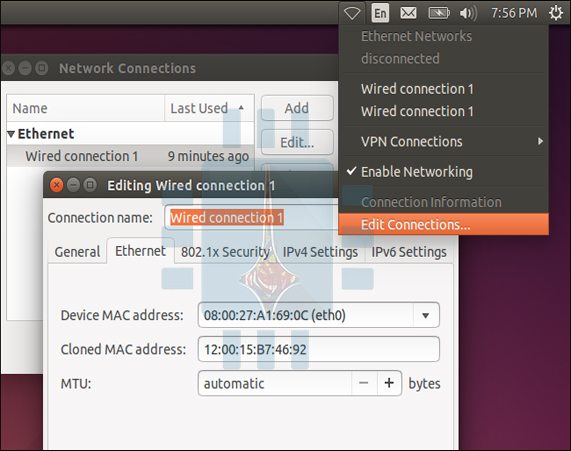
على سبيل المثال في توزيعة Ubuntu  : اضغط على أيقونة الشبكات في اللوحة العلوية ثم اضغط على تحرير الاتصالات “Edit Connections ثم اختر الاتصال الذي ترغب بتعديله ثم اضغط على تحرير Edit . في تبويب قم بإدخال عنوان الماك الذي تريده في حقل “Cloned MAC address وبعدها قم بحفظ التغيرات .

في التوزيعات القديمة (وأيضاً يمكن استخدامها للتوزيعات الحديثة )  : يتم التغيير من خلال الأوامر التالية عبر Terminal :

sudo ifconfig eth0 down

sudo ifconfig eth0 hw ether xx:xx:xx:xx:xx:xx

sudo ifconfig eth0 up

sudo ifconfig eth0 down

مع الانتباه إلى تبديل “eth0” باسم محول الشبكة الذي تريد تغيير عنوان الماك له .

يجب القيام بتعديل ملف التكوين المناسب في المسار /etc/network/interfaces.d أو /etc/network/interfaces في حال أردت القيام بالتغيير في كل مرة يقوم بها الجهاز بالإقلاع وإلا فإن عنوان الماك سيعود إلى القيمة السابقة بعد إعادة التشغيل .

3- تغيير عنوان الماك في نظام ماكنتوش Mac OS X :

تظهر لوحة تفضيلات النظام System Preferences كل محولات الشبكة مع عنوان الماك الخاص MAC address بكل منها دون أن تتيح لك إمكانية تعديلها .

من أجل القيام بذلك عليك إستخدام Terminal.

افتح Terminal من خلال الضغط على زر Command مع المسافة واكتب Terminal ثم اضغط موافق . قم بكتابة السطر التالي مع استبدال en0 باسم محول الشبكة ملحوقاً بعنوان الماك الذي ترغب به على الشكل التالي:
sudo ifconfig en0 xx:xx:xx:xx:xx:xx

محول الشبكة يمكن أن يكون en0 أو en1 وذلك حسب كونها محول الاتصالات السلكية أو اللاسلكية حيث تستطيع معرفة الاسم من خلال الأمر ifconfig لعرض جميع محولات الشبكة في جهازك .


وكما في لينوكس Linux فإن التغيير سيكون مؤقتاً وسيعود إلى قيمته السابقة حالما يتم إقلاع الجهاز من جديد ولذلك فإنك تحتاج إلى سكريبت يعمل يلقائياً عند الإقلاع إذا أردت تغييرا دائماً لعنوان الماك .

في النهاية . تستطيع التأكد من أن التغيير قد تم :
في ويندوز Windows : من خلال إدخال سطر الأوامر ipconfig /all في موجه الأوامر Command Prompt .
في لينوكس Linux  أو ماكنتوش Mac OS X : من خلال الأمر ifconfig .

ملاحظة : يمكنك تغيير عنوان الماك MAC address الخاص بالراوتر من خلال البحث عن هذا الخيار في صفحة الإعدادات الخاصة بالراوتر .

طبعاً يجب التنويه إلى أنه هناك الكثير من الطرق غير المذكورة أعلاه . عزيزي القارئ إذا كنت تعرف طريقة أخرى فلا تبخل في كتابتها في تعليق .

9 أسئلة وأجوبة تشرح لك كل ما يجب معرفته عن البيتكوين

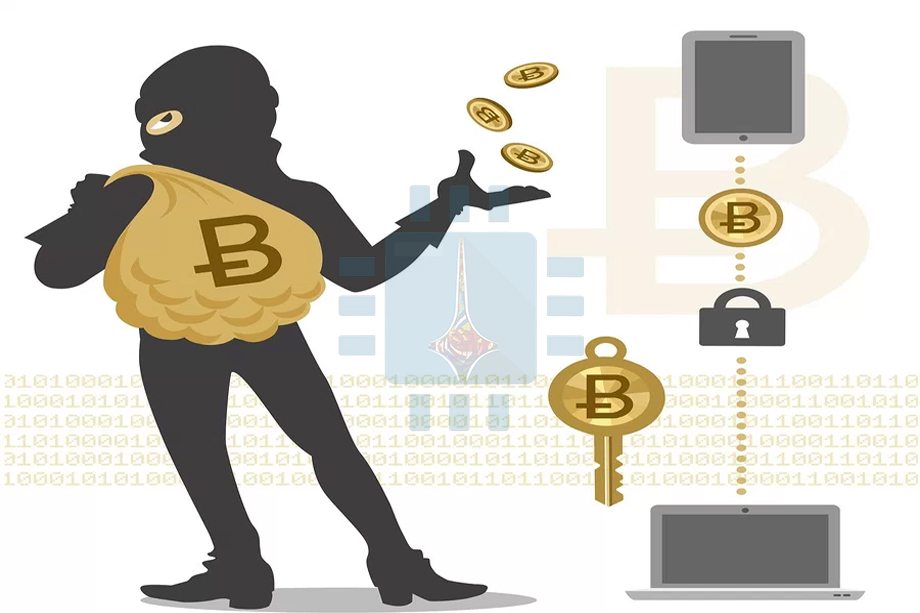
لا شك أن كل من لديه اطلاع ولو بسيط في مجال التقنية قد سمع بالعملة الرقمية البيتكوين Bitcoin ، وخاصة في الفترة الأخيرة مع انتشار فيروسات الفدية Ransomware التي تحدثنا عنها سابقاً في المقالات المذكورة في الأسفل . في هذه المقالة سنجيب عن أبرز التساؤلات حول هذه العملة ، فكونوا معنا .

1- ما هي البيتكوين ؟ ولماذا برزت مؤخرا ؟

هي عبارة عن عملة جديدة صممت من قبل شخص مجهول (أو مجموعة) يستخدم الاسم المستعار Satoshi Nakamoto حيث برزت الفكرة لأول مرة عام 2008 ليقوم بعدها بعام 2009 بتصميم وإصدار أول برنامج للتعامل بالبيتكوين . و هي عبارة عن عملة رقمية افتراضية لا تحملها في محفظة نقودك إنما هي رقمية بالكامل .

يتم التداول بها مباشرة عن طريق ند لند Peer-to-Peer  بدون وجود وسيط أو بنوك . و من الممكن أن ترسل بشكل إلكتروني من مستخدم إلى آخر في أي مكان في العالم .

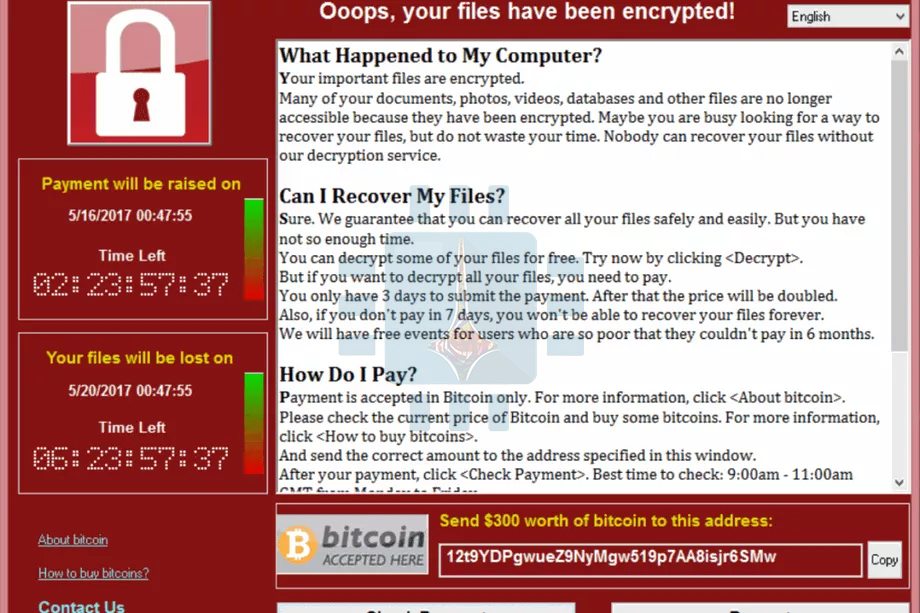
برزت العملة مؤخراً عقب الضجة التي أحدثتها فايروسات الفدية Petya ,WannaCry   ( معلومات وافية حول فيروس الفدية Petya تجدونها في هذه المقالة ، ولا تنس أن تعود إلى هنا لمتابعة قراءة المقالة ) حيث طالب المستغلون ضحاياهم بدفع ما قيمته 300 دولار بعملة البيتكوين، بالإضافة إلى الارتفاع الكبير في سعر صرفها .

صورة لفايروس الفدية WannaCry

ليس لها أي علاقة بالحكومات أو بالمصارف إنما تنظم عن طريق شبكة تعرف ب blockchain والتي تسجل جميع الصفقات في مكان واحد وبشكل آمن .

البيتكوين يطلق أيضاً على شبكة الدفع والتي من خلالها تتحرك العملة بيتكوين . البعض من أجل التمييز بين المصطلحين يشير للعملة Bitcoin (الحرف الأول يكون كبير B )  و للشبكة bitcoin (الحرف الأول صغير b ) .

2- لماذا البيتكوين ؟؟

يمكن استعمال البيتكوين في شراء البضائع وعمليات الدفع عبر العالم بطريقة رخيصة لأن البيتكون ليست متعلقة أو خاضعة لأي دولة .

المعاملات التجارية الصغيرة قد تفضل هذه العملة لأنها خالية من الرسوم.

البعض يشتري العملة من أجل الاستثمار فقط حيث يأمل بأن يرتفع سعر صرف العملة .

يأتي الهاكرز والمجرمون والمتسغلون على رأس قائمة المتعاملين بالبيتكوين .

3- ماذا عن سعر صرف البيتكوين ؟؟

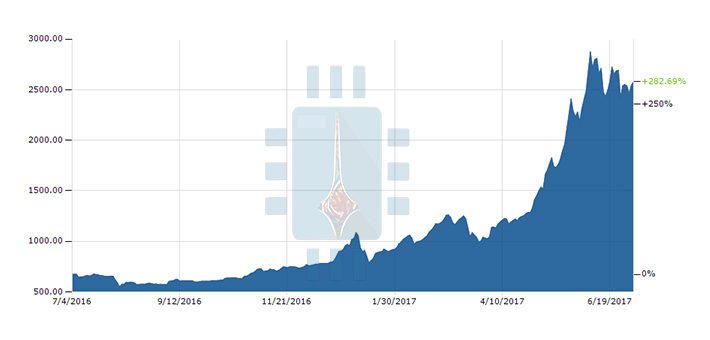
يتغير سعر الصرف بشكل سريع جداً ومتقلب جداً كل لحظة وبشكل عام فقد ارتفع سعر الصرف بشكل واضح جداً خلال فترة قصيرة حيث يصل سعره الآن أكثر من 2500 دولار بينما كان ب 100 دولار تقريباً في 2013 .

4- كيف يتم تنظيم التعاملات المالية بالبيتكوين ؟

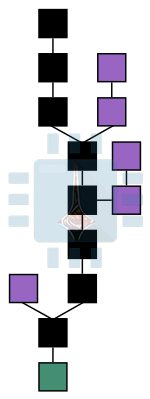
في كل مرة يقوم أي شخص بشراء أو يبع بيتكون فإن عملية التبادل هذه تسجل في “دفتر حسابات أونلاين ” أو ما يعرف ب blockchain .  حيث أن عدة مئات من عمليات البيع والشراء تشكل مربع block ضمن سلسلة blockchain الظاهرة في الصورة :

لا أحد يتحكم بهذه المربعات . فسلسلة المربعات هذه لا مركزية ، كل حاسوب يملك محفظة بيتكوين يساهم في التحكم بالعملة .

تتميز هذه العملة بأنها محدودة الإنتاج حيث تم تحديد إنتاجها عند إصدارها أول مرة من قبل Satoshi Nakamoto ب 21 مليون ، وهذا ما يقي العملة من خطر التضخم .

على خلاف شبكات الدفع التقليدية مثل Visa و American Express . لا يوجد شركة معينة أو شخص يدير شبكة البيتكوين . إنما هي شبكة لامركزية من كل الحواسيب عبر العالم والتي تحتفظ بجميع صفقات البيتكوين بشكل مشابه لشبكة السيرفرات اللامركزية والتي تجعل الإنترنت يعمل .

ولأنه لا يوجد سلطة مركزية تدير البيتكوين لا أحد يستطيع أن يجبر المستخدمين الجدد أن يكشفوا هويتهم الحقيقية . الشبكة صممت بهذه الطريقة من أجل أن تكون الأموال والشبكة المالية خارج سيطرة أي منظمة أو شركة مفردة .

5- لماذا البيتكوين هي العملة المفضلة لدى الهاكرز؟؟ 

تعتبر عملة البيتكوين العملة المفضلة لدى الهاكرز وفي السوق السوداء وعالم الجريمة عبر الإنترنت لسبب بسيط : لأنه بإمكانهم التعامل بها دون أن يضطروا لكشف هوياتهم كما هو الحال بالنسبة لطرق الدفع الأخرى مثل Western Union .

كل صفقة تجري بالبيتكوين تسجل في سجل عام ، لن تكون بحاجة إلى تسجيل أسماء الشارين أو البائعين ، المهم فقط هو الرقم التعريفي الخاص بمحافظهم ، وهذا ما يسمح لهم بشراء أو بيع أي شيء دون أن يتم تعقبهم بسهولة . ولذلك تشكل هذه العملة الخيار المفضل للمجرمين و متعاطي المخدرات من أجل شراء العقارات والقيام بالأنشطة اللاقانونية .

6- هل تستطيع السلطات تعقب المجرمين الذين يتسخدمون هذه العملة ؟

جميع صفقات البيتكوين تسجل في “دفتر حسابات ” خاص بشبكة البيتكوين والذي يعرف ب blockchain . تستطيع الجهات القضائية أو السلطات المالية أحياناً أن تستخدم هذه blockchain من أجل تعقب أثر المجرمين ، ولكن وبسبب أن التعامل بالبيتكوين لا يتطلب ربط الهوية الحقيقية مع عنوان البيتكوين فإن الممهمة ستكون صعبة على السلطات المختصة .

ولتعقيد المهمة أكثر فقد لجأ المجرمون إلى ما يعرف ب “tumblers ” حيث قاموا بدمج كميات ضخمة من التعاملات معاً .

عندما يقوم هؤلاء الهاكرز بتحويل رصيدهم من البيتكوين إلى العملات المحلية فإنه سيصبح من السهل جداً كشفهم حيث أن معظم الشركات التي تقدم خدمات صرافة البيتكوين تطلب من مستخدميها الهوية الحقيقية .

ولكن خدمة LocalBitcoins جعلت من السهل عمليات الصرافة هذه حيث بإمكانك أن تجد الشخص الذي يريد شراء البيتكوين بالعملة المحلية دون أن تضطر لكشف نفسك .

أيضاً فقد أصبح من السهل لمن يملكون البيتكوين شراء البضائع من الإنترنت مباشرة دون أن يضطروا أصلاً إلى تحويل العملة .

7- ما هي طرق الحصول على البيتكوين ؟

هناك عدة طرق لامتلاك هذه العملة حيث تستطيع :

شراءها من أماكن مخصصة مثل  :“مصرف تحويل بيتكوين” و الذي يتيح بيع أو شراء البيتكوين عن طريق عملات مختلفة . Mt. Gox كانت المصرف الأكبر في العالم من أجل عمليات صرافة البيتكوين قبل أن تختفي من السوق .

أيضاً يوجد شركات في معظم البلدان تقوم بييع هذه العملة مقابل العملة المحلية فمثلاً في الولايات المتحدة الأمريكة يوجد شركة Coinbase والتي تضطرك إلى كشف هويتك عند فتح الحساب .

خدمة LocalBitcoins أيضاً لها نفس الوظيفة والتي تقوم بعملية وصل بين الأشخاص الذين يريدون البيع والأشخاص الذين يريدون الشراء ولكن دون كشف هوياتهم .

شرحنا عن طريقة بيع وشراء البيتكوين Bitcoin وباقي العملات الرقمية الأخرى آلتكوينز AltCoin في المقال من هنا ولكن لا تنسى العودة إلى هذه المقالة لقراءة باقي الأسئلة .

التعدين  Mine Bitcoins :  يتنافس المستخدمون من أجل ” تعدين ” البيتكوين عن طريق استخدام حواسيبهم الشخصية ذات المواصفات العالية جداً  لأجل حل ألغاز رياضية معقدة.

8- أين يتم تخزين البيتكوين ؟ 

تخزن البيتكون ضمن محافظ رقمية Bitcoin Wallet والتي تتواجد إما على شكل سحابي أو في حاسوب المستخدم . المحفظة – والتي تملك رقم تعريفي خاص بها –  تمثل حساب بنكي افتراضي والذي تسمح للمستخدمين بإرسال أو تلقي العملة الدفع من أجل شراء البضائع أو حتى من أجل حفظ نقودهم . ولكن وبخلاف الحسابات المصرفية الحقيقية فإن محافظ البيتكون لا تخضع لتأمين ال FDIC (أف دي آي سي, وكالة حكومية أمريكية تحافظ على الأيداعات المصرفية من الضياع .

9- ماذا عن مستقبل البيتكوين؟

لا أحد يستطيع أن يتنبأ بمستقبل هذه العملة شديدة التغير . Jeremy Liew المستثمر الأول في برنامج سناب شات تنبأ بأن قيمة هذه العملة ستصبح 500.000 ( خمسمائة ألف دولار ) في عام 2030 ،

يعتقد المستخدمون أن 94% من مجمل العملة(21 مليون ) تكون قد أصدرت مع حلول عام 2024 .

في النهاية . يرغب الكثير بمعرفة الطريقة التي يتم بها الحصول على هذه العملة من خلال عملية التعدين ، إذا كنت مهتما أيضاً بمعرفة الطريقة والمستلزمات الضرورية لهذه العملية فما عليك إلا أن تتابعنا حيث سنتكلم في مقالة لاحقة عن هذا الموضوع إن شاء الله .

مقالات فايروسات دفع الفدية :

برمجية دفع الفدية WannaCry التي أصابت الأجهزة العاملة بنظام التشغيل ويندوز

كيف تمكن الباحثون من إيقاف برمجية مطالبة الفدية WannaCry

باحثون وجدوا وسيلة لإصلاح بعض الحواسيب المصابة بـ WannaCray

بعد “ WannaCry” . فايروس فدية جديد يستهدف نظام التشغيل Windows

ضحايا فايروس Petya لن يمكّنهم دفع الفدية من استعادة ملفاتهم

كيفية إيجاد وإزالة الملفات المكررة في Windows

لا يخلو حاسب من الحواسيب من تواجد ملفات مكررة ، والتي تستهلك ذاكرة التخزين عندك . وقد يكون من الصعب جداً أن تبحث عنها ومن ثم تزيلها يدوياً دون استخدام أية برامج .

لحسن الحظ هناك العديد من البرامج الجيدة والتي مهمتها أن تفحص القرص الصلب من أجل إيجاد جميع الملفات المكررة ومن ثم تتيح لك إمكانية حذفها وبكل سهولة . مع الانتباه أنه يجب عليك ألا تستخدمها من أجل البحث في مجلدات النظام مثل Windows وProgram Files حيث أنه في بعض الأحيان يحتاج نظام التشغيل أو بعض البرامج لعدة ملفات مكررة وفي عدة مواقع من أجل العمل بشكل صحيح .

في هذه المقال سنورد ثلاثة برامج مخصصة لذلك مع ميزات كل منها بشكل مختصر .

1- برنامج Auslogics Duplicate File Finder  البرنامج الأكثر بساطة:

يتمتع هذا البرنامج  Auslogics Duplicate File Finder بالبساطة وسهولة الاستخدام ، بالإضافة إلى احتوائه العديد من الميزات المهمة ، مثل :

  • إمكانية المعاينة ضمن البرنامج نفسه حيث يتيح لك عرض الصور ومقاطع الفيديو وسماع ملفات الموسيقى وذلك لمعرفة ما هي الملفات التي ستحذفها .
  • يقوم البرنامج بالبحث ضمن جميع الأقراص الصلبة مع استثناء ملفات النظام بالإضافة  إلى أي ذاكرة تخزين متصلة كما بإمكانك البحث ضمن قرص صلب أو مجلد ما وذلك باختياره من خلال القائمة الجانبية .
  • يمكنك أن تختار أنواع الملفات التي تريد البحث ضمنها مثل الصور والموسيقى وملفات الفيديو …. أو أي نوع آخر.
  • تستطيع البحث من خلال الاسم أو جزء منه .

بعد القيام بالبحث المطلوب ستظر لك قائمة من الملفات المكررة ، حيث يمكنك رؤية المعلومات الخاصة بكل ملف ومعاينة ملفات الوسائط حيث يمكنك عرض الملفات حسب التاريخ أو الحجم أو نوع الملف .

قم باختيار الملفات التي تريد حذفها ثم اضغط على Delete Selected Files من أجل إرسالها إلى سلة المحذوفات .

2- البرنامج الأكثر شعبية CCleaner :

على الرغم من أن الوظيفة الأساسية لهذا البرنامج CCleaner  هو القيام بإزالة الملفات المعطوبة ، والملفات المؤقتة غير الضرورية مما يساهم في تحرير المزيد من المساحة على القرص الصلب إلا أنه يتضمن أيضاً ميزة إزالة الملفات المكررة .

جميع النسخ الخاصة ب CCleaner تحتوي هذه الميزة لذلك ليس عليك القيام بشراء النسخة برو .

الميزة موجودة من خلال الأدوات Tools > إيجاد الملفات المكررة Duplicate Finder.

بعض المستخدمين اتهم هذا البرنامج بأنه يقوم بتحميل برامج إعلانية إلا أن هذا الاتهام باطل حيث اننا لم نلاحظ أي محاولة لتحميل مثل هكذ برامج .

بشكل افتراضي سيقوم البرنامج بالبحث في القرص المحلي C: مع تجاهل ملفات النظام والملفات المخفية . يمكنك تحديد أي مجلد للبحث من خلال الضغط على زر إضافة Add . تأكد من تفعيل الخيار : تضمين الملفات والمجلدات الفرعية “Include files and subfolders” والذي يجعل البرنامج يبحث في جميع المجلدات الموجودة داخل المجلد المحدد .

رغم أن الواجهة التي تعرض الملفات المكررة ليست جميلة إلا أنك تستطيع أن تحدد وتحذف الملفات بسهولة كما تتيح لك حفظ هذه الملفات على شكل ملف نصي txt .

3 – الأداة الأفضل التي تحوي العديد من الخيارات SearchMyFiles :

تحتوي هذه الأداة SearchMyFiles والتي صممت من قبل شركة NirSoft على العديد من الخيارت المتقدمة  ، حيث تستطيع البحث عن الملفات التي أنشئت أو عدلت أو فتحت ، وذلك ضمن فترة زمنية أنت تحددها .

الشيء الجميل في هذه الأداة أنها أداة محمولة portable app أي أنه يكفي أن تقوم بتحميلها ثم تشغيلها مباشرة دون حاجة إلى تنصيبها .

قم بتشغيل الأداة ، سيظهر لك مربع بحث معقد ، قم باختيار البحث عن الملفات المكررة Duplicates Search في صندوق وضع البحث Search Mode في أعلى النافذة وبعدها قم باختيار المجلدات الهدف من خلال الضغط على زر استعراض Browse ، قم باختيار الإعدادات المناسبة لك ومن ثم اضغط على ابدأ البحث “Start Search”

العديد من المواقع التقنية تنصح باستعمال برنامج dupeGuru من أجل حذف الملفات المكررة ولكن الشركة قد أوقفت دعمه على نظام Windows وستضطر لتنزيل نسخة قديمة وهذا ما لا ننصح به لوجود العديد من التطبيقات الجيدة والمدعومة .

وفي حال كنت ترغب بطرق أخرى لتحرير المساحة على القرص الصلب يمكنك متابعة المقال التالي من هنا .

تعرف على خاصيتي الإسبات والاستعداد وكيفية تفعيلهما في Windows

لا يوجد أي سبب منطقي من أجل إطفاء حاسوبك هذه الأيام ، ومن ثم الجلوس وانتظار عمليات الإقلاع عندما تريد أن تستخدمه مرة أخرى . وفر هذا الوقت من خلال وضع حاسوبك في وضع الإسبات أو الاستعداد . جميع الحواسيب الحديثة بما فيها الحواسيب المحمولة والمكتبية وحتى اللوحية تتضمن إمكانية الإسبات أو الاستعداد .

كما أن أنظمة التشغيل مثل ويندوز Windows وماك Macs وليونوكس Linux و Chromebooks وغيرها تدعم هذه الميزة .

لماذا يعتبر كلاَ من الاستعداد Sleep و الاسبات Hibernate  خاصية رائعة ؟

إذا كنت ممن يستعملون الحاسوب بشكل مستمر فإن القيام بإطفاء الحاسوب في كل مرة يعتبر أمراً غير ملائم على الإطلاق ، ستضطر في كل مرة تطفئ فيها الحاسوب أن تقوم بحفظ العمل الذي كنت تقوم به ، وستضطر في المرة القادمة أن تنتظر عملية إقلاع الحاسوب ومن ثم أن تقوم بالتشغيل اليدوي لجميع البرامج التي كنت تستخدمها و إعادة فتح جميع المستندات التي كنت تحررها .

إن كلاً من وضع الاستعداد ووضع الإسبات Hibernate   يوفر عليك كل هذا الوقت . عندما تريد التوقف عن عمل ما على حاسوبك المحمول وأخذ استراحة فبإمكانك بكل بساطة أن تغلق غطاء الحاسوب المحمول حيث يدخل عندها في وضع الاستعداد Sleep وحالما تنهي استراحتك تستطيع أن تفتح غطاء الحاسوب لتجد عملك كما كان تماما .

بالنسبة للحاسوب المكتبي فبإمكانك أن تختار :إسبات Hibernate أو خيار الاستعداد Sleep.لن تحتاج مع هذا الإجراء أن تقوم بحفظ ملفاتك أو إغلاق البرامج التي تحتاج للعمل عليها لاحقا ، حيث إنك عندما تقوم بإرجاع الحاسوب من وضع الإسبات Hibernate أو الاستعداد Sleep فإن جميع أعمالك ستكون كما تركتها بالضبط .

عملية الاستيقاظ من وضع الاستعداد Sleep لن تأخذ منك أكثر من ثانية أو اثنتين ، و أكثر قليلاً في حال الإسبات Hibernate  ولكن بالتأكيد لن تكون بطول عملية الإقلاع .

جميع البرامج المفتوحة وكل المستندات ستكون في نفس الوضع الذي كانت عليه قبل الإسبات أو الاستعداد وتستطيع مباشرة أن تتابع أعمالك دون أن تنتظر عمليات الإقلاع المملة ومن ثم تشغيل البرامج و فتح المستندات .

آلية عمل وضعية الاستعداد Sleep  و الإسبات Hibernate :

وضعية الاستعداد Sleep   : من خلال هذه الوضعية يتم حفظ المعلومات قبل الاستعداد على ذاكرة الوصول العشوائية RAM ومن ثم يتم وضع الحاسوب في وضع طاقة منخفض جداً حيث يستهلك مقدارا صغيرا من الطاقة من أجل إبقاء RAM في وضعية تشغيل .

عندما تقوم بتشغيل الحاسوب سيتم العودة مباشرة إلى وضع ما قبل الاستعداد خلال ثانية واحدة أو اثنتين .

وضعية الإسبات Hibernate : يتم حفظ المعلومات قبل الاسبات على القرص الصلب ومن ثم يتم إيقاف التشغيل بشكل كامل حيث أن الحاسوب لن يستهلك أي مقدار من الطاقة . عندما تقوم بتشغيل الحاسوب فإنه يتم تحميل المعلومات من القرص الصلب إلى ذاكرة الوصول العشوائية الرام ويتم المتابعة من الوضع الذي أسبت فيه . سيحتاج وقت أطول بقليل من أجل المتابعة ولكنه بالتأكيد لن يكون بطول وقت الإقلاع عن التشغيل .

وقت الاستيقاظ من الإسبات يعتمد بشكل رئيسي على سرعة القرص الصلب لديك ، وبالتالي إذا كنت تمتلك قرصاً صلباً سريعاً فإن عملية الاستيقاظ ستكون أسرع

. بكلمات أخرى نستطيع أن نصف وضع الإسبات بأنه إيقاف تشغيل الحاسوب ولكن مع حفظ جميع أعمالك كما تركتها تماما .

كيفية وضع حاسوبك في وضع الاستعداد Sleep أو الإسبات Hibernate  :

الحواسيب الحديثة التي تعمل بنظام التشغيل ويندوز تدخل وضع الاستعداد بشكل آلي بعد مرور فترة زمنية محددة ومن ثم وبعد فترة أخرى أيضاً تدخل في وضعية الإسبات Hibernate   . جميع أنواع الحواسيب المحمولة عادة ما تدخل وضع الاستعداد من خلال إغلاق الغطاء وتستيقظ من الاستعداد حالما تفتح هذا الغطاء .

تستطيع تحديد المدة التي ينتظرها الحاسوب قبل الدخول في الاستعداد وذلك من خلال الذهاب إلى لوحة التحكم Control Panel > العتاد والأصوات Hardware and Sound > خيارات الطاقة Power Options > تحديد متى يدخل الحاسوب في وضعية الاستعداد  Change When the Computer Sleeps حيث تستطيع أن تقوم بتحديد المدة التي تريد . كما بإمكانك أن تقوم بتخصيص زر التشغيل power من أجل تفعيل وضع الاستعداد Sleep عند الضغط عليه وذلك من خلال الدخول إلى لوحة التحكم Control Panel > العتاد والأصوات Hardware and Sound > خيارات الطاقة Power Options > عند الضغط على زر التشغيل فإن الحاسوب سيقوم ب Choose What the Power Button Does . حيث بإمكانك اختيار الاستعداد أو الإسبات من قائمة الطاقة . مع ذلك يجب عليك أن تقوم بإعادة تفعيل خيار الإسبات في ويندوز 10 من أجل أن يظهر في القائمة . وذلك بالطريقة في المقالة من هنا ، لكن لا تنسى العودة إلى هنا لقراءة باقي المقالة .

لا تقلق حول صرف الطاقة :

قد يكون الأمر السلبي الحقيقي الوحيد لوضع الاستعداد هو استخدام الطاقة . بالنسبة للحواسيب المكتبية فإنه ستضاف إلى فاتورتك مبلغ بسيط جدا من المال . أما بالنسبة للحواسيب المحمولة فإنه وضع الاستعداد سوف يؤدي إلى هدر طاقة البطارية رويدا رويداً . ولذلك فإن الحواسيب المحمولة بشكل آلي تقوم بالإسبات بعد مرور عدة ساعات من الإستعداد . ولكن بالمحصلة فإن وضع الاستعداد يعني أنك تستطيع أن تتابع استخدام حاسوبك في الوقت الذي تريده وبشكل أكثر سرعة والذي يؤدي إلى توفير طاقة البطارية بشكل أكبر مما لو أردت أن تقوم بتشغيله وانتظار عمليات الإقلاع عدة مرات في اليوم .

بعض الناس يعتقد أن عليهم إعادة تشغيل حواسيبهم عدة مرات يومياً من أجل أن يعمل جيداً ولكن هذا ليس صحيحاً . بالتأكيد فإنك تحتاج إلى إعادة التشغيل أحياناً من أجل حل بعض المشاكل أو بعد تنصيب تحديث لويندوز أو عند تنصيب بعض التعاريف .لن تحتاج إلى إعادة التشغيل كل يوم .

في حال أن نظام التشغيل بحاجة إلى إعادة التشغيل من أجل أن يعمل بشكل صحيح فتأكد أن هناك مشكلة وعليك أن تحلها . ومع ذلك فيما لو كنت قلقاً بشأن استهلاك الطاقة فبإمكانك تفعيل وضع الإسبات Hibernate والذي لا يستهلك أي طاقة .

بعض الحواسيب القديمة تعاني من بعض المشاكل مع وضعية الاستعداد والإثبات وذلك بسبب مشاكل في تعاريف العتاد وكذلك مستخدمي لينوكس Linux فإنهم قد يعانون من بعض المشاكل وذلك على بعض الحواسيب . ولكن عندما يكون العتاد الخاص بحاسوبك يدعم نظام التشغيل الذي يعمل عليه فلا شك أن كلاً من الإثبات والاستعداد سيعملان بشكل طبيعي .

كيفية إخفاء صور ومقاطع فيديو من حسابك على انستغرام دون حذفها كلياً

يعتبر برنامج الإنستغرام Instagram من أشهر التطبيقات في مجال مشاركة الصور ، وقد شهد تطوراً كبيراً في السنوات الخمس الأخيرة مثل الزيادة الكبيرة في عدد الفلاتر ، جعل الصور الملتقطة عبر iPhone 4S بشكل مربع والكثير غيرها ..

وهنا سنتحدث عن ميزة مهمة تفيد الكثير من المستخدمين الذين  يضطرون أحياناً إلى حذف بعض الصور كونها لا تتناسب مع بقية الصور في حسابهم (رغم أنهم لا يرغبون بحذفها ) . الآن أصبح بإمكانهم أرشفة تلك الصور بحيث تختفي من صور الحساب ولكنها لا تحذف .

الطريقة تعتبر غاية في البساطة وما عليك إلا أن تتبع الخطوات التالية :

قم بفتح تطبيق الإنستغرام ثم إدخل إلى الحساب الخاص بك حيث سيظهر كالتالي :

ثم قم باختيار الصورة التي تريد أرشفتها ، وهنا اخترنا هذه الصورة :

في الزاوية العلوية اليمنى يوجد ثلاث نقط فوق بعضها ، قم بالضغط عليها :

سوف تظهر لك قائمة جديدة فيها مجموعة من الخيارات ، قم باختيار أرشفة Archive

الآن أصبحت الصورة مؤرشفة ولن تظهر في الحساب :

من أجل استعادة الصورة من الأرشيف لعرضها في الحساب من جديد قم بما يلي :

اضغط على الرمز الذي يشير إليه السهم في الصورة التالية :

سوف يظهر لك الصور الموضوعة في الأرشيف :

اضغط على الصورة التي ترغب في إعادتها إلى الحساب حيث ستظهر الصورة ، ومن الزاوية العلوية اليمنى اضغط على النقاط الثلاث :

ستظهر لك هذه القائمة : قم باختيار الخيار الأول : عرض في حسابي الشخصي Show on Profile :

الآن عادت الصورة من جديد إلى البروفايل الخاص بك ..

كيفية تسجيل شاشة الآيفون والآيباد

قد يرغب الكثير من المستخدمين القيام بتسجيل شاشة الآيفون أو الآيباد الخاص بهم ، لعدة أسباب مثلاً لأجل القيام بشرح مصور أو تسجيل لعبة أو …. . في هذه المقالة سنشرح طريقتين للتسجيل وكلاهما يحتاجان إلى جهاز كومبيوتر الأولى عن طريق نظام التشغيل ماك Mac والثانية عن طريق نظام التشغيل ويندوز Windows .

1- التسجيل من خلال نظام التشغيل ماك Mac 

توفر لك شركة أبل طريقة رسمية من أجل تسجيل فيديو للشاشة الخاصة بجهازك الأيفون أو الأيباد عن طريق الكومبيوتر في حال كنت تمتلك نظام التشغيل ماك Mac . هذه الميزة موجهة خصوصاً لمطوري البرامج ، ولكن يمكن لأي شخص أن يستخدمها من أجل عمل جولة استعراضية على الهاتف ومن ثم رفعها على اليوتيوب أو من أجل تسجيل الألعاب ومشاركتها مع الأصدقاء .

من أجل هذه الطريقة يجب أن يكون إصدار ال iOS الخاص بجهازك المحمول 8 فما فوق كما يجب أن تكون نسخة الماك Mac :Yosemite أو أحدث .
كل ما تحتاجه هو كابل Lightning-to-USB الأصلي و أداة موجودة مسبقاً في حاسوبك ، وبالتالي لن تحتاج لتحميل أي برامج . يجب أن يملك جهازك المحمول منفذ Lightning وهذا يعني أن أجهزة مثل iPad 3 و iPhone 4S والأجهزة الأقدم منها لن تعمل عليها .
هذه الطريقة .

قم بتوصيل جهازك المحمول بالحاسوب كما هو معتاد وذلك باستخدام نفس الكبل الأصلي الذي تستخدمه من أجل شحن الأيفون أو الأيباد من خلال الحاسوب أو من أجل الاتصال ب الأيتون iTunes .

قم بفك قفل الجهاز المحمول ومن ثم افتح برنامج iTunes من أجل التأكد من أن جهازك قد تم توصيله بالحاسوب بالشكل الصحيح . قد ترى هذه العبارة : مصادقة هذا الحاسوب “Trust This Computer على جهازك ، وهنا عليك أن توافق على هذه المصادقة.

قم بتشغيل برنامج QuickTime Player والذي يأتي بشكل مسبق مع نظام التشغيل ماك Mac  وذلك من خلال الضغط على زري  command+Space ، وفي مربع البحث الذي سيظهر قم بكتابة QuickTime واضغط على زر الإدخال Enter . كما بإمكانك تشغيل البرنامج من خلال : الباحث Finder > تطبيقات Applications > برنامج QuickTime Player

اضغط على ملف File > تسجيل فيديو جديد New Movie Recording

ستنبثق نافذة جديدة تعرض كاميرا الويب webcam الخاصة بك بشكل افتراضي . قم بالضغط على السهم بجانب زر التسجيل الأحمر Record واختر جهازك ( الأيباد أو الأيفون ) .باستعمال هذه الطريقة يمكن أن تقوم بتعيين الميكروفون الذي تريد . على سبيل المثال تستطيع تسجيل شاشة جهازك ، بينما تحصل على الصوت من المايكروفون المتصل إلى حاسوبك .

الآن ستشاهد الشاشة الخاصة بجهازك المحمول في نافذة خاصة ببرنامج QuickTime . اضغط على زر التسجيل الأحمر Record من أجل بدءا التسجيل  ، ومن أجل تجنب التشويشات البصرية فإنه سيتم ثبيت الوقت الخاص بالجهاز على 9:41 am، كما سيتم إخفاء اسم المشغل الخلوي وذلك حتى إيقاف التسجيل .

من أجل إيقاف التسجيل قم بالضغط على زر الإيقاف Stop حيث سيتم عرض الفيديو الذي تم تسجيله .

في حال كنت راضياً عنه بإمكانك أن تقوم بحفظه عن طريق ملف File > حفظ Save .اختر الاسم المناسب ومكان الحفظ .

وعبر ميزة المشاركة الموجودة في نظام التشغيل ماك يمكنك أن تقوم برفع الفيديو الذي قمت بحفظه إلى يوتيوب أو Vimeo أو باقي الخدمات وذلك بشكل مباشر .

2- التقاط فيديو لشاشة الأيفون أو الأيباد عن طريق الويندوز Windows :

هناك عدة وسائل من أجل القيام بالتسجيل عن طريق الويندوز Windows  إلا أنها غير رسمية (غير معتمد من قبل Apple ) . واحدة من هذه الطرق تتم بواسطة استخدام تقنية AirPlay حيث عليك القيام بتنصيب أحد برامج استقبال AirPlay على الكومبيوتر مثل برنامج LonelyScreen المجاني والبسيط .

قم بتنصيب البرنامج ومن ثم شغله وأبقه مفتوحا . من خلال هاتفك قم بسحب أسفل الشاشة من أجل الدخول إلى مركز التحكم control center . اضغط على AirPlay MIrroring ومن ثم اضغط على LonelyScreen من أجل أن يتصل بحاسوبك.

ستظهر عندها شاشة هاتفك على النافذة الخاصة ب LonelyScreen على حاسوبك .

للتسجيل قم باستخدام أي تقنية لتسجيل شاشة الكومبيوتر مثلا في ويندوز 10 يمكن استخدام Game Bar من أجل ذلك من خلال الضغط على شعار ويندوز + G  ومن ثم اضغط على : نعم ، هذه لعبة “Yes, this is a game ومن ثم على زر التسجيل Record وبعد إيقاف التسجيل ستجد ملف الفيديو في المسار التالي C:\Users\NAME\Videos\Captures .

كما يتواجد العديد من البرامج الخاصة والتي تقوم بدمج المرحلتين السابقتين في مرحلة واحدة ( أي دمج AirPlay receiver مع مع مسجل شاشة الكومبيوتر ) مثل برامج  X-Mirage, ، Reflector2, ، Apowersoft iPhone/iPad Recorder ولكنها ليست مجانية .

في النهاية لا بد أن ننوه إلى أن بعض الألعاب الخاصة بآيفون أو آيباد  تتيح لك إمكانية تسجيل الشاشة أثناء اللعب . في حال كانت اللعبة تحوي هذه الميزة سيظهر لك زر التسجيل Record في مكان ما من اللعبة .


كيفية معرفة البرامج التي تستخدم الإنترنت في حاسوبك بشكل سري

هل تشعربأن اتصالك بالإنترنت قد أصبح بطيئاً ؟ قد يكون السبب وجود بعض البرمجيات الخبيثة malware أو برامج تجسس spyware أو برامج إعلانات adware والتي ستهتلك الإنترنت في الخلفية وبدون علمك . في هذه المقالة ستعرف كيفية اكتشاف جميع البرامج والعمليات التي تستهلك الإنترنت

من المهم أن تعرف أن معظم برامج الجدر النارية الوسيطة third-party firewalls  قد تقدم لك هذه المعلومات وكما بإمكانها أن تقوم بحظر اتصالها بالإنترنت ولكن هذه البرامج يمكن أن تضيف بعض الاستثناءات بشكل مسبق . ولذلك من الأفضل أن تتبع الطرق التي سنشرحها في هذه المقالة .

كيف تتفحص البرامج التي تتصل بالإنترنت في حاسوبك ؟

هناك طريقة بسيطة وذلك باستخدام موجه الأوامر الخاص بالويندوز من خلال استخدام الأمر netstat  وهذا الأمر يعمل مع ويندوز 8 و 7 و فيستا Vista  بالإضافة إلى ويندوز XP  حيث تحتاج إلى الإصدار SP2 فما فوق ، وعليك أن تضع في ذهنك أن جهازك الذي يعمل بنظام تشغيل XP من المحتمل أنه قد اخترق مسبقاً بسبب أن نظام التشغيل XP قد أصبح قديماً .

سنقوم باستخدام الأمر netstat  من أجل صنع قائمة تتضمن جميع العمليات التي تستخدم اتصال الإنترنت الخاص بك وذلك في وقت محدد . من أجل استخدام الأمر netstat عليك تشغيل موجه الأوامر الخاص بويندوز command prompt  بوضع المسؤول . إذا كنت تستخدم أحد إصدارات ويندوز 8 قم بالنقر بالزر الأيمن على زر ابدأ Start ومن ثم قم باختيار موجه الأوامر (مسؤول) (Command Prompt (Admin  .

أما في حال كنت تستخدم ويندوز Windows 7 أو فيستا Vista ، قم بالنقر على زر ابدأ Start ثم اكتب في مربع البحث cmd.exe . عندما تظهر النتيجة قم بالنقر بالزر الأيمن على cmd.exe وقم باختيار تشغيل كمسؤول Run as administrator  من القائمة المنسدلة .

بعدها قد يظهر أحيانا مربع نص تحكم حسابات المستخدم User Account Control اضغط على نعم من أجل المتابعة . ملاحظة : قد لا يظهر هذا المربع أحياناً وذلك يعتمد على إعدادات تحكم حسابات المستخدم User Account Control .

في موجه الأوامر Command Prompt قم بكتابة الأمر التالي :

netstat -abf 5 > activity.txt

واضغط زر الإدخال Enter :

الخيار a-:   يقوم بإظهار كل الاتصالات والمنافذ الصامتة listening ports  . الخيار b- : يظهر ما هي التطبيقات التي تقوم بهذا الاتصال ، الخيار f- :يظهر الاسم الكامل ل DNS الخاص بكل اتصال من أجل فهم أفضل للموقع الذي يطلبه هذا الاتصال . بإمكانك أيضاً استخدام الخيار n-  إذا أردت أن تظهر عناوين الأي بي IP فقط  ، الخيار 5 يعني عرض النتائج كل 5 دقائق وهذا أمر مفيد  من أجل معرفة ما هي العمليات المستمرة  ، والنتائج ستتسجل في الملف activity.txt .

انتظر لحوالي دقيقيتن ومن ثم اضغط  Ctrl + C من أجل إيقاف تسجيل البيانات .

حالما تنتهي من تسجيل البيانات . بإمكانك ببساطة أن تفتح الملف activity.txt  في محررك المفضل أو من خلال سطر أوامر يقوم بفتحة في المفكرة .

لفتح الملف من خلال محرر الأوامر فقط اكتب اسم الملف أي activity.txt ثم اضغط إنتر Enter .

ولفتح الملف من خلال مدير الملفات ستجده في المكان الذي تم فتح محرر الأوامر منه ، كما في الصورة السابقة تجد أن محرر الأوامر يستعمل القرص c ، يمكنك تغيير ذلك المكان باستعمال أمر cd .

الملف الناتج يتضمن جميع العمليات على حاسوبك والتي قامت باستخدام اتصال الإنترنت وذلك في آخر دقيقتين أو خلال المدة التي انتظرتها قبل أن تضغط Ctrl + C ( مثلاً : المتصفحات – مضيفات – برامج الإيميل … ) . سيحوي الملف أيضاً مواقع الإنترنت التي اتصلت بها هذه العمليات .

إذا رأيت أسماء عمليات أو عناوين مواقع إنترنت غير مألوفة بالنسبة لك قم بالبحث عن اسم هذه العملية غير المعروفة عبر محرك البحث جوجل Google  واعرف ما هي حيث من الممكن أن تكون وظيفة من وظائف النظام لا تعرفها أو واحدة من برامجك التي تعمل . أما في حال كانت هذه العملية تعود إلى موقع سيء بإمكانك استخدام جوجل Google  مرة أخرى من أجل أن تعرف كيفية التخلص منها .

  • استخدام TCPView من أجل فحص ما الذي يتصل به حاسوبك ؟

تمثل الأداة TCPView أداة ممتازة والتي تأتي مع حزمة أدوات SysInternals . والتي يمكنك تحميلها من هنا . ستتيح لك هذه الأداة أن تعرف بسرعة وبشكل دقيق ما هي العمليات التي تتصل بالإنترنت وما هي المواقع التي تتصل بها على شبكلة الإنترنت . وتستطيع عبرها أيضاً أن تفصل العمليات غير المرغوبة عن الاتصال بالإنترنت و أن تغلق الاتصال بالكامل ، وأن تقوم ببحث عبر بروتوكول إيجاد معلومات عن خوادم الإنترنت والمستخدمين Whois  من أجل إعطاء معلومات أكثر . تشكل هذه الأداة الخيار الأول من أجل تشخيص مشاكل الاتصال أو من أجل محاولة الحصول على معلومات أكثر حول حاسوبك .

يجب ملاحظة أنه  في المرة الأولى التي تفتح فيها  TCPView  من الممكن أن ترى العشرات من الاتصالات من عمليات النظام بعدة أنواع من مواقع الإنترنت ولكنه لا مشكلة . في حال كانت كل الاتصالات في وضعية الانتظار TIME_WAIT  هذا يعني أن الاتصال قد أغلق وأنه لا يوجد أي عملية ترتبط مع هذا الاتصال لذلك ستظهر أنها مرتبطة ب PID 0 حيث أنه لا يوجد أي PID  ترتبط به .

هذا ما يحدث غالباً عندما تقوم بتشغيل TCPView بعد أن تتصل بعدة أشياء ، ولكنه يتم إلغاء هذه الاتصالات مع إبقاء TCPView  مفتوحاً

  • استخدام أداة CurrPorts من أجل معرفة المواقع التي يتصل بها حاسوبك :

تستطيع أيضاً أن تستخدم هذه الأداة المجانية والتي تدعى CurrPorts من أجل إظهار قائمة من كل المنافذ المفتوحة على كومبيوترك المحلي . تكون هذه الأداة على شكل أداة محمولة portable – يمكنك تحميلها من هنا – مما يمكنك من استخدامها بدون القيام بتنصيبها حيث كل  ما عليك أن تفك الضغط على ملف .zip الذي قمت بتحميله ومن ثم تشغيل cports.exe .

من أجل كل منفذ Port فإن هذه الأداة تعرض لك جميع المعلومات حول كل العمليات التي تستخدم هذا المنفذ . بإمكانك أن تختار الاتصالات غير المرغوبة وتقوم بإيقافها ، أيضاً تستطيع نسخ معلومات المنفذ إلى الحافظة أو حفظها على شكل ملف HTML  أو ملف XML أو ملف نصي محدد . تستطيع أيضاً أن تعيد ترتيب العواميد التي تظهر في الواجهة الرئيسية للأداة وفي الملف الذي قمت بحفظه . من أجل فرز القائمة عبر عمود معين ببساطة قم بالضغط على رأس ذلك العمود .

تعمل هذه الأداة على كل من أنظمة ويندوز التالية :

Windows NT, Windows 2000, Windows XP, Windows Server 2003, Windows Server 2008, Windows Vista, Windows 7,Windows 8

ويحتمل أن تعمل على ويندوز 10 Windows  . هناك نسخة من هذه الأداة مخصصة من أجل الإصدار 64 بت  . تستطيع الحصول على معلومات أكثر حول كيفية هذه الأداة عبر شبكة الإنترنت

ما هو Windows 10 S ؟ وكيف يختلف عن باقي الإصدارات ؟

تعتبر النسخة الجديدة من ويندوز 10 التي تحمل الاسم Windows 10 S ” روح ويندوز اليوم ” حسب شركة مايكروسوفت Microsoft ، والتي أعلنت عن إطلاق هذه النسخة الجديدة والتي خصصتها من أجل الحواسيب المدرسية ، ولكنها متاحة لأي شخص

.هذه النسخة والتي لها تصميم بسيط وأداء سلس لن تتيح لك تنصيب التطبيقات إلا من خلال المتجر الخاص بويندوز  Windows Store (إلا إذا قمت بترقيتها إلى النسخة pro بدفع 50 دولار إضافية ) .

أعلنت مايكروسوفت أن شركات مثل Acer, Asus, Dell, Fujitsu, HP, Samsung, Toshiba ستصدر حواسيب تعليمية بإصدار Windows 10 S بأسعار تبدأ من 189 دولار هذا الصيف . كما ستطلق مايكروسوفت Microsoft حاسوباً محمولاً  سطحيا Surface Laptop يحمل ذات النسخة وبسعر 999 دولار .

ما هو الاختلاف في Windows 10 S :

الاختلاف الرئيسي بين Windows 10 S وباقي النسخ هو أنه لا يدعم سوى البرامج المتوفرة في المتجر Windows Store حيث أن جميع هذه التطبيقات آمنة تماماً ولا تسبب مشاكل مثل : تعطيل الريجيستري registry ، ترك مخلفات لها ، والعديد من المشاكل الأخرى .حيث أنك لن تستطيع تحميل أي برنامج غير متوفر في المخزن .

ولحسن الحظ فإن النسخة الكاملة من Microsoft Office 365 والتي تتضمن برامج Word, Excel, PowerPoint, Outlook, OneNote ستكون متوافرة في المتجر قريباً حيث صممت هذه النسخة عن طريق Microsoft’s Project Centennial والذي يعمل على إتاحة برامج ويندوز التقليدية في متجر مايكروسوفت ، والعمل ضمن بيئة آمنة تماماً .ورغم عدم وفرة التطبيقات المتاحة ل Windows 10 S إلا أنه من المقرر أن يحصل على العديد من البرامج الجديدة قريباً .

وبحسب ما أعلنت الشركة فإن هذا الإصدار من ويندوز سيكون أسرع بكثير عند التشغيل حيث سيستغرق 15 ثانية فقط من أجل أن يصبح جاهز للاستخدام ، وتكون الخلفية الخاصة بسطح المكتب الافتراضية مختلفة قليلاً عن خلفية Windows 10 ولكنها انسيابية وجميلة كما تظهر الصورة التالية :

ما الذي يحدث في حال قمت بتحميل تطبيق جديد من خارج المتجر :

إذا ما حاولت أن تحمل تطبيقاً ما من خارج المتجر الرسمي في Windows 10 S ،ستظهر لك رسالة تقول لك : ” من أجل الأمان والأداء فإن ويندوز يدعم فقط التطبيقات من المتجر الرسمي ” “For security and performance, Windows 10 S only runs verified apps from the Store كما سيقترح لك تطبيقات مشابهة وموجودة في المتجر (حال توافرها ) ، على سبيل المثال إذا كنت تحاول تحميل النسخة المكتبية من برنامج الفوتوشوب ، فإنه سيقترح لك تحميل Adobe Photoshop Express من المتجر . وبذلك نستطيع القول أن Windows 10 S هو نفس نظام Windows 10 مع تفعيل خيار “السماح بتحميل التطبيقات من المتجر فقط” من أجل حماية حاسوبك من البرامج الخبيثة .

Windows 10 S يدعم بعض الميزات الخاصة بالنسخة pro :

لقد تم بناء Windows 10 S من خلال نسخة Windows 10 Pro لذلك فإنه يدعم بعض الميزات القوية الخاصة بنسخة البرو مثل : تطبيق تشفير الملفات encryption ، و تطبيق الجهاز الوهمي Hyper-V ،إضافة إلى القدرة على الانضمام إلى المجالات domains .ولكن من ناحية أخرى فإن أغلب الميزات غير متوفرة مثل موجه الأوامر( Command Prompt (CMD) بيئة PowerShell ، ونظام لينوكس الفرعي الخاص بويندوز أو ما يعرف ب Bash-on-Linux environments .

أنت مجبر على استخدام المتصفح الخاص بمايكروسوفت Microsoft Edge ومحرك البحث Bing :

في Windows 10 S ليس لديك بديل عن المتصفح الافتراضي وحتى أنك لن تستطيع تحميل Google Chrome أو Mozilla Firefox كونها غير متوفرة في المتجر الرسمي . أكثر من ذلك فإنك أيضاً لن تستطيع تغيير محرك البحث الافتراضي أبداً والذي هو Bing .


حيث نوهت مايكروسوفت إلى أن Windows 10 S بإمكانه إضافة أي مستعرض إنترنت إلى المتجر الرسمي ، ولكنه حالياً لا يتواجد سوى Microsoft Edge right . مايكروسوفت طلبت من Google و Mozilla أن تصمم مستعرضاتها الخاصة والتي يجب أن تبنى انطلاقا من Edge browser لتسمح لها من أن تتواجد في المتجر الرسمي ، ( كما هو الحال بالنسبة ل Apple التي لا تدعم سوى المتصفحات المبينة على safari ) ، ولكن وحتى لو قامت جوجل مثلاً  بإصدار مستعرض جديد مبني على Edge فإنك لن تستطيع أن تجعله المتصفح الافتراضي أبداً .

كيفية الترقية من Windows 10 S إلى Windows 10 Pro :


تتيح لك النسخة Pro جميع الميزات المعتادة في ويندوز Windows  وأهمها إمكانية تحميل وتنصيب التطبيقات من خارج المتجر . يمكن لكل من المؤسسات التعليمية أو الذي يستخدمون تقنيات داعمة أو ما يعرف ب assistive technologies أن يقومون بعملية الترقية مجاناً .أما باقي المستخدمين فيتوجب عليهم دفع مبلغ 50 دولارً لإجراء هذه الترقية .

وعملية الترقية تكون بسيطة من خلال متجر ويندوز Windows Store وتكون كالترقية بين نسخة ويندوز هوم Windows Home ونسخة ويندوز برو Windows Pro .

لمن موجه Windows 10 S ؟؟

Windows 10 S هو عبارة عن رد شركة مايكروسوفت Microsoft  على منتج جوجل Chromebook والذي يستخدم في المجال التعليمي أيضاً .ولكنه لا يستطيع تشغيل سوى البرامج المعتمدة على الإنترنت على عكس Windows 10 S والذي بإمكانه تشغيل تطبيقات مكتبية متكاملة شريطة توافرها في المتجر .
Windows 10 S موجه بشكل أساسي للمؤسسات التعليمية ولكن يمكن لأي شخص أن يستخدمه ، وفي حال لم يرق له فبإمكانه الترقية إلى النسخة الاحترافية بقيمة 50 دولار وهو أرخص من الترقية من Windows 10 Home إلى Pro والذي يكلف حوالي 100 دولار .

طريقة تنصيب Windows 10 S لأجهزة الطلاب بكل بساطة : 

أتاحت مايكروسوفت طريقة بسيطة من أجل تنصيب هذه النسخة على العشرات من أجهزة الطلاب التعليمية حيث من خلال تطبيق بسيط يدعى Set Up My School PC يقوم المدير باختيار الإعدادات المناسبة ومن ثم تحفظ هذه النسخة على USB إقلاعي ، قم بوضع هذه الUSB في أجهزة الطلاب حيث لن تستغرق عملية التنصيب أكثر من 30 دقيقة وستنفذ بشكل آلي تماماً وما عليك إلا أن تنقل  .USB من جهاز إلى آخر ..


ما الأفضل ؟؟ الوايفاي أم التوصيلات السلكية ؟؟

تكون التوصيلات اللاسلكية الوايفاي Wi-Fi أكثر راحة وتلاؤماً مع الاحتياجات اليومية من التوصيلات السلكية (الإيثرنت) wired Ethernet . ولكن من ناحية أخرى فإن للتوصيلات السلكية wired Ethernet مزايا تفوق مثيلتها اللاسلكية وهذا ما سنعرضه في هذه المقالة .
من المؤكد أنك لن تستطيع استخدام التوصيل السلكي الإيثرنت Ethernet مع هاتفك الذكي ، ولكن في حال الأجهزة التي تتيح لك هذه الإمكانية مثل أجهزة الألعاب والوسائط ، الحواسيب ، أجهزة النسخ الاحياطي فإنه من الأفضل أن يتم التوصيل باستخدام الشبكة السلكية wired Ethernet . في هذا المقال سنشرح ثلاثة مزايا تتفوق فيها الاتصالات السلكية وهي : السرعة الأكبر ، زمن الوصول الأقل واستقرار الاتصال .

 التوصيلات السلكية wired Ethernet  أسرع :

من الحقائق التي لا خلاف عليها أن التوصيلات السلكية أسرع من اتصالات الواي فاي ولكن هذا الاختلاف في الحياة الواقيعة أقل من أن تلاحظه . لقد حدث تطور كبير في الوايفاي Wi-Fi في السنوات الأخيرة ، حيث استخدمت معايير جديدة مثل 802.11n بسرعة عظمى 150 Mb/s و المعيار الأحدث 802.11ac بسرعة عظمى 866.7 Mb/s ، ومع مثل هكذا سرعة فإن الوايفاي تقدم حلاً مناسباً لمعظم أعمالنا الاعتيادية .
من جهة أخرى فإن التوصيلات السلكية Ethernet يمكن لها أن تصل حتى سرعة 10 Gb/s إذا ما استخدم الكابل Cat6 . في الحقيقة إن السرعة تعتمد بشكل خاص على نوعية السلك المستخدم في التوصيل حيث تصل السرعة عند استخدام كابل Cat5e الشائع حتى 1 Gb/s ، وتكون مستقرة وثابتة بعكس الوايفاي Wi-Fi . وبغض النظر عن كون سرعة الاتصال كبيرة في كلا الحالتين إلا أنه يجب أن تعلم أنه في حال القيام بأنشطة الإنترنت فإن السرعة ستكون محددة بسرعة الإنترنت ، وهذا يعني أنه في حال كانت سرعة الإنترنت عندك أبطأ بشكل ملحوظ من سرعة التوصيل الذي تستخدمه (وايفاي – إثيرينت ) فإن زيادة سرعة التوصيل لن تفيدك أبداً في تسريع الإنترنت.
قد تكون الحالة الأمثل للاستفادة من سرعة التوصيلات السلكية Ethernet هي في حال استخدامها من أجل الاتصال بين الأجهزة في شبكة محلية على سبيل المثال : من أجل تبادل الملفات بأقصى سرعة ممكنة بين حاسوبين حيث ستوفر لك سرعة أكبر من الوايفاي Wi-Fi . (السرعة ستتأثر أيضاً ب hardware الخاص بالجهاز المستقبل والمرسل ) . كما يمكن الاستفادة من السرعة الكبيرة التي يوفرها الاتصال السلكي Ethernet في الشبكة محلية في الحالتين التاليتين :
1-في حال الرغبة بعمل نسخة احتياطية لعدة أجهزة وذلك على سيرفر تخزين أو هارد مشترك .
2- في حال الرغبة في استقبال فيديو أو بث مباشر من سيرفر وسائط متعددة (مثل Plex و Kodi ) ، حيث ستوفر لك الإثيرنت Ethernet زيادة واضحة في جودة البث .
إذا ما أصابك الفضول أو لم تصدق ما ورد في السطور السابقة ، فبإمكانك بكل بساطة أن تجرب بنفسك . قم بنقل ملف كبير بين حاسوبين باستخدام الإثيرينت وباستخدام الوايفاي واكتشف النتيجة السابقة بنفسك .

التوصيلات السلكية تقلل التأخر في نقل المعلومات  Latency  :
يعتبر وقت الاستجابة latency أو ما يعرف في مجال اللعب عبر الشبكة أو الإنترنت بالبينغ ping عاملاً مهماً في سرعة وجودة الاتصال . يعرف latency على أنه مقدار التأخر في نقل المعلومات من أحد الأجهزة إلى الجهاز الهدف .
إذا كنت ترغب في تقليل هذا الوقت إلى الحد الأدنى مثلاً عند اللعب أونلاين وتحتاج رد فعل أسرع ما يمكن ، فعليك أن تختار التوصيلات السلكية Ethernet ، مع الانتباه إلى أن قد لا يحدث انخفاض واضح في البينغ ، وذلك بسبب وجود وقت استجابة آخر latency بين جهازك وسيرفر اللعبة عبر الإنترنت .
يمكنك معرفة latency الخاص باتصالك عبر استخدام الأمر ping متبوعاً بال ip الخاص بالشبكة من خلال موجه الأوامر Cmd ، وقم باكتشاف الفارق بين الحالتين (اتصال سلكي ، وايفاي)

و كتلخيص : تعاني الوايفايمن تأخر أكبر بقليل من التوصيل الشبكي الإثيرينت Ethernet   وذلك بسبب وجود وقت إضافي ، يمثل الوقت الذي تنتقل فيه البيانات بين موزع الوايفاي و جهاز المستخدم .

تأثير تداخلات الوسط المحيط وجودة الاتصال :

ببساطة تكون التوصيلات السلكية Ethernet   أكثر ثباتاً من شبكة الوايفاي Wi-Fi  . تتأثر الوايفاي Wi-Fi  بالعديد من التداخلات في الوسط المحيط مثلاً : تصميم المنزل – الأشياء التي تحجب الإشارة – الأجهزة الالكترونية المجاورة – شبكات الوايفاي المجاورة .. كل هذه الأمور وغيرها تجعل اتصال الوايفاي أقل ثباتاً و اعتماداً .
هذه التداخلات يمكن أن تسبب عدد من المشاكل أهمها : تذبذب الإشارة – زيادة زمن الاستجابة latency – تناقص السرعة .

السؤال الأهم : متى أستخدم الوايفاي ومتى أستخدم التوصيل السلكي:

  • تعتبر الوايفاي Wi-Fi الطريقة الأكثر ملاءمة من أجل معظم ما نريد أن نفعله عن طريق الشبكة .
  • كما تشكل الطريقة الأساسية من أجل الأجهزة والهواتف المحمولة .
  • وتستخدم في حال عدم القدرة على استعمال الأسلاك لأي سبب كان .
  • السبب الحقيقي لاستعمال الوايفاي : هو أنها مناسبة للأجهزة التي تحتاج للحركة والتنقل ، ولا ترغب في أن تعقّد الأمر باستخدام الأسلاك .

من ناحية أخرى يكون استعمال التوصيل السلكي Ethernet  مرغوباً في حال :

  • تملك كومبيوتر مكتبي أو أي سيرفر في مكان ثابت .
  • إذا كنت ترغب في جودة أعلى للبث من أي جهاز ميديا على الشبكة المحلية ، وذلك من حيث السرعة والاستقرار .
  • في ألعاب الشبكة و ألعاب الإنترنت .

في النهاية فإن لكل طريقة فوائدها الخاصة والتي على أساسها يمكن أن تختار الطريقة التي تناسب احتياجاتك .