كيفية حفظ كلمات المرور على جوجل كروم وحساب جوجل

يمكن لـ جوجل كروم Google Chrome حفظ كلمات مرور موقع الويب ومساعدتك في ملئها تلقائياً في المرة التالية التي تزور فيها مواقعك.

إذا لم تكن قد قمت بذلك بالفعل، فإليك كيفية تمكين مدير كلمات المرور المدمج في كروم Chrome على كل من سطح المكتب والجوال.

طرق حفظ كلمات المرور على كروم:

هناك ثلاث طرق لتشغيل ميزة حفظ كلمة المرور في كروم Chrome. لاحظ أن كروم Chrome يقوم بمزامنة كلمات المرور مع حساب جوجل Google، مما يعني أنه إذا قمت بإعداد كروم Chrome لحفظ كلمات المرور على جهاز واحد، فسيتم تطبيق هذا التغيير تلقائياً على جميع أجهزتك التي تم تسجيل الدخول إليها.

على سبيل المثال، إذا قمت بتمكين خيار حفظ كلمات المرور في كروم Chrome على سطح المكتب، فسيقوم تطبيق كروم Chrome على هاتفك الذكي أيضاً بتنشيط هذه الميزة تلقائياً. وبالتالي، يمكنك استخدام الطريقة التي تناسبك.

كيفية حفظ كلمات المرور على كروم للجوال:

لاستخدام كروم Chrome على جهاز آيفون iPhone أو آيباد iPad أو أندرويد Android لعرض خيار حفظ كلمات المرور، افتح كروم Chrome على هاتفك.

اضغط على النقاط الثلاث في كروم Chrome على هاتفك. إذا كنت تستخدم نظام Android، فستجد هذه النقاط في الزاوية العلوية اليسرى من كروم Chrome.

إذا كنت تستخدم جهاز آيفون iPhone أو آيباد iPad، فستجد هذه النقاط في الزاوية اليسرى السفلية.

في قائمة النقاط الثلاث التي تفتح، انقر على الإعدادات.

في صفحة الإعدادات، في قسم الأساسيات، انقر على كلمات المرور.

في صفحة كلمات المرور، قم بتفعيل خيار حفظ كلمات المرور.

و هذا كل شيء.

كيفية حفظ كلمات المرور على متصفّح كروم لسطح المكتب:

لتمكين مدير كلمات المرور في كروم Chrome على جهاز الكمبيوتر الذي يعمل بنظام ويندوز Windows أو ماك Mac أو لينكس Linux أو كروم بوك Chromebook، أولاً، افتح كروم Chrome على جهاز الكمبيوتر.

في الزاوية العلوية اليسرى من كروم Chrome، انقر على النقاط الثلاث، ثم من قائمة النقاط الثلاث، حدد الإعدادات.

في صفحة الإعدادات، في الشريط الجانبي الأيمن، انقر على الملء التلقائي.

في قسم الملء التلقائي على اليسار، انقر على كلمات المرور.

في الجزء العلوي من صفحة كلمات المرور، قم بتمكين خيار اقتراح حفظ كلمات المرور.

نصيحة: في المستقبل، إذا قررت أنك لا تريد مطالبات كلمة المرور من كروم Chrome، فأوقف تشغيل خيار اقتراح حفظ كلمات المرور مرة أخرى.

وهذا كل شيء. من الآن فصاعداً، عند تسجيل الدخول إلى موقع في كروم Chrome على أي من أجهزتك، سيطلب منك المتصفح حفظ كلمة مرورك لهذا الموقع.

حفظ كلمات المرور على كروم باستخدام موقع مدير كلمات المرور:

الطريقة الثالثة لتفعيل خيار حفظ كلمات مرور مواقعك هي تفعيل خيار في موقع مدير كلمات مرور جوجل. تتمثل ميزة هذا الخيار في أنه يسمح لك بتنشيط الميزة حتى أثناء استخدامك لمتصفح آخر غير كروم Chrome.

لاستخدام هذه الطريقة، افتح متصفّح ويب على جهازك وادخل إلى موقع مدير كلمات مرور جوجل. قم بتسجيل الدخول إلى الموقع بنفس حساب جوجل Google الذي تستخدمه في كروم Chrome.

عندما يفتح الموقع، في الزاوية العلوية اليسرى، انقر فوق رمز المسنّن.

ستصل إلى صفحة الإعدادات. هنا، في الجزء العلوي، قم بتشغيل خيار اقتراح حفظ كلمات المرور.

من الآن فصاعدًا، بغض النظر عن الطريقة التي استخدمتها أعلاه، سيبدأ كروم Chrome في مطالبتك بحفظ كلمات المرور على جميع أجهزتك التي تم تسجيل الدخول إليها.

مقالة ذات صلة: ما هو مدير كلمات المرور؟ وكيف يعمل؟ ولما يجب استخدامه؟

مقالات قد تعجبك:

كيفية جعل محرك أقراص USB قابلاً للقراءة على أجهزة ماك وويندوز
كيفية إعادة ضبط (استعادة إعدادات وضع المصنع) ويندوز 11
لماذا يطالب ويندوز بتهيئة (فورمات) محركات أقراص ماك؟
كيفية تفعيل الوضع الليلي في متصفح كروم
أفضل الطرق لحماية خصوصية الهاتف الذكي

كيفية مسح ذاكرة التخزين المؤقت (كاش) Cache على ويندوز 11

لتحسين أداء جهاز الكمبيوتر، يجب عليك مسح ذاكرة التخزين المؤقت على جهاز الكمبيوتر بانتظام. سنوضح لك كيفية القيام بذلك في ويندوز Windows 11.

ملفات ذاكرة التخزين المؤقت هي الملفات المؤقتة التي تم إنشاؤها بواسطة تطبيقات وخدمات متنوعة. عادةً لا يتسبب مسح هذه الملفات في حدوث أي مشكلات مع تطبيقاتك، حيث ستعيد تطبيقاتك إنشائها متى احتاجت إلى ذلك.

يمكنك أيضاً تعيين ويندوز Windows على مسح ملفات ذاكرة التخزين المؤقت تلقائياً نيابة عنك، كما سنوضح أدناه.

كيفية استخدام تنظيف القرص لمسح ذاكرة التخزين المؤقت:

تتمثل إحدى الطرق السهلة لإزالة ذاكرة التخزين المؤقت من ويندوز Windows 11 في استخدام أداة تنظيف القرص المضمّنة. تقوم هذه الأداة تلقائياً بالعثور على ملفات ذاكرة التخزين المؤقت ومسحها نيابة عنك.

لاستخدام الأداة، افتح قائمة ابدأ وابحث عن تنظيف القرص. انقر فوق الأداة في نتائج البحث.

في نافذة تنظيف القرص الصغيرة التي تفتح، انقر فوق القائمة المنسدلة محركات الأقراص وحدد محرك الأقراص الذي قمت بتثبيت ويندوز Windows 11. ثم انقر فوق موافق.

سترى نافذة تنظيف القرص. هنا، في قسم الملفات المطلوب حذفها، قم بتمكين جميع المربعات حتى تتم إزالة جميع ملفات ذاكرة التخزين المؤقت. ثم في الجزء السفلي، انقر على موافق.

في المطالبة التي تظهر، انقر فوق حذف ملفات لتأكيد حذف ذاكرة التخزين المؤقت.

وهذا كل شيء. سيتم الآن إزالة ملفات ذاكرة التخزين المؤقت المحددة من جهاز الكمبيوتر.

كيفية مسح ذاكرة التخزين المؤقت لمتجر مايكروسوفت:

مثل التطبيقات الأخرى، يقوم متجر مايكروسوفت Microsoft Store أيضاً بتخزين ملفات ذاكرة التخزين المؤقت على جهاز الكمبيوتر. لإزالة هذه الملفات، سيتعين عليك تشغيل أداة مساعدة من مربع تشغيل Run.

للقيام بذلك، أولاً، افتح تشغيل Run بالضغط على مفتاحي ويندوز Windows+R معاً.

في مربع التشغيل، اكتب ما يلي، واضغط على Enter (أو اضغط موافق):

WSReset.exe

ستظهر نافذة سوداء فارغة على شاشتك. انتظر حتى يتم إغلاق هذه النافذة تلقائياً.

عند إغلاق النافذة، ستتم إزالة ذاكرة التخزين المؤقت لـ متجر مايكروسوفت Microsoft Store.

إذا كان لديك هاتف أندرويد Android، فإن مسح ذاكرة التخزين المؤقت للتطبيق يمكن أن يساعدك في تجنب مشاكل التطبيق.

كيفية حذف ذاكرة التخزين المؤقت للموقع:

يعد مسح ذاكرة التخزين المؤقت لبيانات الموقع أمراً مهماً مثل مسح ملفات ذاكرة التخزين المؤقت الأخرى.

لمسح سجل الموقع على جهاز الكمبيوتر، افتح تطبيق الإعدادات بالضغط على مفتاحي ويندوز Windows+i معاً.

في الإعدادات، من الشريط الجانبي الأيمن، حدد الخصوصية والأمان.

في صفحة الخصوصية والأمان، في قسم أذونات التطبيق، انقر على الموقع.

في صفحة الموقع، بجوار محفوظات المواقع، انقر على مسح.

وهذا كل شيء. سيقوم ويندوز Windows 11 بحذف ذاكرة التخزين المؤقت لموقعك.

كيفية مسح ذاكرة التخزين المؤقت لـ DNS:

لإزالة ذاكرة التخزين المؤقت لنظام أسماء النطاقات، استخدم تطبيق Windows Terminal بجهاز الكمبيوتر.

ابدأ بفتح قائمة ابدأ والبحث عن ويندوز Windows Terminal والنقر على التطبيق في نتائج البحث.

اكتب ما يلي ثم اضغط على Enter.

ipconfig /flushdns

سترى رسالة نجاح عند حذف ذاكرة التخزين المؤقت لـ DNS.

كيفية مسح ذاكرة التخزين المؤقت تلقائياً باستخدام تحسس التخزين:

باستخدام ميزة تحسس التخزين Storage Sense المضمنة في ويندوز Windows 11، يمكنك مسح ذاكرة التخزين المؤقت لجهاز الكمبيوتر تلقائياً على فترات منتظمة.

يمكنك تحديد أنواع ذاكرة التخزين المؤقت التي ترغب في مسحها، وستقوم الميزة بحذف ملفات ذاكرة التخزين المؤقت هذه فقط.

لاستخدام هذه الميزة، قم بتشغيل تطبيق الإعدادات بالضغط على مفتاحي ويندوز Windows+i في نفس الوقت.

في الإعدادات، من الشريط الجانبي الأيمن، حدد النظام.

في صفحة النظام، انقر على مساحة التخزين.

في قائمة إدارة التخزين، انقر على تحسس التخزين.

في الجزء العلوي من صفحة تحسس التخزين Storage Sense، قم بتشغيل خيار تنظيف محتوي المستخدم تلقائيا. هذا يمكّن ميزة تحسس التخزين Storage Sense.

في نفس الصفحة، هيئ الخيارات لملفات ذاكرة التخزين المؤقت التي تريد حذفها. يتضمن ذلك إفراغ سلة المحذوفات تلقائياً ومسح مجلد التنزيلات وما إلى ذلك.

يعمل مستشعر التخزين في الفاصل الزمني المحدد. إذا كنت ترغب في تشغيله على الفور، فمرر الصفحة الحالية إلى الأسفل. ثم انقر فوق الزر تشغيل مستشعر التخزين الآن.

ستعمل ميزة تحسس التخزين Storage Sense على تنظيف جهاز الكمبيوتر باستخدام خياراتك المحددة.

وهذه هي الطريقة التي يمكنك اتباعها لمسح ذاكرة التخزين المؤقت على جهاز الكمبيوتر الذي يعمل بنظام ويندوز Windows 11!

مقالات قد تعجبك:

كيفية تغيير حجم الخط في ويندوز 11
كيفية إعادة ضبط (استعادة إعدادات وضع المصنع) ويندوز 11
كيفية معرفة أي تطبيقات تستخدم أكبر قدر من الرام (الذاكرة) على أندرويد
كيفية منع كروم من استخدام الكثير من ذاكرة الوصول العشوائي
كيفية تغيير اسم حساب مايكروسوفت

كيفية إلغاء صوت بدء التشغيل على ويندوز 11

إذا بدأت تشغيل جهاز الكمبيوتر الذي يعمل بنظام ويندوز Windows 11 في اجتماع أو في منطقة هادئة، فربما لا ترغب في تشغيل صوت بدء التشغيل في هذه الحالة.

لحسن الحظ، يمكنك تعطيل صوت بدء التشغيل في ويندوز Windows 11. إليك الطريقة. لاحقاً، إذا أردت يمكنك إعادة تمكين صوت بدء التشغيل ببضع نقرات.

كيفية إيقاف تشغيل صوت بدء التشغيل في نظام التشغيل ويندوز 11:

للبدء، قم بتشغيل تطبيق الإعدادات على جهاز الكمبيوتر. قم بذلك عن طريق الضغط على مفتاحي ويندوز Windows+i معاً.

في الإعدادات، من الشريط الجانبي الأيمن، حدد إضفاء طابع شخصي.

في قائمة التخصيص على اليسار، انقر على نُسق.

في الجزء العلوي من صفحة نُسق، انقر على الأصوات.

سترى نافذة الصوت. في هذه النافذة، في الجزء السفلي، قم بإلغاء تحديد خيار تشغيل صوت بدء تشغيل Windows. ثم انقر فوق تطبيق وموافق.

و هذا كل شيء. من الآن فصاعداً، لن يقوم جهاز الكمبيوتر الذي يعمل بنظام ويندوز Windows 11 بتشغيل صوت بدء التشغيل عند تشغيل الكمبيوتر.

إذا غيرت رأيك، فما عليك سوى تحديد مربع تشغيل صوت بدء تشغيل Windows مرة أخرى.

مقالات قد تعجبك:

كيفية معرفة أي تطبيقات تستخدم أكبر قدر من الرام (الذاكرة) على أندرويد
ما الميزات الأكثر أهمية في الشبكات الافتراضية الخاصة VPN
كيف تعمل الكاميرات تحت الشاشة في الهواتف الذكية؟
كيفية العثور على صور بخلفية شفافة بسهولة باستخدام بحث جوجل
كيفية إيجاد واستخدام الحافظة على أندرويد

كيفية تغيير حجم الخط في ويندوز 11

إذا كنت ترغب في تكبير حجم خطوط نظام ويندوز Windows 11 بحيث يسهل قراءتها فمن السهل زيادة حجم نص ويندوز Windows 11 الأساسي الذي سيتم تطبيقه على مستوى النظام باستخدام الإعدادات. إليك الطريقة.

أولاً افتح إعدادات ويندوز Windows. للقيام بذلك يمكنك الضغط على مفتاحي Windows+i معاً على لوحة المفاتيح.

في الإعدادات انقر على إمكانية وصول ذوي الاحتياجات الخاصة في الشريط الجانبي ثم حدد حجم النص.

في إعدادات حجم النص سترى شريط التمرير المسمى حجم النص. انقر واسحب الدائرة الموجودة على شريط التمرير لليمين واليسار لضبط حجم خط النظام.

أثناء سحب شريط التمرير سترى نسبة مئوية تظهر فوقه مباشرة والتي تشير إلى الحجم الجديد بالنسبة للحجم الأصلي بنسبة 100%.

لذلك عند 200% تظهر خطوط النظام مرتين كبيرة من الإعداد الافتراضي على سبيل المثال. عند الانتهاء انقر على تطبيق.

على الفور سيتم تحديث جميع النوافذ المفتوحة بشكل وسترى تغييرات حجم النص تنعكس فيها. قد لا تتناسب بعض الخطوط الأكبر حجماً بشكل مثالي مع الواجهة.

إذا كان الأمر كذلك فستشاهد أحياناً -وليس دائماً- علامات (ثلاث نقاط) عندما لا تتناسب الكلمات مع المساحة المتوفرة لها.

بعد ذلك أغلق الإعدادات وسيتم تطبيق حجم النص الجديد الذي حددته حتى بعد إعادة تشغيل النظام. إذا كنت بحاجة إلى ضبط حجم خط النظام مرة أخرى إلى الحجم الأصلي فما عليك سوى إعادة استخدام شريط تمرير حجم النص وضبطه على 100%.

مقالات قد تعجبك:

كيفية معرفة أي تطبيقات تستخدم أكبر قدر من الرام (الذاكرة) على أندرويد
ما الميزات الأكثر أهمية في الشبكات الافتراضية الخاصة VPN
كيف تعمل الكاميرات تحت الشاشة في الهواتف الذكية؟
كيفية استعادة الصور ومقاطع الفيديو والقصص (الستوري) المحذوفة على إنستغرام
كيفية العثور على صور بخلفية شفافة بسهولة باستخدام بحث جوجل

كيفية إعادة ضبط (استعادة إعدادات وضع المصنع) ويندوز 11

ستسمح لك إعادة تعيين جهاز الكمبيوتر الذي يعمل بنظام ويندوز Windows 11 بإصلاح بعض المشكلات أو تجهيز جهاز الكمبيوتر للبيع.

يؤدي القيام بذلك إلى مسح جميع إعداداتك ويسمح لك بالبدء مرة أخرى بسجل نظيف. سنوضح لك كيفية القيام بذلك.

عند إعادة تعيين جهاز الكمبيوتر، يوفر ويندوز Windows 11 خياراً إما للاحتفاظ بملفاتك الشخصية أو حذفها. ومع ذلك، فإنه يحذف جميع التطبيقات والإعدادات في كلتا الحالتين.

قبل المتابعة، من الجيد إجراء نسخ احتياطي لبياناتك في حالة حدوث ذلك.

كيفية إعادة تعيين ويندوز 11 إلى إعدادات المصنع:

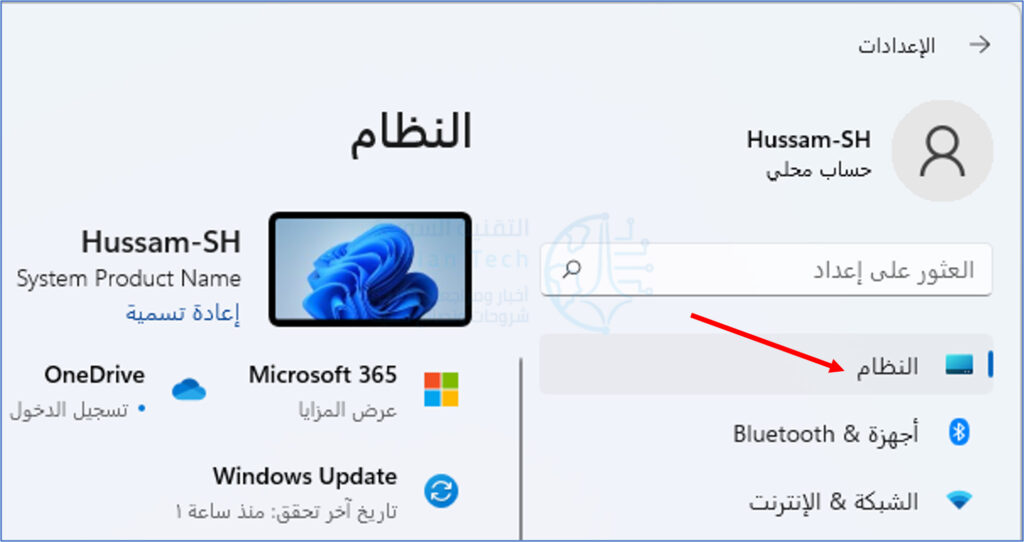
لبدء عملية إعادة الضبط، افتح تطبيق الإعدادات على جهاز الكمبيوتر الذي يعمل بنظام ويندوز Windows 11. قم بذلك عن طريق الضغط على مفاتيح ويندوز Windows+i في نفس الوقت.

في الإعدادات، من الشريط الجانبي الأيمن، حدد النظام.

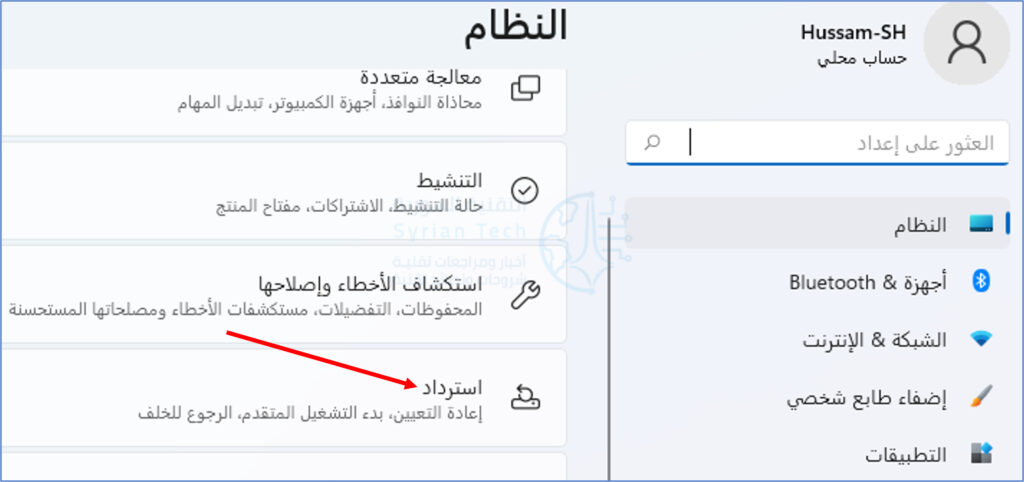
في صفحة النظام، انقر على استرداد.

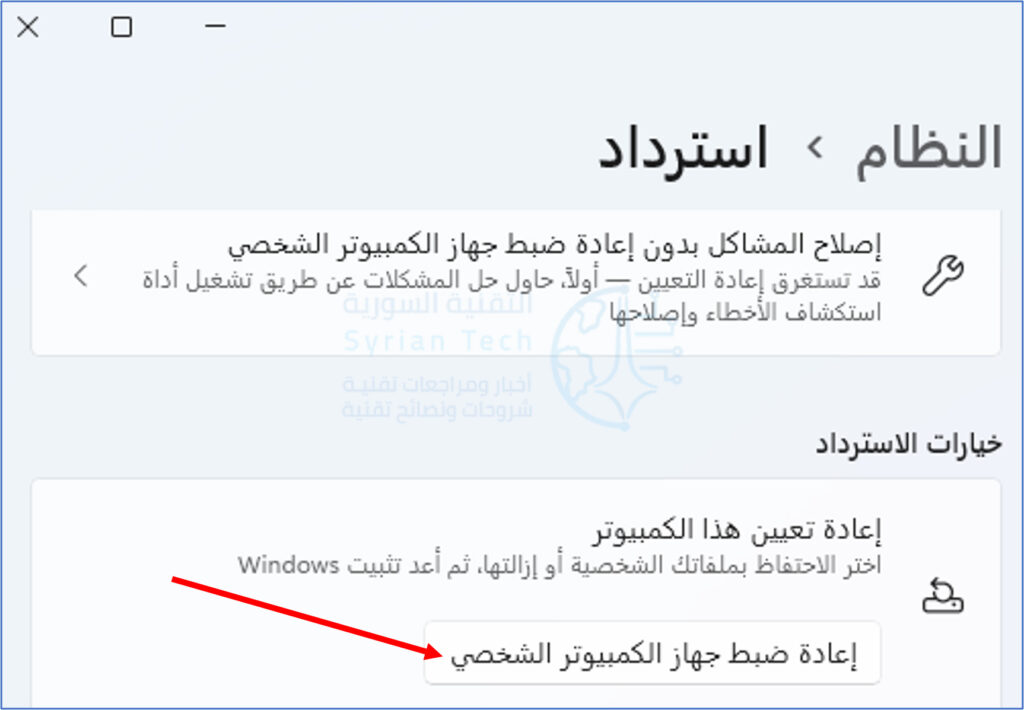
في قائمة استرداد، بجوار إعادة تعيين هذا الكمبيوتر، انقر على إعادة ضبط جهاز الكمبيوتر الشخصي.

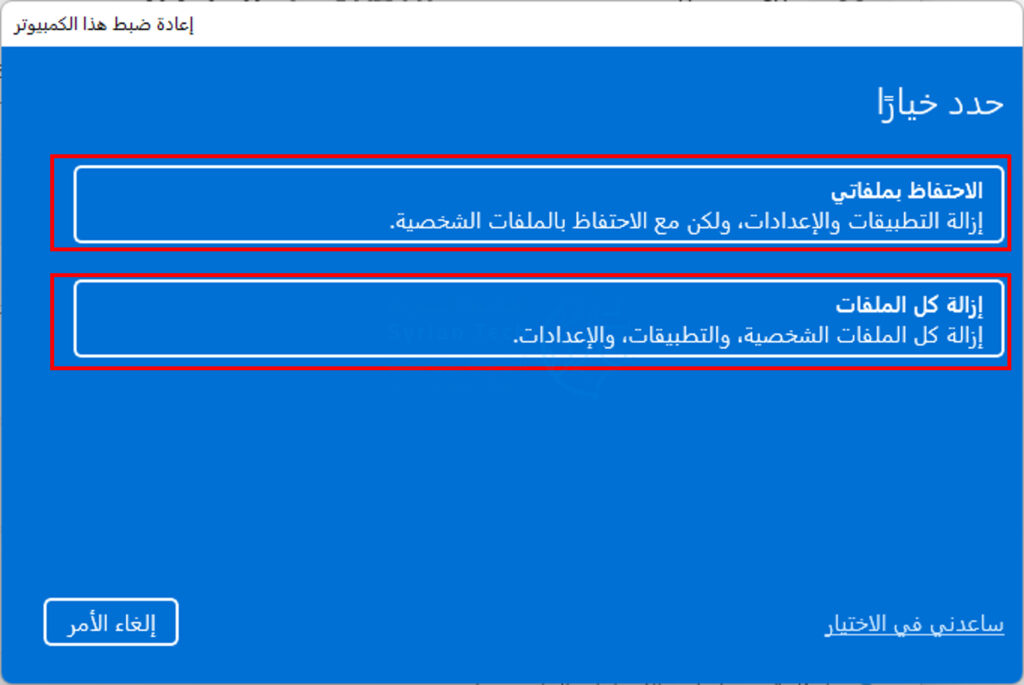
سترى نافذة إعادة ضبط هذا الكمبيوتر. في هذه النافذة، اختر أحد الخيارين التاليين:

  • الاحتفاظ بملفاتي: حدد هذا الخيار لحذف التطبيقات والإعدادات مع الاحتفاظ بملفاتك الشخصية.
  • إزالة كل الملفات: حدد هذا الخيار لإزالة التطبيقات والإعدادات وحتى الملفات الشخصية. يجب عليك بالتأكيد اختيار هذا إذا كنت ستبيع أو تتخلى عن جهازك.

ستظهر شاشة كيف تريد إعادة تثبيت ويندوز Windows. إذا كنت ترغب في إعادة تثبيت ويندوز Windows 11 من السحاب، فحدد خيار تنزيل سحابي Cloud Download.

لإعادة تثبيت ويندوز Windows 11 محلياً، حدد خيار إعادة تعيين محلي Local Reinstall.

اتبع الإرشادات التي تظهر على شاشتك لإنهاء إعادة ضبط جهاز الكمبيوتر.

عندما تتم إعادة تعيين جهاز الكمبيوتر بالكامل، تكون جاهزاً لتهيئته من البداية. إذا كنت تقوم بإعادة التعيين لحل مشكلة ما، فكن حذراً بشأن ما تقوم بتثبيته وكيفية تخصيص ويندوز Windows، أو قد تضطر إلى إعادة تعيينه مرة أخرى!

مقالات قد تعجبك:

كيفية معرفة أي تطبيقات تستخدم أكبر قدر من الرام (الذاكرة) على أندرويد
كيفية تخصيص ظهور ورنين واهتزاز إشعارات التطبيقات في أندرويد
أهم أسباب مشكلة عدم وصول بعض الإشعارات على أندرويد
كيفية إنشاء صورة مثالية لغلاف فيسبوك
ما هو ملف DAT , وكيف يمكن فتحه؟

كيفية الحصول على سرعات بث أسرع على جهاز التلفاز

هل سرعة شبكة تلفازك تحبطك؟ هناك العديد من العوامل التي يمكن أن تؤثر على أداء البث أو التنزيل، من سرعة اتصالك بالإنترنت إلى التداخل من الأجهزة الأخرى عبر اللاسلكي. دعونا نلقي نظرة على بعض الحلول.

الشيء الأول: التحقق من الاتصال بالإنترنت:

غالباً ما يرجع ضعف أداء البث إلى عامل واحد: سرعات الإنترنت الضعيفة. إذا كان اتصال الإنترنت لديك أبطأ، وكان بطيئاً على الأجهزة الأخرى مثل هاتفك الذكي أو الكمبيوتر المحمول، فستواجه مشكلات أثناء البث.

هذا صحيح بشكل خاص عند مشاهدة محتوى عالي الدقة، والذي يتطلب عرض نطاق ترددي أكبر بكثير حتى من 1080 بكسل عالي الدقة.

هناك طريقة واحدة للتأكد من ذلك، وهي اختبار أداء جهاز التلفاز لمعرفة أين تكمن المشكلة.

للقيام بذلك، قم أولاً باختبار سرعة الإنترنت لديك على جهاز متصل مباشرة بجهاز التوجيه (عبر اتصال سلكي) أو أثناء الوقوف بجوار جهاز التوجيه على شبكة لاسلكية، باستخدام النطاق اللاسلكي 5 جيجا هرتز عالي السرعة حيثما أمكن ذلك.

يمكنك استخدام خدمة مثل speedtest.net في متصفح، أو البحث عن اختبار السرعة في متجر التطبيقات الذي تختاره إذا كنت تستخدم هاتفاً ذكياً.

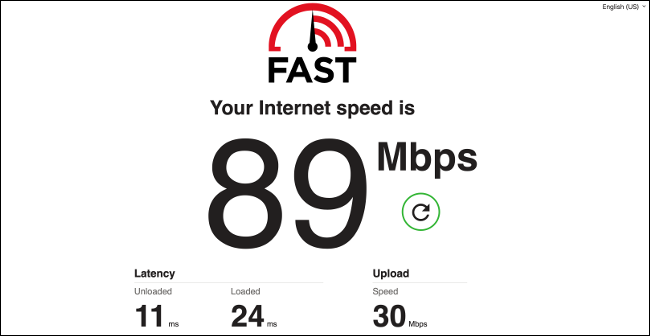
قم بتدوين هذه السرعة، وقم بإجراء نفس الاختبار على تلفازك. تحتوي العديد من أجهزة التلفاز الذكية على متاجر تطبيقات بها تطبيقات مثل Speedtest، ولكن يمكنك أيضاً التوجه إلى speedtest.net أو fast.com في متصفح التلفاز الذكي. قارن الآن النتيجتين.

إذا كانت سرعة جهاز التلفاز لديك أقل بكثير من اختبار السرعة الأمثل الذي أجريته أولاً، فقد تكمن المشكلة في اتصال شبكة التلفاز. تابع القراءة لمعرفة ما يمكنك القيام به لتحسين ذلك.

ومع ذلك، إذا كانت النتيجتان متشابهتين، فقد تكون المشكلة هي سرعة اتصالك بالإنترنت. قد يكون الحل بالاتصال بمزود الخدمة لمعرفة الخيارات المتاحة أمامك من حيث زيادة سرعتك أو التفكير في خدمة بديلة تستخدم بروتوكولاً مختلفاً (مثل الألياف أو الكابل).

على الجانب الإيجابي، لا يتطلب البث اتصالاً سريع الاستجابة بشكل خاص، لذلك يمكن أن تساعدك بعض الحلول الريفية مثل الإنترنت عبر الأقمار الصناعية (على سبيل المثال Starlink) في تحقيق سرعات أفضل بكثير على حساب زمن التأخير.

على الرغم من أن هذه الاتصالات سريعة، إلا أنها غير جيدة لأشياء مثل الألعاب عبر الإنترنت حيث يكون زمن رد الفعل (التأخير) مهمة.

اختر نوع الشبكة اللاسلكية المناسب:

إذا كنت تستخدم اتصال شبكة لاسلكية لتوصيل تلفازك الذكي بالإنترنت على نطاق أوسع، فتأكد من أنك تستخدم أسرع نطاق متاح.

ستدعم أجهزة التلفاز الحديثة نطاقات 5 جيجاهرتز (802.11ac) أسرع، بينما قد تقتصر الأجهزة الأقدم على 2.4 جيجاهرتز (802.11 ج / ب).

تبث العديد من أجهزة التوجيه التي تدعم النطاق الأسرع 5 جيجا هرتز شبكتين: واحدة أسرع والأخرى بنطاق قديم للأجهزة القديمة التي تدعم 2.4 جيجا هرتز فقط.

تحقق من إعدادات جهاز التوجيه (الراوتر) للتأكد من أنك توصل جهاز التلفاز بالنطاق الأسرع قدر الإمكان.

هناك بعض المحاذير بشأن الشبكة اللاسلكية التي يجب أن تختارها. في حين أن النطاق 5 جيجاهرتز أسرع ويدعم سرعات نظرية تصل إلى 1300 ميجابت/ثانية، إلا أنه يتمتع بقدرة اختراق أقل من النطاقات الأقدم وقد تتأثر هذه السرعة بشدة بالجدران والعقبات الأخرى (بسبب طول الموجة الأقصر).

إذا استطعت، ضع الموجه اللاسلكي دائماً بالقرب من التلفاز قدر الإمكان، ويفضل أن يكون في نطاق 10 أمتار (30 قدماً) وفي نفس الغرفة.

وعلى الرغم من أن سرعة 1300 ميجابت/ثانية هي السرعة النظرية القصوى، فإن العديد من أجهزة التوجيه تحقق فقط 250-300 ميجابت/ثانية بسبب مجموعة من العوامل بما في ذلك التداخل.

تحسين الشبكة اللاسلكية:

يعد تحسين شبكتك اللاسلكية أحد أفضل الأشياء التي يمكنك القيام بها لتحسين أداء الشبكة عبر جميع أجهزتك. من الجيد القيام بذلك بشكل دوري لأن العوامل الخارجة عن إرادتك يمكن أن يكون لها تأثير كبير.

على سبيل المثال، إذا انتقل أحد الجيران الجدد إلى المنزل المجاور، فقد ينشئون شبكتهم اللاسلكية الخاصة التي تستخدم نفس القناة مثل قناتك ما يتسبب في حدوث تداخل.

يمكنك البحث عن تداخل لاسلكي مع جهاز كمبيوتر محمول أو هاتف ذكي، ثم إجراء تغييرات من شأنها تسريع اتصالك بالإنترنت باستخدام جهاز التوجيه.

ضع في اعتبارك شبكة إيثرنت سلكية بدلاً من ذلك:

إن اتصالات الشبكة السلكية هي الأفضل من حيث الموثوقية مقارنة بالاتصال اللاسلكي.

تعمل كبلات Ethernet على إنشاء رابط مباشر بين أجهزتك وجهاز التوجيه، وهو أمر رائع لسرعات الشبكة المحلية ويضمن لك الحصول على أقصى استفادة من اتصال الإنترنت بشرط أن تكون شبكتك سريعة بدرجة كافية.

إذا كنت تواجه مشاكل لاسلكية، ففكر في توصيل التلفاز بجهاز التوجيه بدلاً من ذلك. إذا كانت لديك تحفظات بشأن تشغيل كبل Cat 6 في جميع أنحاء المنزل، فقد يكون powerline Ethernet بديلاً جيداً يستخدم الكابلات الموجودة في الحائط.

إذا كان لديك اتصال إنترنت سريع جداً (على سبيل المثال 1000 ميجا بت/ثانية)، فقد تجد أن العقبة الحقيقية هي منفذ شبكة التلفاز.

يتم تزويد العديد من أجهزة التلفاز الجديدة بشبكات تبلغ 100 ميجابيت، مما قد يعني أنك كنت تدفع مقابل السرعة على حساب الأداء.

يتمثل أحد الحلول في استخدام محول USB إلى Ethernet لإضافة شبكة أسرع إلى التلفاز. يعمل هذا المحول مع أجهزة تلفاز LG و Sony الحديثة.

إذا كنت تواجه مشكلة مع المحتوى الذي تبثه محلياً مثل مقاطع الفيديو ذات معدل البت العالي 4K و HDR التي يقدمها خادم وسائط مثل Plex، فإن إضافة محول إلى التلفاز يمكن أن يحل المشكلة.

استخدم أجهزة البث أو أجهزة الألعاب بدلاً من ذلك:

إذا كنت لا ترغب في خوض المغامرة على محوّل USB-to-Ethernet، ففكر في جهاز خارجي للبث بدلاً من ذلك. بالنسبة لأجهزة التلفاز القديمة، يمكن أن يؤدي ذلك إلى حل المشكلات التي تسببها المعالجات الداخلية البطيئة التي لا يمكنها مواكبة محتوى معدل البت الأعلى أيضاً.

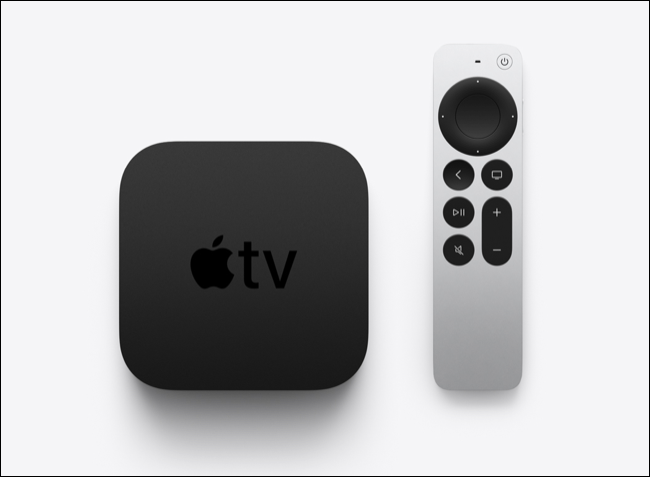
يحتوي جهاز Apple TV 4K على منفذ شبكة بسرعة 1 جيجابت/ثانية والذي سيوفر أداء دفقاً محلياً رائعاً ويسمح لك بالاستفادة من سرعات الإنترنت العالية إذا كانت متوفرة.

تتمتع الأجهزة الأخرى مثل أجهزة الألعاب، ولا سيما جهاز بلاي ستيشن PlayStation 5 وإكس بوكس سيريس Xbox Series بشبكات سريعة والكثير من التطبيقات لخدمات البث مثل نتفليكس Netflix وهولو Hulu.

ضع في اعتبارك أن بعض أجهزة التلفاز قد لا تعمل بشكل جيد عند استخدام الأجهزة الخارجية كما هو الحال مع التطبيقات المحلية.

قد يواجه البعض مشكلات في إزالة الاهتزاز من إشارة 24 هرتز عبر HDMI. لن تفعل ذلك معظم أجهزة التلفاز الحديثة من الفئة المتوسطة أو الأفضل، ولكن إذا لاحظت أن الجودة أو الحركة أسوأ بشكل ملحوظ، فقد ترغب في العودة مرة أخرى.

قد تفشل كبلات إيثرنت:

إذا كنت تقوم بالفعل بتشغيل شبكة سلكية، فمن المهم أن تدرك أن كبلات Ethernet يمكن أن تفشل دون سابق إنذار. يمكنك اختبار ذلك عن طريق تبديل أي كبلات قمت بتشغيلها من جهازك إلى جهاز التوجيه إذا كان ذلك مناسباً للقيام بذلك.

ليس هناك الكثير مما يمكنك القيام به لتجنب ذلك، ومثل كبلات HDMI، نوصي بعدم إنفاق الكثير ولكن بدلاً من ذلك، تأكد من أن لديك القليل من قطع الغيار لتتجنبها عندما يحدث الأسوأ.

قد تكون قادراً على التضحية بالجودة من أجل الموثوقية:

في بعض الأحيان، قد تكون مشكلتك في اتصال الإنترنت البطيء، ولا يؤدي تغيير إعدادات الشبكة المحلية إلى تحسين أي شيء. في هذه المرحلة، يجب أن يكون هدفك الرئيسي هو تجربة بث أكثر موثوقية مع انقطاعات أقل للتخزين المؤقت.

تسمح لك بعض خدمات البث باختيار الجودة أو الأداء عند البث. في بعض الأحيان يكون هذا إعداداً في تطبيقات البث الخاصة بهم، ولكن في حالة نتفليكس Netflix، سيتعين عليك تسجيل الدخول إلى حساب Netflix باستخدام مستعرض ويب لتغييره.

للقيام بذلك، توجه إلى موقع Netflix.com وقم بتسجيل الدخول، ثم حدد ملف التعريف الذي تستخدمه مع التلفاز الذكي.

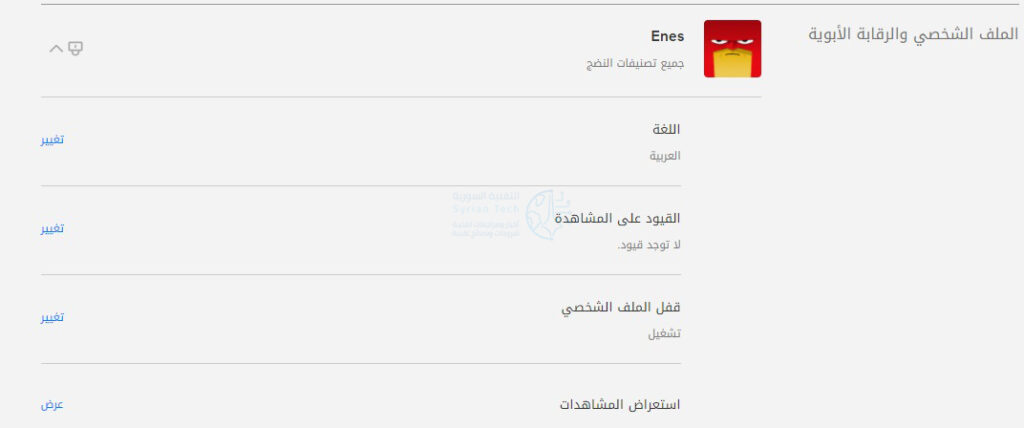
قم بالمرور فوق صورة ملف تعريف حسابك وانقر فوق الحساب، ثم ضمن قسم الملف الشخصي وأدوات الرقابة الأبوية Profile and Parental Controls.

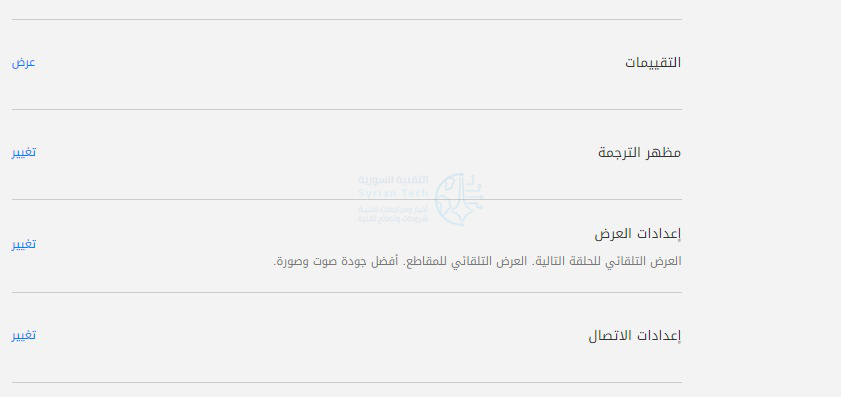
اختر إعدادات العرض Playback settings في القائمة الموسعة.

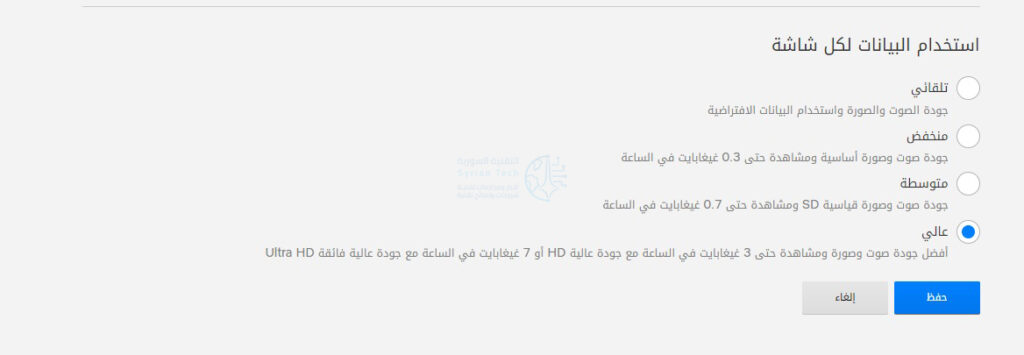
يمكنك الآن تقليل جودة الفيديو الذي يتم بثه إلى أجهزتك ضمن قسم استخدام البيانات لكل شاشة Data usage per screen.

سيؤدي التخفيض من High إلى Medium إلى انخفاض متوسط يبلغ حوالي 2 جيجابت في الساعة.

سيؤثر هذا على جودة المحتوى الذي تشاهده، ولكن إذا كان اتصالك بالإنترنت بطيئاً، فقد يكون الأمر يستحق ذلك.

هل يتصرف التلفاز ببطء بخلاف ذلك؟ قم بإعادة تشغيله:

أخيراً، قد تلاحظ بطء الأداء لأول مرة والذي لا يرتبط بالضرورة بسرعة الشبكة أو الاتصال بالإنترنت. مثل أي جهاز، تتطلب أجهزة التلفاز أحياناً إعادة تشغيل عندما تسوء الأمور.

لا يتم إعادة تشغيل العديد من أجهزة التلفزيون وتظل في وضع الاستعداد لأشهر أو سنوات. في هذه الحالة، قم بإيقاف تشغيل التلفاز باستخدام جهاز التحكم عن بُعد ثم افصله عن الحائط.

انتظر بضع دقائق (يمكنك حتى الضغط على زر الطاقة لاستنزاف التلفاز بالكامل إذا كنت تريد) ثم أعد توصيله.

قد يستغرق تشغيل التلفاز بعض الوقت في المرة الأولى التي تعيد تشغيله فيها، ولكنك ستلغي المشكلات الناجمة عن تعطل البرنامج.

مقالات قد تعجبك:

كيفية تغيير حجم الخط في ويندوز 11
كيفية حظر المكالمات على أندرويد
كيفية إضافة رابط إلى ستوري (قصة) إنستغرام
كيفيّة استرجاع كلمة مرور حساب Steam في حالة نسيانها
كيفية استعادة حساب واتساب عند نسيان PIN رمز التحقق بخطوتين

كيفية معرفة أي تطبيقات تستخدم أكبر قدر من الرام (الذاكرة) على أندرويد

تستهلك العديد من تطبيقات هواتف أندرويد Android الكثير من ذاكرة الوصول العشوائي RAM هذه الأيام، وقد تتساءل عن أكثر التطبيقات التي تستهلكها. سنوضح لك كيفية اكتشاف ذلك.

أولاً، سنحتاج إلى تمكين خيارات المطور المخفية في أندرويد Android. هناك بعض الميزات المفيدة المخفية هنا، بما في ذلك القدرة على معرفة التطبيقات التي تستخدم أكبر قدر من الذاكرة.

لتفعيل خيارات المطوّر، اسحب لأسفل مرة أو مرتين -حسب هاتفك- من أعلى الشاشة للكشف عن قائمة الإعدادات السريعة الكاملة، ثم انقر فوق رمز المسنن.

انقر على حول الهاتف.

ثم اضغط بشكل متكرر على إصدار الواجهة (في حالتنا هنا إصدار MIUI من شاومي) إلى أن يتم تفعيل خيارات المطوّر.

بعد تفعيل خيارات المطور انتقل إلى الضبط ثم مرر لأسفل إلى خيارات المطور.

اضغط على الذاكرة لرؤية إحصائيات استخدام ذاكرة الوصول العشوائي.

سترى متوسط استخدام الذاكرة في الجزء العلوي من الشاشة. قم بالتمرير لأسفل قليلاً وحدد استخدام الذاكرة.

هنا سترى استخدام ذاكرة الوصول العشوائي بواسطة التطبيقات. يمكنك ضبط الإطار الزمني من خلال القائمة المنسدلة في الجزء العلوي من الشاشة.

هذا كل ما في الأمر! يتم ترتيب التطبيقات حسب مقدار الذاكرة التي تستخدمها، لذلك سيكون أكبر مستخدمي الذاكرة على رأس القائمة.

سيكون نظام تشغيل Android و نظام Android وواجهة النظام وخدمات جوجل بلاي Google Play دائماً في المقدمة. قم بالتمرير لأسفل للعثور على تطبيقات الطرف الثالث.

مقالات قد تعجبك:

كيفية منع كروم من استخدام الكثير من ذاكرة الوصول العشوائي
كيفية تغيير اسم حساب مايكروسوفت
أين يمكن إيجاد الملفات التي تم تحميلها من الإنترنت على نظام ويندوز؟
كم من الوقت يمكن أن يعيش فايروس كورونا (كوفيد-19) على الهاتف الذكي؟
كيفية تنظيف وتطهير الهواتف الذكية والحواسيب اللوحية والسماعات

كيفية تخصيص ظهور ورنين واهتزاز إشعارات التطبيقات في أندرويد

تعد الإشعارات سبباً كبيراً لاستخدام الأشخاص للهواتف الذكية، لذا يجب عليك التأكد من أنها تعمل بشكل جيد.

يمكنك تخصيص الصوت لجميع الإشعارات، ولكن ماذا عن التطبيقات بشكل فردي؟ سنوضح لك كيف تقوم بالتخصيص على أساس كل تطبيق في أندرويد Android.

يمكن أن يؤدي أخذ الوقت الكافي للقيام بذلك إلى تحسين تجربتك على جهازك بشكل كبير. ستعرف من خلال الصوت التطبيق الذي جاء منه الإشعار.

إذا لم يكن تطبيقاً مهماً، فيمكنك توفير بعض الوقت وتجاهله. هيا بنا نبدأ.

أولاً، اسحب لأسفل من أعلى الشاشة، مرة أو مرتين حسب جهازك، وانقر فوق رمز المسنن للانتقال إلى الإعدادات.

بعد ذلك، انقر على التطبيقات والإشعارات أو ببساطة الإشعارات (حسب الجهاز).

قد تحتاج إلى توسيع القائمة الكاملة للتطبيقات لرؤية التطبيق الذي تريده. انقر على عرض كل [رقم] التطبيقات إذا احتجت ذلك.

الآن يمكنك تحديد التطبيق لتخصيص صوت الإشعار (حددنا يوتيوب مثلاً).

انقر على عرض الإشعارات إذا أردت تخصيصها (الغي تفعيلها إذا أردت منع الإشعارات نهائياً من التطبيق).

هناك خيارات أخرى يمكنك تخصيصها بالتمرير لأسفل مثل تفعيل الإشعارات المنبثقة وإشعارات شاشة القفل والصوت والاهتزاز.

كما يمكنك النظر إلى فئات الإشعارات. هذه هي جميع أنواع الإشعارات المختلفة التي يمكن للتطبيق القيام بها. اضغط على الإشعار الذي تريد تخصيصه مثل الاشتراكات.

ثم قم بإلغاء وتفعيل كل فئة كما تشاء.

يمكنك القيام بذلك لأي عدد تريده من التطبيقات.

مقالات قد تعجبك:

كيفية إزالة الخلفية البيضاء لأي صورة بسهولة في خطوتين
كيفية إنشاء صورة مثالية لغلاف فيسبوك
ما هو ملف DAT , وكيف يمكن فتحه؟
سعر ومواصفات هاتف Realme 9i
ما هي لغة البرمجة سكراتش Scratch؟

أهم أسباب مشكلة عدم وصول بعض الإشعارات على أندرويد

مع وجود الكثير من صلاحيات أندرويد Android التي تدور حول الإشعارات، فإنه من المحبط للغاية أن تدرك أنه قد فاتك أحدها. ماذا لو كانت عاجلة؟ ماذا لو كانت مهمة حقاً؟ سنساعدك في العثور على بعض أسباب حدوث ذلك.

يحدث هذا عادةً تحت ستار تحسينات البطارية Battery optimizations. بعض الشركات المصنعة متورّطة بفعل هذا أكثر من غيرها.

سامسونج، على سبيل المثال، هي واحدة من أكبر الجناة. من ناحية أخرى، فإن هواتف جوجل بيكسل Google Pixel لا تفعل ذلك على الإطلاق. دعونا نلقي نظرة على ما قد يحدث.

قد يكون السبب ببساطة أنه تم إيقاف تشغيل الإشعارات:

قد يبدو هذا واضحاً، إنه يشبه التأكد من توصيل كمبيوتر معطّل بمقبس الحائط قبل الاتصال بالدعم الفني.

يمكن أن تكون إشعارات أندرويد Android معقدة. يمكنك بسهولة إيقاف تشغيل شيء ما دون أن تدرك ذلك. يمكن للتطبيقات إرسال مجموعة متنوعة من الإشعارات إلى هاتفك، يتم تنظيم أنواع الإشعارات المختلفة في قنوات Channels.

قبل البدء في الغوص في الحلول الأخرى، قم بإجراء فحص سريع لمعرفة ما إذا تم تمكين جميع الإشعارات التي تريد الحصول عليها. سيؤدي أخذ بعض الوقت للقيام بذلك إلى تحسين تجربتك بشكل كبير.

قد يكون السبب هو أنه تم تحسين استخدام التطبيق للبطارية:

يتم وضع جميع تطبيقات وألعاب أندرويد Android تحت تصنيفين متعلقين بالبطارية، مُحسّن Optimized أو غير مُحسّن Not optimized.

يتم تعيين التطبيقات ذات الأولوية العالية مثل تطبيق الهاتف Dialer والرسائل SMS messenger تلقائياً على أنها غير محسّنة. هذا يعني أنه لن يتم قتلهم في الخلفية أبداً لتوفير البطارية.

عادةً ما يتم وضع تطبيقات الجهات الخارجية في الحاوية المُحسَّنة. هذا يعني أنه يمكن قتلهم إذا لم يتم استخدامهم لـ فترة من الوقت.

ومع ذلك، فإن ما يشكل فترة يمكن أن يختلف اختلافاً كبيراً من جهاز لآخر. سامسونج أكثر عدوانية حيال ذلك من معظم الشركات الأخرى.

لحسن الحظ، يمكنك تعطيل هذه التحسينات يدوياً لأي تطبيق أو لعبة بسهولة بالغة. في معظم الحالات، سيؤدي هذا إلى حل أي مشاكل تتعلق بالإشعارات المفقودة.

البطارية التكيفية Adaptive Battery شديدة العدوانية:

قدّم أندرويد Android 9 ميزة تسمى البطارية التكيفية Adaptive Battery. تستخدم بعض التقنيات لمعرفة كيفية استخدام هاتفك وتحديد أولويات التطبيقات التي تستخدمها أكثر من غيرها. التطبيقات التي لا يتم استخدامها غالباً يتم تقييدها في الخلفية.

تتحسن هذه الميزة بمرور الوقت، لذلك إذا لاحظت وجود مشكلات في عمر البطارية أو فاتتك الإشعارات مع هاتف جديد تماماً، فقد تحتاج فقط إلى بعض الوقت لتعديلها.

ومع ذلك، فإن البطارية التكيفية Adaptive Battery ليست مثالية بالتأكيد. قد ترغب ببساطة في إيقاف تشغيله.

لتعطيل Adaptive Battery، افتح تطبيق الإعدادات وابحث عن Adaptive Battery. بدّل المفتاح إلى وضع الإيقاف لتعطيل الميزة.

قد يكون وضع عدم الإزعاج قيد التشغيل:

حتى إذا تم تمكين الإشعارات وتعطيل جميع تحسينات البطارية، فقد يكون لديك ميزة أخرى لحظر الإشعارات. غالباً ما يحظر وضع عدم الإزعاج الإشعارات، اعتماداً على كيفية إعداده.

عدم الإزعاج هو اسم واسع لمجموعة من الأدوات المصممة للحد من عوامل تشتيت الانتباه. يمكن إعداده لحظر الإشعارات من بعض التطبيقات، ولكن مع السماح لها من التطبيقات الأخرى. قد يكون هذا هو سبب فقدان بعض الإشعارات.

إنه أمر مزعج عندما تضحي شركات تصنيع الهواتف بتجربة الاستخدام من أجل عمر البطارية. لن يختار معظم الناس تفويت الإشعارات مقابل بضع دقائق إضافية من عمر البطارية. نأمل، باستخدام هذه الاقتراحات، أن تتمكن من تحسين تجربتك.

مقالات قد تعجبك:

كيفية تنصيب ويندوز 10
ما هو وضع موفر البطارية في ويندوز 10 ؟ وكيف يتم استخدامه ؟
كيفية الدخول إلى خيارات الإقلاع في ويندوز 8 و 10
طريقة تحديد سرعة الإنترنت أو قطعه عن المتصلين بالشبكة، لأجهزة ويندوز

كيفية تفعيل ميزة HDR على أجهزة ويندوز 11

مثل ويندوز Windows 10، يدعم ويندوز Windows 11 إخراج HDR. على عكس ويندوز Windows 10، يعمل HDR بشكل أفضل في ويندوز Windows 11 ويستحق تشغيله في بعض التطبيقات. هناك ثلاث طرق للقيام بذلك، وسنغطيها جميعًا هنا.

هل يمكنك استخدام HDR؟

HDR (المدى الديناميكي العالي) هو أولاً وقبل كل شيء ميزة لشاشتك. بمعنى آخر، يجب أن يتمتع التلفاز أو الشاشة بالقدرات المادية اللازمة لعرض صورة HDR.

في ويندوز Windows 11، تحتاج إلى عدد من الأشياء لتشغيل HDR:

  • شاشة HDR تدعم معيار HDR10. (قد تحتاج إلى شاشة جديدة).
  • على الأقل كابل DisplayPort 1.4 أو HDMI2.0 ووحدة معالجة رسومات تدعم نفس الشيء.
  • وحدة معالج رسومات يدعم PlayReady 3.0.

إذا حاولت تمكين HDR وكان الخيار غير متاح لك أو لا يعمل، فمن المحتمل أن أحد الشروط السابقة على الأقل غير محقق.

كيفية تمكين HDR باستخدام اختصار لوحة المفاتيح:

أسهل طريقة لتمكين HDR في ويندوز Windows 11 هي استخدام اختصار لوحة المفاتيح.

نظراً لأن سطح مكتب ويندوز Windows غير مثالي في كثير من الحالات مع تشغيل ميزة HDR، فمن المفيد التبديل بين تشغيل الميزة أو إيقاف تشغيلها بسرعة اعتماداً على المحتوى الذي تريد استخدامه.

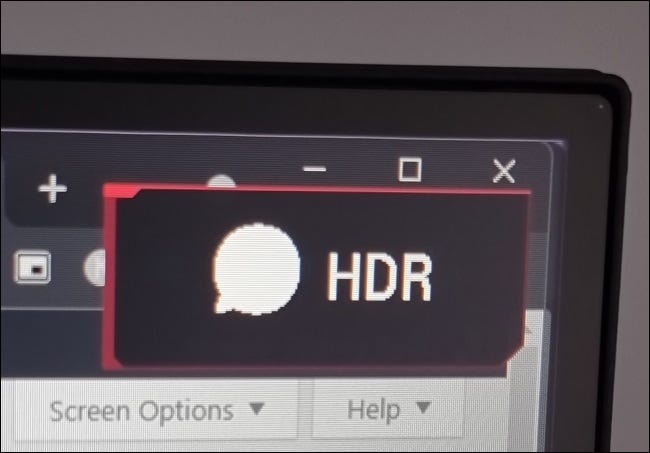
اختصار لوحة المفاتيح هو Windows+Alt+B. بمجرد الضغط على مجموعة المفاتيح هذه، قد تصبح شاشتك سوداء لمدة ثانية. عند إعادة تشغيله، من المحتمل أن ترى مؤشراً على الشاشة مثل هذا المؤشر.

بالطبع، ستبدو ألوان سطح المكتب أيضاً مختلفة بشكل كبير وأكثر حيوية مع تشغيل HDR، إذا كان لا يزال لديك شكوك.

تمكين HDR في إعدادات ويندوز 11:

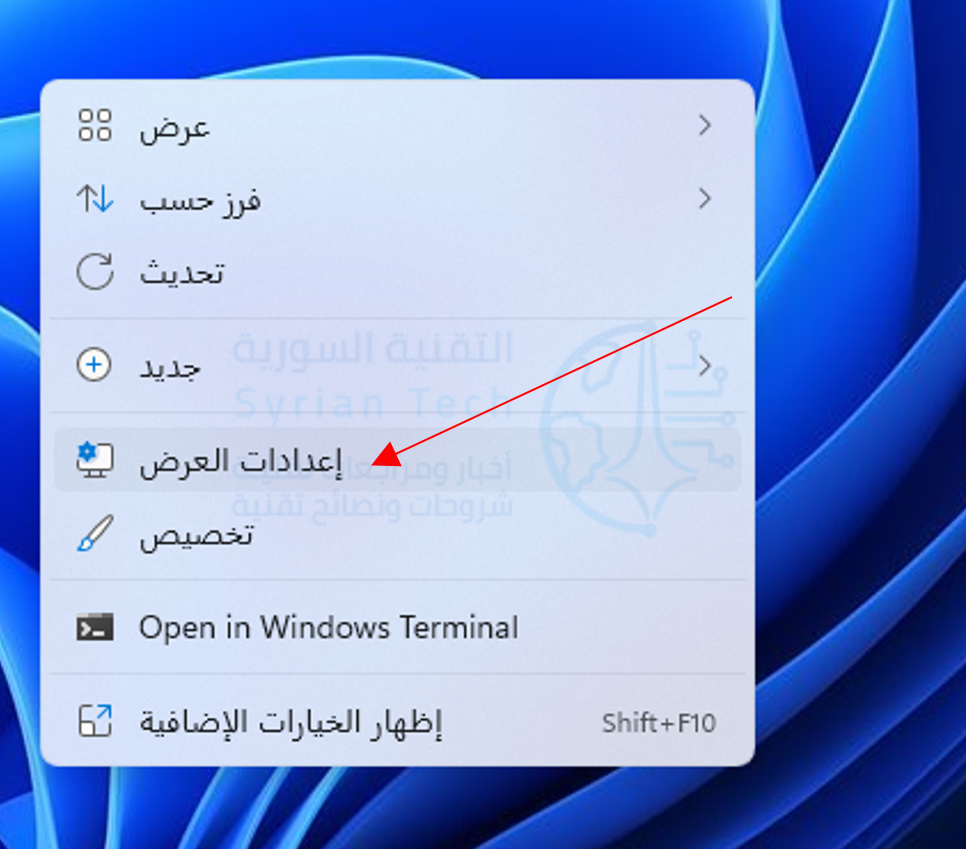
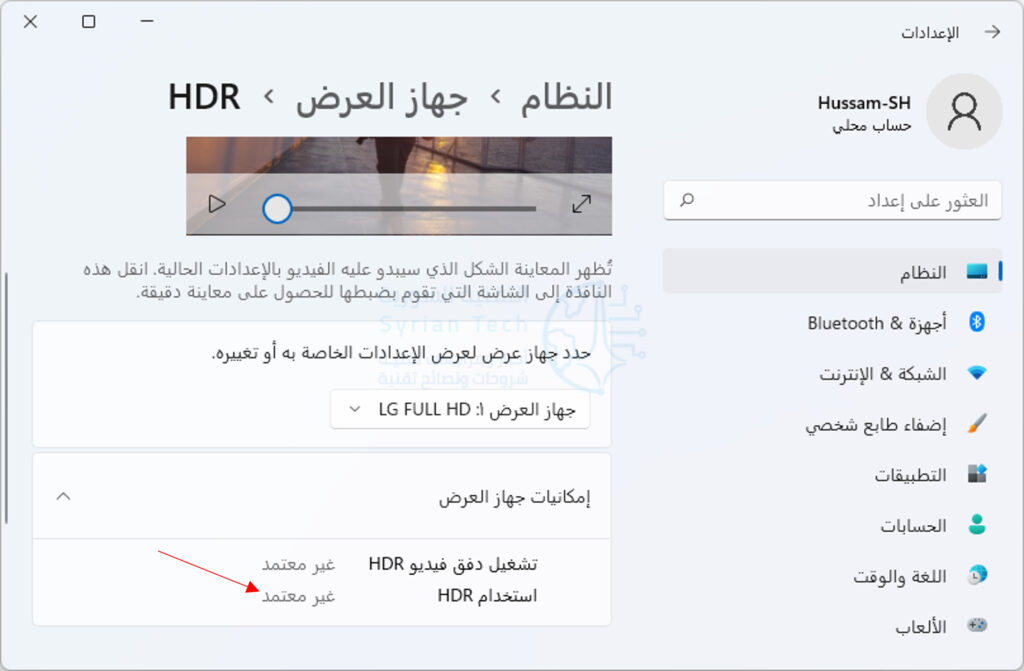
الطريقة الثانية لتشغيل HDR في ويندوز Windows 11 هي من خلال إعدادات العرض (الشاشة). انقر بزر الماوس الأيمن في أي مكان على سطح المكتب، وحدد إعدادات العرض من القائمة المنبثقة.

بمجرد دخولك إلى إعدادات العرض، تأكد من أنك حددت الشاشة الصحيحة (إذا كان لديك أكثر من شاشة).

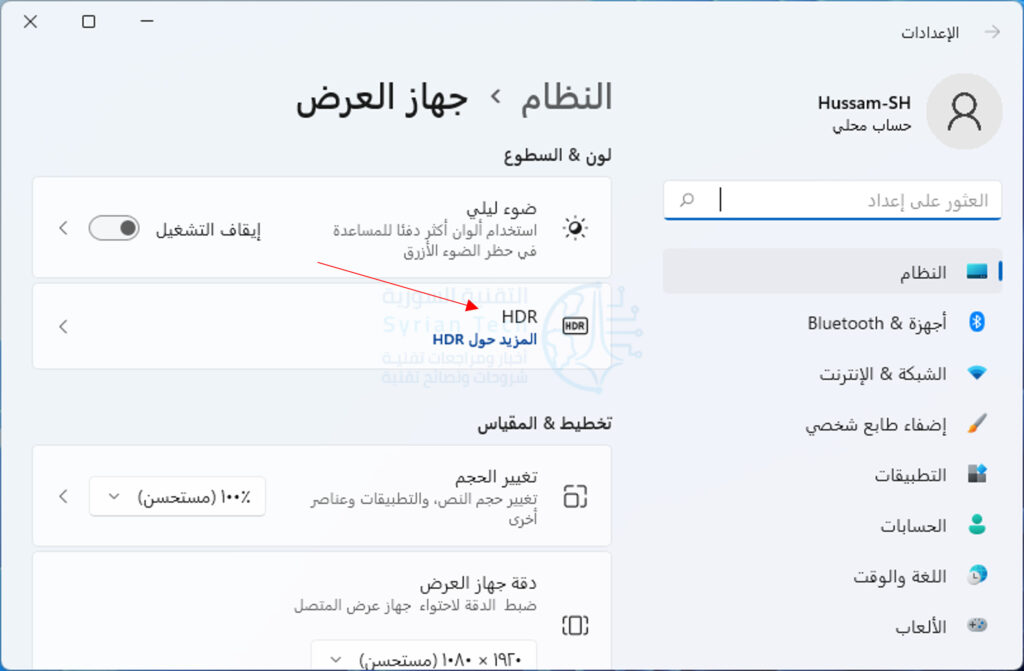
قم بالتمرير لأسفل للعثور على خيار إمكانيات جهاز العرض.

إذا كان كل ما تريد فعله هو تشغيل HDR أو إيقاف تشغيله، فما عليك سوى النقر فوق هذا المفتاح للقيام بذلك. إذا كنت تريد التعمق في الإعدادات الأكثر تقدمًا، فانقر على السهم الصغير على يمين مفتاح التبديل وسترى هذه الإعدادات.

في هذه الصفحة، يمكنك معاينة شكل HDR على نظامك ويمكنك تمكين أو تعطيل جوانب HDR. على سبيل المثال، يمكنك اختيار تشغيل دفق الفيديو في SDR، على الرغم من تشغيل HDR.

قد ترى ميزة Auto HDR وهي إحدى ميزات إكس بوكس Xbox التي شقت طريقها إلى ويندوز Windows 11. سيحاول ويندوز Windows ترجمة الألعاب بخلاف HDR إلى HDR.

أحيانًا يعمل هذا بشكل جيد، لكنه في بعض الأحيان يجعل الأمور أسوأ. لذا، إذا كانت الألعاب التي لا تدعم HDR تبدو غريبة عند تشغيل HDR، فيمكنك إيقاف تشغيل Auto HDR هنا.

تمكين HDR داخل التطبيقات:

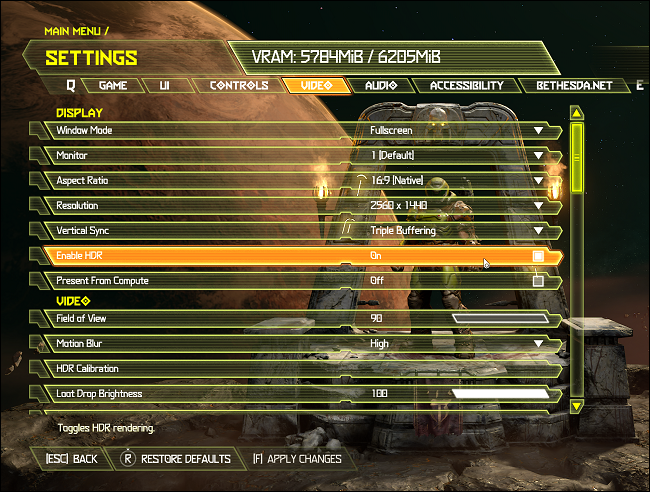
يمكن أيضاً لبعض ألعاب الفيديو التي تدعم HDR تبديل الميزة وإيقاف تشغيلها باستخدام قوائمها. على سبيل المثال، تُظهر لقطة الشاشة هذه من Doom Eternal قائمة تمكنك من تمكين أو تعطيل HDR.

هذا مفيد لأنه يعني أنك لست مضطراً إلى مغادرة اللعبة لإجراء التعديل.

مقالات قد تعجبك:

كيف تعمل الكاميرات تحت الشاشة في الهواتف الذكية؟
كيفية الحصول على رابط لصورة أو مقطع فيديو على إنستغرام
ما الميزات الأكثر أهمية في الشبكات الافتراضية الخاصة VPN
كيفية العثور على صور بخلفية شفافة بسهولة باستخدام بحث جوجل
كيفية إيجاد واستخدام الحافظة على أندرويد