كيفية استعادة الملفات المحذوفة بطريقة سهلة من خلال برنامج Tenorshare 4DDiG

زاد اعتمادنا بشكل كبير جداً على أجهزة الكمبيوتر والأجهزة الرقمية لتخزين البيانات وإدارتها، ولكن هذا الاعتماد المتزايد يترافق مع خطر فقدان هذه البيانات سواء كانت صور شخصية أو مستندات عمل هامة أو غير ذلك.

أسباب فقدان البيانات

يمكن أن يحدث فقدان البيانات بسبب مجموعة متنوعة من الأسباب، تتراوح من الحذف غير المقصود، أو تلف الأجهزة أو الهجمات الإلكترونية.

بغض النظر عن السبب، يمكن أن يكون تأثير فقدان البيانات كبيرًا وبعيد المدى، بالنسبة للأفراد يمكن أن يعني ذلك فقدان الذكريات الثمينة والوثائق المهمة، بينما بالنسبة للشركات فإن الأمر أخطر بكثير حيث يمكن أن يؤدي ذلك إلى خسائر مالية وإضرار بالسمعة والالتزامات القانونية.

كما أن انتشار فقدان بيانات الكمبيوتر آخذ في الازدياد، فوفقًا لدراسة أجرتها شركة EMC، بلغ متوسط ​​تكلفة فقدان البيانات السنوية للشركات في جميع أنحاء العالم 1.7 تريليون دولار في عام 2020، وهذا رقم مذهل يؤكد أهمية استراتيجيات حماية البيانات والنسخ الاحتياطي.

إجراءات هامة للوقاية من فقدان البيانات

لحسن الحظ، هناك خطوات يمكن للأفراد والشركات اتخاذها لتقليل مخاطر فقدان البيانات. وتشمل هذه:

تنفيذ الإجراءات الأمنية مثل جدران الحماية وبرامج مكافحة الفيروسات وكلمات المرور القوية في منع فقدان البيانات بسبب الهجمات الإلكترونية.

ولكن ماذا لو تم فعلاً فقدان البيانات، هل من طريقة لاستعادتها؟

لحسن الحظ نعم هناك طريقة، حيث يتواجد الكثير من البرامج المختصة في ذلك، في مقالتنا هذه سنتحدث عن برنامج استعادة الملفات المحذوفة للكمبيوتر مجانا وذلك من خلال برنامج Tenorshare 4DDiG.

يمكن تحميل برنامج استعادة الملفات المحذوفة من الكمبيوتر عربي مجانا Tenorshare 4DDiG من خلال الروابط أدناه، واستخدامه بشكل مجاني، حيث توفر النسخة المجانية نفس ميزات النسخة الاحترافية، ولكن مع حجم ملفات مستعادة أقل.

كيفية استخدام برنامج 4DDiG لاستعادة الملفات المحذوفة:

يمكن استخدام برنامج 4DDiG لاستعادة البيانات من مختلف الأقراص المحلية والخارجية (الهارد) وأجهزة التخزين الشبكية، ومن سلة المحذوفات، وحتى من الحواسيب المعطّلة، وهنا سنورد كيفية القيام بذلك.

أولاً- استعادة البيانات المفقودة من القرص المحلي:

الخطوة 1: حدد القرص المحلي

بعد تثبيت Tenorshare 4DDiG وتشغيله ستظهر الواجهة الرئيسية أدناه، والتي تعرض مواقع مثل الأجهزة ومحركات الأقراص.

في حالتنا هذه نختر القرص المحلي الذي فقدت فيه بياناتك من قائمة محركات الأقراص الثابتة ثم انقر فوق بدء للمضي قدماً.

بعد ذلك، حدد أنواع الملفات التي تريد مسحها ضوئيًا، ثم انقر فوق مسح أنواع الملفات المحددة لبدء فحص محرك الأقراص. بدلاً من ذلك ، يمكنك فحص جميع أنواع الملفات.

الخطوة 2: فحص محرك القرص الصلب

يقوم 4DDiG على الفور بفحص القرص الصلب الذي اخترته في كل مكان لاستخراج البيانات المفقودة، وسيسرد العناصر الممسوحة ضوئيًا، ويستمر في العثور على الملفات المحذوفة في محرك الأقراص.

يوجد شريط تقدم يوضح مقدار ما تم إنجازه، أيضًا يمكنك إيقاف الفحص مؤقتًا أو إيقافه في أي وقت عند إيجاد الملفات المرادة:

بعد ذلك يمكنك رؤية نتيجة الفحص، والتي توضح عدد الملفات التي تم العثور عليها بنجاح.

إذا لم تتمكن من العثور على البيانات المفقودة التي تريدها، فيمكنك النقر فوق الفحص العميق في الجزء السفلي من الواجهة لاستعادة الملفات المحذوفة، والتي قد تستغرق وقتًا طويلاً.

الخطوة 3: معاينة الملفات واستردادها من القرص المحلي

بعد إيجاد الملفات المرادة، يمكن معاينتها واستعادتها إلى مكان آمن، وذلك من خلال الضغط على استعادة، حيث يظهر مربع حوار يطلب منك اختيار الموقع الذي ترغب في حفظ الملفات عليه.

حدد الموقع المطلوب بحيث يكون مختلف عن محرك الأقراص الذي جرى فحصه، وانقر فوق موافق.

ملاحظة: يدعم البرنامج أيضاً الاسترداد من محركات الأقراص الخارجية من مختلف الأنواع مثل Buffalo و WD و Seagate و Toshiba و Samsung و Lacie و Silicon و ADATA والمزيد، وذلك بعد توصيله واتباع نفس الخطوات السابقة.

ثانياً- استعادة البيانات من أجهزة التخزين الشبكية NAS:

يدعم برنامج Tenorshare 4DDiG استعادة البيانات من أجهزة NAS بسبب الحذف العرضي أو هجوم فيروسي أو فشل الجهاز أو ارتفاع درجة حرارة الخادم.

يدعم Tenorshare 4DDiG أيضًا استعادة جميع البيانات المفقودة من مجموعة متنوعة من أجهزة تخزين NAS، بما في ذلك Synology و Western Digital و QNAP و ASUSTOR و Thecus و Seagate BlackArmor وما إلى ذلك، يمكنك استرداد جميع البيانات فقط في 3 خطوات.

1- حدد وضع “NAS Recovery”:

بعد فتح البرنامج، حدد Nas وانقر على “الاتصال بـ NAS”، سيؤدي القيام بذلك إلى السماح للبرنامج بالاتصال بأجهزة تخزين NAS التي فقدت البيانات عليها.

2-  أدخل المعلومات للاتصال بـ NAS:

وهنا يجب ملء المعلومات المطلوبة، بما في ذلك عنوان IP ورقم المنفذ والمعرف وكلمة المرور، ثم النقر فوق “اتصال“.

الخطوة 3: المعاينة والاسترداد من أجهزة Nas:

حدد أنواع الملفات المطلوب استعادتها، ثم انقر فوق مسح أنواع الملفات المحددة، ثم انتظار انتهاء عملية البحث، ومعاينة الملفات واستعادتها كما السابق:

ثالثاً- استعادة البيانات المفقودة من محرك Bitlocker المشفر:

تقدم Microsoft ميزة تشفير BitLocker لنظام التشغيل Windows لتشفير وحدات التخزين بأكملها، وبالتالي حماية البيانات من الوصول غير المصرح به.

في بعض الأحيان تقوم بتهيئة محرك الأقراص الثابتة المشفر، مما يؤدي إلى فقدان البيانات، وهنا سنعرف كيفية استرداد البيانات من محرك Bitlocker المشفر.

1- حدد محرك Bitlocker المشفر

قم بتشغيل البرنامج بعد تنزيل 4DDiG وتثبيته على Windows، سيكون هناك رمز قفل على القرص إذا كان مشفراً، الآن حدد محرك الأقراص المشفر bitlocker الهدف ثم انقر فوق ابدأ للمتابعة.

بعد ذلك، حدد أنواع الملفات التي تريد مسحها ضوئيًا ، ثم انقر فوق مسح أنواع الملفات المحددة لبدء فحص محرك الأقراص. بدلاً من ذلك يمكنك فحص جميع أنواع الملفات.

2- أدخل كلمة المرور وابدأ المسح

ستكون هناك مطالبة تطلب منك إدخال كلمة المرور لإلغاء قفل محرك الأقراص، بعد ذلك يقوم 4DDiG على الفور بمسح محرك الأقراص المشفر الذي اخترته في كل مكان لاستخراج البيانات المفقودة، ثم المتابعة كما السابق.

رابعاً- استعادة البيانات من سلة المحذوفات:

يمكن أن يؤدي حذف الملفات المهمة عن طريق الخطأ إلى مشكلة كبيرة، لذلك تم تصميم سلة المحذوفات لمنعك من فقدان بياناتك.

ولكن ماذا لو أفرغت “سلة المحذوفات” وذهبت الملفات؟ لا داعي للذعر! يمكن لـ Tenorshare 4DDiG استعادة الملفات المحذوفة حتى من سلة المهملات الفارغة.

وذلك من خلال اختيار سلة المحذوفات في واجهة البرنامج، ثم انقر فوق ابدأ لمواصلة خطوتك، وإتمام الخطوات كما السابق.

مزيد من الشرح بالفيديو حول استعادة الملفات المحذوفة:

خامساً- استعادة البيانات من كمبيوتر معطل

قد يتعطل الكومبيوتر ويتوقف عن العمل، ولكن قبل التوجه إلى متجر لإصلاحه، قد يكون هناك ملفات من الضروري استردادها قبل الإصلاح.

فكيف استعادة البيانات من النظام المعطل؟ ما عليك سوى اتباع الخطوات أدناه لاستعادة البيانات المفقودة من جهاز كمبيوتر معطل باستخدام 4DiG.

الخطوة 1: تجهيز الأدوات اللازمة

نحتاج ما يلي: كمبيوتر آخر يعمل، محرك أقراص USB فارغ بسعة تزيد عن 1.5 جيجا بايت أو CD / DVD مع برنامج 4DiG Data Recovery المثبت من خلال الكمبيوتر الذي يعمل.

الخطوة 2: قم بتوصيل محرك أقراص USB وحدد الموقع

قم بتشغيل برنامج 4DDiG على جهاز الكمبيوتر السليم، وقم بتوصيل محرك أقراص فلاش USB بشكل جيد، ثم اختر استعادة البيانات من نظام الأعطال Crash Computer من الواجهة الرئيسية ، ثم انقر فوق ابدأ للمتابعة.

الخطوة 3: إنشاء محرك أقراص قابل للتمهيد

اختر محرك أقراص USB أو DVD خارجيًا لإنشاء محرك أقراص قابل للتمهيد، ثم انقر فوق إنشاء:

الخطوة 4: إنشاء محرك أقراص USB قابل للتمهيد بنجاح:

بعد وقت قصير، سيتم إنشاء محرك الأقراص القابل للتمهيد بنجاح، وبعد ذلك يجب توصيله مع جهاز الكمبيوتر المعطل لبدء استعادة البيانات.

الخطوة 5: تمهيد الكمبيوتر المعطل من محرك أقراص USB / CD / DVD

أدخل محرك أقراص USB المحمول أو محرك الأقراص المضغوطة / أقراص DVD في الكمبيوتر المعطل ثم أعد تشغيل جهازك.

بعد ذلك ندخل إلى إعدادات BIOS الخاصة بالجهاز.

ثم ننتقل إلى علامة تبويب التمهيد باستخدام مفاتيح الأسهم وتحديد قرص التمهيد الذي تم إعداده سابقاً، ثم سيبدأ النظام في تحميل الملفات، يرجى الانتظار بصبر للتكوين.

سيتم الآن تشغيل 4DDiG تلقائيًا، حيث يمكنك تحديد موقع لبدء استعادة البيانات، من أجل أمان البيانات يوصى بشدة بحفظ البيانات المستردة على محرك أقراص خارجي بدلاً من الأقراص المحلية.

سادساً- إصلاح الصور:

يمكن لبرنامج Tenorshare 4DDiG إصلاح عدد غير محدود من الصور المشوهة والضبابية والمقطوعة والرمادية دفعة واحدة، اتبع الخطوات أدناه لمعرفة كيفية استخدام 4DiG لبدء إصلاح الصورة.

1- قم بتنزيل Tenorshare 4DDiG وتثبيته على جهاز الكمبيوتر الخاص بك وتشغيله. من الصفحة الرئيسية، حدد إصلاح الصور ثم انقر فوق Start (ابدأ) للمتابعة.

2- أضف الصور لبدء الإصلاح:

انقر لإضافة صور ثم انقر فوق “إصلاح” لبدء إصلاح الصور التالفة أو غير الواضحة.

3- عرض الصور التي تم إصلاحها وحفظها:

بعد الإصلاح يمكنك اختيار الصور لمعاينتها ثم النقر فوق تصدير لحفظها في مكان آمن.

شاهد درس الفيديو هنا:

تنويه: يمكن أيضاً إصلاح مقاطع الفيديو المشوهة بنفس الطريقة السابقة ولكن باختيار خيار “إصلاح الفيديو” من الواجهة الرئيسية.

ميزات برنامج استعادة الملفات المحذوفة للكمبيوتر مجاناً 4DDiG:

بعد أن تحدثنا عن كيفية استخدام البرنامج، لا بدّ من إيراد أبرز ميزات هذا البرنامج :

  1. يمكننا معاينة الملفات في الوقت الفعلي، ويمكنك التحقق مما إذا كانت الملفات المستردة متاحة في أي وقت.
  2. سيحفظ البرنامج سجل الاسترداد، ويمكن استعادته على الفور عند تشغيل البرنامج للمرة الثانية دون انتظار.
  3. هناك العديد من خيارات التصفية بحسب التاريخ وحجم الملف ووقت التعديل وصيغة الملف ،،،، إلخ.
  4. يدعم اللغة العربية.
  5. يوفر استعادة 100 ميجابايت مجاناً.
  6. يمكن له إصلاح الصور ومقاطع الفيديو المشوهة والتالفة.
  7. حماية الخصوصية.
  8. استعادة البيانات من أجهزة التخزين الشبكية.
  9. رخيص نسبياً (النسخة الكاملة).

ختاماً: إنّ برامج استعادة البيانات تساعد في استرداد البيانات المفقودة أو المحذوفة من أجهزة الكمبيوتر والأجهزة الرقمية الأخرى.

حيث تعمل عن طريق فحص وسائط التخزين بحثًا عن بقايا البيانات المفقودة ثم محاولة إعادة بناء واستعادة الملفات المفقودة.

يمكن أن يكون استخدام برنامج استعادة البيانات حلاً فعالاً من حيث التكلفة ومريحًا للأفراد الذين حذفوا أو فقدوا ملفات مهمة عن طريق الخطأ.

يمكن أن تكون مفيدة أيضًا للشركات التي تحتاج إلى استعادة البيانات الهامة في حالة حدوث عطل في الأجهزة أو هجوم إلكتروني.

ومع ذلك من المهم ملاحظة أن برامج استعادة البيانات لا تنجح دائمًا، وفي بعض الحالات، يمكن أن تتسبب في مزيد من الضرر لوسائط التخزين.

بالإضافة إلى ذلك قد لا تتوافق بعض برامج استعادة البيانات مع أنظمة تشغيل أو أنواع ملفات معينة.

لذلك من المهم البحث بعناية واختيار البرنامج المناسب حسن السمعة مثل برنامج Tenorshare 4DDiG، واتباع التعليمات بعناية، والنسخ الاحتياطي للبيانات الهامة بانتظام لتقليل مخاطر فقدان البيانات.

مقالات قد تعجبك

سعر ومواصفات هاتف Narzo N53 من ريلمي
إنستغرام تُخطط لإطلاق تطبيق منافس لتويتر قريباً
آبل تصدر iOS 16.5 مع التركيز على محبّي الرياضة
كيفية إلغاء قفل هاتف آيفون عند تعطل أو انكسار شاشة الهاتف
ما هو HTTP؟ وكيفية عمله

أفضل برنامج لاستعادة الملفات المحذوفة نهائياً في نظام التشغيل ويندوز 10

تعتبر برامج استعادة الملفات من البرامج الأساسية التي يجب أن يحتوي عليها أي جهاز كمبيوتر، وذلك لأهميتها الكبيرة عند فقدان أي ملفات ضرورية في حال عدم وجود نسخة احتياطية لاسترجاعها.

هناك العديد من البرامج التي تقدم لك خدمة استرجاع الملفات المحذوفة في نظام التشغيل ويندوز 10. لكننا ننصح وبشدة استخدام برنامج iMyFone AnyRecover الذي يعتبر الخيار الأفضل لاسترجاع البيانات المفقودة في أنظمة ويندوز المختلفة 10 و 8 و 7.

ولكن لماذا ننصح به؟ تابع معنا هذا المقال لتتعرف على ميزاته وكيفية استرجاع الملفات من خلاله.

ميزات برنامج iMyFone AnyRecover:

  • معدل استرداد مرتفع للملفات: بسبب عملية الفحص الشامل والعميق لاسترداد كامل البيانات المفقودة أو المحذوفة.
  • إمكانية استعادة البيانات المفقودة من أي جهاز تخزين.
  • حل كامل لاستعادة البيانات: استعادة البيانات المفقودة من الأجهزة المهيأة، سلة المهملات الفارغة، الأقسام Partitions المفقودة…
  • مسح ومعاينة مجانية: تستطيع مسح البيانات المفقودة مجاناً ومعاينة الصور والمستندات قبل استعادتها فعلياً.
  • البيانات آمنة: يمكنك استرداد البيانات في المنزل بدلاً من إرسال الجهاز إلى مراكز الصيانة، وبالتالي حماية خصوصيتك.
  • دعم لأكثر من 1000 نوع من الملفات: بما في ذلك الصور والمستندات والفيديو والصوت ورسائل البريد الإلكتروني…
  • سرعة المسح: بفضل خوارزميات المسح السريعة. كما يمكنك أيضاً إيقاف عملية المسح واستئنافها كما يحلو لك.
  • فرز الملفات: يقوم البرنامج بعد اكتمال البحث بفرز الملفات المفقود بسرعة بحسب النوع والتاريخ.

كيفية استخدام برنامج AnyRecover لاسترجاع الملفات:

أولاً: تنزيل برنامج AnyRecover:

يمكنك بسهولة تنزيل برنامج استعادة البيانات لنظام التشغيل ويندوز للبدء بتجربة استعادة ثلاث ملفات بشكل مجاني، كما تستطيع اختيار الخطة الأنسب لك لشرائه (شهرية أو سنوية أو مدى الحياة).

ثانياً: تنصيب برنامج AnyRecover:

عملية تنصيب البرنامج سهلة جداً، فبعد أن تقوم بتحميله قم بفتح الملف، ستظهر لك النافذة أدناه، قم فقط بالموافقة على شروط الاستخدام، ثم اضغط على Install.

انتظر حتى يكتمل تنصيب البرنامج.

بعد الانتهاء اضغط على Start Now لتشغيل البرنامج، وستصبح جاهزاً لاستخدامه!

ثالثاً: واجهة برنامج AnyRecover:

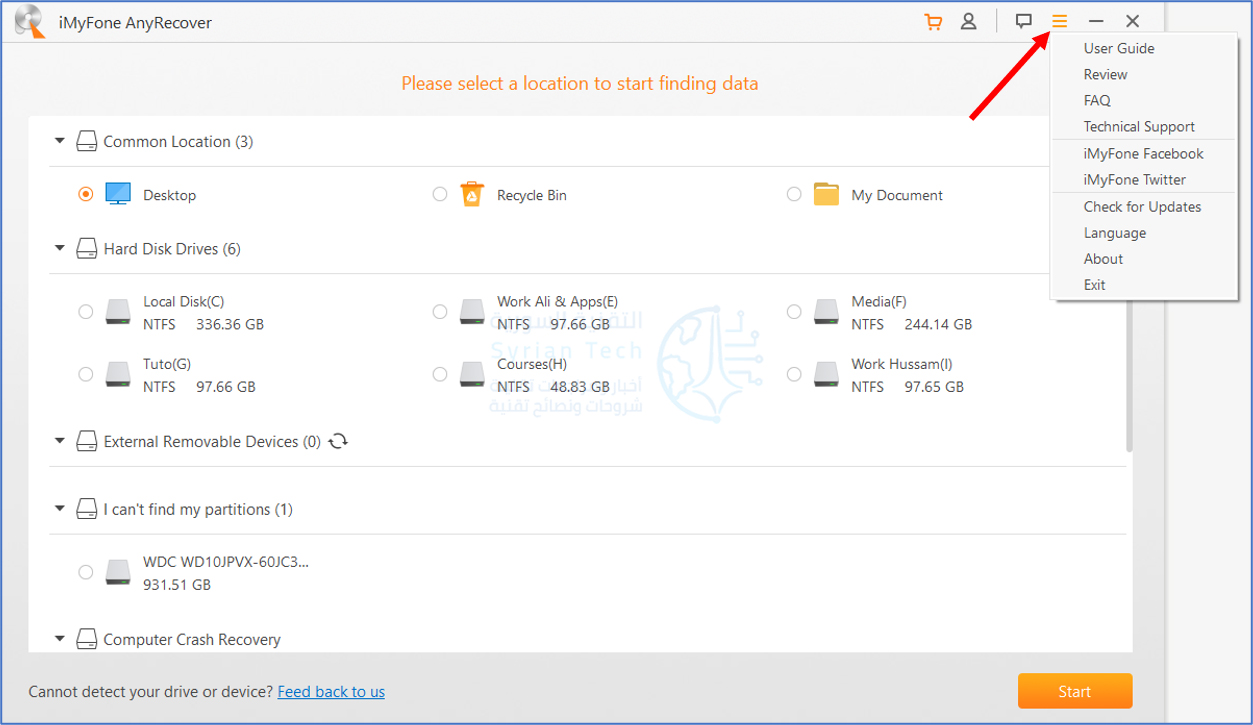
بعد فتح البرنامج ستلاحظ الواجهة السهلة له، حيث -ومن دون أي تعقيد- سيطلب منك البرنامج مباشرة تحديد موقع في جهاز الكمبيوتر للبدء باسترجاع الملفات.

كما ستلاحظ رمز القائمة في أعلى يمين الواجهة تحتوي على بعض الخيارات، كدليل للمستخدم ومراجعات المستخدمين وبعض الأسئلة الشائعة والدعم الفني.

كما تستطيع تغيير اللغة إلى بعض اللغات الشائعة الأخرى كالفرنسية والإسبانية والإيطالية.

رابعاً: البدء باستعادة الملفات:

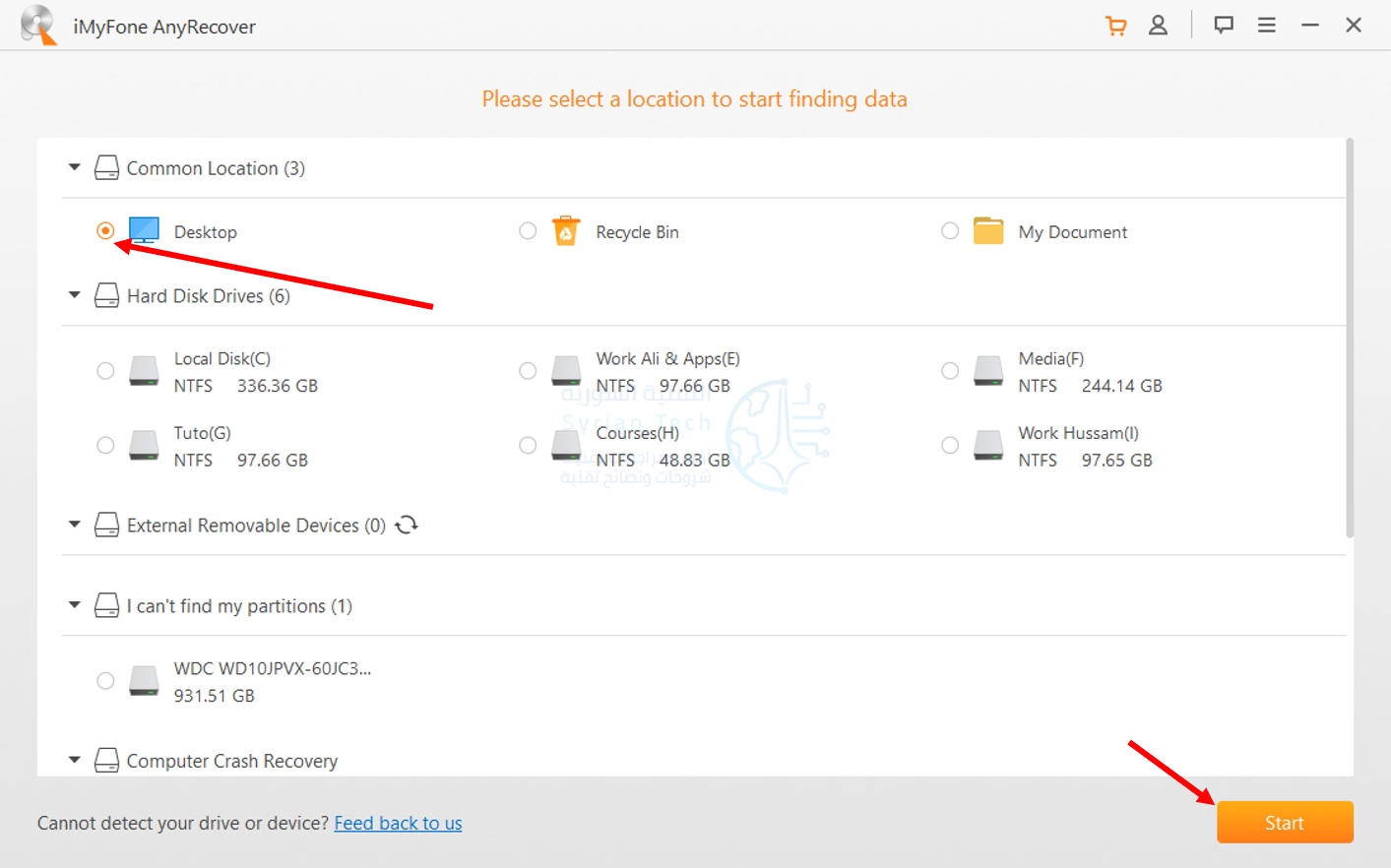
قم بتحديد الموقع الذي تم فقدان الملفات أو حذفها فيه (في مثالنا قمنا بتحديد سطح المكتب) ثم اضغط على Start في أسفل يمين الواجهة.

سيقوم البرنامج بالبدء بعملية المسح السريع:

بعد الانتهاء من عملية المسح السريع سيبدأ عملية المسح العميق (تستطيع إيقاف عملية المسح مؤقتاً واستئنافها أو إيقافها نهائياً ومعاينة النتائج كما يحلو لك).

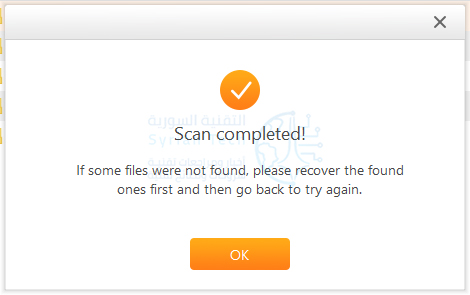
بعد الانتهاء ستخبرك نافذة منبثقة باكتمال عملية المسح، اضغط على OK لمشاهدة النتائج.

سيقوم البرنامج بعرض النتائج عن طريقة تصنيفها إلى عدة تصنيفات رئيسية، كالصور Photo والفيديو Video والمستندات Documents.

قم بتحديد أنواع الملفات التي تريد استردادها ثم اضغط على زر Recover أسفل يمين الشاشة لاسترداد الملفات.

هذا كل شيء! وفي حال لم تجد بعض الملفات التي تريدها، فقم باستعادة الملفات التي تم إيجادها أولاً ثم كرّر عملية الاستعادة.

إذا أعجبك هذا البرنامج، يمكنك الانتقال إلى موقع AnyRecover الرسمي لمزيد من التفاصيل!

مقالات قد تعجبك:

كيفية معرفة نوع بطاقة الرسوميات (GPU) في جهاز الكمبيوتر
كيفية إجراء مكالمات فيديو على الويب باستخدام جوجل دو Google Duo
مراجعة برنامج iToolab UnlockGo الأفضل لتجاوز قفل أجهزة آيفون وآيباد
كيفية تغيير سرعة تشغيل الفيديو في يوتيوب
كيفية تعيين خلفيات مختلفة ساطعة ومظلمة في واتساب

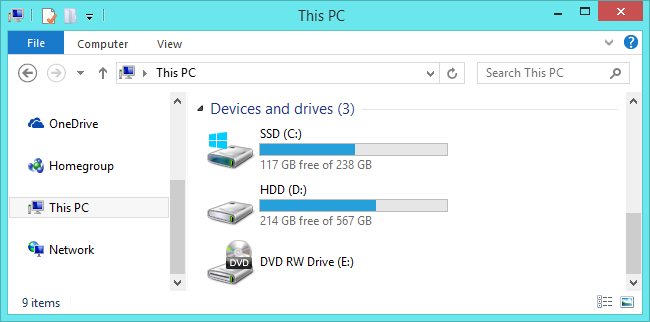
كيفية اختيار محرك أقراص للكمبيوتر المكتبي أو المحمول

تعد ترقية محرك الأقراص الثابتة SSD إحدى أسهل الطرق لتحسين أداء الكمبيوتر، سواء كنت تبحث عن المزيد من التخزين أو السرعة التي يوفرها محرك الأقراص SSD. إليك كيفية اختيار محرك أقراص جديد وتثبيته.

اختيار محرك الأقراص الذي يناسب ميزانيتك وفعل ما تحتاجه هو الخطوة الأولى. في هذه الأيام، يكون أهم خيار لديك هو بين محرك الأقراص الثابت التقليدي أو محرك أقراص الحالة الصلبة (SSD). لكن هناك بعض الأشياء الأخرى التي يجب التفكير فيها أيضاً.

هل يجب اختيار محرك أقراص تقليدي HDD، أو قرص الحالة الثابتة SSD، أو كليهما؟

إليك السؤال الذي يجب أن تطرحه على نفسك: هل تريد المزيد من السرعة أو المزيد من السعة التخزينية؟

محركات الأقراص الصلبة الحديثة مذهلة، وهي ترقية جيدة لأي نظام تقريباً. يؤدي الانتقال من محرك أقراص عادي إلى محرك أقراص SSD إلى تحسين السرعة عبر نظامك.

سيبدأ تشغيل جهاز الكمبيوتر بشكل أسرع، وتحميل التطبيقات والملفات الكبيرة بشكل أسرع أيضاً، وتقليل وقت التحميل في معظم الألعاب. المشكلة هي أنه بمجرد تجاوز مساحة التخزين التي تصل إلى تيرابايت، تبدأ محركات الأقراص ذات الحالة الثابتة SSD في الحصول على تكلفة باهظة.

بالمقابل، فإن محركات الأقراص الصلبة التقليدية أبطأ، ولكنها تقدم كميات هائلة من التخزين بأسعار زهيدة نسبياً. يمكنك العثور على محركات أقراص سطح المكتب التي تحتوي على أربعة تيرابايت، وهو ما يكفي لإرضاء جميع مشغلي ومكتنزي الوسائط، مقابل أقل من 100 دولار أمريكي.

يمكنك أيضاً دمج نقاط القوة لمحركات الأقراص الصلبة ومحركات الأقراص الثابتة. إذا كان سطح المكتب لديك يستطيع التعامل مع أكثر من محرك أقراص واحد (ويمكن لمعظمها فعل ذلك).

يمكنك تثبيت نظام التشغيل على قرص الحالة الثابتة SSD الرئيسي للوصول السريع إلى البرامج والملفات الأساسية، واستخدام محرك أقراص تقليدي كبير السعة لتخزين الملفات في نفس الوقت. وهذا يجعل SSD ترقية جيدة جداً.

إذا لم يكن المال موجوداً – أو إذا كنت مجبوراً على اتصال محرك أقراص واحد في الكمبيوتر المحمول – يمكنك إنفاق الكثير للحصول على SSD متعدد الأجزاء. ولكن بالنسبة لمعظم الناس، فإن محرك أقراص SSD أصغر مع محرك أقراص صلبة أكبر هو حل وسط جيد.

ما الاتصال الذي أحتاجه؟

تستخدم جميع محركات الأقراص الحديثة 3.5″ و 2.5″ اتصال SATA للطاقة والبيانات.

إذا كنت تثبت محرك الأقراص في كمبيوتر مكتبي، فإن كابل الطاقة SATA عبارة عن كبل 15 دبوساً يتم تشغيله من مورد طاقة الكمبيوتر الشخصي. إذا كان الكمبيوتر لا يقدم سوى كابلات Molex ذات الأربعة أسنان، فيمكنك شراء محولات تعمل بشكل جيد.

يتطلب كبل بيانات SATA أن تدعم اللوحة الأم اتصال SATA (كل أجهزة الكمبيوتر الحديثة تعمل). ستجدهم في تكوينات مختلفة قليلاً. بعض الكابلات (مثل الموجود في الصورة أدناه) لها قابس مستقيم على طرف واحد ومقبس على شكل حرف L على الطرف.

تسهل المكونات على شكل حرف L وضعها في مقابس أقرب إلى المكونات الأخرى. تحتوي بعض كابلات SATA على مقابس مستقيمة أو مقابس على شكل حرف L على كلا الطرفين. يجب أن تحصل على كابلات SATA مع محرك الأقراص الثابت الجديد.

إذا كنت تعمل على كمبيوتر محمول يسمح بوصول المستخدم، فستكون الأمور أسهل. ستتمكن عادةً من توصيل محرك الأقراص مباشرة في الفتحة التي تحتوي بالفعل على توصيلات الطاقة والبيانات – لا توجد كابلات للتوصيل.

كلمة واحدة أخرى على محركات الأقراص SATA. أحدث مراجعة لمعيار SATA هي SATA 3.3، ومحركات الأقراص والكابلات متوافقة مع الإصدارات القديمة.

على أجهزة سطح المكتب، ستحتاج إلى التأكد من أن محرك الأقراص الذي تشتريه أسرع أو أسرع من الاتصال الذي تقبله اللوحة الأم.

وينطبق نفس الشيء على كابل SATA الذي تشتريه. لا تستخدم أجهزة الكمبيوتر المحمولة كابلات SATA، لذا تأكد فقط من أن محرك الأقراص الذي تقوم بالترقية إليه يستخدم نفس مراجعة SATA أو أحدث من محرك الأقراص الذي يستبدله.

كم مساحة التخزين المناسبة؟

هذا سهل: أياً ما يتناسب مع ميزانيتك واحتياجاتك. تكلف المزيد من التخزين المزيد من المال، بغض النظر عن نوع محرك الأقراص الذي تبحث عنه.

إن كنت من محبي الاحتفاظ بالكثير من الوسائط، صور وفيديو فإنك ستحتاج إلى مساحة كبيرة.

ما السرعة المناسبة لمحرك الأقراص؟

الاجابة الافتراضية هنا هي “بأسرع ما يمكن تحمله”. ومع ذلك، إذا كنت تقوم بالترقية من محرك الأقراص الصلبة إلى SSD، فسوف تتفاجئ بقدر زيادة السرعة التي ستحصل عليها. لذلك قد لا تقوم بمحاولة الاختيار بين سرعات قرص الحالة الثابتة SSD. سيكون الحصول على مساحة تخزين أكبر على SSD أكثر أهمية لمعظم الناس من الحصول على سرعة أكبر.

إذا كنت تشتري محرك أقراص عادي، فعادةً ما يتم التعبير عن السرعة بـ RPM – الدورات لكل دقيقة من أطباق البيانات الدائرية. 5400 دورة في الدقيقة هي السرعة النموذجية لمحركات الأقراص غير المكلفة، مع وجود محركات 7200 لفة في الدقيقة شائعة جداً.

يتم تقديم بعض محركات الأقراص الصلبة عالية الأداء بسرعة 10،000 لفة في الدقيقة، ولكن تم استبدالها في الغالب بواسطة محركات أقراص SSD أسرع.

هناك خيار آخر هنا، إذا كان اختيارك مقصوراً على محرك أقراص ثابت تقليدي. حيث تجمع محركات الأقراص “المختلطة” بين محرك أقراص ثابتة كبير مع ذاكرة تخزين صغيرة من ذاكرة التخزين المؤقت.

لن يؤدي هذا إلى جعل محرك الأقراص الثابتة الخاص بك بالسرعة نفسها مثل محرك أقراص SSD، ولكن يمكن أن يحدث التخزين المؤقت للملفات تحسيناً كبيراً إذا كنت تصل إلى نفس البرامج والملفات في الغالب. قد يكون ذلك يستحق علاوة سعرية صغيرة مقابل محرك أقراص ثابت قياسي.

التحديد بين نقل نظام التشغيل أو إجراء تثبيت نظيف:

لقد اشتريت محرك أقراص جديد، وكنت جاهزاً لتثبيته. خطوتك التالية هي أن تقرر ما إذا كنت تريد نقل نظام التشغيل وملفاتك إلى محرك الأقراص الجديد أو فقط القيام بتثبيت جديد والبدء في التحديث من الصفر. هناك إيجابيات وسلبيات لكل منهما سنتحدث عنها.

نقل نظام التشغيل والملفات من محرك الأقراص القديم إلى الجديد:

يعني نقل نظام التشغيل (وجميع البيانات والتطبيقات المثبتة) عدم القلق بشأن إعادة تثبيت Windows، وإعداده بالطريقة التي تريدها مرة أخرى، ثم إعادة تثبيت كل تطبيق من تطبيقاتك. الجانب السلبي الوحيد هو أنها عملية بطيئة ومملة جداً.

إذا كنت تقوم بالترقية من محرك أقراص إلى محرك أقراص آخر (بدلاً من مجرد تثبيت محرك أقراص إضافي في سطح المكتب)، فستحتاج على الأرجح إلى نقل نظام التشغيل إلى محرك الأقراص الجديد بدلاً من تثبيت جديد.

الأخبار السيئة هي أن هذه العملية بطيئة ومملة. الخبر السار هو أنه ليس من الصعب القيام به. تأتي معظم محركات الأقراص الجديدة بأدوات لتحقيق ذلك. وإذا لم تحصل على أداة مجانية، فهناك طرق أخرى للترقية إلى محرك أقراص ثابتة أكبر بدون إعادة تثبيت Windows.

إذا كنت تستخدم جهاز كمبيوتر محمول، فستحتاج إلى استخدام مهايئ SATA أو حاوية USB المستندة إلى USB بحيث يمكنك توصيل كلا القرصين دفعة واحدة.

يمكنك الانتقال بهذه الطريقة إلى سطح المكتب أيضاً، ولكن قد يكون من الأسهل فقط تثبيت محرك الأقراص الجديد، والقيام بعملية النقل، ومن ثم تحديد ما إذا كنت تريد ترك محرك الأقراص القديم في مكان لتخزين إضافي أو إلغاء تثبيته.

تثبيت نظام جديد من الصفر:

هناك أيضاً مزايا لإجراء تثبيت نظيف لنظام التشغيل على محرك الأقراص الجديد. الميزة الأكبر هي أنك ستبدأ من الصفر بنظام جديد طازج! لا توجد تركيبات قديمة للبرامج؛ إنها نسخة حديثة من نظام التشغيل بدون فوضى وأخطاء متراكمة. يمكنك تعيينه بالطريقة التي تريدها، وتثبيت ما تريده فقط.

الجانب السلبي، بالطبع، هو أن عليك القيام بكل ما سبق. بكل الأحوال عادة ما يكون أسرع من نقل نظام التشغيل الخاص بك إلى محرك الأقراص الجديد، فإن القيام بعملية تثبيت نظيفة يعني أنك ستقوم بإعادة تثبيت التطبيقات والألعاب التي تريدها، واستعادة ملفاتك الشخصية من النسخ الاحتياطي (أو نسخها من محرك الأقراص الجديد).

ستحتاج أيضاً إلى التأكد من إمكانية الوصول إلى تطبيقاتك لإعادة التثبيت. إذا قمت بتثبيتها من قرص DVD أو قمت بتنزيل ملفات التثبيت، فستحتاج إلى العثور عليها – إلى جانب أي مفاتيح تنشيط ضرورية.

قد تحتاج المقالات التالية لذلك:

كيفية تنصيب ويندوز 10
كيفية استعادة مفتاح تفعيل ويندوز أو أوفيس بعد ضياعه
كيفية استعادة الملفات من كمبيوتر معطّل


مقالات قد تعجبك:

ما هو الـSSD ؟ وما الفرق بينه وبين الـHDD ؟
كيفية تحرير مساحة على القرص الصلب في ويندوز
دليل شامل لفهم وحدات تخزين المعلومات
كيفية إخفاء قرص الريكفري من جهاز الكمبيوتر
كيفية تسريع الكمبيوتر بنظام ويندوز
ما هو التخزين السحابي وماهي افضل الشركات العالمية

لماذا يمكن استعادة الملفات المحذوفة و كيفية منع ذلك

عندما تقوم بحذف ملف ما فإنه لا يتم إزالته نهائياً حتى ولو قمت بإفراغ سلة المحذوفات ، حيث يستمر وجوده في مكان ما على القرص الصلب و هذا ما يمكن المستخدمين من استعادة ملفاتهم بعد الحذف .

لماذا يمكن استعادة الملفات المحذوفة :

في البداية يجب أن نعرف :

ماذا يحدث عند حذف ملف ما ؟

يقوم نظام التشغيل بتعقب مكان الملف على القرص الصلب من خلال ما يعرف ب ” المؤشر ” “pointers ” حيث يكون لكل ملف أو مجلد مؤشر يخبر ويندوز Windows أين تبدأ بيانات ذلك الملف و أين تنتهي .

عندما تقوم بحذف الملف يقوم ويندوز Windows أو أي نظام تشغيل آخر بحذف هذا المؤشر و يصف هذا القطّاع (sector ) الذي يحوي الملف على أنه مساحة حرة أو Free Space .

و على الرغم من ذلك فإن الملف أو المجلد المحذوف يبقى قابلاً للاستعادة حتى يتم الكتابة على ذلك القطاع الذي كان يحوي الملف أو المجلد ، و ذلك من خلال برامج الاستعادة و التي تقوم بفحص القرص الصلب للبحث عن تلك الملفات المحذوفة و من ثم استعادتها ،

إذا تمت الكتابة بشكل جزئي على ذلك القطاع فإن هذه البرامج تستطيع فقط إرجاع جزء من بيانات الملف مما يجعله غالباً ملفاً معطوباً .

لماذا لا يتم مسح الملفات نهائياً عندما نقوم بحذفها ؟

الجواب بسيط .. لأن مسح الملف نهائياً يأخذ وقتاً أكثر بكثير من مجرد حذف المؤشر ” Pointer ” فتصور مثلاً انك تحتاج لحذف ملف بحجم 10 غيغا بايت ، هذا الأمر لن يأخذ سوى لحظات قليلة في الحالة العادية،  أما في حال المسح الكامل فإن الوقت سيكون مساوياً للوقت الذي يأخذه كتابة 10 غيغا بايت من البيانات على القرص الصلب .

و لذلك و من أجل زيادة السرعة و تحسين الأداء فإن نظام ويندوز Windows و باقي الأنظمة لا تمسح محتوى الملف المحذوف ، إنما فقط تحذف المؤشر .

استعادة الملفات المحذوفة :

إذا ما قمت بحذف ملف ما عن طريق الخطأ و تحتاج إلى استعادته فيجب أن تأخذ بعين الاعتبار ما يلي :

1 – الاستعادة بأقصى سرعة ممكنة : نظام الويندوز Windows يتابع كتابة الملفات الجديدة على القرص الصلب مما يزيد فرصة الكتابة فوق تلك الملفات المطلوبة ، و لذلك لتأكيد إمكانية الإستعادة قم بمحاولة الاسترجاع مباشرة .

2 – استخدام القرص الصلب بأقل ما يمكن : و الطريقة الأفضل لاستعادة ملف محذوف هو القيام بإيقاف تشغيل الحاسوب مباشرة ، ثم نقل الهارد إلى حاسوب آخر و استخدام نظام التشغيل الموجود في الحاسوب المنقول إليه ثم القيام بالاستعادة ،

إذا قمت بمحاولة الاستعادة على نفس الهارد من خلال تنصيب برنامج الاستعادة إضافة إلى الاستخدام العادي فإن هذا الأمر يمكن أن يؤدي إلى الكتابة فوق ذلك الملف و بالتالي فقدانه.

سنتحدث قريباً إن شاء الله في مقالة منفصلة  عن طريقة استعادة الملفات … تابعونا

كيفية منع استعادة الملفات بعد الحذف :

و لكن بالمقابل فإن إمكانية الاستعادة لا تشكل دائماً عاملاً إيجابياً فمثلاً إذا أردت بيع حاسوبك أو تريد حذف ملفات هامة أو شخصية مثلاً و لا تريد أن يتمكن أحد من استعادتها فما الحل هنا ؟؟

لحسن الحظ هناك مجموعة من البرامج و التي تعتمد على الكتابة على القطاع الذي كان يحوي الملف المحذوف فمثلاً برنامج سي كلينر CCleaner يحوي على خاصية ماسح البيانات Drive Wiper و ذلك من خلال كتابة بيانات أخرى على المساحة الحرة على لأحد الأقرص الصلبة ، و بالتالي فإن جميع الملفات المحذوفة ستمحى .

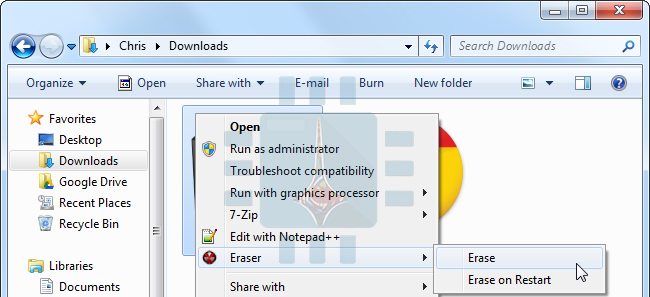
أداة أخرى رائعة من أجل تأكيد عدم استعادة ملف ما و هي أداة Eraser و التي تقوم ” بتمزيق الملف ” مع الانتباه إلى أن هذا الأمر يجب أن يشمل جميع نسخ ذلك الملف ، هذه العملية تأخذ وقتاً أطول من الحذف العادي لذلك فهي ليست فكرة جيدة لحذف جميع الملفات إنما فقط للملفات التي لا ترغب لأحد إمكانية استعادتها .

أيضاً قد ترغب في بيع الحاسوب أو الهارد مثلاً و بالتالي تريد أن تتأكد من عدم إمكانية استعادة أي ملف إطلاقاً ،  فالخيار هنا هو برنامج DBAN من خلال حرقه على سي دي CD و الإقلاع منه حيث سيحذف كل شيء حتى نظام التشغيل ثم يقوم بالكتابة فوقه ببيانات عبثية .

و رغم ذلك يعتقد البعض انه يمكن استعادة الملفات حتى بعد الكتابة فوقها و لكن الأدلة تظهر بوضوح أن هذا الأمر غير صحيح أبداً .

تنويه : إن الشرح السابق لا يمكن تطبيقه على الأٌقراص الصلبة من نوع SSD  التي تدعم خاصية TRIM ، حيث أنه عند حذف الملف تُزال مباشرة من القرص الصلب و لا يمكن استعادتها و السبب في ذلك أنه في هذا النوع من الأقراص الصلبة لا يمكن الكتابة فوق البيانات في خلايا الفلاش Flash Cell _ و التي يعتمد عليها هذا النوع من الأقراص الصلبة من أجل تخزين البيانات _ ، و لكتابة بيانات جديدة يجب مسح محتويات الخلاياً أولا و هذا ما يقوم به نظام التشغيل بشكل مباشر عند حذف الملف .