كيفية تغيير اسم العرض (الاسم الظاهر للآخرين) في حساب جيميل

عند إرسال بريد إلكتروني من حساب جيميل Gmail، سيظهر للمستلم اسمك الذي حددته للعرض (مع معلومات أخرى). يمكنك تغيير هذا الاسم المرتبط بحساب جيميل Gmail في بضع خطوات، إليك الطريقة.

يمكنك تغيير اسم العرض (الاسم الظاهر للآخرين) على حساب جيميل Gmail على متصفح سطح المكتب فقط. لا يمكنك تغيير اسمك باستخدام تطبيق جيميل Gmail للجوال على أندرويد Android أو آيفون iPhone أو آيباد iPad.

حتى تتمكن من تغيير الاسم في حساب جيميل Gmail، قم بتسجيل الدخول إلى حسابك من خلال الدخول أولاً إلى موقع ويب جيميل Gmail على متصفح سطح المكتب. بمجرد تسجيل الدخول، انقر فوق رمز المسنن لفتح قائمة الإعدادات السريعة.
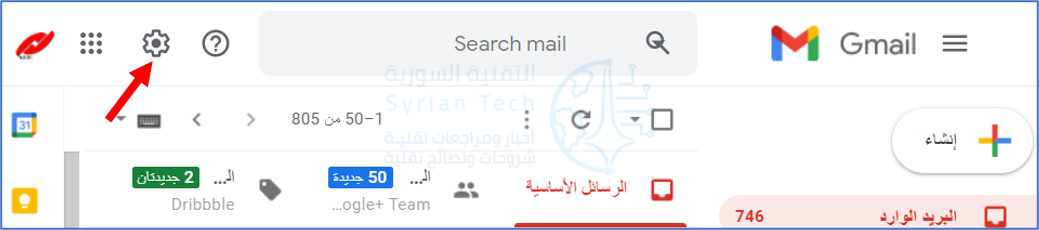
بعد ذلك، انقر على عرض جميع الإعدادات أعلى القائمة التي ظهرت.

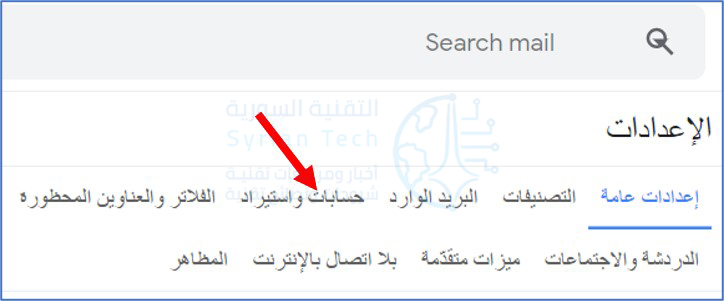
أنت الآن افتراضياً في علامة التبويب إعدادات عامة بقائمة إعدادات جيميل Gmail. انقر فوق علامة التبويب حسابات واستيراد.
في قسم الإرسال من حساب، سترى عنوان بريدك الإلكتروني واسم العرض المرتبط بهذا العنوان. انقر فوق الزر تعديل المعلومات لتغيير اسم العرض.

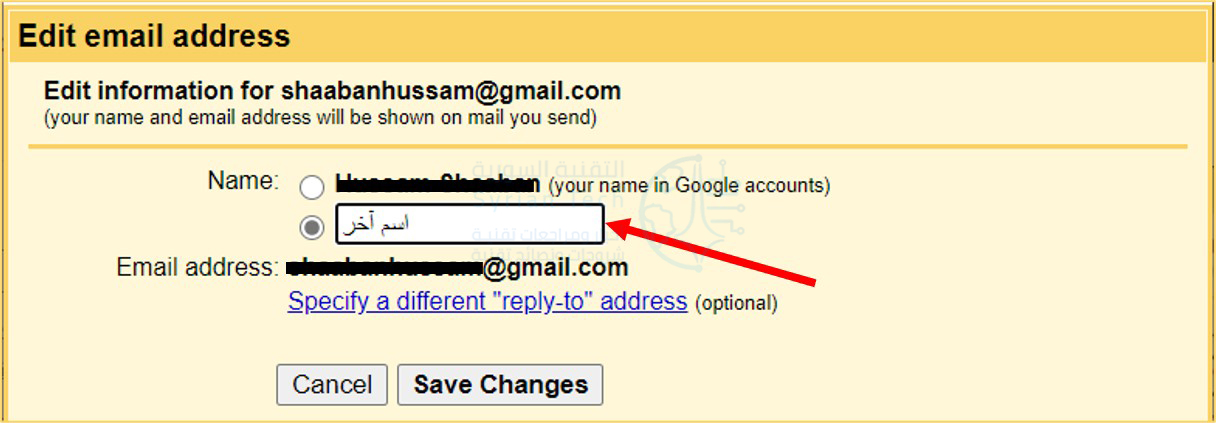
سوف تظهر نافذة جديدة. هنا، يمكنك تغيير اسم العرض عن طريق تحديد زر الاختيار الموجود بجوار مربع النص ثم كتابة اسم العرض الجديد في مربع النص هذا (كتبنا اسم آخر على سبيل المثال). انقر فوق Save Changes لتطبيق التغيير.
بذلك تكون قد انتهيت وسترى الآن اسم العرض المُدخل حديثاً بجوار قسم الإرسال من حساب التي دخلنا إليها سابقاً في قائمة إعدادات جيميل Gmail.

في المرة التالية التي ترسل فيها بريداً إلكترونياً إلى أحد الأشخاص، سيظهر اسم العرض الجديد للشخص المستلم كما كتبته.

إن جوجل Google تسمح لك بتغيير اسم العرض، لكن لا يمكنك في الواقع تغيير اسم المستخدم (الذي يختلف عن اسم العرض) أو عنوان بريدك الإلكتروني.

مقالات قد تعجبك:

نصائح لتحديد خصوصية وأمان حساب إنستغرام
كيفية استعادة كلمة مرور حساب LinkedIn المنسية
كيفية حماية أجهزة أندرويد من الفيروسات والبرمجيات الخبيثة
كيفية مشاهدة فيديوهات يوتيوب بالتزامن مع أصدقائك
كيفية تشغيل فيديو من يوتيوب في الخلفية

كيفية تغيير الاسم الظاهر في AirDrop على آيفون وآيباد

تتيح لك أداة AirDrop نقل الملفات بسرعة لاسلكياً بين أجهزة آيفون iPhone وآيباد iPad وماك Mac. عند مشاركة مستند، سيرى المستلم اسم الجهاز المرسل.

إذا كنت ترغب في تغيير اسم AirDrop في جهاز آيفون، فلن يستغرق الأمر سوى بضع خطوات، إليك كيفية القيام بذلك.

قبل أن نبدأ، من المهم أن تعرف أن اسم AirDrop لجهازك هو نفس الاسم العام للجهاز الذي قد تراه أثناء النسخ الاحتياطي لجهاز آيفون iPhone أو آيباد iPad أو في قائمة الأجهزة في حسابك على iCloud.

بشكل افتراضي، سيكون هذا الاسم هو اسمك الأول واسم الطراز، مثل Hussam’s iPhone 8 أو Mariam’s iPad Pro. لتغيير الاسم، سنحتاج إلى زيارة الإعدادات.

أولاً، افتح الإعدادات Settings على جهاز آيفون iPhone أو آيباد iPad.

في الإعدادات Settings، انتقل إلى عام General ثم إلى حول About.

في قائمة حول About، سترى اسم AirDrop الحالي بالقرب من أعلى الشاشة. اضغط على الاسم Name لإدخال اسم جديد.

في شاشة الاسم، انقر على منطقة إدخال النص واكتب الاسم الجديد الذي تريده، ثم انقر على تم Done. سيكون هذا الاسم أيضاً اسم AirDrop للجهاز.

في المرة التالية التي ترسل فيها مستنداً عبر AirDrop، سيرى المستلمون جهاز آيفون iPhone وآيباد iPad وماك Mac بالاسم الجديد الذي أدخلته للتو.

استمتع بإرسال الصور ومقاطع الفيديو لاسلكياً عبر الهواء كما لو كان ذلك عن طريق السحر! تخيل أنك إذا عدت 200 عام إلى الوراء وأخبرت شخصاً أنه يمكنك القيام بذلك، سيريد على الفور شراء هاتف آيفون iPhone.

مقالات قد تعجبك:

كيفية اكتشاف الفيديو المزور ببرمجية Deep Fake لاستبدال الأوجه
كيفية تصوير الفيديو البطيء وتحريره على آيفون
كيفية تشغيل فيديو من يوتيوب في الخلفية
لمَ تعلو الانفعالات الخرقاء وجوه الجميع في صور مقاطع يوتيوب ؟!
كيفية استكمال تصفح مواقع الويب بين الكمبيوتر والهاتف الذكي

ما هو الوضع السري في Gmail؟ وكيف يعمل؟

بعد إرسالك رسالة إلكترونية email ، فهي تصبح خارج نطاق سيطرتك إلى حد كبير، لذا يحاول الوضع السري Confidential Mode الجديد في بريد جيميل Gmail  منحك بعض التحكم مرة أخرى عن طريق تقديم تواريخ انتهاء صلاحية الرسالة expiration dates وجعل عملية إعادة توجيهها أمر أكثر صعوبة. يعتبر الوضع السري Confidential Mode، جزءاً من واجهة جيميل Gmail الجديدة ، لأنه لا يستخدم من الناحية الفنية بروتوكولات البريد الإلكتروني القياسية لتسليم الرسالة. بدلاً من ذلك تتم استضافة الرسائل السرية على خوادم جوجل Google . و هذا له جوانب سلبية، فعلى سبيل المثال يجب على المستلمين الذين لا يشاهدون البريد الإلكتروني من خلال الجيميل Gmail النقر فوق ارتباط لفتح الرسائل في متصفح، الأمر الذي قد يكون مزعجاً. مع ذلك ، إنها محاولة جيدة لجعل البريد الإلكتروني آمناً ، وهو سلس تماماً عندما تستخدم جميع الأطراف بريد الجيميل Gmail، وإليك كيف يعمل.

الانتقال للواجهة الجديدة:

بالنسبة لمستخدمي بريد الجيميل Gmail من خلال متصفح الإنترنت على حواسيبهم، فقط قم بتسجيل الدخول إلى بريد الجيميل Gmail الخاص بك، ومن ثم انقر على أيقونة الإعدادات (الترس Gear icon) ومن ثم قم باختيار  تجربة الإصدار الجديد من Gmail أو في حال كنت تستخدم الواجهة باللغة الإنحليزية فاختر Try the new Gmail   سوف ينتقل حسابك الجيميل Gmail على الفور إلى المظهر الجديد ولكن إذا لم تعجبك النسخة الجديدة ، فمن السهل الرجوع إلى التصميم السابق. ما عليك سوى اتباع نفس الخطوة المذكورة أعلاه والنقر على الرجوع إلى Gmail الكلاسيكي.

ننصحك بمراجعة مقالنا: مراجعة لتصميم Gmail الجديد وكيفية تفعيله

إرسال بريد إلكتروني سري Confidential Emails:

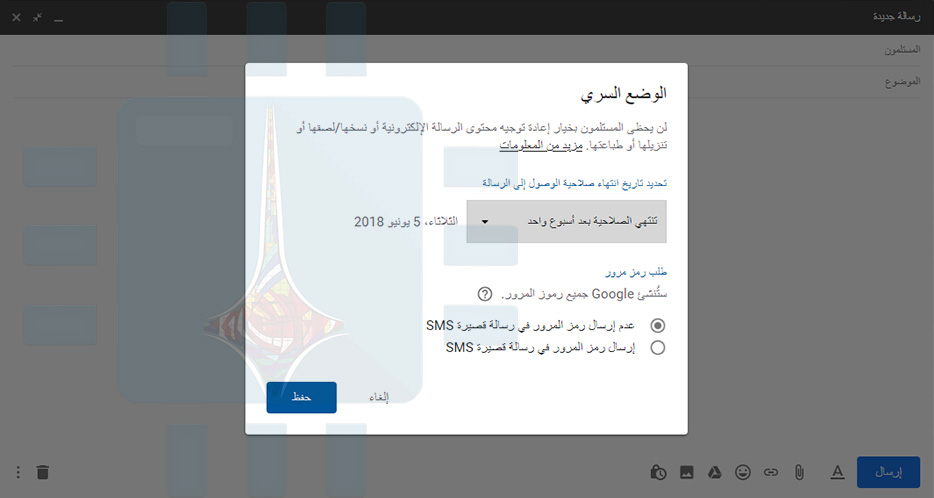
بدأت جوجل Google بطرح الرسائل السرية. تأكد من أنك تستخدم إصدار الجيميل Gmail الجديد وستظهر لك خاصية الوضع السري عند إنشائك لرسالة جديد. عندما يصل إليك ، سترى أيقونة الوضع السري Confidential mode في شريط الأدوات أسفل نافذة إنشاء رسالة جديدة ، ويمكنك النقر عليها لتفعليها أو إلغاء تفعيلها. انقر فوقها ويسألك جيميل Gmail متى ترغب في انتهاء صلاحية البريد الإلكتروني. يمكنك تغيير مدة الصلاحية المعروضة، من خلال الضغط على القائمة، وسوف تتاح لك عدة خيارات لانتهاء الصلاحية، ليوم أو أسبوع أو شهر أو ثلاثة شهور أو خمس سنوات ! أيضاً في نفس الواجهة يسألك الجيميل Gmail ما إذا كنت ترغب في تمكين التحقق من الرسائل النصية القصيرة أم لا enable SMS verification. إذا قمت بتمكين ميزة الرسائل القصيرة SMS ، فقد يُطلب منك رقم هاتف. تابع كتابة بريدك الإلكتروني ، كما العادة. و سوف تتيح لك الشارة معرفة أنك في وضع سري. ملاحظة: إذا كنت لا تريد انتظار حتى تاريخ انتهاء صلاحية الرسالة التي أرسلتها ، فيمكنك أيضاً فتح الرسالة في أي وقت في مجلد الرسائل المرسلة Sent folder. سترى خياراً هناك لإزالة الوصول على الفور disable access. إذاً هذا ما يبدو عليه الإرسال ، ولكن ما الذي يجب أن يتعامل معه الشخص الذي ترسل إليه رسالة سرية؟

استلام بريد إلكتروني سري Confidential Emails

تلقي الرسائل الإلكترونية السرية يكون سلساً إذا كان المستلم هو مستخدم جيميل Gmail مع تمكين الإصدار الجديد. إليك ما يبدو عليه:   يتم  تعطيل الزر إعادة توجيه Forward ويتم فقط إتاحة زر الرد Reply، وهناك شعار يشرح الميزة. وما عدا ذلك ، تبدو هذه الرسالة كأنها بريد إلكتروني قياسي. و عند انتهاء صلاحية البريد الإلكتروني ، يختفي نص الرسالة بالكامل. غير معقدة ، أليس كذلك؟ للأسف ، تختلف الأمور قليلاً إذا كان المستلم ليس مستخدماً لجيميل Gmail ، أو حتى إذا كان مستخدماً لجيميل Gmail لكن يستخدم تطبيق بريد إلكتروني تابعاً لجهة خارجية third party email client. هنا، بدلاً من رؤية الرسالة ، سيشاهدون رابطاً مثل هذا View the email: يجب عليهم النقر فوق هذا الارتباط لفتح الرسالة السرية في المتصفح الخاص . إنه مزعج قليلاً ، لكنه ينجز المهمة.

لا يزال بإمكانك تصوير الشاشة أو القيام بالنسخ واللصق

تعمل ميزة الوضع السري confidential mode على منع الأشخاص من مجرد الضغط على إعادة توجيه Forward لمشاركة رسالتك ، ولكنها لا تمنعهم من مشاركتها. لا يوجد شيء يمنع أي شخص من نسخ محتويات رسالتك ولصقها copying and pasting في رسالة جديدة وإرسالها إلى أشخاص آخرين. لا يوجد شيء يمنعهم من التقاط لقطة شاشة  Screenshot إذا كان الشخص الذي ترسل إليه بريداً إلكترونياً لا يمكن الوثوق به ، فلن تحدث هذه الميزة أي تأثير بخلاف الإشارة إلى أنك تفضل أن تظل الرسالة خاصة.

البريد الإلكتروني ليس آمناً:

الأمر الآخر الذي يجب أخذه في الاعتبار هو أن هذا البريد الإلكتروني ليس آمناً. وليس مصمماً ليكون كذلك. يتم إرسال الرسائل بدون تشفير . تقدم ميزة جيميل Gmail الجديدة هذه حل وسط ، من نوع ما. إنها غالباً مفيدة فقط بين مستخدمي جيميل Gmail. ننصحك: لا تستخدم هذا الميزة لإرسال معلومات مصرفية أو كلمات مرور ، فهي لا تحقق أمان هذه الرسائل، لكن يمكنك استخدامها  لأمور شخصية لا تريد إنشاء سجل دائم لها.

مقالات قد تعجبك:

كيف يمكن التراجع عن البريد الإلكتروني المرسل؟ ومتى لا يمكن ذلك؟
ما هو قانون الخصوصية GDPR؟ وكيف يؤثر على الشركات والمستخدمين؟
كيفية الاطّلاع على ما يعرفه فيس بوك ويخزنه من معلوماتك
الأنماط السوداء طريقة تخدع بها الشركات التقنية مستخدميها
كيفية استخدام فيسبوك بأقل نسبة ممكنة من البيانات الشخصية
ما هي الـ Cookies و لم تظهر المواقع تحذيراً عنها ؟
كيفية حماية هاتفك المحمول من تطبيقات التجسس