ميزات مفيدة في هواتف سامسونج لا يعلم عنها الكثير

لدى هواتف سامسونغ Samsung مجموعة كبيرة من الميّزات , ولكننا نجد أنّ بعض هذه الميّزات غير مستخدمة من قبل عدد ممّن يحملون الهاتف, وقد لا يكونوا على علم بوجودها حتى ! , ولذلك سنقوم بمقالنا هذا بإلقاء الضوء على هذه الميّزات, وأهميتها  :

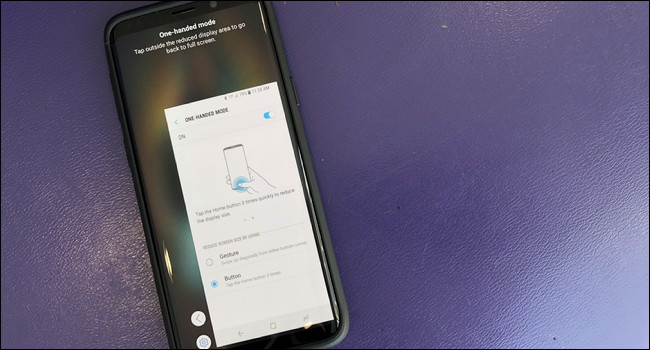
وضع اليد الواحدة One-Handed Mode, إمكانية التحكّم بالهاتف بيدّ واحدة :

بإمالة الهاتف ( تحريك أو هز الهاتف مرة واحدة بشكل قطري من الزاوية السفلية للأعلى ) ,أو بالضغط على زرّ الشاشة الرئيسيّة ثلاث مرّات, يمكنك تقليص حجم الشاشة إلى حجم قابل للاستخدام والتحكّم بالهاتف بيد واحدة , إذا لم تكن قد فعّلت هذه الميزة سابقاً , فانتقل إلى الضبط (Settings ) > الميزات المتقدمة ( Advanced Features) > تشغيل بيد واحدة ( One-Handed Mode )  :
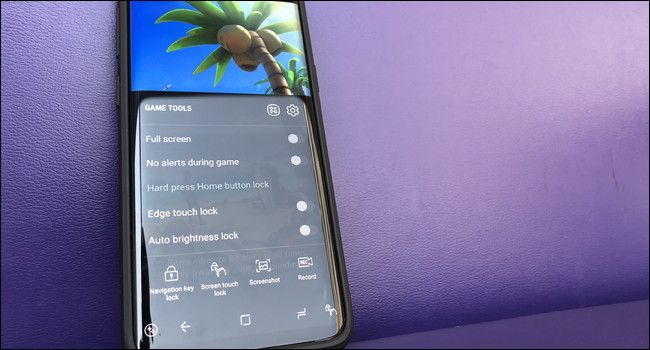
قائمة أدوات اللعبة Game Tools , من أجل تجربة أفضل في اللعب :

قائمة التحكّم بالألعاب أو كما تسمى( قائمة أدوات اللعب ) في هواتف سامسونج تتيح لك عدّة خيارات رائعة من أجل تجربة أفضل في اللّعب , حيث تظهر لك هذه القائمة فور تشغيلك أيّ لعبة ,وتتيح لك عندها عدة خيارات تمكنك من اللعب بشكل أفضل على الهاتف ,حيث يمكنك :

  • التدوير لوضع ملء الشاشة (Toggle fullscreen )
  • تعطيل التنبيهات ( Disable Alerts)
  • قفل ميزة الضغط المطول على زر الشاشة الرئيسية  (Lock the home button hard-press)
  • قفل منطقة اللمس في حافة الشاشة  (Lock the edge display touch area)
  • قفل السطوع (Lock brightness)
  • قفل مفاتيح شريط التنقل(Lock navigation keys)
  • قفل لمس الشاشة (Lock screen touches)
  • التقاط لقطة شاشة (Take a screenshot)
  • تسجيل فيديو (Record a video)

كلّ هذه الخيارات من زر قائمة بسيط يظهر على يسار زر الرجوع back button في منطقة التنقل, يمكنك أيضًا تعديل زر الاختصار في الجانب الأيمن من مفاتيح التنقل —وهو بشكل افتراضي : قفل شاشة اللمس ، ولكن يمكنك تغييره إلى أشياء أخرى عن طريق الضغط على رمز الدولاب (الإعدادات)  في أعلى القائمة.
رسائل SOS : أخبر شخصاً تعرفه بسرعة إذا كنت تواجه مشكلة ما :

خلافاً للميّزات الأُخرى التّي خصّصت لراحتك أثناء استخدامك هاتف سامسونج , فإنّ رسائل SOS هي ميزة  يمكنها أن تنقذ حياتك ,حيث يمكنك إرسال رسالة فوريّة إلى مايصل لأربعة جهات اتصال للطوارئ , عندما تنقر بسرعة على زر الطاقة power button ثلاث مرات.

كذلك فإنّ هذه الميزة تتيح لك إضافة صورة أو تسجيل صوتي مدته خمس ثوانٍ أو كليهما , بمجرّد تفعيل الميزة ,فإنّ هاتفك يرسل رسالة SOS مع نص (( أحتاج إلى مساعدة! )) وخريطة لموقعك الحالي إلى جهات اتصالك في حالات الطوارئ.  إذا تم تفعيل إرسال صوت أو صورة ( أو كليهما)، فسيرسل أيضًا المقطع صوتي والصورة في رسالة منفصلة.

هذه الميزة مهمّة جداً ,ولكنها غير مفعّلة افتراضياً , لذا نشجع جميع مستخدمي الهاتف الذكيّ سامسونج جالاكسي Galaxy  Samsung على تمكينها وتفعيلها الآن …

يمكنك تمكين هذه الميزة من الضبط( Settings) > الميزات المتقدمة (Advanced Features)> إرسال رسائل SOS :

القفل الذكي , تجاوز قفل الشاشة في مواضع معينة :

جعل هذه الميزة من ميّزات هاتف سامسونغ بالتحديد أمراً غير منصف , فهي تنتمي لنظام أندرويد بشكل عام ,ولكن ذلك لا يمنع كونها ميزة مفيدة وعليك  التفكير باستخدامها..

تمكّن هذه الميزة من ابقاء الهاتف غير مقفل في وضعيات محددة , مثلاً عندما يتصل الهاتف بجهاز بلوتوث محدد(وهذا أمر رائع لمستخدمي الساعات الذكية) ,أو عندما تكون في موقع محدد، أو عندما يكون الهاتف في جيبك أو في يدك (On-Body Detection )، علماً أنّ الخيار الأخير غير محبّذ كثيراً كما الخيارين الباقيَين …

وبالتالي اذا قمت بتفعيل هذه الميزة, يمكنك تجاوز شاشة التأمين (القفل الذي تضعه لجهازك ) عندما تكون في وضع القفل الذكي الذي اخترته..

يمكنك العثور على هذه الخيارات في الضبط (Settings )> شاشة القفل والحماية (Lock Screen and Security)> القفل الذكي (Smart Lock).

أنماط الاهتزاز المخصصة: تمكّن من تمييز المكالمات والرسائل وجهات الاتصال أيضاً :

لقد تمكنت سابقاً من تعيين نغمات رنين مخصصة لجهات اتصال معيّنة أو أوضاع محددة ، لكن سامسونج أضافت مؤخراً ميزة أنماط اهتزاز مخصصة أيضاً لتسمح لك بإبقاء هاتفك صامتاً مع القدرة على تمييز الفرق بين مكالمة أو رسالة – بل يمكنك أيضًا تعيين خيارات اهتزاز مخصصة لجهات اتصال مختلفة إذا كنت تريد ذلك.

يمكنك العثور على خيارات الاهتزاز العامة في الضبط (Settings) > الأصوات والاهتزازات (Sounds and Vibrations) ، ولكنك ستحتاج إلى تعيين إعدادات الاهتزاز الخاصة بالاتصال ببطاقة جهات الاتصال contact’s card. اضغط على زر تعديل (Edit)، ثم انتقل لأسفل إلى خيار (عرض المزيد) ستجد نمط الاهتزاز أسفل الخيارات..

ميزة الشحن اللاسلكي: الطريقة الأنسب لشحن هاتفك الذكيّ :

كم ستصيبك الدّهشة إذا علمت أنّ لدى شخص ما هاتف يدعم الشحن اللاسلكي ولكنه لم يجربه !! ، فميزة الشحن اللاسلكي تعد إلى حد بعيد إحدى أكثر الميزات نفعاً على أي جهاز يوفّر هذه الميزة ,  على الرغم من سهولة توصيل وصلة  USB-C أكثر من وصلة  micro USB (نظرًا لأن USB-C عبارة عن قابس غير اتجاهي) ،

فهي لا تشبه سهولة الاستخدام عند الشحن اللاسلكي – فلا شيء أكثر سهولة  من وضع جهازك على الطاولة فقط ,فيبدأ بالشحن !_لا تحتاج للبحث عن كابل الشحن أو البحث عن مكان يناسب طول الكابل لوصله بالكهرباء ,وغيرها من المشكلات التي تعاني منها أثناء استخدامك الكبل العادي …

ولذلك أسدِ لنفسك خدمة ,وقم بشراء شاحن لاسلكي على الفور  وجرّب هذه الميزة الرّائعة  !

مقالات قد تعجبك :

لما جودة الصوت في هواتف آيفون أفضل من هواتف أندرويد؟
أفضل تطبيقات تعديل الفيديو لأندرويد
كيفية تغيير الخط في أجهزة أندرويد من سامسونج
كيفية استخدام كاميرا هواتف أندرويد لقياس الأطوال و الارتفاعات
أفضل الشواحن اللاسلكية للهواتف المحمولة

كيفية تحرير المساحة في أجهزة الآيفون و الآيباد

لعل مشكلة نفاذ الذاكرة هي المشكلة الاكبر التي يعاني منها مستخدمي الآيفون iPhone و الآيباد iPad . لذلك سنقوم بعرض لأبرز الإجراءات الممكن اتخاذها لتوفير بعض المساحة .

و لكن قبل ذلك يجب أن نعرف كيف نعرض تفاصيل ذاكرة الجهاز و ذلك من خلال فتح الضبط  Settings ثم اختيار عام General و أخيراً اختيار : ذاكرة تخزين الآيفون “iPhone Storage”  ( أو الآيباد )

حيث سيتم عرض المعلومات التفصيلية للذاكرة  بعد عدة ثواني من التحليل :

و إذا قمت بتمرير الشاشة نحو الأسفل سترى قائمة التطبيقات المنصبة لديك و المساحة المستخدمة لكل تطبيق من خلال الرقم بجانب التطبيق و الذي يتضمن كل ما يتعلق بالتطبيق مثل ملفات التطبيق و المستندات و البيانات و الوسائط المحفوظة .

يمكن الضغط على أي تطبيق من أجل معرفة بالضبط تفاصيل الذاكرة المستخدمة من قبله فمثلاً يشغل برنامج موسيقى جوجل بلاي Google Play Music بحد ذاته 45 ميغا بايت بينما تشغل الموسيقى المحملة من خلاله من أجل الاستماع بدون إنترنت  offline أكثر من 1 غيغا بايت

الآن نأتي إلى الإجراءت الممكنة من أجل توفير بعض الذاكرة :

حذف أو إلغاء تحميل التطبيقات :


لعل الطريقة الأسرع و الأسهل لتوفير المساحة هي حذف التطبيقات غير المستخدمة و بشكل خاص الألعاب و التي تأخذ حجماً كبيراً عادة .

من أجل هذا الإجراء قم بالضغط على التطبيق المطلوب و الموجود في القائمة البرامج السابقة في شاشة ذاكرة التخزين الرئيسية ثم اضغط على : حذف التطبيق Delete App و هنا يتم التخلص من التطبيق بشكل كامل

و لكن إذا لم ترغب بالتخلص من الملفات الملحقة بالتطبيق أو اللعبة يمكنك الضغط على إلغاء تحميل التطبيق Offload App فمثلاً إذا قمنا بإلغاء تفعيل برنامج الفيس بوك سيتم حذف التطبيق من الهاتف و لكن ستبقى جميع المستندات و البيانات المرتبطة بالتطبيق على الجهاز .

بمكن أيضاً إلغاء تفعيل التطبيقات غير المستخدمة بشكل تلقائي من خلال العودة إلى شاشة ذاكرة التخزين الرئيسية ثم الضغط على : إلغاء تفعيل التطبيقات غير المستخدمة Offload Unused Apps ( إذا لم يكن هذا الخيار ظاهرا فعليك الضغط على إظهار الكل Show All ) و لكن يجب أن تكون حذرا هنا لأن هذه التطبيقات سيتم إلغاء تفعيلها دون الرجوع إليك .

و لسوء الحظ لا يمكن حذف الملفات و البيانات الملحقة بالتطبيق دون حذف التطبيق بذاته و الطريقة الوحيدة لذلك هي حذف التطبيق ثم إعادة تنصبيه من جديد ، و لكن بعض التطبيقات توفر من إعداداتها الخاصة إمكانية حذف بيانات التطبيق دون حذف التطبيق .

حذف الملحقات الكبيرة الحجم لتطبيق الرسائل iMessage


تطبيق الرسائل يقوم بتخزين الرسائل النصية بالإضافة إلى الصور و الفيديوهات الملحقة بها . و لأجل عرض و حذف هذه الملحقات يجب الذهاب إلى شاشة ذاكرة التخزين الرئيسية و البحث عن تطبيق الرسائل Messages ثم اختياره


و بعد ذلك الضغط على : مراجعة الملحقات الكبيرة Review Large Attachments

و هنا ستظهر قائمة بكل الصور و الفيديوهات و الملحقات الأخرى المحفوظة من قبل التطبيق و تكون مرتبة تنازليا بحسب الحجم ، و كل ما عليك فعله هو السحب نحو اليسار ( أو اليمين حسب لغة الجهاز ) و الضغط على حذف Delete .

حذف نهائي للصور و الفيديوهات المحذوفة مؤخراً :


ينسى العديد من مستخدمي iOS أنهم عندما يقومون بحذف صورة أو فيديو فإنها في الحقيقة لا يتم حذفها نهائيا من الجهاز و عوضاً عن ذلك يُمنح المستخدم فترة 30 يوم قبل حذفها نهائياً وتكون خلال هذه الفترة موجودة ضمن مجلد : المحذوفة حديثا Recently Deleted في تطبيق الصور Photos  ( الأمر مشابه لسلة المحذوفات بالنسبة للكومبيوتر ) .

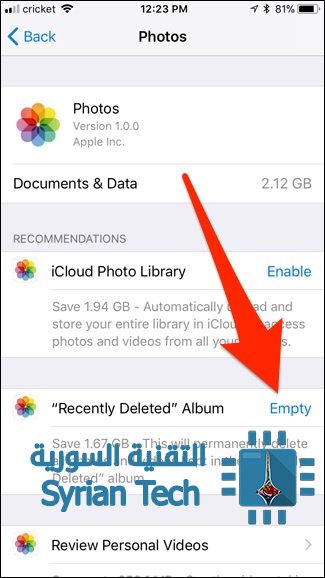
لحذف كل شيء في هذا المجلد Recently Deleted بشكل سريع يمكنك العودة إلى شاشة ذاكرة التخزين الرئيسية ثم اختيار تطبيق الصور Photos

بعد ذلك الضغط على زر : إفراغ Empty بجانب : ألبوم الصور المحذوفة حديثا “ Recently Deleted Album 

تفعيل مكتبة صور آي كلاود iCloud


على الرغم من أن الهدف الأساسي من مكتبة صور آي كلاود iCloud Photo Library هي من أجل عرض كل الصور الملتقطة عبر الآيفون iPhone  أو الآيباد iPad الخاص بك على أي جهاز آبل Apple آخر خاص بك و بالوقت الحقيقي إلا أنه يمكن استخدام هذه المكتبة من أجل حفظ مساحة التخزين في حال كنت تأخذ الكثير من الصور .

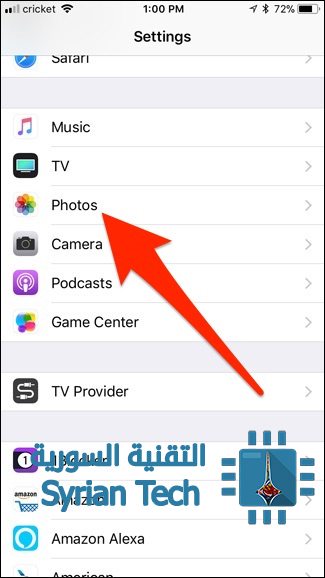
في البداية قم بالضغط على الضبط Settings ثم النقر على الصور  Photos

بعد ذلك قم بتفعيل : ” مكتبة صور آيكلاود “iCloud Photo Library في الأعلى من خلال الضغط على المؤشر بجانبه .

بعد التفعيل تأكد من تحديد الخيار تحسين ذاكرة تخزين الآيفون Optimize iPhone Storage و الذي سيقوم بتخزين الصور بدقة منخفضة على جهازك و لكنه سيحتفظ بالصور بكامل الدقة على الكلاود أو التخزين السحابي ، و سيتم هذا الأمر فقط عندما تشرف ذاكرة الجهاز الحرة على النفاذ .

يجب أن تعرف أنك لا تملك سوى 5 غيغا بايت من السعة المجانية على الكلاود و من أجل مزيد من السعات يجب عليك الدفع .

مسح بيانات التصفح :


يقوم متصفح سفاري Safari بالإبقاء على سجل تصفح المواقع بالإضافة إلى ملفات الكوكيز و بيانات أخرى و هذا بالطبع سيشغل مساحة تزدادا يوما بعد يوم .

لمسح بيانات التصفح اذهب إلى تطبيق سفاري Safari في شاشة ذاكرة التخزين الرئيسية ثم قم باختياره

اضغط على بيانات مواقع الويب Website Data

قم بتمرير الشاشة نحو الأسفل ثم اختيار : إزالة كل بيانات مواقع الويب “Remove All Website Data”.

في حال كنت تستخدم متصفح آخر مثل غوغل كروم  Google Chrome  يمكن حذف سجل التصفح من خلال التطبيق نفسه من خلال الذهاب إلى شاشة الضبط Settings ثم اختيار الخصوصية Privacy ثم مسح بيانات التصفح clearing your browsing data

يجب أن تتنبه إلى أن هذه البيانات ستعود مجدداً عندما تقوم بالتصفح مرة أخرى لذلك لن تشكل حلا دائما بالطبع .

حذف ملفات الموسيقى و الفيديو و الصور و ملفات الوسائط الأخرى :


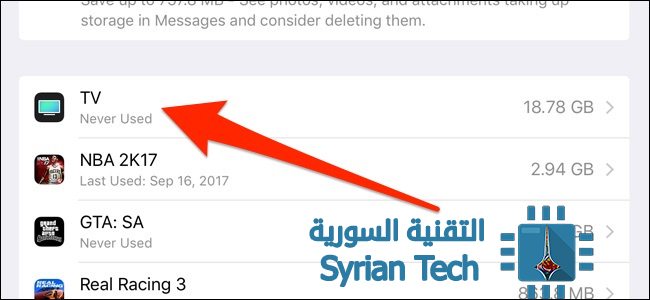
و هذه الملفات تأخذ غالباً معظم المساحة و كما هو واضح في الصورة فإن تطبيق التلفاز TV يأخذ حوالي 18.7 غيغا بايت

و من أجل تحرير بعض المساحة اضغط على التطبيق TV من شاشة ذاكرة التخزين الرئيسية ثم بعدها اضغط على : مراجعة فيديوهات الآي تونز Review iTunes Videos

و هنا ستظهر كل ملفات الفيديو المخزنة على الجهاز ، لحذف فيديو ما يمكن السحب نحو اليسار للفيديو المطلوب ثم الضغط على حذف Delete

هذه كانت أبرز الطرق لتوفير بعض المساحة .. إذا كنت تعرف طريقة أخرى لا تبخل في كتابتها في تعليق .

اقرأ أيضاً ( شروحات من موقعنا حول الآيفون و الآيباد ):

كيفية تفعيل خدمات الطوارئ في هواتف آيفون من أجل الحماية

كيفية مشاركة كلمة سر الواي فاي على آيفون

كيفية تسجيل شاشة الآيفون والآيباد

كيفية إخفاء مربع عدد الإشعارات الأحمر على أيقونات التطبيقات في آيفون

حل مشكلة تم اكتشاف طبقة متراكبة للشاشة

بدأت تظهر مشكلة جديدة في هواتف الأندرويد Android و ذلك بدءا من الإصدار مارشميللو Marshmallow و ما فوق .

و هي مشكلة مزعجة ، تتمثل في ظهور الخطأ التالي أثناء فتح إحدى التطبيقات : ” تم اكتشاف طبقة متراكبة “Screen Overlay Detected مانعة بعض التطبيقات من العمل .

السبب : يظهر هذا الخطأ عند تشغيل بعض التطبيقات و بالأخص عندما يقوم هذا التطبيق بطلب الأذونات ، و بنفس الوقت هناك تطبيق عائم يكون مشغلاً ،

حيث أن بعض التطبيقات لا تستطيع العمل ، في ظل وجود طبقة عائمة نشطة و خاصة عندما يقوم هذا التطبيق بطلب الأذونات حيث أن نظام الأندرويد Android لا يسمح مطلقاً بتغيير إعدادات الأذونات في حال كانت هناك طبقة متراكبة نشطة و تظهر عندها  الرسالة التالية: تم اكتشاف طبقة متراكبة “Screen Overlay Detected”

التطبيقات العائمة هي التطبيقات التي تملك إمكانية الظهور فوق التطبيقات الأخرى فمثلاً أيقونة المحادثة الخاصة فيس بوك ماسنجر Facebook messenger لها إمكانية الظهور فوق التطبيقات الأخرى ..

الهواتف المتأثرة : من خلال المتابعة وُجد أن أكثر الهواتف تأثراً هي هواتف سامسونج Samsung  و بدرجة أقل موتوريلا Motorola

التطبيقات التي تسبب هذه المشكلة : هناك الكثر من التطبيقات و أكثرها شيوعا : ES File Explorer ، CleanMaster ، Lux ، Twilight .

لذلك عندما تقوم بتشغيل تطبيق ما للمرة الأولى و في نفس الوقت تجري محادثة عبر الفيسبوك ماسنجر  Facebook messenger  فإنك من المحتمل أن تواجه هذه المشكلة كون أن التطبيق الجديد سيطلب أذونات .

هذه كانت المشكلة و لكن ما هو الحل ؟؟

في البداية يجب تحديد التطبيق الذي يتسبب في هذه المشكلة ثم إلغاء تفعيله هو فقط من خلال معرفة :

1 – ما التطبيق الذي كنت تسخدمه مؤخراً : إذا كنت تقوم بمحادثة عبر الفيس بوك مسنجر ثم ظهرت المشكلة فإن هذا التطبيق هو غالباً المسبب للمشلكة .

2 – ما هي التطبيقات المفعلة و التي تعمل في الخلفية : تطبيقات مثل CF.lumen أو تويلايت Twilight يمكن أن تسبب مثل هذه المشكلة .

و لكن أحياناً قد لا تستطيع تحديد التطبيق المسبب للمشكلة فلذلك قم في البداية بإلغاء تفعيل خيار ” الظهور فوق تطبيقات أخرى ” لجميع التطبيقات ، و من ثم إعادتها لكل تطبيق على حده حتى تكتشف التطبيق المسبب .

لحسن الحظ في أندرويد أوريو Android Oreo  فإنه يمكن تحديد هذا التطبيق بسهولة من خلال ظهور إشعار يخبرك بأن تطبيقاً محدداً هو سبب هذه المشكلة .

حالما تعرف التطبيق المسبب للمشلكة قم بإلغاء خاصية الظهور فوق التطبيقات الأخرى له فقط و ذلك باتباع ما يلي  :

أولاً – في الأجهزة السامسونج Samsung : 

1 – قم بالدخول إلى الضبط Settings ثم قم بالتمرير نحو الأسفل لاختيار : التطبيقات Application :


2 –  ثم قم باختيار مدير التطبيقات “Application manager”:


3 – ستظهر قائمة التطبيقات المثبتة ، ما يهمنا هو الضغط على : المزيد More

4 – من قائمة المزيد نختار : التطبيقات التي قد تظهر فوق تطبيقات أخرى :“Apps that can appear on top


5 –  لإلغاء تفعيل تطبيق ما قم بالضغط على المؤشر بجانب التطبيق :


ثانياً – في أجهزة إل جي LG

1 – الدخول إلى الضبط Settings

2 – اختيار تطبيقات Apps

3 – الضغط على النقط الثلاث في الأعلى

4 – اختيار تهيئة التطبيقات Configure apps

5 – اختيار : السحب فوق التطبيقات الأخرى “Draw over other apps

6 – تظهر قائمة التطبيقات التي لها هذه الخاصية  :

 7 -و لإلغاء التفعيل ما عليك إلا اختيار التطبيق المطلوب ثم إلغاء تفعيله من خلال الضغط على سهم التفعيل / إلغاء التفعيل

ثالثاً – في أندرويد أوريو Android Oreo :

1 – قم بالدخول إلى الضبط Setting ثم اختيار التطبيقات و الإشعارات Apps & Notifications  ،

2 – قم باختيار : إعدادات متقدمة Advanced

3 – قم باختيار خيارات الوصول الخاصة للتطبيق أو “Special App Access” :

4 – اختر : العرض فوق تطبييقات أخرى أو “Display Over Other Apps

5 – سوف تظهر قائمة بالتطبيقات التي لها إمكانية الظهور فوق التطبيقات الأخرى ( خاصية العوم ) ، :
6 – قم باختيار التطبيق المرغوب ثم قم بإلغاء تفعيله عبر الضغط على المؤشر بجانبه :

رابعاً: في الأجهزة العاملة بنظام خام مارشميللو Marshmallow  أو نوغا Nougat : 

1 – الدخول إلى الضبط Setting :

2 – ثم اختيار التطبيقات Apps3 – من ثم الضغط على أيقونة الإعدادات في الأعلى :

4 – قم بتمرير الشاشة نحو الأسفل لاختيار :” وصول خاص ” Special Access

5 – ثم قم باختيار السحب فوق التطبيقات الأخرى Draw over other apps

6 – ستظهر قائمة التطبيقات التي لها إمكانية الظهور فوق التطبيقات الأخرى :7 – اختر التطبيق المرغوب وقم بإلغاء تفعيل هذه الخاصية له كما في السابق :