كيفية إيقاف تشغيل ويندوز بالطريقة الصحيحة

تحتاج أحياناً إلى إيقاف تشغيل جهاز الكمبيوتر الذي يعمل بنظام ويندوز Windows 10 أو 11، ولكن بفضل شيء يسمى بدء التشغيل السريع Fast Startup، قد لا تقوم بإيقاف تشغيله تماماً.

فيما يلي كيفية التأكد من إيقاف تشغيل جهاز الكمبيوتر تماماً.

بدء التشغيل السريع:

عادة، لا تحتاج إلى إغلاق جهاز الكمبيوتر. يمكن أن يضع وضع السكون جهاز الكمبيوتر في حالة طاقة منخفضة بحيث يتم استئناف العمل بسرعة كلما احتجت إلى استخدام جهاز الكمبيوتر مرة أخرى.

ولكن هناك أوقات قد ترغب فيها في إغلاق جهاز الكمبيوتر بطريقة تجبر ويندوز Windows 10 أو ويندوز Windows 11 على إعادة التحميل بالكامل عند إعادة تشغيله.

باستخدام ميزة تسمى بدء التشغيل السريع Fast Startup، تم تقديمها في ويندوز Windows 8 ولا تزال موجودة في ويندوز Windows 10 و ويندوز Windows 11، فإن العديد من أجهزة الكمبيوتر التي تدعم وضع الإسبات تتوقف فعلياً عن حالة مشابهة للإسبات، مما يحفظ حالة نظام التشغيل (في ذاكرة الوصول العشوائي) إلى ملف يسمى hiberfil.sys.

يتيح ذلك لـ ويندوز Windows التحميل بسرعة عند تشغيل جهاز الكمبيوتر مرة أخرى.

لذلك إذا تم تمكين بدء التشغيل السريع Fast Startup على جهاز الكمبيوتر واخترت إيقاف التشغيل Shut Down في قائمة Start (ابدأ)، فلن تحصل على إعادة تشغيل نظيفة عند إعادة تشغيله مرة أخرى. إليك كيفية إصلاح ذلك.

كيفية تعطيل وضع بدء التشغيل السريع وإيقاف التشغيل بالكامل:

أولاً، من المهم معرفة أنه ليست كل أجهزة الكمبيوتر تدعم وضع بدء التشغيل السريع Fast Startup. لذلك قد يتم بالفعل إيقاف تشغيل جهاز الكمبيوتر تماماً.

إحدى الطرق التي يمكنك من خلالها اكتشاف بدء التشغيل البطيء التقليدي هي أن يستغرق الكمبيوتر وقتاً أطول لإعادة التشغيل مما يتطلبه إجراء تمهيد عادي عند تشغيل جهازك لأول مرة.

(تؤدي إعادة التشغيل إلى تجاوز بدء التشغيل السريع، كما سترى أدناه). سترى طريقة أخرى لمعرفة ذلك في الخطوات المقبلة.

لتعطيل بدء التشغيل السريع Fast Startup، افتح لوحة التحكم أولاً في نظام التشغيل ويندوز Windows 10 أو ويندوز Windows 11 عن طريق فتح قائمة ابدأ وكتابة لوحة التحكم، ثم النقر فوق أيقونة لوحة التحكم عند ظهورها.

عند فتح لوحة التحكم، انقر فوق الأجهزة والصوت.

ضمن خيارات الطاقة، انقر على تغيير طريقة عمل أزرار الطاقة.

في صفحة تحديد أزرار الطاقة وتشغيل حماية كلمة المرور، انقر أولاً على رابط تغيير الإعدادات غير المتوفرة حالياً بالقرب من أعلى الصفحة.

ثم انظر أسفل قسم إعدادات إيقاف التشغيل بالقرب من الجزء السفلي. إذا رأيت بدء تشغيل سريع (مستحسن)، فقم بإزالة علامة الاختيار الموجودة بجانبه.

ملاحظة: إذا كنت لا ترى خيار بدء التشغيل السريع Fast Startup، فهذا يعني أن جهاز الكمبيوتر لا يدعم بدء التشغيل السريع Fast Startup وأنه يتم إغلاقه تماماً. لا توجد تغييرات ضرورية.

ثم انقر فوق حفظ التغييرات وأغلق لوحة التحكم.

في المرة التالية التي تقوم فيها بإغلاق جهاز الكمبيوتر الذي يعمل بنظام ويندوز Windows، سيتم إيقاف تشغيله تماماً دون أي إسبات.

وفي المرة التالية التي تبدأ فيها تشغيله، ستحصل على تمهيد نظيف مع إعادة تحميل كاملة لنظام ويندوز Windows.

مجرد إعادة تشغيل يعمل أيضاً:

من المهم ملاحظة أنه إذا كنت بحاجة إلى تمهيد نظيف تماماً لنظام ويندوز Windows، فيمكنك أيضاً تحقيقه باستخدام ميزة إعادة التشغيل المضمنة في ويندوز Windows؛ هنا لا يلزم تعطيل بدء التشغيل السريع.

بإعادة التشغيل بهذه الطريقة يتجاوز ويندوز Windows بدء التشغيل السريع Fast Startup حتى لو قمت بتمكينه.

طبقته مايكروسوفت Microsoft بهذه الطريقة لأن الأشخاص غالباً ما يعيدون تشغيل أجهزة الكمبيوتر الخاصة بهم لمحاولة إصلاح المشكلات، وقد يؤدي الإغلاق الكامل وإعادة التشغيل إلى تحديث نظام Windows kernel أو برامج تشغيل أجهزة الكمبيوتر إذا كان أي منهما عالقاً في حالة سيئة.

لإعادة تشغيل جهاز الكمبيوتر، انقر فوق قائمة ابدأ، ثم حدد رمز الطاقة (الموجود على الجانب الأيسر في نظام التشغيل ويندوز Windows 10 وعلى الجانب الأيمن في نظام التشغيل ويندوز Windows 11). في القائمة المنبثقة، حدد إعادة التشغيل.

سيتم إعادة تشغيل جهاز الكمبيوتر تماماً مع إعادة تحميل جديدة لنظام التشغيل ويندوز Windows، والتي نأمل أن تحل أي مشاكل مؤقتة كنت تقوم باستكشاف الأخطاء وإصلاحها من أجلها.
كيفية إيقاف تشغيل جهاز آيفون وآيباد

في بعض الأحيان تحتاج إلى إيقاف تشغيل جهاز آيفون iPhone أو آيباد iPad، ربما للمساعدة في استكشاف الأخطاء وإصلاحها أو لتوفير عمر البطارية خلال فترة طويلة من عدم النشاط.

لحسن الحظ، من السهل القيام بذلك باستخدام طريقتين مختلفتين.

الفرق بين وضع السكون وإيقاف التشغيل:

عادةً، عندما تضغط لفترة وجيزة على الزر العلوي أو الجانبي على جهاز آيفون iPhone أو آيباد iPad، يتم إيقاف تشغيل الشاشة على جهازك، ولكن يظل آيفون iPhone أو آيباد iPad قيد التشغيل.

وهذا ما يسمى وضع السكون أو وضع القفل. أثناء إيقاف تشغيل الشاشة، لا يتم إيقاف تشغيل الجهاز تماماً.

في المقابل، يؤدي إيقاف تشغيل جهاز آيفون iPhone أو آيباد iPad إلى بدء عملية خاصة لإغلاق البرامج حيث يبدأ جهاز آيفون iPhone أو آيباد iPad في الترتيب والاستعداد لإيقاف التشغيل.

ثم يتم إيقاف تشغيل جهاز آيفون iPhone أو آيباد iPad تماماً. سنوضح لك كيفية إيقاف تشغيل جهاز آيفون iPhone أو آيباد iPad تماماً في الخطوات المقبلة.

كيفية اغلاق آيفون أو آيباد باستخدام زر الجهاز:

إذا كنت بحاجة إلى إيقاف تشغيل جهاز آيفون iPhone أو آيباد iPad بسرعة في أي وقت، فإن أسهل طريقة للقيام بذلك هي استخدام زر إيقاف التشغيل على جهازك.

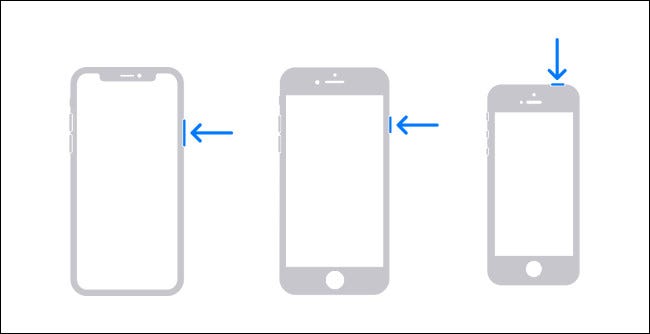
تختلف كيفية القيام بذلك اختلافاً طفيفاً حسب الطراز، نظراً لأن بعض أجهزة آيفون iPhone أو آيباد iPad تتضمن أنواعاً مختلفة من الأزرار:

أجهزة آيفون iPhone:

  • على أجهزة آيفون iPhone بدون زر الشاشة الرئيسية: اضغط في نفس الوقت على الزر الجانبي وزر رفع الصوت أو خفضه لمدة أربع ثوانٍ تقريباً حتى يظهر شريط تمرير إيقاف التشغيل على الشاشة.
  • على أجهزة آيفون iPhone التي تحتوي على زر الشاشة الرئيسية وزر جانبي: استمر في الضغط على الزر الجانبي لبضع ثوان حتى يظهر شريط تمرير إيقاف التشغيل.
  • على أجهزة آيفون iPhone التي تحتوي على زر الشاشة الرئيسية والزر العلوي: اضغط مع الاستمرار على الزر العلوي حتى يظهر شريط تمرير إيقاف التشغيل.

أجهزة آيباد iPad:

  • على أجهزة آيباد iPad بدون زر الشاشة الرئيسية: اضغط في نفس الوقت على الزر العلوي وزر رفع الصوت أو خفضه حتى يظهر شريط تمرير إيقاف التشغيل على الشاشة.
  • على أجهزة آيباد iPad التي تحتوي على زر الشاشة الرئيسية: اضغط مع الاستمرار على الزر العلوي حتى يظهر شريط تمرير إيقاف التشغيل.

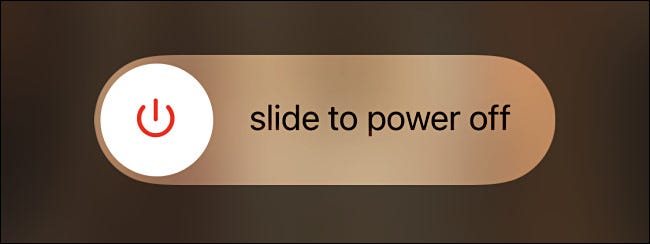
عندما يظهر شريط التمرير Slide to Power Off على الشاشة، ضع إصبعك على الدائرة البيضاء التي تحتوي على رمز الطاقة واسحب إصبعك إلى اليمين.

بعد لحظة، سيتم إيقاف تشغيل جهاز آيفون iPhone أو آيباد iPad وإيقاف تشغيله تماماً.

كيفية إيقاف تشغيل جهاز آيفون أو آيباد باستخدام تطبيق الإعدادات:

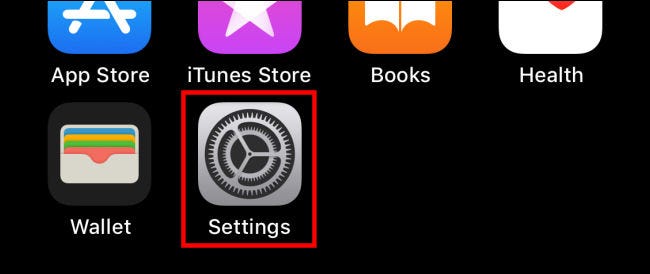
يمكنك أيضاً إيقاف تشغيل جهاز آيفون iPhone أو آيباد iPad باستخدام ميزة غير معروفة في تطبيق الإعدادات. للقيام بذلك، أولاً افتح الإعدادات على جهاز آيفون iPhone أو آيباد iPad.

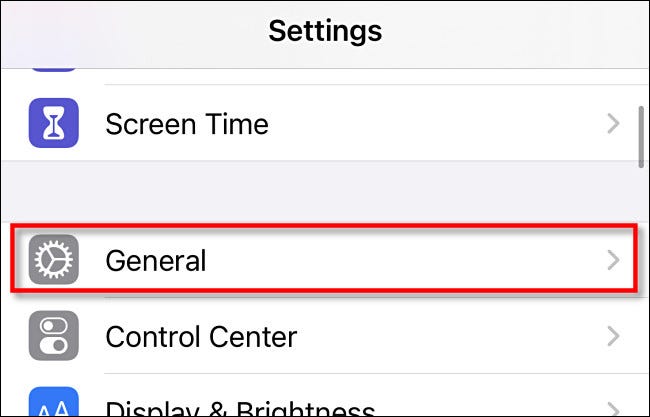
في تطبيق الإعدادات Settings، انقر على عام General.

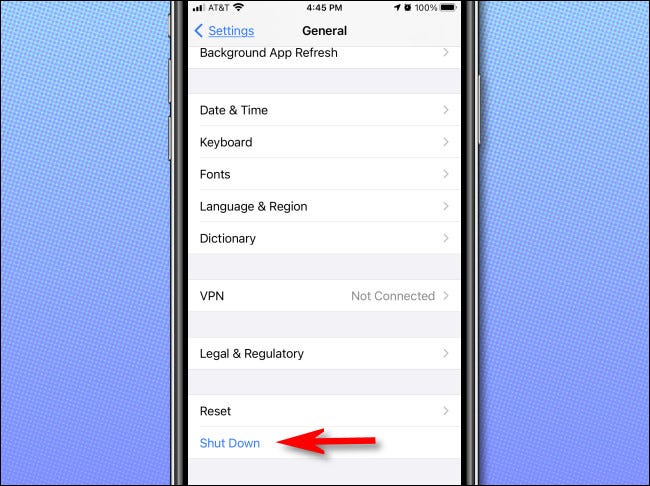
في الصفحة عام General، مرر لأسفل إلى أسفل الصفحة وانقر على إيقاف التشغيل Shut Down.

سيظهر شريط التمرير Slide to Power Off على الشاشة. اسحبها إلى اليمين، وسيتم إيقاف تشغيل جهازك تماماً.

كيفية إعادة تشغيل جهاز آيفون أو آيباد مرة أخرى:

الآن بعد أن تم إيقاف تشغيل جهاز آيفون iPhone أو آيباد iPad، ماذا بعد ذلك؟ إذا كنت تعمل على استكشاف خلل معين وإصلاحه، فيمكنك الانتظار بضع لحظات، ثم إعادة تشغيله مرة أخرى.

يعد الانتظار لمدة 10 ثوانٍ قاعدة أساسية جيدة قبل إعادة التشغيل مرة أخرى.

إذا كنت تريد توفير الطاقة، فذلك جيد: لن يستخدم آيفون iPhone أو آيباد iPad أي طاقة بطارية أثناء إيقاف تشغيله.

(لكن البطاريات تستنزف بشكل طبيعي وببطء بمرور الوقت، لذلك إذا وضعت جهاز آيفون iPhone أو آيباد iPad في درج وعدت إليه في غضون عام، فسيكون مستوى البطارية أقل قليلاً مما كان عليه).

لإعادة تشغيل آيفون iPhone أو آيباد iPad، ما عليك سوى الضغط مع الاستمرار على الزر العلوي أو الجانبي على آيفون iPhone أو آيباد iPad حتى يظهر شعار آبل Apple.

بعد لحظات قليلة، سترى شاشة القفل وستعود للعمل مرة أخرى.

مقالات قد تعجبك:

كيفية استعادة حساب واتساب عند نسيان PIN رمز التحقق بخطوتين
كيفية العودة إلى iOS 11 من النسخة التجريبية من iOS 12
كيفية إصلاح التطبيقات والميزات غير المرغوبة في هواتف سامسونج
كيفية تفعيل أو إلغاء التحديثات التلقائية في آيفون وآيباد
ما الذي يجب فعله إذا وجدت آيفون أو آيباد ضائع؟

هل قفل الهاتف بالبصمة أو بالوجه آمن تماماً؟

معرّف اللمس Touch ID ومعرف الوجه Face ID ميزتين رائعتين. نحن نحبهم ونستخدمهم. ولكنها ميزات ملاءمة، وليست ميزات أمان، ولديك حماية قانونية أقل عند استخدامها في الولايات المتحدة. عند الضرورة، يمكنك تعطيلها مؤقتاً.

ينطبق هذا أيضاً على هواتف أندرويد Android التي تحتوي على مستشعرات بصمات الأصابع أو عمليات فحص القزحية أو ميزات بيومترية أخرى.

جهاز معرف الوجه يعمل على تسهيل عمليات البحث عبر الحدود:

باستخدام Face ID ، سيؤدي النظر فقط إلى هاتفك (وإجراء اتصال بصري) من على بعد ثلاثة أو أربعة أقدام إلى إلغاء قفله.

يمكن لأحد الأشخاص حمل هاتفك عبر طاولة، وعندما تنظر إليه، يمكنك الآن إلغاء قفل هاتفك لهذا الشخص.

كما يشير Ars Technica ، فإن هذا من شأنه أن يوفر وسيلة لحراس الحدود الانتهازيين لفتح هاتفك والتنقل خلال محتوياته.

يمكن أن يحاول حرس الحدود بالفعل إجبارك على إلغاء قفل هاتفك، لكن هذا يجعله سريعاً وسخيفاً. تعتبر حدود الولايات المتحدة مكاناً خاصاً لا تتوفر فيه العديد من وسائل الحماية المعتادة التي تستخدمها في عمليات البحث والمصادرة.

في حين يسلط Ars  الضوء على الخطر على حدود الولايات المتحدة، يمكن استخدام هذه التقنية أيضاً على العديد من حدود البلدان الأخرى.

يجب على أي شخص يسافر دولياً أن يتحمل المخاطر على محمل الجد. لا تريد بالضرورة أن تجعل من السهل على حرس الحدود البحث عن ثروات المعلومات الشخصية المتاحة عبر هاتفك.

محاكم الولايات المتحدة تقول أن رموز PIN لديها المزيد من الحماية القانونية:

في الولايات المتحدة الأمريكية، يصبح الوضع مع معرّف اللمس Touch ID ومعرف الوجه Face ID أكثر غرابة من المتوقع.

قضت المحاكم الأمريكية بأن فرض القانون يمكن أن يرغمك على تقديم بصمة أو النظر إلى هاتفك لإلغاء قفله. ومع ذلك، لا يمكن قانوناً إجبارك على إلغاء قفل هاتفك إذا كنت تستخدم رمز مرور أو رقم تعريف شخصي أو كلمة مرور.

بعبارة أخرى، قالت المحاكم الأمريكية إن التعديل الخامس للدستور يحميك من إجبارك على إلغاء قفل هاتفك عند استخدام رقم التعريف الشخصي، ولكن ليس عند استخدام بصمة الإصبع أو وجهك أو بيانات بيولوجية أخرى.

يحميك التعديل الخامس من إجبارك على تجريم نفسك، لكن رقم التعريف الشخصي يعتبر معلومات تعرفها بينما تعتبر القياسات الحيوية أدلة مادية يمكن أن تضطر إلى تقديمها.

بشكل أكثر تحديداً، لا تُعتبر بصمة الإصبع دليل تواصل، في حين يكون رقم التعريف الشخصي أو كلمة المرور كذلك.

أثناء الإشارة إلى معرّف اللمس Touch ID ومعرف الوجه Face ID هنا، ينطبق الأمر نفسه على بصمة الإصبع وإلغاء تأمين الوجه على أندويد Android.

لا يجوز إجبارك على الكشف عن المعلومات التي تعرفها (مثل رمز المرور)، ولكن يمكن إجبارك على اتخاذ إجراء (مثل توفير بصمة إصبعك أو وجهك أو غيرها من القياسات الحيوية).

الحصول على رقم التعريف الشخصي أصعب من الحصول على إصبعك أو وجهك…

لا تقتصر المشكلة على المشكلات القانونية مع الحكومة فقط. من السهل تصوير الحالات التي تكون فيها بصمة الإصبع أو إلغاء تأمين الوجه أسوأ:

يأخذ الطفل أو الشريك هاتفك ويضغط عليه بحذر في اتجاه أصبعك أثناء النوم لإلغاء قفله. استخدم أحد الأطفال هذه الطريقة بالضبط لشراء بضائع بوكيمون بقيمة 250 دولاراً باستخدام هاتف أحد الوالدين.

يلتقط شخص ما هاتفك المحمول ويمسك به أمام حشد من الناس، وأنت تنظر إلى طريقه، ويتم إلغاء قفله.

…أو هو؟

ثم مرة أخرى، حتى إن رمز المرور القوي ليس بالضرورة شديد الأمان إذا كنت تستخدمه طوال الوقت.

وجدت إحدى الدراسات أن المواطن الأمريكي العادي يتحقق من هاتفه 80 مرة في اليوم. الآن، إذا كنت تريد إلغاء قفل هاتفك عدة مرات يومياً باستخدام رقم التعريف الشخصي، فأنت تفعل ذلك كثيراً في الأماكن العامة. هل أنت متأكد من عدم رؤية أي شخص تكتب رقم PIN؟

قد يرغب أحد الأشخاص الذين يريدون رقم التعريف الشخصي على الأرجح من وراء ظهرك – فعلياً، إلقاء نظرة خاطفة من وراء كتفك لمشاهدة عملية النقر – وسيعرفون رقم التعريف الشخصي.

كيف تحمي نفسك؟

لا يتعين عليك بالضرورة تعطيل معرّف اللمس Touch ID ومعرف الوجه Face ID بالكامل. إنها ميزات ملائمة، وهذا جيد.

إنها مفيدة ونستخدمها. ولكن كن على علم بأنك تقدم شيئاً ما خاصاً بك- في الولايات المتحدة، فهذا هو حماية التعديل الخامس من إلغاء قفل هاتفك.

مع ذلك، هناك طرق لتعطيل معرّف اللمس Touch ID ومعرف الوجه Face ID أو مكافئات أندرويد Android بشكل مؤقت.

على سبيل المثال، قد ترغب في تعطيل معرّف اللمس Touch ID أو معرف الوجه Face ID مؤقتاً عند المرور عبر الحدود الدولية أو عند التعامل مع جهات تنفيذ القانون. هناك بضعة طرق لفعل هذا:

  • وضع SOS في حالات الطوارئ (iPhone): على iPhone 8 أو ما بعده، اضغط مع الاستمرار على الزر الجانبي (المعروف أيضاً باسم زر الطاقة) وأحد أزرار الصوت.

على iPhone 7 أو ما قبله، اضغط بسرعة على زر الجانب (الطاقة) خمس مرات. سيظهر النص Emergency SOS على الشاشة حتى تتمكن من إجراء مكالمة طوارئ، إذا لزم الأمر.

سيتم أيضاً تعطيل معرّف اللمس Touch ID ومعرف الوجه Face ID بشكل مؤقت، وسيتعين عليك إعادة إدخال رقم التعريف الشخصي لإلغاء قفل هاتفك.

  • وضع التأمين (Android): إذا كنت تستخدم هاتفاً مع Android P أو إصداراً أحدث، فيمكنك تمكين إعداد إظهار خيار التأمين.

يمنحك هذا اختصاراً جديداً Lockdown يمكنك الوصول إليه من شاشة قفل هاتفك. يمكنك تنشيطه، وسيتم تعطيل قارئ بصمات الأصابع في هاتفك وأي ميزات قفل ذكية Smart Lock إلى أن يتم إلغاء قفل هاتفك باستخدام رقم التعريف الشخصي.

  • إيقاف تشغيل هاتفك: يمكنك أيضاً إيقاف تشغيل هاتفك. عند تشغيله، سيتعين عليك تقديم رقم التعريف الشخصي أو كلمة المرور لإلغاء قفله.

سواء أكنت تستخدم هاتف آيفون iPhone أو أندرويد Android ، فلا يمكنك استخدام معرّف اللمس Touch ID أو معرف الوجه Face ID أو ميزات أندرويد Android المماثلة قبل تقديم رقم التعريف الشخصي.

على سبيل المثال، قد ترغب فقط في إيقاف تشغيل هاتفك قبل المرور عبر الحدود الدولية.

إذا كنت قلقاً بشأن هذا الأمر، فيمكنك أيضاً تعطيل معرّف اللمس Touch ID أو معرف الوجه Face ID ، وإلغاء قفل هاتفك دائماً باستخدام رقم التعريف الشخصي أو كلمة المرور.

ومع ذلك، لنكن صادقين: سيكون عليك كتابة رقم التعريف الشخصي في كل مرة تقوم فيها بإلغاء قفل هاتفك، لذلك قد يتمكن أحد الأشخاص من تحديد رقم التعريف الشخصي عن طريق مراقبتك.

تعرف على المخاطر:

نعتقد أن معظم الأشخاص يجب أن يستخدموا معرّف اللمس Touch ID أو معرف الوجه Face ID. ومع ذلك، يجب عليك معرفة المخاطر. إذا كنت على وشك أن تكون في موقف يبدو فيه معرّف اللمس Touch ID أو معرف الوجه Face ID خطراً قليلاً، فهذا هو الوقت المناسب لتعطيله والاعتماد على رقم التعريف الشخصي مؤقتاً.

مقالات قد تعجبك:

كيفية تفعيل واستخدام وضع التأمين لمنع فك قفل الهاتف باستخدام البصمة أو القفل الذكي
هل سيرن منبه أندرويد إن كان في الوضع المغلق أو الصامت أو عدم الإزعاج؟
كيفية تحديد معلومات جهاز أندرويد لتحميل ملفات APK الصحيحة
كيفية حماية أجهزة أندرويد من الفيروسات والبرمجيات الخبيثة
كيف يعلم أندرويد إن كانت شبكة الواي فاي سريعة أم بطيئة قبل الاتصال؟