كيف تستخدم الأجهزة شبكة واي فاي Wi-Fi لتحديد الموقع؟

هل تعلم أن أجهزة الكمبيوتر المحمولة والأجهزة الأخرى التي لا تحتوي على أجهزة GPS يمكنها تحديد موقعك الفعلي بدقة باستخدام شبكة واي فاي Wi-Fi فقط؟ إليك كيفية عمل هذه الميزة التي غالباً ما يتم تجاهلها في خدمات الموقع الحديثة.

خدمات الموقع هي أكثر من مجرد استخدام نظام GPS:

تشتمل أنظمة التشغيل الحديثة، بما في ذلك iOS و iPadOS وأندرويد Android وويندوز Windows 10 ونظام ماك macOS ونظام كروم Chrome OS على أنظمة خدمات الموقع الخاصة بها.

عندما يريد تطبيق، مثل تطبيق الخرائط أو الملاحة، طلب موقعك على سبيل المثال، فإنه لا يصل فقط إلى نظام GPS الخاص بجهازك مباشرةً. بدلاً من ذلك، يطلب منك خدمات الموقع الخاصة بنظام التشغيل.

تستخدم أنظمة خدمات الموقع الحديثة مجموعة متنوعة من التقنيات للعثور على موقعك. نظام تحديد المواقع العالمي GPS هو أحد تلك التقنيات.

ولكن عندما تكون إشارة GPS أو جهاز GPS غير متاح -أو عندما يكون بطيئاً للغاية- فإن خدمات الموقع لديها حيل أخرى في جعبتها.

على سبيل المثال، إذا كان جهازك يحتوي على إشارة خلوية، فقد يقوم بتثليث موقعك بناءً على إشارات من الأبراج الخلوية. استناداً إلى قوة الإشارة النسبية من ثلاثة أبراج خلوية مختلفة قريبة، قد يتمكنون من تخمين موقعك عن كثب!

ومع ذلك، هناك أسلوب آخر يمكنهم الاستفادة منه: مسح نقاط وصول واي فاي Wi-Fi القريبة.

عنوان IP يقدم موقعاً تقريبياً فقط:

لنفترض أنك تجلس على الكمبيوتر المحمول وتستخدم متصفح ويب، ويطلب موقع ويب تحديد موقعك في متصفح الويب.

إذا قمت بمنحه حق الوصول إلى موقعك، سيحتوي موقع الويب الآن على موقعك الدقيق. غالباً ما يكون من الجيد تخمين عنوانك، على الرغم من أنه قد يكون بعيداً بمقدار مبنىً أو اثنين.

ولكن من المحتمل أن جهاز الكمبيوتر المحمول لا يحتوي على نظام GPS مدمجاً، فكيف حدد موقع الويب هذا العنوان الفعلي بدقة؟

لا، ليس عبر عنوان IP الخاص بجهازك. إذا منحت موقع ويب حق الوصول إلى موقعك أثناء استخدامك لجهاز كمبيوتر سطح مكتب بدون شبكة واي Wi-Fi (أو كمبيوتر محمول متصل بشبكة إيثرنت وشبكة Wi-Fi معطلة)، فسترى فقط تقديراً عاماً لموقعك.

على سبيل المثال، قد ترى المدينة والولاية والبلد، ولكن لا شيء يصل إلى مستوى الشارع الدقيق الذي تحصل عليه باستخدام نظام تحديد المواقع العالمي (GPS).

كيف تعمل شبكة واي فاي Wi-Fi على تحديد موقعك:

إليك كيفية عمل نظام تحديد المواقع عبر Wi-Fi: يقوم جهازك بمسح نقاط وصول واي فاي Wi-Fi القريبة وإنشاء قائمة بها بالإضافة إلى قوة الإشارة النسبية في موقعك الحالي.

ثم يتصل بالخوادم عبر الإنترنت التي تحتوي بشكل أساسي على قائمة بنقاط وصول واي فاي Wi-Fi حول العالم ومواقعها الجغرافية.

لا تتضمن قاعدة البيانات قائمة بأسماء نقاط وصول واي فاي (SSID) فقط. تتضمن قاعدة البيانات عناوين ماك MAC الفريدة (BSSIDs) لنقاط الوصول هذه، والتي لا تتغير عادةً حتى إذا تغيير الاسم المرئي لشبكة واي فاي Wi-Fi.

من خلال مقارنة قائمة شبكات واي فاي Wi-Fi القريبة منك بقائمة معروفة بنقاط الوصول ومواقعها، يمكن لخدمات الموقع تخمين موقعك العام.

ومن خلال مقارنة نقاط القوة النسبية لشبكات واي فاي Wi-Fi المختلفة، يمكن لخدمات الموقع تحديد موقعك، وفي كثير من الأحيان تحديد موقعك بدقة، تماماً كما لو كنت تستخدم نظام تحديد المواقع العالمي (GPS).

قد تقوم الأجهزة أيضاً بتنزيل بعض هذه البيانات وتخزينها مؤقتاً. على سبيل المثال، إذا علموا أنك في مدينة معينة، فيمكنهم تنزيل معلومات واي فاي Wi-Fi وتخزينها في تلك المدينة وحولها حتى يتمكنوا من العثور على موقعك بسهولة أكبر حتى إذا لم يكن لديك اتصال شبكة للتحقق من قاعدة البيانات.

ولكن من أين تأتي قاعدة بيانات واي فاي Wi-Fi؟

منذ أكثر من عقد من الزمان، كانت جوجل Google تجمع بيانات حول شبكات واي فاي Wi-Fi باستخدام سيارات التجوّل الافتراضي.

بينما كانت تلك السيارات تتجول وتلتقط صوراً لواجهات المحلات والمنازل والطرق، كانت تبحث أيضاً عن شبكات واي فاي Wi-Fi القريبة وحفظ بيانات واي فاي Wi-Fi لاستخدامها مع خدمات الموقع.

ولكن هذا لا ينطبق على جوجل Google فقط، حيث تمتلك آبل Apple ومايكروسوفت Microsoft وشركات أخرى أنظمة خدمات الموقع الخاصة بها.

أيضاً، لم يعد الأمر متعلقاً بسيارات التجوّل الافتراضي بعد الآن. لم تعد سيارات التجوّل الافتراضي من جوجل Google تتجول لمسح شبكات واي فاي Wi-Fi للجميع لتحديث قواعد بياناتها باستمرار.

بدلاً من ذلك، يقوم برنامج خدمات الموقع المدمج في أجهزتك باستمرار بإرسال البيانات التي تحافظ على تحديث قواعد البيانات هذه.

على سبيل المثال، لنفترض أنك فتحت خرائط جوجل Google على هاتف أندرويد Android. لديك إشارة GPS قوية، يعرف هاتفك مكانك عبر GPS.

الآن، يفحص هاتفك الشبكات اللاسلكية القريبة ويحمّل قائمة بها إلى قاعدة بيانات خدمات الموقع من جوجل Google بالإضافة إلى موقعك الحالي.

يقوم كل شخص يستخدم خدمات الموقع بتحديث قاعدة البيانات باستمرار بمزيد من البيانات الحالية. بالطبع، تتعهد الشركات بأن تكون هذه البيانات مجهولة المصدر وليست مرتبطة بأي فرد.

على سبيل المثال، تصفها خدمات الموقع وسياسة الخصوصية من آبل Apple بهذه الطريقة على آيفون iPhone:

“إذا كانت خدمات الموقع قيد التشغيل، فسيرسل جهاز آيفون iPhone بشكل دوري المواقع ذات العلامات الجغرافية لنقاط اتصال واي فاي Wi-Fi القريبة والأبراج الخلوية في شكل مجهول ومشفّر إلى آبل Apple، لاستخدامها في تعزيز بيانات نقاط اتصال واي فاي Wi-Fi ومواقع الأبراج الخلوية”.

ماذا عن الخصوصية؟

اسم نقطة وصول واي فاي Wi-Fi وعنوانها عامّان بحكم التعريف. يقوم جهاز التوجيه اللاسلكي ببث هذه المعلومات باستمرار إلى أي جهاز يهتم بالاستماع في مكان قريب.

مرة أخرى، تحصل قواعد البيانات فقط على قائمة بالشبكات القريبة ومعرّفاتها الفريدة ومواقعها المادية. لا يحصلون على أي معلومات حول من يستخدم هذه الشبكات أو البيانات التي يتم نقلها عبر واي فاي Wi-Fi. كما لا يحصلون على أي عبارات مرور يحتاجها الأشخاص للاتصال بهذه الشبكات.

تمنع أنظمة التشغيل الحديثة التطبيقات والمواقع الإلكترونية من الوصول إلى هذه البيانات ما لم تمنحهم الإذن.

لا يمكن لموقع ويب أو تطبيق عرض قائمة شبكات واي فاي Wi-Fi القريبة وإجراء هذه الحسابات من تلقاء نفسه. يجب أن يطلب المتصفح أو نظام التشغيل الوصول إلى موقعك، ويمكنك رفض الطلب.

(بالطبع، يمكن لبرامج سطح المكتب التي تتمتع بوصول كامل إلى نظام التشغيل، مثل تطبيقات سطح مكتب Windows التقليدية، الوصول إلى بيانات واي فاي Wi-Fi مباشرة. تُحظر مواقع الويب وتطبيقات الجوال والتطبيقات المكتوبة باستخدام إطار عمل UWP الخاص بويندوز Windows 10 من الوصول إلى هذا المعلومة).

ماذا لو كنت لا تريد شبكة واي فاي Wi-Fi في قواعد البيانات؟

لمنع أجهزتك الخاصة من تحميل معلومات حول شبكات واي فاي Wi-Fi القريبة، يجب عليك تعطيل خدمات الموقع.

ومع ذلك، من شبه المؤكد أن الأشخاص الآخرين بالقرب منك يستخدمون خدمات الموقع على هواتفهم، وستقوم أجهزتهم بتحميل هذه البيانات.

يمكنك حماية نقطة الوصول اللاسلكية من المراقبة في بعض قواعد بيانات خدمات الموقع إذا كنت ترغب في ذلك.

لإلغاء الاشتراك في قاعدة بيانات خدمات الموقع من جوجل Google، تطالبك جول Google بإضافة _nomap إلى نهاية اسم الشبكة اللاسلكية، أو SSID.

على سبيل المثال، إذا كانت اسم شبكتك هو Hussam، فيمكنك تغييرها إلى Hussam_nomap.

ومع ذلك، تلاحظ جوجل Google أن هذا سيؤثر فقط على قاعدة بيانات خدمات الموقع الخاصة بجوجل Google فقط، وقد لا يعمل مقدمو الخدمات الآخرون بالطريقة نفسها.

سيتعين عليك إجراء بعض الأبحاث حول هذا الأمر إذا كنت مهتماً بإزالتها من قواعد بيانات خدمات الموقع الأخرى أيضاً.

لا نعتقد أن ذلك ضروري، لكن الخيار لك.

مقالات قد تعجبك:

كيف يحصل أي جهاز على عنوان IP خاص به؟
كيفية أخذ لقطات شاشة لألعاب الكمبيوتر
كيفية إخفاء حساب فيسبوك عن محركات البحث مثل جوجل
كيفية تحديد معلومات جهاز أندرويد لتحميل ملفات APK الصحيحة
كيفية إخفاء أيقونة الأشخاص في شريط مهام ويندوز 10

كيفية فتح المواقع المحجوبة وتغيير عنوان IP

كلنا نحب أن نحصل على الأشياء بدون تكلفة، لكن أصحاب الأعمال و المصنّعين والمنتجين يكرهون ذلك، وبالنسبة لهم هذا هو الخوف الوحيد الذي يأخذ النوم من عيونهم في عصرنا الرقمي الجديد.

ونظراً لوجود العديد من مواقع الويب التي تقدم أشياء مدفوعة الأجر مجاناً، فضلاً عن خرق وتوزيع بعض المنتجات المحمية بحقوق الطبع والنشر.

في نهاية المطاف، تطلب سلطة بلد معين أو تفرض على مزودي خدمة الإنترنت ISPs حظر هذه المواقع لسكان البلد الثاني، لكن هذا لا يرتبط دائماً بالنشاط أو القرصنة للمنتجات المحمية بحقوق النشر.

حيث أنه أيضاً يتم حظر المواقع في بعض الأحيان بسبب عدم اتباعها لتقاليد أو ثقافة أو اعتقادات حكومة في بلد ما أو نتيجة عقوبات محددة تطبقها بعض الحكومات ضد الأخرى.

هذا الأمر الذي قد يكون بالنسبة لبعض الناس جيداً، لكن بالنسبة للبعض الآخر فهو  حرمان للحرية الديمقراطية للإنترنت و التي هي حق يجب أن يتوفر لجميع الأشخاص حول العالم دون أي شروط أو قيود.

في هذا المقال، نحن لا نزعم ما إذا كان هذا أمراً صحيحاً أو خاطئاً، أو كان جيداً أم سيئاً، إننا فقط سنوضح لك أنك إذا كنت ضحيةَ سياسات الحظر والمنع هذه  فكيف يمكنك الوصول إلى المواقع المحجوبة من جهازك.

و لا تقلق بشأن ما سنشاركه، فهو ليس غير قانوني أو ضد أي قانون يتعلق بجرائم الإنترنت، عليك فقط أن تسترخي و تستعد معنا لفتح المواقع المحجوبة.

سنذكر في مقالنا طرق مفيدة للوصول إلى المواقع المحجوبة من قِبل مزودات الخدمة ISP في أي مكان كنت، دون قيامنا بانتهاك أي قوانين إنترنت.

قد يعرف الكثيرون بالفعل ما هي هذه الخطوات، لكن هناك الكثير من الناس الذين لا يعرفون كيفية القيام بذلك، و هذا المقال مُوجه لهم.

إعادة كتابة رابط موقع الويب:

هذه الحيلة تعمل في بعض المواقع بشكل حصري، فهي تعمل على مواقع الويب التي تستضيف مواقعها في بيئة VPS (خوادم افتراضية خاصة) أو في بيئة Dedicated Server، ولها SSL غير مؤكدة Unverified مثبتة لاسم النطاق.

باختصار ما عليك القيام به هو الذهاب إلى شريط العنوان في متصفحك، و بدلاً من كتابة www.WebsiteURL.com أو http://www.WebsiteURL.com، قم بكتابة https://www.WebsiteURL.com. (حيث نقصد هنا ب WebsiteURL هو رابط موقع الويب المحظور)

وهنا، إذا كان النطاق مزوداً بتثبيت SSL لم يتم التحقق منه، فسيعرض لك إشعاراً أمنياً مثل أن موقع الويب لم يتم التحقق منه أو الموقع غير موثوق به إلخ.

انقر فقط فوق متابعة على أي حال Proceed Anyway في متصفح كروم Chrome أو أضف شهادة استثناء في متصفح فايرفوكس Firefox للانتقال إلى الموقع.

تغيير إعدادات DNS:

DNS هو الخادم الذي يحتوي على جميع المعلومات عن جميع المواقع في جميع أنحاء العالم، بشكل عام عندما تقوم أي دولة بحظر أي موقع ويب لمزودي خدمات الإنترنت ISPs، يتم حظره في خادم DNS الخاص بهم، بحيث لا يتمكن أي شخص يستخدم هذا الخادم من الوصول إلى المواقع المحظورة.

وقد تم استخدام هذا المفهوم نفسه من قبل العديد من الشركات متعددة الجنسيات MNC، فإنك إذا كنت تستخدم Google DNS أو OpenDNS، فسوف يمكنك الدخول إلى المواقع المحجوبة عدة مرات.

لأهمية الموضوع قمنا بشرح مفصل لكيفية تغيير إعدادات DNS، في مجموعة من المقالات السابقة: أولها مقالنا حول كيفية تنفيذ ذلك على جهاز الراوتر.

وأيضاً مقالاتنا لتغيير إعدادات DNS في : حواسيب ويندوز و أندرويد و آيفون و آيباد.

استخدام IP عوضاً عن URL:

تكلمنا في مقالات سابقة عن عنونة IP و كيف يحصل أي جهاز على عنوان IP خاص به و عن الفرق بين IPv4 و IPv6.

يتم تخزين المواقع المحظورة أحياناً كقائمة بعناوين URL ولذا فإن استخدام عنوان IP الخاص بموقع الويب قد يعمل في عدد قليل من الحالات.

للحصول على عنوان IP لأي موقع ويب، يمكنك تنفيذ أمر ping domain (dot) com في موجه الأوامر Command Prompt.

أي فقط قم بتشغيل موجه الأوامر Command Promptعلى جهازك الكمبيوتر، ثم اكتب ping www.websitename.com واضغط على Enter، سيرجع لك هذا عنوان IP الخاص بالموقع المُدخل على الفور.

هنا أيضاً قد يظهر لك إشعار أمني مثل أن موقع الويب لم يتم التحقق منه أو الموقع غير موثوق به إلخ، انقر فقط فوق متابعة إلى الموقع في متصفح كروم Chrome أو أضف شهادة استثناء في متصفح فايرفوكس Firefox للانتقال إلى الموقع.

يعد استخدام IP طريقة بسيطة للوصول إلى المواقع المحجوبة في منطقتك، ومع ذلك إذا كان موقع الويب قد أخفى عنوان IP الخاص به أيضاً فلن يتم فتحه باستخدام هذه الطريقة.

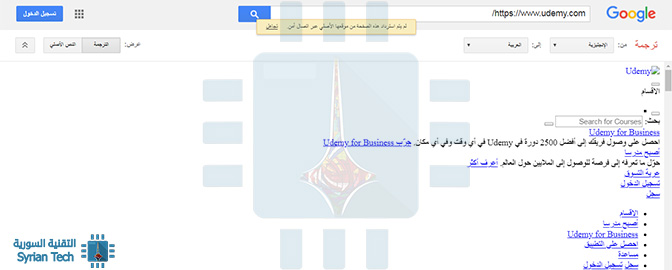
استخدام ترجمة جوجل Google Translate:

لا تحظر المعاهد أو المؤسسات التعليمية أو حتى بعض البلدان أحياناً ترجمة جوجل Google Translate، لذلك يمكنك تجاوز القيود عن طريق تحويل الموقع المحظور إلى لغة أخرى قد تعرفها، جرب ترجمة Google وانظر بنفسك.

فقط قم بالضغط على الرابط الجديد المُترجم، و ستظهر لك صفحة موقع الويب المحظورة مترجمة إلى لغتك، إنها طريقة أخرى بسيطة للوصول إلى المواقع المحجوبة.

يمكنك أيضاً استخدام خدمة ترجمة Bing من مايكروسوفت Microsoft لإزالة حظر موقع ويب محظور، إضافة للعديد من خدمات الترجمة الأخرى المتوفرة.

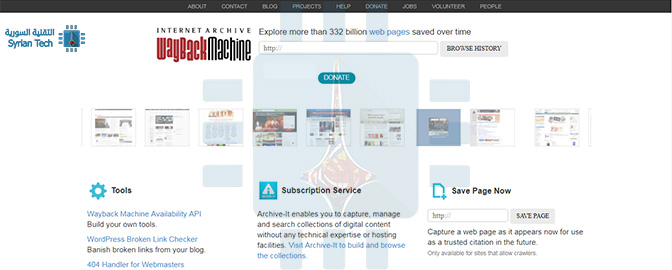
تصفح أرشيف الإنترنت:

Wayback Machine هي خدمة مثيرة للاهتمام، فهي تخزن نسخة من معظم مواقع الويب على الإنترنت، تقوم بحفظ إصدارات متعددة من مواقع الويب.

أي يمكنك استخدامها للوصول إلى الإصدارات السابقة لموقع ويب، وبالتالي يمكن للمستخدمين أيضاً استخدامه لتصفح المحتوى المحظور عبر الإنترنت.

استخدام RSS Feed:

خدمات قراءة RSS مفيدة للحصول على محتوى جديد وقراءته بكل سهولة، قد يمكنك الحصول على موجز RSS لموقع الويب المحظور وإضافته إلى قارئك، في حالة عدم احتواء موقع الويب على خلاصة RSS، فهناك بعض الخدمات المفيدة عبر الإنترنت لإنشاء الخلاصة.

لمعرفة اذا كان الموقع يستخدم RSS Feed فيمكنك التحقق من خلال موقع Validator.

وبعد تأكدك يمكنك استخدام أي قارئ مثل : Blogtrottr، الذي تقوم فيه بإدخال الموقع الذي تريد الحصول على خلاصة منه، مع بريدك الالكتروني، ومتى سيقوم بإرسالها إليك.

وغيره أيضاً هنالك العديد من قارئي RSS مثل : NewsBlurInoreader.

ننصحك بموقع Feedly، الذي يقدم ايضاً خيارات بحث بسيطة وجيدة:

استخدم محول HTML إلى PDF:

يوفر SodaPDF خدمة مجانية عبر الإنترنت يمكن أن تساعدك على تنزيل صفحة ويب مباشرة على الكمبيوتر الخاص بك دون الحاجة إلى الوصول إليها.

ما عليك سوى زيارة هذا الرابط وإدخال عنوان URL المطلوب، ومن ثم تنزيل ملف Pdf يحتوي مكونات الصفحة المحجوبة التي قمت بإدخال رابطها.

بالطبع هنالك غيرها من خدمات تحويل الويب HTML إلى PDF يمكنك أن تجربها أيضاً.

استخدم IP Anonymizer مثل Tor:

يسمح لك Tor بالتصفح بشكل مجهول Anonymously، ويقوم بذلك عن طريق توجيه تصفح الويب الخاص بك لتشفير شبكتك قبل ظهورها كنقطة نهاية في الاتصال Endpoint، والذي من المحتمل أن يكون في موقع غير خاضع للرقابة وغير مفلتر.

يجب ألا تستخدم Tor للوصول إلى بيانات حساسة وغير مشفرة، ولكن Tor سيسمح لك بالوصول إلى المواقع المحجوبة على أي اتصال.

يخوض مطوِّرو Tor معركة طويلة لا تنتهي مع الأنظمة التي تحاول منعه، ونقطة القوة أنه قد يعمل Tor حتى إذا لم تكن VPN المعيارية والوكلاء Proxies تعمل بشكل جيد.

لاحظ أن Tor لديه جانب سلبي كبير، فهو أبطأ بكثير من تصفح الويب المعتاد، سيسمح لك بالوصول إلى المواقع المحجوبة، ولكن لا ينبغي استخدامها في جميع عمليات التصفح اليومية.

استخدام الإضافات Extensions:

إذا كنت تستخدم متصفح جوجل كروم Google Chrome وإذا كان لديك إمكانية الوصول إلى سوق Chrome الإلكتروني، فيمكنك تنزيل تطبيق إضافة رائع يدعى ZenMate لفتح مواقع الويب المحظورة من قِبل موفر خدمة الإنترنت.

إنها إضافة ممتازة وموثوقة ومجانية، ما عليك سوى تثبيت الامتداد ثم فتح حساب مجاني باستخدام ZenMate والبدء في تصفح الويب باستخدام خوادم ZenMate.

أيضاً يمكنك تجربة إضافات Hola و ProxMate للعديد من المتصفحات.

تغيير إعدادات وكيل الشبكة في المتصفح:

قد يكون لدى شركتك أو مؤسستك أكثر من وكيل واحد Proxy لشبكتها، لذلك يحدث أحياناً أن يتم تقييد بعض المواقع على وكيل واحد ولكن يمكن الوصول إليها في الوكيل الآخر.

لا يعد تعطيل إعدادات الخادم الوكيل للشبكة في متصفحات الويب مهمة صعبة، تحتاج فقط إلى البحث عن خيار الاتصالات  Connections/ الشبكة  Network في إعدادات متصفح الويب لديك.

هناك، يمكنك تحديد الخيار بدون وكيل No proxy أو استخدام خيار آخر يوفر تصفحاً غير مقيد في مؤسستك.

في متصفح جوجل كروم Chrome، توجه إلى الإعدادات Settings:

ثم إلى إعدادات متقدمة Advanced Settings:

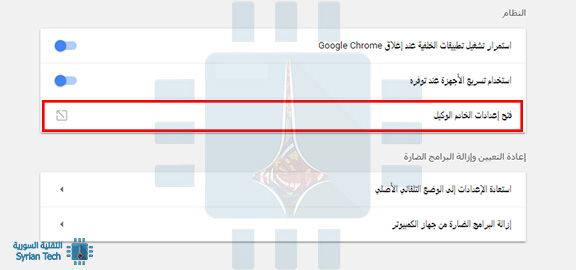
ثم فتح إعدادات الخادم الوكيل Open proxy settings المدرجة تحت النظام System:

في عنوان اتصالات Connections اضغط على إعدادات LAN أو LAN settings:

أزل تحديد Automatically detect settings:

استخدام وكيل Proxy:

هنالك العديد من خدمات الوكلاء Proxy الشائعة المتاحة على الويب، أشهر هذه المواقع المجانية هي Hidester و Hidemyass و kproxy و NewIPNow  و Unblock Sites و unbloock  و Unblock Site و Unblock Sites Online و إلخ.

مما عليك القيام به هنا هو فقط نسخ عنوان URL الخاص بموقعك ومن ثم لصقه في أحد هذه المواقع، ثم اختيار موقع الوكيل الذي ترغب فيه ومن ثم زيارة الموقع.

مثلاً في Hidester، فقط قم بلصق رابط موقع الويب المحجوب:

ثم اضغط على Surf anonymously:

استخدام VPN:

تسمح لك الشبكة الافتراضية الخاصة Virtual Private Network أو اختصاراً VPN بتوصيل جهازك باتصال آمن بشبكة أخرى عبر الإنترنت.

تمكنك الـ VPN من الوصول إلى المواقع المحجوبة من شبكتك المنزلية، يمكنك أيضاً تنزيل التطبيقات أو فتح المواقع المحظورة في بلدك.

تعمل VPN كنفق يحول بياناتك إلى شكل  يصعب على أي شخص أن يتجسس عليه أو يتعرف عليه، هناك الكثير من خدمات VPN المجانية و الرخيصة التي يمكن للمستخدم استخدامها والاستمتاع بتجربة الإنترنت دون انقطاع.

ننصحك باستخدام متصفح Opera لحاسوبك الذي يتضمن VPN مجانية.

إضافة لذلك فهنالك خدمات: Cyber Ghost و Surf Easy و Tunnel Bear، ولكن ننبهك هنا، يجب عليك إرضاء نفسك بميزات أقل مثل وجود حدود للتنزيل أو تضمين الإعلانات، أيضاً لا يمكن لهذه الخدمات التغلب على الخدمات المدفوعة .

بالنسبة للهواتف فننصح ب Opera VPN لكل من أندرويد Android  و iOS، أما بالنسبة للخدمات المدفوعة فإننا وكما أوضحنا في مقال سابق ننصح ب NordVPN.

أخيراً، هذه بعض الطرق الأكثر فعالية وسهولة في الاستخدام للالتفاف على الرقابة التي وضعت على مواقع الويب المفضلة لديك، نأمل أن تفيدك لتتمكن من تصفح الويب بحرية ودون قيود، ولكن طبعاً نتمنى أن يكون ذلك بشكل هادف.

مقالات قد تعجبك:

ما هو الإنترنت ؟ وكيف يعمل ؟
كيفية إعادة تعيين إعدادات الشبكة في ويندوز 10 لحل مشاكلها
ما هي تقنية Mesh Wi-Fi؟ وكيف تعمل لزيادة مدى وسرعة الإنترنت؟
ما هو معيار EasyMesh؟ وما فائدته في تحسين تقنية Mesh Wi-Fi؟
كيفية مسح ذاكرة التخزين المؤقت للـ DNS
ما هو ال MAC Address ولمَ وكيف يتم تغييره على كل من Windows و Linux و Mac