كيفية تنظيف الكمبيوتر المحمول (اللابتوب) بشكل صحيح

مثل أي جهاز كمبيوتر، فإن أجهزة الكمبيوتر المحمولة عبارة عن مغناطيس لجذب الغبار والأوساخ. لكن الكمبيوتر المحمول المتسخ ليس مجرد كابوس تجميلي، فقد يتسبب أيضاً في ضعف الأداء وارتفاع درجة الحرارة.

لذا، كيف يمكنك تنظيف الكمبيوتر المحمول بشكل صحيح؟

يمكن القول إن تنظيف الكمبيوتر المحمول أكثر صعوبة من تنظيف كمبيوتر سطح المكتب. يجب عليك تنظيف لوحة المفاتيح والأجزاء الداخلية والشاشة والعلبة (الغلاف) نفسها.

ومع ذلك، يمكنك بسهولة تنظيف جهاز الكمبيوتر المحمول في أقل من ساعة واحدة، بشرط أن يكون لديك هواء معلب، وحوالي 90%-100% كحول أيزوبروبيل، ومسحات قطنية، وقطعة قماش.

ابدأ التنظيف من الداخل:

معظم الأوساخ التي تراها على الكمبيوتر المحمول هي مشكلة تجميلية بحتة. بينما يريد الجميع أن يكون جهاز الكمبيوتر المحمول جميلاً من الخارج، فإن ما يهم حقاً هو الداخل.

لأن الغبار والقشور والفتات التي تتراكم داخل الكمبيوتر المحمول يمكن أن تسد المراوح وفتحات التهوية والمشتتات الحرارية، مما يؤدي إلى ارتفاع درجة الحرارة وضعف الأداء.

سنبدأ بتنظيف الأجزاء الداخلية للكمبيوتر المحمول. سيكون هذا أسهل على بعض أجهزة الكمبيوتر المحمولة مقارنة بالآخرين، لكنها في الغالب نفس العملية في جميع الحالات.

اصطحب الكمبيوتر المحمول إلى مكان خارج المنزل (مرآب مثلاً)، وقم بإعداد الهواء المضغوط أو الهواء الصديق للبيئة (لا تستخدم المكنسة الكهربائية)، وابدأ في العمل!

  • إذا كنت تستطيع فكّ الكمبيوتر المحمول: فقم أولاً بإيقاف تشغيله، وقم بإزالة البطارية (إذا استطعت)، ثم قم بفك اللوحة الخلفية.

قد يؤدي هذا إلى إبطال الضمان (الكفالة)، ولكن هذا هو الثمن الذي ستدفعه مقابل الجمال. استخدم رشقات قصيرة من الهواء المضغوط لدفع الغبار من وسط الكمبيوتر المحمول نحو فتحات التهوية.

بعد ذلك، ادفع كل هذا الغبار من الفتحات مع رشقات لطيفة من الهواء (إذا كانت المراوح تدور بسرعة كبيرة، فقد تنكسر). هذا كل شيء! قم بإعادة الكمبيوتر المحمول مرة أخرى إلى وضعه الطبيعي.

  • إذا لم تستطع فكّ الكمبيوتر المحمول: لا يمكن فتح معظم أجهزة الكمبيوتر المحمولة الحديثة، مما يجعل التنظيف أشبه بلعبة تخمين.

أوقف تشغيل الكمبيوتر المحمول وادفع بعض رشقات الهواء المضغوط في فتحاته. تحلى بالصبر ولا تدفع عصا الهواء المضغوط في فتحات التهوية. يمكن أن تصطدم بسلك أو تدفع الهواء المعلب مقابل اللوحة الأم مباشرة.

من النادر العثور على أي شيء بخلاف الغبار والشعر والفتات داخل الكمبيوتر المحمول. إذا حدث ورأيت بعض البقع على اللوحة الأم أو حولها، فقم بتنظيفها باستخدام كحول أيزوبروبيل ومسحة قطنية.

تأكد من وضع الكحول على قطعة قطن وليس على اللوحة ولا تستخدم أبداً المنظفات المنزلية على الكمبيوتر المحمول (أو أي أجهزة إلكترونية أخرى).

تنظيف لوحة المفاتيح:

بمجرد أن يصبح الكمبيوتر المحمول جميلاً من الداخل، فقد حان الوقت لتغيير شكله من الخارج. سنبدأ بلوحة المفاتيح لأنها ربما تكون مغطاة بالكثير من البقع الصغيرة ودهون الأصابع.

تنظيف لوحة مفاتيح الكمبيوتر المحمول عملية غريبة. على عكس لوحة مفاتيح سطح المكتب، والتي يمكن عادةً تفكيكها، تعد لوحات مفاتيح الكمبيوتر المحمول عملية على مستوى السطح فقط إلى حد ما.

ستحتاج إلى قطعة قماش من الألياف الدقيقة، ومسحات قطنية، وكحول إيزوبروبيل، وهواء مضغوط.

لا تستخدم أبداً المنظفات المنزلية لتنظيف الأجهزة الإلكترونية ولا تستخدم الخل بدلاً من الكحول، فقد يتسرب إلى داخل لوحة المفاتيح ويتلف مكوناتها.

  • ابدأ بقطعة قماش جافة: استخدمها لمسح لوحة المفاتيح قبل الدخول في العمل الأكثر تفصيلاً. يجب تنظيف معظم الغبار حتى تتمكن من التركيز على الأوساخ.
  • استخدم الهواء المضغوط: مثل قطعة القماش، يمكن للهواء المضغوط أن يزيل الغبار عن لوحة المفاتيح قبل الشروع في عمل دقيق. تذكر استخدام رشقات قصيرة وليس مستمرة لتجنب وصول الأوساخ تحت المفاتيح.
  • استخدم الكحول: ضع كحول الأيزوبروبيل على قطعة قطن (لا تصبها على الكمبيوتر المحمول) وابدأ في فرك لوحة المفاتيح. نظف المناطق بين المفاتيح، ولا تخف من استخدام فرشاة أسنان جافة (ويفضل أن تكون غير مستخدمة) للتعامل مع البقع الضيقة.
  • إذا كان هناك فتات تحت المفاتيح: يصعب تفكيك لوحات مفاتيح الكمبيوتر المحمول. أجرِ بحثاً على جوجل Google عن جهازك لترى ما إذا كانت المفاتيح قابلة للإزالة.
    إذا كان الأمر كذلك، فقم بإزالتها باستخدام أداة صغيرة مسطحة، ثم استخدم قطعة قطن من الكحول أو دفعة قصيرة من الهواء المضغوط.
    إذا لم تتمكن من فك المفاتيح، استخدم الهواء المعلب برشقات خفيفة تحت المفاتيح ونأمل أن ينجح ذلك. كن دقيقاً في العمل وإلا سينتهي بك الأمر بتكثيف الأوساخ تحت المفاتيح.

إذا كنت تواجه مشكلة في إخراج الأوساخ من أسفل لوحة المفاتيح، ففكر في إرساله إلى الشركة المصنعة لإصلاحه أو اصطحابه إلى متجر خدمة محلي. ليس هناك فائدة من المخاطرة بجهاز الكمبيوتر المحمول عندما يمكن لشخص آخر القيام بذلك نيابة عنك.

كيفية تنظيف الشاشة:

التنظيف غير السليم هو طريقة سريعة تنتهي بكسر شاشة الكمبيوتر المحمول. شاشة LCD للكمبيوتر المحمول حساسة للغاية. يجب تنظيفها بشكل صحيح وشبه منتظم.

لا تستخدم المناشف الورقية أو الخرق لتنظيف شاشة الكمبيوتر المحمول. لأنها تترك الغبار خلفك وقد تخدش شاشتك. لا تستخدم منظف الكحول أو الخل أو Windex أو أي مواد كيميائية للتنظيف.

وإذا رأيت منتجاً يتم تسويقه على أنه منظف شاشة، فلا تستخدمه على شاشة الكمبيوتر المحمول!

الشيء الوحيد الذي يجب أن يلمس شاشة الكمبيوتر المحمول هو قطعة قماش من الألياف الدقيقة. إنها رخيصة. قد ترغب أيضاً في استخدام بعض الهواء المعلب، لكن هذا ليس ضرورياً ما لم تكن الشاشة مغبرة بشكل كبير.

  • تحضير الشاشة: أوقف تشغيل الكمبيوتر المحمول وانتظر وصول الشاشة إلى درجة حرارة الغرفة. إذا كانت شديدة الغبار، فاستخدم بضع دفعات قصيرة وجانبية من الهواء المضغوط.
    إذا لم يكن هناك غبار بشكل ملحوظ (معظم شاشات الكمبيوتر المحمول ملطخة فقط)، فلا تستعمل الهواء المعلب.
  • امسح الشاشة برفق: خذ قطعة قماش نظيفة من الألياف الدقيقة وقم بتحريكها على الشاشة بحركة أفقية أو عمودية لطيفة.
    لا تضغط ولا تقم بحركات دائرية. خلاف ذلك، فإنك تخاطر بترك لطخات دائرية أو خدوش. الضغط الخفيف والحركات الواسعة مثالية.
  • للشاشات المتسخة بشكل كبير: إذا كانت شاشتك سيئة بشكل كبير، فبلل قطعة قماش من الألياف الدقيقة بالماء قليلاً واستخدم نفس الحركات والضغط الخفيف الذي ناقشناه للتو.
    إذا أصبحت شاشتك رطبة جداً، جففها برفق باستخدام قطعة قماش نظيفة.
  • بالنسبة للبقع المستحيلة: قلنا سابقاً أنه لا يجب استخدام الخل لتنظيف شاشة الكمبيوتر المحمول. يجب أن تستخدم الخل فقط كملاذ أخير.
    إذا كان هناك بعض الفضلات الملتصقة على شاشتك، فقم بإعداد محلول من 50% ماء و 50% خل، بلل قطعة قماش من الألياف الدقيقة، وامسح الشاشة برفق بحركات مسح واسعة.

الآن بعد أن أصبحت شاشة الكمبيوتر المحمول ولوحة المفاتيح والأجزاء الداخلية نظيفة، فقد حان الوقت للاهتمام بالعلة الخارجية. يعد هذا أسهل جزء في تنظيف الكمبيوتر المحمول، بشرط ألا تتراكم فيه أي بقايا من الملصقات.

تنظيف علبة (غلاف) الكمبيوتر المحمول:

على عكس لوحة المفاتيح والشاشة الرقيقة للكمبيوتر المحمول، يمكن للغلاف أن يتحمل بعض القساوة. فقط تأكد من تجنب المواد الكيميائية القاسية، ولا تقم مطلقاً بوضع السوائل مباشرة على الكمبيوتر المحمول.

يتم وضع جميع مواد التنظيف على قطعة قماش، وليس على الكمبيوتر المحمول نفسه.

  • للتنظيف السريع: يمكنك تنظيف علبة الكمبيوتر المحمول بمجموعة من المحاليل، لكننا نوصي باستخدام قطعة قماش من الألياف الدقيقة (المناشف الورقية تترك الغبار) بالخل أو كحول الأيزوبروبيل أو الماء (لا تخلطهما).
    ضع سائل التنظيف برفق على قطعة القماش وامسح علبة الكمبيوتر المحمول. وتأكد من تجفيف الكمبيوتر المحمول بقطعة قماش نظيفة عند الانتهاء.
  • تنظيف بقايا الملصقات: إذا كان الكمبيوتر المحمول مغطى ببقايا ملصقات، فقد حان الوقت الآن لتنظيفه.
    ببساطة ضع كحول أيزوبروبيل على قطعة قماش وابدأ في الدعك.
    إذا لم تؤتي الطريقة ثمارها، فحاول استخدام القليل من Goo Gone. لا تستخدم مجفف الشعر لتسخين المادة اللاصقة لأن الحرارة قد تتلف الكمبيوتر المحمول.

الآن أصبح الكمبيوتر المحمول نظيفاً من الرأس إلى أخمص القدمين. إذا قمت بعمل جيد، فقد تلاحظ زيادة طفيفة في الأداء. تأكد من تنظيف الكمبيوتر المحمول جيداً كل بضعة أشهر للحفاظ على أدائه ومظهره.

مقالات ذات صلة:

مقالات قد تعجبك:

كيفية تعيين متصفح الويب الافتراضي في ويندوز
ما هو قانون الخصوصية GDPR؟ وكيف يؤثر على الشركات والمستخدمين؟
كيفية إعادة تعيين إعدادات الشبكة في ويندوز 10 لحل مشاكلها
كيفية حفظ الملفات ونقل الألعاب من بلاي ستيشن 4 إلى 5
كيفية تغيير إعدادات DNS على حواسيب ويندوز

أهم الإيماءات Gestures في نظام أندرويد، وكيف تُستخدم ؟

أندرويد Android، نظام تشغيل الهواتف المحمولة القوي الذي يتفوق على منافسيه في مدى التخصيص customization الذي يتيحه لمستخدميه، وعلى الرغم من اختلاف الشركات المصنعة، فهنالك مجموعة من الاختصارات Shortcuts أو الإيماءات Gestures في نظام أندرويد التي تعمل بغض النظر عن طراز الهاتف الذي تستخدمه.

تجعل الإيماءات Gestures استخدام هاتفك أسرع وأكثر فعالية، ولكن فقط إذا كنت تعرف ماهي هذه الإيماءات في المقام الأول. فيما يلي سنخبرك عن مجموعة من الإيماءات Gestures على نظام أندرويد Android التي ربما لم تكن تستخدمها من قبل.

هنالك تحت شرح كل إيماءة فيديو صغير لكيفية تطبيقها، ربما يحتاج تحميله إلى بعض الوقت إن كان الإنترنت بطيئاً، لذلك اصبر قليلاً لمشاهدة كيف يمكنك تنفيذ الإيماءة.

الوصول إلى قائمة الإعدادات السريعة:

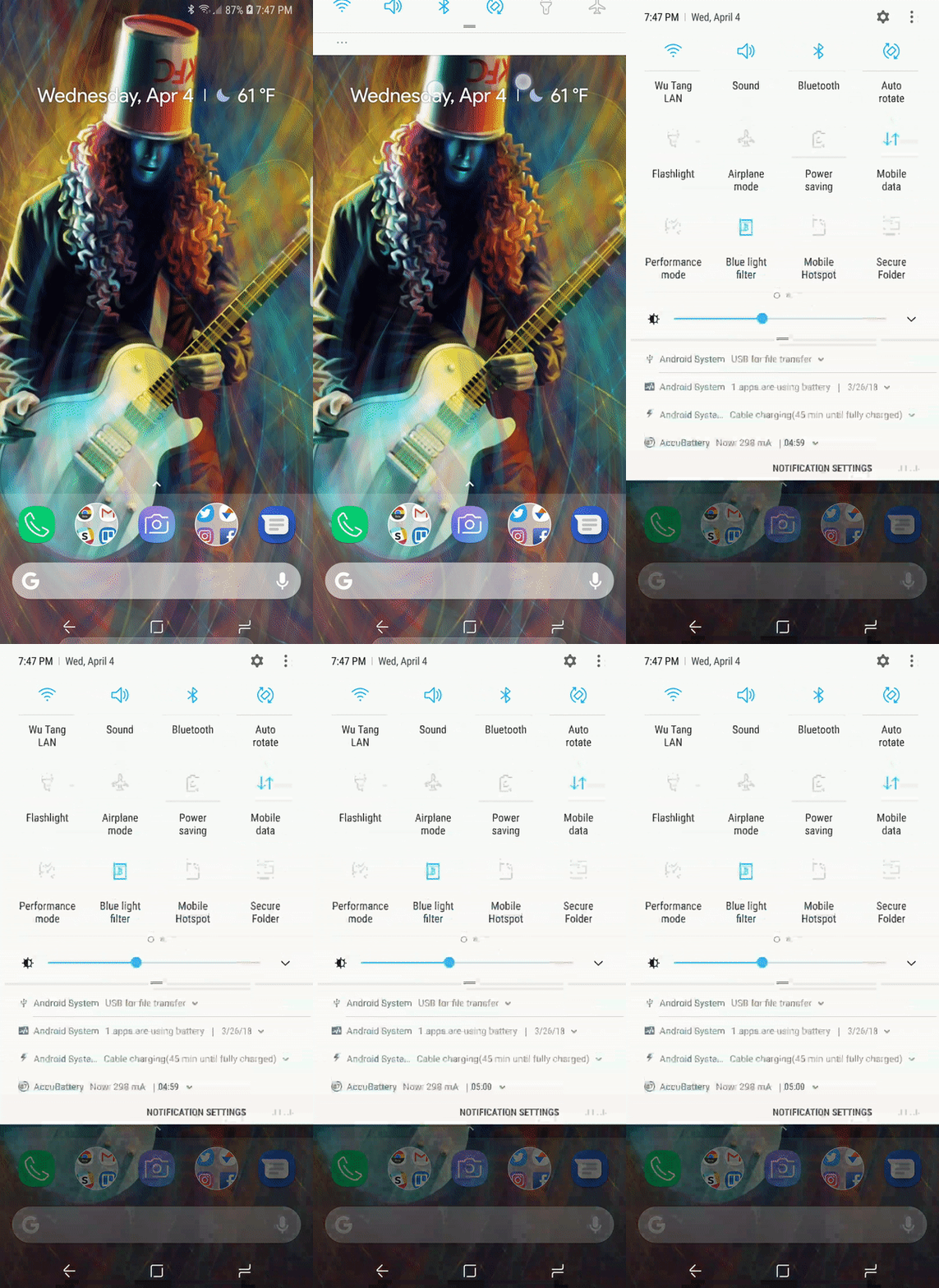
يمكن القول إن قائمة الإعدادات السريعة Quick Settings في نظام أندرويد Android هي أسهل الطرق لإجراء أشياء بسيطة مثل تبديل اتصال الشبكة اللاسلكية Wi-Fi أو البلوتوث Bluetooth أو تعطيل التدوير التلقائي Auto-rotate ومجموعة من الوظائف الأخرى. ولكن ذلك يتطلب النقر مرتين double-tab على شريط الإعلام  notification bar لعرض كل شيء.

عوضاً عن ذلك، يمكنك التمرير سريعًا بإصبعين ليتم فتح الإعدادات السريعة كاملةً وعلى الفور.

بجدية –هيا جربها !

تشغيل تطبيق الكاميرا فورياً:

يقولون إن أفضل كاميرا هي الكاميرا التي تكون بين يديك لحظة رصد عينيك لمشهد ما، وفي أكثر الأحيان ستكون هذه الكاميرا هي تلك الموجودة على هاتفك الذكي. إذا كنت تريد التقاط لحظة تحدث الآن، فستحتاج إلى تشغيل تطبيق الكاميرا بأسرع وقت ممكن.

لذلك، وعوضاً عن عادتك في التوجه إلى قائمة التطبيقات أو الشاشة الرئيسية لتفتح من خلالها تطبيق الكاميرا، فإنك تحتاج فقط إلى معرفة اختصار واحد: انقر نقرًا مزدوجًا double-tap على زر الشاشة الرئيسية. لا يهم أي هاتف لديك أو ما إذا كانت أو لم تكن الشاشة قيد التشغيل أو الإيقاف في ذلك الوقت. من أي مكان، فقط انقر نقرًا مزدوجًا على زر التشغيل هذا. وستجد الكاميرا تعمل فورياً.

التعامل مع الإشعار Notification:

حسّنت جوجل Google تدريجياً الطريقة التي يتعامل بها نظام Android مع الإشعارات notifications في الإصدارات الحديثة، والآن صارت مسألة التنبيهات alerts سلسة للغاية. يمكنك التمرير swipe بإصبعك لإزالة الإشعار، ويمكنك في نظام نوجا Nougat الضغط باستمرار press and hold لتعيين التفضيلات الخاصة بهذا التطبيق الذي أتاك منه الإشعار. يمكنك فعل ذلك في نظام مارشميلو Marshmallow أيضًا.

تحديد النصوص:

تحديد النص في نظام أندرويد Andorid هو مهمة سهلة. في معظم تطبيقات جوجل Google، اضغط مع الاستمرار  press and hold (أو في بعض الأحيان انقر نقرًا مزدوجًا double tap) في مكان ما على الشاشة لتحديد كلمة معينة، ثم اسحب المقابض handles على أي جانب لتحديد كلمات إضافية. قد تتصرف التطبيقات الخارجية Third-party appsبشكل مختلف في بعض الأحيان. فمثلاً في تطبيق تويتر Twitter، يقوم نفس الإجراء بنسخ النص مباشرة إلى الحافظة.

التبديل بسرعة بين علامات التبويب المفتوحة في متصفح كروم Chrome:

هل لديك الكثير من علامات التبويب المفتوحة في متصفح كروم Chrome لنظام Android؟ تريد التبديل بينهما بسرعة؟ يمكنك النقر على رمز رقم التبويب tab number icon، ولكن يمكنك أيضًا التمرير swipe لأسفل من شريط عناوين المتصفح لرؤية علامات التبويب المفتوحة. ويمكنك التمرير إلى اليمين أو اليسار في شريط العناوين للانتقال من علامة تبويب إلى أخرى دون الحاجة إلى زيارة شاشة المتصفح لتقوم بعملية التبديل.

التكبير والتصغير في خرائط جوجل Google Maps:

إنها خدعة قديمة، ومع ذلك فلم يأتِ الكثير من الناس إليها، وغالبًا ما يثبت أنها مفيدة خصوصاً أثناء التنقل. إذا كنت تستخدم هاتفك بيد واحدة،

في تطبيق خرائط Google Maps، يمكنك النقر نقرًا مزدوجًا double-tap مع الاستمرار hold و السحبdrag للتكبير والتصغير (اسحب لأسفل للتصغير و لأعلى للتكبير).

بالمناسبة، تعمل هذه الخدعة أيضًا في خرائط جوجل Google لنظام التشغيل iOS.

الحصول على عرض ثلاثي الأبعاد في خرائط جوجل Google Maps:

بشكل افتراضي، تستخدم خرائط جوجل Google Maps طريقة عرض الجسر (المعبر الفوقي) Flyover View. للقيادة أو الملاحة، ربما هذا جيد. ولكن عندما تصل إلى مناطق أكثر كثافة سكانية، تصبح طريقة عرض الجسر أقل فائدة.

إذا كنت بحاجة إلى منظور مختلف، فهناك طريقة سريعة لإجراء ذلك: ما عليك سوى سحب إصبعين drag up with two fingers. هذا يغير المنظور من الجسر الثنائي الأبعاد 2D إلى العرض ثلاثي الأبعاد 3D. لكن ننصحك ألا تفعل ذلك أثناء القيادة، حسنًا ؟

الكتابة أسرع بيد واحدة:

إذا كنت تستخدم لوحة مفاتيح جوجل Google Gboard ، فحينئذٍ تكون النصائح القليلة التالية مناسبة لك!

مع تزايد حجم الهواتف ، أحجام الأيدي تظل متماثلة نسبيًا ، وتعد الكتابة اليدوية الواحدة أكثر تحديًا من أي وقت مضى. تجعل لوحة مفاتيح Gboard من السهل الانقلاب إلى وضع أحادي اليد مع ضغطة طويلة بسيطة long-press.

اضغط ضغطة طويلة long-press على زر الفاصلة comma، ثم مرر سريعًا إلى الرمز الذي يشبه اليد التي تحمل مربعًا بساطة، ستنتقل لوحة المفاتيح الخاصة بك على الفور إلى جانب واحد من الشاشة بحجم أصغر.

إذا كنت تريد الانتقال إلى الوضع الآخر(وضع عمود الأدوات على اليسار واللوحة على اليمين)، ما عليك سوى النقر على زر السهم الكبير الموجود على الجانب.

لتجعل لوحة المفاتيح أكبر مرة أخرى ، انقر فوق الزر الذي يشبه رمز ملء الشاشة.

تحريك المؤشر بسرعة عبر أسطر النص:

إذا كنت قد انتهيت للتو من كتابة نص مؤلف من 1600 كلمة، وتأكدت من وجود خطأ مطبعي في السطر الرابع، فيمكنك محاولة أن تضغط بالضبط على المكان الذي تريد أن يقف فيه المؤشر ، ولكن قد يكون ذلك صعباً بعض الشيء.

لذا فبدلاً من ذلك ، ما عليك سوى النقر في مكان ما بالجوار ، ثم اضغط على شريط المسافة spacebar، و تزامناً مع ضغطك عليه، قم بإزلاق المؤشر swipe للاتجاه الذي تريده أن يتوجه إليه، حيلة أنيقة، أليس كذلك ؟

يمكنك الآن التمرير والانتقال سريعاً بين سطور المستند وصولاً للصف السفلي.

حذف مجموعة كلمات أو نص:

لنفترض أنك انتهيت للتو من كتابة رسالة عاطفية مليئة بالمشاعر ، ولكن وبوحي ما، بعد ذلك، عدتَ إلى عقلك قبل إرسالها، وقررتَ التراجع عنها. ليس عليك الضغط باستمرار على مفتاح الحذف backspace، بل يمكنك بسرعة وسهولة التخلص من كل تلك الكلمات السخيفة بإيماءة سريعة.

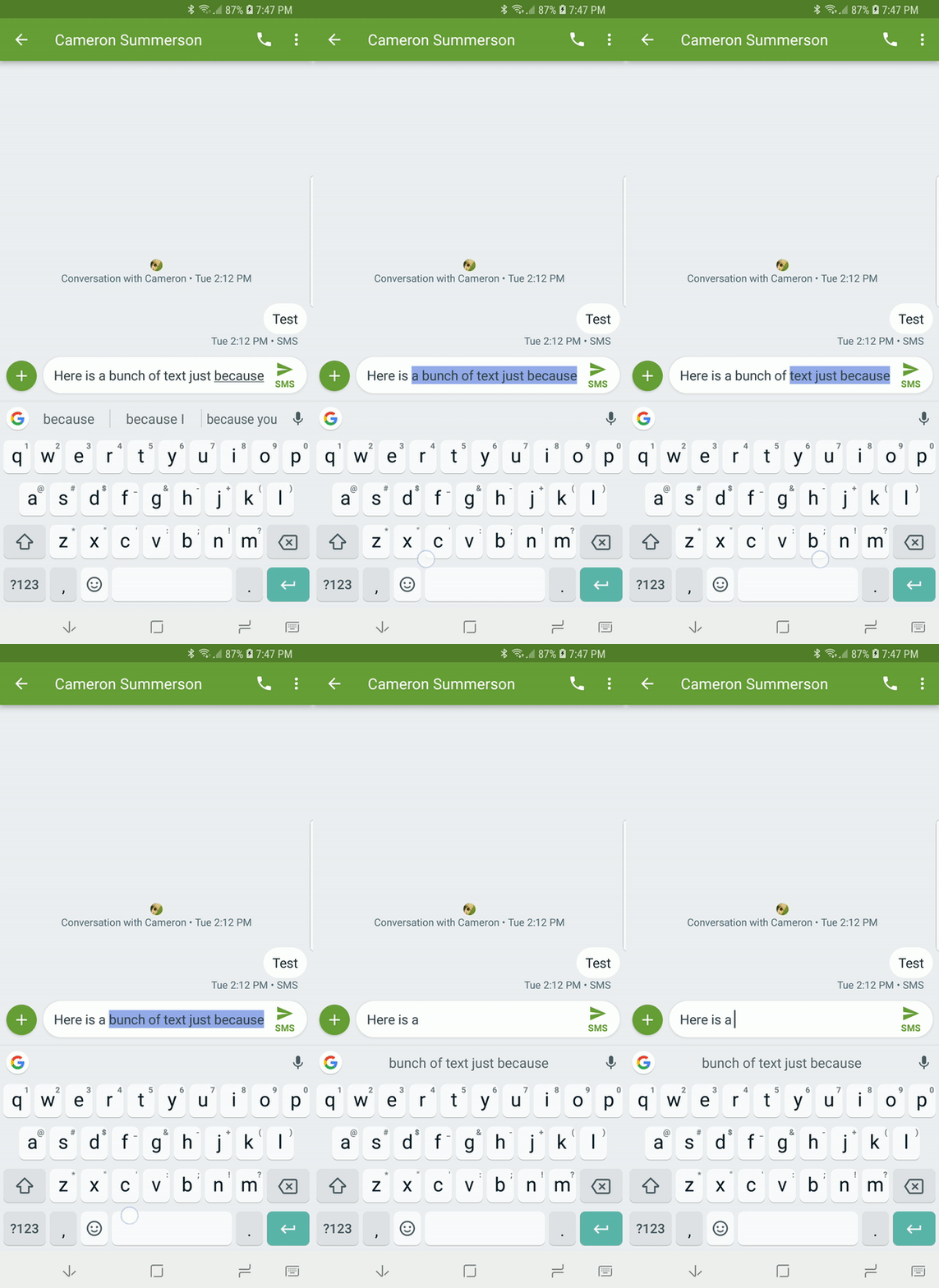
اضغط على زر backspace ، وبالتزامن مع الضغط قم بسحب المؤشر إلى اليسار swipe to left. سوف يبدأ على الفور في تمييز الكلمات ، وبمجرد رفع إصبعك ، ستختفي. يا للسحر !

و هناك شيء أخر بعد. إذا قمت بطريق الخطأ بحذف مجموعة من الكلمات ، فقم بإلقاء نظرة على شريط الاقتراحات – كل شيء قمت بحذفه يبقى موجوداً حتى تبدأ في الكتابة مرة أخرى. فقط اضغط عليه لإلغاء حذف النص الخاص بك.

إزالة الرموز والأدوات من شاشتك الرئيسية بسرعة:

الشاشة الرئيسية النظيفة هي شاشة رئيسية سعيدة. إذا كنت في حاجة أن تنظّفَ شاشتك الرئيسية Home screen، فنحن لدينا نصيحة لك !

علماً أن هذه الايماءة Gesture التي سننصحك بها موجودة تقريبًا طوال فترة استخدام نظام التشغيل أندرويد Android نفسه، إلا أنها لا تزال غير معروفة على نطاق واسع، ربما لأن بعض برامج الواجهات تقوم بإزالتها.

بدلاً من الضغط مطوّلاً على الأيقونة أو الأداة التي تريد حذفها من شاشتك، ومن ثم سحبها إلى أعلى الشاشة (حيث رمز الحذف X)، يمكن أن تختصر من خلال نقرة طويلة عليهاlong-press ، وقذفها بسرعة نحو الجزء العلوي من الشاشة. وها هي قد ذهبت بعيداً. يقول البعض أن جميع التطبيقات التي تم شطبها من الشاشات الرئيسية لا تزال موجودة في مكان ما، تحلّق في الفضاء 🙂

قم بتكوين إيماءاتك الخاصة Gestures:

في نظام أندرويد Android، يمكنك تثبيت بعض التطبيقات الخارجية third-party apps لتهيئة بعض الإيماءات الخاصة بك إذا لم تكن راضيًا عن تلك الافتراضية الموجودة في نظام التشغيل. لتحقيق ذلك فهناك العديد من التطبيقات للاختيار بينها، بما في ذلك All in One Gestures و Gesture Shortcuts و Finger Gesture Launcher.

مقالات قدتعجبك:

كيفية تغيير الخط في أجهزة أندرويد من سامسونج
كيفية معرفة اسم ورقم إصدار جهاز أندرويد
كيفية تحديد تطبيقات أندرويد المزيفة قبل تحميلها
أفضل الاشياء التي يمكن لمساعد جوجل القيام بها على هواتف أندرويد
كيفية استخدام أداة “العثور على جهازي” لتحديد مكان هاتف الأندرويد