كيفية إظهار أو إخفاء الملفات وأيقونات سطح المكتب كـ الكمبيوتر وسلة المحذوفات ولوحة التحكم

يتضمن نظام ويندوز Windows 10 خياراً لإخفاء جميع الرموز الموجودة على سطح المكتب. ولكن إذا كنت تريد إخفاء عدد قليل من الرموز، فستحتاج إلى البحث بشكل أعمق قليلاً. إليك الطريقة.

كيفية إظهار أو إخفاء رموز سطح مكتب النظام:

قبل أن ندخل في إخفاء الملفات والمجلدات العادية على سطح المكتب، تجدر الإشارة إلى أن ويندوز Windows 10 يتضمن لوحة مخصصة تتيح لك إخفاء وإلغاء إخفاء رموز النظام مثل مجلد المستخدم، هذا الكمبيوتر، سلة المحذوفات، والشبكة.

إذا كنت تريد إخفاء أحد هذه العناصر أو إظهارها، فافتح الإعدادات من خلال قائمة ابدأ.

انتقل إلى إضفاء طابع شخصي.
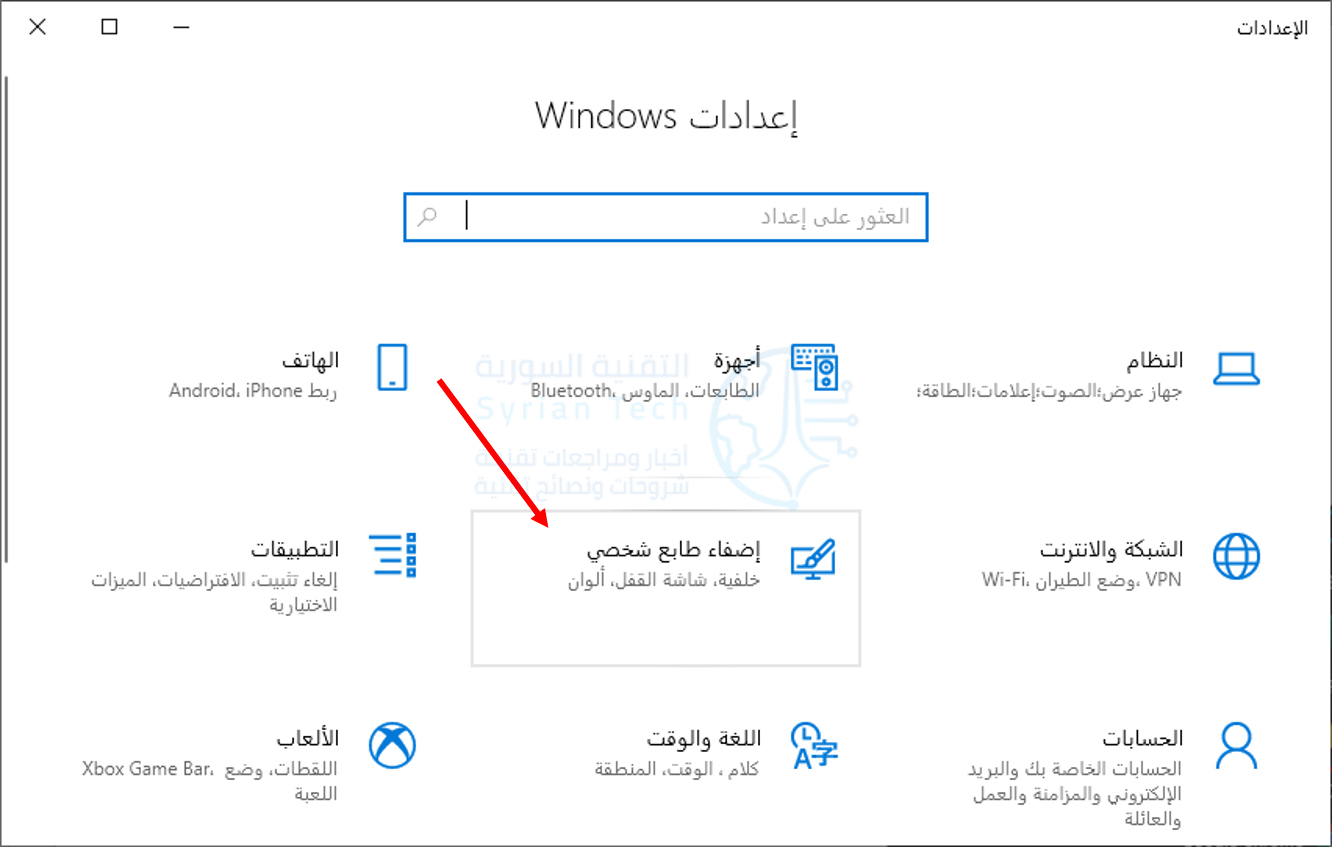
ثم اضغط على نُسق.

ثم مرر للأسفل واضغط على إعدادات أيقونة سطح المكتب.

حدد المربعات بجوار أي الاختصارات التي تريد عرضها.
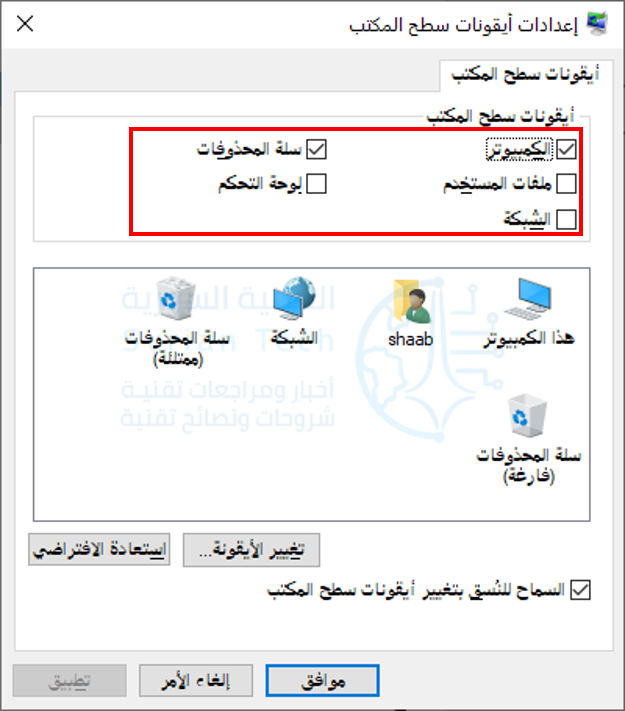
انقر فوق موافق لحفظ التغييرات، وسترى النتائج تنعكس على سطح المكتب على الفور.

كيفية إخفاء الملفات والمجلدات في ويندوز:

إذا كنت تريد إخفاء رمز غير متعلق بالنظام، فستصبح الأمور أكثر تعقيداً.

لحسن الحظ، يسمح لك ويندوز Windows بتعيين أي ملف أو مجلد على أنه مخفي باستخدام مربع اختيار في نافذة الخصائص الخاصة بالعنصر.

عند تمكين هذا الخيار، سيختفي العنصر المحدد من مستكشف الملفات. سيستمر وجود العنصر، لكنه لن يظهر في أي من نوافذ مستكشف الملفات، بما في ذلك سطح المكتب.

يمكنك استخدام هذا الخيار لإخفاء عناصر عادية وليس اختصارات النظام، ولكنك ستحتاج إلى منع مستكشف الملفات File Explorer من إظهار الملفات المخفية أولاً.

للقيام بذلك، افتح مستكشف الملفات File Explorer بالضغط على Windows+E، أو بفتح قائمة ابدأ Start، واكتب هذا الكمبيوتر This PC، واضغط على Enter.

في نافذة مستكشف الملفات التي تفتح، انقر فوق عرض في شريط القائمة واضغط على خيارات في شريط الأدوات أدناه.
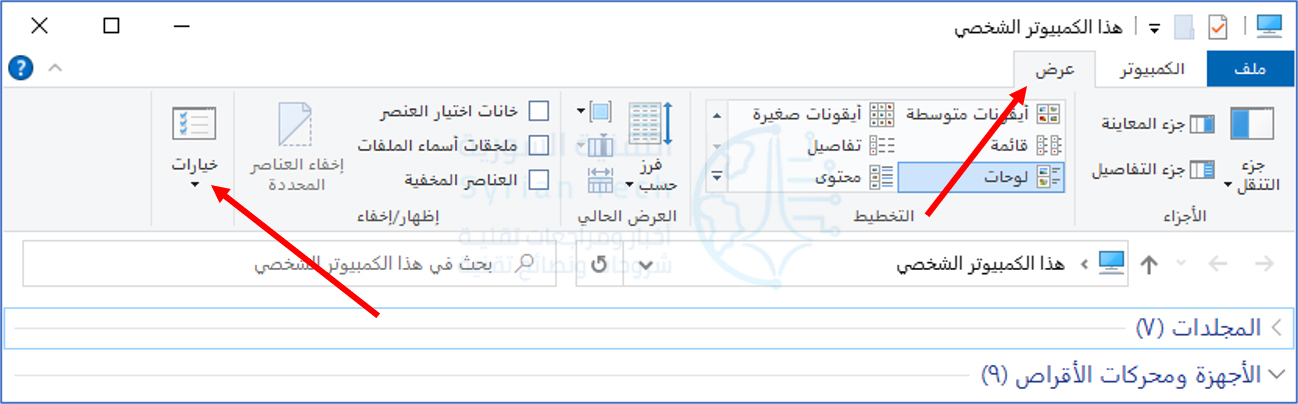
في نافذة خيارات المجلد، انقر فوق علامة التبويب عرض. بعد ذلك، ابحث في مربع إعدادات متقدمة وحدد خيار عدم إظهار الملفات أو المجلدات أو محركات الأقراص المخفية.
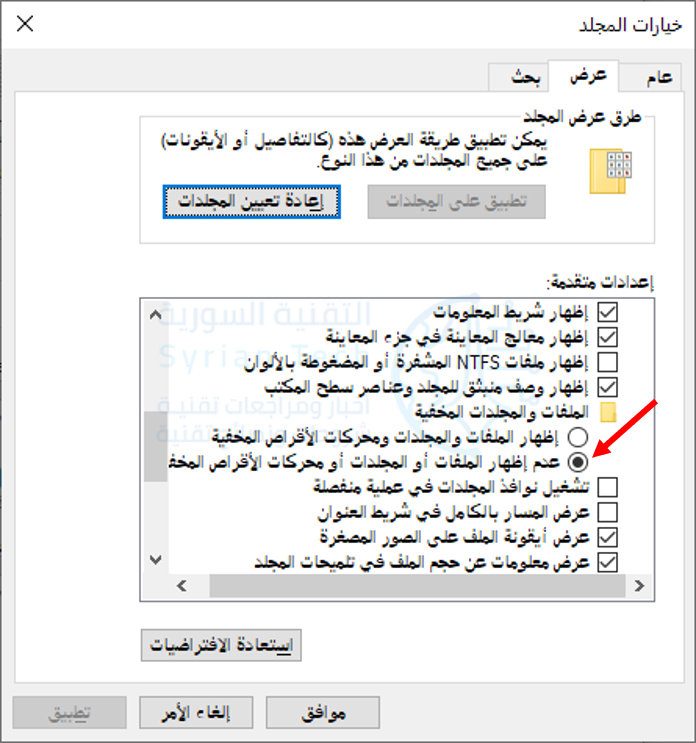
انقر فوق موافق لحفظ التغييرات، وسيتم إغلاق نافذة خيارات المجلد.

انتقل إلى مكان الأيقونة التي تريد إخفاءها (مثل سطح المكتب)، وابحث عن الرمز الذي تريد إخفاءه. انقر بزر الماوس الأيمن فوقه وحدد خصائص.
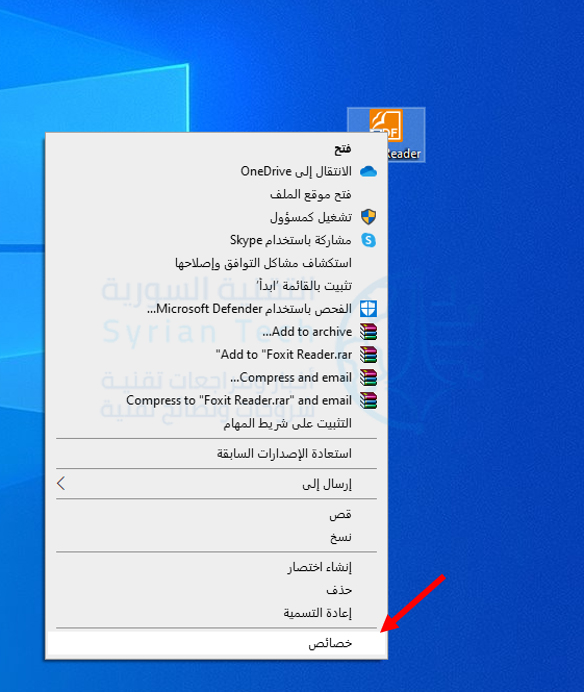
في نافذة الخصائص، انقر فوق علامة التبويب عام ثم في موقع قسم السمات بالقرب من الجزء السفلي من النافذة ضع علامة الاختيار بجانب مخفي.
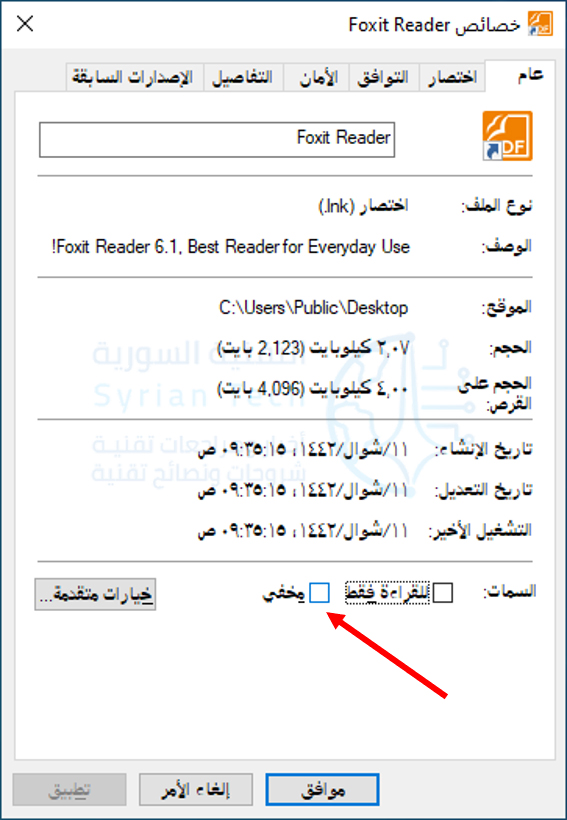
انقر فوق موافق، وسيختفي الرمز حالاً.

ضع في اعتبارك أن إخفاء رمز باستخدام الطريقة الموضحة أعلاه لن يؤدي إلا إلى جعله غير مرئي. سيبقى الملف أو المجلد الذي قمت بإخفائه على جهاز الكمبيوتر، وسيتمكن أي شخص لديه حق الوصول إلى حساب المستخدم من تحديد موقعه إذا كان يعرف كيفية الكشف عن العناصر المخفية.

كيفية إظهار الملفات والمجلدات في ويندوز:

نظراً لأنه لا يمكنك النقر بزر الماوس الأيمن فوق رمز مخفي لإلغاء تحديد الخيار مخفي، يجب أولاً تمكين إعداد إظهار الملفات المخفية في مستكشف الملفات لرؤية أي رموز غير متعلقة بالنظام قمت بإخفائها باستخدام الطريقة المذكورة أعلاه.

للقيام بذلك، افتح نافذة مستكشف الملفات File Explorer، وانقر فوق عرض في القائمة، وحدد خيارات في شريط الأدوات كما في السابق.

في نافذة خيارات المجلد، انقر فوق علامة التبويب عرض. في مربع الإعدادات المتقدمة، حدد إظهار الملفات والمجلدات ومحركات الأقراص المخفية.
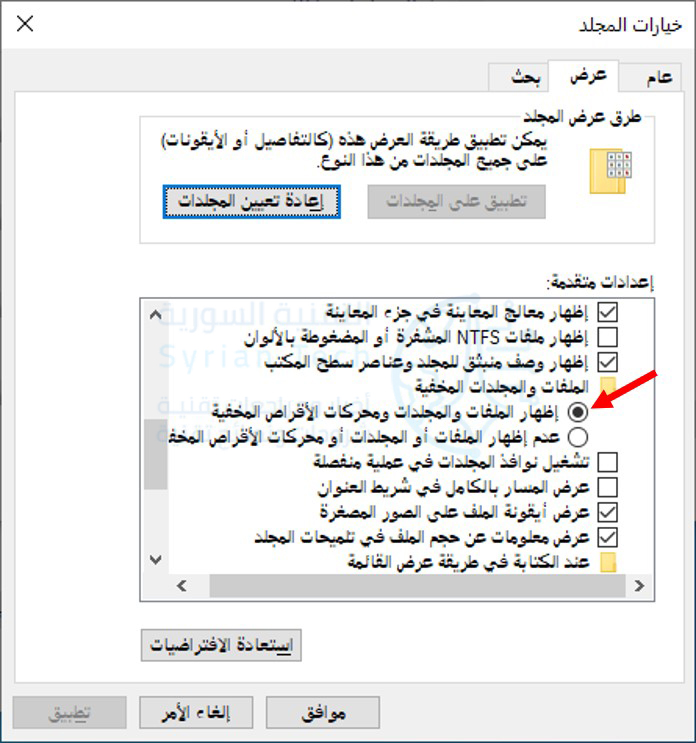
ثم انقر فوق موافق، وسيتم إغلاق نافذة إعدادات المجلد.

انتقل الآن إلى مكان الأيقونة التي تريد إخفاءها (مثل سطح المكتب)، وسترى الرموز المخفية التي تظهر شبه شفافة. انقر بزر الماوس الأيمن فوق رمز مخفي وحدد خصائص.

في نافذة الخصائص، انقر فوق علامة التبويب عام، ثم قم بإلغاء تحديد مخفي.
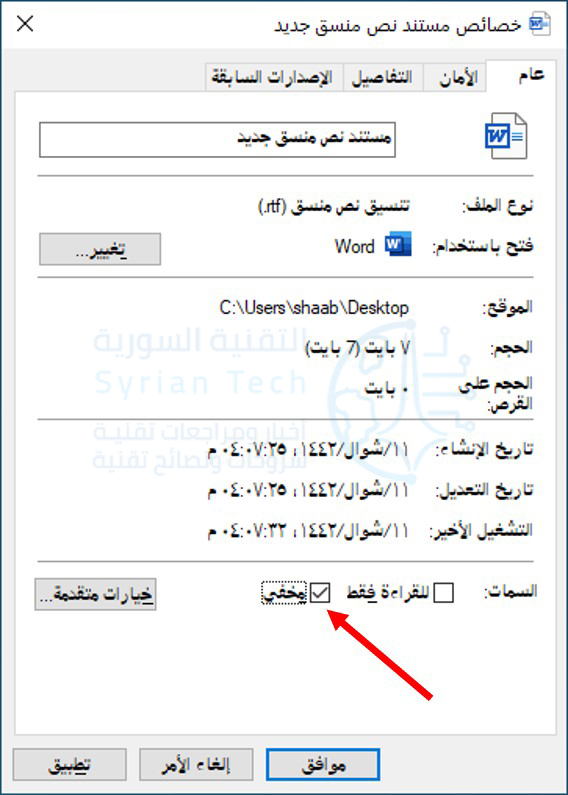
انقر فوق موافق في الجزء السفلي لحفظ التغييرات، وسيتم إغلاق نافذة الخصائص.

مقالات قد تعجبك:

هل ستجعل مايكروسوفت نظام ويندوز 10 خدمة اشتراك مدفوعة؟
كيفية البحث عن التغريدات القديمة وحذفها في تويتر
كيفية فتح أو تعديل ملف PSD دون استخدام برنامج الفوتوشوب
ما هي ملفات EPUB ؟ وكيف يمكن فتحها؟
ما هي عملية ضغط الملفات ؟ وكيف تتم ؟

كيفية إرسال رسالة بريد إلكتروني كمرفق في رسالة أخرى في برنامج آوتلوك

بدلاً من إعادة توجيه العديد من رسائل البريد الإلكتروني بشكل فردي، يمكنك إرسالها جميعاً مرة واحدة كمرفقات في بريد واحد.

يمكنك القيام بذلك باستخدام برنامج سطح المكتب الأصلي لبرنامج مايكروسوفت آوت لوك Microsoft Outlook وتطبيق الويب عبر الإنترنت. إليك كيفية إعادة توجيه رسائل البريد الإلكتروني كمرفقات في كليهما.

قبل أن نبدأ، لاحظ أن هذه الميزة غير متوفرة في تطبيق آوت لوك Outlook للجوال لأجهزة آيفون iPhone أو آيباد iPad أو أندرويد Android أو آوت لوك Outlook في متصفحات الجوال.

كيفية إعادة توجيه بريد إلكتروني كمرفق باستخدام برنامج سطح المكتب في آوت لوك:

يمكنك إرفاق بريد إلكتروني برسالة بريد إلكتروني جديدة (أو برسالة بريد إلكتروني ترد عليها) باستخدام برنامج سطح المكتب الأصلي لبرنامج مايكروسوفت آوت لوك Microsoft Outlook لنظامي التشغيل ويندوز Windows وماك Mac.

للقيام بذلك، قم بتشغيل برنامج آوت لوك Outlook ثم حدد البريد الإلكتروني الذي تريد إعادة توجيهه كمرفق بالنقر فوقه في قائمة البريد الإلكتروني.

بعد ذلك، في مجموعة استجابة ضمن علامة التبويب الشريط الرئيسي، انقر على المزيد ثم انقر على إعادة التوجيه كمرفق من القائمة المنسدلة.

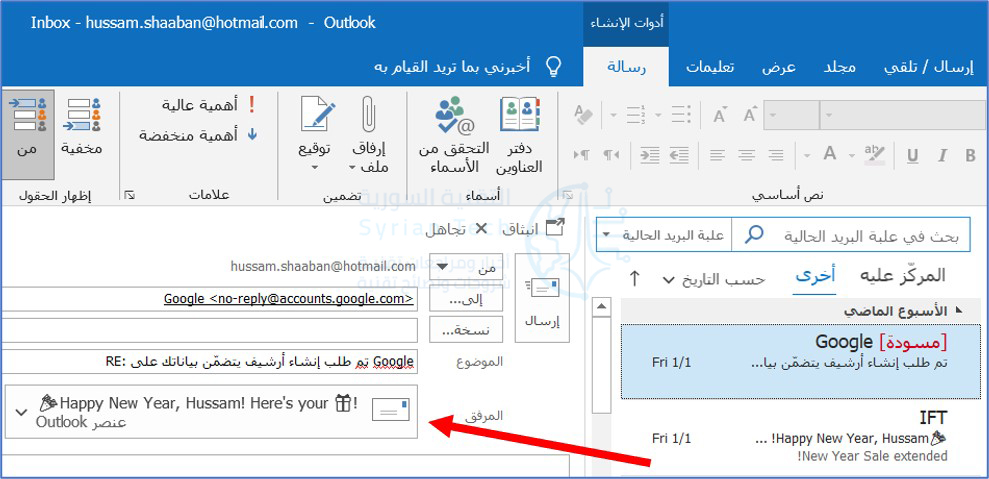
بمجرد النقر على الخيار السابق، ستظهر نافذة جديدة مع البريد الإلكتروني المحدد مسبقاً كمرفق.

بدلاً من ذلك، إذا كنت تريد الرد على رسالة بريد إلكتروني باستخدام بريد إلكتروني آخر كمرفق، فانقر على البريد الإلكتروني من قائمة البريد الإلكتروني التي ترغب في الرد عليها ثم انقر فوق الزر رد.

بعد ذلك، قم بسحب وإفلات البريد الإلكتروني الذي ترغب في إرفاقه بنص رسالة البريد الإلكتروني من قائمة البريد.

لقد تم الآن إرفاق البريد الإلكتروني برسالة الرد الإلكترونية.

كيفية إعادة توجيه رسائل البريد الإلكتروني كمرفقات بشكل افتراضي:

إذا كنت تريد أن يقوم مايكروسوفت آوت لوك Microsoft Outlook بإرفاق بريد إلكتروني برسالة بريد إلكتروني جديدة بشكل افتراضي عندما تنقر على الزر إعادة توجيه في رسالة بريد إلكتروني، فإن الأمر بسيط من الإعدادات.

افتح تطبيق آوت لوك Outlook على جهاز الكمبيوتر وانقر فوق علامة التبويب ملف.

انقر على خيارات في الجزء الأيمن.

ستظهر نافذة خيارات Outlook. انقر هنا فوق علامة التبويب البريد في الجزء الأيمن.

بعد ذلك، انقر على السهم بجوار الخيار عند إعادة توجيه رسالة في قسم الرد وإعادة التوجيه، ثم انقر فوق إرفاق الرسالة الأصلية من القائمة المنسدلة.

أخيراً، انقر على موافق في الزاوية السفلية اليسرى من النافذة لتطبيق التغييرات.

في المرة التالية التي تنقر فيها على الزر إعادة توجيه لرسالة بريد إلكتروني، سيظهر بريد إلكتروني جديد مرفق به هذا البريد الإلكتروني.

إذا كنت تفضل استخدام آوت لوك Outlook على الويب بدلاً من التطبيق الأصلي، فلا يزال بإمكانك إعادة توجيه رسائل البريد الإلكتروني كمرفقات، لكن الخطوات مختلفة قليلاً.

كيفية إعادة توجيه بريد إلكتروني كمرفق باستخدام تطبيق الويب في آوت لوك:

على عكس برنامج سطح المكتب في مايكروسوفت آوت لوك Microsoft Outlook، لا توجد خيارات تستطيع النقر عليها لإعادة توجيه رسائل البريد الإلكتروني كمرفقات في تطبيق الويب، ولكن لا يزال بإمكانك القيام بذلك باستخدام طريقة السحب والإفلات.

افتح متصفح الويب، وانتقل إلى موقع آوت لوك Outlook على الويب، ثم قم بتسجيل الدخول إلى حساب آوت لوك Outlook الخاص بك.

بمجرد تسجيل الدخول، يمكنك إما النقر فوق رسالة جديدة في الزاوية العلوية اليمنى من النافذة لفتح نافذة إنشاء بريد إلكتروني جديد كما في الصورة.

أو حدد بريداً إلكترونياً للرد عليه برسالة بريد إلكتروني كمرفق من خلال النقر على البريد الإلكتروني ثم اختر رد.

بغض النظر عما إذا كنت تقوم بالرد على بريد إلكتروني أو تنشئ بريداً جديداً، فإن الخطوة التالية هي نفسها.

ما عليك سوى اختيار البريد الإلكتروني الذي ترغب في إضافته كمرفق من قائمة رسائل البريد الإلكتروني ثم سحب البريد الإلكتروني وإفلاته في نص البريد الإلكتروني الجديد.

كل ما تبقى الآن هو إضافة المستلم (إذا كان بريداً إلكترونياً جديداً)، واكتب رداً، وقم بإرسال الرسالة!

مقالات قد تعجبك:

ما هو التورنت؟ وكيف يعمل؟ وكيفية استخدامه؟ وكيفية التعامل معه؟
موقع LinkedIn تجاهل باحث فلسطيني قد اكتشف ثغرة في الموقع
كيفية مشاهدة فيديوهات يوتيوب بالتزامن مع أصدقائك
كيفية وضع مجلد تطبيقات في شريط الوصول السريع في آيفون
شرح لتطبيقات فوتوشوب للهواتف الذكية، وما ميزاتها ؟

كيفية إخفاء أصدقائك على فيس بوك

يرغب الكثير من المستخدمين في منع الآخرين من رؤية قائمة الأصدقاء الخاصة بهم في الفيسبوك Facebook. يتوفر العديد من الطرق ولكننا سنورد في هذه المقالة أبسط طريقة وذلك من خلال الحاسوب أو التطبيق الخاص بأندرويد أو IOS

أولاً – من خلال الحاسوب :

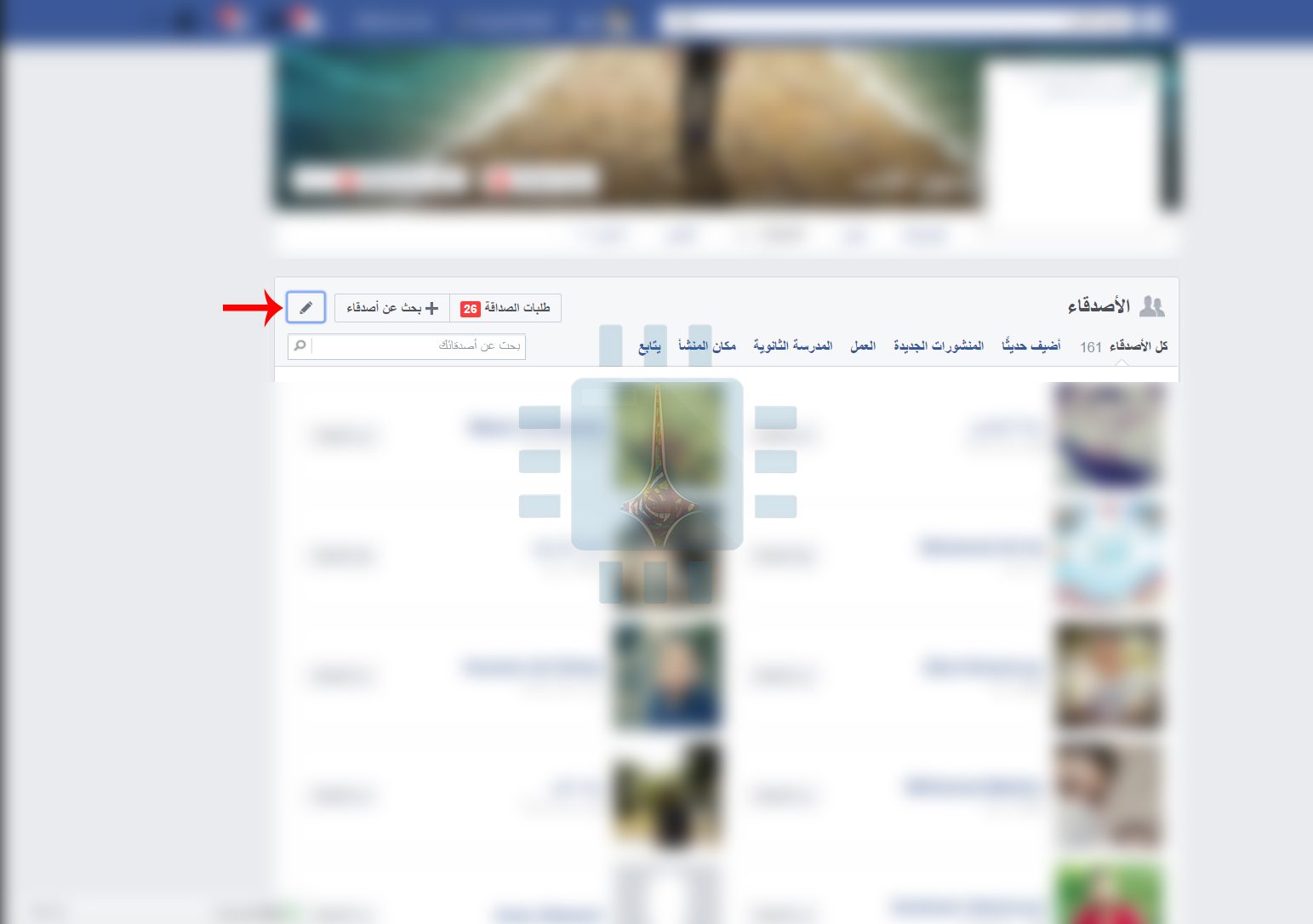
1- اذهب إلى الرابط التالي : https://www.facebook.com/me/friends والذي يقوم بعرض قائمة الأصدقاء الخاصة بك . قم بالضغط على رمز القلم المشار إليه من قبل السهم الأحمر

2- بعدها قم باختيار : تعديل الخصوصية :

3-ستظهر الواجهة الخاصة بتعديل الخصوصية . تحت بند قائمة الأصدقاء يظهر الخيار : من يمكنه الاطلاع على قائمة أصدقائك (الموضوع ضمن المستطيل الأحمر ) ، وبجانبه يظهر خيار الاصدقاء أو العامة (المشار إليه بالسهم الأحمر ) وهذا يعني أن أصدقاءك كانوا يستطيعون رؤية قائمة الاصدقاء الخاصة بك أو الجميع . اضغط على الخيار : الأصدقاء :

4- ستظهر قائمة من عدة خيارات . قم باختيار : أنا فقط كما في الصورة :

5- بعد ذلك قم بالضغط على : تم

الآن لن يستطيع أحد رؤية قائمة أصدقائك :

ثانياً – من خلال التطبيق الخاص في أندرويد أو IOS :

1- قم بفتح التطبيق الخاص حيث ستظهر لك الواجهة الرئيسية . قم بالضغط على الخطوط الأفقية الثلاث والتي يشير إليها السهم في الصورة التالية :

2- قم بسحب الشاشة نحو الأسفل حتى يظهر لك الخيار : إعدادات الحساب ، قم بالضغط عليه.


3 – ستظهر لك الواجهة الخاصة ب إعدادات الحساب ، ومنها قم باختيار الخصوصية :

4-تحت بند : من يمكنه رؤية عناصر المحتوى الخاصة بي ، اذهب إلى البند الثالث (الموضوع ضمن المستطيل الأحمر ) : من يمكنه الاطلاع على قائمة أصدقائك ؟ قم بالضغط عليه .

5-ستظهر لك مجموعة خيارات من ضمنها العامة والأصدقاء بالإضافة إلى الخيار الذي نريده وهو ” أنا فقط ” . قم بالضغط عليه

بهذه الطريقة لن يتمكن أحد من رؤية قائمة الأصدقاء الخاصة بك .