
كيفية معرفة الأذونات (الصلاحيات) التي يحصل عليها كل تطبيق في أندرويد

عندما يكون لديك العشرات من التطبيقات المثبتة على هاتفك، فمن السهل حذف الأذونات التي يمكن لكل تطبيق الوصول إليها.

لذلك، من الأفضل التأكد من أن التطبيقات التي تثق بها فقط يمكنها الوصول إلى البيانات الحساسة مثل الميكروفون. إليك الطريقة باستخدام مدير الأذونات المدمج في نظام أندرويد Android.

لاحظ أن هذه الميزة متاحة فقط على الهواتف التي تعمل بنظام Android 10 أو إصدار أعلى.

افتح قائمة الإعدادات على هاتفك أو جهازك اللوحي الذي يعمل بنظام أندرويد Android من خلال إيجادها في قائمة التطبيقات أو من خلال النقر على رمز المسنن في لوحة الإشعارات.
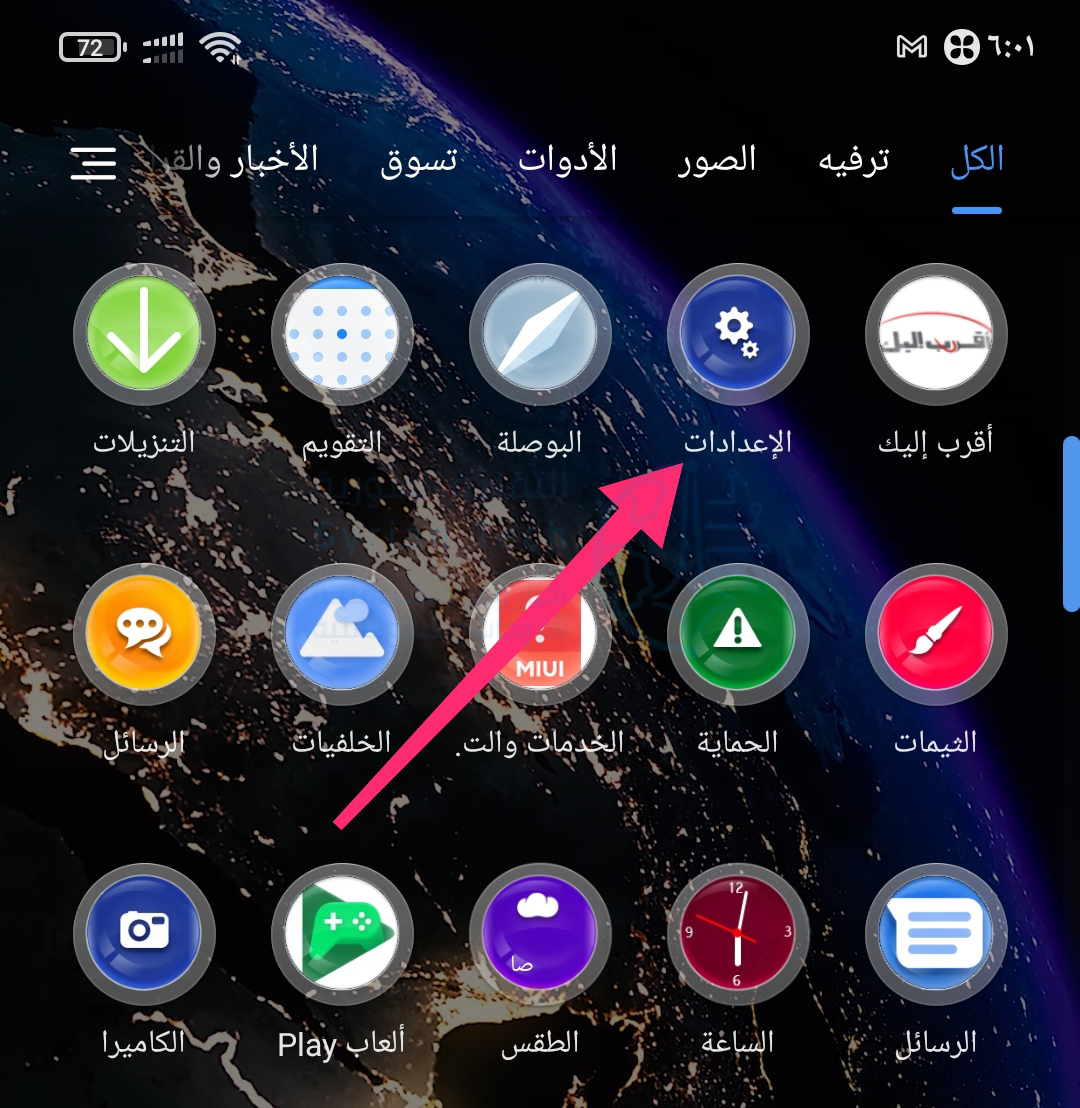
انتقل إلى خيار التطبيقات.
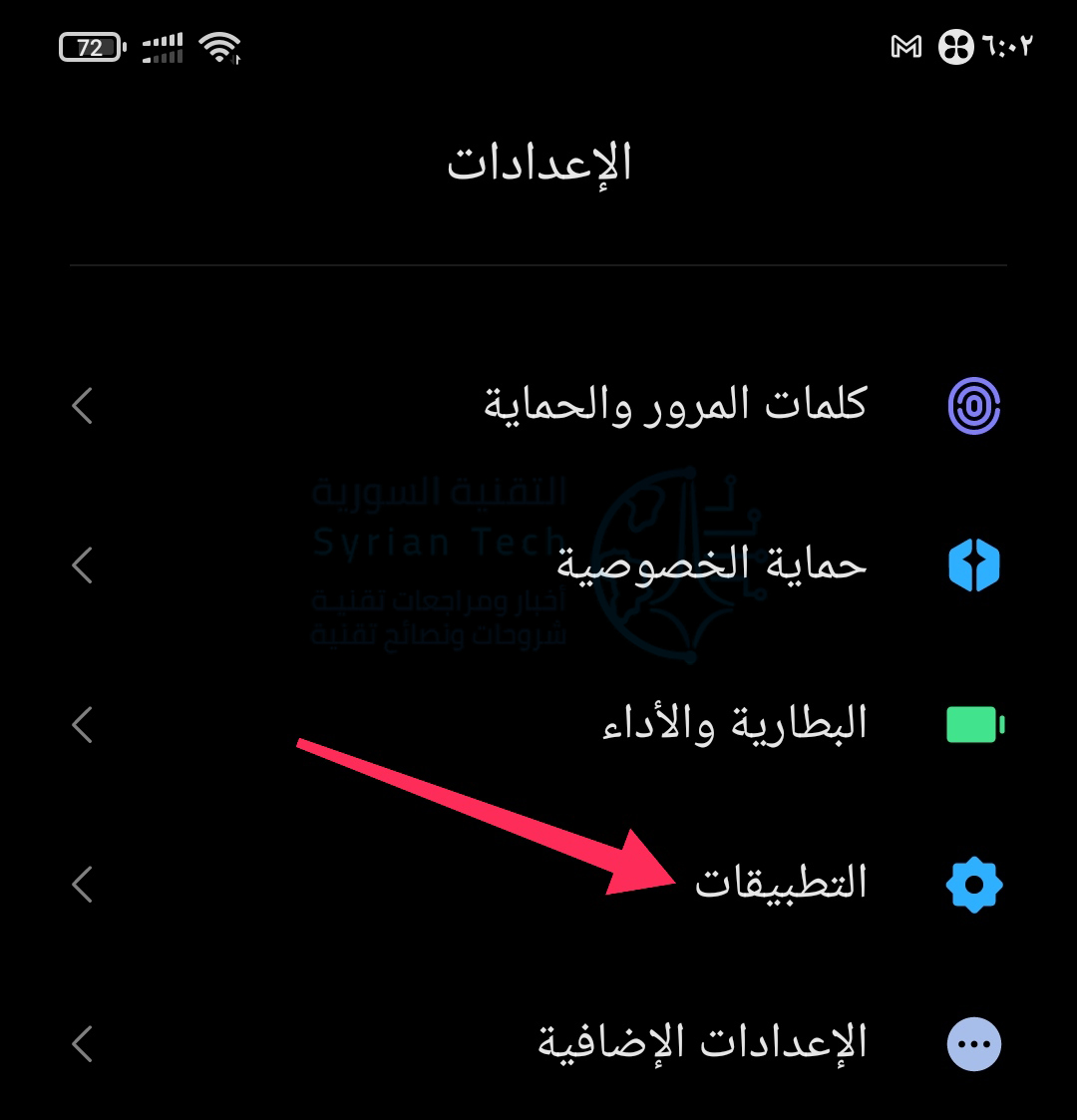
انقر على خيار الأذونات للكشف عن المزيد من الخيارات.

ثم توجه إلى الأذونات.

أجهزة أندرويد Android لها تخطيطات إعدادات مختلفة اعتماداً على الشركة المصنعة. لذلك، إذا لم تكن قادراً على تحديد موقع هذه القائمة، فحاول بدلاً من ذلك البحث عن مدير الأذونات من شريط البحث في أعلى قائمة الإعدادات.

داخل مدير الأذونات كما ترى في الصورة السابقة، ستجد قائمة بجميع الأذونات التي يمكن للتطبيقات الوصول إليها، مثل سجلات مكالمات هاتفك، والموقع، والميكروفون، والرسائل القصيرة، والمزيد. تحت اسم كل إذن، يعرض أندرويد Android عدد التطبيقات التي لها الحق في قراءتها.

عندما تنقر على أي من هذه الأذونات، يمكنك التحقق من التطبيقات المسموح لها بالوصول إليها وتلك التي رفضتها.
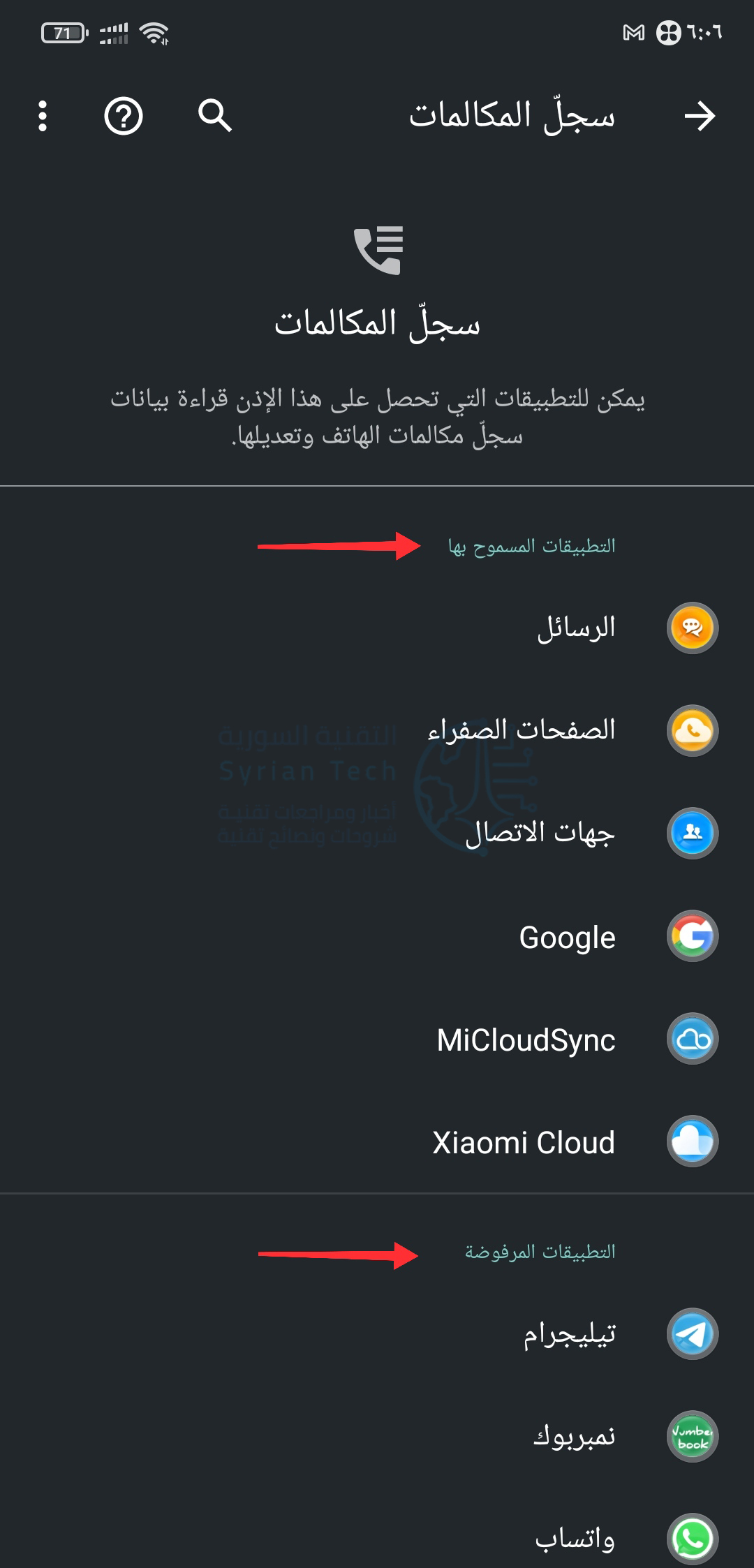
في حالة اكتشافك لأحد التطبيقات بإذن ليس من المفترض أن يكون لديه، يمكنك إبطاله على الفور من خلال النقر على اسم التطبيق في قسم التطبيقات المسموح بها.

ثم التبديل إلى خيار رفض.

بشكل افتراضي، لا يعرض أندرويد Android التطبيقات على مستوى النظام في هذه الأداة. لتضمينها تماماً مثل باقي تطبيقات الجهات الخارجية، انقر على أيقونة القائمة (الثلاث النقاط) داخل قائمة الأذونات وانقر على زر عرض النظام.

ضع في اعتبارك أنك لن تتمكن غالباً من رفض الإذن لتطبيق على مستوى النظام لأنه قد يكون ضرورياً لتشغيل هاتفك.

على سبيل المثال، يمكنك إبطال وصول خدمات جوجل بلاي Google Play إلى التقويم، ولكن لا يمكنك إبطال إذن النشاط البدني لأنه قد يكون مطلوباً لخدمات الطوارئ.

هناك عدة طرق أخرى يمكنك من خلالها إدارة أذونات التطبيق على أندرويد Android للحصول على تجربة أكثر أماناً وخصوصية.
مقالات قد تعجبك:

كيفية كتم مجموعات واتساب بشكل دائم
كيفية تحديد تطبيقات أندرويد المزيفة قبل تحميلها
نصائح لتحديد خصوصية وأمان حساب إنستغرام
كيفية استعادة كلمة مرور حساب LinkedIn المنسية
كيفية حماية أجهزة أندرويد من الفيروسات والبرمجيات الخبيثة

أفضل بديل لبرنامج الروت المشهور SuperSU

لطالما كان SuperSU عنصراً أساسياً متجذراً في مجتمع أندرويد Android. لسنوات، كانت عملية الترويت Root (أي عمل روت للجهاز كما هو شائع لإمكانيات تعديل وصلاحيات أكبر) هي كالتالي: فتح بووتلودر، فلاش استرداد مخصص، تثبيت SuperSU. هذه فقط كانت العملية.

تم إنشاء SuperSU في الأصل من قبل مطور أندرويد Android الشهير Chainfire ، الذي باع التطبيق في النهاية إلى CCMT مرة أخرى في عام 2015.

واصل العمل مع CCMT على التطبيق حتى العام الماضي، عندما رفع قبعته في النهاية وابتعد عن المشروع. حتى هذه النقطة، استمرت الأمور في التأشير على SuperSU – حتى وقت قريب، على أي حال.

اختفى SuperSU من متجر Play لفترة من الزمن. كان يبدو هذا ربما نهاية حياة طويلة جداً لواحدة من أكثر تطبيقات الروت شهرة على أندرويد Android ولكنه عاود الظهور مجدداً.

جميع الحسابات الاجتماعية للتطبيق كانت غير نشطة لأشهر (أو أكثر) والمنتدى الرسمي غير متصل. لا يبدو الأمر جيداً في هذه المرحلة.

لحسن الحظ، لم تكن هذه هي نهاية كل شيء، وكانت هناك حلول أخرى – يمكن القول بأنها أفضل شيء متوفر في تلك المرحلة وأفضل بديل موجود في هذه المرحلة.

الخيار الواضح هنا هو Magisk ، والذي هو في الأساس شكل متطور من SuperSU حيث أن الإثنين مخبوزين في منتج واحد.

انتقل العديد من المستخدمين بالفعل من SuperSU إلى Magisk ، قد يكون حان الوقت لك للانتقال إليه في حال لم تفعل ذلك إذا أردت بديلاً. يعمل Magisk على تحسين النظام بكل طريقة ممكنة تقريباً، لذا فهو البديل الأمثل في هذه المرحلة على أي حال.

مقالات قد تعجبك:

متى يجب عليك ألا تستخدم برنامج فوتوشوب؟
مراجعة برنامج Acethinker PDF Converter لتحويل PDF إلى عدة تنسيقات وبالعكس
ما هي إضافات Plug-ins و ملحقات Extensions برنامج الفوتوشوب ؟
ما هو برنامج وينامب Winamp؟ ما الذي حصل له؟ وهل بالإمكان استخدامه اليوم؟
برامج لتنظيف الملفات بديلة عن برنامج CCleaner

فيسبوك أضافت حزمة ميزات جديدة لمدراء المجموعات

هنالك الكثير من الطرق من أجل التفاعل على منصة وشبكة التواصل الأضخم في العالم فيسبوك Facebook، حيث تُعد الصفحات التي يتم إنشاؤها كل يوم من أشهر طرق التواصل والتفاعل الجماعي.

لكن هنالك طريقة أخرى للتفاعل على مستوى كبير من الأهمية، وهي تأخذ حقها بالتحديثات والأداوات الجديدة كل فترة، إنها المجموعات على فيسبوك.

حيث يتواجد عدد هائل من المجموعات على فيسبوك، والبعض منها أصبح وسيلة لتنسيق العمل والتواصل والترويج لفكرة ما أو لتنسيق الاتصال بين مجموعة من المستخدمين في أماكن مختلفة حول العالم.

تريد فيسبوك التركيز بشكل أكبر على المجموعات الهادفة والهامة والتي تشكّل الجزء الأكبر أهمية من مجتمع فيسبوك الفعّال والمؤثر في العالم.

لذلك أعلنت المنصة عن مجموعة من الأدوات والميزات الجديدة الخاصة بمدراء المجموعات على فيسبوك لتمنحهم طرقاً جديدة للتأثير في ملايين الأعضاء.

سيكون مشرفو المجموعات الآن قادرين على تنسيق مشاركاتهم مع مجموعة من أدوات التنسيق البسيطة ولكن المميزة أيضاً، مثل استخدام نصوص أكبر أو وضع كتل اقتباسات أو إضافة قوائم نقطية.

ستتمكن جميع المجموعات الآن أيضاً من استخدام ميزة الإرشاد في فيسبوك، والتي تسمح للمشرفين بإقران الأشخاص المتفاعلين في المجموعة للعمل معاً على تطوير المهارات أو المهام الأخرى.

أيضاً هنالك ميزة تم اختبارها منذ العام الماضي مع عدد محدود من المجموعات، وهي تتيح لمدراء المجموعة مشاركة منشورات مع أعضاء محددين وليس مع جميع الأعضاء، من المفترض أن تتابع الميزة طريقها لتصل إلى عدد أكبر من المجموعات.

سيمكن للمشرفين على المجموعة إبلاغ الأعضاء بسهولة عن سبب حظرهم أو حذف مشاركاتهم لمخالفتهم قواعد النشر أو المشاركة، وهي ميزة هامة نظراً إلى عدم وجود وسيلة سابقاً حتى يعلم المستخدم لماذا تم إزالته أو حذف منشوره.

أضف إلى ذلك يمكن للمشرفين ومدراء المجموعات الآن فرز أنشطة الأعضاء بحسب الزمن والتاريخ، كما يمكن لهم البحث بالاسم بين طلبات الانضمام إلى المجموعة.

إنها ميزات بسيطة وخطوات صغيرة، ولكن من المتوقع أن تحدث فرقاً ملحوظاً وأن تساهم في جعل المجموعات جزءاً أكثر حيوية من الموقع الكبير.

حيث قال مارك زوكربيرج في شهر أيار الماضي أن لدى مجموعات فيسبوك أكثر من 1.4 مليار مستخدم، وأضاف أن المنصة ستعمل على زيادة عدد المجموعات الهادفة وذات المغزى وستوسّع من ظهور مشاركات المجموعات في الصفحة الرئيسية للمستخدمين.

مقالات قد تعجبك:

كيفية مسح سجل بحث فيسبوك
كيفية تحديد صفحة الفيسبوك الحقيقية بين شبيهاتها المزيفة
ما هو برنامج وينامب Winamp؟ ما الذي حصل له؟ وهل بالإمكان استخدامه اليوم؟
كيفية ربط أو تضمين ورقة عمل إكسل في مايكروسوفت وورد
ما هي إضافات Plug-ins و ملحقات Extensions برنامج الفوتوشوب ؟

ما هو ال Root في نظام أندرويد Android ؟

ما هي عملية ROOT في نظام Android ؟ وما فائدته و مميزاته وعيوبه ؟ هذه الأسئلة من أكثر الإسئلة المتداولة بين المستخدمين المبتدئين في استخدام نظام تشغيل Android ..

الروت (الجذر) هي عملية برمجية يتم تطبيقها على نظام أندرويد تمكّن المستخدم من منح التطبيقات التي يرغب بها كامل الصلاحيات على الجهاز كالوصول الى ملفات نظام التشغيل أو نواته المعروفة باسم Kernel ، مما يمكّنه التعديل أو إضافة ميزات جديدة على النظام وحتى حذف التطبيقات المثبتة مسبقاً مع النظام . كما ذكرنا في طريقة حذف التطبيقات المثبتة مسبقاً على نظام Android

هل هناك تطبيقات بحاجة الى صلاحيات Root ؟

نعم هناك الكثير من التطبيقات التي بحاجة إلى الصلاحيات الروت (الجذر) لكي تعمل ، ومن أهم هذه البرامج :

– Titanium Backup  تطبيق يمكنك من أخذ نسخة إحتياطية من بيانات التطبيقات .

– ROM Manager تطبيق يمكنك من تنصيب ClockworkMod recovery المشهور (ماهي وضعية Recovery) أو التعديل على نظام التشغيل .

ويجب الإنتباه أن التطبيق الذي يُمنح صلاحيات Root يكون له الحق بالتعديل على كامل نظام التشغيل في هاتفك المحمول أو الحصول على أي معلومات موجودة عليها .

كيف يتم القيام بعملية Root (الحصول على صلاحيات الجذر) :

تختلف طرق الروت مع اختلاف الشركات التي تصنع الأجهزة التي تعمل بنظام أندرويد وهذا ما يفيد المبرمجين والمطورين لتطوير وبناء تطبيقاتهم بشكل دقيق ومتوافق بشكل أكبر مع نظام أندرويد. طريقة الروت تختلف صعوبتها من جهاز لأخر حسب توفر الإمكانيات ودعم الجهاز ، فبعض الهواتف أو الحواسب اللوحية الشهيرة لها أكثر من طريقة للحصول على صلاحيات الروت وتختلف فيما بينها حسب طريقة المبرمج التي توصل إليها وحصل على صلاحية الروت .

ما هي فوائد عملية الروت Root :

1- تركيب ريكفري Recovery مختلف عن ريكفري أندرويد الأصلي كـ CWM بميزات أوسع.

2- القيام بعمليات النسخ الاحتياطي الكاملة مع معلومات التطبيقات و إسترجاعها لاحقًا أو تجميد التطبيقات كما في برنامج Titanium Backup و Greenify .

3- تعديل في ملفات النظام مثل التعريب أو إضافة مميزات جديدة .

4- تغيير نوع الخط .

5- الحذف أو التعديل على تطبيقات نظام أندرويد الأساسية (المثبتة مسبقاً على الجهاز) .

6- تغيير نمط الملفات كما في أجهزة سامسونج من من FAT إلى ext2.

7- اذا كنت مطوراً للتطبيقات سوف تحتاج الروت بشكل أكيد وخاصة في بناء تطبيقات قد تحتاج إلى صلاحيات روت.

ما هي عيوب ال Root :

1- قد يتعرض الجهاز للتلف أو العطب نتيجة تنفيذ تعليمات خاطئة أثناء القيام بعملية الروت .

2- عند حصولكم على صلاحيات الجذر Root على جهازكم المحمول العامل بنظام آندرويد سيفقد ذلك الجهاز ضمان الشركة أي أنه لن يستقبل أي تحديثات جديدة .. (توجد طرق تسمح باستلام تلك التحديثات ولكن قد يتعطل النظام بعد تثبيت التحديث) .

كيف يتم إلغاء Root :

يتم إلغاء الروت صلاحية الجذر بعملية برمجية حسب نوع الجهاز و نسخة نظام الأندرويد المثبتة عليه أو عبر إعادة تثبيت روم الجهاز الأصلية .

كيفية تركيب الأنظمة الرسمية لأجهزة Samsung العاملة بنظام Android

برنامج App Ops Starter للتحكم بصلاحيات برامج الأندرويد

كثير من البرانمج التي نود تثبيتها لكن نتردد بعض الأحيان خوف من صلاحياتها مثل الحصول على موقعك واستعمال جهات اتصالك لكن اليوم جئت ببرنامج App Ops Starter يتحكم بصلاحيات أي برنامج أندرويد تقوم بتثبيته على هاتفك أو جهاز لن أطيل عليكم..

سآخذ مثال حجب خاصية استخدام الكميرا في البرنامج الشهير Whatsapp أولا نقوم بتثبيت التطبيق من الرابط التالي:

http://goo.gl/tQAnbM


ثانيا : نقوم بفتح البرنامج فتظهر لنا قائمة بالبرامج المثبتة على الهاتف :


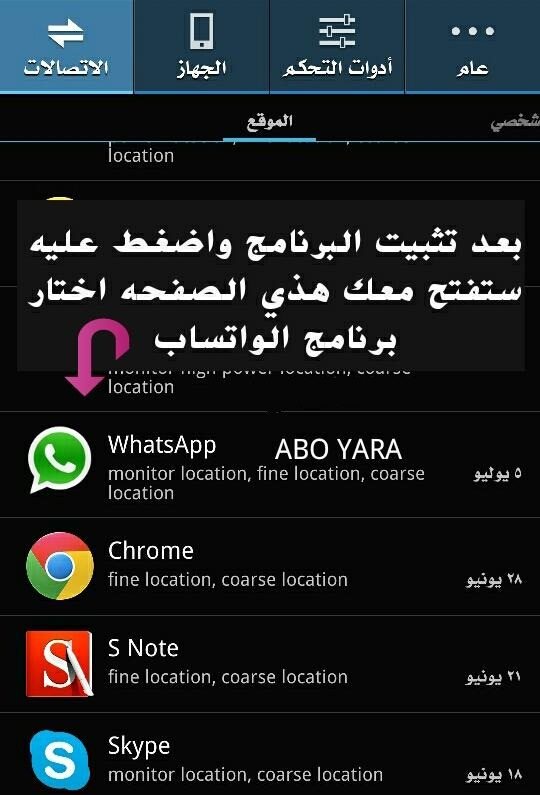
ثالثا : نختار Whatsapp بعد ذلك اذهب الى خيار الكاميرا
ستجدها مفتوحه اضغط عليها سيتم اقفالها ويمكن اقفال التسجيل الصوتي بنفس الطريقه..

وهيك فينا نوقف أي صلاحية ماحبيناها لأي برنامج واذا حاولنا نفتح الكميرا رح يطلع هيك :


نتمنى أن ينال إعجابكم ….