كيفية ترقية أو استبدال الرام في الكمبيوتر المحمول

هل يمكن ترقية ذاكرة الوصول العشوائي للكمبيوتر المحمول؟

تعد ترقية ذاكرة الوصول العشوائي في أجهزة الكمبيوتر المحمولة أمراً أكثر تعقيداً من الكمبيوتر المكتبي. تحتوي بعض أجهزة الكمبيوتر المحمول على لوحة وصول تمكنك من تبديل وحدات ذاكرة الوصول العشوائي (RAM) بسهولة.

يحتوي بعضها على فتحة أو اثنتين من ذاكرة الوصول العشوائي (RAM) من خلال لوحة الوصول، في حين أن البعض الآخر مطوي بعيداً حيث لا يمكنك الوصول إليه حقاً.

تتطلب بعض أجهزة الكمبيوتر المحمولة أن تقوم بفك مجمل كل شيء لتغيير ذاكرة الوصول العشوائي. وبعض أجهزة الكمبيوتر المحمولة لا تحتوي على فتحات ذاكرة الوصول العشوائي على الإطلاق؛ يتم لحم الذاكرة فيها على اللوحة الأم.

لمعرفة الموقف الذي ينطبق عليك، سيتعين عليك إجراء بعض الأبحاث. تحقق من دليل المستخدم الخاص بك، أو ادخل موقع الويب الخاص بالشركة المصنعة، أو قم بإجراء بعض عمليات البحث السريع في Google، فالاحتمالات جيدة جداً حيث تم الإجابة على السؤال الخاص بطرازك المحدد.

أولاً، هنالك حاجة لـ ثقافة بسيطة وبعض الملاحظات الهامة التي يجب عليك أخذها بالحسبان لاختيار الرام المناسبة لجهازك خذها من هذا المقال. ثم عد إلى هذه المقالة لتنفيذ الخطوات.

بعد قراءتك لمقالنا الذي أشرنا إليه ومعرفتك لمقدار حجم ونوع الذاكرة التي تناسبك، يسعدنا أن نبدأ معك كيفية تبديل وترقية الذاكرة.

كيفية ترقية ذاكرة الكمبيوتر المحمول (لابتوب):

أولاً، تحتاج إلى تحديد مكان ذاكرة RAM DIMM أو DIMM على الكمبيوتر المحمول، وكيف ستصل إليها. كلما زاد حجم الكمبيوتر المحمول، زادت احتمالية الوصول إلى الذاكرة دون تفكيكها بالكامل.

كلما كان الكمبيوتر المحمول أصغر وأخف وزناً، زادت احتمالية أن تكون الذاكرة ملحومة باللوحة الأم ولا يمكن تغييرها على الإطلاق. أجهزة الكمبيوتر المحمولة الخفيفة للغاية تمنع الوصول للذاكرة من قبل المستخدم.

معظم أجهزة الكمبيوتر المحمولة التي تسمح بترقية الذاكرة، يمكن للمستخدم الوصول إليها إما من خلال لوحة وصول صغيرة في الجزء السفلي من العلبة، أو عن طريق إجراء مستوى معين من التفكيك (في بعض الأحيان عن طريق إزالة الجزء السفلي بأكمله، وأحياناً عن طريق إزالة لوحة المفاتيح).

راجع دليل المستخدم للكمبيوتر المحمول الخاص بك أو قم ببعض عمليات البحث على الويب للعثور على معلومات عن طراز جهازك.

قبل البدء، أوقف تشغيل الكمبيوتر المحمول وأزل جميع الكابلات والملحقات والبطارية.

في جهازي هذا، للأسف الذاكرة في منتصف الطريق! هنا: أنا مضطر لإزالة البطارية، وإخراج ثمانية مسامير مختلفة، وبعدها إخراج القاع المعدني للوصول إلى ذاكرة الوصول العشوائي واستبدالها.

تتطلب التصميمات الأخرى فقط إزالة مسمار واحد، ثم إزالة غطاء مقطعي. لا يمكنني الوصول سوى إلى فتحة DIMM واحدة، أما الفتحة Slot الأخرة فهي ملحومة مع الذاكرة إلى اللوحة الأم Motherboard.

لإدخال DIMM جديد، يجب إزالة الجهاز الموجود السابق في الفتحة. للقيام بذلك، اسحب اثنين من قطع التثبيت المعدنية كالموجودة في الصورة برفق على الجانبين. عندها سينطلق RAM DIMM في زاوية قطرية نحو الأعلى كما هو موضح تماماً في الصورة.

في هذا الموقف، ببساطة امسك البطاقة بلطف وقم بسحبها من الفتحة. احرص على عدم لمس جهات الاتصال الكهربائية وضع الوحدة جانباً.

لإدخال الوحدة الجديدة، أدخل بنفس الزاوية التي خرجت بها الوحدة السابقة. يجب وضع الوحدة في الفتحة بالتساوي أي بشكل متناظر من الجانبين، مع عدم وجود أي اتصالات كهربائية مرئية. بعد ذلك، ادفع الوحدة لأسفل حتى تتوازى مع المكان.

في هذه الأثناء يجب أن تتثبت الوحدة تلقائياً، مع قفلها في مكانها بواسطة قطع التثبيت المعدنية. كرر هذه الخطوات مع الوحدة الثانية إذا كنت تقوم بتثبيت أكثر من واحدة في وقت واحد.

ثم، يمكنك وضع كل شيء كما كان عليه مرة أخرى. عند إعادة البطارية لمكانها، سوف تكون مستعداً الآن لبدء تشغيل الكمبيوتر المحمول والتأكد من أن نظام التشغيل يتعرف على ذاكرة الوصول العشوائي الجديدة.

التحقق من تثبيت ذاكرة الوصول العشوائي

عند الانتهاء من تثبيت ذاكرة الوصول العشوائي، يجب التأكد من أنها تعمل بشكل صحيح. اعتمادا على جهاز الكمبيوتر، قد يعرض البيوس BIOS مقدار الذاكرة على شاشة التمهيد الأولي.

إذا لم تستطع رؤية ذلك، فيمكنك الدخول إلى نظام الإدخال والإخراج الأساسي (BIOS) لجهاز الكمبيوتر أو فقط السماح لنظام التشغيل الخاص بك ببدء التشغيل ثم تحقق من مقدار ذاكرة الوصول العشوائي (RAM) المعترف بها هناك. في Windows 10، تستطيع فعل ذلك باتباع المسار التالي: انتقل إلى الإعدادات> النظام> حول.

إذا كان جهازك الكمبيوتر يعرض ذاكرة وصول عشوائي أقل مما قمت بتثبيته فيزيائياً، فإليك بعض التفسيرات المحتملة.

الأول: هو أنك ارتكبت خطأ ما أثناء تثبيت الذواكر في الأماكن المخصصة لها وأن وحدة واحدة أو أكثر غير مقيدة بشكل كامل. لحل هذه المشكلة، قم ببساطة بالرجوع مرة أخرى وتأكد من إدخال جميع الوحدات بشكل كامل في فتحاتها.

الاحتمال الثاني هو أن ذاكرة الوصول العشوائي غير متوافقة مع اللوحة الأم (ربما الجيل الخطأ)، أو قمت بتثبيت وحدة لديها سعة أعلى مما تسمح به الفتحة.

يجب هنا الرجوع إلى اختبارات التوافق والتأكد من أنك تستخدم ذاكرة الوصول العشوائي الصحيحة. هنا نحب أن نذكرك بقراءة مقالنا على هذا الرابط وستجد كل ما يهمك بخصوص هذا الأمر.

أخيراً، إذا فشل كل شيء سابق، فمن المحتمل أن يكون لديك وحدة ذاكرة سيئة، وتحتاج في هذه الحالة إلى استبدالها.
مقالات قد تعجبك:

هل يجب ترك الحاسوب المحمول موصولاً بالكهرباء طوال الوقت ؟
طريقة تسريع عملية إقلاع الحاسوب
كيفية استعادة الملفات من كمبيوتر معطّل
كيفية تسريع الكمبيوتر بنظام ويندوز
كيفيّة إعادة تنصيب ويندوز 10 مع إمكانية الإبقاء على الملفات
الحواسيب المحمولة التي ستتضمن معالجات إنتل بـ 6 أنوية
كيفية اختبار الذاكرة العشوائية Ram في نظام Windows

كيفية حماية الحاسوب من فيروسات انتزاع الفدية Ransomware ؟

فيروسات انتزاع الفدية Ransomware هي نوع من البرمجيات الخبيثة التي تعمل على ابتزاز المال منك، لها العديد من الأنواع، أهمها فيروس CryptoLocker، فيروس CryptoWall، وفيروس TeslaWall، والكثير غيرها.

تقوم هذه البرمجيات بتحصيل ملفاتك واحتجازها كرهينة تحتفظ بها لتبتزك بمئات الدولارات. أغلب البرمجيات الخبيثة لم تعد تُصنّع بأيادي المراهقين الضجرين الذين يبحثون عن طريقة لخلق بعض الفوضى. بل صار الكثير منها يُنتج من خلال عمل إجرامي ربحي منظّم، وقد أصبحت هذه البرمجيات معقّدة ومتطوّرة بشكل متزايد.

كيف يعمل فيروس انتزاع الفدية Ransomware ؟

ليست كل أنواع برمجيات انتزاع الفدية الخبيثة متطابقة. الشيء الذي يعطي هوية برمجيات الفدية الخبيثة ويحددها هي أنها تسعى لابتزاز المال مباشرة منك.

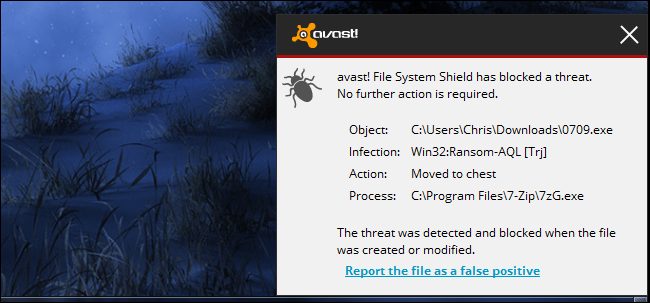
بعض برمجيات انتزاع الفدية قد تكون متنكرة، فهي قد تعمل بآلية برمجيات الرعب الخبيثة Scareware (البرمجيات الخبيثة المصممة لخداع المستخدم وجرّه لشراء وتنزيل برمجيات غير ضرورية، ومحتمل أن تكون خطرة، كمضادات الفيروسات المزيفة Fake Antivirus) ،

ولذا فهي تعرض لك في البداية رسالة منبثقة pop-up تقول لك “كمبيوترك مُصاب، اشترِ هذا المنتج لإصلاحه” أو “قمتَ بتنزيل ملفات مُخالفة في كمبيوترك، ادفع غرامة لتستمر في استخدامه”.

في أحيانٍ أخرى، برمجيات انتزاع الفدية الخبيثة Ransomware قد تكون أكثر صراحة. فهي من الممكن أن تصطاد عميقاً في نظام حاسوبك، تعرضُ لك رسالة تقول أنها ستختفي فقط عند دفعك المال لمنشئي البرمجية الخبيثة.

هذا النوع من البرمجيات من الممكن تجاوزه من خلال أدوات إزالة البرمجيات الخبيثة أو فقط من خلال إعادة تثبيت نظامك الويندوز Windows,

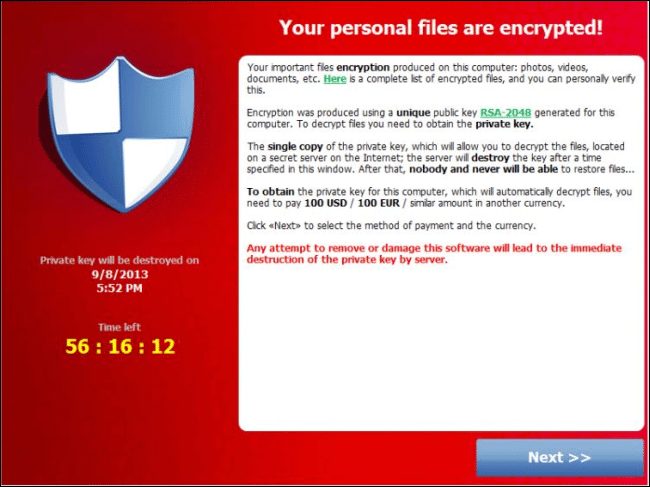
لسوء الحظ، برمجيات انتزاع الفدية الخبيثة تصبح معقدة أكثر فأكثر، وأحد  الأمثلة الشهيرة برمجية أو فيروس CryptoLocker، الذي يبدأ بتشفير ملفاتك الشخصية ما إن يحقق الوصول إلى نظامك، مانعاً وصولك إلى الملفات دون معرفتك لمفتاح التشفير،

بعد ذلك يعرض CryptoLocker رسالة تخبرك بأن ملفاتك قد تم قفلها بالتشفير و أنه لديك عدة أيام فقط لكي تدفع الفدية، إذا دفعتَ لهم 300$ سوف يسلّمونك مفتاح التشفير و تتمكن من استعادة ملفاتك. CryptoLocker سوف يساعدك في اختيار طريقة للدفع و بعد الدفع يتراءى أن المجرمين فعلياً يسلمونك المفتاح الذي يمكنك استخدامه لاستعادة الملفات.

بالطبع لا يمكنك أن تكون واثقاً من التزام المجرمين بالاتفاق، وليست فكرة جيدة أن تدفع عندما تكون مُبتزّاً من قبل مجرمين، ولكن من الناحية الأخرى، المشاريع التي تفقد نسختها الوحيدة من  بيانات العمل الحرجة business-critical data، سوف تُقدم على هذه المخاطرة ولا لوم عليهم في ذلك.

كيف تحمي ملفاتك من برمجيات انتزاع الفدية الخبيثة Ransomware ؟

هذا النوع من البرمجيات الخبيثة هو مثال جيد آخر يؤكد ضرورة إنشاء النُسخ الاحتياطية، ويتوجب عليك بشكل منتظم أن تقوم بنسخ ملفاتك احتياطياً على قرص صلب خارجي external hard drive، أو على مخدّم تخزين ملفات بعيد remote file storage server.

إذا كانت جميع النُسخ موجودة على كمبيوترك، فقد يتم تشفيرها كلها بواسطة البرمجيات الخبيثة التي تصيب جهازك، أو حتى قد يتم حذفها بشكل كامل.

عند إنشائك نسخاً احتياطياً لملفاتك، تأكد من نسخ ملفاتك الشخصية إلى موقع بحيث لا يمكن الكتابة فوقها أو تحريرها. على سبيل المثال، انسخهم على قرص صلب متحرك removable hard disk أو قم برفعهم على خدمة نسخ احتياطي بعيدة مثل CrashPlan التي تسمح لك العودة إلى إصدارات قديمة من ملفاتك.

لا تقم بتحزين النسخ الاحتياطية فقط على قرص صلب داخلي أو على تشارك شبكي تمتلك إذن التعديل عليه، فبرمجية انتزاع الفدية الخبيثة تستطيع تشفير الملفات المخزنة على قرصك المتصل أو على الشبكة إذا كنت تملك وصولاً كاملاً للتعديل عليها.

قيامك بالنسخ الاحتياطي بشكل متواتر أيضا عامل مهم في الحماية، لا تريد ان تفقد عمل أسبوع كامل بسبب أنك تقوم بنسخ ملفاتك احتياطيا كل أسبوع وليس كل يوم! هذا السبب الذي يجعل من النسح الاحتياطي الآلي automated back-up حلاً مناسبا للغاية.

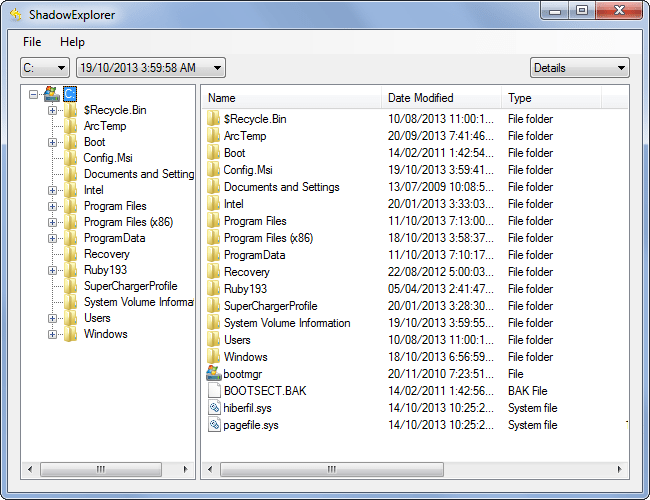
إذا تم قفل ملفاتك من قبل برمجية انتزاع الفدية الخبيثة Ransomware  ولم تكن تملك النسخ الاحتياطي المناسب، يمكنك أن تحاول استعادتهم من خلال برنامج ShadowsExplorer ، هذه الأداة التي يمكنها الوصول إلى نسخ الظل Shadow copies، والتي يستخدمها الويندوز Windows في استعادة النظام، وتحتوي غالباً على ملفات شخصية.

كيف تتجنب فيروس انتزاع الفدية الخبيثة Ransomware؟

إلى جانب استراتيجية القيام بنسخ احتياطي مناسب، يمكنك أيضا تجنب هذا النوع من الفيروسات من خلال الطريقة ذاتها التي تتجنب بها البرمجيات الخبيثة الأخرى، فبرنامج CryptoLocker تم إنشاؤه لينتقل عبر مرفقات رسائل البريد الإلكتروني، وعبر إضافات الجافا Java plug-in، ويُثبت على الأجهزة المصابة من قبل برمجيات Zeus الخبيثة، لذا ننصحك ب:

  • استخدم مضاد فيروسات قوي يحاول إيقاف برمجية انتزاع الفدية في مساراتها. صحيح أن مضادات الفيروسات لا تكون مثالية أبدا و من الممكن أن يُصاب جهازك حتى في حال امتلاكك لمضاد فيروسات، و لكنها تبقى طبقة دفاعية مهمة.
  • تجنب تشغيل الملفات الغريبة، فبرمجية الفدية من الممكن ان تصل على شكل ملفات تنفيذية .exe عبر البريد الالكتروني، أو عبر المواقع المحظورة التي تحتوي على برمجيات مقرصنة، أو عبر أي شيء آخر تأتي من خلاله البرمجيات الخبيثة عادة، لذا كن يقطاً وحذراً تجاه الملفات التي تقوم بتنزيلها.
  • حدث برامجك باستمرار، فاستخدام إصدار قديم من مستعرض الإنترنت، أو نظام التشغيل، أو إضافات المستعرض، من الممكن أن يسمح بولوج البرمجيات الخبيثة عبر الثغرات الأمنية، وإذا كنت مثبتا لبرمجية الجافا، فغالبا عليك أن تزيلها!

أنماط فيروسات Ransomware CryptoLocker على وجه الخصوص، شديدة الفعالية والذكاء. فهي تريد أن تصل لعملك وتأخذ مالك، والاحتفاظ بملفاتك كرهينة طريقة فعّالة لمنع الإزالة باستخدام مضادات الفيروسات بعد تمكينها، ولكن CryptoLocker  أقل رعباً في حال امتلاكك لنسخ احتياطي جيد.

هذا النوع من البرمجيات الخبيثة يثبت أهمية النسخ الاحتياطي كممارسة أمنية صحيحة.

أخيراً، لسوء الحظ، برمجية CryptoLocker هو إشارة على أشياء أخرى قادمة- إنه نمط البرمجيات الخبيثة التي تلاحقك في المستقبل. كن يقطاً !

مقالات قد تعجبك:

أفضل مضاد فيروسات لـ Windows 10
كيفية استعادة مفتاح تفعيل ويندوز أو أوفيس بعد ضياعه
كيف تقوم بعملية النسخ الاحتياطي لبياناتك الشخصية
جميع التفاصيل عن ثغرتي Meltdown و Spectre

هل جهازك محمي من ثغرتي Meltdown و Spectre؟ أم متأثر بهما؟

قائمة بأفضل خدمات التخزين السحابي التي تقدم خدمات مجانية
كيفية استعادة الملفات المحذوفة من الحاسوب أو الأقراص الخارجية
تعرف على البرمجيات الخبيثة التي تصيب الحاسوب
ما هي البرمجيات الخبيثة التي تصيب أجهزة الراوتر وكيف تحمي جهازك منها