إذا كانت خبرتك في العمل مدرجة بالفعل في ملفك الشخصي على لينكد إن LinkedIn، فمن السهل أن تجعل الموقع ينشئ سيرة ذاتية سي في CV لك تلقائياً. إليك كيفية القيام بذلك.
كيفية إنشاء سيرة ذاتية سي في CV من الملف الشخصي على لينكد إن LinkedIn:
تتضمن جميع ملفات تعريف لينكد إن LinkedIn زراً لتنزيل الملف الشخصي كملف PDF.
ملف PDF هذا هو في الأساس سيرتك الذاتية سي في CV، ويحتوي على جميع التجارب التي أدرجتها على لينكد إن LinkedIn. يتضمن ذلك خبرات العمل وكل شيء آخر لديك في ملفك الشخصي.
لتنزيل هذه السيرة الذاتية السريعة، أولاً افتح لينكد إن LinkedIn في مستعرض ويب على جهاز الكمبيوتر. عندما يفتح لينكد إن LinkedIn، انقر فوق صورة ملف التعريف في الجزء العلوي من الموقع وانقر على مشاهدة الملف الشخصي.

في صفحة الملف الشخصي، أسفل صورة ملفك الشخصي مباشرةً، انقر فوق الخيار المزيد، واختر حفظ بصيغة PDF.

في غضون لحظات قليلة، سيبدأ متصفحك في تنزيل ملف PDF لسيرتك الذاتية من لينكد إن LinkedIn.

هذا كل ما في الأمر لإنشاء سيرة ذاتية تلقائية سريعة من لينكد إن LinkedIn، ولكن قد لا ترغب في إرسالها تماماً كما هي إلى رؤساء العمل المحتملين.
في هذه الحالة، تابع عنا في الفقرة أدناه.
إنشاء سيرة ذاتية مخصصة على لينكد إن LinkedIn:
ملاحظة: هذه الطريقة غير متاحة إذا كان حساب لينكد إن باللغة العربية، يجب أن يكون الحساب باللغة الإنكليزية إذا كنت تريد المتابعة في هذه الطريقة.
تتضمن السيرة الذاتية سي في CV التي قمت بتنزيلها أعلاه جميع المعلومات التي لديك في ملفك الشخصي على لينكد إن LinkedIn.
إذا كنت ترغب في إضافة أو تعديل أو حذف أقسام معينة من السيرة الذاتية، فاستخدم أداة إنشاء السيرة الذاتية سي في CV من لينكد إن LinkedIn.
يتيح لك ذلك اختيار الأقسام التي تريد تضمينها أو استبعادها من سيرتك الذاتية. عندما تكون راضياً عن النتيجة، يمكنك تنزيلها كملف PDF على جهاز الكمبيوتر.
لبدء بناء سيرتك الذاتية المخصصة، افتح لينكد إن LinkedIn في متصفح الويب. انقر فوق صورة ملف التعريف في الزاوية العلوية اليمنى وانقر على Build a resume.
في صفحة الملف الشخصي، في القسم الموجود بالأعلى، انقر على المزيد More، ثم انقر على Build a resume. يؤدي هذا إلى إطلاق أداة إنشاء السيرة الذاتية من لينكد إن LinkedIn في متصفحك.

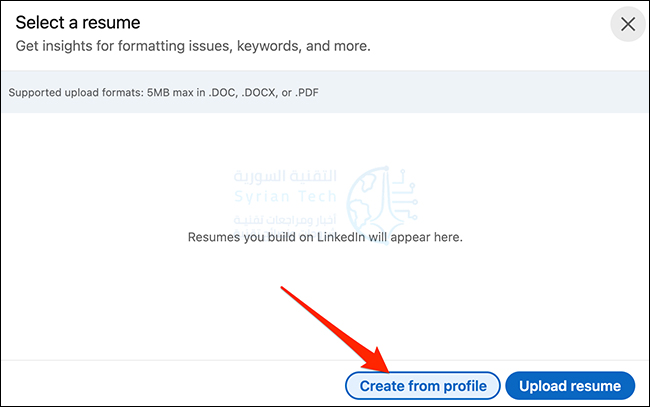
في النافذة المنبثقة Select a Resume التي تظهر، انقر فوق الزر Create From Profile في الجزء السفلي.
في المربع التالي الذي يقول Choose your desired job title انقر فوق مربع المسمى الوظيفي Job Title، ثم أدخل المسمى الوظيفي الحالي.
بعد ذلك، حدد عنواناً من الخيارات المقترحة وانقر على Apply في الجزء السفلي.

أنت الآن على شاشة أداة إنشاء السيرة الذاتية في لينكد إن LinkedIn. هنا، يمكنك إضافة واستبعاد أي معلومات تريدها في سيرتك الذاتية.
لإضافة أو إزالة قسم في سيرتك الذاتية، انقر فوق رمز قلم الرصاص بجوار قسم الذي تريده في الصفحة.

سيفتح الموقع مربعاً به القسم المحدد فيه. هنا، يمكنك تعديل محتويات القسم الذي تريد والنقر فوق حفظ Save في الجزء السفلي من المربع لحفظ التغييرات.
أو يمكنك النقر فوق حذف Delete لإزالة هذا القسم من سيرتك الذاتية تماماً.

عند الانتهاء من تحرير سيرتك الذاتية، انقر فوق معاينة Preview أعلى موقع لينكد إن LinkedIn لمعاينة سيرتك الذاتية.

إذا كنت راضياً عن النتيجة، فانقر على المزيد More أعلى موقع لينكد إن LinkedIn، ثم انقر على Download as PDF. سيؤدي هذا إلى تنزيل سيرتك الذاتية كملف PDF على جهاز الكمبيوتر.

نصيحة إضافية: تنزيل السير الذاتية سي في CV للأشخاص الآخرين على لينكد إن:
بالإضافة إلى القدرة على تنزيل سيرتك الذاتية، يمكنك أيضاً تنزيل السير الذاتية سي في CV لأعضاء لينكد إن LinkedIn الآخرين.
لست بحاجة إلى أن تكون متصلاً بأحد الأعضاء لتتمكن من تنزيل سيرته الذاتية، ولكن يوجد حد 200 تنزيل لسير ذاتية الآخرين. (يمكنك تنزيل سيرتك الذاتية لعدد غير محدود من المرات).
لتنزيل السيرة الذاتية سي في CV لشخص ما، افتح ملفه الشخصي أولاً على لينكد إن LinkedIn. في صفحة الملف الشخصي، أسفل صورة الغلاف مباشرة (الصورة الكبيرة في أعلى الصفحة)، انقر على خيار المزيد، ثم انقر على حفظ بصيغة PDF.

سيبدأ متصفحك في تنزيل سيرة ذاتية بتنسيق PDF لعضو لينكد إن LinkedIn الذي اخترته.
مقالات ذات صلة: