كيفية استخدام واي فاي Wi-Fi لإجراء المكالمات

إذا كان منزلك أو مكتبك به تغطية خلوية متقطعة، فإن الاتصال عبر واي فاي Wi-Fi هو حل صغير أنيق يمكن أن يجعل حياتك أسهل كثيراً.

إليك كل ما تحتاج لمعرفته حول الاتصال عبر واي فاي Wi-Fi وكيفية بدء استخدامه.

المكالمات الصوتية عبر شبكة واي فاي Wi-Fi:

كما يوحي اسمها، تعد مكالمات واي فاي Wi-Fi أو VoWiFi (اختصار Voice over Wi-Fi) ميزة تتيح لك الاتصال أو إرسال رسائل نصية عبر شبكة واي فاي Wi-Fi.

الاتصال عبر واي فاي Wi-Fi والإنترنت ليس بالأمر الجديد. لسنوات، استخدمنا تطبيقات وخدمات مثل Skype و WhatsApp لإرسال رسائل أو إجراء مكالمات عبر الإنترنت.

ولكن ما يفصل اتصال واي فاي Wi-Fi عن هذه التطبيقات هو فقط طريقة الاتصال الخطوة الأخيرة. كل شيء آخر يبقى نفسه.

بدلاً من استخدام الخدمة الخلوية لإرسال أو استقبال مكالمات صوتية من شبكة مشغل شبكة الجوال، يستخدم هاتفك شبكة واي فاي Wi-Fi.

ستظل تستخدم نفس تطبيق الهاتف Dialer ونفس تطبيق المراسلة النصية وقائمة جهات الاتصال نفسها. كل شيء يعمل بسلاسة.

ولكن بمجرد تنشيط خيار الاتصال عبر واي فاي Wi-Fi على هاتفك الذكي، يبدأ التشغيل تلقائياً عندما تكون الخدمة الخلوية محدودة أو غير متوفرة.

يتم توجيه جميع مكالماتك ونصوصك عبر الإنترنت باستخدام واي فاي Wi-Fi. اعتماداً على شركة الاتصالات، قد يحتفظ هاتفك بميزة الاتصال عبر واي فاي Wi-Fi نشطة عندما تكون في منطقة بها خدمة خلوية جيدة ولكنها متصلة بشبكة واي فاي Wi-Fi.

يساعد ذلك شركات الاتصالات على تقليل ازدحام الشبكة مع توفير خدمة صوتية أفضل لك.

ومع ذلك، عند الخروج من تغطية واي فاي Wi-Fi، تعود المكالمات والنصوص إلى الشبكة الخلوية. كل هذا يحدث بسلاسة، وبشكل مثالي، يجب ألا تواجه أي مكالمات تم سيئة الجودة أو مشكلات أخرى.

لماذا تريد ذلك؟

هناك العديد من الفوائد لاستخدام ميزة الاتصال عبر واي فاي Wi-Fi على هاتفك الذكي. والأهم من ذلك، أنه يسمح لك بإجراء أو استقبال المكالمات حتى عندما تكون تغطية الشبكة ضعيفة أو غير موجودة.

لذلك يمكن أن يكون مفيداً إذا كنت تعيش أو تعمل في منطقة بها خدمة خلوية سيئة في الهواء الطلق أو داخل المنزل أو حتى خارج بلدك دون تكلفة تُذكر.

شيء جيد آخر بخصوص الاتصال عبر واي فاي Wi-Fi هو أنك لست بحاجة إلى فعل أي شيء بخلاف تمكين الميزة. تعمل جميع مكالماتك ونصوصك كما لو كنت تستخدم الشبكة الخلوية.

ونظراً لأن الميزة مدمجة مباشرة في برنامج الاتصال في الهاتف، فلا يلزم إجراء تنزيلات إضافية، وتتوفر جميع جهات الاتصال سواء كانوا يستخدمون مكالمات واي فاي Wi-Fi أم لا.

أكثر من ذلك، ستحصل على جودة صوت أفضل مما ستحصل عليه إذا كنت تتصل بخدمة خلوية عادية. بالإضافة إلى ذلك، لا تستهلك مكالمات واي فاي Wi-Fi هذا القدر الكبير من البيانات.

تبلغ تكلفة المكالمة الصوتية العادية حوالي 1 ميغا بايت في الدقيقة. لذا، بافتراض أن لديك خطة إنترنت جيدة ولا تتحدث لساعات متتالية، فلا داعي للقلق بشأن رسوم البيانات.

ببساطة، الاتصال عبر واي فاي Wi-Fi أمر سهل. لها العديد من الفوائد وربما لن تكلفك شيئاً.

ما الذي يتطلبه الاتصال عبر واي فاي Wi-Fi؟

تحتاج بشكل أساسي إلى ثلاثة أشياء لاستخدام اتصال واي فاي Wi-Fi – اتصال واي فاي Wi-Fi فعال، وهاتف ذكي متوافق، وشركة اتصالات تدعم مكالمات واي فاي Wi-Fi.

على الرغم من أن اتصال الإنترنت الأسرع هو الأفضل دائماً للمكالمات الصوتية عالية الجودة، فإن سرعة نقل البيانات بسرعة 1 ميجابت في الثانية كافية للحصول على جودة اتصال قوية.

اقتصر الاتصال عبر واي فاي Wi-Fi على بعض الهواتف المتطورة حتى سنوات قليلة ماضية، ولكنه متاح الآن على نطاق واسع.

لذلك إذا كان لديك هاتف ذكي تم شراؤه بعد عام 2018، فهناك فرصة ممتازة لأنه يدعم الاتصال عبر واي فاي Wi-Fi.

ومع ذلك، لا تدعم جميع شركات الاتصالات مكالمات واي فاي Wi-Fi على جميع الهواتف الذكية. لذلك من الجيد أن تتحقق من مشغل شبكة الجوال ما إذا كان يدعم الاتصال عبر واي فاي Wi-Fi على هاتفك.

يمكن أن تخبرك الشركة المصنعة للهاتف أيضاً ما إذا كان هاتفك يدعم مكالمات واي فاي Wi-Fi وما إذا كان سيعمل على شركة الاتصالات.

كما هو الحال مع دعم الجهاز، فقد توسع أيضاً دعم شركات الاتصالات لمكالمات واي فاي Wi-Fi بشكل كبير خلال السنوات العديدة الماضية.

اعتباراً من عام 2022، تدعم هذه الميزة جميع شركات الاتصال الرئيسية الثلاث في الولايات المتحدة و T-Mobile والعديد من شركات النقل الإقليمية و MVNOs مثل C-Spire و Cricket و Mint Mobile و Spectrum و Simple Mobile و US Cellular.

كيفية تمكين الاتصال عبر واي فاي Wi-Fi:

من السهل جداً تنشيط الاتصال عبر واي فاي Wi-Fi على هاتفك الذكي. إذا كان لديك جهاز آيفون iPhone، فانتقل إلى الإعدادات > الهاتف > مكالمات واي فاي Wi-Fi وقم بتمكين الخيار Wi-Fi Calling on This iPhone.

في حين أن الخطوات قد تختلف قليلاً على الهواتف من مختلف الشركات المصنعة، يمكنك عادةً تنشيط مكالمات واي فاي Wi-Fi على أندرويد Android من خلال التوجه إلى تطبيق الهاتف > الإعدادات > المكالمات > مكالمات واي فاي Wi-Fi.

قد تحتاج أيضاً إلى إدخال تفاصيل موقع الطوارئ في الولايات المتحدة لتمكين الاتصال عبر واي فاي Wi-Fi. يلزم التأكد من أن خدمات الطوارئ لديها موقعك للوصول إليك عند الاتصال برقم 911 باستخدام ميزة الاتصال عبر واي فاي Wi-Fi.

بالإضافة إلى ذلك، تتطلب بعض شركات الاتصالات تمكين ميزات HD Voice و VoLTE حتى تعمل مكالمات واي فاي Wi-Fi.

بمجرد تمكين الاتصال عبر واي فاي Wi-Fi، ستجد شبكة واي فاي Wi-Fi مكتوبة بجوار اسم مشغل شبكة الجوال على شاشة الإشعارات.

قد تحتوي بعض هواتف أندرويد Android بدلاً من ذلك على VoWiFi بجوار مؤشر الشبكة لإظهار أن اتصال واي فاي Wi-Fi نشط.

هل تحتاج إلى الدفع مقابل مكالمات واي فاي Wi-Fi؟

عادة لا توجد رسوم إضافية للاتصال عبر واي فاي Wi-Fi. سيكلف إجراء مكالمة عبر واي فاي Wi-Fi نفس تكلفة إجراء مكالمة باستخدام خدمة خلوية. الشيء نفسه ينطبق على الرسائل النصية.

ومع ذلك، عادة ما يكون لدى شركات الاتصالات قواعد مختلفة للاتصال عبر واي فاي Wi-Fi أثناء التجوال الدولي. لذلك، من الأفضل التحقق من مشغل شبكة الجوال قبل السفر إلى الخارج ما إذا كان يدعم الاتصال عبر واي فاي Wi-Fi في البلد الذي تزوره وتكلفة ذلك.

في معظم الحالات، قد يكون استخدام الاتصال عبر واي فاي Wi-Fi أثناء التجوال أرخص أو مماثلاً لاستخدام الخدمة الخلوية.

يوفر الاتصال عبر واي فاي Wi-Fi سيناريو مربح للجانبين لكل من المستهلكين وشركات الاتصالات. يمكنك الحصول على تجربة اتصال أفضل دون تكلفة إضافية، ويمكن لشركات الاتصالات زيادة سعة شبكتها عن طريق تفريغ بعض حركة مرور الصوت الخاصة بهم إلى شبكة واي فاي Wi-Fi.
كيفية إجراء مكالمات واتساب الصوتية والفيديو على الكمبيوتر

يتيح لك واتساب WhatsApp إجراء مكالمات صوتية ومرئية على نظامي التشغيل ويندوز Windows وماك Mac.

إذا كنت تفضل استخدام جهاز الكمبيوتر وليس هاتفك الذكي، فسنعرض لك كيفية إجراء مكالمات الصوت والفيديو باستخدام تطبيق واتساب WhatsApp على سطح المكتب.

ما تحتاجه لإجراء مكالمات واتساب على سطح المكتب:

على الرغم من أنك ستتمكن من إجراء مكالمات واتساب WhatsApp على سطح المكتب، إلا أن هناك بعض القيود التي يجب أن تكون على دراية بها.

لاستخدام اتصال سطح المكتب على واتساب WhatsApp لنظام التشغيل ويندوز Windows، يجب عليك التحديث إلى الإصدار 1903 من ويندوز Windows 10 بمعمارية 64 بت أو الإصدارات الأحدث.

وبالمثل في نظام ماك Mac، يتم دعم مكالمات سطح المكتب عبر واتساب WhatsApp على نظام macOS 10.13 High Sierra أو الإصدارات الأحدث.

ستحتاج أيضاً إلى أحدث إصدار من تطبيقات واتساب WhatsApp لسطح المكتب لنظام التشغيل Windows أو Mac (وكذلك على هاتفك الذكي). مكالمات الصوت والفيديو غير مدعومة على واتساب ويب WhatsApp Web.

يجب أن تتأكد من اتصال كل من هاتفك الذكي وجهاز الكمبيوتر بالإنترنت وأن أحدث إصدارات من واتساب WhatsApp مثبتة.

على الرغم من أن واتساب WhatsApp لديه تطبيق مخصص لسطح المكتب، إلا أنه لا يزال بحاجة إلى توصيل هاتفك بالإنترنت وعلى مقربة من جهاز الكمبيوتر.

لاستخدام كل من مكالمات الصوت والفيديو، يجب عليك التحقق من وجود كاميرا وميكروفون ومكبرات صوت.

تأتي معظم أجهزة الكمبيوتر المحمولة مزودة بكاميرا ويب وميكروفون مدمج وزوج من مكبرات الصوت. ومع ذلك، إذا كان لديك سطح مكتب، فقد لا يكون لديك جهاز أو جهازان من هذه الأجهزة.

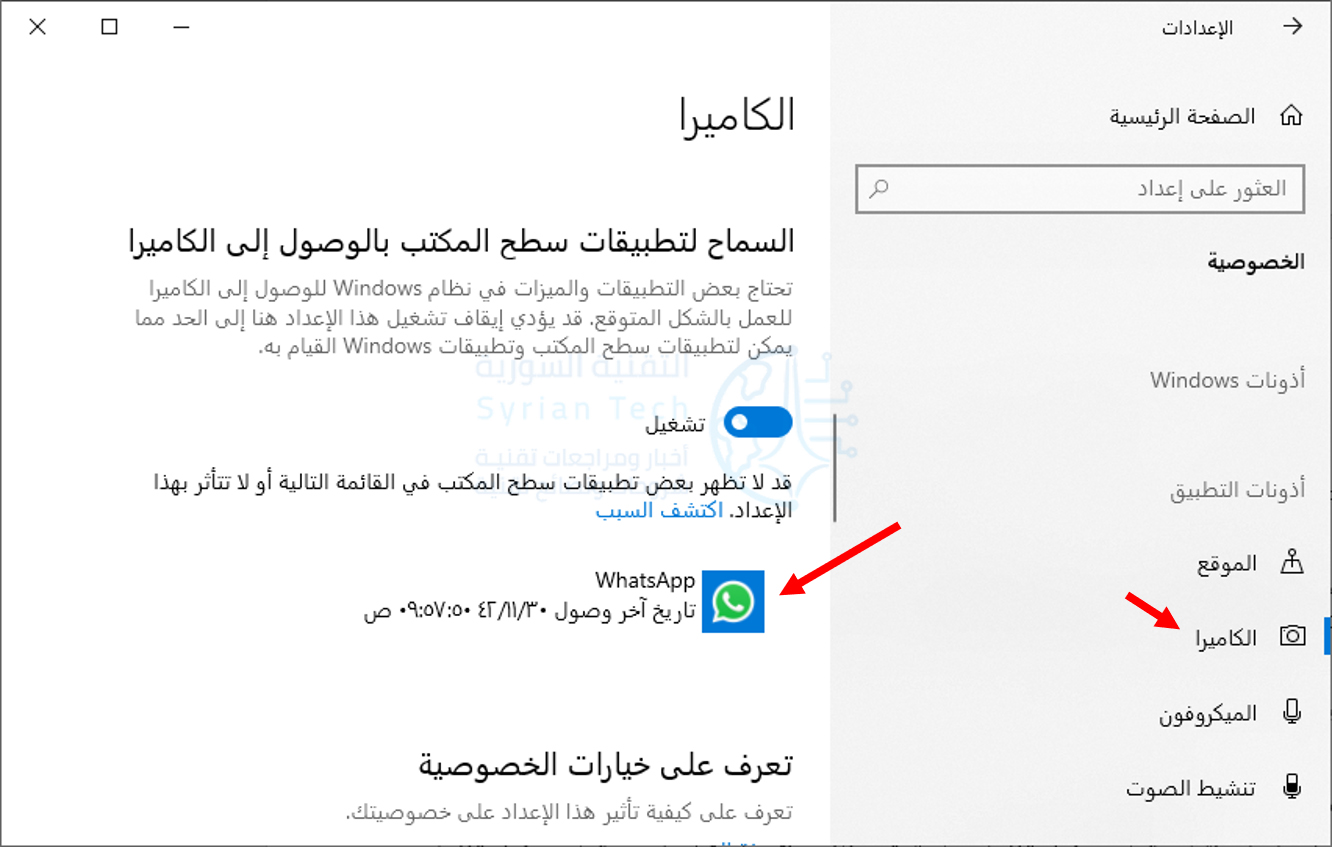
أخيراً، يجب عليك التحقق من أن واتساب WhatsApp يمكنه الوصول إلى الكاميرا والميكروفون بجهاز الكمبيوتر.

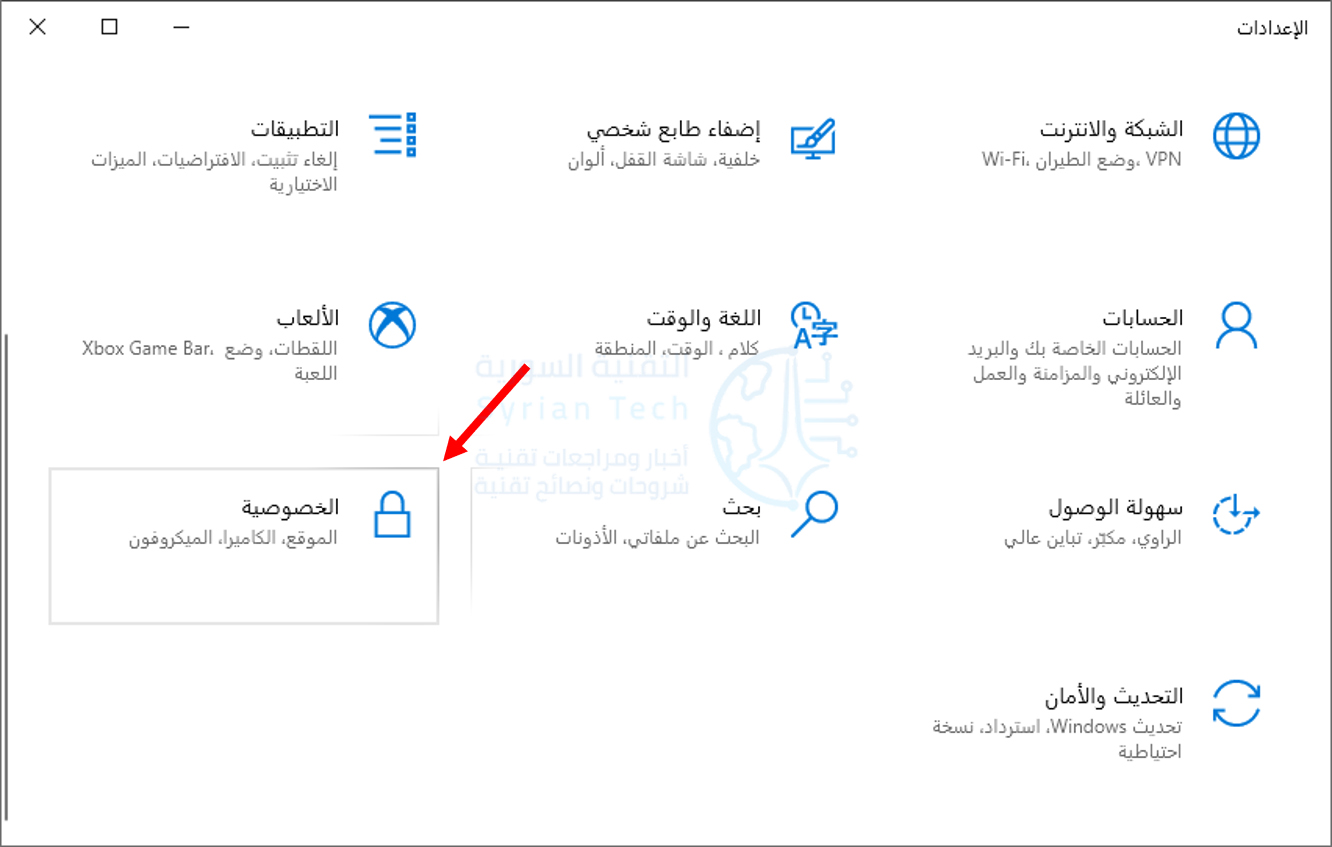
في نظام التشغيل ويندوز Windows 10، انتقل إلى الإعدادات بالضغط على الاختصار Windows+i، ثم اختر الخصوصية.

بعدها انتقل إلى الميكروفون. تأكد من رؤية تطبيق واتساب WhatsApp من ضمن التطبيقات المسموح لها بالوصول إلى الميكروفون.

لمنح واتساب WhatsApp لنظام التشغيل ويندوز Windows 10 حق الوصول إلى الكاميرا، انتقل إلى الكاميرا في نفس النافذة السابقة وتأكد من إدراج تطبيق واتساب ضمن التطبيقات المسموح لها بالوصول للكاميرا.

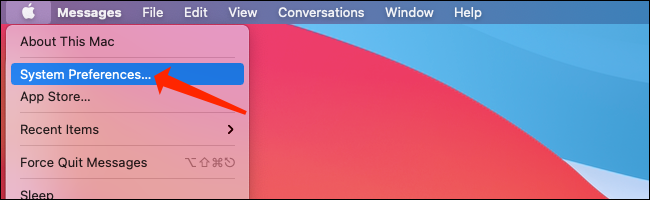
في نظام Mac، انقر على شعار آبل Apple أعلى يسار الشاشة وانقر على تفضيلات النظام System Preferences.

في تفضيلات نظام ماك macOS، انقر فوق الأمان والخصوصية Security & Privacy.

عند فتح إعدادات الأمان والخصوصية على جهاز ماك Mac، انقر على الكاميرا Camera وتأكد من تحديد المربع بجوار واتساب WhatsApp.

يمكنك بعد ذلك النقر فوق ميكروفون Microphone في إعدادات الأمان والخصوصية على نظام ماك macOS والتأكد من تحديد المربع الموجود بجوار واتساب WhatsApp.

أخيراً، يجب أن تعلم أن واتساب WhatsApp لا يدعم الاتصال الجماعي أو أجهزة الصوت والفيديو الافتراضية على سطح المكتب.

كيفية إجراء مكالمات واتساب الصوتية والمرئية على نظامي التشغيل ويندوز وماك:

قبل أن تبدأ في إجراء مكالمات واتساب WhatsApp على سطح المكتب، تأكد من تثبيت أحدث إصدار من واتساب WhatsApp على ويندوز Windows أو ماك Mac.

سترى رمز الاستجابة السريعة على الشاشة مع إرشادات حول ربط هاتفك الذكي لاستخدام واتساب WhatsApp على سطح المكتب.

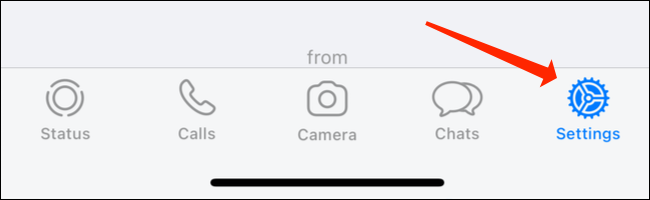
الآن، افتح واتساب WhatsApp على هاتفك الذكي. إذا كان جهاز آيفون iPhone، فافتح صفحة محادثات واتساب WhatsApp واضغط على زر الإعدادات Settings في أسفل يمين الشاشة.

على واتساب WhatsApp لنظام أندرويد Android، افتح صفحة الدردشات واضغط على أيقونة الثلاث نقاط في الجزء العلوي الأيسر من الشاشة ثم انقر على واتساب ويب.

في الشاشة التالية في إعدادات واتساب WhatsApp، انقر على ربط جهاز.

قم بتوجيه الكاميرا إلى رمز الاستجابة السريعة الموجود على جهاز الكمبيوتر لبدء استخدام واتساب WhatsApp على سطح المكتب.

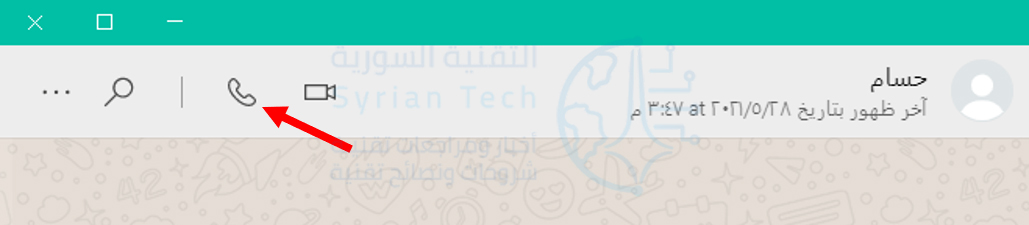
ما عليك سوى فتح أي دردشة في واتساب WhatsApp على جهاز الكمبيوتر والنقر فوق رمز الهاتف لإجراء مكالمة صوتية. توجد أيقونة الهاتف في الشريط العلوي لنافذة الدردشة.

لإجراء مكالمة فيديو على سطح المكتب على واتساب WhatsApp، افتح أي دردشة في التطبيق وانقر على أيقونة كاميرا الفيديو الموجودة في الشريط العلوي على يسار اسم جهة الاتصال.

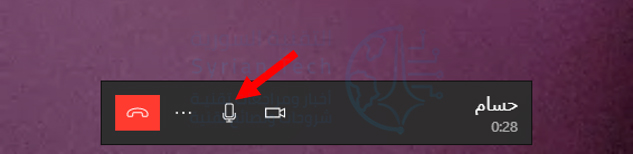
بمجرد إجراء مكالمة من سطح المكتب عبر واتساب WhatsApp، سترى أربعة رموز على الشاشة: الكاميرا والميكروفون ورمز الثلاث نقاط وزر إنهاء الاتصال باللون الأحمر.

في المكالمات الصوتية، ستظهر هذه الرموز جنباً إلى جنب مع اسم جهة الاتصال في الجزء العلوي الأيسر من الشاشة. إذا كنت تجري مكالمة فيديو، فسترى هذه الرموز داخل نافذة الفيديو.

يتيح لك رمز الكاميرا تمكين الكاميرا أو تعطيلها أثناء مكالمة فيديو. إذا قمت بالضغط عليه أثناء إجراء مكالمة صوتية، فسيتم التبديل إلى مكالمة فيديو.

تتيح لك أيقونة الميكروفون كتم صوت الميكروفون أو إعادة صوته.

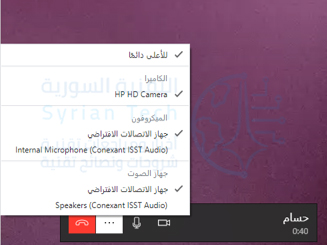
سيفتح رمز النقاط الثلاث إعدادات الكاميرا والفيديو. يسمح لك ذلك بتغيير الكاميرا والميكروفون وجهاز إخراج الصوت. يمكنك استخدام هذا إذا كنت تريد استخدام ميكروفون خارجي بدلاً من الخيار المدمج على سبيل المثال.

لإنهاء مكالمة صوتية أو مكالمة فيديو على تطبيق واتساب WhatsApp لسطح المكتب، اضغط على زر إنهاء المكالمة الأحمر.

هذا كل ما تحتاج لمعرفته حول إجراء مكالمات صوتية ومرئية باستخدام تطبيقات واتساب WhatsApp لسطح المكتب.

مقالات قد تعجبك:

أفضل مواقع تعديل الصور أون لاين دون برامج
كيفية إزالة الخلفية البيضاء لأي صورة بسهولة في خطوتين
كيفية إنشاء صورة مثالية لغلاف فيسبوك
ما هو ملف DAT , وكيف يمكن فتحه؟
أفضل تطبيقات تعديل الفيديو لأندرويد

واتساب تختبر طريقة جديدة للتحقق من رقم الهاتف على أندرويد

عندما تشتري هاتفاً جديداً وتستعيد حساب واتساب WhatsApp الخاص بك، فإن التطبيق يتحقق من رقم الهاتف من خلال إرسال رمز مكون من ستة أرقام عبر رسالة نصية قصيرة.

ولكن يبدو أن الشركة تعمل على طريقة أخرى للتحقق من الحساب وهي عبر ما سمته: مكالمات الفلاش Flash Calls.

الميزة الجديدة ستتواجد في النسخة التجريبية WhatsApp beta لأجهزة الأندرويد فقط.

وتعتمد هذه الطريقة في التحقق من خلال قيام واتساب WhatsApp بالاتصال برقم هاتفك ثم ينهي المكالمة بشكل تلقائي.

ليقوم التطبيق بالتحقق من أن رقم الهاتف الأخير في سجل الاتصالات هو الرقم الذي يمنحك الرمز المكون من 6 أرقام.

حيث يختلف رقم الهاتف هذا دائماً، لذا لا توجد طريقة لخداع هذه الطريقة، مما يضمن تجربة آمنة.

وستقتصر هذه الميزة عند طرحها على أجهزة أندرويد Android، وذلك لأن نظام التشغيل iOS لا يسمح للتطبيقات بقراءة سجل المكالمات.

وقال موقع WABetaInfo والذي رصد هذه الميزة أن التطبيق سيصل إلى سجل المكالمات الخاص بالمستخدم لمقارنة الإدخال الأخير، إلا أنه لن يستخدم البيانات لأي شيء آخر، كما أن طريقة التحقق هذه ستكون اختيارية.

والجدير بالذكر أن إنستغرام Instagram يختبر أيضاً ميزة للحصول على رمز التحقق عبر واتساب WhatsApp بدلاً من الرسائل القصيرة.

ويأتي هذا التطور الجديد بعد أسبوع مليء بالإثارة لتطبيق WhatsApp، حيث أكدت الشركة أنها تختبر القدرة على استخدام حساب واحد على أجهزة متعددة يصل عددها حتى أربعة.

بالإضافة إلى ذلك طرحت واتساب WhatsApp أيضاً مفتاح التبديل لتسريع لتشغيل الرسائل الصوتية.

مقالات قد تعجبك

شاهد بالفيديو أبرز ما أعلنت عنه هواوي في مؤتمرها الأخير
سامسونج تطلق هاتف Galaxy A22 5G أرخص هاتف يدعم شبكات الجيل الخامس
جوجل ستنبه المستخدمين عند تحميل إضافة غير موثوقة في متصفح كروم
كيفية شحن هاتف أندرويد بأسرع ما يمكن
كيفية قفل تطبيق تيليجرام برمز مرور دون الحاجة لتطبيقات خارجية
كيفية استخدام ميزة التدقيق الإملائي من جوجل باللغة العربية والإنكليزية وأي لغة أخرى

واتساب سيسمح بإجراء مكالمات جماعية لأكثر من 4 أشخاص

نظراً لأن الوباء الحالي يجبر الكثير من الناس على البقاء في المنزل، فقد ازدادت مكالمات الفيديو الجماعية وحتى المكالمات الصوتية الجماعية مؤخراً بشكل ملحوظ.

لقد زادت تطبيقات مثل Duo من جوجل Google بالفعل الحد الأقصى لعدد المشاركين في مكالمات فيديو بنسبة 50%، ويبدو الآن أن واتساب WhatsApp المملوك لـ فيسبوك Facebook يخطط للقيام بشيء مماثل.

كشفت سلاسل التعليمات البرمجية التي تم اكتشافها من خلال البحث العميق في الإصدار التجريبي من واتساب WhatsApp أن الخدمة تستعد لزيادة العدد الأقصى من المشاركين في مكالمة صوتية أو فيديو جماعية أيضاً في المستقبل القريب.

حالياً، الحد الأقصى هو أربعة مشاركين، وهو أقل بكثير مما يقدمه بعض المنافسين، وبالتالي، فإن هذه الخطوة منطقية.

يبدو أن جميع الأطراف المعنية ستحتاج إلى تثبيت أحدث إصدار من واتساب WhatsApp حتى يتم الاستفادة من أكبر عدد ممكن من المشاركين.

لا يزال من غير المعروف ما هو العدد الأقصى الجديد، لكن نتوقع أن يكون تغييراً كبيراً كالزيادة إلى 8 أشخاص، وليس مجرد الانتقال من 4 إلى 6 أو شيء من هذا القبيل.

يجب علينا معرفة ذلك رسمياً في وقت قريب.

مقالات قد تعجبك:

ما هي ميزة صوت الموضع المكاني Spatial Sound في ويندوز؟ وكيف تعمل؟
كيفية تعطيل الإشعارات في نظام ويندوز 10
كيفية ضبط مخرج وشدة الصوت بشكل منفصل للبرامج في ويندوز 10
كيفية حفظ مستند مايكروسوفت وورد كصفحة ويب
كيفية فتح وإنشاء وتحرير ملفات وورد وإكسل وباوربوينت مجاناً