كيفية التحقق إن كانت اللعبة المثبتة على بلاي ستيشن 5 تعمل بإصدار 4 أو 5

قد تكون بعض ألعاب بلاي ستيشن PlayStation 5 (PS5) عبارة عن ألعاب بلاي ستيشن PlayStation 4 (PS4) مقنّعة. إليك كيفية معرفة الفرق بين إصدارات أجهزة اللعب وتغيير هذه الألعاب إلى إصدارات الجيل التالي.

إن بلاي ستيشن PlayStation 5، على عكس سابقه، متوافق مع الإصدارات السابقة، مما يعني أنه يمكنك لعب جميع ألعاب بلاي ستيشن PlayStation 4 تقريباً عليه.

ومع ذلك، فإن أحد الجوانب السلبية هو أنه بالنسبة لبعض الألعاب المتقاطعة (الألعاب التي يتم إصدارها في وقت واحد على كل أجهزة لعب سوني Sony)، يتم تثبيت إصدار بلاي ستيشن PlayStation 4 افتراضياً.

من مصلحتك التأكد من أن اللعبة التي قمت بتثبيتها على بلاي ستيشن PlayStation 5 هي إصدار خاص بـ PS5، حيث يوجد غالباً فرق رسومي بين تلك اللعبة وإصدار PS4.

هناك طريقتان مختلفتان يمكنك من خلالهما معرفة إصدار اللعبة المثبت حالياً على جهاز PS5. سنقوم بتفصيل كلا الخيارين.

زر خيارات DualSense:

الطريقة الأولى متاحة فقط مع الألعاب التي قمت بتثبيتها أو لعبها مؤخراً.

لذلك قد تكون محدوداً في عدد الألعاب التي يمكنك التحقق منها. ومع ذلك، فهي الطريقة الأسرع والأوضح لتحديد إصدار اللعبة الذي قمت بتثبيته.

ابحث عن مربع اللعبة الذي تريد التحقق منه على الشاشة الرئيسية لجهاز PS5. عندما يتم تمييز المربع وتحتل خلفية اللعبة الشاشة بأكملها، تحقق من عنوان اللعبة أسفل صف المربعات مباشرة.

عادةً، إذا كان إصدار اللعبة المثبت مخصصاً لجهاز لعب من الجيل السابق، فسيحتوي عنوان اللعبة على PS4 في النهاية.
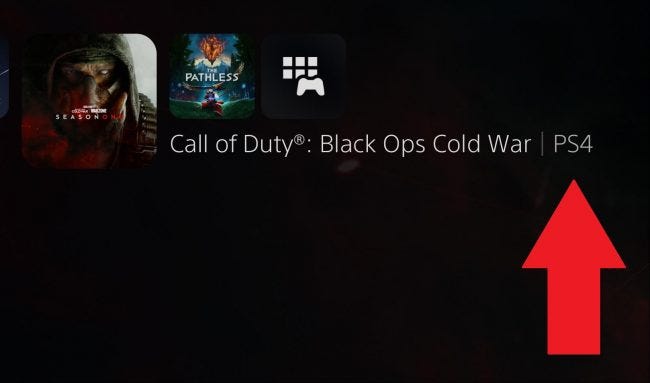
إذا لم يكن ذلك واضحاً بدرجة كافية، فيمكنك أيضاً التحقق من إصدار اللعبة المثبت باستخدام قائمة الخيارات أثناء وجودك في لوحة اللعبة.

اضغط على زر الخيارات في وحدة التحكم DualSense. إنه الزر الصغير الموجود في الزاوية العلوية اليمنى من لوحة اللمس. سيظهر هذا الزر قائمة منسدلة للخيارات على الشاشة بجوار المربع.

إذا كنت تلعب لعبة متعددة الأجيال (بمعنى أنها متاحة في كل من إصداري PS4 و PS5)، فسيتوفر في القائمة خيار تحقق من إصدار اللعبة Check Game Version.

ملاحظة: لا تحتوي جميع ألعاب PS4 على إصدار PS5 يمكنك التبديل إليه. إذا كنت لا ترى الخيار Check Game Version في قائمة الخيارات، فلن يكون لديك أكثر من إصدار للاختيار من بينها.

بمجرد الضغط على Check Game Version، ستظهر قائمة فرعية على الشاشة مع كل إصدار مدرج من اللعبة. سيكون للإصدار الذي قمت بتثبيته على نظامك علامة اختيار بجواره.

ملاحظة: يمكنك تثبيت كلا الإصدارين من اللعبة. للتحقق مما إذا كان كلاهما مثبتاً أم لا، حدد إصدار اللعبة الذي لا توجد علامة اختيار بجانبه. إذا كان الزر Play الموجود أسفل الشاشة يتحول إلى زر Download، فهذا يعني أنه غير مثبت حالياً.

قائمة الثلاث نقاط:

الطريقة الثانية للتحقق مما إذا كان لديك إصدار PS4 للعبة متاح على PS5 من خلال قائمة الثلاث نقاط الموجودة بجوار الزر Play في الجزء السفلي من الشاشة الرئيسية. ستكون المعلومات التي تجدها هنا مختلفة قليلاً.
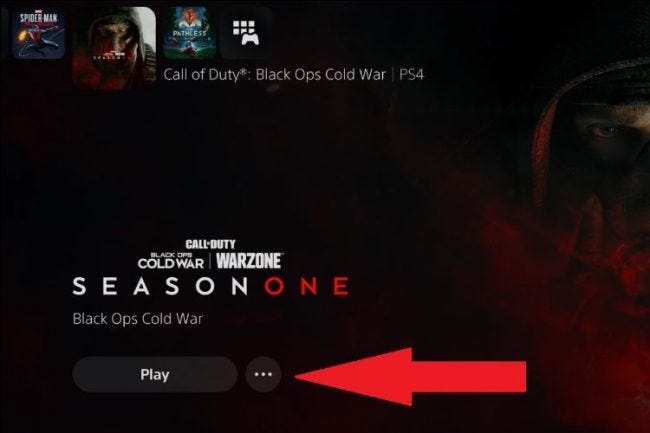
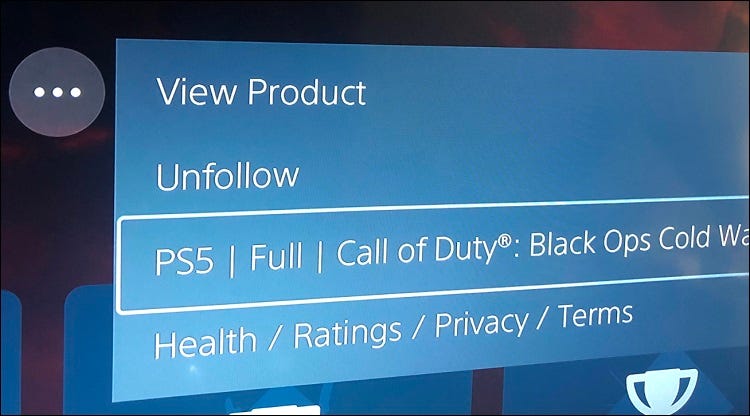
عندما تفتح قائمة الثلاث نقاط، سترى نسخة مدرجة من اللعبة. هذا هو إصدار اللعبة الذي لم تحدده حالياً.

لذلك إذا رأيت قائمة PS5 [Game Title] في قائمة الثلاث نقاط، فهذا يعني أنه ليس لديك إصدار PS5 من اللعبة مثبتاً.

سيؤدي تحديد هذا في قائمة الثلاث نقاط إلى تبديل اللعبة إلى هذا الإصدار، ومرة أخرى، إذا تحول زر Play إلى زر Download، فلم يتم تثبيت هذا الإصدار من اللعبة بعد.
بخلاف القائمة المنسدلة لزر الخيارات، يمكنك الوصول إلى قائمة القطع من مكتبة الألعاب Game Library. يمكنك العثور عليها في أقصى الجانب الأيمن من الشريط العلوي للشاشة الرئيسية.

تعرض لك مكتبة الألعاب Game Library جميع الألعاب التي قمت بتثبيتها أو شرائها حالياً، وليس فقط الألعاب المعروضة حالياً في القائمة الرئيسية.

إذا كان لديك كلا الإصدارين من اللعبة مثبتين، فيمكنك أيضاً حذف الإصدار الذي لا تريده. ما عليك سوى النقر على Delete من القائمة المنسدلة لزر الخيارات.
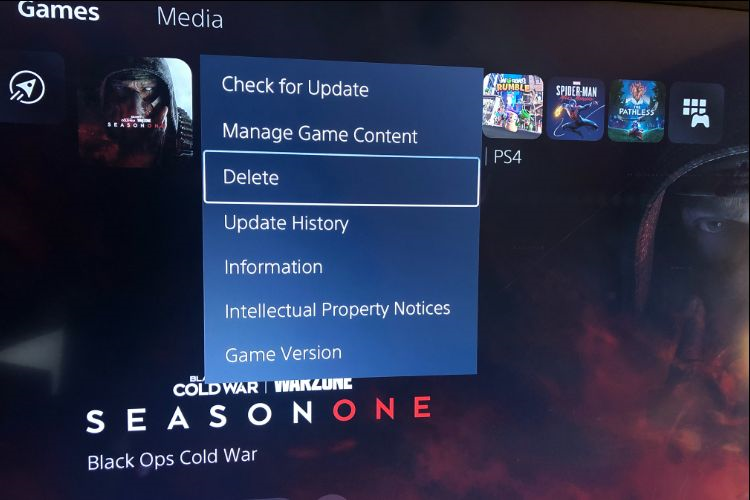
سيتم توجيهك إلى شاشة حيث يمكنك تحديد إصدار اللعبة الذي تريد حذفه. يمكنك أيضاً حذف كليهما إذا اخترت ذلك. أي إصدار من اللعبة تم وضع علامة بجواره سيتم حذفه.
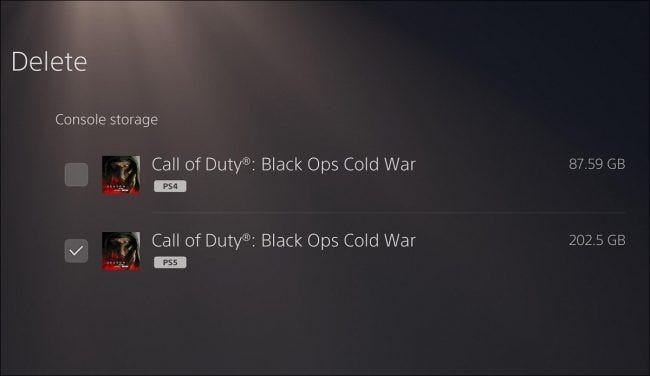
كيفية التأكد من تنزيل إصدار PS5 من اللعبة:

ماذا عن الألعاب التي لم يتم تثبيتها بالفعل؟ لحسن الحظ، تمنحك قائمة الثلاث نقاط السابقة خيار اختيار إصدار اللعبة الذي سيتم تنزيله. أولاً، انتقل إلى مكتبة الألعاب Game Library في أقصى الجانب الأيمن من القائمة الرئيسية للشاشة الرئيسية.

بعد ذلك، حدد اللعبة التي ترغب في تثبيتها. إذا لم تتمكن من العثور عليها في البداية، فيمكنك تحديد العديد من خيارات التصفية من الزر الموجود في أقصى الجانب الأيسر من المكتبة والتي يمكن أن تساعد في تضييق الخيارات.

يمكنك أيضاً فرز ألعابك بترتيب أبجدي لجعل عملية البحث أكثر سهولة.

بمجرد العثور على اللعبة المعنية التي تم إلغاء تثبيتها، انقر فوق الزر X الموجود على وحدة التحكم DualSense أثناء تحديد المربع الخاص بها وسيتم نقلك إلى صفحة اللعبة.

حدد رمز الثلاث نقاط بجوار الزر Download وأظهر القائمة مرة أخرى.

سترى أي إصدارات من اللعبة لم يتم تحديدها حالياً، بمعنى أن أي إصدار لا تراه في هذه القائمة هو الإصدار الذي تريد تنزيله.

لذلك إذا كنت ترغب في تثبيت إصدار PS5 من اللعبة، فتأكد من أن هذا الإصدار غير مدرج في قائمة الثلاث نقاط. إذا كان كذلك، حدده.

للتأكد من وجود إصدار PS5 لتثبيته، حاول تحديد إصدار آخر وتحقق من قائمة الثلاث نقاط مرة أخرى.

تتمثل إحدى نقاط الضعف في بلاي ستيشن PlayStation 5 في حجب المعلومات الضرورية مثل هذه داخل القوائم. ولكن بمجرد أن تعرف أين تبحث، يمكنك معرفة إصدار اللعبة الذي قمت بتثبيته والتبديل إذا لزم الأمر.

مقالات قد تعجبك:

كيفية تعيين متصفح الويب الافتراضي في ويندوز
كيفية كسر سرعة Overclock معالج كرت الشاشة
ماهي خدمات جوجل بلاي Google Play Services ولماذا تستنزف البطارية في الأندرويد؟
كيفية حذف واستعراض سجل التصفح على جهاز Xbox One
كيفية استخدام ميزة المجموعات في ويندوز 10 لتنظيم التطبيقات في تبويبات

ما مدى توافق جهاز بلاي ستيشن PlayStation 5 مع الإصدارات السابقة؟

يتميز جهاز اللعب بلاي ستيشن PlayStation 5 ببعض التحسينات الكبيرة عن الجيل السابق، مع الحفاظ على التوافق مع معظم ألعاب PS4. لسوء الحظ أن معظم الألعاب وليس كلها متوافقة.

إليك ما تحتاج إلى معرفته حول ممارسة الألعاب القديمة على جهاز بلاي ستيشن PlayStation 5.

ستعمل معظم ألعاب PS4 على PS5:

لقد وعدت شركة سوني Sony بأن 99% من ألعاب بلاي ستيشن PlayStation 4 ستعمل على بلاي ستيشن PlayStation 5، بما في ذلك أفضل 100 لعبة. هذا يعني أن كل لعبة تقريباً ربما ترغب في لعبها ستعمل جهاز اللعب الجديد.

ومع ذلك، لن يعمل عدد صغير من الألعاب على PS5. بالإضافة إلى ذلك، هناك حوالي 130 لعبة قد تُظهِر أخطاءً وفقاً لشركة سوني Sony.

ستظل هذه الألعاب تعمل، ولكن قد تكون بها أخطاء برمجية وأخطاء رسومية. قد لا تعمل أيضاً بعض ميزات PS4، مثل الخدمات عبر الإنترنت.

وضع موقع Push Square قائمة من الألعاب التي قد تواجه مشاكل. وهي تتألف في الغالب من ألعاب أقدم، مع بعض الألعاب البارزة مثل Assassin’s Creed Syndicate و Hellblade: Senua’s Sacrifice و Mafia III و Project CARS.

ستشهد بعض الألعاب القديمة مكاسب كبيرة في الأداء:

تماماً مثل جهاز اللعب إكس بوكس سيريس إكس Xbox Series X وإس S، يمكن لجهاز بلاي ستيشن PlayStation 5 تعزيز أداء بعض ألعاب الجيل الأخير.

تسمي سوني Sony هذه الميزة Game Boost. حيث تسمح هذه الميزة للألعاب القديمة بالاستفادة من المعالج الأسرع ووحدة معالجة الرسومات الأكثر قوة في PS5.

بدون تحديث، ستقدم معظم الألعاب ببساطة أداءً أكثر سلاسة. سيتم تشغيل الألعاب بدقة 4K المحسّنة للمحترفين، بدلاً من دقة 4K الأصلية (استخدم PS4 Pro الترقية للوصول إلى دقة 4K، على عكس إكس بوكس ون إكس Xbox One X من مايكروسوفت Microsoft).

الألعاب التي يتم تشغيلها بمعدل إطارات مفتوح (حتى 60 إطاراً) من المرجح أن تعمل على هذه الدقة.

تختلف التحسينات من لعبة إلى أخرى. في بعض الحالات، قد تحتاج إلى اختيار وضع الأداء Performance Mode في خيارات اللعبة لمشاهدة التحسّن. تعمل بعض الألعاب مثل Days Gone، بدقة 4K الديناميكية بمعدل 60 إطاراً في الثانية.

تم تصحيح البعض الآخر -مثل لعبة Ghost of Tsushima- للسماح بمعدلات إطارات أعلى فقط.

مع استمرار إصدار الألعاب عبر الأجيال على كل من PS4 و PS5، ستوفر بعض الألعاب مزايا الشراء المتقاطع Cross-buy. هذا يعني أنه يمكنك شراء إصدار PS4 وتشغيله على PS5 لاحقاً، مع ترقيات رسومية وأداء أفضل. كما ستتلقى بعض الألعاب القديمة هذه التحديثات أيضاً.

ستقدم كل من لعبة Cyberpunk 2077 و Assassin’s Creed Valhalla و Marvel’s Spider-Man: Miles Morales، ترقيات مجانية على PS5.

للأسف، لم يقم جميع الناشرين بالتسجيل للحصول على ترقيات مجانية. تتطلب ألعاب مثل Call of Duty: Black Ops Cold War و NBA 2K21 إصدارًا أكثر تكلفة (أو رسوم ترقية) حتى يعمل الشراء المتبادل.

لن تعمل ألعاب PlayStation و PS2 و PS3:

لسوء الحظ، لن تعمل الألعاب القديمة من أجهزة اللعب بلاي ستيشن PlayStation الكلاسيكية على PS5. إذا كنت تريد تشغيل ألعاب قديمة تمتلكها، فمن الأفضل الاحتفاظ ببعض الأجهزة القديمة.

خيار آخر لتشغيل الألعاب القديمة على PS5 هو خدمة PlayStation Now. مقابل 9.99 دولاراً شهرياً. يمكنك الوصول إلى مكتبة ضخمة من الألعاب تعود إلى جهاز PS2.

يتم أيضاً إضافة ألعاب جديدة كل شهر، على الرغم من أنه يمكن إزالة أي ألعاب موجودة هناك لفترة من الوقت في أي وقت.

تستخدم هذه الخدمة البث، بدلاً من تشغيل الكود محلياً لتقديم ألعاب أقدم. هذا يعني أن تجربتك يمكن أن تختلف بشكل كبير، اعتماداً على المكان الذي تعيش فيه ومدى جودة اتصالك بالإنترنت.

يمكن تنزيل العديد من الألعاب الجديدة (PS4 والإصدارات الأحدث) المضمّنة في حساب PS Now بدلاً من بثها.

تقدم خدمة PS Now حلاً غير جيد للعب مقابل السعر. علماً أن الخدمة متاحة في أمريكا الشمالية، ومعظم أوروبا، واليابان.

ستعمل معظم ملحقات PS4:

ستعمل معظم ملحقات بلاي ستيشن PlayStation 4 على PS5 ومع ألعاب PS5، بما في ذلك الأجهزة الطرفية المتخصصة المرخصة رسمياً، مثل مقود السباق وعصي الأركيد Arcade sticks وأجهزة التحكم في الطيران.

لكن وحدات التحكم مختلفة قليلاً. ستعمل DualShock 4 مع PlayStation 5، ولكن فقط عند لعب ألعاب PS4 القديمة. هذا لأن PS5 يأتي مع وحدة التحكم DualSense الجديدة تماماً، والتي تستخدم بشكل كبير ردود الفعل اللمسية، والمشغلات التكيفية، والميكروفون المدمج.

سيتعين عليك شراء وحدة تحكم DualSense جديدة إذا كنت ترغب في لعب ألعاب PS5 متعددة اللاعبين المحلية، فلن تتمكن من استخدام أي وحدة تحكم DualShock 4 قديمة لديك.

ستدعم سوني Sony أيضاً نظارة الواقع الافتراضي PlayStation VR (PSVR) على بلاي ستيشن PlayStation 5، بما في ذلك وحدات تحكم PS Move Motion Controller و PSVR Aim Controller.

كما ستعمل سماعات الرأس التي تعمل مع PS4، بما في ذلك سماعات الرأس البلاتينية والذهبية المرخصة رسمياً كالمعتاد على بلاي ستيشن PlayStation 5.

ستعمل كاميرا بلاي ستيشن PlayStation المطلوبة لتشغيل نظارة الواقع الافتراضي PSVR على جهاز PS5.

ومع ذلك، وفقاً لشركة سوني Sony فإن ذلك يتطلب حاضنة لكاميرا بلاي ستيشن PlayStation Camera الذي سيتم توفيرها بدون تكلفة إضافية لمستخدمي PSVR. لم تعلن الشركة بعد كيف يمكن لمالكي PSVR الحصول على واحدة.

بالنسبة لأي شيء آخر، سيتعين عليك توصيله ومعرفة ما سيحدث أو الاتصال بالشركة المصنعة مباشرةً.

ضع في اعتبارك تخزين الألعاب القديمة على محرك أقراص خارجي:

إذا كنت تنوي لعب الكثير من ألعاب PS4 على جهاز PS5 الجديد، ففكر في الحصول على محرك أقراص خارجي لتوسيع مساحة التخزين لديك بثمن قليل.

نظراً لأنه تم تصميم الألعاب القديمة مع وضع محركات الأقراص الثابتة الميكانيكية الأبطأ في الاعتبار، فيمكن تنزيلها وتخزينها على محركات أقراص خارجية أرخص.

يمكنك بعد ذلك استخدام ما تبقى من محرك أقراص الحالة الصلبة SSD الداخلي لجهاز PS5 سعة 825 جيجابايت لألعاب PS5 التي تستخدم محرك NVMe الأسرع بكثير في جهاز اللعب.

لسوء الحظ، على عكس أجهزة إكس بوكس سيريس Xbox Series، لا يسمح لك بلاي ستيشن PlayStation 5 بأرشفة الألعاب على محرك أقراص خارجي.

إذا كنت ترغب في تحرير مساحة أكبر على محرك الأقراص الداخلي لجهاز PS5، فسيتعين عليك حذف الألعاب. لا يمكنك ببساطة نقل البيانات إلى محرك أقراص آخر، ثم نسخها مرة أخرى عندما تريد تشغيل هذه اللعبة مرة أخرى. يأمل الكثيرون في أن تضيف سوني Sony هذه الميزة في تحديث البرامج في المستقبل.

تجنب الإصدار الرقمي PS5 لدعم الأقراص:

إذا كنت متحمساً للعب ألعابك القديمة بدقة أعلى ومعدلات إطارات أكثر سلاسة، يجب أن ترسم ميزة Game Boost في PS5 ابتسامة على وجهك.

فقط تذكر، إذا كنت قمت بالترقية من PS4 ولديك مكتبة من الأقراص، فستحتاج إلى الحصول على إصدار القرص المادي لجهاز بلاي ستيشن PlayStation 5 (499 دولاراً)، بدلاً من الإصدار الرقمي، حيث يفتقر الأخير إلى محرك أقراص.

يحافظ جهاز بلاي ستيشن 5 الرقمي PS5 Digital Edition من سوني على التوافق مع ألعاب PS4، ولكن يجب أن تكون إصدارات رقمية اشتريتها من متجر PSN.

لهذا السبب نوصيك بتجنب جميع أجهزة اللعب الرقمية، سواء كنت تشتري إكس بوكس Xbox أو بلاي ستيشن PlayStation.

مقالات قد تعجبك:

كيفية وضع مجلد تطبيقات في شريط الوصول السريع في آيفون
شرح لتطبيقات فوتوشوب للهواتف الذكية، وما ميزاتها ؟
ميزة إبداعية في تطبيق جوجل للفن جعلته من أكثر التطبيقات تحميلاً
كيفية مشاهدة فيديوهات يوتيوب بالتزامن مع أصدقائك
كيفية تشغيل فيديو من يوتيوب في الخلفية