لم ينطلق بعد معرض CES 2020 لكن سامسونج Samsung بدأت بالفعل بعرض أكثر منتجاتها قوة والبداية من زوج من شاشات الألعاب QLED الجديدة.
حيث جاء النموذج الأرقى باسم Odyssey G9 بحجم 49 بوصة وهي شاشة منحنية بمواصفات تُعتبر من ضمن الأعلى في فئتها.
لا تعد Odyssey G9 أول شاشة ألعاب منحنية من سامسونج، كما أنها ليست أول شاشة مقاس 49 بوصة، أو حتى الأولى بدقة عالية لكن Odyssey ترفع المواصفات بكل الطرق تقريباً.
دقة الشاشة 5120 × 1440 بكسل مع دعم HDR1000 وتوفر الشاشة الجديدة ضعف معدل التحديث الاعتيادي حتى 240 هرتز ووقت استجابة أسرع حتى 1 مللي ثانية ودعم FreeSync 2 من AMD جنباً إلى جنب مع تقنية G-Sync المضافة حديثاً من شركة نفيديا.
تعد الشاشة أيضاً أول شاشة مخصصة للمستهلكين من سامسونج مع نسبة انحناء 1000R، وبالتالي فهي تملأ نفس مجال الرؤية تقريباً الخاص بالعين البشرية لتعطيك تجربة غامرة وتشعر وكأن الشاشة ملفوفة حول رأسك.
بالطبع، نظراً لأنها شاشة للألعاب فإن الجزء الخلفي يتميز أيضاً بإضاءة زرقاء متوهجة عملاقة LED تجعل الشاشة تبدو كما لو كانت من أحد أفلام الخيال العلمي.
إلى جانب Odyssey G9، أعلنت الشركة أيضاً عن Odyssey G7، وهي شاشة أصغر بنسبة أبعاد 16:9 وبدقة 2560 × 1440 بكسل والتي تأتي بحجم 32 بوصة و 27 بوصة.
مثل شاشة Odyssey G9 الأكبر حجماً، توفر طرز G7 أيضاً انحناء 1000R، وتعتمد على تقنية Samsung QLED، وتتميز بمعدل تحديث يبلغ 240 هرتز، ووقت استجابة قدره 1 مللي ثانية ودعم FreeSync 2 و G-Sync.
الفرق الحقيقي الوحيد – بغض النظر عن الحجم – هو مستوى HDR المدعوم، تم تصنيف طرز G7 فقط من أجل HDR600 مقارنة بتصنيف HDR1000 على G9.
لم تعلن شركة Samsung بعد عن سعر أو تاريخ إصدار لأي من الشاشات، ولكن مع كل المواصفات العالية فإننا لا نتوقع أي سعر متوسط أو مناسب.
تُعد الشاشات العريضة واحدة من أفضل التجهيزات التي يمكن الحصول عليها لمن يحتاج زاوية رؤية عريضة جداً أثناء عمله.
على سبيل المثال، يحتاج هذا النوع من الشاشات كل من مصممي الجرافيك وموظفي المراقبة والعاملين في مجال البورصة والأسواق على سبيل المثال الذين يحتاجون لرؤية عشرات المخططات البيانية في نفس الوقت.
ولا يمكن أن ننسى الدور الكبير لهذا النوع من الشاشات في الألعاب، حيث توفر الشاشة العريضة زاوية واسعة جداً وبشكل منحني على الأطراف، الأمر الذي يعطي إحساساً للاعب بأنه متواجد داخل اللعبة.
مؤخراً، أعلنت شركة Dell عن أوّل شاشة عريضة في العالم بمقاس 49 بوصة وبدقة عرض مرتفعة QHD، حيث جاءت هذه الشاشة تحت اسم UltraSharp U4919DW.
الجدير بالذكر أنه تواجدت سابقاً الشاشات العريضة والتي تكون بنسبة أبعاد 32:9 في الأسواق وفي مناطق مختلفة حول العالم، ولكنها امتلكت دقة عرض FHD فقط.
بينما تبلغ دقة العرض في شاشة Dell الجديدة 1440*5120، وهي منحنية على الجانبين بشكل رائع، مع دعم 100% لألوان sRGB، ومع سطوع يصل إلى 350 شمعة.
معدل تحديث الشاشة 60 هرتز، وزمن الاستجابة 8/5 ميللي ثانية، مع نسبة تباين 1000:1، وهي مثالية لأعمال التصميم وبرامجه الاحترافية، كما أنها مناسبة لألعاب الفيديو ذات الدقة العالية.
بالحديث عن المنافذ التي تمتلكها شاشة Dell الجديدة فقد تم تجهيز شاشة UltraSharp U4919DW بمنفذي HDMI 2.0، ومنفذ DisplayPort 1.4، ومنفذ USB من النوع C.
هذه الشاشة الجديدة من Dell تدعم خاصية Picture-by-Picture، وبالتالي يمكن استخدامها مع جهازي حاسوب في وقت واحد خاصةً عند عدم الحاجة لعرض بزاوية عريضة جداً.
ستبدأ شركة Dell ببيع الشاشة العريضة في أواخر شهر تشرين الثاني القادم، ومع سعر مرتفع يصل إلى 1699 دولار أمريكي.
معدل التحديث هو عدد مرات تحديث الشاشة بالصور الجديدة في كل ثانية. على سبيل المثال، يعني معدل تحديث 60 هرتز تحديثات الشاشة 60 مرة في الثانية. إن معدل تحديث أعلى يعني صورة أكثر سلاسة.
ما الغاية من معدل تحديث جهاز معين؟
كان تغيير معدل التحديث أكثر أهمية على شاشات CRT الأقدم، حيث يؤدي انخفاض معدل التحديث إلى حدوث وميض واضح للعيان أثناء تحديثه. لقد أدى معدل التحديث الأعلى إلى التخلص من الاهتزاز البصري.
على شاشة LCD المسطحة الحديثة، لن ترى أي وميض مع معدل تحديث أقل. مع ذلك، ينتج عن معدل التحديث الأعلى صورة أكثر سلاسة.
هذا هو السبب في أن الشاشات باهظة الثمن المصممة للألعاب تعلن عن معدلات تحديث عالية مثل 144 هرتز أو 240 هرتز، وهي خطوة كبيرة مقابل معدل تحديث شاشة جهاز الكمبيوتر 60 هيرتز.
بالنسبة لنا، يكون الفرق ملحوظاً حتى عند تحريك الماوس على الشاشة.
يعتمد الحد الأقصى لمعدل التحديث الذي يمكنك استخدامه على شاشتك. بشكل عام، تدعم الشاشات الأرخص معدلات تحديث أقل من الشاشات الأكثر تكلفة.
إذا كان لديك العديد من الشاشات المتصلة بالكمبيوتر، فلكل منها إعداد خاص لتحديث معدل التحديث.
عند التسوق للحصول على شاشة، يكون معدل التحديث الأعلى أفضل عادةً، ولكنه ليس دائماً الشيء الأكثر أهمية الذي يجب البحث عنه.
هناك اعتبارات مهمة أخرى مثل وقت الاستجابة ودقة الألوان وزاوية عرض الشاشة. ولكنك تريد دائماً استخدام أعلى معدل تحديث تدعمه الشاشة.
بشكل عام، يجب أن تقوم أجهزة الكمبيوتر الحديثة تلقائياً بتحديد أفضل معدل تحديث لكل شاشة تتصل بها. ولكن هذا لا يحدث دائماً تلقائياً، لذا قد تحتاج أحياناً إلى تغيير معدل التحديث يدوياً.
كيفية تغيير معدل التحديث على نظام التشغيل Windows 10:
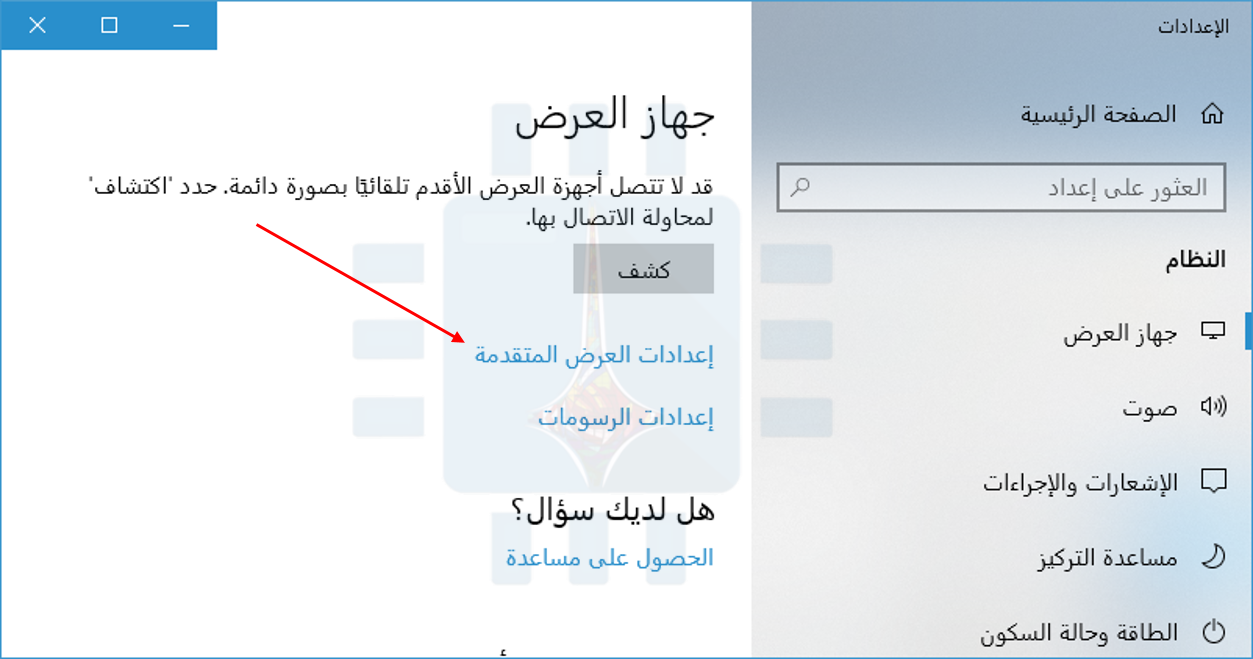
لتغيير معدل تحديث العرض على Windows 10، انقر بزر الماوس الأيمن فوق سطح المكتب، ثم حدد أمر إعدادات العرض.
قم بالتمرير لأسفل قليلاً في الجزء الأيسر، ثم انقر فوق الارتباط إعدادات العرض المتقدمة للمتابعة.
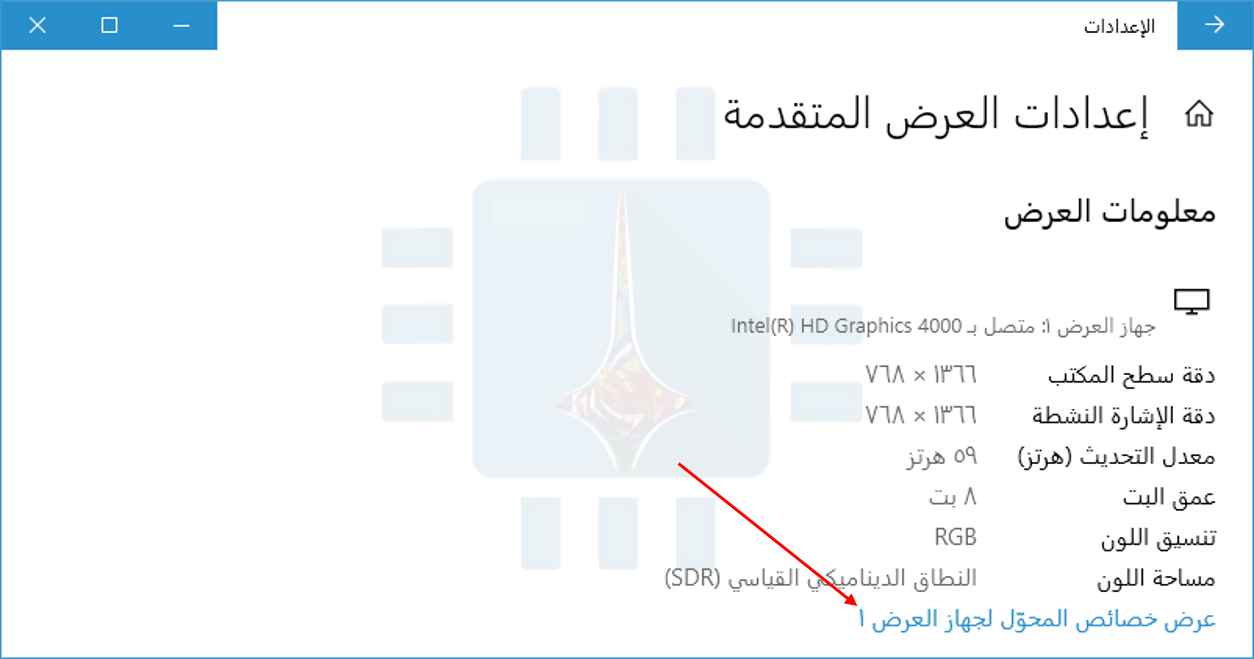
انقر فوق الارتباط Display Adapter Properties (عرض خصائص المحول لجهاز العرض) تحت الشاشة الذي تريد تهيئتها هنا.
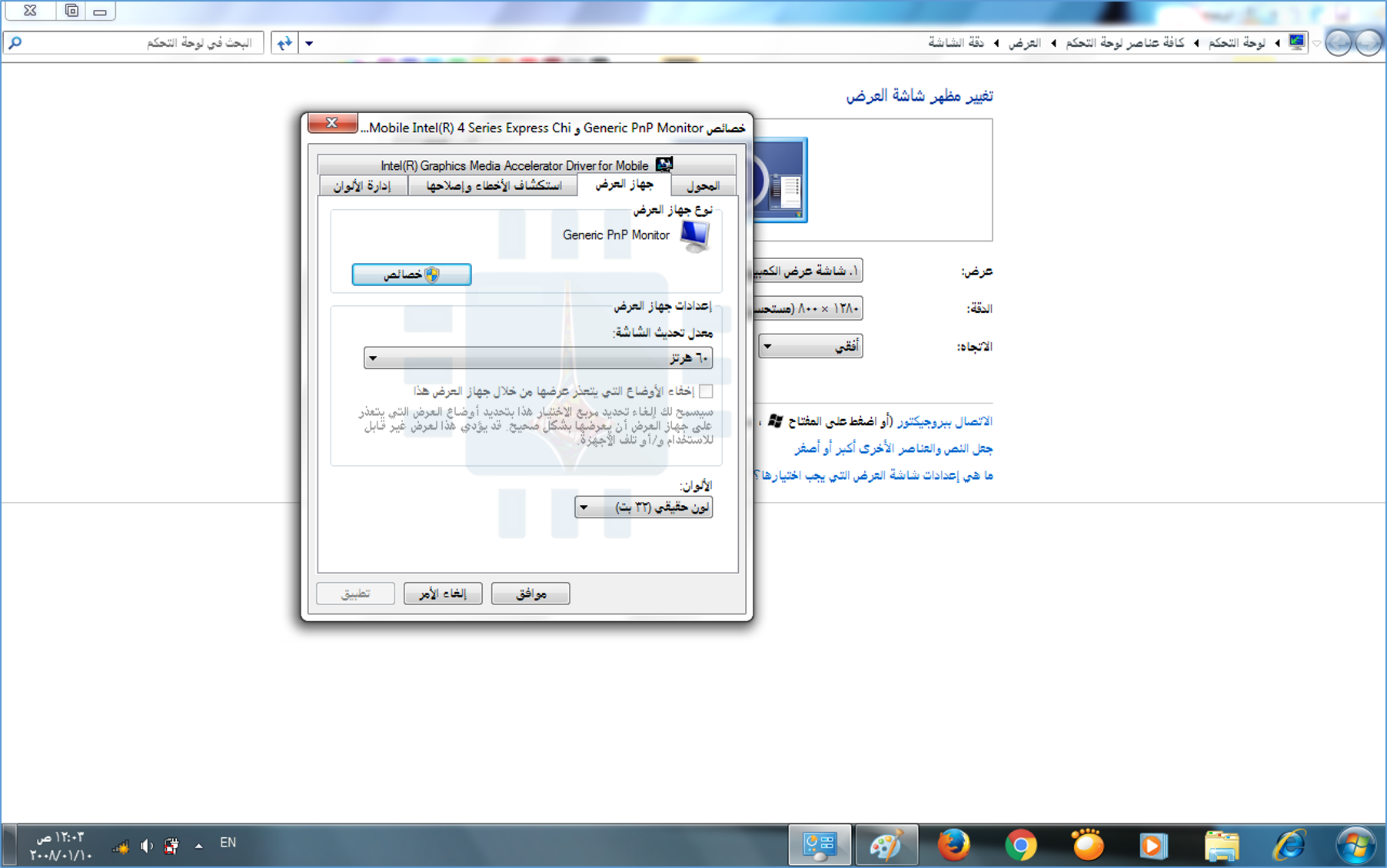
انقر فوق علامة التبويب جهاز العرض في نافذة الخصائص التي تظهر، ثم حدد معدل التحديث الذي تريده من مربع معدل تحديث الشاشة. انقر فوق موافق للمتابعة. سوف يسري التغيير على الفور.
كيفية تغيير معدل التحديث على ويندوز 7:
لتغيير معدل تحديث جهاز العرض على Windows 7، انقر بزر الماوس الأيمن فوق سطح المكتب، ثم حدد أمر دقة الشاشة.
إذا كان لديك عدة شاشات متصلة بالكمبيوتر، فاختر الجهاز الذي تريد تهيئته هنا. انقر على رابط الإعدادات المتقدمة لتغيير إعداداته.
انقر فوق علامة التبويب الشاشة، ثم اختر معدل التحديث الذي تريده من مربع معدل تحديث الشاشة. انقر فوق موافق لحفظ التغييرات. سيقوم ويندوز Windows بالانتقال إلى معدل التحديث الجديد.
ما هو عمل الخيار: إخفاء الأوضاع التي لا يمكن لهذه الشاشة عرضه؟
سترى أيضاً خانة اختيار إخفاء الأوضاع التي لا يمكن لهذه الشاشة عرضه أسفل خيار معدل تحديث الشاشة.
في كثير من الحالات، سيكون هذا الخيار غير نشط، والخيارات المقدمة هنا هي الوحيدة التي يمكنك اختيارها.
في بعض الحالات، يكون هذا الخيار متاحاً ويمكنك إلغاء تحديد مربع إخفاء الأوضاع التي يتعذر على شاشة العرض عرضها لرؤية المزيد من خيارات معدل تحديث الشاشة.
بمعنى آخر، سيعرض هذا الخيار خيارات تدعي شاشتك أنها لا تدعمها.
من المحتمل ألا تعمل هذه الخيارات مع الشاشة، وقد ترى شاشة فارغة أو رسالة خطأ إذا قمت بتحديدها.
يحذر ويندوز Windows من أن هذا يمكن أن يؤدي إلى تلف الشاشة. لا نوصي بالتلاعب بهذا الإعداد ما لم تكن تعلم تماماً ما تفعله.
إذا لم تتمكن من اختيار معدل تحديث تدعمه الشاشة لديك:
يجب أن يعرض ويندوز Windows تلقائياً جميع معدلات التحديث التي تدعمها الشاشة. إذا كنت لا ترى معدل تحديث يدعمه معلنو الشاشة لديك كخيار في ويندوز Windows، فقد تحتاج إلى إجراء بعض من استكشاف الأخطاء وإصلاحها.
على سبيل المثال، قد تضطر إلى تحديث برامج تشغيل الرسومات لتمكين معدلات تحديث أعلى. أو إذا كنت تستخدم كابل عرض بطيء لا يحتوي على بيانات كافية لعرض عالي الدقة بمعدل تحديث مرتفع ، فقد تحتاج إلى كابل أفضل.