كيفية وصل سماعات AirPods مع كمبيوتر ويندوز أو ماك أو مع هواتف أندرويد أو آيفون

تعمل سماعات  AirPods من Apple مع هواتف iPhones بفضل شريحة  W1 ( الشريحة الخاصة بشركة آبل Apple التي تهدف بشكل أساسي إلى استبدال تقنية البلوتوث بتقنية أسرع و أفضل أداءً من حيث المزامنة و الاتصال بأيّ هاتف آيفون iPhone ..) ،

و لكنها أيضًا سماعات بلوتوث قياسية  Standard Bluetooth Headphones ,  أيّ أنّ بإمكانها أن تعمل مع أي جهاز يدعم تقنية البلوتوث – حتى هواتف أندرويد Android ..
بالطبع لن يكون وصل السماعات عندئذٍ سهلاً كما الوصل بهاتف آيفون iPhone ، و قد لا يكون الاتصال قويّاً تماماً  ،

لكنه سيعمل مع أي هاتف بنظام تشغيل أندرويد Android أو جهاز كمبيوتر بنظام ويندوز Windows PC حتّى أجهزة Apple  الأخرى مثل Apple TV  , و ستكون عملية الوصل أسهل إذا كنت تستخدم جهاز ماك Mac أو  آيباد iPad ..

كيفية وصل سماعات AirPods بجهاز ماك Mac أو آيباد iPad :

إذا قمت بالفعل بوصل سماعات AirPods مع هاتفك الآيفون iPhone  ، فستتزامن حالة الاتصال هذه بين هاتف آيفون iPhone و أي أجهزة آيباد iPad  و ماك Mac لديك في حسابك على آيكلاود iCloud

لكن أولاً يجب تسجيل الدخول إلى جهاز آيباد iPad أو ماك Mac باستخدام معرف آبل Apple ID  الذي تستخدمه على آيفون  iPhone

و بالنسبة إلى أجهزة ماك Mac ، فيجب أن تكون خاصية  Handoff ( و تسمى كذلك خاصيّة الاستمرارية Continuity و التي تهدف بشكل أساسي إلى توفير التواصل بين أجهزة آبل Apple و السماح بمواصلة العمل الذي تقوم به من أي جهاز آبل على أي جهاز آبل آخر , إضافة لتبادل الرسائل و المستندات و البريد و حتى المكالمات الصوتية ..) ممكّنة أيضاً ,

إذ لا يمكن لأجهزة ماك Mac الأقدم التي لا تدعم ميزة Handoff الاستفادة من عملية الاتصال البسيطة هذه ، و سيتعين عليك لوصلها بسماعات AirPods استخدام البلوتوث Bluetooth كما هو الحال بالنسبة لأجهزة Apple TV ، و التي لا يمكن مزامنة حالة الاتصال معها و بالتالي يجب أيضاً استخدام البلوتوث لوصل سماعات AirPods مع جهاز Apple TV  ..

إذا تم إعداد كل شيء بشكل صحيح ، فيمكنك ببساطة اختيار AirPods مثل أي جهاز صوت آخر من جهازك الآيباد iPad أو الماك Mac , تأكد أولاً أنّ علبة سماعات الـ AirPods  مفتوحة ، أو أنّ السماعات خارج العلبة ، أو تضعها في أذنيك , لأنّ إبقاء سماعات AirPods داخل علبتها لن يجعلها تظهر ضمن خيارات الأجهزة الصوتية المتاحة ..

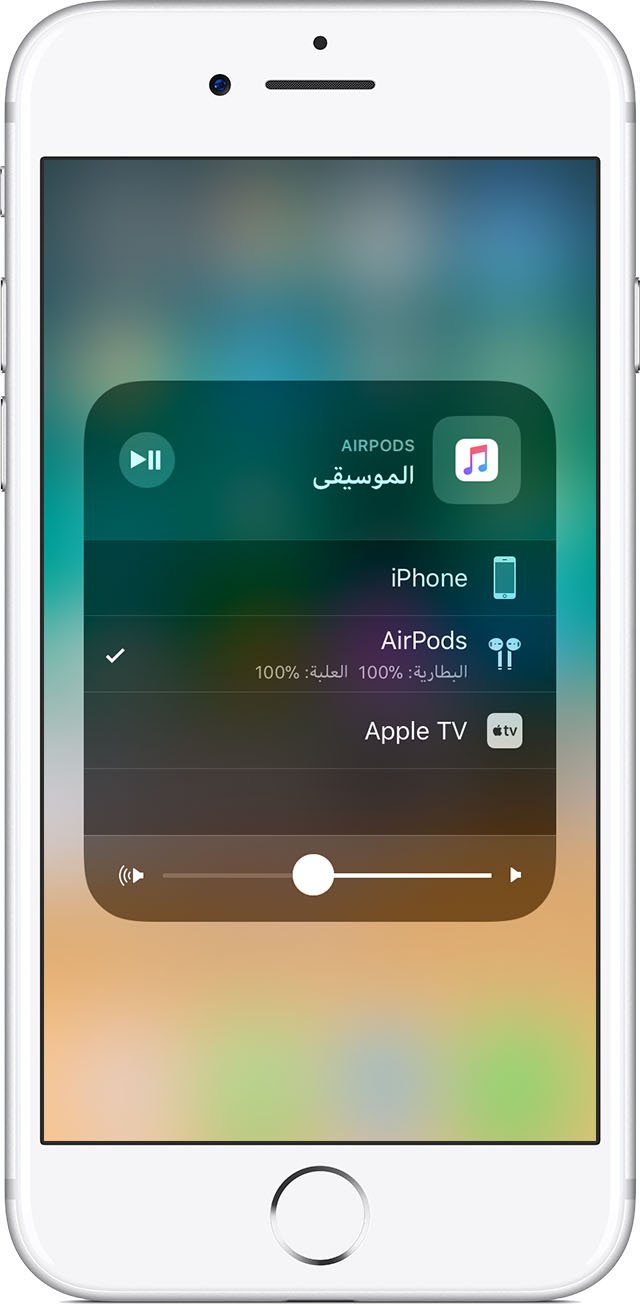
على جهاز آيباد iPad ، افتح مركز التحكم Control Center، ثم انقر على رمز الموجة الصوتية في الزاوية العلوية اليسرى من عناصر التحكم في الموسيقى أو اضغط باستمرار على عناصر التحكم في الموسيقى و انقر على رمز تبديل الجهاز ، و حدد AirPods من قائمة أجهزة الصوت Audio Devices ..

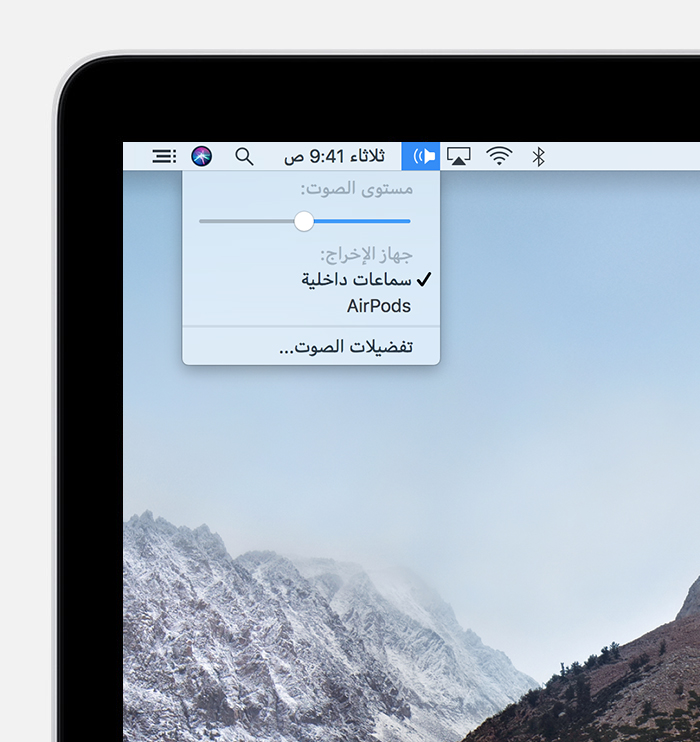
أمّا على جهازك الماك Mac , فقم بالنقر  على رمز مستوى الصوت Volume Icon في شريط القوائم Menu Bar , واختر AirPods من قائمة الأجهزة المتاحة , أو من قائمة آبل Apple > تفضيلات النظام System Preferences > الصوت Sound , ثمّ اختر AirPods ..

كيفية وصل سماعات AirPods بهاتف أندرويد Android , جهاز كمبيوتر يعمل بنظام التشغيل ويندوز (Windows) , Apple TV , أو أيّ جهاز آخر :

لوصل سماعات AirPods  بأي جهاز آخر – أو أيّ جهاز ماك بنسخة نظام تشغيل قديمة , ستحتاج فقط إلى العثور على زرّ الاتصال السريع الموجود على علبة الشحن الخاصّة بسماعات AirPods ,

انظر إلى الوجه الخلفي لعلبة السماعات AirPods حيث ستجد من الناحية السفلية زر مدور فضيّ اللون أعلى منفذ الشحن مباشرةً , و هو زرّ الإعداد Setup Button الذي تحتاج إليه لوصل سماعاتك AirPods مع الأجهزة التي لا يمكن لشريحة W1 الاتصال معها تلقائيّاً ..

لجعل سماعات AirPods بوضع الاتصال , إليك ما يجب القيام به :

  1. أوّلاً , قم بوضع السماعات AirPods داخل علبة الشحن .
  2. افتح غطاء العلبة , لترى الضوء المنبعث الذي يشير إلى حالة الشحن .
  3. اضغط باستمرار على زرّ التهيئة خلف العلبة , سيظهر وميض الضوء داخل العلبة باللون الأبيض مشيراً إلى أنّ سماعات AirPods الآن في وضع الاتصال .

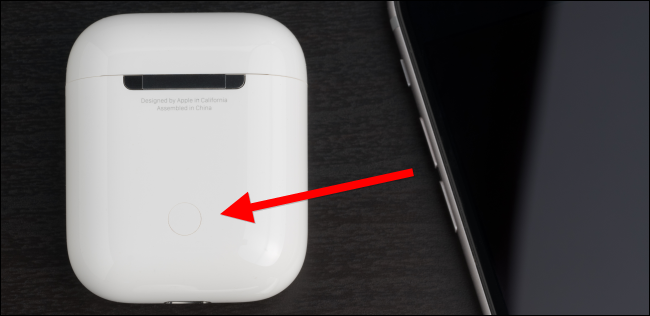
أثناء وميض الضوء الأبيض , ستكون سماعات AirPods (( قابلة للاكتشاف )) , بمعنى آخر ستظهر على أنها طرفية يمكن الاتصال بها عن طريق البلوتوث تماماً كأيّ سماعات بلوتوث أخرى , فمثلاً :

  • على أندرويد Android : انتقل إلى الإعدادات Setting > الاتصالات Connection > و انقر على خيار بلوتوث Bluetooth , تأكد من تفعيل البلوتوث و ستظهر لك جميع الأجهزة المتاحة هنا .
  • على ويندوز 10 : انتقل إلى الإعدادات Setting > الأجهزة > بلوتوث Bluetooth > إضافة بلوتوث > اختر AirPods من قائمة الأجهزة المتاحة .
  • على ويندوز 7 : توجّه إلى لوحة التحكم Control Panel > الأجهزة و الصوت Hardware and Sound > الأجهزة والطابعات Devices and Printers > إضافة جهاز Add a device , و اختر AirPods .
  • على ماك Mac : من قائمة آبل Apple menu > تفضيلات النظام System Preferences > بلوتوث Bluetooth , ثمّ اختر AirPods من القائمة .
  • على Apple TV : انتقل إلى الإعدادات Setting > التحكم عن بعد و الأجهزة Remotes and Devices > بلوتوث Bluetooth , و اختر AirPods .
  • بالنسبة للأجهزة الأخرى : عليك فقط أن تبحث عن إعدادات البلوتوث في الجهاز , حيث يمكنك رؤية و الاتصال بأجهزة البلوتوث المتاحة , سيظهر خيار سماعات AirPods هنا حتماً كأيّ سماعات بلوتوث أخرى .

إذا كنت قد استغرقت وقتاً في إيجاد إعدادات البلوتوث لديك , قد تغادر سماعات AirPods وضع الاتصال , و سيتوقف وميض الضوء الأبيض , عندها عليك فقط أن تقوم بإعادة الضغط باستمرار على زرّ الإعداد في علبة الشحن حتى يعود الضوء الأبيض للظهور , و تصبح السماعات متاحة ضمن خيارات أجهزة البلوتوث .

بمجرّد تحقق الاتصال , ستعمل AirPods بشكل طبيعي و مماثل لأي سماعات بلوتوث أخرى , على اختلاف الجهاز الذي تقوم باستخدامه .

كيفية إعادة وصل سماعات AirPods إلى هاتفك الآيفون iPhone أو iPad :

ستلاحظ عند وصل سماعات AirPods بأيّ جهاز آخر ( لا يعمل بنظام iOS ) أنه سيتمّ قطع اتصال السماعات AirPods بهاتفك الآيفون , و يجب عليك إعادة وصلها .

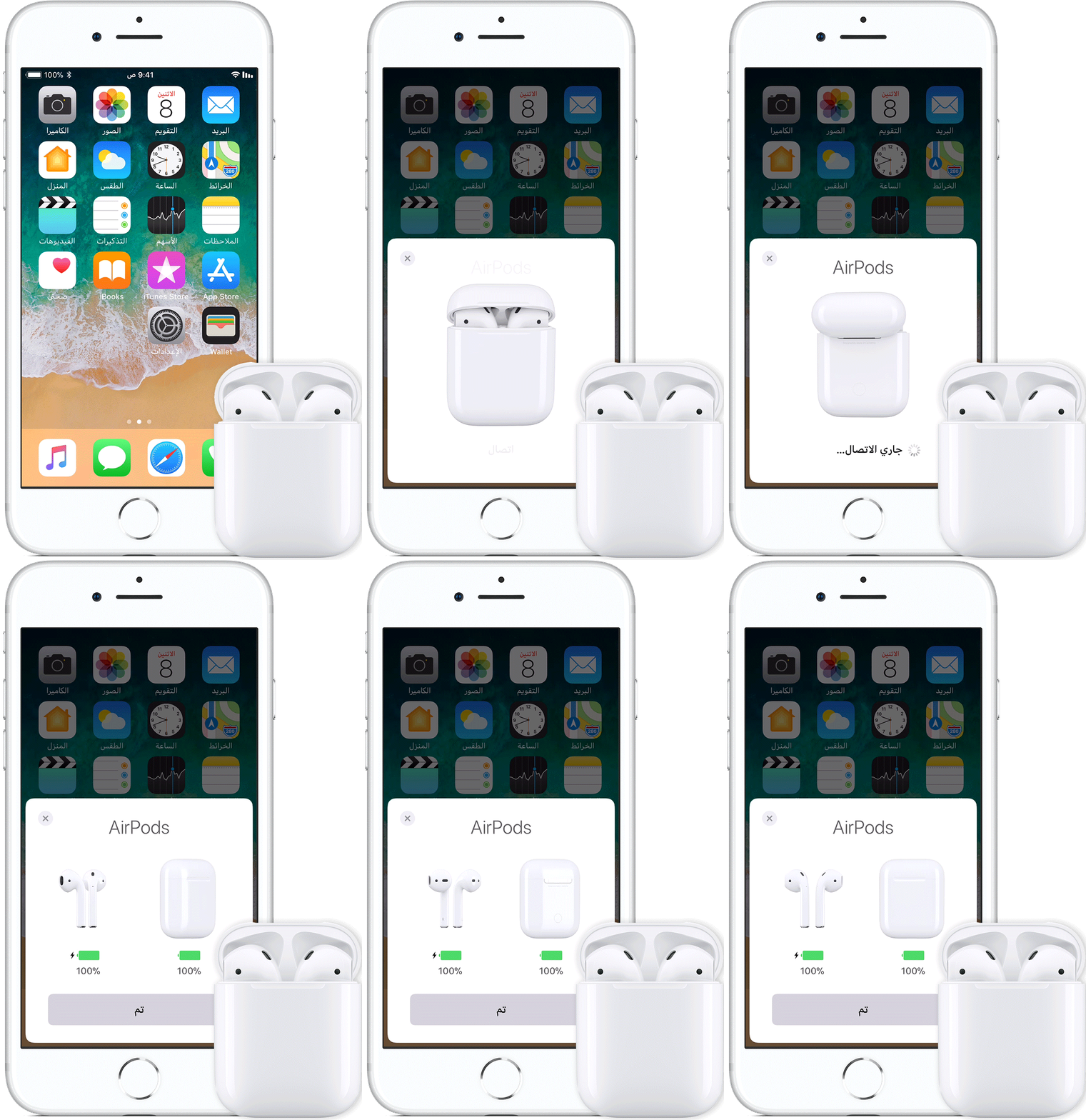
للقيام بذلك , أعد وضع السماعات AirPods داخل علبة الشحن , انتقل إلى الشاشة الرئيسية Home Screen على آيفون ( الخطوات نفسها بالنسبة لجهازك الآيباد iPad ) , قم بفتح غطاء علبة الشحن لتظهر سماعات AirPods و قرّبها إلى الهاتف ,

ستظهر لك عبارة على الشاشة بأنّ سماعات AirPods ليست متصلة سابقاً مع هذا الهاتف  ( Not Your AirPods ) , عليك عندها النقر على خيار اتصال Connect , ثمّ الضغط باستمرار على زرّ الإعداد على علبة الشحن , توقّف عندما تظهر لك على الشاشة  عبارة يتمّ  الاتصال Connecting , عندها سيعاد وصل AirPods تلقائياً بهاتفك الآيفون .

مقالات قد تعجبك :

ما هي تقنية الحدّ من الضجيج Noise Reduction في الصور الرقمية؟ و ما عملها ؟
ميّزات مفيدة في آيفون غير موجودة حتى الآن في أندرويد
كيفية إجراء المكالمات هاتفية عبر جهاز ماك من خلال الآيفون
أفضل سماعات الرأس محدودة الصوت المخصصة للأطفال
أفضل سماعات الرأس لألعاب الكومبيوتر مناسبة لجميع الميزانيات

كيفية العودة إلى iOS 11 من النسخة التجريبية من iOS 12

إذا قمت بتثبيت الإصدار التجريبي  iOS 12 , وبدأت تواجه بعض المشكلات , لا تقلق , لأنه بإمكانك الرجوع فوراً إلى إصدار iOS 11.4.1 الثابت ..

ولكن أولاً علينا لفت انتباهك إلى بعض التنبيهات الهامة :

يمكن لعملية العودة إلى الإصدار القديم  أن تكون كارثية النتائج على جهازك ,خصوصاً إن لم تقم ب إجراء نسخ احتياطي كامل لملفات جهازك قبل تثبيت الإصدار التجريبي iOS 12 ,

في هذه الحالة ,إن قمت باستعادة الإصدار  11 iOS  الثابت  ,سيتم مسح كافة بيانات جهازك مالم تكن لديك نسخة احتياطية عنها في مكان آخر (أي على حاسوبك مثلاً خارج iTunes أو iCloud )..

حتى في حالة إجراء نسخة احتياطية من ملفات جهازك أثناء وجوده على الاصدار iOS 11 ، فإن أي تغييرات يتم إجراؤها أو البيانات التي يتم إنشاؤها على هاتفك  ما بين التحديث الى الإصدار التجريبي 12 iOS  واستعادة  الإصدار السابق( الثابت) , ستُفقَد .

وإذا كنت قد قمت بتثبيت نسخة  iOS 12 التجريبية على جهاز آخر احتياطيّ لديك مثلاً,  وكذلك قمت بتثبيت هذه النسخة على جهازك الأساسي دون اجراء نسخ احتياطي لبياناتك أولاً,

فيمكنك استخدام جهازك الاحتياطي بالنسخة التجريبية iOS 12 لنقل بياناتك الهامة المحتمل ضياعها  من جهازك الأساسي قبل استعادة الاصدار السابق iOS 11.4.1  عليه  ,عموماً لابدّ لهذه النسخة التجريبية iOS 12  أن تصبح أكثر ثباتاً مستقبلاً , مع إصدار نسخ تجريبية جديدة من آبل Apple ..

والآن ,إليك الخطوات التي يمكنك باتباعها العودة  من إصدار iOS 12 التجريبي إلى النظام السابق   iOS 11 الثابت لجهازك , لحين  إصدار النسخة الثابتة من iOS 12 ,حيث عندها ستتوقف آبل عن توقيع (اعتماد ) النسخ السابقة الأقدم ولن تتمكن من الرجوع إلى إصدار سابق من نظام التشغيل iOS 12.

ما الذي تحتاجه ؟

للقيام بهذه الخطوات بدايةً تحتاج إلى جهازك بالطبع ,كابل USB  للجهاز ,ونسخة حديثة من iTunes , وستحتاج إلى تنزيل ملف iPSW المناسب لجهازك,( ملفات iPSW هي ملفات البرامج الثابتة firmware files لأجهزة iOS  ), يشبه استخدام ملف iPSW لإعادة تهيئة أو استعادة نظام جهازك القديم ,إجراء إعادة ضبط المصنع, بشكل كامل .

يمكنك الحصول على أحدث ملف iPSW لجهازك من موقع ويب مثل IPSW.me. هذا الموقع  يوفّر روابط تحميل لملفات iPSW الفعلية والأصلية الموجودة  على خوادم Apple ،

لذلك تعرف أن التنزيل الخاص بك يأتي مباشرة من شركة آبل Apple. ما عليك سوى اختيار نوع جهازك ، ثم قم بتنزيل أحدث ملف iPSW  موقع عليه (معتمد). يمكنك فقط استخدام ملفات iPSW معتمدة من قبل الشركة .. في وقت كتابة هذا المقال، كان أحدث إصدار هو iOS 11.4.1.

وإن كنت غير متأكّد بالضبط من نوع الجهاز الذي لديك  , تحقق من رقم الطراز الموجود على العلبة, واستخدم قائمة أجهزة iOS للتأكد من نوع الجهاز .

بعد التأكد بعناية من ملف iPSW الذي تحتاجه لجهازك ، قم بتنزيل الملف إلى جهاز الكمبيوتر ثم انتقل إلى القسم التالي من الخطوات .

كيف تعيد جهازك إلى إصدار iOS 11  :

أولاً ، إذا كنت قد مكّنت ميزة Find My iPhone (العثور على آيفون) لهاتفك الآيفون  iPhone ,أو  Find My iPad (العثور على الآيباد) لجهازك الآيباد iPad ….. ، فستحتاج إلى إيقاف تشغيل هذه الميزة. و عليك القيام بذلك من جهازك نفسه.

توجه الى الإعدادات> [اسمك] > آيكلاود iCloud> اعثر على هاتفي الآيفون iPhone (أو اعثر على جهازي الآيباد iPad) .. وتأكد من إيقاف تشغيل الميزة.مع وجود ملف iPSW الخاص بجهازك بعد أن قمت بتنزيله، قم بتوصيل جهازك  بجهاز الكمبيوتر أو جهاز ماك Mac باستخدام كبل USB ،

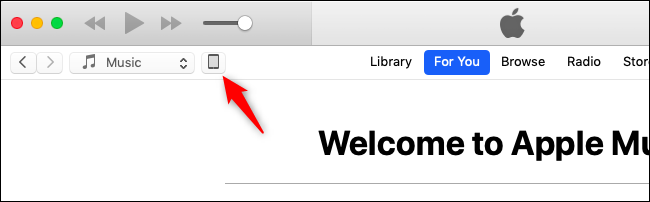
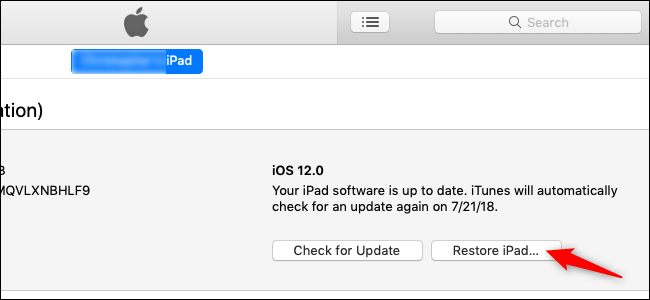
ثم افتح برنامج الأيتونز iTunes.  داخل ال iTunes ، انقر فوق رمز الجهاز (الموجود في الزاوية العلوية اليمنى ):تظهر لك صفحة ال ملخص (Summary) ,اضغط على زرّ استعادة الآيباد iPad أو الآيفون iPhone  مع الضغط باستمرار على مفتاح Alt/ Option (في نظام التشغيل ماك Mac) أو مفتاح Shift (في ويندوز Windows),

عليك أن تضغط على مفتاح لوحة المفاتيح هذا أثناء نقر زر الاستعادة في البرنامج كي يتمّ تحميل متصفح الملفات لاختيار ملف الاستعادة الخاص ,والاّ فالأيتونز iTunes سيسمح لك فقط بالاختيار من النسخ الاحتياطية المحلية التي قمت بحفظها .. وعندما تنقر على زر الاستعادة ، لن تتم مطالبتك بعمل نسخة احتياطية من جهازك ، أو إزالة أي بيانات منه ، أو تحذيرك بأي طريقة. لأنه من المفترض أنك نظرًا لمعرفتك  بتركيبة المفاتيح السرية جدًا هذه ! ، فأنت تعرف ما عليك فعله.

في النافذة المنبثقة لمتصفح الملفات file browser , انتقل الى ملف iPSW الخاص بجهازك في الموقع الذي قمت بتحميل وحفظ الملف فيه ,

قم بتحديده, (إذا كان لديك عدة أجهزة ، فتأكد من تحديد الجهاز الصحيح أي الجهاز الذي ستقوم باستعادة نظامه حاليًا) ، ثم انقر فوق (فتح) لبدء العملية.انقر فوق (استعادة) للمتابعة ومحو محتويات جهازك الآيفون iPhone أو الآيباد iPad ….. إذا رأيت رسالة خطأ بدلاً من ذلك ، فمن المحتمل أنك قمت بتنزيل ملف iPSW غير صحيح لجهازك.بمجرّد أن تنقر على زرّ الاستعادة ,تبدأ عملية محو الإصدار التجريبي والعودة الى الاصدار الثابت  iOS 11 , وعند الانتهاء من العملية ,سيعمل جهازك وكأنك تقوم بتشغيله للمرة الأولى ,ستظهر شاشة الترحيب ..والى ما هنالك …

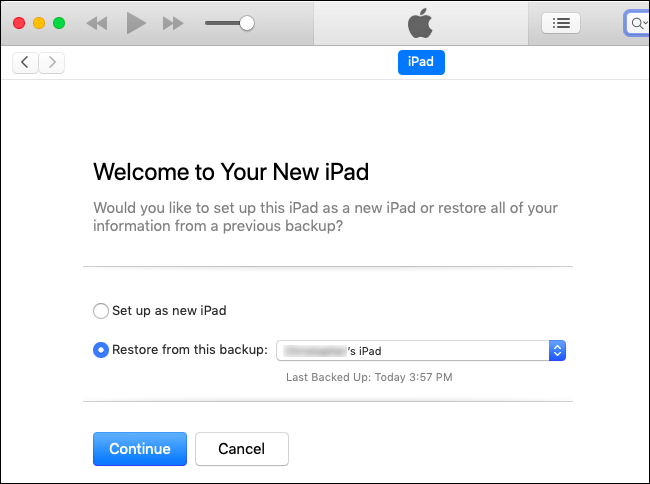
في هذه المرحلة ,يمكنك إمّا أن تستخدم نسخة جديدة تمامًا من نظام التشغيل iOS 11 ,أو أن تستعيد  النسخة الاحتياطية القديمة من بياناتك (إذا قمت بإنشاء نسخة احتياطية) من آيتونز iTunes أو آيكلاود iCloudاذا اخترت أن تستعيد  النسخة الاحتياطية القديمة من iOS 11  لجهازك ,عندها اختر في الأيتونز iTunes النسخة الاحتياطية التي تريدها وانقر على (متابعة) للقيام بذلك:وبذلك تكون الخطوات جميعها قد اكتملت ,وبإمكانك إبقاء جهازك على هذا النظام قدر ما شئت ,عموماً ستحتاج لتغييره وتثبيت النسخة الأحدث المستقرة النهائية  التي ستصدر لاحقًا في عام 2018.

مقالات قد تعجبك :

لما جودة الصوت في هواتف آيفون أفضل من هواتف أندرويد؟
أفضل تطبيقات التصوير الاحترافي لهواتف آيفون
كيفية النسخ الاحتياطي للصور على هاتفك تلقائياً وبأمان
ما هو خطأ 400 Bad Request Error؟ وكيف يمكن إصلاحه؟
ما هو أفضل مضاد فيروسات لأجهزة آيفون ؟

كيفية النسخ الاحتياطي للصور على هاتفك تلقائياً وبأمان

الكاميرا الأفضل هي الكاميرا التي تكون بين يديك لحظة رصد عينيك لمشهد ترغب في التقاطه، وفي كثير من الأوقات ستكون هذه الكاميرا هي كاميرا هاتفك الذكي، والتي من المحتمل أن تلتقط الكثير من اللحظات المهمة بواسطتها، لذلك فإنك تحتاج أيضاً للتأكد من الاحتفاظ بنسخة احتياطية من هذه اللحظات حرصاً على ألا تضيع منك.

تطبيق صور جوجل Google Photos/درايف Drive:

عندما يتعلق الأمر بالنسخ الاحتياطي الشامل لصورك، يصعب التغلب على تطبيق صور جوجل Google Photos، المتوفر لكل من نظام أندرويد Android و iOS، ويقدّم مساحة تخزين غير محدودة.

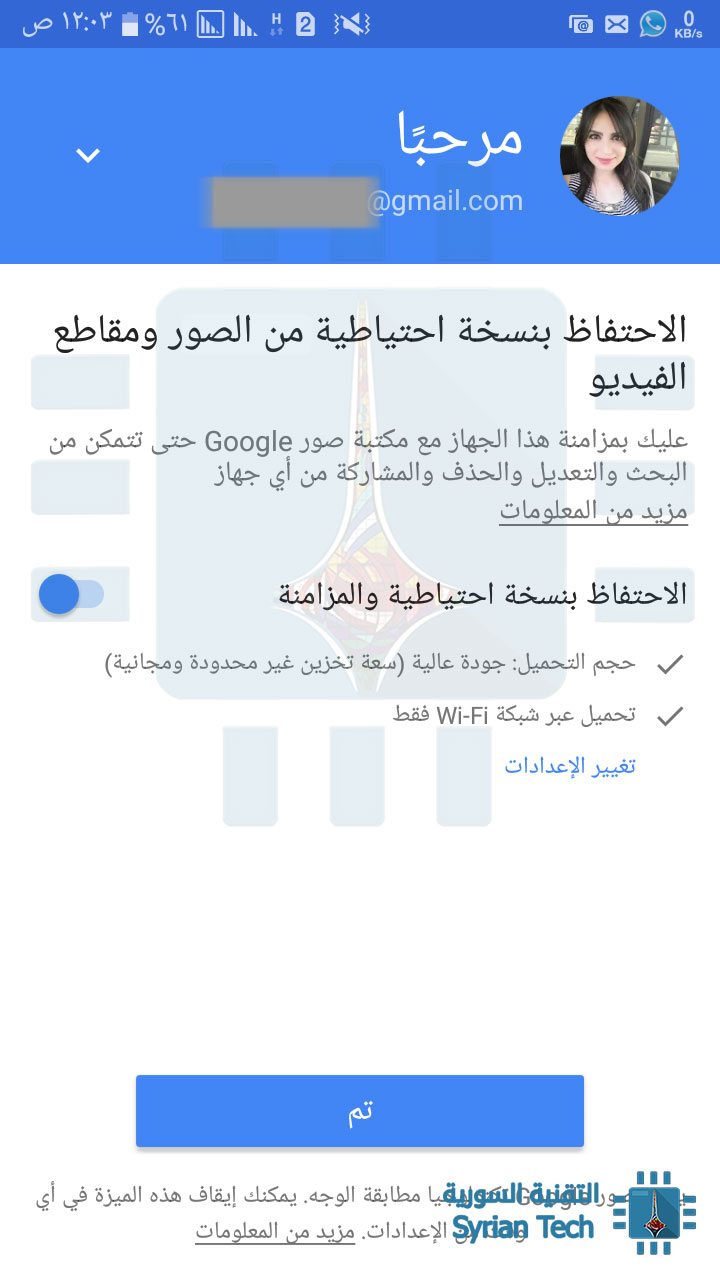
لنسخ صورك احتياطيًا باستخدام تطبيق صور جوجل Photos Google، تحتاج فقط إلى تثبيت التطبيق (Android و iOS) وتسجيل الدخول باستخدام معرف جوجل الخاص بك Google ID، أي حسابك على جوجل (جيميل).

من هذه النقطة، يتم إنشاء نسخة احتياطية من جميع صورك تلقائيًا وتخزينها سحابياً، مما يجعلها متاحة على جميع أجهزتك الأخرى من خلال التطبيق. أو يمكنك العثور عليها على الويب من خلال الرابط photos.google.com.

إذا كنت من مستخدمي جوجل درايف Google Drive، فستظهر جميع صورك أيضًا في مجلد صور جوجل Google Photos الموجود ضمن تطبيق Google Drive، مما يجعل هذه أداة النسخ الاحتياطي والمزامنة الأفضل لجميع صورك. انه امر رائع !

الشيء الوحيد الجدير بالملاحظة هنا أنه من أجل الحصول على ميزة التخزين غير المحدود للصور unlimited photo storage، عليك أن تسمح لجوجل بضغط الصور compress، عوضاً عن تخزينها بالجودة الأصلية original quality.

لكن لنكون صريحين، يتم ضغطهم بجودة عالية High Quality، وخوارزمية الضغط جيدة حقاً، وسوف يكون من الصعب عليك التمييز بين الصور الأصلية ونُسخ جوجل المضغوطة.

بالطبع يمكنك أن تنسخ صورك احتياطياً وبالجودة الأصلية فسيتم احتساب حجم محدود لحصتك على جوجل درايف .

هنالك استثناء وحيد لهذه القاعدة، هو بامتلاكك هاتف Pixel، في هذه الحالة، سوف تمتلك نسخ احتياطية كاملة، غير مضغوطة وغير محدودة. يالك من محظوظ !

دروب بوكس Dropbox:

لمدة طويلة تربّع دروب بوكس على عرش لعبة التخزين السحابي، ويتم استخدام ميزته في النسخ الاحتياطي للصور من قبل الكثيرين، إنه ليس مكتمل الميزات مثل صور جوجل Google Photos، وأيضاً يكون محدوداً بالمساحة المتوفرة لديك، فإذا كانت لديك مساحة تخزينية واسعة، فمن المنطقي ان تستخدمه.

عملية النسخ الاحتياطي في دروب بوكس بسيطة ولا تزعجك بالتنبيهات. هذه الميزة التي تسمى تحميلات الكاميرا Camera Uploads، والتي يمكنك تفعيلها في قائمة إعدادات التطبيق Dropbox settings.

بمجرد تشغيل هذا التطبيق، يكون لديك خيار رفع الصور ومقاطع الفيديو Upload، والسماح بالنسخ الاحتياطية على البيانات الخلوية cellular data، واثنين من الخيارات الخاصة بنظام التشغيل. بالنسبة إلى نظام التشغيل iOS ، يمكنك اختيار السماح للتحميلات في الخلفية Background Uploding.

بالنسبة لنظام أندرويد Android ، يمكنك اختيار التحميل فقط أثناء الشحن أو فقط إذا كانت البطارية أعلى من 30٪.

وتمامًا مثلما هو الحال مع صور جوجل  Google Photos ، يمكنك الآن الوصول إلى جميع صورك المخزنة سحابياً ، وهذا يعني من أي جهاز وعلى الويب.

Amazon Prime Photos:

إذا كنت عضوًا في برنامج Amazon Prime وكل ما يتعلق بموضوع #AmazonLife ، فعليك الاستفادة من تحميلات صور برايم Prime Photos  غير المحدودة. هذه واحدة من المزايا الأقل شهرة لـ Amazon Prime، ولكن بالطبع من أفضلها.

وإليك الطريقة التي يعمل بها: توفر Amazon مساحة تخزين غير محدودة للأعضاء الأساسيين من اجل عمليات تحميل الصور، ولكن هنالك مشكلة، بأن هذه الميزة تشمل الصور فقط، وليس مقاطع الفيديو.

فإذا كنت تريد أيضًا الاحتفاظ بنسخة احتياطية من مقاطع الفيديو الخاصة بك، فيجب عليك استخدام وحدة تخزين Amazon الخاصة بك. افتراضيًا، لديك خمسة غيغابايت Gigabytes للنسخ الاحتياطي للفيديو.

للتخزين التلقائي للصور فمن إعدادات التحميلات uploads، اذهب إلى الحفظ التلقائي Auto-Save، وفعل الخيار سواء للصور أو الفيديوهات.

بالنسبة لتخزين الفيديوهات، فإذا كنت تريد المزيد من المساحة، فسيتعين عليك صرف بعض الدولارات. يمكنك الحصول على سعة تخزينية تبلغ 100 غيغابايت مقابل 11.99 دولارًا سنويًا أو 1 تيرابايت مقابل 59.99 دولارًا سنويًا. إذا لم يكن لديك بالفعل منصة تخزين سحابية أخرى (مثل Drive أو Dropbox) ، فهذا خيار ممتاز وموثوق ومثمر.

برنامج iCloud في أنظمة iOS:

إذا كنت من مستخدمي نظام iOS ، فلديك خيار النسخ الاحتياطي مباشرةً مع iCloud. يمكنك الحصول على خمسة غيغابايت من السعة التخزينية للصور ومقاطع الفيديو والنسخ الاحتياطية الأخرى لنظام التشغيل iOS ، والتي … ليست كثيرة.

لحسن الحظ ، يمكنك شراء المزيد: 50 غيغابايت مقابل 0.99 دولارًا في الشهر ، أو 200 غيغابايت بسعر 2.99 دولارًا أمريكيًا ، أو 2 تيرابايت مقابل 9.99 دولارًا. بالنسبة لمعظم المستخدمين، من المحتمل أن يكون خيار الـ 50 جيجابايت كافياً.

ولكن مهلاً، أنت تعرف حياتك الرقمية بشكل أفضل، يمكنك العثور على هذه الخيارات على هاتفك من خلال الإعدادات Settings> اسمك> iCloud> إدارة التخزين Manage Storage> تغيير خطة التخزين Change Storage Plan.

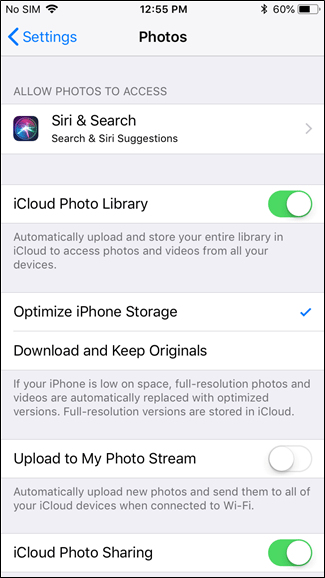
عندما اخترت خطتك، فأنت على ما يرام. يمكنك تهيئة النسخ الاحتياطية للصور من خلال الإعدادات Settings > الصور Photos.

يمكنك تعطيل النسخ الاحتياطي هنا (وهو ما يتعارض تمامًا مع كل ما نتحدث عنه)، إلى جانب خيارات أخرى مثل النسخ الاحتياطي للصور على بيانات شبكة الجوال.

بكل الأحوال ، ما دمت تختار الاحتفاظ بنسخة احتياطية من صورك ، فإنها ستكون متاحة عبر جميع أجهزة iOS (وعلى الويب).


أخيراً، نظرًا لأننا نتحدث عن النسخ الاحتياطية هنا، تجدر الإشارة إلى أن عدم الاقتصار على وسيلة واحدة هو أمر بالغ الأهمية عند نسخ بياناتك.

لذا نوصي بانتقائك خيارين على الأقل واستخدامهما معًا. بهذه الطريقة إذا حدث أي شيء لبياناتك على إحدى الخدمات، فستبقى كل ذكرياتك ولحظاتك بأمان على الخدمة الأخرى.

مقالات قد تعجبك:

كيفية معرفة اسم ورقم إصدار جهاز أندرويد
كيفية تنصيب الرومات الرسمية على اجهزة سامسونج
قائمة بأفضل خدمات التخزين السحابي التي تقدم خدمات مجانية
شرح لتطبيقات فوتوشوب للهواتف الذكية، وما ميزاتها ؟
كيفية تحديد تطبيقات أندرويد المزيفة قبل تحميلها
طريقة تحميل برنامج أي تيونز iTunes وعمل نسخة احتياطية من هاتف الآيفون iPhone