كيفية إعادة ضبط (تعيين) خوارزمية تيك توك TikTok

خوارزمية تيك توك TikTok هي الخلطة السرية التي تجعل شبكة التواصل الاجتماعي شائعة جداً. تكتشف بسرعة ما يعجبك. سنعرض لك بعض النصائح لتحديث صفحة من أجلك.

إذا كانت الخوارزمية جيدة جداً في التعرف على ميول الأشخاص، فقد تتساءل عن سبب احتياجك إلى إعادة ضبطها.

قد يكون لديك بعض الأسباب الخاصة مثل ظهور أمور تعجبك ولكن لا ترغب بمشاهدتها بعد الآن، أو أن أحداً ما استخدم حسابك وأصبحت تظهر لك مقاطع فيديو لا تعجبك.

للأسف، ليس هناك زر إعادة تعيين للضغط عليه. الطريقة الوحيدة للبدء من جديد هي إنشاء حساب جديد تماماً. وهذا أمر لن يرغب بفعله الكثير.

الخبر السار هو أن هناك بعض الأمور التي يمكنك القيام بها للمساعدة في تحسين حسابك ليظهر لك مقاطع فيديو تعجبك.

مسح ذاكرة التخزين المؤقت:

أول شيء يمكننا فعله هو مسح ذاكرة التخزين المؤقت لحسابك. ذاكرة التخزين المؤقت هي ببساطة ميزة برمجية تخزن البيانات لسهولة الوصول إليها في المستقبل.

أولاً، افتح تطبيق تيك توك TikTok وانتقل إلى علامة تبويب الملف الشخصي.

بعد ذلك، انقر فوق رمز الثلاث نقاط في الزاوية العلوية وحدد الإعدادات والخصوصية.

مرر لأسفل إلى تحرير المساحة Free Up Space.

أخيراً، انقر على حذف بجوار ذاكرة التخزين المؤقت.

مقاطع الفيديو التي لا تعجبك:

يعلم الجميع أن الإعجاب بمقطع فيديو هو علامة واضحة على إعجابك بالمحتوى وتريد المزيد منه. هل تعلم أنه يمكنك أيضاً عدم الإعجاب بمقاطع الفيديو؟

إنه ليس زر لم يعجبني حقيقياً، ولكن يمكنك إخبار تيك توك TikTok بأنك لست مهتماً بمقاطع الفيديو التي تظهر على صفحة من أجلك.

من صفحة لك، ما عليك سوى الضغط مع الاستمرار على مقطع فيديو.

ستظهر قائمة ويمكنك تحديد الخيار غير مهتم.

إلغاء متابعة الحسابات:

ربما يبدو آخر شيء يجب القيام به واضحاً جداً، ولكن لا ينبغي إغفاله. إلغاء متابعة الحسابات التي لم تعد مهتماً بها. انتقل إلى علامة تبويب الملف الشخصي وانقر على أتابعه.

ما عليك سوى النقر على الزر أتابعه لإلغاء متابعة أي حساب.

هذا كل ما في الامر. لن تعود هذه الخيارات على الفور قبل أن تستخدم تيك توك TikTok كثيراً، ولكن بمرور الوقت ستساعد في تغيير مسار الخوارزمية.

إن إخبار تيك توك TikTok بما لا تحبه لا يقل أهمية عن إخباره بما تحبه.

كيفية إخفاء قائمة الأصدقاء على فيس بوك

إذا كنت لا تريد أن يرى الأشخاص أصدقاءك على فيس بوك Facebook، فيمكنك إخفاء قائمة أصدقائك عنهم. سيوضح لك هذا الدليل كيفية القيام بذلك على فيس بوك Facebook على كل من الجوال وسطح المكتب.

ملاحظة: ما عليك سوى إخفاء قائمة أصدقائك على فيس بوك Facebook مرة واحدة، سواء على سطح المكتب أو الهاتف المحمول. سيتم تطبيق التغيير على جميع أجهزتك التي تم تسجيل الدخول إليها تلقائياً.

كيفية إخفاء قائمة أصدقائك على فيس بوك على الهاتف الذكي:

إذا كنت تستخدم هاتف آيفون iPhone أو آيباد iPad أو أندرويد Android، فاستخدم تطبيق فيس بوك Facebook لتحديد من يمكنه رؤية قائمة أصدقائك.

للقيام بذلك، أولاً، افتح تطبيق فيس بوك Facebook على هاتفك. في الزاوية العلوية اليمنى من التطبيق، انقر على الخطوط الأفقية الثلاثة.

سترى صفحة القائمة. مرر هذه الصفحة حتى النهاية، ثم انقر على الإعدادات والخصوصية.

من قائمة الإعدادات والخصوصية، حدد الإعدادات.

ستصل إلى صفحة الإعدادات والخصوصية. مرر لأسفل إلى قسم الجمهور وإمكانية الظهور، ثم انقر على كيف طريقة عثور الأشخاص عليك والتواصل معك.

انقر على من الذي يمكنه الاطلاع على قائمة أصدقائك؟.

ستفتح صفحة قائمة الأصدقاء لتسمح لك باختيار من يمكنه رؤية أصدقائك. لإخفاء قائمتك عن الجميع، حدد الخيار أنا فقط. أنت حر في اختيار أي خيار آخر إذا كنت تريد.

سيحفظ فيس بوك Facebook تغييراتك تلقائياً، وستصبح قائمة أصدقائك الآن مخفية عن الجميع.

كيفية إخفاء قائمة الأصدقاء على فيس بوك على متصفح سطح المكتب:

على جهاز كمبيوتر سطح المكتب مثل ويندوز Windows أو ماك Mac أو لينكس Linux أو كروم بوك Chromebook، استخدم موقع فيس بوك Facebook على الويب لجعل قائمة أصدقائك خاصة.

للبدء، افتح متصفح الويب على جهاز الكمبيوتر وابدأ تشغيل فيس بوك Facebook. في الزاوية العلوية اليسرى للموقع، انقر على رمز السهم لأسفل.

في القائمة التي تفتح بعد النقر على رمز السهم لأسفل، انقر الإعدادات والخصوصية.

في قائمة الإعدادات والخصوصية، انقر على الإعدادات.

ستصل إلى صفحة الإعدادات. من الشريط الجانبي على اليمين، حدد الخصوصية. هذا يفتح صفحة إعدادات الخصوصية على فيس بوك Facebook.

في الجزء الأيمن، سترى قسم طريقة عثور الأشخاص عليك والتواصل معك. في هذا القسم، بجوار من الذي يمكنه رؤية قائمة أصدقائك، انقر على تعديل.

في الجزء السفلي من قسم من الذي يمكنه رؤية قائمة أصدقائك، انقر فوق القائمة المنسدلة لتحديد من يمكنه رؤية أصدقائك.

إذا كنت ترغب في إخفاء قائمة أصدقائك عن الجميع، فاختر أنا فقط من القائمة المنسدلة. هذا يضمن أنك فقط تستطيع عرض قائمة الأصدقاء.

لا تتردد في تحديد أي خيار آخر من القائمة المنسدلة، بناءً على من تريد السماح له برؤية أصدقائك.

يقوم فيس بوك Facebook تلقائياً بحفظ ومزامنة التغييرات عبر جميع أجهزتك.

وهذه هي الطريقة التي تتحكم بها في جانب آخر من حياتك على وسائل التواصل الاجتماعي!

هل تعلم أنه يمكنك أيضاً تقييد أصدقاء معينين من رؤية منشوراتك دون إلغاء صداقتهم؟

مقالات قد تعجبك:

أفضل مواقع تعديل الصور أون لاين دون برامج
كيفية إزالة الخلفية البيضاء لأي صورة بسهولة في خطوتين
كيفية إنشاء صورة مثالية لغلاف فيسبوك
ما هو ملف DAT , وكيف يمكن فتحه؟
أفضل تطبيقات تعديل الفيديو لأندرويد

كيفية منع مستخدمي فيسبوك من مراسلتك على إنستغرام

قامت شركة فيسبوك Facebook بدمج تطبيق ماسنجر Messenger والمراسلة الفورية من إنستغرام Instagram DMs. هذا يعني أن أي شخص لديه حساب فيسبوك Facebook يمكنه الانتقال إلى المراسلة الفورية من إنستغرام Instagram DMs.

إذا كنت تفضل الاحتفاظ بملفات تعريف فيسبوك Facebook وإنستغرام Instagram منفصلة، فقد يكون الربط مدعاة للقلق. لحسن الحظ، يتيح لك إنستغرام Instagram قطع هذا الرابط بسهولة.

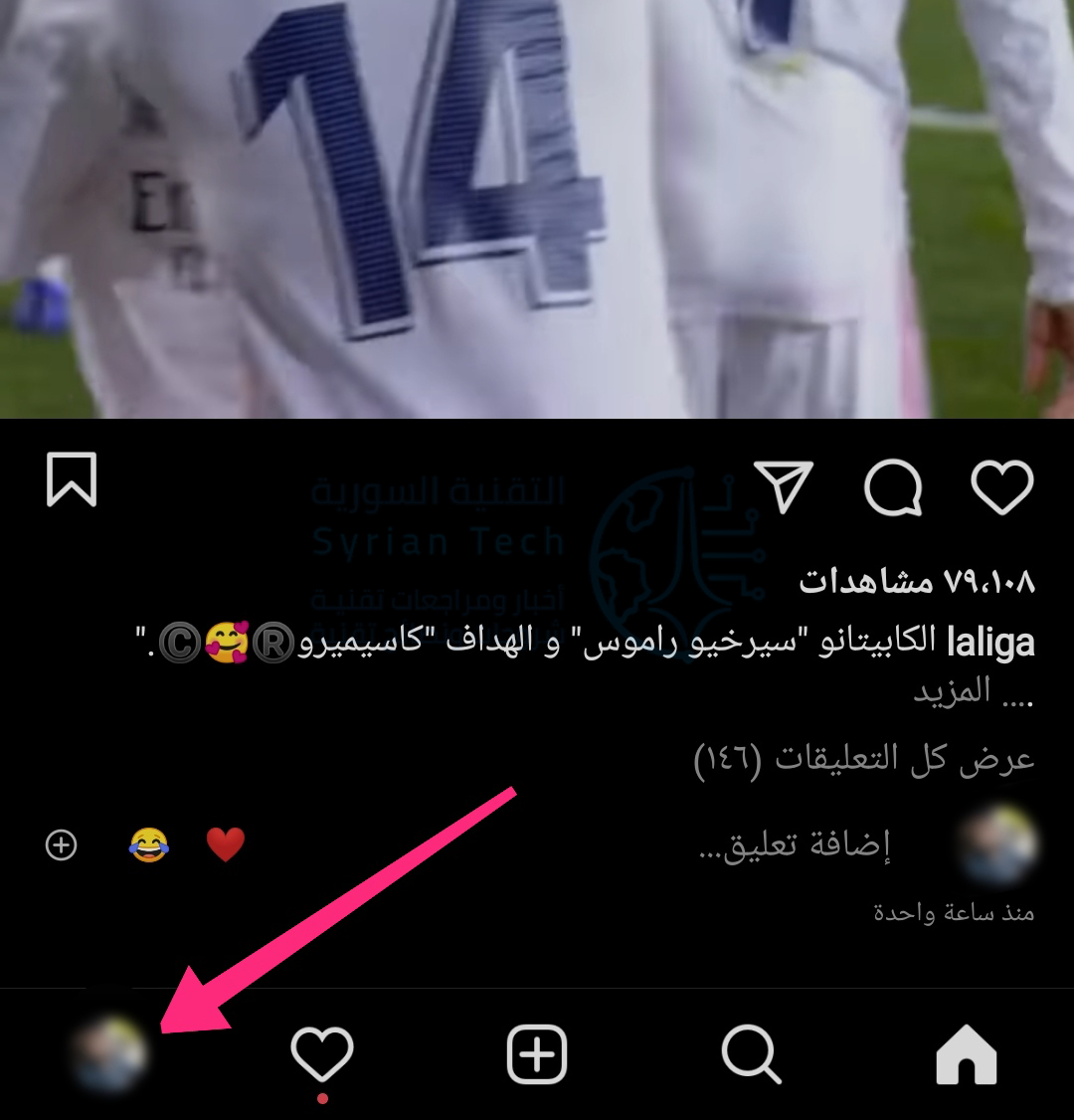
افتح تطبيق إنستغرام Instagram على هاتف أندرويد Android أو آيفون iPhone. انتقل إلى علامة تبويب ملف التعريف عن طريق النقر على الصورة الموجودة في الزاوية السفلية اليسرى من التطبيق.

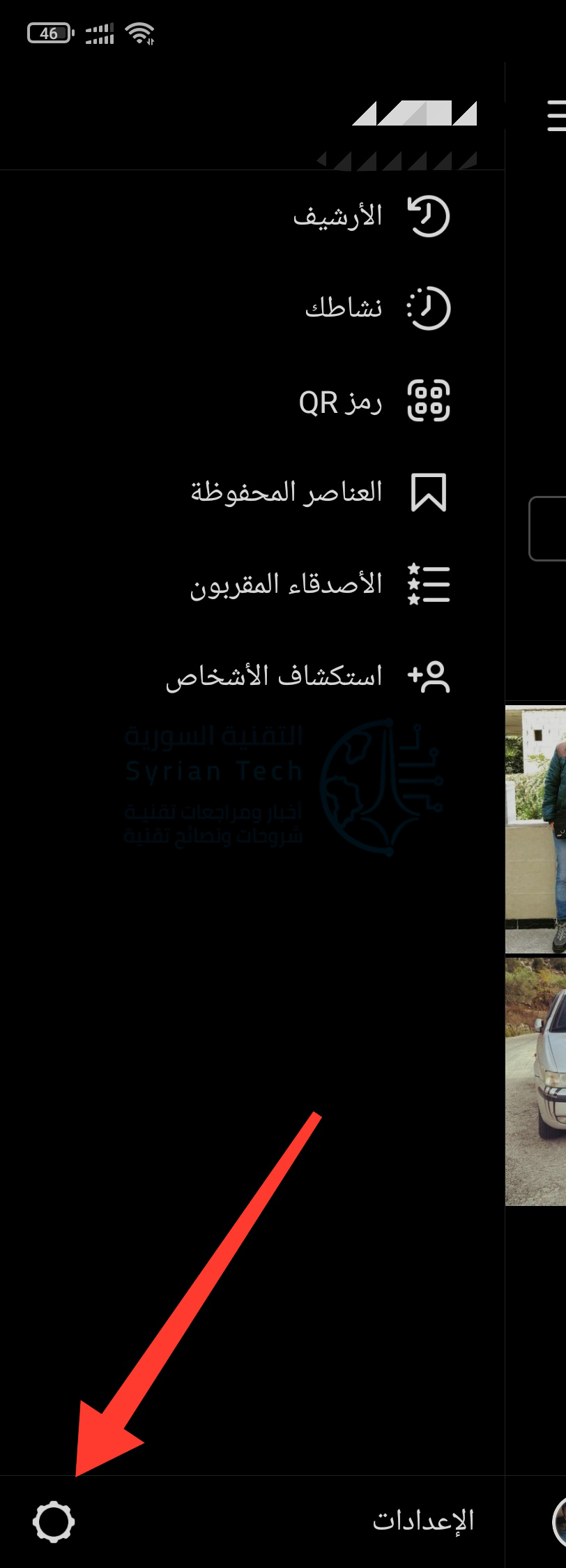
اضغط على زر القائمة في الزاوية العلوية اليسرى.

وفي أسفل القائمة، انقر على الإعدادات.

انتقل إلى الخصوصية.

ثم إلى الرسائل.

هنا، لديك بعض الطرق لتخصيص من يمكنه من حساب فيسبوك Facebook إرسال رسائل نصية إليك على إنستغرام Instagram.

لمنع أصدقائك على فيسبوك Facebook أو أي شخص آخر تحدثت معه على ماسنجر Messenger من الوصول إليك على إنستغرام Instagram، انقر فوق الإعداد الثاني في القائمة.

يؤدي تفعيل خيار الدردشات الافتراضي لأي من أصدقائك أو معارفك على فيسبوك Facebook إلى فوضى في صندوق الوارد لديك على إنستغرام Instagram.

إذا كنت ترغب في حظر الأصدقاء على فيسبوك Facebook تماماً، فانقر على عدم تلقي الطلبات. يؤدي تحديد خيار طلبات المراسلة إلى إرسال رسائل نصية من أصدقاء فيسبوك Facebook إلى قائمة طلبات الرسائل الفورية على إنستغرام Instagram.

يمكن لأصدقاء أصدقائك على فيسبوك Facebook أيضاً التواصل معك على إنستغرام Instagram من ماسنجر Messenger. لوضع حد لهذا، ارجع إلى صفحة عناصر التحكم في الرسائل وتوجه إلى أصدقاء الأصدقاء على فيسبوك.

اختر عدم تلقي طلبات لإغلاقها.

أخيراً، يتيح لك إعداد آخرون على فيسبوك حظر الغرباء من فيسبوك ماسنجر Facebook Messenger من إرسال رسائل إليك على إنستغرام Instagram.

تجدر الإشارة إلى أنه لا يمكن لمستخدمي فيسبوك ماسنجر Facebook Messenger إرسال بريد إلكتروني إلى إنستغرام Instagram إلا إذا قمت بالاشتراك في عملية الدمج.

تكون عناصر التحكم في الرسائل هذه مفيدة خاصة إذا كنت ترغب في تجربة ميزات المراسلة الجديدة وعدم السماح للأشخاص على ماسنجر Messenger بإزعاجك على إنستغرام Instagram.

للأسف، لا يوجد خيار للعودة إلى الإصدار القديم من الرسائل الفورية لإنستغرام Instagram DMs. وبالمثل، يمكنك الآن أيضاً مراسلة صديق فيسبوك Facebook من إنستغرام Instagram.

مقالات قد تعجبك:

لماذا يوجد عدة كاميرات في بعض الهواتف الذكية ؟
بناء منزل كامل بطابعة ثلاثية الأبعاد خلال أقل من 24 ساعة
طباعة قرنية العين باستخدام طابعة ثلاثية الأبعاد
كيفية مشاهدة فيديوهات يوتيوب بالتزامن مع أصدقائك
كيفية تشغيل فيديو من يوتيوب في الخلفية

كيفية تغيير سمة ولون رسائل إنستغرام

قامت شركة فيسبوك Facebook بدمج الرسائل المباشرة لإنستغرام Instagram DMs مع فيسبوك ماسنجر Facebook Messenger.

بمجرد تفعيل هذه الميزة، يمكنك مراسلة أصدقائك على فيسبوك Facebook مباشرة من إنستغرام Instagram.

الأهم من ذلك، يمكنك تغيير سمة الدردشة ولون رسائل إنستغرام المباشرة Instagram DMs على أجهزة آيفون iPhone وأندرويد Android.

كيفية تحديث المراسلة على إنستغرام:

تتوفر ميزات تخصيص الدردشة الجديدة فقط إذا قمت بالتحديث إلى ميزة المراسلة عبر الأنظمة الأساسية في إنستغرام Instagram (والتي تتيح لك مراسلة أصدقاء فيسبوك Facebook مباشرةً من إنستغرام Instagram).

من المهم ملاحظة أن هذا التحديث لا يمكن التراجع عنه.

أولاً، قم بتحديث تطبيق إنستغرام Instagram من متجر آبل Apple App Store أو متجر جوجل بلاي Google Play Store.
عند فتح التطبيق، سترى لافتة حول تحديث الرسائل الجديد عبر الأنظمة الأساسية. هذا يعني أن الميزة متاحة لك الآن.

يمكنك تمكين هذه الميزة من الإعدادات. للقيام بذلك، انتقل إلى علامة التبويب الملف الشخصي.

بعد ذلك، انقر على زر القائمة من الزاوية العلوية اليسرى (اليمنى حسب لغة الجهاز) من الشاشة.

هنا، اختر خيار الإعدادات.

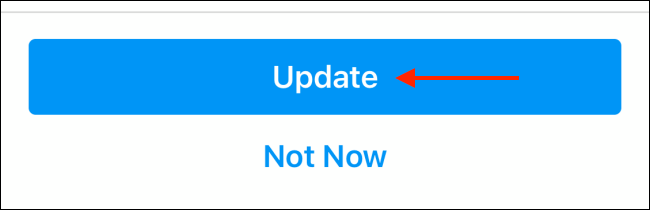
الآن، حدد خيار تحديث المراسلة Update Messaging.

هنا، اختر زر تحديث Update.

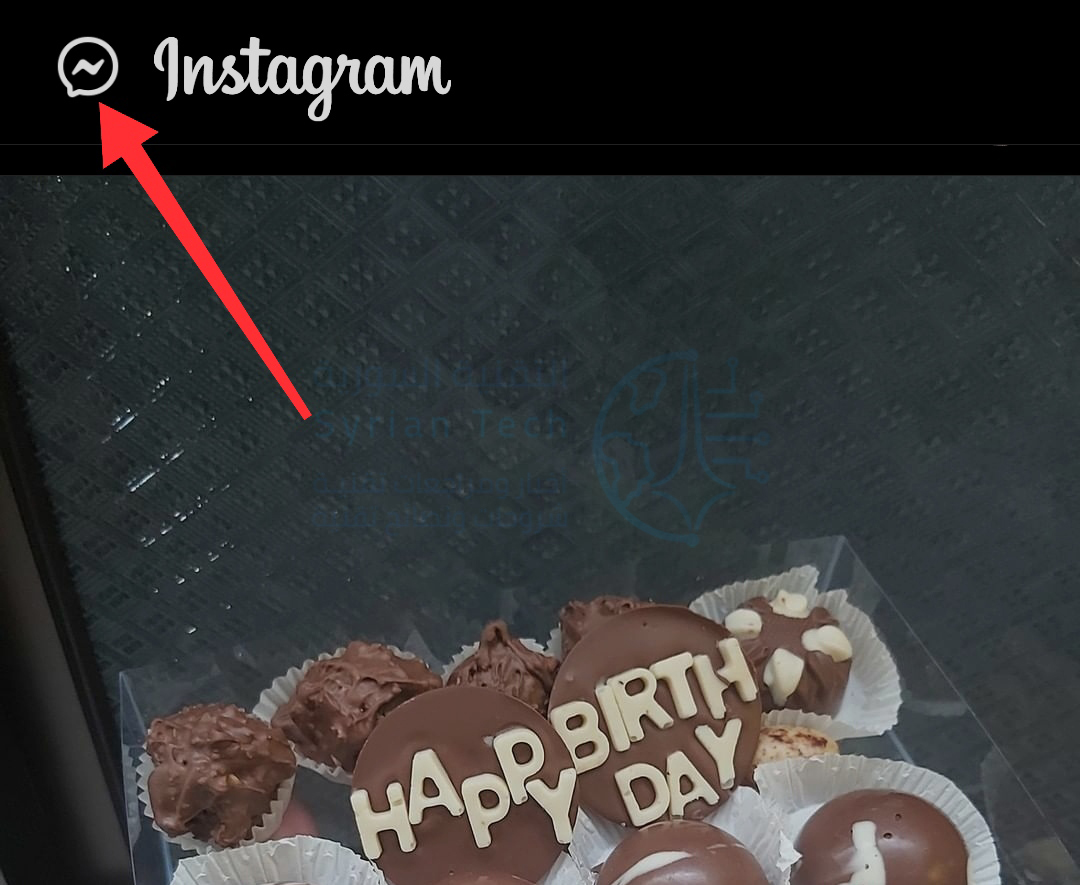
لقد تم تحديث ميزة المراسلة. للتأكيد، قم بالرجوع إلى شاشة إنستغرام Instagram الرئيسية. في الجزء العلوي، سترى الآن رمز ماسنجر Messenger بدلاً من الرمز الكلاسيكي للمراسلة الفورية لإنستغرام Instagram DM.

ص6

كيفية تغيير سمة الدردشة أو لون المحادثة للمراسلة الفورية لإنستغرام Instagram DM:

الآن، يمكنك تغيير سمة الدردشة أو لون المحادثة لكل محادثة فردية على Instagram DM.

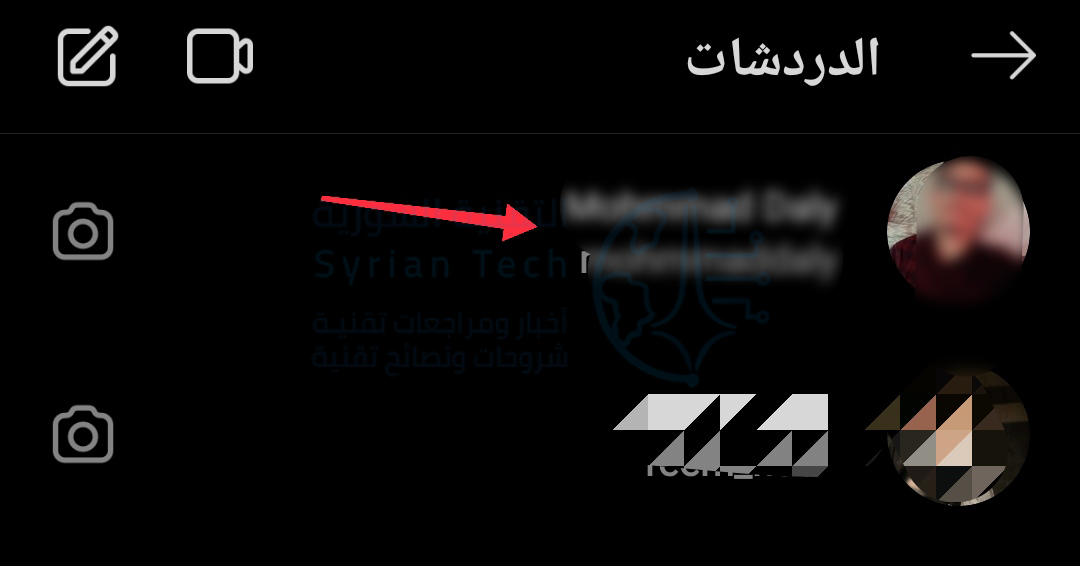
اختر رمز ماسنجر Messenger في الزاوية العلوية اليسرى (اليمنى حسب اللغة) من الشاشة الرئيسية لتطبيق إنستغرام Instagram لعرض جميع المحادثات.

هنا، اختر محادثة تريد تغيير سمتها.

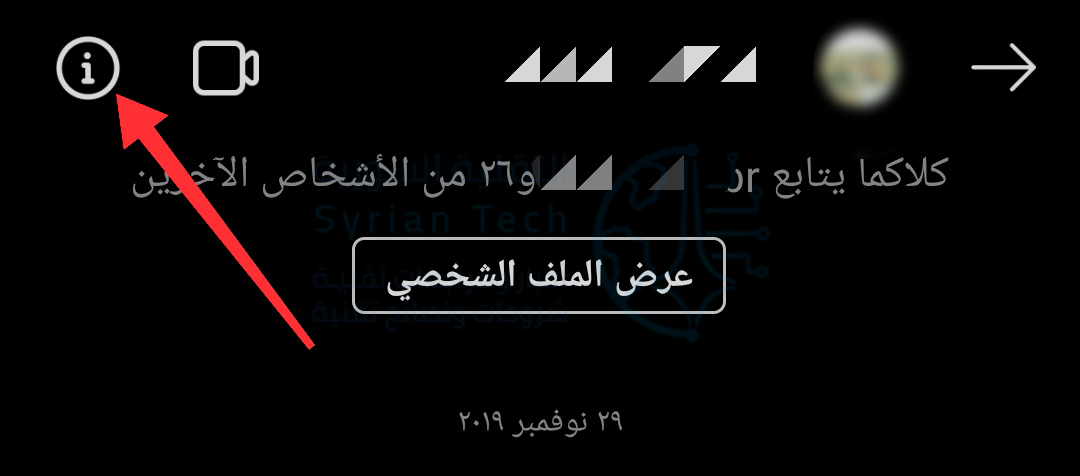
الآن، اختر رمز i من الزاوية العلوية اليسرى.

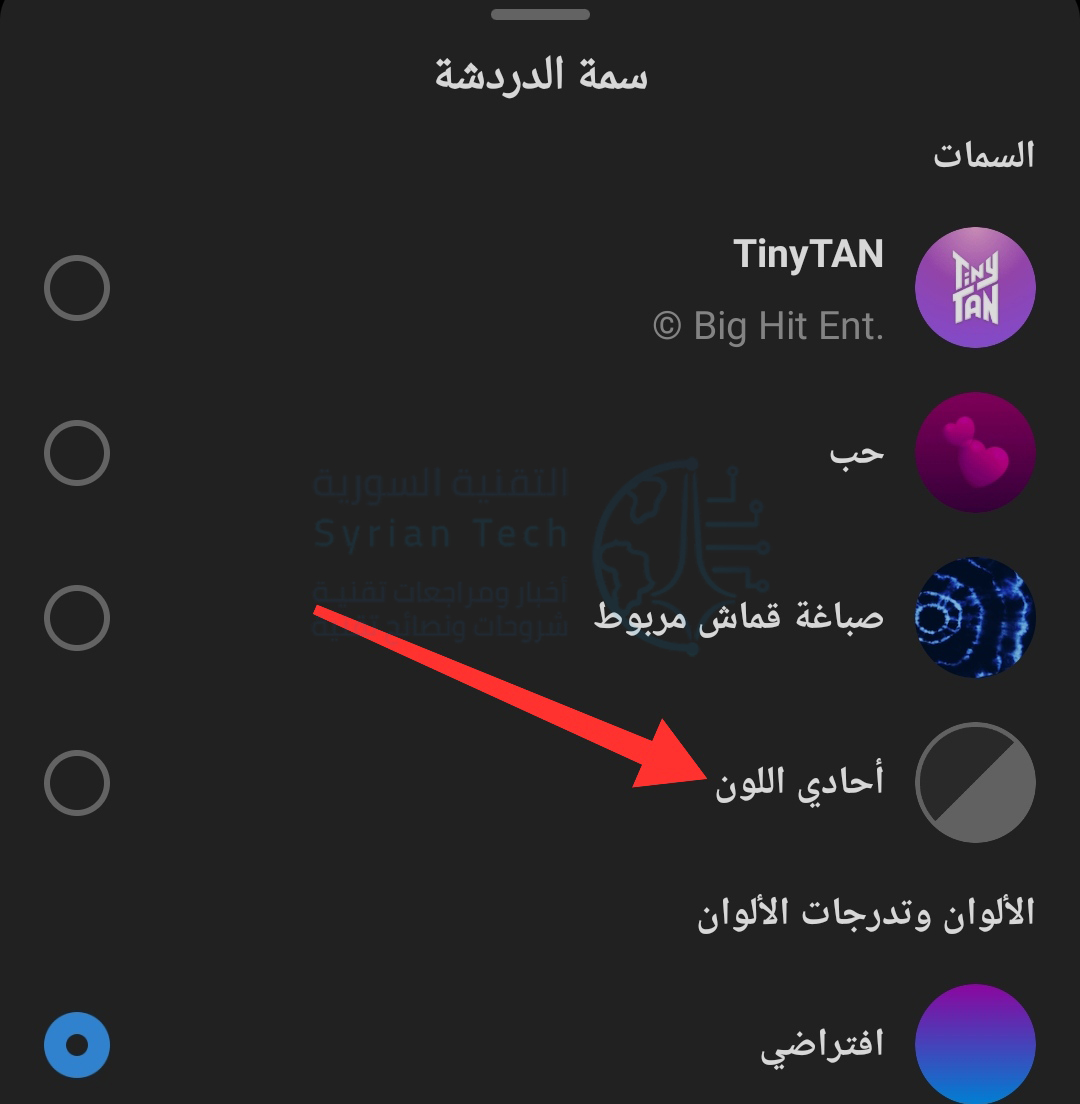
اضغط على خيار السمة.

سترى عدة سمات مختلفة في الأعلى، اختر واحدة.

بعد ذلك، سترى خيارات الألوان في قسم الألوان وتدرجات اللون.

ستغير السمات خلفية الدردشة وكذلك فقاعات الدردشة. بينما يغير لون الدردشة فقاعات الدردشة فقط، وتبقى الخلفية كما هي.

اختر سمة أو لون دردشة لتطبيقه على المحادثة. عند القيام بذلك، سيتلقى الطرف الآخر للمحادثة إشعاراً بذلك، وسيتغير المظهر لكل شخص في المحادثة.

يجلب المظهر الافتراضي الجديد للمراسلة الفورية لإنستغرام Instagram DMs خلفية متدرجة لفقاعات الدردشة. إذا كنت تريد العودة إلى الخلفية الرمادية الكلاسيكية، فاختر خيار أحادي اللون من قسم السمات.

مقالات قد تعجبك:

شرح لتطبيقات فوتوشوب للهواتف الذكية، وما ميزاتها ؟
ما هو التورنت؟ وكيف يعمل؟ وكيفية استخدامه؟ وكيفية التعامل معه؟
كيف تقوم بتثبيت Windows 10 على حاسبك الشخصي
طريقة إنشاء قرص محمول USB إقلاعي لتنصيب أي نظام Windows باستخدامه