كيف تأخذ استراحة من شخص ما على فيس بوك

باستخدام ميزة تقييد التفاعل Take a Break على فيس بوك Facebook، يمكنك مشاهدة عدد أقل من منشورات شخص ما في خلاصتك، والتحكم في ما يمكن أن يراه الشخص الآخر في ملفك الشخصي، وكذلك تغيير من يمكنه رؤية المنشورات بينك وبين هذا الشخص. سنوضح لك كيفية تكوين هذا الخيار.

ملاحظة: تعمل هذه الميزة بنفس الطريقة على كل من سطح المكتب والجوال. في هذا الدليل، استخدمنا لقطات شاشة من موقع سطح المكتب في فيس بوك Facebook.

ماذا تعني ميزة تقييد التفاعل Take a Break على فيس بوك؟

تتيح لك ميزة تقييد التفاعل Take a Break في فيس بوك Facebook بشكل أساسي التحكم في من تشاهد منشوراته في موجز الأخبار وكذلك من يمكنه رؤية المنشورات من حسابك.

باستخدام هذه الميزة، يمكنك جعل فيس بوك Facebook يتوقف عن عرض مشاركات شخص ما في خلاصتك. قد يكون هذا مفيداً لك إذا لم تكن على علاقة جيدة مع شخص ما بعد الآن ولكنك لا تريد حظره أو إلغاء صداقته تماماً.

يمكنك أيضاً تقييد وصول هذا الشخص إلى ملفك الشخصي على فيس بوك Facebook.

بالإضافة إلى ذلك، يمكنك اختيار من يمكنه رؤية المنشورات التي يتم فيها وضع علامة باسمك أنت وهذا الشخص الآخر. لا يُعلم فيس بوك Facebook المستخدم بأنك استخدمت ميزة تقييد التفاعل Take a Break في ملفه الشخصي.

كيفية استخدام ميزة تقييد التفاعل Take a Break على فيس بوك:

لبدء استخدام الميزة، قم بتشغيل متصفح الويب على جهاز الكمبيوتر وافتح صفحة ويب تقييد التفاعل Take a Break. سجّل الدخول إلى حسابك على فيس بوك Facebook إذا لم تكن قد فعلت ذلك بالفعل.

في صفحة تقييد التفاعل، انقر فوق مربع النص واكتب اسم الشخص الذي تريد استخدام الميزة من أجله. عندما يظهر هذا الشخص في القائمة، حدده.

في الشاشة التالية، سترى ثلاثة خيارات. هنا، اختر ما تريد القيام به بالملف الشخصي للشخص المحدد. سنتناول كل خيار أدناه.

إذا كنت ترغب في التوقف عن رؤية مشاركات الشخص في خلاصتك، فاختر رؤية عناصر أقل من ملف [اسم الشخص] الشخصي.

قم بإخفاء منشورات الحساب المحدد في موجز الأخبار عن طريق تمكين خيار تقييد أماكن رؤية ملف [اسم الشخص] الشخصي. ثم انقر على حفظ.

نصيحة: لاحقاً، لإظهار المشاركات من هذا الشخص، حدد خيار شاهد ملف [اسم الشخص] الشخصي في أي مكان على فيسبوك وانقر على حفظ.

إذا كنت تريد التحكم فيما يمكن أن يراه الشخص الآخر في ملفك الشخصي، فحدد الخيار تقييد ما سيراه ملف [اسم الشخص] الشخصي.

لجعل مشاركاتك غير مرئية للمستخدم المحدد (ما لم تكن قد وضعت علامة على هذا الشخص)، شغّل الخيار إخفاء منشوراتك من ملف [اسم الشخص] الشخصي وانقر على حفظ.

تذكر أن مشاركاتك المحدّدة على عام ستكون مرئية لهذا المستخدم.

نصيحة: في المستقبل، للسماح للشخص بمشاهدة مشاركاتك، مكّن خيار الاحتفاظ بإعدادات الخصوصية الحالية واختر حفظ.

يتيح لك الخيار الأخير تعديل إمكانية رؤية المنشورات التي يتم فيها الإشارة إليك والشخص المحدد. قم بالوصول إلى هذا الخيار بالنقر فوق تعديل من يمكنه رؤية المنشورات السابقة.

إذا كنت ترغب في تغيير خصوصية مشاركاتك بشكل فردي، فاختر تعديل المنشورات الفردية. سيفتح فيس بوك Facebook صفحة ويب في علامة تبويب جديدة في متصفحك.

في هذه الصفحة، يمكنك الاطلاع على إعدادات الخصوصية وإدارتها لجميع منشوراتك.

لإخفاء جميع مشاركاتك عن الجميع باستثناء الأشخاص الذين تم وضع علامة باسمهم، مكّن الخيار تعديل جميع منشوراتي والمنشورات التي تمت الإشارة إليّ فيها.

سيؤدي هذا إلى إلغاء إشارة اسمك من المشاركات التي تم فيها وضع علامة باسمك أنت والشخص الآخر، وإزالة المشاركات التي نشرتها أنت والشخص الآخر على المخططات الزمنية لبعضكما البعض.

عند الانتهاء، احفظ التغييرات من خلال النقر على حفظ.

مرة أخرى في نافذة تقييد التفاعل، في الركن الأيسر السفلي، انقر على تم.

واتساب يختبر ميزة التفاعل مع الرسائل

يملك واتساب WhatsApp الكثير من المستخدمين، لكنه عادة ما يجد نفسه يفتقر إلى بعض الميزات مقارنة بالعديد من منافسيه.

حيث كشف موقع wabetainfo المعني برصد أحدث الميزات في واتساب أن التطبيق تختبر هذه الميزة عند مجموعة صغيرة من المستخدمين.

ولإظهار ردود الفعل يجب على المستخدم الضغط مطولاً على الرسالة ليظهر صف من الرموز التعبيرية، حيث يمكن التفاعل معها على الفور دون الاضطرار إلى عناء الاقتباس والرد برمز تعبيري، أو الأسوأ من ذلك كتابة بعض الكلمات.

بمجرد طرح ميزة التفاعل مع الرسائل ستحتاج إلى أن تكون على أحدث إصدار من واتساب WhatsApp لرؤيتها ، وإذا لم تكن كذلك فسترى هذه الرسالة:

لسوء الحظ من غير المعروف حتى الآن متى ستصبح ميزة التفاعل مع رسائل واتساب متاحة لجميع المستخدمين.

ضمن نفس السياق ذكرت مصادر قبل فترة أن واتساب سيكون متاحاً على أجهزة آيباد قريباً من خلال تطبيق مستقل

مقالات قد تعجبك

سعر ومواصفات هاتف Samsung Galaxy M32 5G
أكبر الإعلانات والمقاطع الدعائية من Xbox في مؤتمر Gamescom 2021
فتح Bootloader هاتف Samsung Galaxy Z Fold3 سيؤدي إلى تعطيل الكاميرا
ما هو التشفير؟ وكيف يعمل؟
أفضل 6 توزيعات لينكس Linux خفيفة ولا تحتاج إلى كمبيوتر قوي
كيفية إخفاء أيقونة الصوت في عرض شرائح باوربوينت

كيفية ضبط شدة اهتزاز هاتف أندرويد

يتم ضبط هاتفك افتراضياً على وضع الاهتزاز عندما تتفاعل معه أو تتلقى إشعاراً. ولكن إذا كانت شدته مزعجة للغاية بالنسبة لك، فإن نظام أندرويد Android يسمح لك بسهولة تخصيص مستويات اهتزاز الهاتف. إليك كيفية القيام بذلك.

ملاحظة: خيار ضبط شدة الاهتزاز متاح فقط للهواتف التي تعمل بنظام أندرويد Android 10 أو أعلى.

كيفية ضبط شدة الاهتزاز:

انتقل إلى قائمة الإعدادات بهاتفك أو جهازك اللوحي الذي يعمل بنظام أندرويد Android من قائمة التطبيقات أو عن طريق النقر على رمز المسنن في لوحة الإشعارات.

مرر لأسفل وادخل إلى قائمة إمكانية الوصول (كما في أجهزة أندرويد الخام)، أو الصوت والاهتزاز في بعض الأجهزة الأخرى كأجهزة شاومي.

يمكنك الاختيار بين ثلاثة مستويات من الشدة أو إيقاف تشغيلها تماماً، في بعض الأجهزة تستطيع تغيير مستوى الاهتزاز للرنين والإشعارات واللمس، كل منها على حدا.

في أجهزة أخرى لا يتيح لك النظام خيارات كثيرة للتحكم.
في بعض الأجهزة، مثل هواتف جوجل بيكسل Google Pixel، يمكن تخصيص الاهتزاز عن طريق شريط تمرير (سلايدر).

كيفية ضبط شدة الاهتزاز على هواتف سامسونج:

إذا كنت تمتلك جهاز سامسونج Samsung ، فلن تجد هذا الخيار في قائمة إمكانية الوصول.

للوصول إليه، افتح تطبيق الإعدادات من قائمة التطبيقات.

انتقل إلى الأصوات والاهتزاز Sounds And Vibration.

بعد ها انتقل إلى حساسية الاهتزاز Vibration Intensity.

اضبط أشرطة التمرير المتاحة لضبط شدة اهتزاز المكالمات الواردة والإشعارات واستجابة تفاعل اللمس حسب رغبتك.

يجب أن تكون قادراً على تحديد موقع إعداد شدة الاهتزاز من خلال إحدى هاتين الطريقتين طالما أن هاتفك يعمل بنظام Android 10 أو أعلى.

ولكن نظراً لأن جميع العلامات التجارية التي تعمل بنظام التشغيل أندرويد Android لها إصداراتها الخاصة من الإعدادات بتنسيقات مختلفة، فمن المحتمل أن تكون موجودة في قائمة أخرى.

لذا إذا كنت لا تزال غير قادر على العثور عليه، فحاول البحث عن كلمة اهتزاز من شريط البحث في أعلى تطبيق الإعدادات وستكون قادراً على الوصول إلى إعدادات الاهتزاز من خلال نتائج البحث ورؤية إمكانية التحكم المتاحة.

مقالات قد تعجبك:

شرح لتطبيقات فوتوشوب للهواتف الذكية، وما ميزاتها ؟
كيفية تحديد تطبيقات أندرويد المزيفة قبل تحميلها
طريقة تحميل برنامج أي تيونز iTunes وعمل نسخة احتياطية من هاتف الآيفون iPhone
كيفية معرفة اسم ورقم إصدار جهاز أندرويد
كيفية تنصيب الرومات الرسمية على اجهزة سامسونج

كيفية تغيير الرموز التعبيرية لتفاعلات رسائل إنستغرام

في رسائل إنستغرام، يمكنك النقر نقراً مزدوجاً فوق رسالة لإرسال قلب، ويمكنك الضغط مع الاستمرار على رسالة لمشاهدة ردود أفعال الرموز التعبيرية.

تريد تخصيص الرموز التعبيرية في هذه القائمة؟ إليك كيفية تغيير ردود أفعال الرموز التعبيرية في رسائل إنستغرام.

تعد القدرة على تخصيص ردود أفعال الرموز التعبيرية جزءاً من ميزة المراسلة عبر الأنظمة الأساسية في إنستغرام Instagram.

يتيح لك هذا التحديث إرسال رسائل إلى أصدقائك على فيسبوك Facebook من إنستغرام Instagram وإحضار بعض ميزات ماسنجر Messenger إلى إنستغرام Instagram.

أولاً قم بتحديث المراسلة في إنستغرام:

إذا لم تكن قد قمت بالتحديث بالفعل، فيمكنك القيام بذلك من قائمة الإعدادات في إنستغرام Instagram. قم بالضغط على صورة ملفك الشخصي.

انقر فوق قائمة الثلاث خطوط الأفقية في الزاوية العلوية اليسرى.

اضغط على خيار الإعدادات.

هنا، اضغط على خيار تحديث المراسلة.

الآن، ستتغير أيقونة رسائل إنستغرام في الزاوية العلوية اليسرى من التطبيق إلى أيقونة ماسنجر Messenger. بمجرد التحديث، يمكنك تخصيص ردود أفعال الرموز التعبيرية من أي محادثة على إنستغرام Instagram.

تغيير ردود الفعل Emoji في رسائل إنستغرام:

بعد تكامل فيسبوك ماسنجر Facebook Messenger بالمراسلة المباشرة على إنستغرام Instagram، انقر فوق رمز ماسنجر Messenger في الزاوية العلوية اليسرى من تطبيق إنستغرام Instagram لمشاهدة جميع المحادثات.

ثم انقر فوق أي محادثة.

هنا، اضغط مع الاستمرار على رسالة لمشاهدة ردود أفعال الرموز التعبيرية.

يمكنك النقر فوق الزر + لمشاهدة جميع الرموز التعبيرية أو تحديد رمز تعبيري لإرساله كرد فعل على رمز تعبيري.

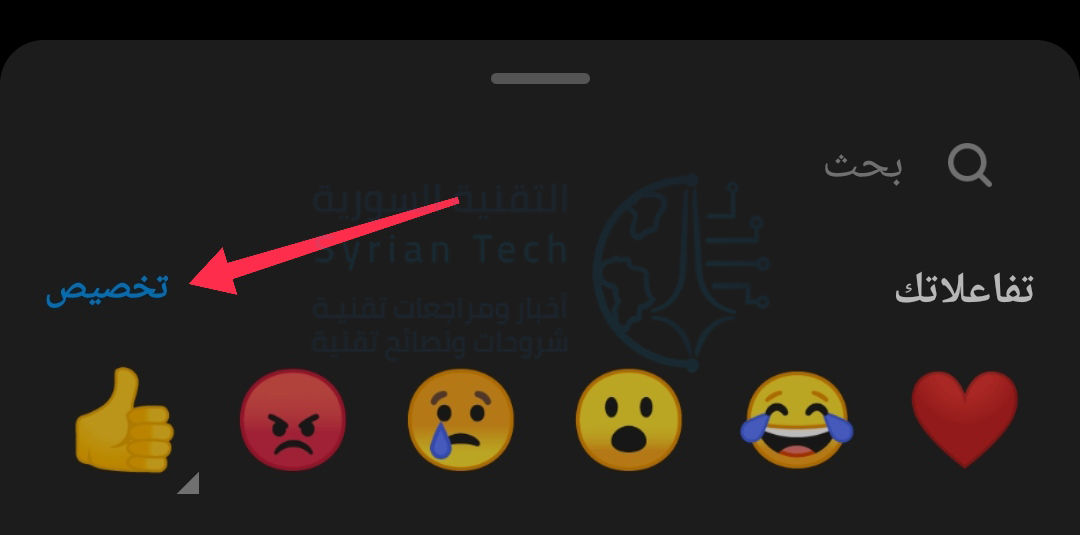
لتغيير رد فعل رمز تعبيري، انقر على تخصيص.

سترى جميع الرموز التعبيرية المتاحة في الأسفل. انقر على الرمز التعبيري الذي تريد تغييره.

ثم تصفح أو ابحث عن رمز تعبيري معين.

يمكنك بعد ذلك اختيار رمز تعبيري آخر وتكرار هذه العملية.

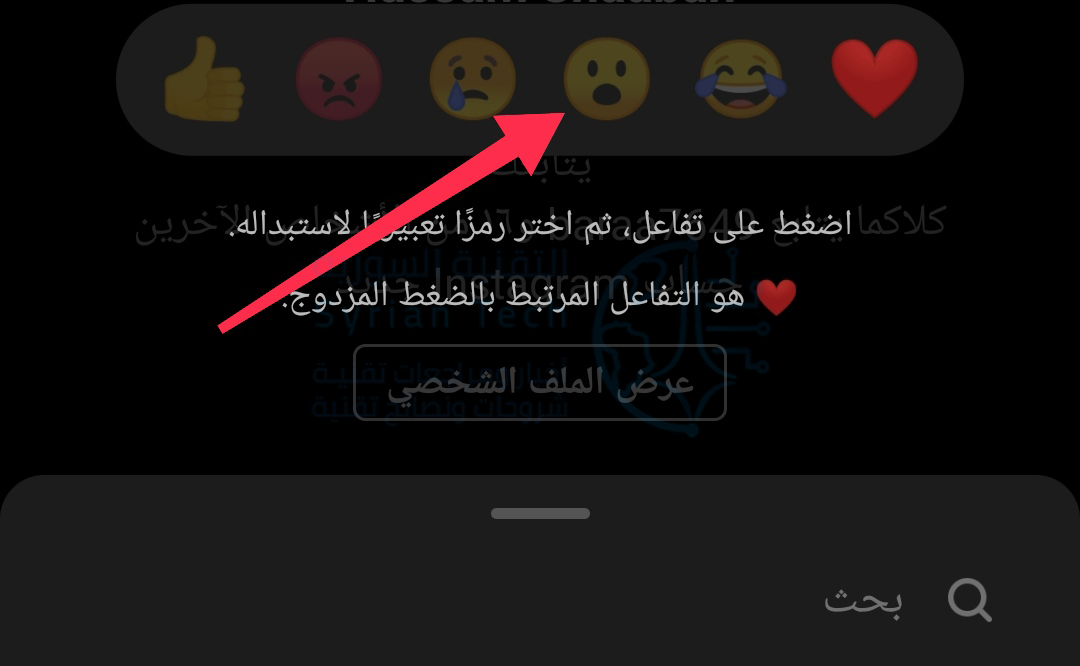
يمكنك تخصيص جميع الرموز التعبيرية الستة سريعة الاستجابة هنا، بما في ذلك الرموز التعبيرية الافتراضية للقلب.

بمجرد تبديل رمز تعبيري القلب، سيصبح الرمز التعبيري الموجود في أقصى اليمين هو الافتراضي لإيماءة النقر المزدوج.

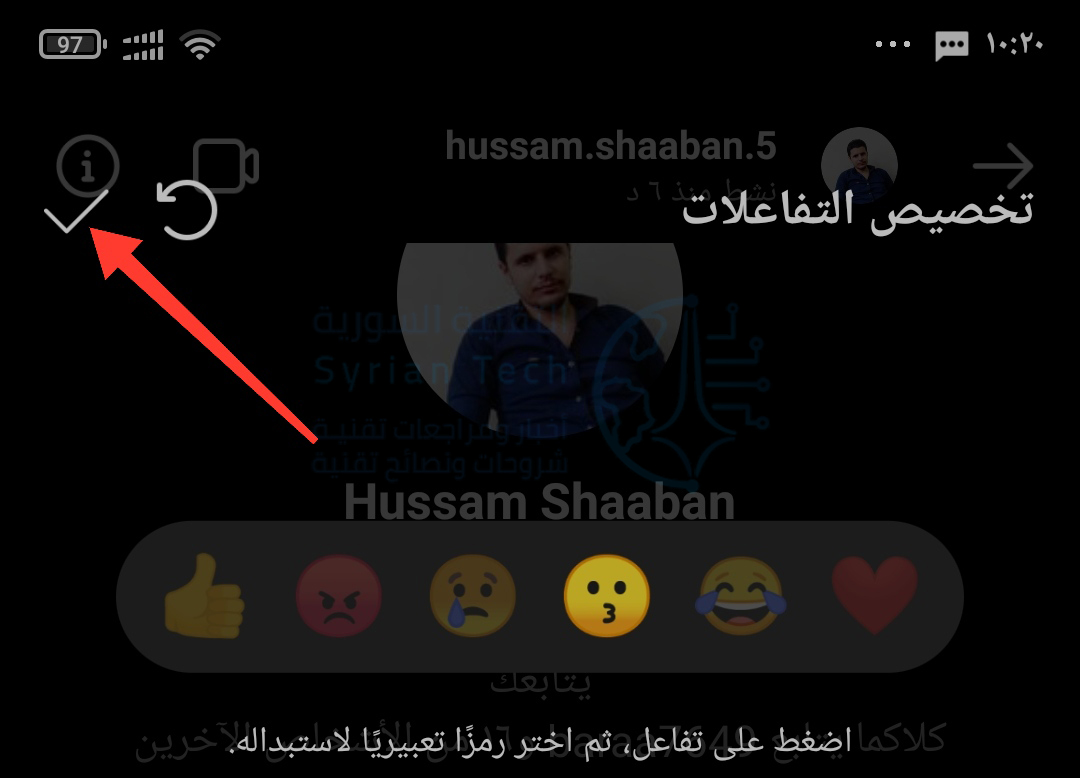
إذا كنت تريد العودة للإعداد الافتراضي يمكنك النقر على السهم المدوّر في أعلى اليسار. وبمجرد الانتهاء من التخصيص، انقر على زر إشارة صح بجانب زر إعادة التعيين.

سترى الآن الرموز التعبيرية الجديدة في النافذة المنبثقة. حدد رمزاً تعبيرياً لإرسال رد الفعل.

مقالات قد تعجبك:

كيفية مشاهدة فيديوهات يوتيوب بالتزامن مع أصدقائك
كيفية تشغيل فيديو من يوتيوب في الخلفية
كيفية تعطيل التصحيح التلقائي في أجهزة آيفون وآيباد
تعرف على شريحة Apple M1 الأقوى على الإطلاق من آبل
كيف تربح قنوات اليوتيوب المال؟

كيفية رسم ومعالجة الأسهم في مايكروسوفت وورد

سواء أكنت بحاجة إلى الإشارة إلى صورة للتأكيد أو إظهار مكان النقر للتفاعل، فهناك مجموعة كبيرة من أشكال الأسهم التي يمكنك إنشاؤها وتخصيصها في مايكروسوفت وورد Microsoft Word. دعونا نلقي نظرة على كيفية عملها.

رسم شكل السهم الأساسي:

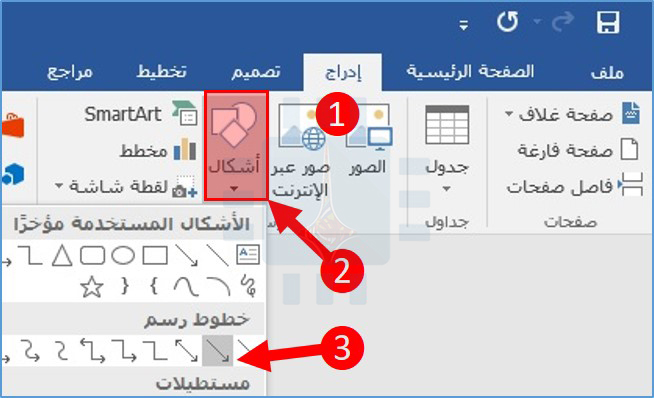
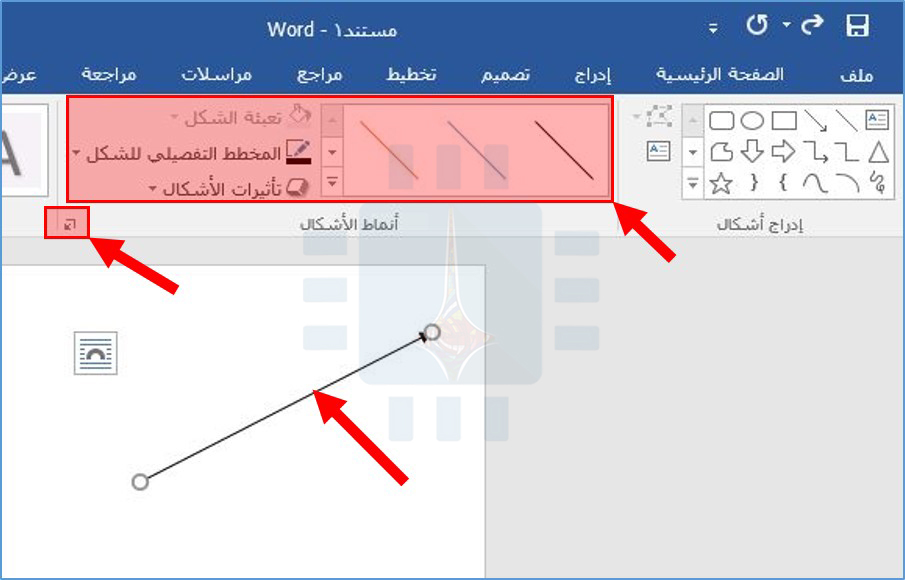
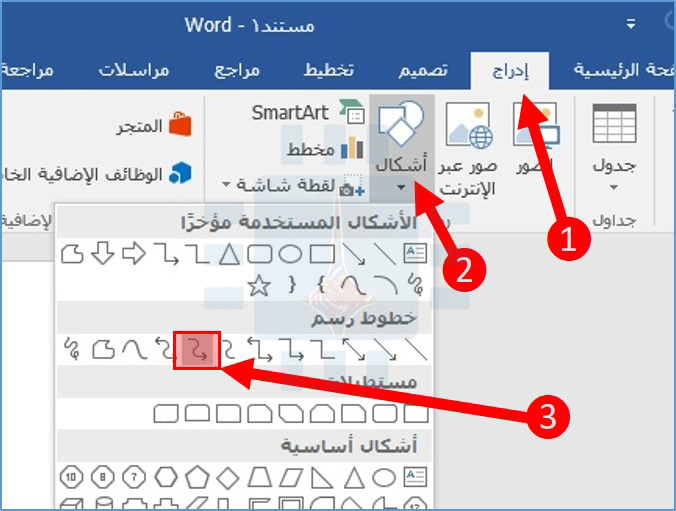
أولاً، دعنا نراجع الخطوات المتعلقة بكيفية رسم سهم أساسي. في علامة التبويب إدراج على الشريط، انقر فوق الزر أشكال. في مجموعة خطوط رسم في القائمة المنسدلة، انقر فوق رمز السهم كما في الصورة.

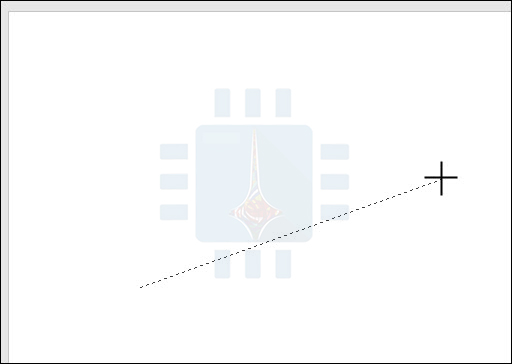
سيتم عرض رمز Crosshair. اضغط مع الاستمرار على زر الماوس، ثم اسحب لرسم السهم. حرر زر الماوس لإنهاء رسم السهم.

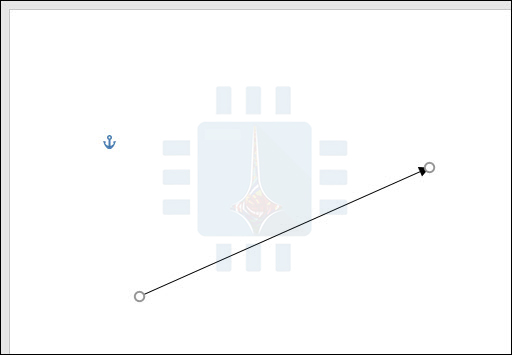
ها هي النتيجة:

تغيير حجم، تدوير وتغيير لون السهام:

لنذهب الآن إلى أبعد من ذلك. إذا لم تغير شيئاً، فسيظل سهمك بالإعدادات العادية، وهو اللون الأسود للون و 3/4 من أجل العرض.

لكن ماذا لو لم يكن السهم الأسود الرفيع مناسبًا لك؟ ربما تحتاج إلى سهم أزرق سميك وأقصر. ليس هناك أي مشكلة. يمكنك إجراء تغييرات عليه في لمح البصر.

تغيير حجم السهم:

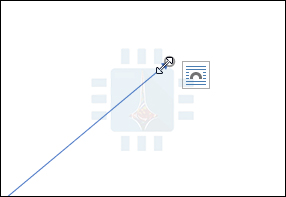
لتغيير طول السهم، هناك طريقة واحدة يمكنك من خلالها تحقيق ذلك بسرعة باستخدام الماوس. مرّر مؤشر الماوس فوق رأس السهم حتى ترى رمز السهم المزدوج.

انقر واسحب الماوس لجعل السهم أقصر أو أطول أو أشره في اتجاه جديد. إذا كنت ترغب فقط في اختصار أو إطالة السهم دون المخاطرة بإعادة توجيهه، فاضغط مع الاستمرار على المفتاح Shift لأسفل أثناء النقر عليه وقم بسحبه.

لإجراء المزيد من التغييرات على سهمك، يمكنك:

  • استخدم الخيارات في علامة التبويب تنسيق في الشريط.
  • انقر فوق أدوات متقدمة (سهم قطري صغير في أسفل يسار مجموعة أنماط الأشكال) في الشريط.
  • انقر بزر الماوس الأيمن على السهم لفتح مربع الحوار تنسيق صورة / صورة لرؤية المزيد من الخيارات.

تغيير لون السهم:

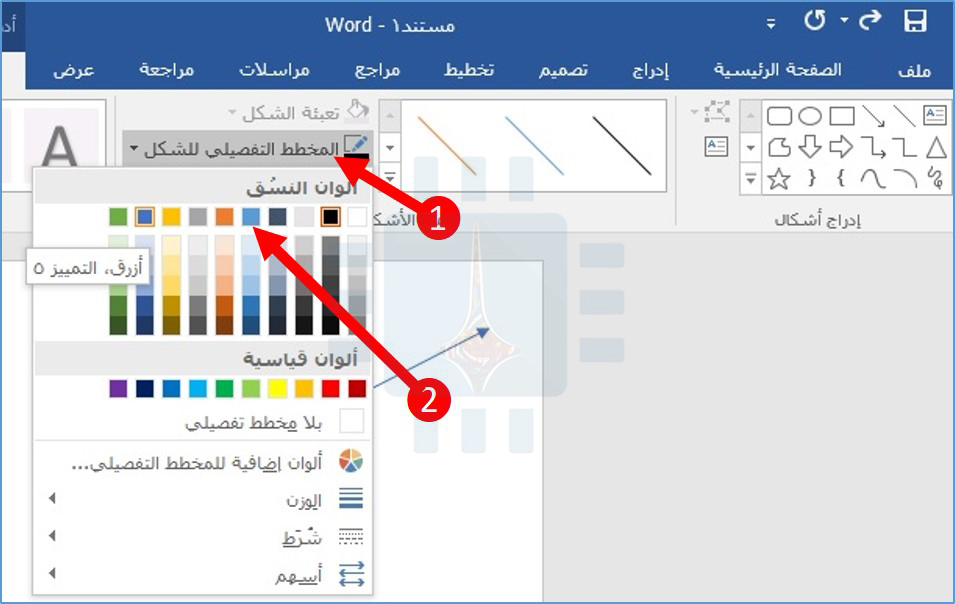
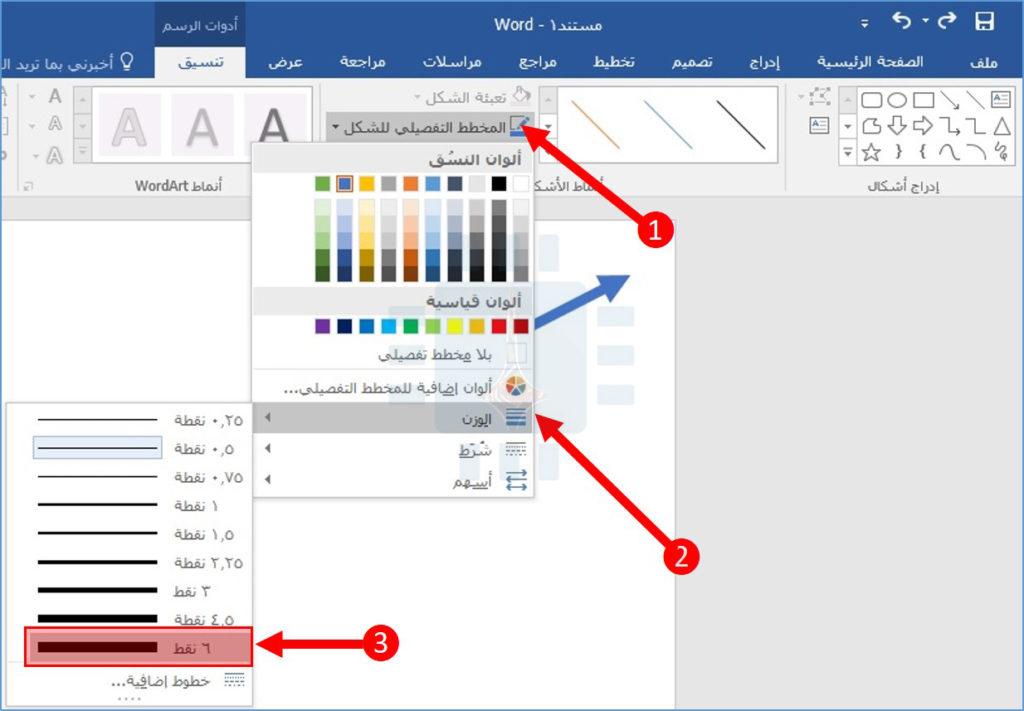
لتغيير لون السهم، انقر فوق الزر المخطط التفصيلي للشكل في علامة التبويب تنسيق، ثم انقر فوق اللون الذي تختاره.

تغيير سمك السهم:

لتغيير سمك السهم، انقر فوق الزر المخطط التفصيلي للشكل، ثم أشر إلى قائمة الوزن، ثم انقر فوق السمك الذي تريده.

تدوير سهم:

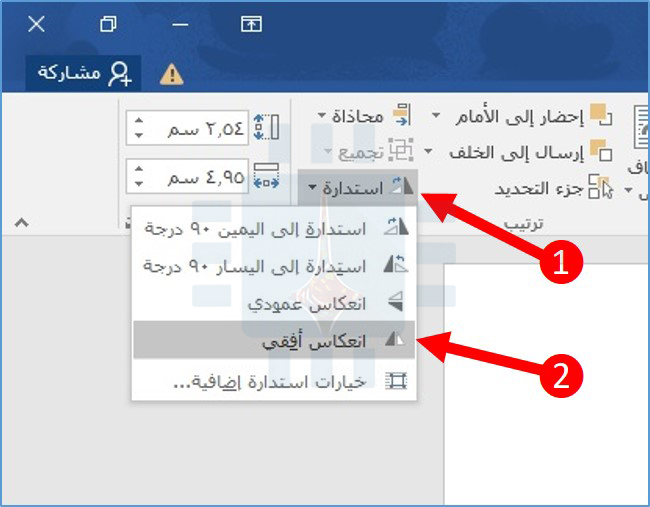
لتدوير السهم، انقر فوق الزر استدارة في علامة التبويب تنسيق واختر خيار تدوير. يتيح لك التمرير فوق كل خيار معاينة كيفية ظهور السهم.

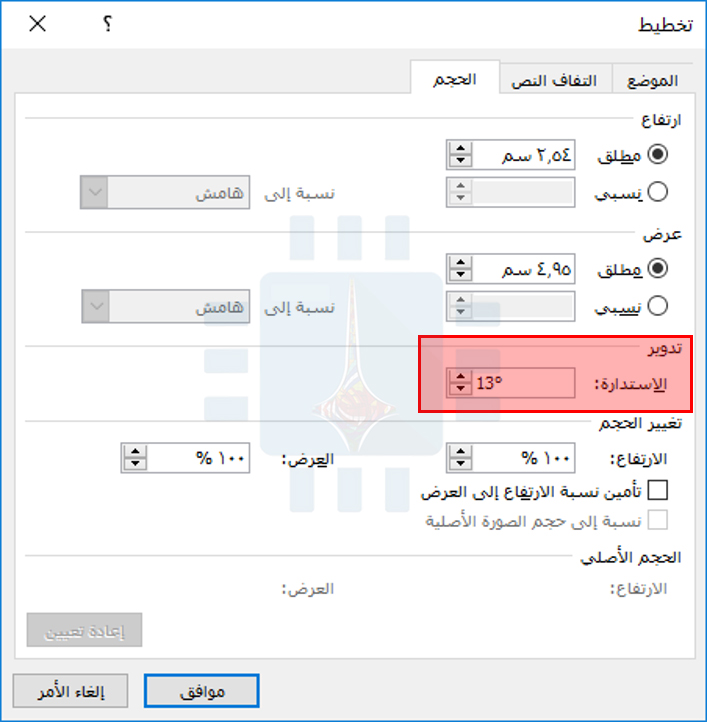
لمزيد من خيارات التدوير، انقر فوق الأمر خيارات استدارة إضافية. في علامة التبويب الحجم في نافذة التنسيق التي تفتح، يمكنك تحديد تدوير دقيق بالدرجات وذلك تحت الخيار تدوير.

استخدام الأسهم المنحنية والموصلة:

إذا لم لم تكن تريد سهماً مستقيماً، فهناك أنواع أخرى من الأسهم المتاحة، بما في ذلك الأسهم المنحنية والموصلة. لنلقي نظرة.

كيفية إنشاء كتلة السهم:

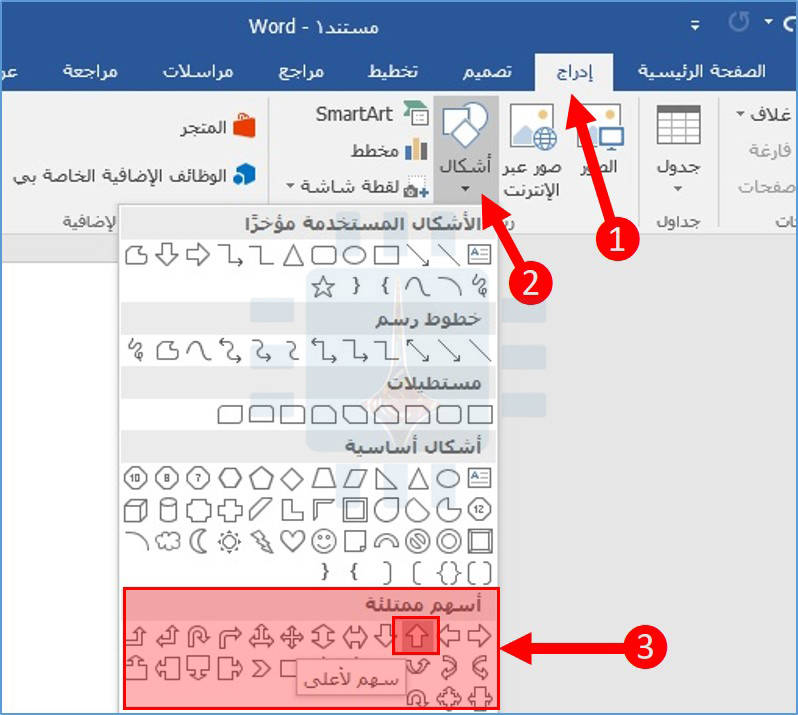
في علامة التبويب إدراج في الشريط، انقر فوق الزر أشكال. في قسم أسهم ممتلئة بالقائمة المنسدلة، انقر على نمط السهم الذي تريده. في هذا المثال، نستخدم سهم لأعلى.

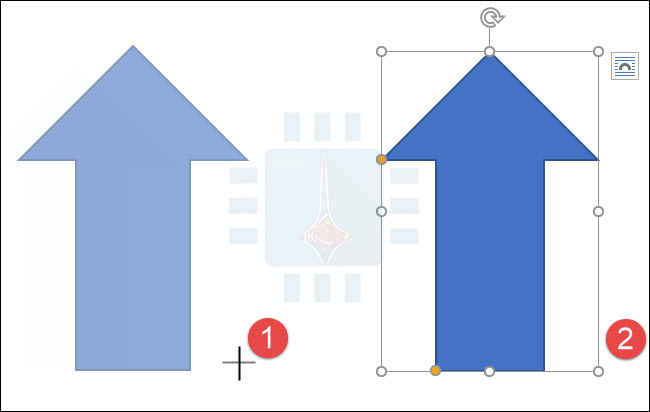
يتحول المؤشر الخاص بك إلى رمز crosshair. انقر واسحب لرسم السهم. حرر زر الماوس للإنهاء.

يمكنك استخدام نفس أدوات التنسيق التي تحدثنا عنها في القسم السابق لتغيير اللون، المخطط التفصيلي، وما إلى ذلك.

أيضاً، يمكنك استخدام أي من المقابض البيضاء الثمانية لتغيير حجم السهم الكلي. اسحب المقابض الصفراء لإعادة تشكيل رأس السهم ومحوره بشكل منفصل.

كيفية إنشاء السهم المنحني:

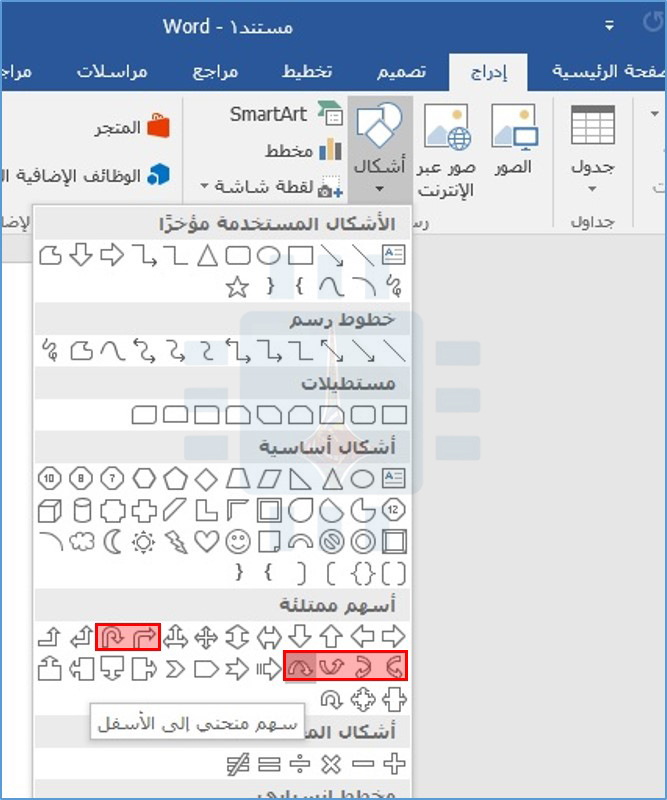
في علامة التبويب إدراج في الشريط، انقر فوق الزر أشكال. في قسم خطوط رسم، انقر فوق أحد أشكال الأسهم المنحنية. ستجد واحداً يحتوي على رأس سهم واحد، وواحد برأسين، وخط منحني بسيط بدون رؤوس سهام.

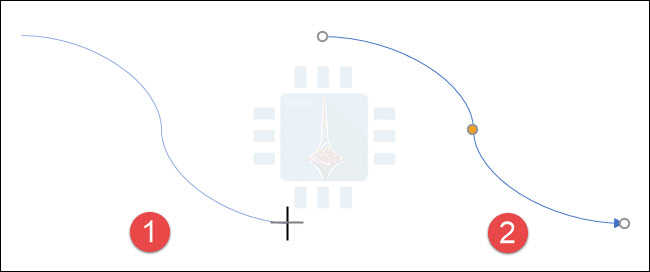
يتحول المؤشر إلى رمز crosshair. انقر واسحب لرسم السهم. حرر زر الماوس للإنهاء.

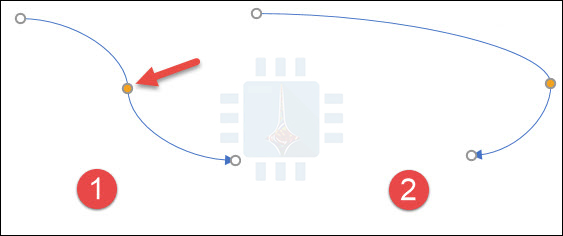
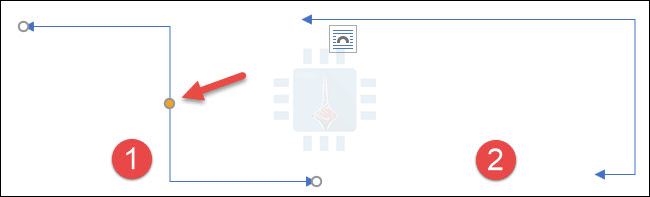
بعد رسم السهم المنحني، يمكنك تغيير المنحنى عن طريق سحب المقبض الأصفر في وسط السهم. هنا، قمنا بسحبه إلى اليمين لجعل الانحناء أكثر حدة.

لمزيد من خيارات الأسهم المنحنية، تحقق من الأسهم المنحنية في قسم أسهم ممتلئة Block Arrows.

وكما هو الحال مع أي شكل آخر، يمكنك استخدام أدوات التنسيق القياسية لتغيير اللون والخطوط العريضة وما إلى ذلك.

كيفية إنشاء سهم موصل مستقيم:

أخيراً، هناك السهم الموصل. تعتبر هذه الأشياء رائعة لتوصيل أنواع الأشكال التي تستخدمها في مخططات انسيابية أو رسوم تخطيطية تنظيمية.

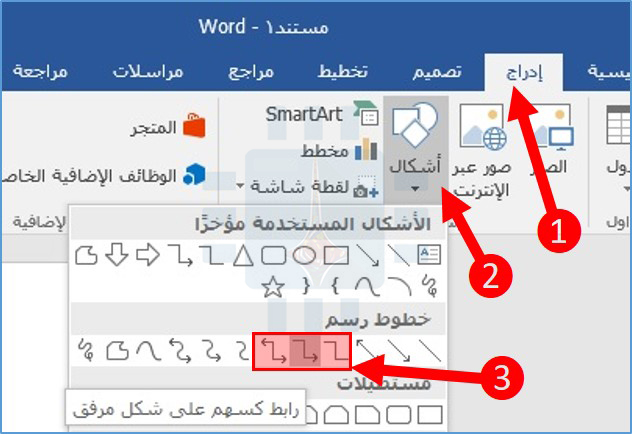
في علامة التبويب إدراج في الشريط، انقر فوق الزر أشكال. في قسم خطوط رسم في القائمة المنسدلة، اختر أحد الأسهم الموصلة.

تماماً مثل الأسهم المنحنية، فأنت تختار فقط عدد رؤوس الأسهم التي تريدها.

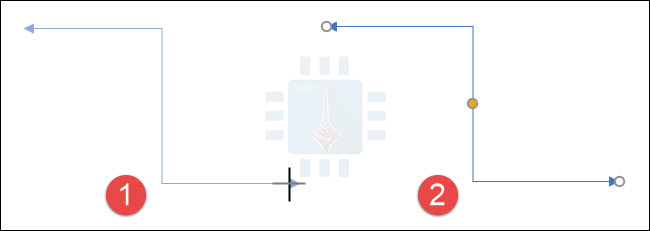
يتحول المؤشر الخاص بك إلى رمز crosshair. انقر واسحب لرسم السهم. حرر زر الماوس للإنهاء.

بعد رسم سهم الموصل، يمكنك الاستيلاء على المقبض الأصفر لتغيير شكل السهم. استخدم المقابض البيضاء في أي من طرفيها لتغيير طول هذا الجزء من السهم.

أصبح كل شيء في متناول يديك. من المحتمل أن تكون قد حصلت على أكثر مما تريد معرفته حول استخدام الأسهم في مايكروسوفت وورد Microsoft Word ، ولكن من الجيد دائماً معرفة الميزات المتاحة.

مقالات قد تعجبك:

كيفية تغيير إعدادات التصحيح التلقائي للأحرف الكبيرة في وورد
كيفية ربط أو تضمين ورقة عمل إكسل في مايكروسوفت وورد
كيفية تقليص مستند وورد إلى صفحة واحدة تلقائياً
كيفية تقليص حجم مستند مايكروسوفت وورد
كيفية تضمين الخطوط في مستند وورد

جوجل أضافت لعبة والدو الكلاسيكية إلى خرائطها

أضافت شركة جوجل Google إلى خرائطها Google Maps لعبة كلاسيكية طريفة تدعى Where’s Waldo? والتي ستستمر حتى الأسبوع القادم.

وستكون اللعبة متوافرة على تطبيق الخرائط على الأجهزة التي تعمل بنظامي أندرويد و iOS بالإضافة إلى موقع Google Maps عند تصفّحه من جهاز الحاسوب.

عند تشغيل اللعبة سترى شخصية والدو Waldo تظهر أمامك بلباسه المخطط باللونين الأحمر والأبيض وما عليك سوى النقر عليه لتشاهد خيار بدء اللعبة المستمدة من كتب الألغاز الكلاسيكية للأطفال.

هذه واحدة من الطرائف التي تقدّمها جوجل كل عام بمناسبة اليوم الأول من شهر نيسان أو ما يُعرف بـ كذبة نيسان.

وبصرف النظر عن والدو نفسه، فسوف تكون أيضاً في مهمة البحث عن أصدقائه، وهم الشخصيات التالية:  Wenda و Woof و Wizard Whitebeard و Odlaw الشرير.

فيديو متحرك لكيفية بدء اللعبة : (قد يحتاج بعض الوقت للتحميل)

بمجرد العثور على والدو، سيتم نقلك إلى أماكن مختلفة في جميع أنحاء العالم لبدء البحث مرة أخرى، كما يمكنك الاستعانة بمساعد جوجل لهذا الغرض.

ويمكنك أن تسأل where’s Waldo? على مكبر الصوت المنزلي أو Chromebook أو الهاتف الذكي الذي يعمل بنظام التشغيل أندرويد لتظهر بعض المفاجآت التي تخص اللعبة.

هذه هي المرة الثانية خلال أقل من شهر التي تقوم فيها جوجل بدمج علامة تجارية محبوبة في تطبيق الخرائط الخاص بها لفترة محدودة.

ففي أوائل الشهر الماضي كان المستخدمون قادرين على استبدال سهم الملاحة العادية في الخرائط بشخصية ماريو Mario الشهيرة من لعبة شركة Nintendo وكان ذلك احتفالًا باليوم المخصص لشخصية ماريو.

ولكن هذه المرة يبدو أن جوجل تريد تسلية بعض المستخدمين في يوم كذبة نيسان ولمدة أسبوع كامل.


مقالات قد تعجبك:
جوجل ستحظر تطبيقاتها على أجهزة الأندرويد الغير مصدقة
تطبيق بسيط من جوجل لتجربة الواقع المعزز
جوجل ستحظر إعلانات العملات الرقمية
تطبيقات الكاميرا الخارجية ربما تصبح أفضل بفضل جوجل
ميزة Lens لعرض المعلومات عن الأشياء بالتقاط صورها تصل إلى تطبيق صور جوجل


إعلان لآبل لترويج ميزة الأنيموجي


تعتبر ميزة الأنيموجي كاريوكي، من الميزات الطريفة جداً التي أدخلتها آبل في هواتفها مؤخراً، و لقيت هذه الميزة استحساناً كبيراً، لدى المستخدمين، لدرجة أنه قد اعتبرها البعض أطرف ميزة أنشأتها أبل في السنوات الأخيرة.

وقد لمحت آبل لميزة الكاريوكي أنيموجي، في فيديو إطلاقها لهاتف الأيفون X، في شهر أيلول/سبتمبر الماضي، وقد أحدتث ضجة كبيرة على تويتر في نوفمبر تشرين الثاني، عندما قام Harry McCracken من شركة  Fast Company tech بنشر تغريدة على تويتر لنسخة من أغنية Bohemian Rhapsody، بواسطة شخصية أنيموجي الثعلب.

و سرعان ما توالت التغريدات، للعديد من المستخدمين و هم يقومون بإعادة غناء، الأغاني المفضلة لديهم مدمجة مع مجموعة متنوعة من شخصيات الأنيموجي المتاحة حالياً.

آبل أصدرت البارحة، فيديو خاص بها على طريقة الأنيموجي كاريوكي Animoji karaoke، بعد أسابيع من تحميل مستخدمي تويتر لإصداراتهم الخاصة من خلال الجمع بين ميزة الأنيموجي على أيفون X و الأغاني المفضلة لديهم.

الفيديو الذي نشرته آبل على يوتيوب البارحة ليس مختلفاً كثيراً عن المقاطع التي انتشرت على تويتر. فكل شخصيات الأنيموجي تظهر في بداية الفيديو. و تظهر شخصية ترتدي ألواناً مطابقة لألوان الأنيموجي. مع أغنية All night لـ Big Boi.

https://youtu.be/Kkq8a6AV3HM

و يبقى الأمرا مدهشاً للغاية، فرؤية آبل تتفاعل مع تغريدات هؤلاء المستخدمين، ليس أمراً قد يحدث كل أسبوع.