
كيفية التحقق إن كانت اللعبة المثبتة على بلاي ستيشن 5 تعمل بإصدار 4 أو 5

قد تكون بعض ألعاب بلاي ستيشن PlayStation 5 (PS5) عبارة عن ألعاب بلاي ستيشن PlayStation 4 (PS4) مقنّعة. إليك كيفية معرفة الفرق بين إصدارات أجهزة اللعب وتغيير هذه الألعاب إلى إصدارات الجيل التالي.

إن بلاي ستيشن PlayStation 5، على عكس سابقه، متوافق مع الإصدارات السابقة، مما يعني أنه يمكنك لعب جميع ألعاب بلاي ستيشن PlayStation 4 تقريباً عليه.

ومع ذلك، فإن أحد الجوانب السلبية هو أنه بالنسبة لبعض الألعاب المتقاطعة (الألعاب التي يتم إصدارها في وقت واحد على كل أجهزة لعب سوني Sony)، يتم تثبيت إصدار بلاي ستيشن PlayStation 4 افتراضياً.

من مصلحتك التأكد من أن اللعبة التي قمت بتثبيتها على بلاي ستيشن PlayStation 5 هي إصدار خاص بـ PS5، حيث يوجد غالباً فرق رسومي بين تلك اللعبة وإصدار PS4.

هناك طريقتان مختلفتان يمكنك من خلالهما معرفة إصدار اللعبة المثبت حالياً على جهاز PS5. سنقوم بتفصيل كلا الخيارين.

زر خيارات DualSense:

الطريقة الأولى متاحة فقط مع الألعاب التي قمت بتثبيتها أو لعبها مؤخراً.

لذلك قد تكون محدوداً في عدد الألعاب التي يمكنك التحقق منها. ومع ذلك، فهي الطريقة الأسرع والأوضح لتحديد إصدار اللعبة الذي قمت بتثبيته.

ابحث عن مربع اللعبة الذي تريد التحقق منه على الشاشة الرئيسية لجهاز PS5. عندما يتم تمييز المربع وتحتل خلفية اللعبة الشاشة بأكملها، تحقق من عنوان اللعبة أسفل صف المربعات مباشرة.

عادةً، إذا كان إصدار اللعبة المثبت مخصصاً لجهاز لعب من الجيل السابق، فسيحتوي عنوان اللعبة على PS4 في النهاية.
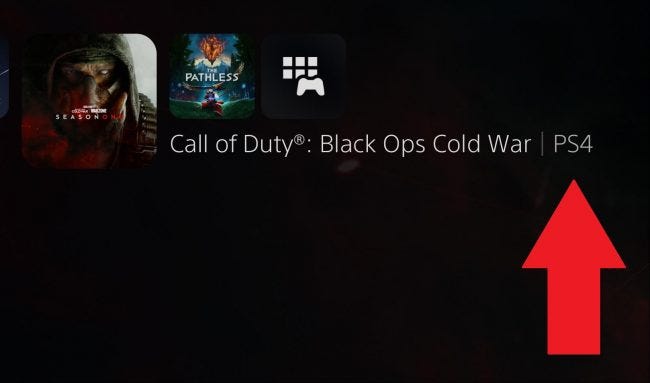
إذا لم يكن ذلك واضحاً بدرجة كافية، فيمكنك أيضاً التحقق من إصدار اللعبة المثبت باستخدام قائمة الخيارات أثناء وجودك في لوحة اللعبة.

اضغط على زر الخيارات في وحدة التحكم DualSense. إنه الزر الصغير الموجود في الزاوية العلوية اليمنى من لوحة اللمس. سيظهر هذا الزر قائمة منسدلة للخيارات على الشاشة بجوار المربع.

إذا كنت تلعب لعبة متعددة الأجيال (بمعنى أنها متاحة في كل من إصداري PS4 و PS5)، فسيتوفر في القائمة خيار تحقق من إصدار اللعبة Check Game Version.

ملاحظة: لا تحتوي جميع ألعاب PS4 على إصدار PS5 يمكنك التبديل إليه. إذا كنت لا ترى الخيار Check Game Version في قائمة الخيارات، فلن يكون لديك أكثر من إصدار للاختيار من بينها.

بمجرد الضغط على Check Game Version، ستظهر قائمة فرعية على الشاشة مع كل إصدار مدرج من اللعبة. سيكون للإصدار الذي قمت بتثبيته على نظامك علامة اختيار بجواره.

ملاحظة: يمكنك تثبيت كلا الإصدارين من اللعبة. للتحقق مما إذا كان كلاهما مثبتاً أم لا، حدد إصدار اللعبة الذي لا توجد علامة اختيار بجانبه. إذا كان الزر Play الموجود أسفل الشاشة يتحول إلى زر Download، فهذا يعني أنه غير مثبت حالياً.

قائمة الثلاث نقاط:

الطريقة الثانية للتحقق مما إذا كان لديك إصدار PS4 للعبة متاح على PS5 من خلال قائمة الثلاث نقاط الموجودة بجوار الزر Play في الجزء السفلي من الشاشة الرئيسية. ستكون المعلومات التي تجدها هنا مختلفة قليلاً.
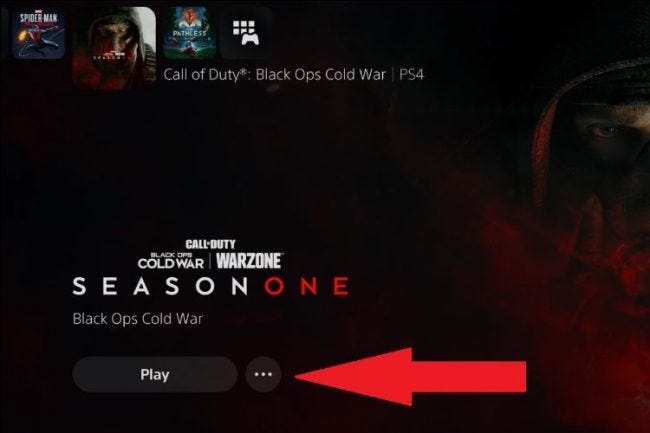
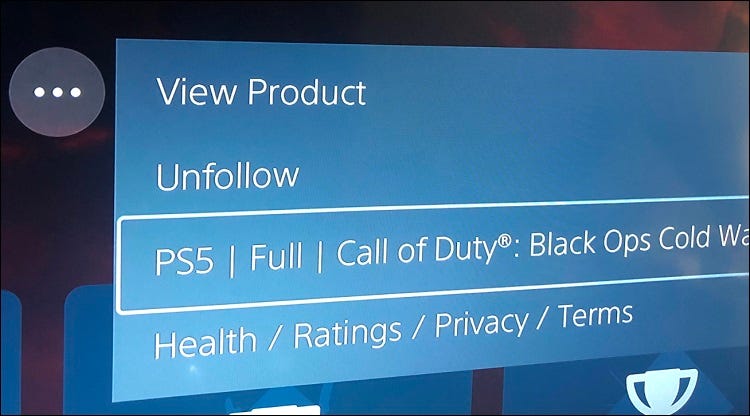
عندما تفتح قائمة الثلاث نقاط، سترى نسخة مدرجة من اللعبة. هذا هو إصدار اللعبة الذي لم تحدده حالياً.

لذلك إذا رأيت قائمة PS5 [Game Title] في قائمة الثلاث نقاط، فهذا يعني أنه ليس لديك إصدار PS5 من اللعبة مثبتاً.

سيؤدي تحديد هذا في قائمة الثلاث نقاط إلى تبديل اللعبة إلى هذا الإصدار، ومرة أخرى، إذا تحول زر Play إلى زر Download، فلم يتم تثبيت هذا الإصدار من اللعبة بعد.
بخلاف القائمة المنسدلة لزر الخيارات، يمكنك الوصول إلى قائمة القطع من مكتبة الألعاب Game Library. يمكنك العثور عليها في أقصى الجانب الأيمن من الشريط العلوي للشاشة الرئيسية.

تعرض لك مكتبة الألعاب Game Library جميع الألعاب التي قمت بتثبيتها أو شرائها حالياً، وليس فقط الألعاب المعروضة حالياً في القائمة الرئيسية.

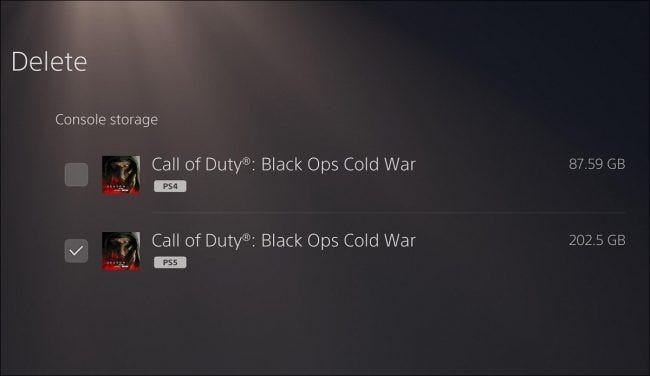
إذا كان لديك كلا الإصدارين من اللعبة مثبتين، فيمكنك أيضاً حذف الإصدار الذي لا تريده. ما عليك سوى النقر على Delete من القائمة المنسدلة لزر الخيارات.
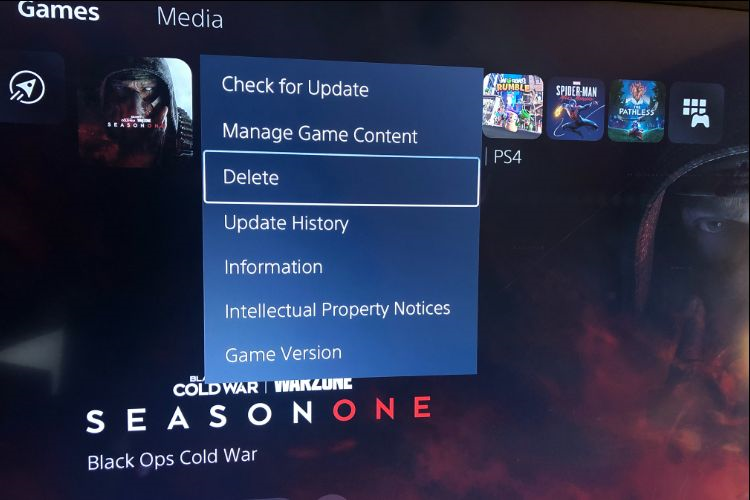
سيتم توجيهك إلى شاشة حيث يمكنك تحديد إصدار اللعبة الذي تريد حذفه. يمكنك أيضاً حذف كليهما إذا اخترت ذلك. أي إصدار من اللعبة تم وضع علامة بجواره سيتم حذفه.
كيفية التأكد من تنزيل إصدار PS5 من اللعبة:

ماذا عن الألعاب التي لم يتم تثبيتها بالفعل؟ لحسن الحظ، تمنحك قائمة الثلاث نقاط السابقة خيار اختيار إصدار اللعبة الذي سيتم تنزيله. أولاً، انتقل إلى مكتبة الألعاب Game Library في أقصى الجانب الأيمن من القائمة الرئيسية للشاشة الرئيسية.

بعد ذلك، حدد اللعبة التي ترغب في تثبيتها. إذا لم تتمكن من العثور عليها في البداية، فيمكنك تحديد العديد من خيارات التصفية من الزر الموجود في أقصى الجانب الأيسر من المكتبة والتي يمكن أن تساعد في تضييق الخيارات.

يمكنك أيضاً فرز ألعابك بترتيب أبجدي لجعل عملية البحث أكثر سهولة.

بمجرد العثور على اللعبة المعنية التي تم إلغاء تثبيتها، انقر فوق الزر X الموجود على وحدة التحكم DualSense أثناء تحديد المربع الخاص بها وسيتم نقلك إلى صفحة اللعبة.

حدد رمز الثلاث نقاط بجوار الزر Download وأظهر القائمة مرة أخرى.

سترى أي إصدارات من اللعبة لم يتم تحديدها حالياً، بمعنى أن أي إصدار لا تراه في هذه القائمة هو الإصدار الذي تريد تنزيله.

لذلك إذا كنت ترغب في تثبيت إصدار PS5 من اللعبة، فتأكد من أن هذا الإصدار غير مدرج في قائمة الثلاث نقاط. إذا كان كذلك، حدده.

للتأكد من وجود إصدار PS5 لتثبيته، حاول تحديد إصدار آخر وتحقق من قائمة الثلاث نقاط مرة أخرى.

تتمثل إحدى نقاط الضعف في بلاي ستيشن PlayStation 5 في حجب المعلومات الضرورية مثل هذه داخل القوائم. ولكن بمجرد أن تعرف أين تبحث، يمكنك معرفة إصدار اللعبة الذي قمت بتثبيته والتبديل إذا لزم الأمر.

مقالات قد تعجبك:

كيفية تعيين متصفح الويب الافتراضي في ويندوز
كيفية كسر سرعة Overclock معالج كرت الشاشة
ماهي خدمات جوجل بلاي Google Play Services ولماذا تستنزف البطارية في الأندرويد؟
كيفية حذف واستعراض سجل التصفح على جهاز Xbox One
كيفية استخدام ميزة المجموعات في ويندوز 10 لتنظيم التطبيقات في تبويبات

أفضل أجهزة ألعاب الفيديو للمنزل

ها أنت تقوم بشراء وحدة تحكم  Gaming console لتشغيل الألعاب أو كما نعرفها ونسميها جميعاً أجهزة ألعاب الفيديو، و لن يطول الوقت حتى تجدها تصبح في نهاية المطاف محوراً للمسرح والسينما المنزلية. ولذا في مقالنا هذا، نريد أن نقدم لك النصيحة، إذا كنت ستشاهد الأفلام والتلفزيون ، فبإمكانك أيضاً الحصول على أفضل أجهزة الألعاب لتلبية احتياجاتك المختلفة.

منذ جيل من ألعاب الفيديو ، كان هذا بالكاد شيئاً قد يفكر فيه معظم الناس ، وقبل جيلين لم يكن أساساً شيئاً قابلاً للتفكير فيه.

اليوم ، أجهزة ألعاب الفيديو هي أكثر بكثير من مجرد أداة تنتقل إليها عندما تريد اللعب. فوحدات التحكم في الجيل الحالي قادرة على تشغيل الفيديو عالي الدقة HD (وحتى دقة 4K) ، و تشغيل Blu-ray و DVD ، وهي أكثر من مجهزة للوصول إلى خدمات البث  Streaming services.

فيما يلي أهم العروض من مايكروسوفت Microsoft ، و سوني Sony ، و Nintendo ، وكيف تتناسب مع نظام الترفيه المنزلي لديك.

Xbox One S/X: مثالي لدقة 4K Blu-Rays وتلفزيون الكابل Cable TV:

متوفرة على أمازون بسعر 449$

تحدثنا في مقال سابق عن أهم ميزات جهاز Xbox One وكيفية استخدامه، و تعرفنا على الفرق بين أجهزة : Xbox one و Xbox one S و Xbox one X

قد تكافح وحدة تحكم الألعاب Xbox من مايكروسوفت Microsoft لتبرز نفسها وتتفوق على منافساتها اذا كانت المقارنة بالاستناد إلى مكتبة الألعاب وحدها ، ولكن عندما يتعلق الأمر بنظام ترفيه منزلي ، فمن الصعب التغلب عليها.

فهي لا تتمتع فقط بالاستقرار العادي لتطبيقات البث (بما في ذلك Netflix و Hulu و YouTube و Amazon و HBO Now ، إلخ) ، ولكن بإمكان Xbox One S و One X بث عروض و أفلام بدقة 4K. إذا كان لديك تلفزيون بدقة 4K ، فهذا يجعل Xbox One مُلحقاً مثالياً.

علاوة على ذلك ، يأتي كل من Xbox One X و One S مع مشغل 4K Blu-ray. والجدير بالذكر أن جهاز Xbox هو وحدة التحكم الوحيدة التي يمكنها تشغيل دقة  4K Blu-ray ، وباستثناء إعلان مفاجئ من احد العملاقين سوني Sony (أمر غير مرجح) أو Nintendo (وهذا أقل احتمالا أيضاً) ، فإن هذا الأمر سيظل صحيحاً على مدى السنوات القليلة المقبلة. ببساطة ، إذا كنت تهتم بمحتوى 4K ، فلا توجد وحدة تحكم ألعاب أفضل من جهاز Xbox One.

لا يقتصر الأمر على الأشخاص الذين يتطلعون إلى المستقبل. بإمكان Xbox One أيضاً تشغيل أقراص صوتية audio CDs. تتذكر تلك ، أليس كذلك؟ إذا كنت لا تزال تعزف الموسيقى ، باستخدام قرص مضغوط واحد CD  كل مرة ، فإن Xbox One هو وحدة التحكم الوحيدة التي يمكنها القيام بذلك.

نعم، أنت تقرأ بشكل صحيح. بإمكان PlayStation 4 تشغيل أقراص DVD وأقراص Blu-ray عادية (وليس 4K) ، إلا أنه لا يمكنه تشغيل أقراص صوتية مضغوطة audio CDs . كلتا الوحدتين لديها تطبيقات الموسيقى مثل Spotify ، لكن فقط Xbox يمكنه تشغيل أقراص صوتية مضغوطة audio CDs.

قامت شركة مايكروسوفت Microsoft أيضا بدفعة كبيرة لدعم صناديق الكابلات Cable boxes (أجهزة تحتوي مولفات تلفزيون لاستقبال الإشارة ومن ثم تحويلها وعرضها) والهوائيات التلفزيونية عندما خرجت Xbox One لأول مرة. على الرغم من أن الميزة لم تكن شائعة جداً (حيث بدت للناس أنها تأتي على حساب الألعاب) ، إلا أنها لا تزال متوفرة.

قم بتوصيل وصلة التلفزيون وقم بإعداد OneGuide ثم يمكنك استعراض القنوات ومشاهدة التلفزيون دون تغيير الإدخال. إذا كان لا يزال لديك اشتراك في الكبل أو ترغب فقط في مشاهدة بعض القنوات الفضائية ، فإن Xbox One هو أكثر وحدة تحكم ملائمة لذلك.

متوفرة على أمازون بسعر 449$

PS4 Pro: رائع من أجل Internet TV  و 4K Streaming

متوفرة على أمازون ابتداءاً من سعر 390$

تحدثنا في مقال سابق عن أهم ميزات جهاز PlayStation 4 وكيفية استخدامه، إن وحدة تحكم PS مشابهة ل Xbox One ، يمكنك مشاهدة معظم خدمات الفيديو مثل Netflix و Hulu و YouTube و Amazon و HBO Now. و أيضا مثل Xbox One ، يدعم PS4 Pro البث بدقة 4K ، حيث تسمح له هذه الخدمات.

على عكس Xbox One ، هذا هو المكان الذي ينتهي فيه دعم 4K. على الرغم من امتلاك سوني Sony تقنياً خاصية Blu-ray ، إلا أن الشركة اختارت عدم إضافة مشغل Blu-ray بدقة 4K إلى طراز وحدة التحكم PS الذي تمت ترقيته.

إذا كنت لا تمانع في عدم وجود مشغل بلو راي  Blu-ray بدقة 4K ، يمكن أن يكون PS4 خياراً مميزاً. حيث يدعم PS4 Pro دقة 4K في الألعاب وهو أرخص بنحو 100 دولار من Xbox One X. كما يميل PlayStation إلى اختيار أفضل للألعاب الحصرية.

يجدر الإبقاء على وحدة التحكم هذه كخيار أول. إذا كنت تفضل الحصول على المزيد من الألعاب بدقة 4K  ولا تهتم ب 4K Blu-rays ، فإن جهاز PS4 سيكون أكثر جاذبية لك ، حتى كمركز للترفيه ووسيلة لمتابعة الأفلام والتلفزيون.

في تطور غريب ، في حين أن سوني  Sony لم يكن لديها تفكير مستقبلي فيما يتعلق ب 4K Blu-rays ، فإنها قامت بالتحويل من الكابل cable إلى حزم تلفزيون الإنترنت internet TV. على وجه التحديد ، لدى PS4 خدمة تسمي PlayStation Vue.

إذا لم تكن قد سمعت عنها من قبل ، فهي خدمة اشتراك تتيح لك بث المحتوى التلفزيوني المباشر عبر الإنترنت. اعتمادا على احتياجاتك ، يمكن أن تستبدل حزمة الكابل الخاصة بك.

يحتوي Xbox One على تطبيق لـ Sling و Hulu Live TV (لا يتوفر أي منهما على PS4) ، ولكن مقابل أموالنا فخدمة PS Vue هي حالياً أفضل خدمات البث التلفزيوني المباشر هذه ويمكنك الحصول عليها فقط على PS4.

متوفرة على أمازون ابتداءاً من سعر 390$

Switch: جيد فقط ل Hulu

متوفرة على أمازون ابتداءاً من سعر 278$

إن Nintendo Switch هي وحدة تحكم رائعة. حتى بعد أشهر من الحصول عليها ، ما زلنا نحب الطريقة التي عملت بها هذه الوحدة ، Nintendo قد أدخلت الكثير من الألعاب الحصرية – الأمر الذي لا زال رائعاً و لن يتوقف في أي وقت قريب. هناك الكثير من الأسباب الجيدة لشراء Switch. لكن مشاهدة الأفلام أو البرامج التلفزيونية ليست واحدة منها.

حاولنا جاهدين العثور على سبب وجيه لمشاهدة الأفلام أو البرامج التلفزيونية على Switch. من الناحية الفنية يمكنك! ولربما اعتقدت أن امتلاك جهاز محمول سوف يكون وحدة تحكم رائعة للوسائط ، إذا لم يكن هناك شيء آخر متوفر لأنه سوف يمكنك مشاهدة فيلمك في فندق أو على متن طائرة.

ومع ذلك ، هناك مشكلة. حيث أن قائمة تطبيقات الفيديو المتوفرة لأي نوع من وحدات Switch تقتصر على Hulu !

وهذه نقطة ضعف كبيرة. عندما أعلنت Nintendo أنها ستسمح بتطبيقات بث الفيديو ، كان Hulu أول من يخرج من البوابة وينضم إليها. لكن في الأشهر السبعة التي مضت منذ ذلك الحين ، لم تتم إضافة أي تطبيق بث آخر إلى مجموعة Switch.

حديثاً منذ حوالي الشهرين ، لم تكن Netflix تبدو متفائلة بشأن أن تكون تطبيق بث على Switch أيضاً.

وقالت الشركة ، إنها تأمل أن يحدث تطبيق “في مرحلة ما”. وهذا لا يبدو واعداً ، خاصة من شركة لديها تطبيقات على كل منصة أخرى معروفة.

من غير الواضح ما إذا كان ذلك يرجع إلى أن الشركات الإعلامية لا ترغب في إنشاء تطبيقات لوحدات Switch (وهو أمر غريب بالنظر إلى عدد الأشخاص الذين يستخدمون Switches) ، أو إذا كانوا بحاجة إلى مساعدة من Nintendo لا تقدمها لهم (وهو ما حصل على الأرجح).

بجميع الأحوال، النتيجة النهائية هي نفسها. إذا كنت ترغب في مشاهدة أي شيء باستثناء Hulu ، فليس Switch خياراً مناسباً لك الآن.

أخيراً و لتلخيص سريع، كل من جهاز Xbox One S / X و PS4 Pro سيشكلان أجهزة ترفيه منزلية رائعة ، وهنا الأمر يعود فقط إلى الطريقة التي تفضل بها مشاهدة الوسائط. إذا كنت ترغب في مشاهدة 4K Blu-rays أو استخدام اشتراك الكابل لديك ، فإن جهاز Xbox One يناسبك.

إذا كنت تفضل بث محتوى 4K ، وربما تحصل على بعض البرامج التلفزيونية المباشرة من خدمة PS Vue أثناء تواجدك ، يمكنك البقاء مع خيار جهاز PlayStation 4 Pro.

أياً كان ما تفضله ، لا تحصل على وحدة Switch إلا إذا كنت تهتم فقط بـ Hulu ولا تريد شيء آخر.

متوفرة على أمازون ابتداءاً من سعر 278$

مقالات قد تعجبك:

كيفية تجميع وتنظيم جميع ألعاب الكمبيوتر داخل برنامج واحد
كيفية أخذ لقطات شاشة لألعاب الكمبيوتر
كيفية تحسين دقة الإصابة في ألعاب الكمبيوتر
أفضل ألعاب المغامرات لجميع الحواسيب
أفضل الألعاب الكلاسيكية لجميع الحواسيب