فايرفوكس سيسمح بحذف ما جمعه من بيانات عن المستخدمين

نعيش اليوم في زمن تُنتهك فيه خصوصية المستخدم على شبكة الإنترنت في كل لحظة وفي كل مكان، حيث تسعى الشركات الكبيرة إلى جمع أكبر كمية ممكنة من البيانات عن المستخدمين.

يُستفاد من تلك البيانات في الاستهداف الإعلاني، لذلك لا يجب أن نتفاجئ عندما تظهر لنا إعلانات على الإنترنت لمنتجات قررنا حديثاً شرائها أو الحديث عنها أو البحث عن ما يتعلق بها.

تلعب متصفحات الإنترنت دوراً أساسياً وهاماً في التعرف على بيانات المستخدمين حيث كل ما يفعله المستخدم على شبكة الإنترنت يتم من خلالها.

وبالتالي لا نبالغ إذا قمنا بوصفها بأنها منجم ذهب كامل فيما يتعلق بخصوصية المستخدمين وفيما يتعلق برغباتهم واهتماماتهم.

متصفح فايرفوكس Firefox هو من بين المتصفحات التي تجمع بيانات عن المستخدمين أثناء تواجدهم على شبكة الإنترنت، لكن المتصفح الشهير قرر أن يكون أكثر شفافية مع مستخدميه من باقي المتصفحات.

حيث اعترفت الشركة المطورة بأن فايرفوكس يجمع بيانات متعلقة بجلسات المستخدمين على الإنترنت مثل عدد التبويبات المفتوحة وزمن الجلسة الواحدة.

وقالت الشركة أن تلك البيانات تُستخدم داخلياً من أجل تحسين تجربة المتصفح ولا يتم بيعها لأطراف خارجية من أجل الاستهداف الإعلاني.

لكن حتى إذا لم تكن مقتنعاً بهذا الكلام فإن المتصفح سيقدّم لك خياراً لحذف كل ما جمعه عنك من بيانات ومعلومات وذلك في التحديث الأخير.

تأتي هذه الخطوة التزاماً بقوانين الخصوصية العالمية التي أصبحت أكثر تشدداً في الفترة الأخيرة ولا سيما قانون حماية بيانات المستخدم وخصوصيته في أوروبا والمعروف باسم GDPR.

الشركة وعدت بأن إزالة البيانات المجموعة سيصبح أمراً متاحاً في التحديث الأخير الذي من المفترض أنه بدأ بالتوافر بشكل تدريجي.

وهي خطوة مرحّب بها بشكل كبير من فايرفوكس، لكن السؤال الهام الآن: هل يمكن لبقية المتصفحات أن تسلك نفس هذا السلوك وتسمح لمستخدميها بإزالة البيانات المجموعة عنهم؟

مقالات قد تعجبك:

ما هي كاميرات المراقبة اللاسلكية؟ وهل هي آمنة؟
كيفية تغيير كلمة مرور حساب جوجل Google وبريد جيميل Gmail
ما هو التورنت؟ وكيف يعمل؟ وكيفية استخدامه؟ وكيفية التعامل معه؟
كيفية حفظ مستند مايكروسوفت وورد كصفحة ويب
أسرع الطرق للبحث عن الملفات في ويندوز

كيفية مسح سجل بحث فيسبوك

يمكن أن تخبرنا سجلات البحث الخاصة بك الكثير من المعلومات عنك ، لا سيما سجل بحث فيسبوك Facebook. فإذا كنت لا تريد أن يُترك هذا النوع من البيانات متاحاً ، فإليك كيفية الوصول إليه وكيفية مسحه.

كيفية عرض سجل البحث الخاص بك:

تختلف طريقة الوصول إلى سجل البحث Search history الخاص بك في المقام الأول، اعتمادًا على ما إذا كنت تستخدم تطبيقات جوال آي أو إس iOS أو أندرويد Android أو واجهة الويب.

  • على iOS:

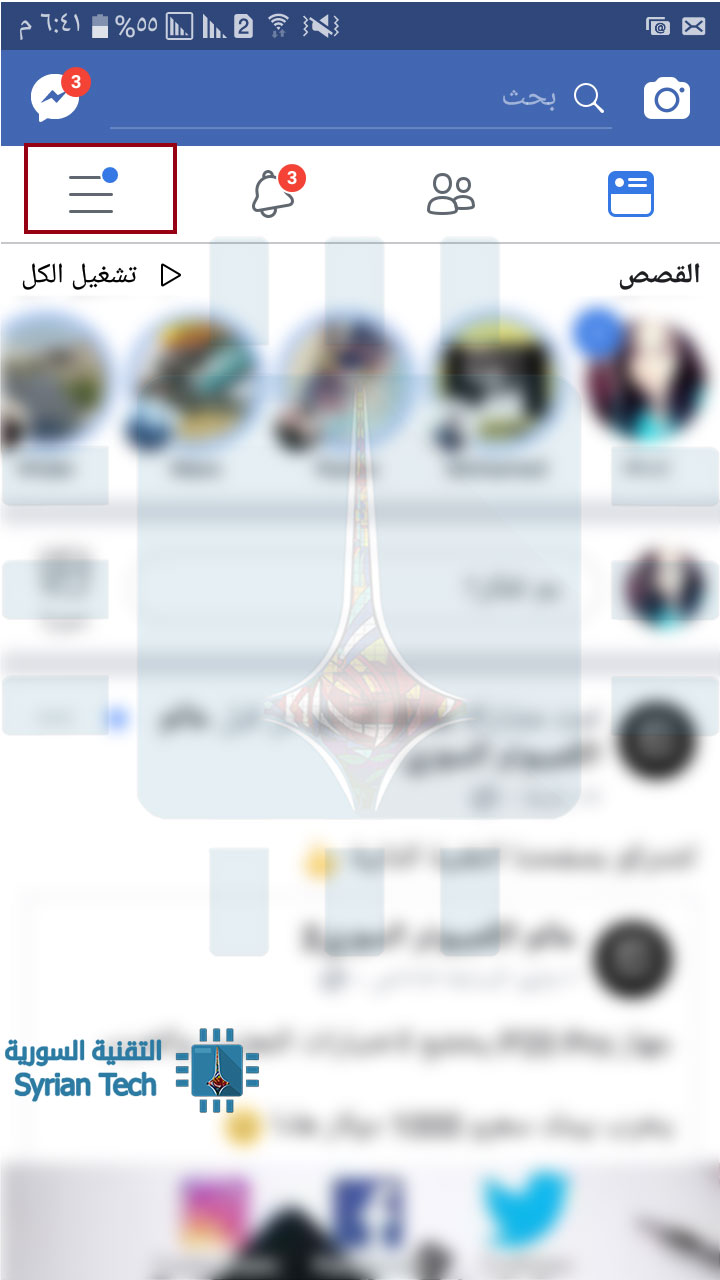
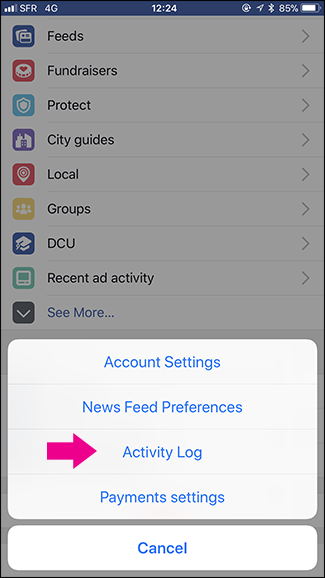
في تطبيق فيسبوك Facebook، انقر على الخطوط الأفقية الثلاثة وانتقل إلى الإعدادات Settings

ثم اذهب إلى  سجل النشاط Activity Log .

انقر على القائمة المنسدلة الفئة Catrgory

وحدد عنصر سجل البحث Activity Log.

سيعرض لك ذلك كل عمليات البحث التي قمت بها مؤخراً.

  • على أندرويد Android:

في تطبيق فيسبوك Facebook، انقر فوق الخطوط الأفقية الثلاثة.

وقم بالتمرير لأسفل إلى الإعدادات والخصوصية Settings & Privacy.

ثم حدد العنصر سجل النشاطات Activity Log.

اضغط على الفئة Filter.

واختر سجل عمليات البحث Search History.

هنا  سيمكنك أن ترى جميع عمليات البحث التي قمت بها مؤخراً على حسابك في فيسبوك.

  • على موقع الفيسبوك Facebook Website:

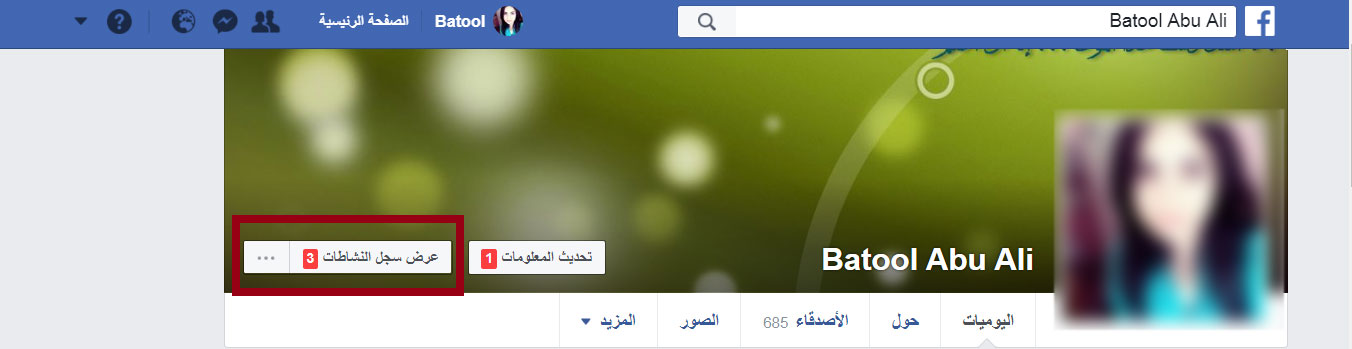
اذهب إلى البروفايل Profile، واضغط على عرض سجل النشاطات View Activity Log

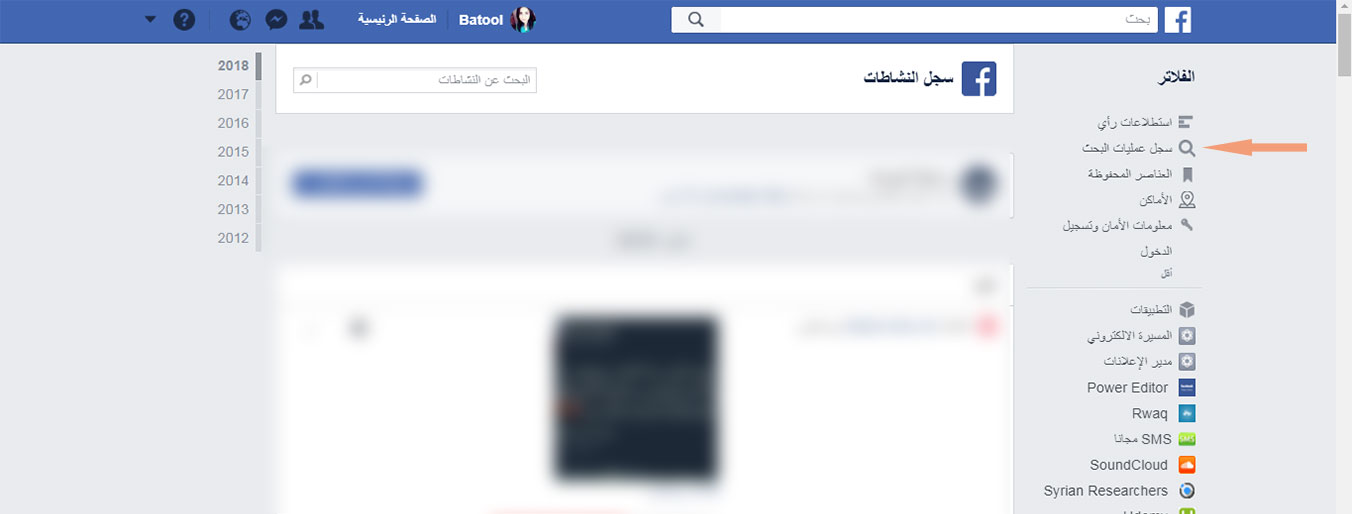
في قائمة الفلاتر Filters الجانبية، اختر المزيد More.

وبعد ذلك اضغط على سجل عمليات البحث Search history


هنا  سيمكنك أن ترى جميع عمليات البحث التي قمت بها مؤخراً على حسابك في فيسبوك.

كيفية مسح سجل عمليات البحث التي قمت بها على فيسبوك:

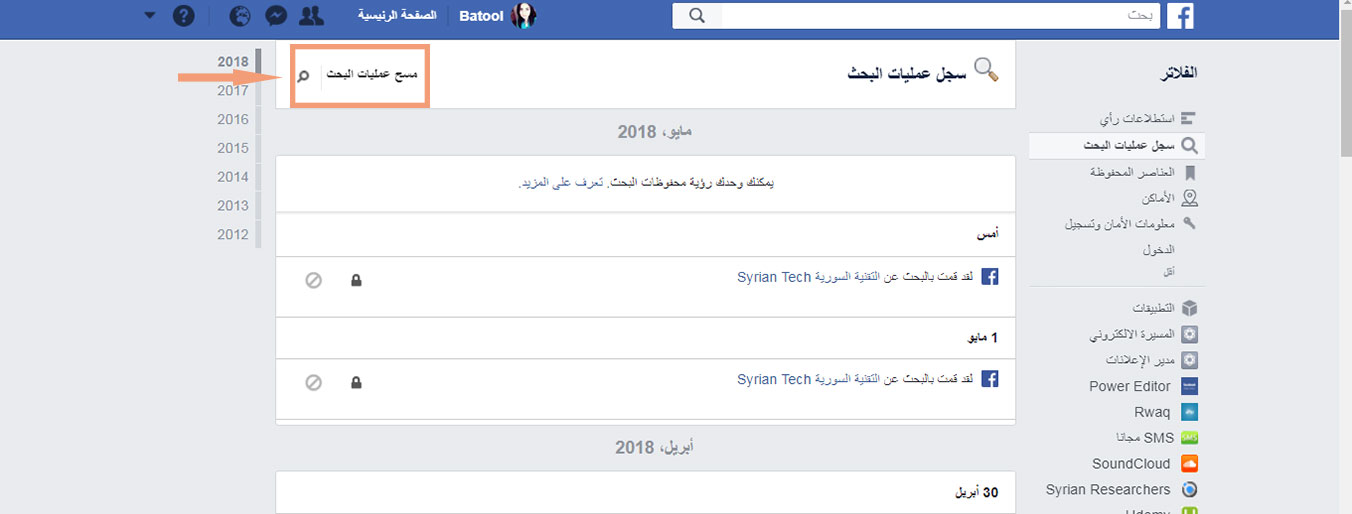
لحذف سجل البحث بالكامل ، انقر أو انقر فوق خيار مسح Clear searches في سجل النشاط Activity log.

هذه الطريقة هي نفسها بغض النظر عن نوع النظام الذي تستخدمه.

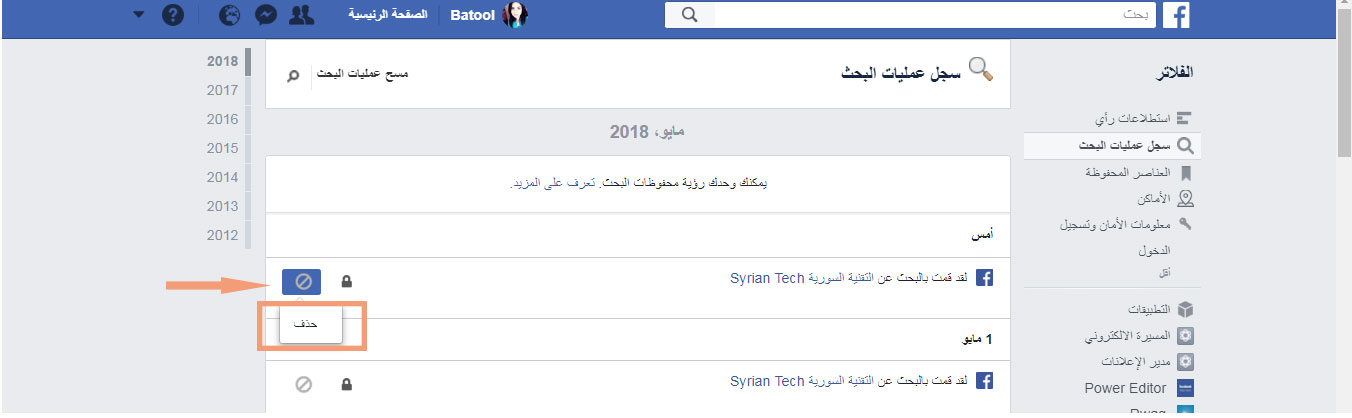
وبالنسبة لحذفها في حال استخدامك واجهة الويب لموقع فيسبوك، فبنفس الخيار كما في الصورة


بهذه البساطة ، سيختفي تاريخ البحث بالكامل على فيسبوك Facebook.

كيفية مسح عنصر واحد من سجل عمليات البحث في فيسبوك:

يمكنك أيضاً إزالة عناصر فردية من سجل البحث الخاص بك في فيسبوك Facebook،  إذا كنت لا ترغب في حذف كل شيء. تعتمد كيفية القيام بذلك على ما إذا كنت تستخدم تطبيقات iOS أو Android أو واجهة الويب.

  • على نظام أندرويد Android:

لإزالة عنصر واحد من سجل البحث على نظام التشغيل Android ، انقر على رمز السهم بجوار العنصر، ومن ثم اختر حذف Delete.

و على نظام iOS، اضغط على رمز بجوار العنصر الذي تريد حذفه.

بذلك ستمسح العنصر من سجل البحث لديك في فيسبوك.

  • على موقع فيسبوك:

لإزالة عنصر واحد من سجل البحث الخاص بك على الويب ، انقر فوق الزر تعديل Edit الموجود بجوار العنصر.


وبعد ذلك اضغط على حذف Delete.

مقالات قد تعجبك:

كيفية إنشاء صورة مثالية لغلاف فيسبوك
كيفية معرفة إن كان حساب فيسبوك مخترقاً؟ وكيفية استعادته؟
كيفية حذف حساب فيسبوك بعد أخذ نسخة عن كامل البيانات
كيفية تحميل أي صورة أو كل الصور التي نشرتها على فيسبوك بدقة عالية
كيفية استكمال تصفح مواقع الويب بين الكمبيوتر والهاتف الذكي
كيفية الاطّلاع على ما يعرفه فيس بوك ويخزنه من معلوماتك