كيفية استعادة الملفات المحذوفة بطريقة سهلة من خلال برنامج Tenorshare 4DDiG

زاد اعتمادنا بشكل كبير جداً على أجهزة الكمبيوتر والأجهزة الرقمية لتخزين البيانات وإدارتها، ولكن هذا الاعتماد المتزايد يترافق مع خطر فقدان هذه البيانات سواء كانت صور شخصية أو مستندات عمل هامة أو غير ذلك.

أسباب فقدان البيانات

يمكن أن يحدث فقدان البيانات بسبب مجموعة متنوعة من الأسباب، تتراوح من الحذف غير المقصود، أو تلف الأجهزة أو الهجمات الإلكترونية.

بغض النظر عن السبب، يمكن أن يكون تأثير فقدان البيانات كبيرًا وبعيد المدى، بالنسبة للأفراد يمكن أن يعني ذلك فقدان الذكريات الثمينة والوثائق المهمة، بينما بالنسبة للشركات فإن الأمر أخطر بكثير حيث يمكن أن يؤدي ذلك إلى خسائر مالية وإضرار بالسمعة والالتزامات القانونية.

كما أن انتشار فقدان بيانات الكمبيوتر آخذ في الازدياد، فوفقًا لدراسة أجرتها شركة EMC، بلغ متوسط ​​تكلفة فقدان البيانات السنوية للشركات في جميع أنحاء العالم 1.7 تريليون دولار في عام 2020، وهذا رقم مذهل يؤكد أهمية استراتيجيات حماية البيانات والنسخ الاحتياطي.

إجراءات هامة للوقاية من فقدان البيانات

لحسن الحظ، هناك خطوات يمكن للأفراد والشركات اتخاذها لتقليل مخاطر فقدان البيانات. وتشمل هذه:

تنفيذ الإجراءات الأمنية مثل جدران الحماية وبرامج مكافحة الفيروسات وكلمات المرور القوية في منع فقدان البيانات بسبب الهجمات الإلكترونية.

ولكن ماذا لو تم فعلاً فقدان البيانات، هل من طريقة لاستعادتها؟

لحسن الحظ نعم هناك طريقة، حيث يتواجد الكثير من البرامج المختصة في ذلك، في مقالتنا هذه سنتحدث عن برنامج استعادة الملفات المحذوفة للكمبيوتر مجانا وذلك من خلال برنامج Tenorshare 4DDiG.

يمكن تحميل برنامج استعادة الملفات المحذوفة من الكمبيوتر عربي مجانا Tenorshare 4DDiG من خلال الروابط أدناه، واستخدامه بشكل مجاني، حيث توفر النسخة المجانية نفس ميزات النسخة الاحترافية، ولكن مع حجم ملفات مستعادة أقل.

كيفية استخدام برنامج 4DDiG لاستعادة الملفات المحذوفة:

يمكن استخدام برنامج 4DDiG لاستعادة البيانات من مختلف الأقراص المحلية والخارجية (الهارد) وأجهزة التخزين الشبكية، ومن سلة المحذوفات، وحتى من الحواسيب المعطّلة، وهنا سنورد كيفية القيام بذلك.

أولاً- استعادة البيانات المفقودة من القرص المحلي:

الخطوة 1: حدد القرص المحلي

بعد تثبيت Tenorshare 4DDiG وتشغيله ستظهر الواجهة الرئيسية أدناه، والتي تعرض مواقع مثل الأجهزة ومحركات الأقراص.

في حالتنا هذه نختر القرص المحلي الذي فقدت فيه بياناتك من قائمة محركات الأقراص الثابتة ثم انقر فوق بدء للمضي قدماً.

بعد ذلك، حدد أنواع الملفات التي تريد مسحها ضوئيًا، ثم انقر فوق مسح أنواع الملفات المحددة لبدء فحص محرك الأقراص. بدلاً من ذلك ، يمكنك فحص جميع أنواع الملفات.

الخطوة 2: فحص محرك القرص الصلب

يقوم 4DDiG على الفور بفحص القرص الصلب الذي اخترته في كل مكان لاستخراج البيانات المفقودة، وسيسرد العناصر الممسوحة ضوئيًا، ويستمر في العثور على الملفات المحذوفة في محرك الأقراص.

يوجد شريط تقدم يوضح مقدار ما تم إنجازه، أيضًا يمكنك إيقاف الفحص مؤقتًا أو إيقافه في أي وقت عند إيجاد الملفات المرادة:

بعد ذلك يمكنك رؤية نتيجة الفحص، والتي توضح عدد الملفات التي تم العثور عليها بنجاح.

إذا لم تتمكن من العثور على البيانات المفقودة التي تريدها، فيمكنك النقر فوق الفحص العميق في الجزء السفلي من الواجهة لاستعادة الملفات المحذوفة، والتي قد تستغرق وقتًا طويلاً.

الخطوة 3: معاينة الملفات واستردادها من القرص المحلي

بعد إيجاد الملفات المرادة، يمكن معاينتها واستعادتها إلى مكان آمن، وذلك من خلال الضغط على استعادة، حيث يظهر مربع حوار يطلب منك اختيار الموقع الذي ترغب في حفظ الملفات عليه.

حدد الموقع المطلوب بحيث يكون مختلف عن محرك الأقراص الذي جرى فحصه، وانقر فوق موافق.

ملاحظة: يدعم البرنامج أيضاً الاسترداد من محركات الأقراص الخارجية من مختلف الأنواع مثل Buffalo و WD و Seagate و Toshiba و Samsung و Lacie و Silicon و ADATA والمزيد، وذلك بعد توصيله واتباع نفس الخطوات السابقة.

ثانياً- استعادة البيانات من أجهزة التخزين الشبكية NAS:

يدعم برنامج Tenorshare 4DDiG استعادة البيانات من أجهزة NAS بسبب الحذف العرضي أو هجوم فيروسي أو فشل الجهاز أو ارتفاع درجة حرارة الخادم.

يدعم Tenorshare 4DDiG أيضًا استعادة جميع البيانات المفقودة من مجموعة متنوعة من أجهزة تخزين NAS، بما في ذلك Synology و Western Digital و QNAP و ASUSTOR و Thecus و Seagate BlackArmor وما إلى ذلك، يمكنك استرداد جميع البيانات فقط في 3 خطوات.

1- حدد وضع “NAS Recovery”:

بعد فتح البرنامج، حدد Nas وانقر على “الاتصال بـ NAS”، سيؤدي القيام بذلك إلى السماح للبرنامج بالاتصال بأجهزة تخزين NAS التي فقدت البيانات عليها.

2-  أدخل المعلومات للاتصال بـ NAS:

وهنا يجب ملء المعلومات المطلوبة، بما في ذلك عنوان IP ورقم المنفذ والمعرف وكلمة المرور، ثم النقر فوق “اتصال“.

الخطوة 3: المعاينة والاسترداد من أجهزة Nas:

حدد أنواع الملفات المطلوب استعادتها، ثم انقر فوق مسح أنواع الملفات المحددة، ثم انتظار انتهاء عملية البحث، ومعاينة الملفات واستعادتها كما السابق:

ثالثاً- استعادة البيانات المفقودة من محرك Bitlocker المشفر:

تقدم Microsoft ميزة تشفير BitLocker لنظام التشغيل Windows لتشفير وحدات التخزين بأكملها، وبالتالي حماية البيانات من الوصول غير المصرح به.

في بعض الأحيان تقوم بتهيئة محرك الأقراص الثابتة المشفر، مما يؤدي إلى فقدان البيانات، وهنا سنعرف كيفية استرداد البيانات من محرك Bitlocker المشفر.

1- حدد محرك Bitlocker المشفر

قم بتشغيل البرنامج بعد تنزيل 4DDiG وتثبيته على Windows، سيكون هناك رمز قفل على القرص إذا كان مشفراً، الآن حدد محرك الأقراص المشفر bitlocker الهدف ثم انقر فوق ابدأ للمتابعة.

بعد ذلك، حدد أنواع الملفات التي تريد مسحها ضوئيًا ، ثم انقر فوق مسح أنواع الملفات المحددة لبدء فحص محرك الأقراص. بدلاً من ذلك يمكنك فحص جميع أنواع الملفات.

2- أدخل كلمة المرور وابدأ المسح

ستكون هناك مطالبة تطلب منك إدخال كلمة المرور لإلغاء قفل محرك الأقراص، بعد ذلك يقوم 4DDiG على الفور بمسح محرك الأقراص المشفر الذي اخترته في كل مكان لاستخراج البيانات المفقودة، ثم المتابعة كما السابق.

رابعاً- استعادة البيانات من سلة المحذوفات:

يمكن أن يؤدي حذف الملفات المهمة عن طريق الخطأ إلى مشكلة كبيرة، لذلك تم تصميم سلة المحذوفات لمنعك من فقدان بياناتك.

ولكن ماذا لو أفرغت “سلة المحذوفات” وذهبت الملفات؟ لا داعي للذعر! يمكن لـ Tenorshare 4DDiG استعادة الملفات المحذوفة حتى من سلة المهملات الفارغة.

وذلك من خلال اختيار سلة المحذوفات في واجهة البرنامج، ثم انقر فوق ابدأ لمواصلة خطوتك، وإتمام الخطوات كما السابق.

مزيد من الشرح بالفيديو حول استعادة الملفات المحذوفة:

خامساً- استعادة البيانات من كمبيوتر معطل

قد يتعطل الكومبيوتر ويتوقف عن العمل، ولكن قبل التوجه إلى متجر لإصلاحه، قد يكون هناك ملفات من الضروري استردادها قبل الإصلاح.

فكيف استعادة البيانات من النظام المعطل؟ ما عليك سوى اتباع الخطوات أدناه لاستعادة البيانات المفقودة من جهاز كمبيوتر معطل باستخدام 4DiG.

الخطوة 1: تجهيز الأدوات اللازمة

نحتاج ما يلي: كمبيوتر آخر يعمل، محرك أقراص USB فارغ بسعة تزيد عن 1.5 جيجا بايت أو CD / DVD مع برنامج 4DiG Data Recovery المثبت من خلال الكمبيوتر الذي يعمل.

الخطوة 2: قم بتوصيل محرك أقراص USB وحدد الموقع

قم بتشغيل برنامج 4DDiG على جهاز الكمبيوتر السليم، وقم بتوصيل محرك أقراص فلاش USB بشكل جيد، ثم اختر استعادة البيانات من نظام الأعطال Crash Computer من الواجهة الرئيسية ، ثم انقر فوق ابدأ للمتابعة.

الخطوة 3: إنشاء محرك أقراص قابل للتمهيد

اختر محرك أقراص USB أو DVD خارجيًا لإنشاء محرك أقراص قابل للتمهيد، ثم انقر فوق إنشاء:

الخطوة 4: إنشاء محرك أقراص USB قابل للتمهيد بنجاح:

بعد وقت قصير، سيتم إنشاء محرك الأقراص القابل للتمهيد بنجاح، وبعد ذلك يجب توصيله مع جهاز الكمبيوتر المعطل لبدء استعادة البيانات.

الخطوة 5: تمهيد الكمبيوتر المعطل من محرك أقراص USB / CD / DVD

أدخل محرك أقراص USB المحمول أو محرك الأقراص المضغوطة / أقراص DVD في الكمبيوتر المعطل ثم أعد تشغيل جهازك.

بعد ذلك ندخل إلى إعدادات BIOS الخاصة بالجهاز.

ثم ننتقل إلى علامة تبويب التمهيد باستخدام مفاتيح الأسهم وتحديد قرص التمهيد الذي تم إعداده سابقاً، ثم سيبدأ النظام في تحميل الملفات، يرجى الانتظار بصبر للتكوين.

سيتم الآن تشغيل 4DDiG تلقائيًا، حيث يمكنك تحديد موقع لبدء استعادة البيانات، من أجل أمان البيانات يوصى بشدة بحفظ البيانات المستردة على محرك أقراص خارجي بدلاً من الأقراص المحلية.

سادساً- إصلاح الصور:

يمكن لبرنامج Tenorshare 4DDiG إصلاح عدد غير محدود من الصور المشوهة والضبابية والمقطوعة والرمادية دفعة واحدة، اتبع الخطوات أدناه لمعرفة كيفية استخدام 4DiG لبدء إصلاح الصورة.

1- قم بتنزيل Tenorshare 4DDiG وتثبيته على جهاز الكمبيوتر الخاص بك وتشغيله. من الصفحة الرئيسية، حدد إصلاح الصور ثم انقر فوق Start (ابدأ) للمتابعة.

2- أضف الصور لبدء الإصلاح:

انقر لإضافة صور ثم انقر فوق “إصلاح” لبدء إصلاح الصور التالفة أو غير الواضحة.

3- عرض الصور التي تم إصلاحها وحفظها:

بعد الإصلاح يمكنك اختيار الصور لمعاينتها ثم النقر فوق تصدير لحفظها في مكان آمن.

شاهد درس الفيديو هنا:

تنويه: يمكن أيضاً إصلاح مقاطع الفيديو المشوهة بنفس الطريقة السابقة ولكن باختيار خيار “إصلاح الفيديو” من الواجهة الرئيسية.

ميزات برنامج استعادة الملفات المحذوفة للكمبيوتر مجاناً 4DDiG:

بعد أن تحدثنا عن كيفية استخدام البرنامج، لا بدّ من إيراد أبرز ميزات هذا البرنامج :

  1. يمكننا معاينة الملفات في الوقت الفعلي، ويمكنك التحقق مما إذا كانت الملفات المستردة متاحة في أي وقت.
  2. سيحفظ البرنامج سجل الاسترداد، ويمكن استعادته على الفور عند تشغيل البرنامج للمرة الثانية دون انتظار.
  3. هناك العديد من خيارات التصفية بحسب التاريخ وحجم الملف ووقت التعديل وصيغة الملف ،،،، إلخ.
  4. يدعم اللغة العربية.
  5. يوفر استعادة 100 ميجابايت مجاناً.
  6. يمكن له إصلاح الصور ومقاطع الفيديو المشوهة والتالفة.
  7. حماية الخصوصية.
  8. استعادة البيانات من أجهزة التخزين الشبكية.
  9. رخيص نسبياً (النسخة الكاملة).

ختاماً: إنّ برامج استعادة البيانات تساعد في استرداد البيانات المفقودة أو المحذوفة من أجهزة الكمبيوتر والأجهزة الرقمية الأخرى.

حيث تعمل عن طريق فحص وسائط التخزين بحثًا عن بقايا البيانات المفقودة ثم محاولة إعادة بناء واستعادة الملفات المفقودة.

يمكن أن يكون استخدام برنامج استعادة البيانات حلاً فعالاً من حيث التكلفة ومريحًا للأفراد الذين حذفوا أو فقدوا ملفات مهمة عن طريق الخطأ.

يمكن أن تكون مفيدة أيضًا للشركات التي تحتاج إلى استعادة البيانات الهامة في حالة حدوث عطل في الأجهزة أو هجوم إلكتروني.

ومع ذلك من المهم ملاحظة أن برامج استعادة البيانات لا تنجح دائمًا، وفي بعض الحالات، يمكن أن تتسبب في مزيد من الضرر لوسائط التخزين.

بالإضافة إلى ذلك قد لا تتوافق بعض برامج استعادة البيانات مع أنظمة تشغيل أو أنواع ملفات معينة.

لذلك من المهم البحث بعناية واختيار البرنامج المناسب حسن السمعة مثل برنامج Tenorshare 4DDiG، واتباع التعليمات بعناية، والنسخ الاحتياطي للبيانات الهامة بانتظام لتقليل مخاطر فقدان البيانات.

مقالات قد تعجبك

سعر ومواصفات هاتف Narzo N53 من ريلمي
إنستغرام تُخطط لإطلاق تطبيق منافس لتويتر قريباً
آبل تصدر iOS 16.5 مع التركيز على محبّي الرياضة
كيفية إلغاء قفل هاتف آيفون عند تعطل أو انكسار شاشة الهاتف
ما هو HTTP؟ وكيفية عمله

كيفية إخفاء قرص الريكفري من جهاز الكمبيوتر

غالباً ما تقوم شركات تصنيع أجهزة الكمبيوتر بوضع أقسام استرداد على أجهزتها. عادة ما تكون مخفية، ولكن في بعض الأحيان تصبح مرئية تحت هذا الكمبيوتر الشخصي وفي أماكن أخرى في ويندوز Windows. فيما يلي سنبين كيفية إخفاء قسم الاسترداد – أو أي محرك أقراص آخر.

سنقوم بإزالة محرك أقراص للتقسيم لإخفائه. سيظل القسم مرئياً لأدوات إدارة الأقراص، ولكنه لن يظهر في المستكشف Explorer وتطبيقات سطح المكتب العادية. يمكنك دائماً إعادة تعيين محرك أقراص عليه في المستقبل.

بالنسبة للعديد من الأقسام، يمكنك القيام بذلك باستخدام أداة إدارة الأقراص الرسومية. لفتحه على Windows 10، انقر بزر الماوس الأيمن فوق الزر ابدأ (أو اضغط على Windows + X)، ثم انقر فوق الخيار “إدارة الأقراص” أو Disk Management.

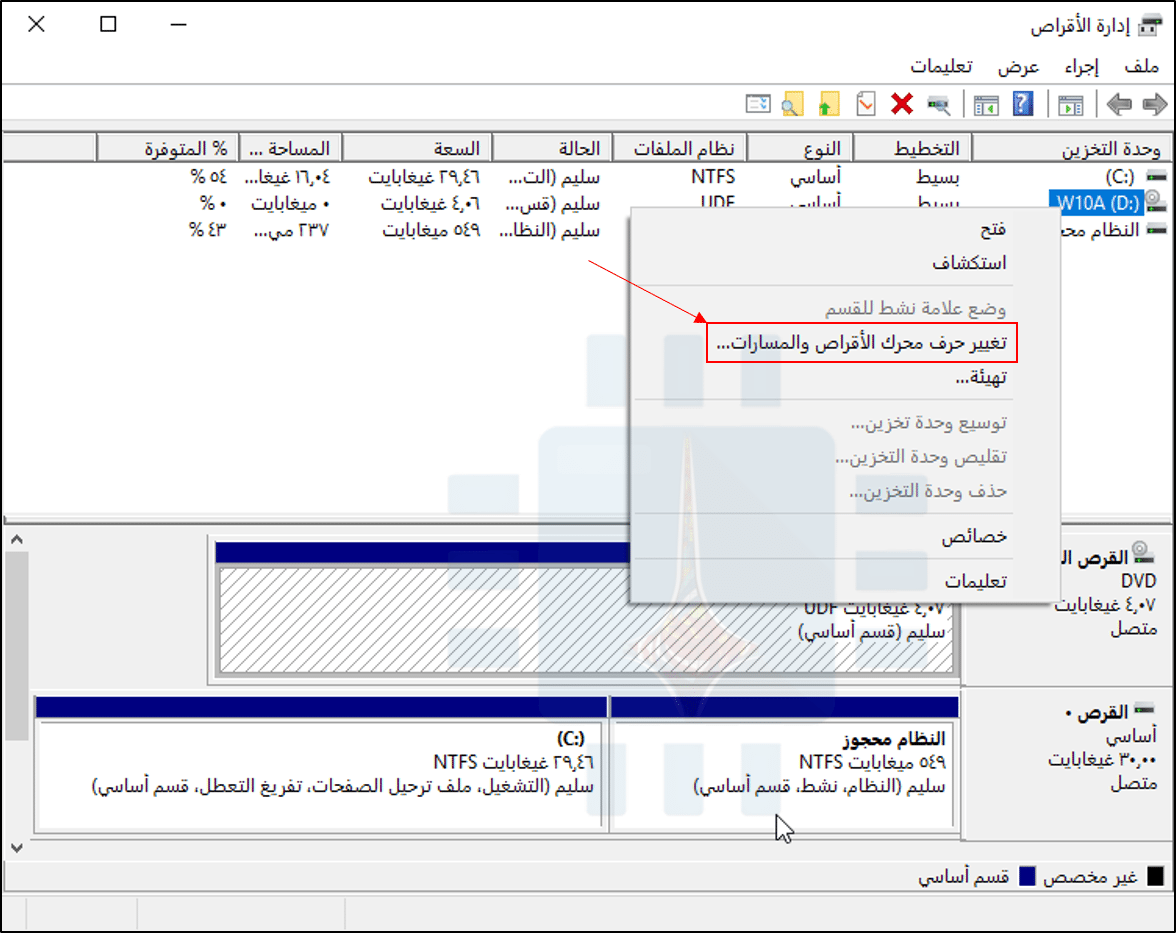
حدد موقع القسم الذي تريد إخفاءه. على سبيل المثال، إذا كنت تريد إخفاء محرك الأقراص الذي يسمى بالحرف “D:” تحت “مستكشف الملفات” في جهاز الكومبيوتر، فابحث عن القسم المسمى بالحرف “D:” أسفل عمود وحدة التخزين في إطار “إدارة الأقراص“.

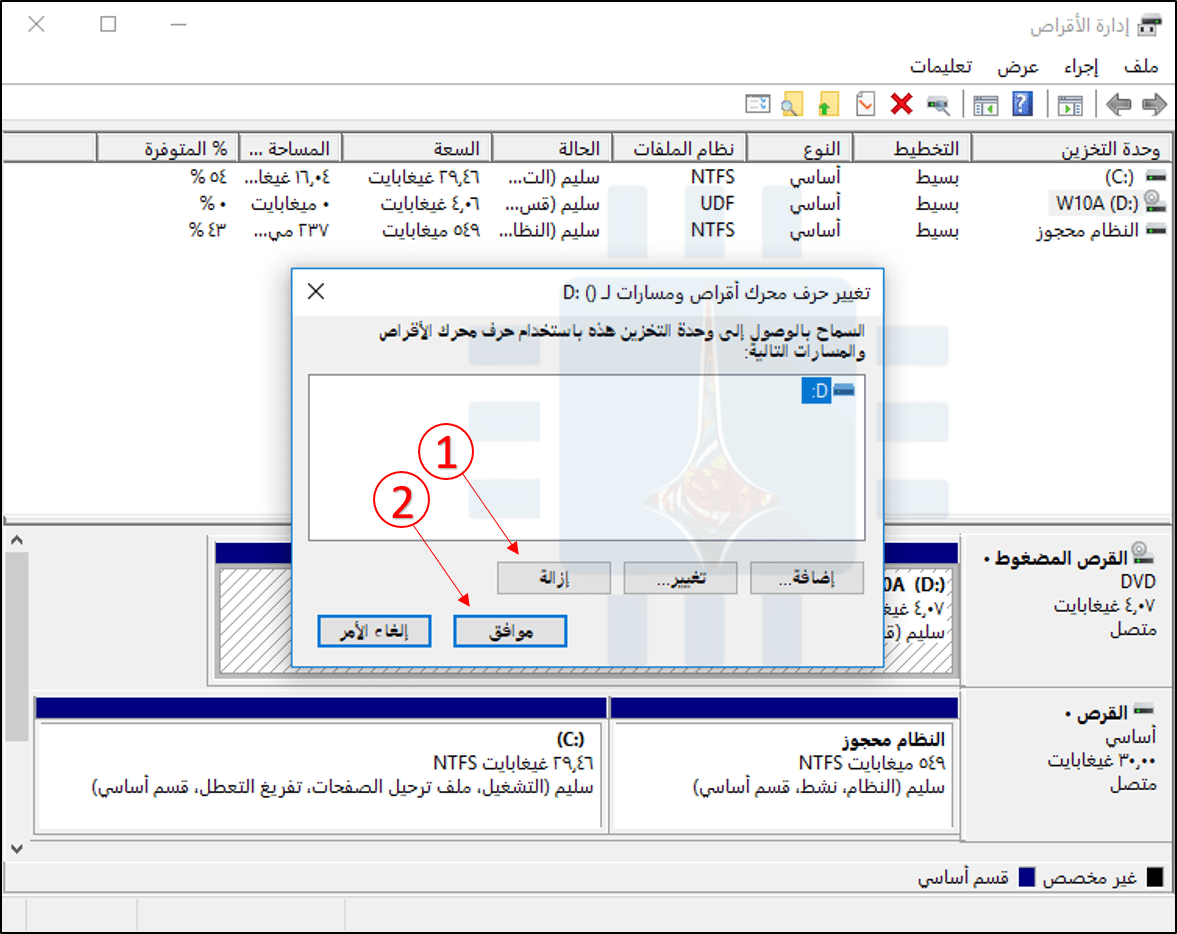
انقر بزر الماوس الأيمن فوق هذا القسم، ثم حدد أمر “تغيير حرف محرك الأقراص والمسارات“.

إذا لم ترَ أي خيارات بخلاف “المساعدة” عند النقر بزر الماوس الأيمن على أحد محركات الأقراص، فتابع إلى القسم التالي بدلاً من ذلك. ستحتاج إلى استخدام الأمر diskpart لإزالة محرك الأقراص، فلن تسمح لك الواجهة الرسومية السابقة بالقيام بذلك.

حدد حرف محرك الأقراص الذي تريد إزالته في النافذة التي تظهر، انقر فوق الزر “إزالة”، ثم انقر فوق الزر “موافق”.

يحتوي كل قسم بشكل عام على محرك أقراص واحد فقط. إذا كان القسم يحتوي على محركات أقراص متعددة تم تعيينها له، فستحتاج على الأرجح إلى إزالة كل منها من هنا.

يحذرك ويندوز Windows من أن البرامج قد لا تعمل بشكل صحيح إذا قمت بإزالة محرك الأقراص. على سبيل المثال، إذا قمت بتثبيت تطبيق على محرك الأقراص هذا أو قمت بتخزين ملفات مهمة عليه، فلن تتمكن من الوصول إليها بينما لا يكون لدى محرك الأقراص حرف Letter تم تعيينه له.

انقر “نعم” للمتابعة.

إذا كان محرك الأقراص قيد الاستخدام حالياً، يتم تحذيرك أنه يجب إعادة تشغيل جهاز الكمبيوتر لإنهاء العملية. انقر فوق “نعم” مرة أخرى، ثم قم بإعادة تشغيل جهازك الكمبيوتر. لن يكون محرك الأقراص مرئياً في ويندوز Windows بعد الانتهاء من هذه العملية.

إذا أردت جعل محرك الأقراص مرئياً مرة أخرى في المستقبل، فقم بالرجوع إلى أداة إدارة الأقراص، وانتقل إلى نافذة تغيير حرف محرك الأقراص والمسارات، ثم انقر فوق الزر “إضافة” لإضافة محرك أقراص إليه.

إعطاء محرك الأقراص مسمى بنفس الحرف كما كان من قبل ويجب أن يعمل كل شيء بشكل صحيح، حتى إذا قمت بتثبيت التطبيقات على محرك الأقراص قبل إزالة حرف محرك الأقراص الخاص به.

الخيار الثاني: قم بتشغيل أمر Diskpart

لا يمكن لأداة إدارة الأقراص العمل مع كل قسم. لإخفاء الأقسام العنيدة، ستحتاج إلى تشغيل الأمر diskpart.

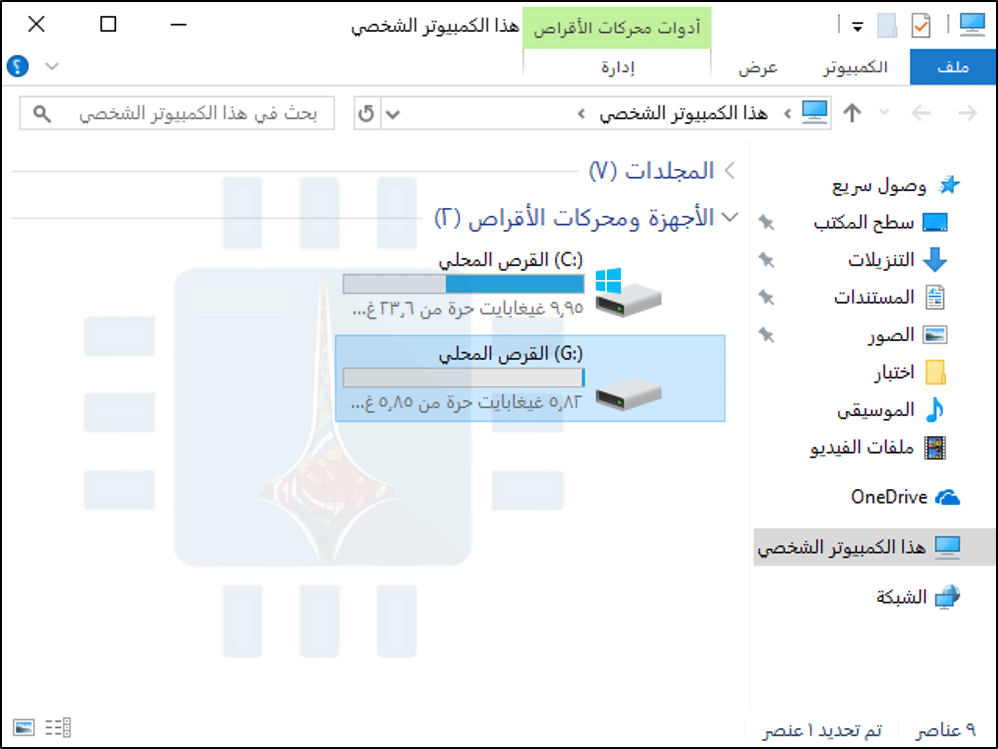
أولاً، حدد محرك الأقراص الخاص بالقسم الذي تريد إخفاءه. يمكنك العثور على هذا في نافذة هذا الكمبيوتر الشخصي في مستكشف الملفات على Windows 10، أو في نافذة الكمبيوتر في مستكشف ويندوز Windows على Windows 7.

على سبيل المثال، في لقطة الشاشة أدناه، نريد إخفاء محرك الأقراص “G:”.

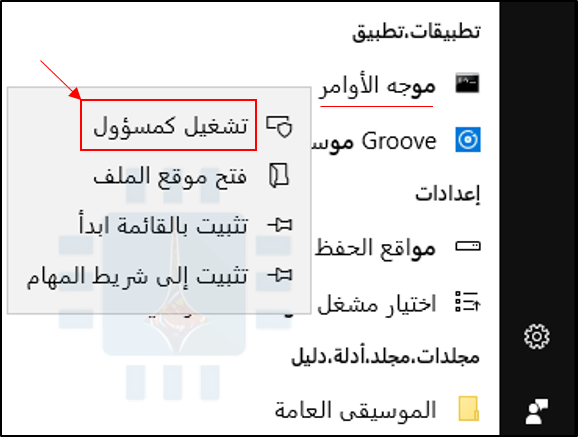
يجب تشغيل هذا الأمر من نافذة موجه الأوامر التي يتم تشغيلها بأذونات المسؤول. لإطلاق النافذة، افتح قائمة “ابدأ”، واكتب “cmd” في مربع البحث، وانقر بزر الماوس الأيمن على “موجه الأوامر” أو باللغة الإنكليزية “Command Prompt“، وحدد الأمر “تشغيل كمسؤول“.

في موجه الأوامر، شغّل الأداة عن طريق كتابة الأمر التالي والضغط على Enter:

diskpart

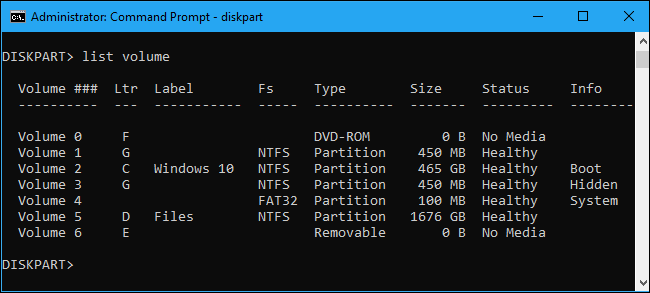
لاحظ أن الموجه prompt سيتغير إلى “DISKPART>” للإشارة إلى أنك الآن داخل هذه الأداة. اكتب الأمر التالي ثم اضغط على Enter لسرد وحدات التخزين المرفقة بالكمبيوتر لديك:

list volume

حدد رقم وحدة التخزين التي تريد إخفاءها. على سبيل المثال، نريد إخفاء القسم بحرف محرك الأقراص (G:)، والذي يمكننا رؤيته هو “Volume 1” في لقطة الشاشة أعلاه.

قم بتشغيل الأمر التالي لتحديد القسم، مع استبدال المحرف # برقم وحدة التخزين:

select volume #

في مثالنا، نريد تحديد المجلد 1، لذلك سنقوم بكتابة الأمر التالي ثم نضغط على Enter:

select volume 1

قم بتشغيل الأمر التالي لإزالة حرف محرك الأقراص، مع استبدال الحرف G بالحرف الذي تريد إزالته:

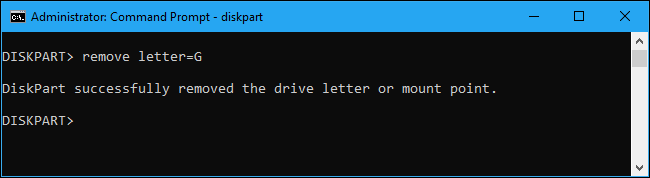
remove letter=G

ستلاحظ أن موجه الأوامر قد أعلن عن نجاح عملية الحذف، أي تم على الفور إخفاء قسم الاسترداد أو أي محرك أقراص آخر تريده.

لمعلومات أخرى، يمكنك زيارة هذا الرابط للتعرف على طريقة إخفاء وإظهار الأقراص المحلية في الحواسيب العاملة بنظام ويندوز Windows بالتفصيل.

بالطبع، لا يمكنك استخدام أي من هذه الحيل لإخفاء محرك أقراص نظام ويندوز Windows، والذي يقع عادة في (C :). حيث يحتاج نظام التشغيل ويندوز Windows إلى هذا القسم للعمل.

مقالات قد تعجبك

كيفية تحرير مساحة على القرص الصلب في ويندوز
كيفية استعادة الملفات المحذوفة من الحاسوب أو الأقراص الخارجية
طريقة التتحقق من حالة القرص الصلب في حاسوبك
كيفية تسريع الكمبيوتر بنظام ويندوز
كيفية استعادة مفتاح تفعيل ويندوز أو أوفيس بعد ضياعه

لماذا يمكن استعادة الملفات المحذوفة و كيفية منع ذلك

عندما تقوم بحذف ملف ما فإنه لا يتم إزالته نهائياً حتى ولو قمت بإفراغ سلة المحذوفات ، حيث يستمر وجوده في مكان ما على القرص الصلب و هذا ما يمكن المستخدمين من استعادة ملفاتهم بعد الحذف .

لماذا يمكن استعادة الملفات المحذوفة :

في البداية يجب أن نعرف :

ماذا يحدث عند حذف ملف ما ؟

يقوم نظام التشغيل بتعقب مكان الملف على القرص الصلب من خلال ما يعرف ب ” المؤشر ” “pointers ” حيث يكون لكل ملف أو مجلد مؤشر يخبر ويندوز Windows أين تبدأ بيانات ذلك الملف و أين تنتهي .

عندما تقوم بحذف الملف يقوم ويندوز Windows أو أي نظام تشغيل آخر بحذف هذا المؤشر و يصف هذا القطّاع (sector ) الذي يحوي الملف على أنه مساحة حرة أو Free Space .

و على الرغم من ذلك فإن الملف أو المجلد المحذوف يبقى قابلاً للاستعادة حتى يتم الكتابة على ذلك القطاع الذي كان يحوي الملف أو المجلد ، و ذلك من خلال برامج الاستعادة و التي تقوم بفحص القرص الصلب للبحث عن تلك الملفات المحذوفة و من ثم استعادتها ،

إذا تمت الكتابة بشكل جزئي على ذلك القطاع فإن هذه البرامج تستطيع فقط إرجاع جزء من بيانات الملف مما يجعله غالباً ملفاً معطوباً .

لماذا لا يتم مسح الملفات نهائياً عندما نقوم بحذفها ؟

الجواب بسيط .. لأن مسح الملف نهائياً يأخذ وقتاً أكثر بكثير من مجرد حذف المؤشر ” Pointer ” فتصور مثلاً انك تحتاج لحذف ملف بحجم 10 غيغا بايت ، هذا الأمر لن يأخذ سوى لحظات قليلة في الحالة العادية،  أما في حال المسح الكامل فإن الوقت سيكون مساوياً للوقت الذي يأخذه كتابة 10 غيغا بايت من البيانات على القرص الصلب .

و لذلك و من أجل زيادة السرعة و تحسين الأداء فإن نظام ويندوز Windows و باقي الأنظمة لا تمسح محتوى الملف المحذوف ، إنما فقط تحذف المؤشر .

استعادة الملفات المحذوفة :

إذا ما قمت بحذف ملف ما عن طريق الخطأ و تحتاج إلى استعادته فيجب أن تأخذ بعين الاعتبار ما يلي :

1 – الاستعادة بأقصى سرعة ممكنة : نظام الويندوز Windows يتابع كتابة الملفات الجديدة على القرص الصلب مما يزيد فرصة الكتابة فوق تلك الملفات المطلوبة ، و لذلك لتأكيد إمكانية الإستعادة قم بمحاولة الاسترجاع مباشرة .

2 – استخدام القرص الصلب بأقل ما يمكن : و الطريقة الأفضل لاستعادة ملف محذوف هو القيام بإيقاف تشغيل الحاسوب مباشرة ، ثم نقل الهارد إلى حاسوب آخر و استخدام نظام التشغيل الموجود في الحاسوب المنقول إليه ثم القيام بالاستعادة ،

إذا قمت بمحاولة الاستعادة على نفس الهارد من خلال تنصيب برنامج الاستعادة إضافة إلى الاستخدام العادي فإن هذا الأمر يمكن أن يؤدي إلى الكتابة فوق ذلك الملف و بالتالي فقدانه.

سنتحدث قريباً إن شاء الله في مقالة منفصلة  عن طريقة استعادة الملفات … تابعونا

كيفية منع استعادة الملفات بعد الحذف :

و لكن بالمقابل فإن إمكانية الاستعادة لا تشكل دائماً عاملاً إيجابياً فمثلاً إذا أردت بيع حاسوبك أو تريد حذف ملفات هامة أو شخصية مثلاً و لا تريد أن يتمكن أحد من استعادتها فما الحل هنا ؟؟

لحسن الحظ هناك مجموعة من البرامج و التي تعتمد على الكتابة على القطاع الذي كان يحوي الملف المحذوف فمثلاً برنامج سي كلينر CCleaner يحوي على خاصية ماسح البيانات Drive Wiper و ذلك من خلال كتابة بيانات أخرى على المساحة الحرة على لأحد الأقرص الصلبة ، و بالتالي فإن جميع الملفات المحذوفة ستمحى .

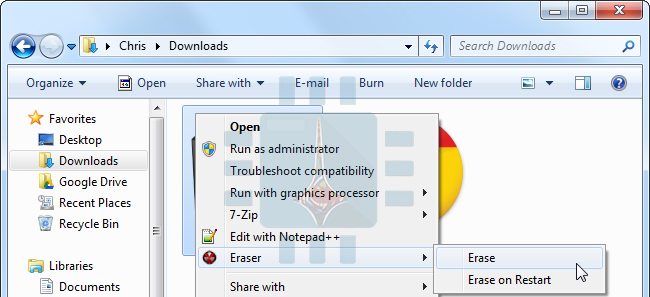
أداة أخرى رائعة من أجل تأكيد عدم استعادة ملف ما و هي أداة Eraser و التي تقوم ” بتمزيق الملف ” مع الانتباه إلى أن هذا الأمر يجب أن يشمل جميع نسخ ذلك الملف ، هذه العملية تأخذ وقتاً أطول من الحذف العادي لذلك فهي ليست فكرة جيدة لحذف جميع الملفات إنما فقط للملفات التي لا ترغب لأحد إمكانية استعادتها .

أيضاً قد ترغب في بيع الحاسوب أو الهارد مثلاً و بالتالي تريد أن تتأكد من عدم إمكانية استعادة أي ملف إطلاقاً ،  فالخيار هنا هو برنامج DBAN من خلال حرقه على سي دي CD و الإقلاع منه حيث سيحذف كل شيء حتى نظام التشغيل ثم يقوم بالكتابة فوقه ببيانات عبثية .

و رغم ذلك يعتقد البعض انه يمكن استعادة الملفات حتى بعد الكتابة فوقها و لكن الأدلة تظهر بوضوح أن هذا الأمر غير صحيح أبداً .

تنويه : إن الشرح السابق لا يمكن تطبيقه على الأٌقراص الصلبة من نوع SSD  التي تدعم خاصية TRIM ، حيث أنه عند حذف الملف تُزال مباشرة من القرص الصلب و لا يمكن استعادتها و السبب في ذلك أنه في هذا النوع من الأقراص الصلبة لا يمكن الكتابة فوق البيانات في خلايا الفلاش Flash Cell _ و التي يعتمد عليها هذا النوع من الأقراص الصلبة من أجل تخزين البيانات _ ، و لكتابة بيانات جديدة يجب مسح محتويات الخلاياً أولا و هذا ما يقوم به نظام التشغيل بشكل مباشر عند حذف الملف .

طريقة تنصيب Recovery معدل على أجهزة Samsung العاملة بنظام Android

من المعروف بأنه لا يمكنك تنصيب رومة معدلة على أجهزة سامسونج Samsung لعدم قدرة الريكفري Recovery الأصلي على القيام بعملية تنصيب الرومات المعدلة .. (مزيد من المعلومات عن ريكفري الأندرويد)

ولتنصيب الريكفري المعدل Recovery على أجهزة سامسونج استعمل الطريقة التالية :

1- قم بتحميل برنامج Odin من هنا أو من الرابط المباشر للنسخة 3.10.7 من هنا .

2- قم بتحميل التعاريف الخاصة بأجهزة Samsung وتنصيبها من هنا .

3- قم بإيقاف تشغيل الجهاز ، ثم قم بالدخول الى وضعية Download mode وذلك عبر الضغط على زر خفض الصوت و زر Home و زر تشغيل الجهاز في آن واحد .. حتى تظهر الشاشة التي في الصورة الأولى ، ثم اضغط زر رفع الصوت لتظهر الشاشة في الصورة الثانية .

4- قم بوصل هاتفك المحمول بحاسوبك وانتظر قليلاً ليتم تثبيت التعريف الخاص به .

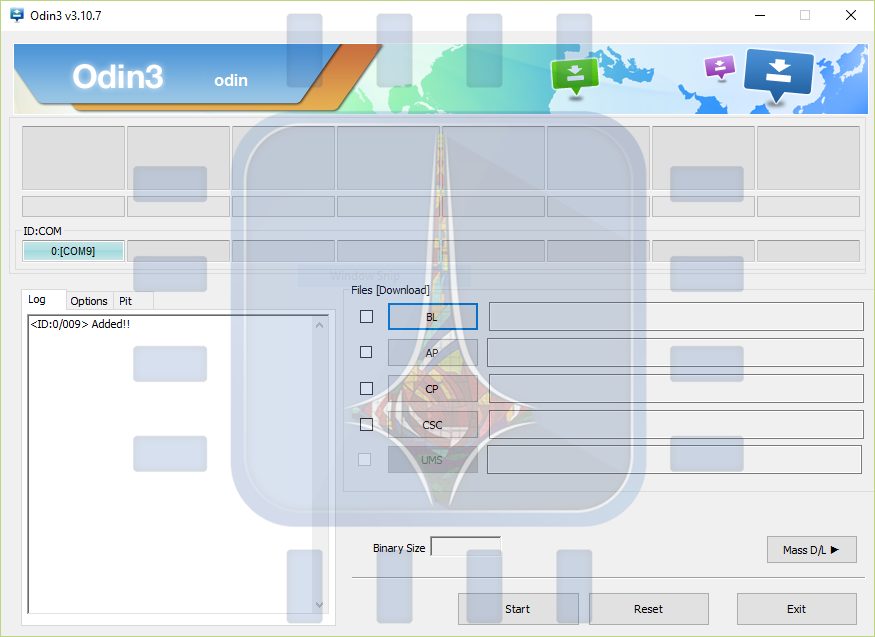
5- افتح برنامج Odin ، ستظهر إشارة على أن جهازك متصل تجدها تحت كلمة ID:COM ، كما في الصورة التالية .

6-  تأكد من الخيارات (Auto Reboot , F.Reset Time) محددة في تبويب Options ، ثم اختر AP واضغط عليه ثم اختر ملف .Tar الخاص بالريكفري Recovery الذي ترغب تثببيته (يمكن تحميله من عدة مصادر في حال كنت ترغب بتثبيت TWRP قم بتحميله من هنا) ، ثم اضغط على زر Start ليتم بدء عملية التنصيب .

7- بعد الانتهاء ستظهر كلمة Pass تدل على نجاح العملية وسييقوم هاتفك بإعادة التشغيل .


يمكنك الدخول إلى وضع الريكفري Recovery بالضغط على زر رفع الصوت وزر الـ Home وزر تشغيل الجهاز في آن واحد وذلك عند كون الجهاز مطفئ .

ماهي وضعية Recovery في الأجهزة التي تعمل بنظام Android

الكثير منا سمع عن مصطلح “ريكفري” “Recovery” في الاجهزة الذكية التي تعمل بنظام أندرويد Android , لكن هل فكرت يوماً في معرفة ماذا يعني هذا المصطلح او ما هي استخداماته !!

الريكفري هو قسم مخصص في الجهاز يحتوي على وحدة التحكم الخاصة بالجهاز ككل، وتجد في داخلها أدوات تساعدك في اصلاح او استرداد النظام وأيضا تحديثه ..

يتم الدخول الى وضع Recovery عن طريق الضغط على بعض أزرار الجهاز بطريقة معينة وهو مطفئ (وتختلف من شركة لأخرى).

هناك نوعين من Recovery :

1- Recovery الأساسي : والذي ترفقه بعض الشركات مع أجهزتها العاملة بنظام أندرويد ويحتوي على أدوات محدودة.

2- Recovery معدل : يقوم بعض المبرمجين بتطويرها بهدف السماح لملاك الأجهزة العاملة بنظام أندرويد بالتعديل على أنظمة أجهزتهم وتحوي على كثير من الأدوات والخيارات الأخرى.

الأدوات الموجودة في Rcovery الأساسي للجهاز :

1- تثبيت التحديثات الأساسية للنظام والتي توفرها الشركة المصنعة.

2- تهيئة الجهاز (إعادة الجهاز لوضع المصنع).

3-  حذف ملفات الكاش cache.

الأدوات الموجودة في Recovery المعدل :

1- جميع خواص Recovery الرسمي .

2- تركيب Custom Rom (نظام أندرويد معدل).

3- تركيب Kernel (نواة النظام).

4- تركيب ملفات لتعديل النظام ، مثل مجموعة تطبيقات غوغل GAPPS .

5- عمل نسخة احتياطية لكامل بيانات الجهاز ، واستردادها.

هناك العديد من نسخ Recovery المعدلة أشهرها :

1- CWM : ClockworkMod Recovery

الموقع الرسمي : clockworkmod.com

2- TWR : TeamWin Recovery

الموقع الرسمي : twrp.me