كيفية تعيين التركيز في كاميرا DSLR أو كاميرا Mirrorless يدوياً

لا يعمل التركيز التلقائي دائماً كما كنت تأمل، في بعض الأحيان من الضروري تركيز الكاميرا يدوياً، إليك كيفية التأكد من حصولك على لقطات حادة.

يكون التركيز التلقائي ممتازاً في الأيام الساطعة عندما يكون هناك شيء واضح، ولكن إذا كنت تصوّر في الإضاءة الخافتة، فيجب التركيز على كائن معين.

بالنسبة إلى صور المناظر الطبيعية، على سبيل المثال، دائماً ما أستخدم التركيز اليدوي لأنه يمنحني التحكم الكامل في الصورة.

أساسيات التركيز يدوياً:

إن أبسط طريقة لتركيز العدسة يدوياً هي ضبط حلقة التركيز حتى يصبح أي شيء تحاول التقاطه حاداً.

تذكّر أنه كلما كانت فتحة العدسة أوسع، كلما كان ذلك أكثر دقة، وعندما تركز من خلال عدسة كهذه، تكون فتحة العدسة مفتوحة على مصراعيها دائماً، حتى إذا تم ضبطها على شيء آخر.

يغلق فقط عندما تشرع بأخذ اللقطة، للحصول على فكرة أفضل عن التركيز الفعلي، يلزمك استخدام زر التركيز Depth of field.

للأسف، هذه ليست طريقة عملية للحصول على لقطات جيدة بشكل موثوق إلا إذا كنت تستخدم عدسة ضيقة.

تعمل العدسات والكاميرات الحديثة على افتراض أن الناس يستخدمون التركيز التلقائي بشكل عام، لذلك أصبح التركيز على العين يدوياً أكثر بكثير مما كان عليه في الكاميرات القديمة.

تحتوي العدسات على مسافات تركيز أقصر (كمية الحركة المطلوبة لضبط التركيز)، وعدم وجود مقاييس للمسافات، وما عدا ذلك لا يتم تصميمها بحيث يتم التركيز عليها بسرعة وسهولة من خلال عدسة الكاميرا.

كيفية التركيز يدوياً بشكل صحيح:

الخبر السار هو أن هناك طريقة رائعة لتركيز كاميرا حديثة تم إعدادها يدوياً، إنه يتطلب وقتاً أطول قليلاً، ومن الناحية المثالية، حامل ثلاثي القوائم.

ضع الكاميرا في وضع العرض المباشر وإذا كان بإمكانك، فقم بتركيبها على حامل ثلاثي القوائم، تعرض طريقة العرض Live معاينة في الوقت الفعلي، لذلك فإن عمق المجال والسطوع اللذان تشاهدهما دقيقان تماماً.

استخدم التكبير بقدر الإمكان على الشيء الذي ترغب في التركيز عليه، يمكن للكاميرا أن تذهب إلى 10X.

توجد أزرار التكبير في مكان مختلف على كاميرات مختلفة ولكنها قريبة دائماً من شاشة Live View، هذا هو أيضاً تكبير المعاينة الرقمية، لا يتم تكبير العدسة، إنه يمنحك فقط معاينة أفضل بكثير مما تتطلع عليه من خلال عدسة الكاميرا.

بعد ذلك، اضبط البعد البؤري حتى يصبح الشيء حاداً ومركّزاً، نظراً لأنه تم تكبير الشاشة وحصلت على معاينة دقيقة لعمق المجال، فيجب أن يكون ذلك سهلاً بما يكفي، التقط الصورة وستكون قد انتهيت.

متى يجب استخدام التركيز اليدوي؟

في البداية، ذكرت بعض السيناريوهات عندما يكون تركيز عدستك يدوياً فكرة جيدة، ولكن دعنا ننظر إليها بعمق أكبر.

في الضوء المنخفض:

الضبط تلقائي للصورة في أسوأ حالاته في ظروف الإضاءة المنخفضة، لا تعمل فقط عندما لا يكون هناك الكثير من التباين.

هذا يعني أنه في حالات الإضاءة المنخفضة، ستحتاج على الأرجح إلى استخدام التركيز اليدوي للحصول على اللقطة التي تريدها.

إذا كنت تحاول التقاط لقطات سريعة، فستصبح الأمور أصعب مما لو كنت تستطيع وضع الكاميرا على حامل ثلاثي القوائم والتركيز على النجوم، ستحتاج فقط إلى العثور على التوازن الصحيح بين السرعة والدقة للقطاتك.

عندما تريد كل شيء في التركيز:

للحصول على صور المناظر الطبيعية الجيدة، عادة ما تريد كل شيء من الجبال في المسافة إلى العشب أمامك ليكون في بؤرة التركيز، لا يُعد التركيز التلقائي رائعاً لأنه يركز عادةً على شيء في المقدمة.

عندما تصوّر المناظر الطبيعية وتريد أن يكون كل شيء في بؤرة التركيز، هناك نصيحة بسيطة تتمثل في التركيز على شيء في منتصف المشهد عند ثلث الطريق مع ضبط الفتحة على f/16 أو نحو ذلك.

على سبيل المثال، إذا أردت أن يكون كل شيء من الجدار على بعد خمسة أقدام من المباني على بعد 500 متر من البؤرة، عليك أن تحاول التركيز على شيء يبعد عنك مسافة 150 قدماً.

الأسباب التي تجعل هذا العمل يتسم بالسرعة الرياضية والمعقدة، لكن جوهره هو أن المنطقة التي يتم التركيز عليها في صورك تقسم إلى 33٪ تقريباً أمام النقطة المركزية و 66٪ وراءها.

من خلال استخدام فتحة العدسة الكبيرة، نضمن أن يكون هناك تركيز كبير وتركيز لثلاثة من الطرق، ونحصل على تغطية أكبر قدر ممكن من الصورة.

لاحظ، بالنسبة للأشياء البعيدة حقاً مثل الجبال أو النجوم، يمكنك فقط افتراض مسافة حوالي 1000 قدم أو نحو ذلك لتقريب الأشياء.

عندما تكون هناك الكثير من الأشياء:

يركز التركيز التلقائي عادة على أبسط وأبرز الأشياء في المقدمة، هذا أمر رائع في معظم الأوقات، ولكن إذا كان هناك شيء يشتت أو يظهر في المقدمة، مثل بعض فروع الأشجار أو النافذة، فمن المحتمل أن يركز على ذلك بدلاً من الشيء الذي تريده بالفعل.

قم بالتبديل إلى التركيز اليدوي والتركيز على الشيء الذي تريده بنفسك.

أي وقت آخر تريد التحكم المطلق بصورتك:

الضبط تلقائي للصورة هو مجرد أداة أخرى تحت تصرفك، في أي وقت تريد فيه التحكم المطلق، هناك فرصة جيدة لإحداث ضرر أكثر من النفع.

من المحتمل أن تستخدم التركيز اليدوي عندما تفعل أي شيء مثل صور HDR أو صور الماكرو أو صور بانورامية أو أي شيء آخر تجمع فيه أكثر من صورة واحدة.

من السهل ترك الكاميرا تفعل كل شيء تلقائياً والحصول على صور محترمة، إنها ليست طريقة لالتقاط صور رائعة رغم ذلك، تحتاج إلى معرفة كيفية التحكم في الكاميرا بشكل صحيح – حتى لو كان ذلك يعني التركيز يدوياً.

مقالات قد تعجبك:

كيفية اختيار أوضاع التصوير المناسبة في الكاميرا
ما هي قيم فتحة العدسة , سرعة الغالق ,وحساسية الضوء ISO التي يجب استخدامها في الكاميرا؟
ما هي أوضاع التصوير Shooting Modes في الكاميرا ؟ و ما هو عملها ؟
أهمّ الإعدادات في الكاميرا : سرعة الغالق , فتحة العدسة ,و الأيزو ISO
ما هو إعداد الأيزو ISO في الكاميرا ؟و كيف يعمل ؟
ما هو توازن اللون الأبيض White Balance, وكيف يستخدم في الكاميرا ؟

كيفية الانتقال إلى كاميرا الإطار الكامل

هناك معياران رئيسيان لاستشعار الكاميرا: الإطار الكامل (أو 35 مم) ومستشعر (APS-C)، يبلغ مستشعر الإطار الكامل 1.5 مرة حجم جهاز الاستشعار، مما يؤدي إلى تغيير بعض الأشياء.

إذا كنت قد أجريت ترقية (أو تفكر في الترقية) من كاميرا استشعار إلى كاميرا كاملة الإطار، فإليك ما تحتاج إلى معرفته.

كل ما ستأخذه من لقطات سيكون أوسع:

في كل مقالة أذكر فيها البعد البؤري، يجب أن أقول دائماً شيئاً مثل 20 مم على كاميرا كاملة الإطار أو حوالي 35 ملم على كاميرا استشعار.

على الرغم من أن عدسة 20 ملم لا تزال عدسة 20 مم عندما تكون على كاميرا استشعار، إلا أن لديها مجال رؤية عدسة 35 ملم على كاميرا ذات إطار كامل.

هذا الاختلاف يتغير حسب طريقة استخدام العدسات عندما تنتقل إلى كاميرا الإطار الكامل، سينتقل مقاس 50 مم من التصوير القريب الذي يعادل عدسات 70 مم وهي مثالية للّقطات من العدسة العادية التي تعد أفضل للصور البيئية، لديك الآن عدسة 35 ملم واسعة الزاوية.

من المحتمل أن تصاب بخيبة أمل عندما تدرك أن المقرب 200 مم الذي كان جيداً جداً في الاقتراب من الطيور لا يحتوي على قدر كبير من التكبير، ستحتاج إلى 350 ملم للكاميرا الجديدة للحصول على نفس التأثير.

في هذه الصورة…

…وهذه الصورة…

…أقف تقريباً على نفس المسافة من الهدف واستخدم نفس عدسة 40 ملم، والفرق الوحيد هو أنه في اللقطة الأولى، أستخدم كاميرا استشعار وفي الثانية استخدم كاميرا كاملة الإطار.

هناك المزيد من عناصر التحكم اليدوي وجودة أفضل في البناء:

تم تصميم أجسام كاملة الإطار للمهنيين والهواة المتقدّمين، لذلك يتم تجريد الكثير من الميزات، لا تتوقع أن ترى ستة أوضاع تلقائية مختلفة لمجموعة كبيرة من المواقف.

بدلاً من ذلك، ستحصل على عناصر تحكم يدوية أكثر وأفضل، يوجد عادةً قرص إضافي لضبط سرعة الغالق وفتحة العدسة في الوقت نفسه، قد تكون هناك أوضاع مخصصة حيث يمكنك حفظ الإعدادات أو الأزرار التي يمكنك تعيينها لمهام مختلفة.

إنه أمر رائع، ولكن لن تكون قادراً على الاستفادة منه إلا إذا كنت تعرف كيفية استخدام الكاميرا بشكل صحيح، تأكد من أنك تفهم مثلث التعريض Exposure triangle وكيفية استخدام الوضع اليدوي.

من المحتمل أن يتم بناء الكاميرا الجديدة بشكل أفضل كذلك، لا تضيف الشركات المصنّعة للكاميرات أجهزة استشعار كاملة الإطار للأجسام الرخيصة، بدلاً من ذلك، يقومون بترقية كل شيء، غالباً ما يستخدمون المعدن بدلاً من البلاستيك.

قد لا تعمل عدساتك القديمة:

في حين أن العدسات المصممة لكاميرات الإطار الكامل تعمل على كاميرات استشعار، فإن العكس ليس صحيحاً دائماً – أو على الأقل ليس صحيحاً بدون بعض التنازلات.

لن تعمل أي عدسات Canon EF-S لديك على الكاميرا الجديدة، لن يتم تحميلها حتى، عليك استخدام عدسات EF.

سترى عدسات Nikon DX وعدسات Sony E-mount على الأقل، ولكن الصور التي تلتقطها لن تستخدم سوى جزء صغير من المستشعر أو يكون لديك كميات هائلة من التظليل.

استعد للتصوير في الليل:

كان الشيء المفضل لدي عندما قمت بالترقية إلى كاميرا الإطار الكامل هو مدى أدائها عند التصوير في الليل، مع جهاز استشعار أكبر، ستحصل على أداء ISO عالي أفضل.

إذا شعرت بخيبة أمل من الطريقة التي تكون بها الصور الفوضوية والضبابية عند التصوير في الظلام باستخدام كاميرا استشعار، فاستعد للتغيير.

My 5DIII عمره فقط بضع سنوات يطلق صوراً ممتازة على ISO6400، كما أن ISO12800 قابلة للاستخدام في بعض الحالات.

هناك سلبيات أيضاً:

لا تعد كاميرات الإطار الكامل مثالية، ولا تضمن الكاميرا الأفضل أنك ستأخذ صوراً أفضل ما لم تفهم أشياء غير ذات صلة بالكاميرا مثل التكوين وكيفية استخدام اللون.

كما أن الكاميرات ذات الإطار الكامل أكثر تكلفة بشكل ملحوظ من كاميرات الاستشعار، العدسات لكاميرات الإطار الكامل هي أكثر تكلفة أيضاً.

كما أن كاميرات المستشعرات تكون أفضل في بعض المواقف مثل الرياضة والحياة البرية فتمنحك مزيداً من التقريب ويعني حجم الملف الصغير أنك تحصل على وضع أسرع لأخذ اللقطات.

إن الترقية إلى مستشعر إطار كامل هي خطوة كبيرة، ولكن إذا كنت جاداً بشأن التصوير الفوتوغرافي، فبإمكانك تحمل نفقاته، إنه يستحق ذلك.

مقالات قد تعجبك:

كيفية اختيار أوضاع التصوير المناسبة في الكاميرا
ما هي قيم فتحة العدسة , سرعة الغالق ,وحساسية الضوء ISO التي يجب استخدامها في الكاميرا؟
ما هي أوضاع التصوير Shooting Modes في الكاميرا ؟ و ما هو عملها ؟
أهمّ الإعدادات في الكاميرا : سرعة الغالق , فتحة العدسة ,و الأيزو ISO
ما هو توازن اللون الأبيض White Balance, وكيف يستخدم في الكاميرا ؟

كيفية صناعة مقاطع فيديو يوتيوب وما الأدوات اللازمة لذلك؟

يوتيوب YouTube عبارة عن نظام أساسي للشبكات الاجتماعية يمكنك من خلاله إنشاء محتوى فيديو وتحميله حتى يتمكن أي شخص من مشاهدته.

يمارس بعض الأشخاص مهناً كاملة على يوتيوب YouTube. كيف يمكنك أن تبدأ؟

المعدات:

في حين أنه من السهل البدء في إنشاء مقاطع الفيديو حتى من خلال الكمبيوتر المحمول فقط، إذا كنت تخطط لإنشاء محتوى كبير، فستحتاج إلى جهاز كمبيوتر قادر على العمل بشكل لائق.

ما تحتاجه يختلف باختلاف وضعك. على سبيل المثال، إذا كنت بصدد إنشاء محتوى ألعاب، فستحتاج على الأرجح إلى كمبيوتر أعلى بالمواصفات مما لو كنت تجري أنواعًا أخرى من المحتوى.

أول شيء يجب مراعاته هو حجم محرك الأقراص الثابت لديك. إذا كنت تسجِّل الكثير من اللقطات، خاصة عند درجات الدقة الأعلى والإطارات، ستستهلك مساحة كبيرة.

ستحتاج على الأرجح إلى 500 غيغابايت على الأقل للبدء. يختلف مقدار المساحة التي تحتاجها حسب عدد اللقطات التي تحفظها وعدد المرات التي تسجل فيها، لذلك إذا قمت بحذف كل اللقطات القديمة لديك قبل بدء الفيديو التالي، يمكنك الحصول على مساحة أفضل.

الشيء الثاني هو القوة الشاملة للنظام. إن عملية تحرير اللقطات هي عملية مكثفة للمعالج، وستكون برامج التحرير أبطأ بكثير إذا طان النظام ضعيفاً.

على الرغم من أنه من الممكن تقريباً على أي جهاز، سيكون لديك وقت أسهل في التحرير على جهاز أفضل.

تعتبر ذاكرة الوصول العشوائي أيضاً عاملاً مهماً لأنه إذا لم يكن لديك ما يكفي، فسيتم إجبارك على القراءة من القرص الصلب، وهو أمر أبطأ ويمكن أن يؤخر النظام بأكمله أثناء القيام بذلك.

الحصول على اللقطات:

سواء أكنت تسجِّل لعبة أو من كاميرا (أو كليهما)، ستحتاج إلى لقطات لمقطع الفيديو. واحدة من أفضل أدوات التسجيل لأجهزة الكمبيوتر الشخصي هي OBS Studio ، والتي يمكن أن تسجل (وتبث) من أي شيء موصول بالكمبيوتر.

كما يحتوي أيضاً على بعض الأدوات الرائعة المضمنة لتكوين الكاميرا والبث. إذا كنت تستخدم كاميرا ويب ككاميرا، فيجب استخدام OBS للتسجيل منها.

إذا كان لديك كاميرا فعلية، وليس كاميرا ويب، فمن الأفضل استخدام أي أدوات مضمنة موجودة على الجهاز.

حتى إذا كنت تجري عمليات بسيطة على الصور أو مقاطع الفيديو الأخرى ولا تحتاج إلى تسجيل المواد، فستظل بحاجة إلى الحصول على كل شيء في مكان واحد قبل التحرير.

إذا كنت ترغب في تحريك مقاطع الفيديو، فإن Pencil2D هو أداة مجانية بسيطة للقيام بالرسوم المتحركة ثنائية الأبعاد، كما أن Blender أداة أكثر تعقيداً لعمل الرسوم المتحركة ثلاثية الأبعاد.

إذا كنت تريد أدوات مدفوعة، فهناك Adobe Animate و Cinema 4D. ضع في اعتبارك أن الرسوم المتحركة تستغرق وقتاً أطول بكثير من تسجيلها بشكل طبيعي، ولكن إذا تم تنفيذها بشكل صحيح، فيمكنها أن تظهر جيداً.

برامج التحرير:

عندما يتعلق الأمر بوضع مقاطعك معاً، فلديك مجموعة متنوعة من خيارات البرامج التي يمكنك الاختيار من بينها.

يمكن استخدام شيء بسيط مثل ويندوز موفي ميكر، ولكن إذا كنت تريد أشرطة الفيديو لتبدو جيدة (وتوفر لك الكثير من المتاعب)، فمن الأفضل تعلم كيفية استخدام برنامج تحرير أفضل.

Lightworks هو محرر بسيط ومجاني، وهو سهل التعلم. يعد Adobe Premier معياراً قياسياً لتحرير مقاطع الفيديو، على الرغم من ارتفاع التكلفة ومنحنى التعلّم، إلا إذا كنت بصدد إنشاء محتوى معقد، فمن المحتمل أن يكون ذلك أكثر مما تحتاج إليه.

Davinci Resolve هي أداة رائعة ومثيرة للدهشة وهي على الأرجح أفضل محرر مجاني يمكنك الحصول عليه (بالرغم من أن لديهم نسخة احترافية).

على نظام التشغيل ماك Mac ، تعتبر أداة iMovie المدمجة من آبل Apple أداة جيدة جداً، مما يجعل تصميم آبل Apple بسيطًا وسهل الاستخدام.

Final Cut هي النسخة الاحترافية من iMovie ، حيث تقوم بتعبئة الميزات المتطورة في واجهة مشابهة لـ iMovie. وبالطبع، يمكنك أيضاً استخدام جميع التطبيقات المذكورة أعلاه على نظام MacOS أيضاً، ولكن iMovie و Final Cut مخصصان لـ Mac.

تجهيز وتحميل الفيديو:

بمجرد الانتهاء من التحرير، سترغب في حفظ الفيديو إلى ملف في أي تطبيق استخدمته. يمكن أن تستغرق هذه العملية بعض الوقت، نظراً لأنها شديدة التركيز على وحدة المعالجة المركزية – خاصة إذا كنت تقدم لقطات عالية الدقة.

بعد الانتهاء من ذلك، ستحتاج إلى الانتقال إلى صفحة تحميل YouTube وإسقاط الملف هناك. بدلاً من ذلك، تتيح لك بعض التطبيقات مثل Final Cut مزامنة حسابك على يوتيوب YouTube وتحميله مباشرةً إلى يوتيوب YouTube ، مما يوفر لك خطوة.

اعتماداً على سرعة الاتصال، قد يستغرق تحميل الفيديو أيضاً بعض الوقت. حتى إذا كان لديك إنترنت فائق السرعة، فقد يكون لديك سرعة تحميل منخفضة نسبياً.

يحتاج يوتيوب YouTube أيضاً إلى وقت لمعالجة الفيديو التابع لك قبل نشره، حتى يصبح جاهزًا للتوزيع. ستتم معالجة درجات الدقة الأقل أولاً، لذلك إذا رأيت الفيديو في 480 بكسل مباشرةً بعد التحميل، فلا داعي للقلق، فستصدر النسخة ذات الدقة الأعلى لاحقاً. هذه العملية برمتها لا تستغرق عادة أكثر من خمس دقائق أو أكثر.

العناوين، وضع العلامات، الصور المصغرة:

بعد أن حمّلت مقطع الفيديو التابع لك وعالجه يوتيوب YouTube ، لا يزال لديك القليل من العمل للقيام به.

ستحتاج إلى ملء عنوان الفيديو ووصفه وعلاماته – وكل ذلك يساعد يوتيوب YouTube في التعرف على كيفية التوصية به للأشخاص بسهولة أكبر.

تمثل صورتك المصغرة أهمية كبيرة أيضاً. سيختار يوتيوب YouTube صورة مصغّرة من نقطة عشوائية في الفيديو تلقائياً، ولكنك تريد دائماً استخدام صورة مصغّرة مخصصة لجذب المزيد من الأشخاص.

لا يتعين عليك حتى إجراء أي تعديل، حيث يمكنك التقاط لقطة شاشة في نقطة من الفيديو الذي تريد استخدامه كصورة مصغرة، وتحميل ذلك.

إذا كنت تريد إضافة نص فوق الصورة المصغرة، يمكنك استخدام برنامج تحرير الصور مثل Photoshop أو GIMP.

مقالات قد تعجبك:

كيفية استخدام ميزة التصفح المتخفي الجديدة في يوتيوب
كيف تربح قنوات اليوتيوب المال؟
كيفية مشاهدة فيديوهات يوتيوب بالتزامن مع أصدقائك
كيفية تشغيل فيديو من يوتيوب في الخلفية
كيفية تحويل الفيديو من صيغة MKV إلى صيغة MP4
أفضل تطبيقات مشاهدة الفيديو للأطفال

إزالة الأشخاص من الصور بسهولة باستخدام برنامج الفوتوشوب

هناك بالطبع عدة طرق لإزالة الأشخاص من الصور التي تقوم بالتقاطها عند زيارتك لأماكن مختلفة إذا أردت ذلك ,عن طريق استخدام برنامج الفوتوشوب

إلا أنّ الأمر سيزداد صعوبة كلما ازداد عدد الأشخاص بالصورة , كالصور التي يمكن أن تلتقطها لأحد المعالم الأثرية التي زرتها ,بالطبع هذه الأماكن ستكون مزدحمة بالناس وبالتالي لن تستطيع إزالة هذا العدد الكبير يدوياً من الصورة ,

وإن قمت بذلك فستكون الصورة غير مثالية ولن تكون النتائج مرضية كثيراً , فلا بد لك عندها أن تفكر بطريقة أسرع وأكثر جدوى , سنخبرك عنها الآن في مقالنا هذا ..

خوارزمية العمل :

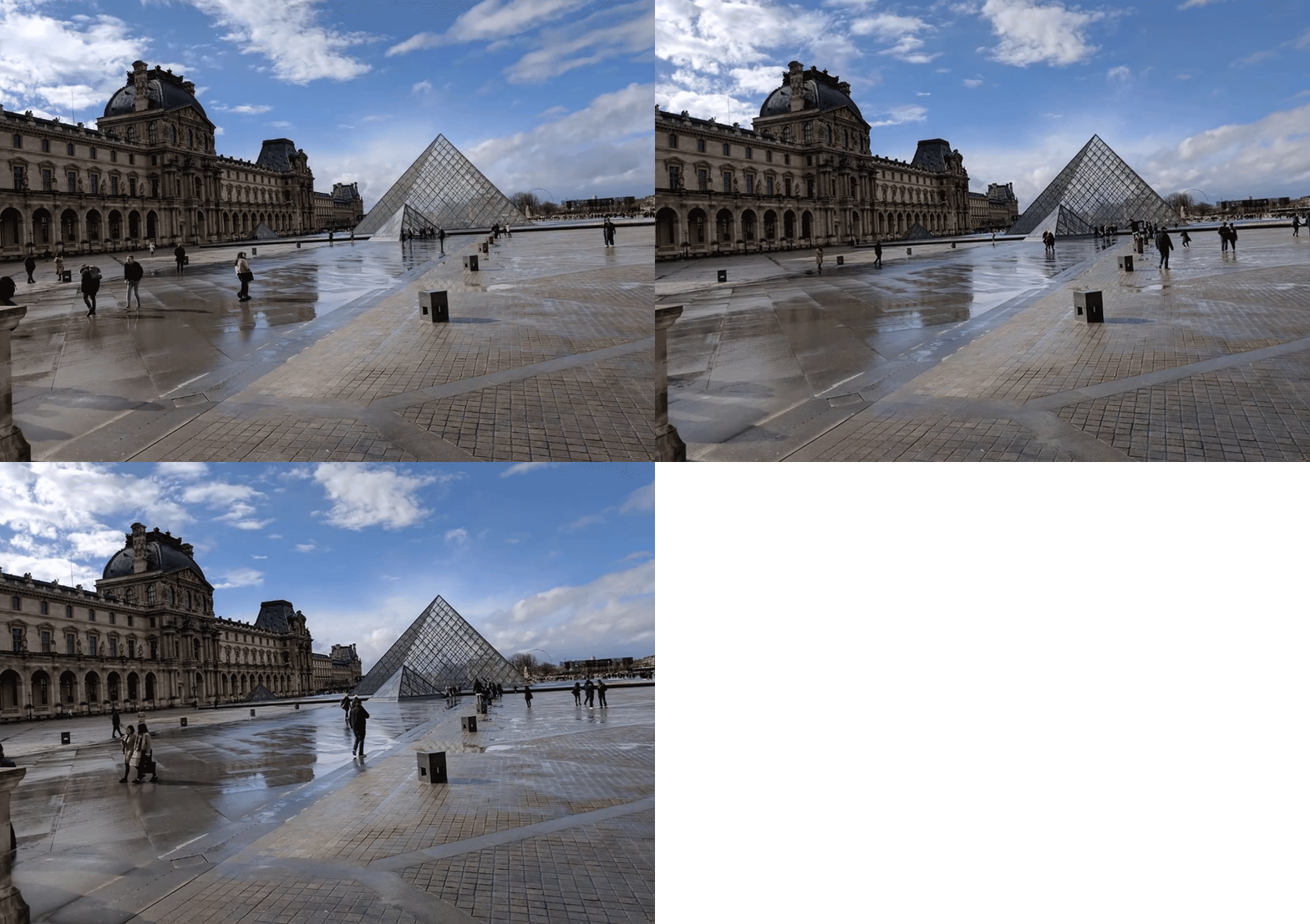
تعتمد هذه الطريقة على التقاط أكثر من صورة للمشهد نفسه ولكن بفواصل زمنية متباعدة قليلاً ( 30 ثانية على الأقل ), بحيث تكون الصورة الناتجة هي مزيج من مجموعة الصور جميعها ..

الخوارزمية الّتي سيعمل بها البرنامج لأجل ذلك هي العثور على القيمة المتوسطة لكل بكسل (القيمة الّتي تفصل بين القيم الأعلى والقيم الأدنى على سبيل المثال في مجموعة الأعداد { 1,2,3,7,9} القيمة المتوسطة هي 3 )

ولا نقصد هنا المتوسط الحسابي Average ,بل القيمة التي تقع وسط مجموعة الأعداد ,

بالنسبة للصور التي قمتَ بالتقاطها أثناء تحرك الأشخاص ضمن المشهد ,يقوم البرنامج بأخذ قيمة الخلفية Background Value لكلّ بكسل ,بمعنى آخر إذا كانت قيم البكسل في كل صورة من الصور المتتالية: 133, 133, 133, 13392 ,

حيث تمثل قيمة البكسل 133 قيمة الخلفية ,والقيمة 92 القيمة حيث تواجد الشخص في هذه النقطة من الصورة ,ستكون القيمة المتوسطة هي 133 , وهي القيمة التي ستستخدم بالصورة المركّبة ..

ليس عليك أن تفهم آلية عمل هذه الطريقة بالتفصيل وإنما يجب أن تنتبه فقط إلى كيفية التقاطك للصور , بحيث تعمل الطريقة بشكل فعال أكثر كلما كان الأشخاص في الصورة يتحركون بشكل أسرع ,

فتكون الخلفية في الصور المتتالية التي التقطتها مرئية في كلّ جزء يمرّ خلاله الأشخاص ضمن المشهد (بمعنى آخر إذا كان هناك شخص بموقع ثابت في جميع الصور الملتقطة لن يتمكن البرنامج من إزالته باستخدام هذه الطريقة )..

كما تلاحظ هنا ,يتحرك الأشخاص بحيث يكون كل منهم في موقع مختلف في كل صورة وتكون القيمة الوسطى هي قيمة الخلفيّة :

التقاط الصور :

كما ذكرنا سابقاً ,فإنّ عدد الأشخاص بالصورة وسرعة حركتهم ضمن المشهد , يحدد مدى نجاح هذه التقنية , وعدد الصور التي تحتاجها ,والفاصل الزمني الذي يجب تركه بين كل لقطة صورة وأخرى , بحيث يكون صغيراً (حوالي 10 ثانية أو أقل ) إذا كان الحشد يتحرك بسرعة ,وتحتاج إلى فاصل زمني أكبر بين اللقطات إذا كان الحشد بطيئاً ..

وبما أنّ الصور التي سوف تقوم بالتقاطها ستكون جميها لنفس المشهد ,يفضل أن تكون ثابتة ودقيقة قدر الإمكان فأنت بحاجة لتقوم بتثبيت كاميرتك على حامل ثلاثي القوائم  مناسب لأجل التقاط صور ممتازة والحصول على نتيجة جيدة,

قم بالعمل على ضبط إعدادات التعريض Exposure ونقطة التركيز للكاميرا Focus Point , حيث تحتاج كل صورة لتكون متسقة قدر الإمكان

يمكنك كذلك التحكم بكاميرتك عن بعد لالتقاط الصور بشكل أفضل ..

هل يمكنك تطبيق الطريقة على الصور التي تلتقطها باستخدام كاميرا هاتفك المحمول ؟

بالطبع تستطيع ذلك , ولكن للحصول على نتيجة أفضل ,عليك الانتباه إلى أن تقوم بتثبيت هاتفك قدر الإمكان ,وسيكون الأمر أكثر صعوبة اذا زادت الفترة الزمنية التي يجب أن تنتظرها لالتقاط الصور المناسبة .

عندما تنتهي من التصوير , قم بنقل الصور إلى ملف واحد على جهازك الكومبيوتر لبدء العمل .

طريقة العمل على الفوتوشوب :

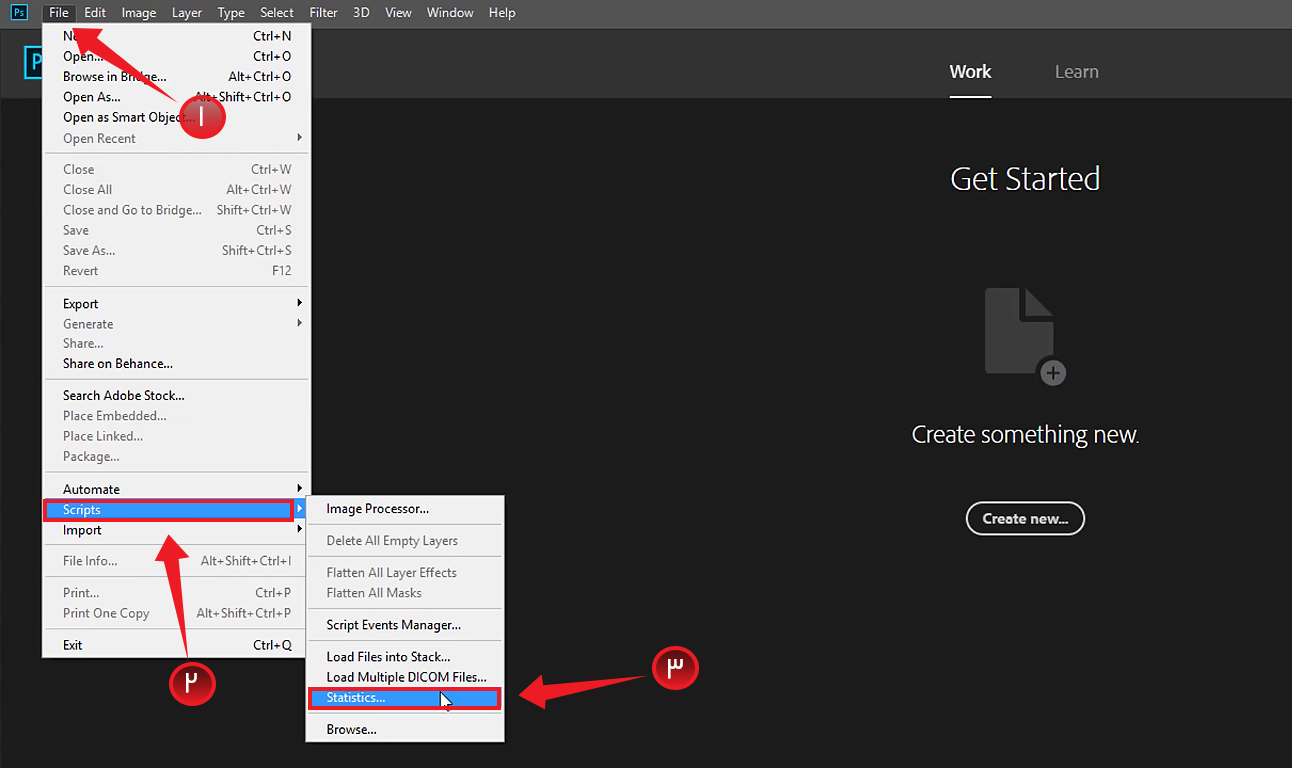
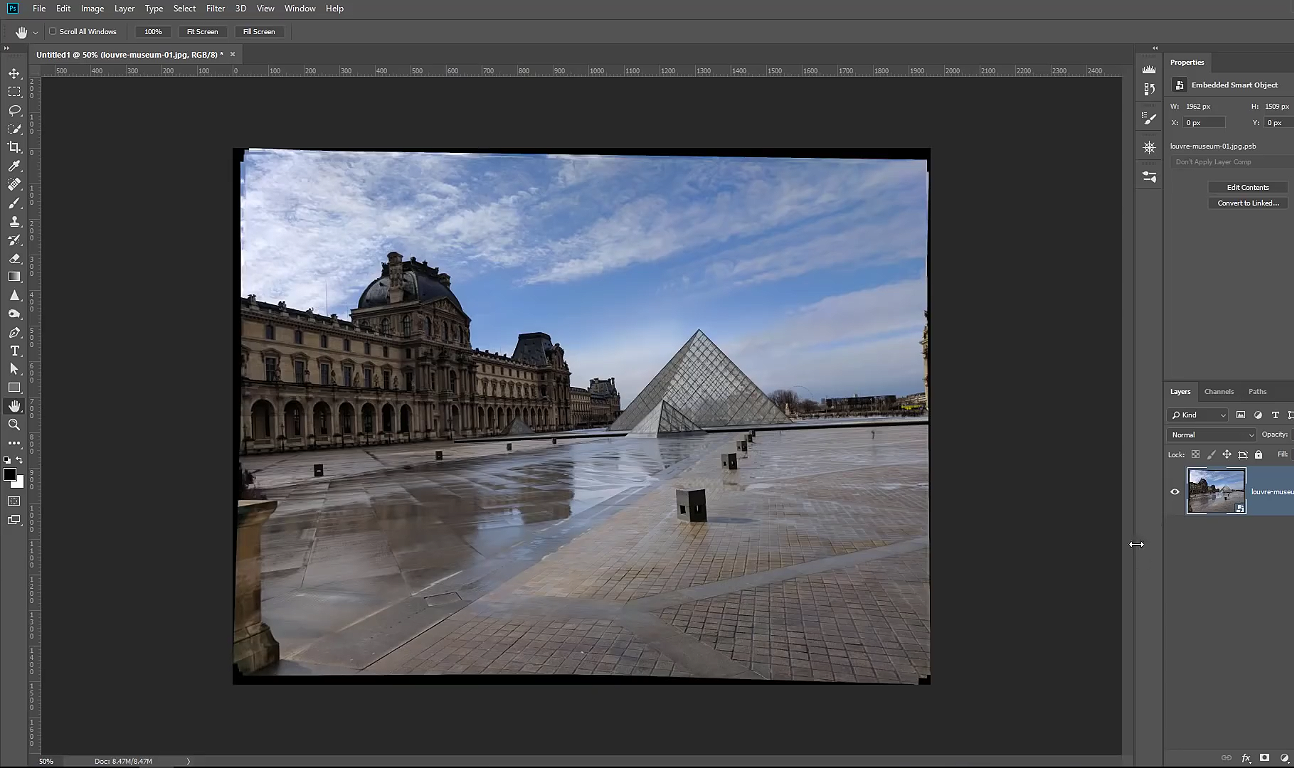
قم بفتح برنامج الفوتوشوب ,ثم افتح قائمة ملف File ومنها اختر Scripts ثم Statistics : في نافذة Image Statistics قم بالنقر على خيار Median في القائمة المنسدلة ل Stack Mode (نمط المكدّس) ,تأتي تسمية هذا النمط مماثلة لآلية العمل التي تعتمد تكديس الصور فوق بعضها ودمجها للحصول على النتيجة المطلوبة  :بعد ذلك انقر على زرّ Browse في الـ Source Files  لتحديد الملفّ الذي يتضمن الصور التي تريدها : تأكد من ظهور إشارة الصح في المربع بجانب Attempt to Automatically Align Source Images (محاولة محاذاة صور المصدر تلقائيًا) ,بعدها انقر على زر موافق Ok :سيقوم عندها البرنامج بعملية المعالجة لعدة دقائق ,وستكون النتيجة النهائية صورة مركبة خالية من الأشخاص :

التعديلات الأخيرة :

ستكون الصورة المركبة الناتجة رائعة بالنسبة لك في بدية الأمر, ولكن غير مثالية تماماً( ذلك يعتمد على طريقة التقاطك الصور والمعالجة في البرنامج ) ,أي ستبقى  هناك بعض التعديلات التي عليك القيام بها للحصول على صورة مثالية وطبيعية للمشهد…

إذا قمت بتقريب الصورة قليلاً ستجد بعض الأجزاء أو الألوان غير المنطقية (قد تكون جزء من الأشخاص  الذين كان تحركهم أبطأ من غيره أثناء التقاط الصور المتتالية ,فالقيمة المتوسطة للبكسل عندها لن تكون قيمة الخلفية تماماً ) :ولكن لا تقلق , فبإمكانك إزالة هذه الأجزاء البسيطة بسهولة باستخدام أداة Healing Brush Tool : الشيء الغريب الآخر الذي ستلحظه بالصورة هو شكل الغيوم ,فلا ننسى أن الغيوم في السماء أو أمواج البحر مثلاً ستتحرك أيضاً بفعل الرياح خلال زمن التقاط الصور (كذلك ربما يعود السبب لعدم ثبات الكاميرا أثناء التصوير خاصة إذا كنت تستخدم هاتفك المحمول ) , حيث ستبدو الصورة مشوشة قليلاً , ولكنَّ الحل بسيط للغاية :

اختر إحدى الصور التي التقطتها وقم بتحديد الجزء الذي تظهر فيه السماء ,ثم من قائمة Edit اختر Copy Merged : عد إلى ملف العمل ومن جديد افتح قائمة Edit ثم Paste Special ثم Paste in Place (تتيح لك هذه العملية لصق الجزء الذي حددته في المكان نفسه من الصورة الأخرى ) : قم بإجراء تحسينات إضافية إلى الصورة لتبدو أفضل وأكثر واقعية ( كتغيير التباين اللوني والسطوع ..)وستنتهي بما يشبه النتيجة التالية : بالطبع كل هذه التعديلات البسيطة التي قمنا بها تبقى أسهل وأفضل بكثير من إزالة جميع الأشخاص في الصورة يدوياً.. بهذا تكون قد انتهيت من جميع الخطوات وحصلت على صورة رائعة وحقيقية للمكان الذي زرته .

مقالات قد تعجبك :

أفضل (ترايبود) حامل ثلاثي القوائم للكاميرا
كيفية التحكم عن بعد بكاميرا التصوير
أفضل مواقع تعديل الصور أون لاين دون برامج
كيفية إزالة الخلفية البيضاء لأي صورة بسهولة في خطوتين
كيفية تعيين الخط الافتراضي في فوتشوب وإليستريتور