

قد تكون بعض ألعاب بلاي ستيشن PlayStation 5 (PS5) عبارة عن ألعاب بلاي ستيشن PlayStation 4 (PS4) مقنّعة. إليك كيفية معرفة الفرق بين إصدارات أجهزة اللعب وتغيير هذه الألعاب إلى إصدارات الجيل التالي.
إن بلاي ستيشن PlayStation 5، على عكس سابقه، متوافق مع الإصدارات السابقة، مما يعني أنه يمكنك لعب جميع ألعاب بلاي ستيشن PlayStation 4 تقريباً عليه.
ومع ذلك، فإن أحد الجوانب السلبية هو أنه بالنسبة لبعض الألعاب المتقاطعة (الألعاب التي يتم إصدارها في وقت واحد على كل أجهزة لعب سوني Sony)، يتم تثبيت إصدار بلاي ستيشن PlayStation 4 افتراضياً.
من مصلحتك التأكد من أن اللعبة التي قمت بتثبيتها على بلاي ستيشن PlayStation 5 هي إصدار خاص بـ PS5، حيث يوجد غالباً فرق رسومي بين تلك اللعبة وإصدار PS4.
هناك طريقتان مختلفتان يمكنك من خلالهما معرفة إصدار اللعبة المثبت حالياً على جهاز PS5. سنقوم بتفصيل كلا الخيارين.
زر خيارات DualSense:
الطريقة الأولى متاحة فقط مع الألعاب التي قمت بتثبيتها أو لعبها مؤخراً.
لذلك قد تكون محدوداً في عدد الألعاب التي يمكنك التحقق منها. ومع ذلك، فهي الطريقة الأسرع والأوضح لتحديد إصدار اللعبة الذي قمت بتثبيته.
ابحث عن مربع اللعبة الذي تريد التحقق منه على الشاشة الرئيسية لجهاز PS5. عندما يتم تمييز المربع وتحتل خلفية اللعبة الشاشة بأكملها، تحقق من عنوان اللعبة أسفل صف المربعات مباشرة.
عادةً، إذا كان إصدار اللعبة المثبت مخصصاً لجهاز لعب من الجيل السابق، فسيحتوي عنوان اللعبة على PS4 في النهاية.
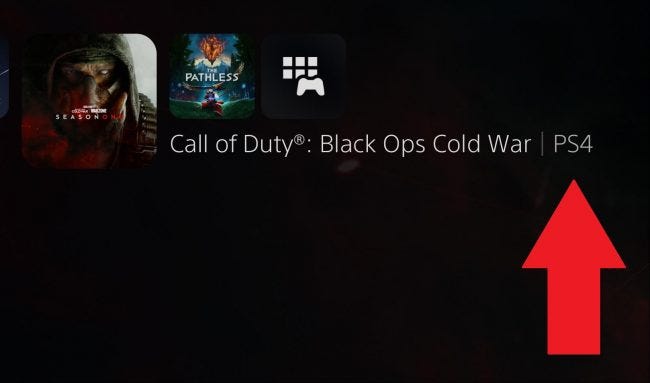
إذا لم يكن ذلك واضحاً بدرجة كافية، فيمكنك أيضاً التحقق من إصدار اللعبة المثبت باستخدام قائمة الخيارات أثناء وجودك في لوحة اللعبة.
اضغط على زر الخيارات في وحدة التحكم DualSense. إنه الزر الصغير الموجود في الزاوية العلوية اليمنى من لوحة اللمس. سيظهر هذا الزر قائمة منسدلة للخيارات على الشاشة بجوار المربع.

إذا كنت تلعب لعبة متعددة الأجيال (بمعنى أنها متاحة في كل من إصداري PS4 و PS5)، فسيتوفر في القائمة خيار تحقق من إصدار اللعبة Check Game Version.

ملاحظة: لا تحتوي جميع ألعاب PS4 على إصدار PS5 يمكنك التبديل إليه. إذا كنت لا ترى الخيار Check Game Version في قائمة الخيارات، فلن يكون لديك أكثر من إصدار للاختيار من بينها.
بمجرد الضغط على Check Game Version، ستظهر قائمة فرعية على الشاشة مع كل إصدار مدرج من اللعبة. سيكون للإصدار الذي قمت بتثبيته على نظامك علامة اختيار بجواره.

ملاحظة: يمكنك تثبيت كلا الإصدارين من اللعبة. للتحقق مما إذا كان كلاهما مثبتاً أم لا، حدد إصدار اللعبة الذي لا توجد علامة اختيار بجانبه. إذا كان الزر Play الموجود أسفل الشاشة يتحول إلى زر Download، فهذا يعني أنه غير مثبت حالياً.
قائمة الثلاث نقاط:
الطريقة الثانية للتحقق مما إذا كان لديك إصدار PS4 للعبة متاح على PS5 من خلال قائمة الثلاث نقاط الموجودة بجوار الزر Play في الجزء السفلي من الشاشة الرئيسية. ستكون المعلومات التي تجدها هنا مختلفة قليلاً.
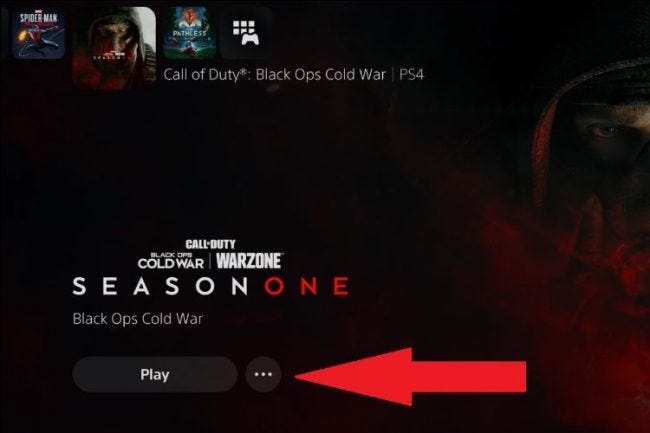
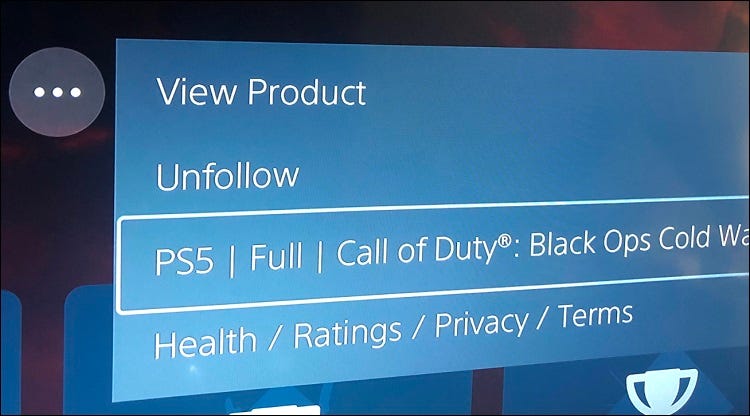
عندما تفتح قائمة الثلاث نقاط، سترى نسخة مدرجة من اللعبة. هذا هو إصدار اللعبة الذي لم تحدده حالياً.
لذلك إذا رأيت قائمة PS5 [Game Title] في قائمة الثلاث نقاط، فهذا يعني أنه ليس لديك إصدار PS5 من اللعبة مثبتاً.
سيؤدي تحديد هذا في قائمة الثلاث نقاط إلى تبديل اللعبة إلى هذا الإصدار، ومرة أخرى، إذا تحول زر Play إلى زر Download، فلم يتم تثبيت هذا الإصدار من اللعبة بعد.
بخلاف القائمة المنسدلة لزر الخيارات، يمكنك الوصول إلى قائمة القطع من مكتبة الألعاب Game Library. يمكنك العثور عليها في أقصى الجانب الأيمن من الشريط العلوي للشاشة الرئيسية.
تعرض لك مكتبة الألعاب Game Library جميع الألعاب التي قمت بتثبيتها أو شرائها حالياً، وليس فقط الألعاب المعروضة حالياً في القائمة الرئيسية.

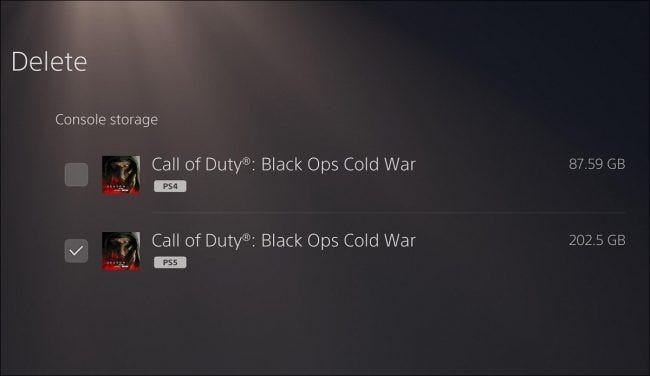
إذا كان لديك كلا الإصدارين من اللعبة مثبتين، فيمكنك أيضاً حذف الإصدار الذي لا تريده. ما عليك سوى النقر على Delete من القائمة المنسدلة لزر الخيارات.
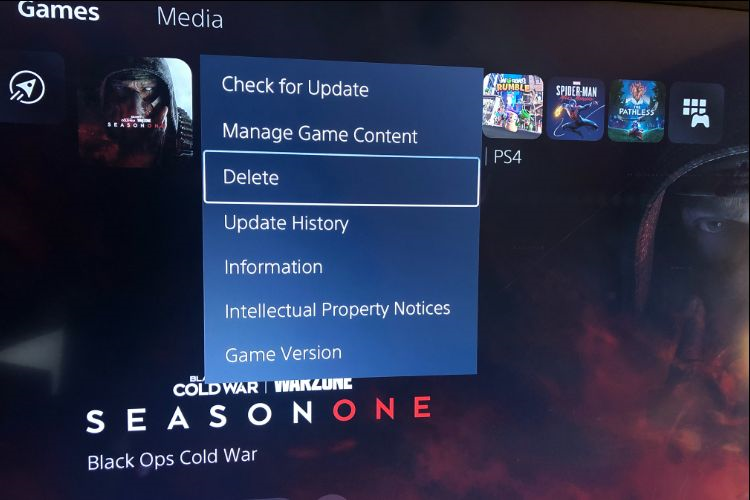
سيتم توجيهك إلى شاشة حيث يمكنك تحديد إصدار اللعبة الذي تريد حذفه. يمكنك أيضاً حذف كليهما إذا اخترت ذلك. أي إصدار من اللعبة تم وضع علامة بجواره سيتم حذفه.
كيفية التأكد من تنزيل إصدار PS5 من اللعبة:
ماذا عن الألعاب التي لم يتم تثبيتها بالفعل؟ لحسن الحظ، تمنحك قائمة الثلاث نقاط السابقة خيار اختيار إصدار اللعبة الذي سيتم تنزيله. أولاً، انتقل إلى مكتبة الألعاب Game Library في أقصى الجانب الأيمن من القائمة الرئيسية للشاشة الرئيسية.
بعد ذلك، حدد اللعبة التي ترغب في تثبيتها. إذا لم تتمكن من العثور عليها في البداية، فيمكنك تحديد العديد من خيارات التصفية من الزر الموجود في أقصى الجانب الأيسر من المكتبة والتي يمكن أن تساعد في تضييق الخيارات.
يمكنك أيضاً فرز ألعابك بترتيب أبجدي لجعل عملية البحث أكثر سهولة.

بمجرد العثور على اللعبة المعنية التي تم إلغاء تثبيتها، انقر فوق الزر X الموجود على وحدة التحكم DualSense أثناء تحديد المربع الخاص بها وسيتم نقلك إلى صفحة اللعبة.
حدد رمز الثلاث نقاط بجوار الزر Download وأظهر القائمة مرة أخرى.

سترى أي إصدارات من اللعبة لم يتم تحديدها حالياً، بمعنى أن أي إصدار لا تراه في هذه القائمة هو الإصدار الذي تريد تنزيله.
لذلك إذا كنت ترغب في تثبيت إصدار PS5 من اللعبة، فتأكد من أن هذا الإصدار غير مدرج في قائمة الثلاث نقاط. إذا كان كذلك، حدده.
للتأكد من وجود إصدار PS5 لتثبيته، حاول تحديد إصدار آخر وتحقق من قائمة الثلاث نقاط مرة أخرى.
تتمثل إحدى نقاط الضعف في بلاي ستيشن PlayStation 5 في حجب المعلومات الضرورية مثل هذه داخل القوائم. ولكن بمجرد أن تعرف أين تبحث، يمكنك معرفة إصدار اللعبة الذي قمت بتثبيته والتبديل إذا لزم الأمر.


