كيفية الاتصال بـ جهاز التوجيه (الراوتر) عند نسيان كلمة المرور

إذا نسيت كلمة مرور جهاز التوجيه (الراوتر)، أو حصلت على جهاز توجيه (راوتر) مستخدم، أو كنت تساعد صديقاً فقط في ضبط الإعدادات، فيمكنك إعادة تعيين كلمة مرور جهاز التوجيه (الراوتر) إلى إعدادات المصنع الافتراضية.

تحمي أجهزة التوجيه واجهات الويب الخاصة بها -حيث يمكنك تكوين إعدادات الشبكات والرقابة الأبوية وإعادة توجيه المنفذ الخاصة بها- باستخدام اسم مستخدم وكلمة مرور افتراضيين.

يمكنك تغيير كلمات المرور الافتراضية هذه إلى شيء أكثر أماناً، ولكن عليك أن تتذكر بيانات الاعتماد التي استخدمتها.

إذا كنت تعمل مع جهاز توجيه (راوتر) لا تعرف كلمة مروره، فستحتاج إلى إعادة تعيين جهاز التوجيه لاستخدام إعداداته الافتراضية، ثم معرفة بيانات الاعتماد الافتراضية هذه.

ابحث عن اسم المستخدم وكلمة المرور الافتراضيين:

قبل إعادة تعيين جهاز التوجيه (الراوتر) إلى الإعدادات الافتراضية، يجب أن تحاول أولاً استخدام اسم المستخدم وكلمة المرور الافتراضيين لتسجيل الدخول.

من المحتمل أنه لم يتم تغييرهما. ونظراً لأن إعادة تعيين جهاز التوجيه (الراوتر) يعيد تعيين جميع إعداداته، فإن الأمر يستحق تجربة بيانات الاعتماد الافتراضية هذه أولاً.

بالإضافة إلى ذلك، ستحتاج إليها على أي حال إذا انتهى بك الأمر إلى إعادة ضبط جهاز التوجيه (الراوتر) على إعدادات المصنع الافتراضية.

هناك عدة طرق للعثور على هذه المعلومات:

  • اقرأ دليل جهاز التوجيه (الراوتر): غالباً ما تحتوي نماذج مختلفة من أجهزة التوجيه -حتى تلك الخاصة بالشركة المصنعة نفسها- على مجموعات مختلفة من أسماء المستخدمين وكلمات المرور.

لتحديد موقع اسم المستخدم وكلمة المرور الافتراضيين للموجه، ابحث في دليله. إذا فقدت الدليل، فغالباً ما يمكنك العثور عليه من خلال البحث عن رقم طراز جهاز التوجيه (الراوتر) و كتابة كلمة دليل Guide على جوجل Google. أو ابحث فقط عن طراز جهاز التوجيه (الراوتر) و كلمة المرور الافتراضية أو بالإنكليزية default password.

  • ابحث عن ملصق على جهاز التوجيه (الراوتر) نفسه: بعض أجهزة التوجيه -خاصة تلك التي قد تكون أتت من مزود خدمة الإنترنت- تأتي بكلمات مرور فريدة. تتم أحياناً طباعة كلمات المرور هذه على ملصق على جهاز التوجيه نفسه.
  • جرب تركيبة اسم مستخدم وكلمة مرور شائعة: بشكل افتراضي، تستخدم العديد من أجهزة التوجيه اسم مستخدم فارغ وكلمة مرور admin، واسم المستخدم admin وكلمة مرور فارغة، أو admin كاسم مستخدم وكلمة مرور معاً.

مقالة ذات صلة: كيفية اختيار وتذكر كلمة سر قوية صعبة الاختراق.

  • تحقق من موقع RouterPasswords.com: إذا لم يكن لديك الدليل ولا تعمل الإعدادات الافتراضية الشائعة، فيمكنك العثور على قائمة شاملة إلى حد ما بأسماء المستخدمين وكلمات المرور الافتراضية لأجهزة التوجيه المختلفة على موقع RouterPasswords.com.

إذا لم تحصل على بيانات الاعتماد الافتراضية لجهاز التوجيه (الراوتر)، فستحتاج إلى إعادة تعيين جهاز التوجيه إلى إعدادات المصنع الافتراضية، بحيث يمكنك استخدام بيانات الاعتماد الافتراضية.

مقالة ذات صلة: ما هو مدير كلمات المرور؟ وكيف يعمل؟ ولما يجب استخدامه؟

أعد تعيين الموجه (الراوتر) إلى إعدادات المصنع الافتراضية:

تحتوي أجهزة التوجيه على زر صغير مخفي يمكنك الضغط عليه لإعادة ضبط جهاز التوجيه (الراوتر) على إعدادات المصنع الافتراضية.

يؤدي هذا إلى إعادة تعيين أي تغييرات للإعدادات أجريتها على جهاز التوجيه (الراوتر)، يتم مسح جميع المنافذ المعاد توجيهها وإعدادات الشبكة وأدوات الرقابة الأبوية وكلمات المرور المخصصة.

بعد إعادة الضبط، ستتمكن من الوصول إلى الراوتر باستخدام اسم المستخدم وكلمة المرور الافتراضيين، ولكن قد تضطر إلى قضاء بعض الوقت في تكوين إعداداته مرة أخرى.

تختلف العملية الدقيقة (وموقع زر إعادة الضبط) من جهاز توجيه (راوتر) إلى آخر. للحصول على أفضل النتائج، راجع دليل جهاز التوجيه للحصول على أي تعليمات خاصة بالطراز. ومع ذلك، فإن العملية هي نفسها بشكل عام في معظم أجهزة التوجيه.

أولاً، انظر إلى الجزء الخلفي (أو ربما الجزء السفلي) من جهاز الراوتر. سترى زراً خاصاً يسمى إعادة تعيين أو بالإنكليزية Reset. غالباً ما يقع هذا الزر في ثقب منخفض، لغاية ألا يتم الضغط عليه عن طريق الخطأ.

لإعادة ضبط جهاز التوجيه (الراوتر)، ستحتاج إلى الضغط على هذا الزر (أثناء توصيل جهاز التوجيه بالطاقة) والاستمرار في الضغط عليه لمدة 10 ثوانٍ تقريباً.

بعد تحرير الزر، سيعيد جهاز التوجيه ضبط نفسه إلى إعدادات المصنع الافتراضية، ثم يعيد التشغيل. إذا كان الزر موجوداً في ثقب صغير، فستحتاج إلى استخدام مشبك ورق منحني أو أي كائن طويل وضيق آخر (مثل رأس قلم) للضغط مع الاستمرار على الزر.

بعد إعادة ضبط جهاز التوجيه، يمكنك تسجيل الدخول باستخدام اسم المستخدم وكلمة المرور الافتراضيين.

كيفية استعادة كلمة مرور حساب Yahoo المنسية

إذا كنت لا تستخدم مديراً لكلمات المرور، فمن الصعب تذكر كلمات المرور المعقدة هذه. إذا نسيت كلمة مرور ياهو Yahoo ، فلا يمكنك استرداد كلمة المرور نفسها حقاً ، ولكن من السهل استرداد حسابك من خلال إعادة تعيين كلمة مرورك إلى أخرى جديدة.

انتقل إلى yahoo.com ، ثم انقر فوق الزر تسجيل الدخول الموجود أعلى الصفحة.

انقر بعد ذلك على الرابط هل تواجه مشكلة في تسجيل الدخول أو بالإنكليزية Trouble Signing In.

أدخل إما عنوان بريد ياهو Yahoo الإلكتروني أو رقم الهاتف الذي استخدمته للتسجيل، ثم انقر فوق الزر متابعة.

إذا كنت تستخدم عنوان بريد إلكتروني، فستتلقى رسالة تحتوي على رابط يمكنك النقر عليه لإنشاء كلمة مرور جديدة.

إذا كنت تستخدم رقم هاتف، فهناك خطوتين إضافيتين قبل الوصول إلى ذلك الجزء، وسنلقي نظرة عن كثب على ذلك هنا.

انقر فوق الزر نعم، أرسل مفتاح الحساب عبر رسالة نصية.

إذا لم يعد بإمكانك الوصول إلى رقم الهاتف هذا، وكنت قد أعددت بالفعل رقم بريد إلكتروني / رقم هاتف مخصصاً للطوارئ، فانقر على الزر ليس لدي إمكانية الوصول إلى هذا الهاتف. سوف ترسل ياهو Yahoo المفتاح إلى خيار الاسترداد الآخر.

بعد استلام النص / البريد الإلكتروني، أدخل الرمز في الحقل المتوفر، ثم انقر فوق الزر تأكيد.

هذا في الواقع ما يجب فعله فقط، ويمكنك فقط الاستمرار في الذهاب إلى الموقع. ولكن، يمكنك المضي قدماً والنقر على زر إنشاء كلمة سر جديدة.

قد تحتاج إلى إدخال إثبات أنك إنسان بشكل شبيه بلقطة الشاشة أدناه. بمجرد القيام بذلك، انقر فوق الزر متابعة.

تتطلب الشاشة التالية إنشاء كلمة مرور جديدة لحسابك (تأكد من استخدام كلمة مرور قوية). بعد كتابة كلمة المرور الجديدة وتأكيدها، انقر فوق الزر متابعة.

لدينا دليل شامل لكيفية اختيار كلمة مرور قوية وكيفية تذكرها بسهولة، انقر على هذا الرابط لاستعراضه ثم عُد إلى هنا لإكمال بعض الملاحظات.

يؤدي إنشاء كلمة مرور جديدة إلى خروجك تلقائياً من جميع الأجهزة الأخرى التي ربطتها بهذا الحساب لأسباب أمنية.

لذلك، سيتعين عليك تسجيل الدخول مرة أخرى على هذه الأجهزة الأخرى باستخدام كلمة المرور الجديدة.

أخيراً، إذا لم يكن لديك أي حسابات استرداد إضافية مرتبطة بحسابك، فستتم مطالبتك بإضافة بريد إلكتروني ثانوي أو رقم هاتف ثانوي.

هذا فقط في حالة فقدان الوصول إلى البريد الإلكتروني أو رقم هاتفك الأساسي، وتحتاج إلى استعادة كلمة المرور مرة أخرى في المستقبل. بعد إضافة المعلومات، انقر على الزر يبدو هذا جيداً.

هذا كل شيء! لقد نجحت في استرداد وتغيير كلمه سر حسابك على ياهو Yahoo! انقر فوق حسناً، فهمت للعودة إلى حسابك على ياهو Yahoo! من خلال الصفحة الرئيسية.

مقالات قد تعجبك:

كيفية استعادة كلمة مرور حساب LinkedIn المنسية
كيفية استخدام ميزة التصفح المتخفي الجديدة في يوتيوب
كيفية مسح سجل البحث في Bing
كيفية مسح سجل التصفح في كروم وسفاري وفايرفوكس وإيدج وإكسبلورر
كيفية حفظ مستند مايكروسوفت وورد كصفحة ويب

كيفية استعادة كلمة مرور حساب LinkedIn المنسية

إذا كنت لا تستخدم مديراً لكلمات المرور، فمن الصعب تذكر كلمات المرور المعقدة خصوصة مع تعددها بتعدد الحسابات والمهام.

نصيحة: لدينا دليل جيد لاختيار كلمة المرور المناسبة، صعبة الكشف وبنفس الوقت سهلة التذكر، ادخل إلى هذا الرابط إذا أردت الاطلاع لكن لا تنسَ إكمال هذه المقالة…

إذا كنت قد نسيت كلمة المرور، فلا داع للقلق، فلا يمكنك استرداد كلمة المرور هذه، ولكن يمكنك استرداد حسابك عن طريق إعادة تعيين كلمة المرور إلى كلمة أخرى. ولا يستغرق الأمر سوى بضع دقائق.

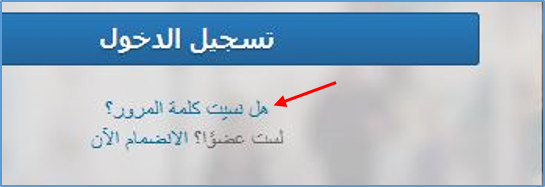
دعنا ننتقل إلى موقع LinkedIn على الوي، ثم ننقر فوق الارتباط نسيت كلمة المرور الموجود بجوار الزر تسجيل الدخول.

بعد ذلك، أدخل أو أرسل حسابك عبر البريد الإلكتروني.

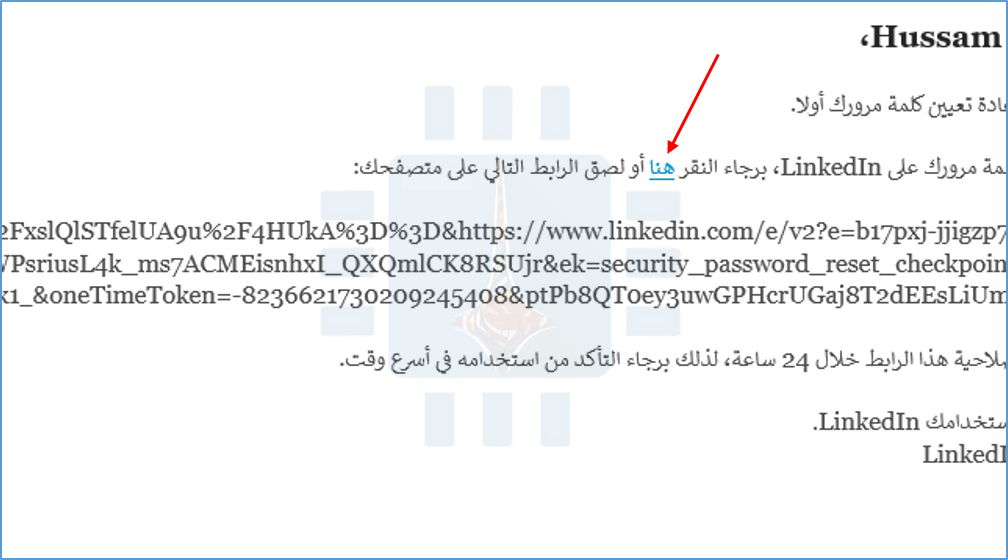
سيقوم LinkedIn بإرسال رسالة بريد إلكتروني E-mail إليك يحتوي على ارتباط بكلمة المرور. إذا كنت ستتلقى ذلك عبر رقم الهاتف، فستتلقى رسالة SMS تحتوي على رقم التعريف الشخصي الذي ستحتاج إلى إدخاله قبل إعادة تعيين كلمة المرور في الصفحة التالية.

في البريد الإلكتروني المرسل إليك، انقر فوق الرابط المقدم. إذا لم يعمل الرابط، فانسخ عنوان URL والصقه في شريط عنوان المتصفح.

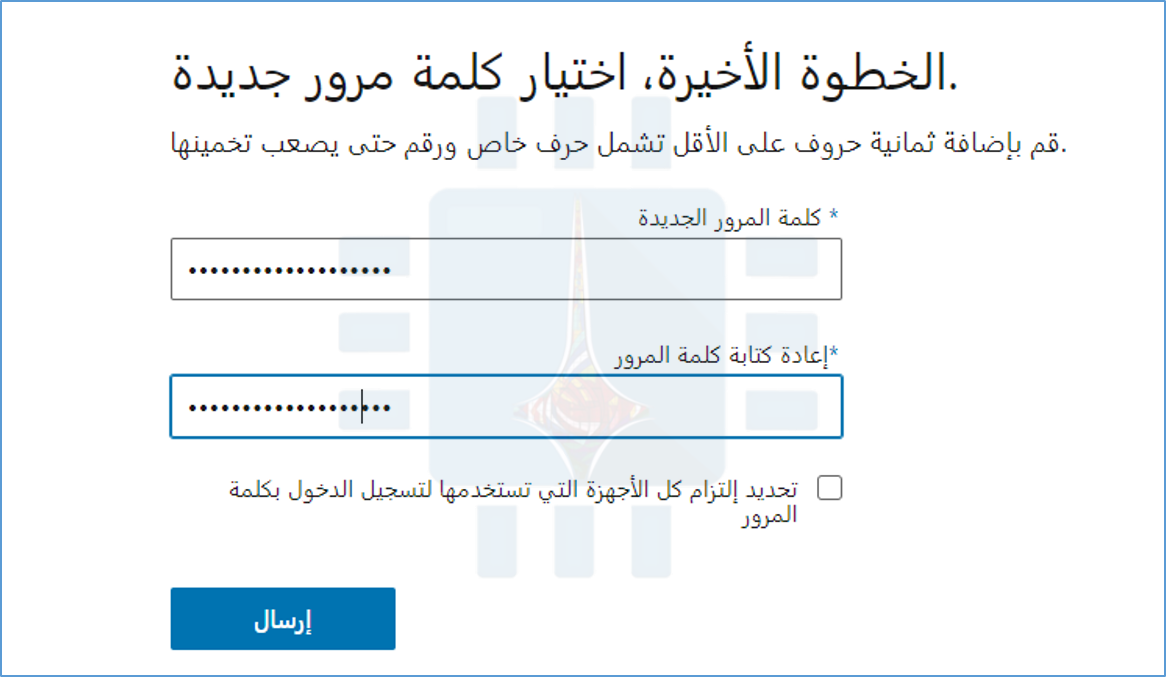
يؤدي النقر على الرابط إلى تحميل صفحة جديدة في المتصفح تتيح لك إنشاء كلمة مرور جديدة لحسابك. بعد كتابة كلمة المرور الجديدة وتأكيدها، انقر فوق إرسال للانتهاء.

إذا كنت تغيّر كلمة مرورك نظراً لأنك تعرضت للاختراق، فافحص المربع طلب جميع الأجهزة لتسجيل الدخول باستخدام كلمة مرور جديدة ضمن حقول كلمة المرور.

يقوم هذا الخيار بتسجيل الخروج من LinkedIn على جميع الأجهزة الأخرى، ويتطلب منك إدخال كلمة المرور الجديدة لتسجيل الدخول مرة أخرى.

يمكن الآن الانتقال إلى الصفحة الرئيسية، إذا لم تكن قد قمت بذلك بالفعل، أو إذا قمت بتسجيل الدخول حالياً.

مقالات قد تعجبك:

كيف تربح قنوات اليوتيوب المال؟
ما هو التورنت؟ وكيف يعمل؟ وكيفية استخدامه؟ وكيفية التعامل معه؟
موقع LinkedIn تجاهل باحث فلسطيني قد اكتشف ثغرة في الموقع
كيفية مشاهدة فيديوهات يوتيوب بالتزامن مع أصدقائك
كيفية تشغيل فيديو من يوتيوب في الخلفية