مراجعة برنامج Wondershare MobileTrans لنقل البيانات من هاتف إلى آخر

إن أبرز المشاكل التي تواجهنا عند التبديل إلى جهاز جديد هي نقل البيانات الهامة من الهاتف القديم إلى الجديد، كالصور والموسيقى والفيديو وبالطبع بيانات تطبيقات وسائل التواصل الاجتماعي وفي مقدمتها واتساب WhatsApp.

يقدم لك برنامج Wondershare MobileTrans الحل الأفضل لفعل كل هذا بسهولة وسرعة وأمان.

ما هو برنامج Wondershare MobileTrans:

Wondershare MobileTrans هو تطبيق سطح مكتب يساعد أكثر من 50,000,000 مستخدم على نقل البيانات من هاتف إلى آخر، ونقل بيانات واتساب WhatsApp والتطبيقات الاجتماعية الأخرى واستعادة البيانات من النسخ الاحتياطية السحابية.

كل هدا بنقرة واحدة وبسرعة كبيرة!

تحميل برنامج Wondershare MobileTrans:

يمكنك تحميل برنامج Wondershare MobileTrans وتجربته واختيار الخطة السنوية أو الدائمة التي تناسبك.

ميزات برنامج Wondershare MobileTrans:

يتمتع Wondershare MobileTrans بعدد من الميزات القوية المفيدة تجعله البرنامج الأول في العالم لنقل البيانات واستعادتها من جهاز إلى آخر.

انتقاء ونقل البيانات من هاتف إلى آخر:
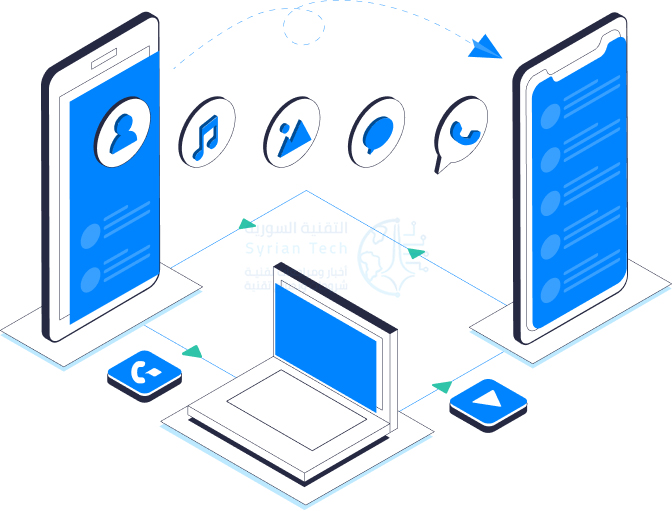
Wondershare MobileTrans هو أفضل برنامج سطح مكتب لنقل جهات الاتصال بين آيفون iPhone وأندرويد Android، بالإضافة إلى أنواع أخرى من البيانات، بما في ذلك الصور والتطبيقات والأغاني والرسائل ومقاطع الفيديو والمزيد.

والإضافة إلى كونه متوافقاً تماماً مع الآلاف من أجهزة آي أو إس iOS وأندرويد Android، فهو يعمل أيضاً مع هواتف ويندوز Windows.

فبالرغم من اختلاف هذه الأنظمة وصعوبة مشاركة بعض البيانات، إن MobileTrans يبذل قصارى جهده لنقل البيانات دون أي عطل.

للقيام بهذا، اتبع الخطوات التالية:

قم أولاً بفتح البرنامج، واختر نقل تحت الخيار نقل الهاتف.

الآن قم بتوصيل الجهازين (الجهاز المصدر والجهاز الهدف)، اختر البيانات التي تريد نقلها، ثم اضغط على بدء وسيعمل البرنامج على نقل البيانات التي اخترتها بسرعة وأمان.

نقل بيانات واتساب وإنشاء نسخة احتياطية واسترجاعها لاحقاً:
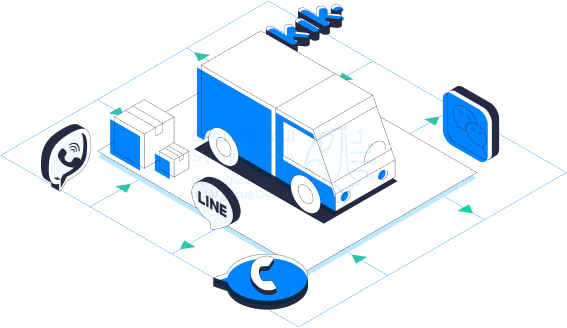
لا يتطلب نقل بيانات واتساب WhatsApp إلى هاتف جديد الآن سوى نقرة واحدة مع برنامج Wondershare MobileTrans، سواء كنت تقوم بالتبديل إلى هاتف آيفون iPhone أو أندرويد Android.

يساعدك أيضاً في الحفاظ على سجل الدردشة آمناً عن طريق نسخ بيانات واتساب WhatsApp احتياطياً إلى جهاز كمبيوتر أو بشكل سحابي.

تتضمن هذه البيانات: المحادثات، الصور، الفيديوهات، والملفات ومن دون أي فقد 1او تعديل لأي منها.

لاستعادة رسائلك أو سجل الدردشة، ما عليك سوى استعادة نسخة واتساب WhatsApp الاحتياطية من جهازك أو من النسخة الاحتياطية السحابية.

الأمر ليس مقتصراً على واتساب WhatsApp، بل بإمكانك نقل بيانات العديد من وسائل التواصل الاجتماعي، كـ واتساب للأعمال WA Business، وكيك ماسنجر KiK ولاين Line وفايبر Viber ووي تشات WeChat.

للقيام بذلك، قم أولاً بفتح البرنامج، واختر نقل تحت الخيار نقل واتسأب.

قم بتوصيل الهاتف إلى الكمبيوتر، واختر الخيارات المتاحة لديك على الشاشة، نقل رسائل واتساب، إعداد نسخ احتياطية لرسائل الواتساب، استعادة إلى الجهاز.

كما يمكنك بالتأكيد اختيار برنامج المراسلة الذي تريد من القائمة اليسرى (واتساب للأعمال WA Business، وكيك ماسنجر KiK ولاين Line وفايبر Viber ووي تشات WeChat).

إنشاء نسخة احتياطية لكل ما تريد من الهاتف إلى الكمبيوتر:

قم بإنشاء نسخة احتياطية من أجهزة iOS وأندرويد Android على جهاز الكمبيوتر بمساعدة واجهة برنامج Wondershare MobileTrans سهلة الاستخدام ببضع نقرات، دون الحاجة إلى iTunes أو iCloud.

علاوة على ذلك، يمكنك تحديد نوع البيانات المراد نسخها احتياطياً على جهاز Mac أو الكمبيوتر الشخصي حسب تفضيلاتك.

لن يقوم Wondershare MobileTrans بالكتابة فوق ملفات النسخ الاحتياطي.

مع MobileTrans لن تكون بحاجة إلى iTunes أو iCloud وستختار البيانات التي تريدها بسهولة ببضع نقرات ودون فقد لأي منها.
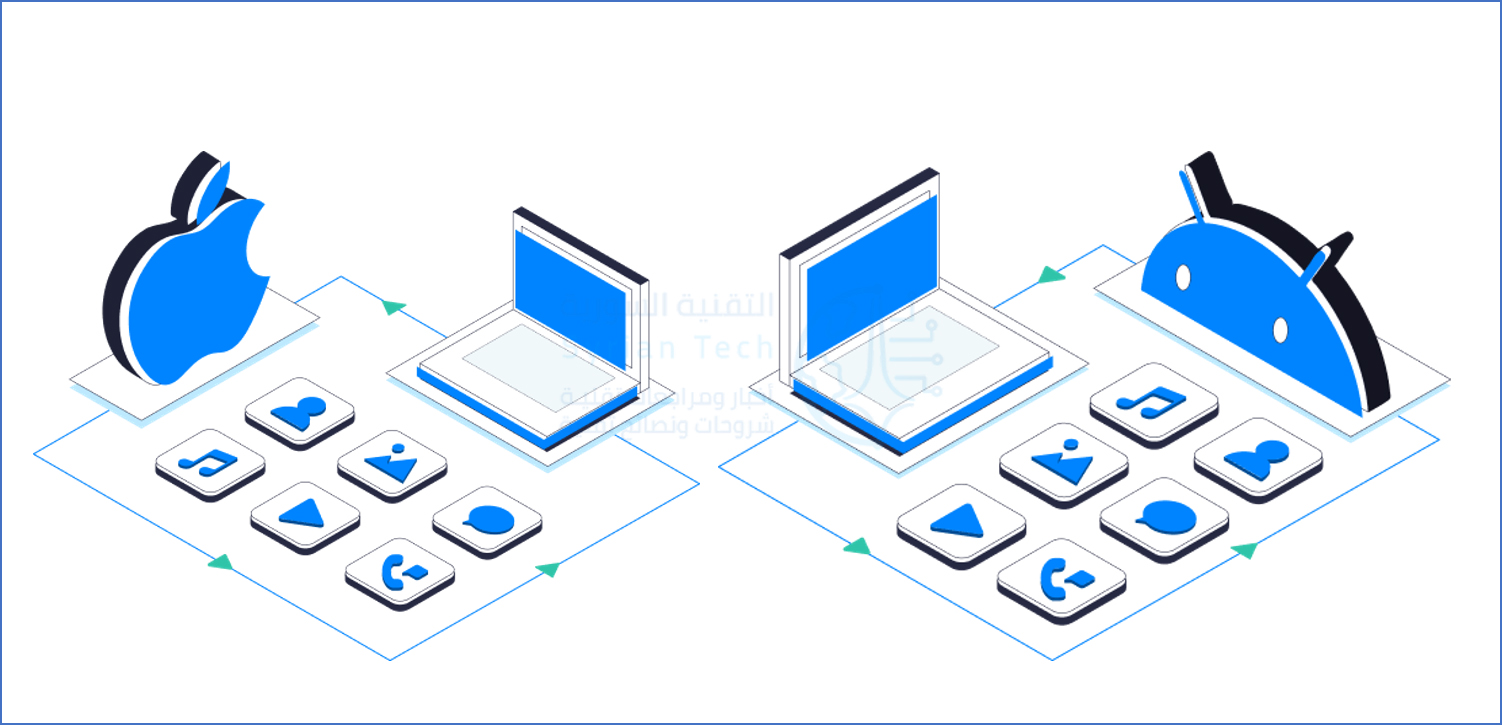
لإنشاء نسخة احتياطية لهاتفك على جهاز الكمبيوتر، قم بفتح البرنامج، واختر نسخ احتياطي.

الآن قم باختيار البيانات التي تريد إنشاء نسخة احتياطية عنها على جهاز الكمبيوتر، ثم اضغط بدء.
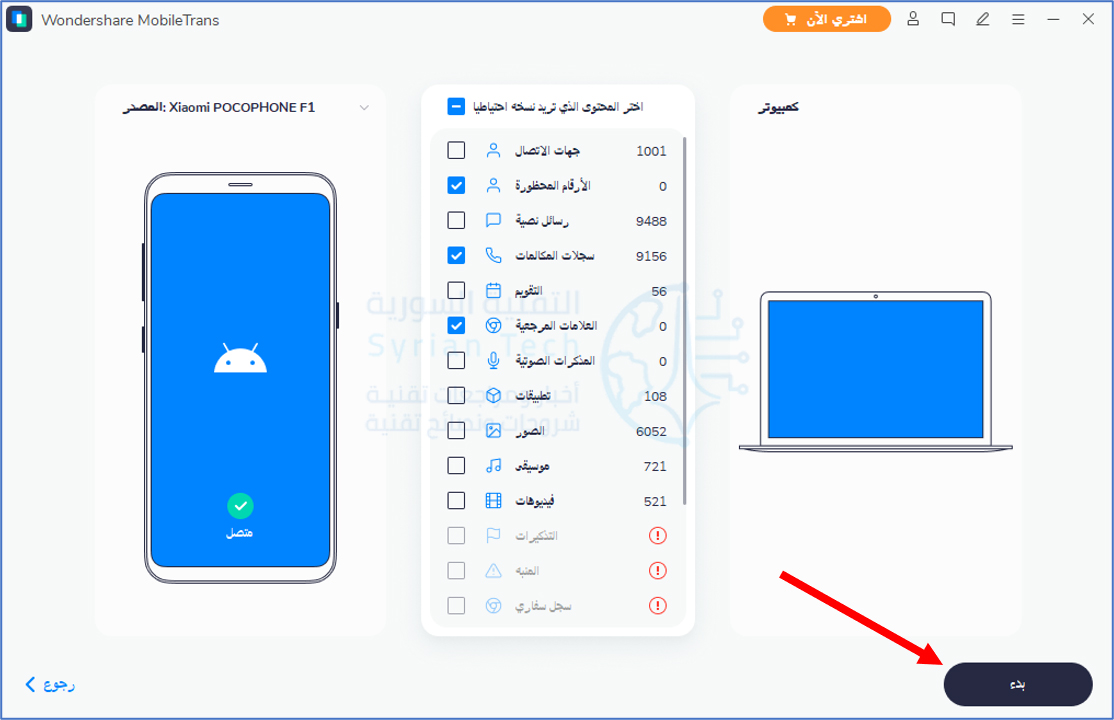
سيقوم البرنامج بإنشاء النسخة على الفور.

استعادة نسخة احتياطية إلى الهاتف:

عندما تقوم بعمل نسخة احتياطية من جهاز آيفون iPhone أو أندرويد Android باستخدام Wondershare MobileTrans، يمكنك لاحقاً استعادة بيانات النسخ الاحتياطي من الكمبيوتر إلى هاتفك دون الكتابة فوق بياناتك.

بالإضافة إلى ذلك، يتيح لك Wondershare MobileTrans استعادة النسخ الاحتياطية من iTunes إلى أجهزتك المحمولة دون إعادة تعيين (دون فقد لأي بيانات).

يمكنك حتى استعادة نسخة iTunes الاحتياطية إلى جهاز يعمل بنظام أندرويد Android.

تعمل هذه الميزة بشكل جيد مع أكثر من 6000 جهاز آيفون iPhone وآيباد iPad وآيبود iPod Touch، والعديد من أجهزة أندرويد Android، مثل سامسونج Samsung وواوي Huawei وشاومي Xiaomi وأوبو Oppo وموتورولا Motorola وإل جي LG و HTC.

لاستعادة نسخة احتياطية إلى هاتفك، قم أولاً بفتح البرنامج وتوصيل الهاتف، وانقر على الخيار استعادة.

بعدها اختر أحد الخيارين، إما ملف النسخة الاحتياطية لـ MobileTrans، أو ملف النسخة الاحتياطية لـ iTunes.

بعدها اختر البيانات التي تريد استرجاعها ثم اضغط على بدء لاسترجاعها.

مقالات قد تعجبك:

كيفية استخدام واتساب على جهاز الكمبيوتر
كيفية فحص أمان تصفح الإنترنت من خلال جوجل كروم
كيفية العثور على صور بخلفية شفافة بسهولة باستخدام بحث جوجل
تشغيل ويندوز 10 على حواسيب ماك العاملة بشريحة M1 أصبح ممكناً
كيفية إخفاء رقم الهاتف في تيليجرام

كيفية نسخ الصور ومقاطع الفيديو من حساب فيسبوك إلى صور حساب جوجل

أعلنت شركة فيسبوك Facebook يوم الخميس أن أداة نقل صور ومقاطع فيديو فيسبوك Facebook إلى صور جوجل Google photos، والتي تم الإعلان عنها لأول مرة للولايات المتحدة وكندا في نيسان، أصبحت متاحة الآن على مستوى العالم.

تتيح لك أداة نقل البيانات الجديدة إنشاء نسخة من جميع الصور أو مقاطع الفيديو على حساب فيسوك Facebook ونقلها إلى أحد حسابات صور جوجل Google photos المرتبطة بالحساب.

تم توفير الأداة لأول مرة في أجزاء مختارة من إفريقيا وآسيا والمحيط الهادئ وأمريكا اللاتينية في كانون الأول الماضي، وقد تم توسيعها لتشمل المزيد من البلدان منذ ذلك الحين.

كيفية استخدام أداة نقل البيانات الجديدة على فيسبوك Facebook:

  • افتح موقع فيسبوك من خلال متصفح الويب على حاسوبك (الكمبيوتر) وسجل دخولك في حال لم تكن قد سجلت الدخول من قبل ثم انقر فوق السهم الموجود في نهاية شريط القائمة العلوي (أعلى اليسار إذا كان حسابك باللغة العربية) واختر الإعدادات والخصوصية.
  • انقر على الإعدادات.
  • الآن انقر على معلوماتك على فيسبوك كما في الصورة.
  • ثم اختر نقل نسخة من الصور أو مقاطع الفيديو الخاصة بك.
  • قد تتم مطالبتك بإدخال كلمة سر الحساب؛ قم بإدخالها.
  • تحت التبويبة اختيار وجهة، قم بالنقر على اختيار وجهة وانقر على صور Google.
  • بعد ذلك اختر فيما إذا كنت تريد نقل نسخة من الصور أو الفيديو إلى حساب صور Google وانقر فوق التالي.
  • إذا كنت تمتلك أكتر من حساب جوجل مربوط بحساب فيسبوك فستتم مطالبتك بتحديد أحد الحسابات وبذلك تنتهي العملية.

في الوقت الحالي، يمكن للمستخدمين تخزين الصور على صور Google فقط. ومع ذلك، أشارت بعض المصادر في نيسان الماضي أن الأشخاص سيتمكنون أيضاً من نقل الصور إلى الشركات الأخرى التي تنضم إلى برنامج نقل البيانات.

تم إنشاء هذه المبادرة في عام 2018 بين جوجل Google وفيسبوك Facebook ومايكروسوفت Microsoft وتويتر Twitter وتم تصميمها لتعزيز الجهود المشتركة حول أدوات مشاركة البيانات المحسنة، بين الشركات والمستهلكين.

انضمت آبل Apple إلى البرنامج في وقت لاحق، حيث أطلق عليه اسم مشروع نقل البيانات Data Transfer Project، في عام 2019. ومع ذلك، من غير الواضح متى ستضيف فيسبوك Facebook دعماً للخدمات الأخرى.

مقالات قد تعجبك:

كيفية التقاط صورة مزيفة لأي موقع دون فوتشوب !
هل يمكن أن تتم مقاضاة صاحب المراجعات السلبية على الإنترنت
الأنماط السوداء طريقة تخدع بها الشركات التقنية مستخدميها
أفضل مواقع تحميل كتب PDF مجاناً
هل يسبّب إشعاع الهاتف المحمول سرطان الدماغ؟
ثغرة خطيرة في شبكات الواي فاي تؤثر على جميع الأجهزة

سوني أطلقت نسخة احترافية من Xperia 1 بسعر مرتفع

لا يبدو أن الأمور تسير على ما يرام فيما يتعلق بقسم الهواتف المحمولة في شركة سوني SONY اليابانية، حيث ما زالت الشركة حتى الآن تجرب استراتيجيات مختلفة لمحاولة زيادة المبيعات.

آخر الأفكار التي توصّلت إليها الشركة هو إطلاق نسخ جديدة من هواتفها الرائدة السابقة، حيث أطلقت نسخة احترافية بالاسم Professional Edition من هاتفها Xperia 1.

تركّز النسخة الجديدة على الشاشة والكاميرا وبالتالي تبدو موّجهة أساساً إلى عشاق التصوير أو لمستخدمي كاميرات الشركة الاحترافية.

ما زالت الشاشة بدقة 4K ومن نوع OLED وبنسبة أبعاد طويلة جداً 21:9، لكنها أصبحت تدعم إشارة 10Bit في النسخة الجديدة مع تقديم معايرة أفضل للألوان.

ومع شرائك للنسخة الاحترافية للجهاز فإنك ستحصل على تطبيق Imaging Edge Mobile من سوني والذي يسمح بنقل الصور ومقاطع الفيديو لاسلكياً بين الهاتف وكاميرات الشركة الاحترافية.

هنالك أيضاً ميزة جديدة في الهاتف الاحترافي، حيث يمكن للمستخدم أن يستعمل ميزة Transfer & Tagging التي تمكّنه من إضافة العلامات والتعليقات الصوتية إلى الصور التي يقوم بالتقاطها.

هنالك أيضاً دعم لاتصال Ethernet وذلك عبر منفذ USB Type C، لكن المحوّل المطلوب غير موجود في علبة الهاتف ويجب على المستخدم شراءه بشكل منفصل.

وعملت الشركة على دعم الشاشة الأفقية في النسخة الجديدة من الهاتف، وهو الامر الذي نتوقع وصوله بشكل رسمي إلى هواتف Xperia 1 من خلال التحديث التالي.

من الغريب قليلاً أن النسخة الاحترافية من الهاتف لا تتضمن أي تغييرات على مستوى المواصفات الأساسية للجهاز مثل استخدام النسخة Plus من معالج Snapdragon 855.

كما لم تقم الشركة بإضافة أي تحديثات على الذواكر التي ما زالت 6 جيجابايت رام و 128 جيجابايت للتخزين الداخلي، ولم تستغل الشركة الفرصة لتحسين سعة البطارية البالغة 3330 مللي أمبير.

كما أن التطوير في المواصفات لم يشمل حتى نظام الهاتف، حيث لم تطلق الشركة النسخة الجديدة مع Android 10، أما عن السعر فهو بحدود 1320 دولار أمريكي وهو متوافر في اليابان فقط في الوقت الحالي.

مقالات قد تعجبك:

كيف يمكن لشبكة الجيل الخامس 5G تطوير اتصال الإنترنت المنزلي؟
كيفية لعب لعبة الديناصور المخفية في كروم دون الانقطاع عن الإنترنت
كيفية تحرير موضوع الرسالة التي تم إرسالها في آوت لوك
كيفية تضمين فيديو يوتيوب في العرض التقديمي بور بوينت
كيفية تغيير الصورة الشخصية للحساب في ويندوز 10