كيفية جعل هاتف أندرويد صامتاً (وضع عدم الإزعاج) عند الوصول إلى المنزل

تتطلب المواقف المختلفة إعدادات هاتف مختلفة. قد تكون الإشعارات المزعجة مفيدة في العمل، ولكنك قد تفضل جواً أكثر هدوءاً في المنزل.

إذا كان لديك جهاز أندرويد Android، فيمكنك أتمتة عملية كتم الهاتف.

مثل الكثير من الأشياء التي تتعلق بنظام أندرويد Android، هناك طريقتان مختلفتان لتحقيق ذلك.

يشتمل مساعد جوجل Google على طريقة تعمل مع أي جهاز يعمل بنظام أندرويد Android، ولكن هواتف جوجل بيكسل Google Pixel تحتوي أيضاً على طريقة مضمنة. سنغطي كلا الطريقتين.

كتم صوت الهاتف في المنزل باستخدام إجراءات مساعد جوجل:

باستخدام روتين مساعد جوجل Google، ستحتاج فقط إلى استخدام أمر صوتي لجعل هاتفك في الوضع الصامت.

يكون هذا مفيداً إذا كان لديك مكبر صوت Google Nest حيث يمكنك إدخال عنوان منزلك والقول ببساطة OK Google، أنا في المنزل.

للبدء، قم بتشغيل تطبيق مساعد جوجل Google Assistant على جهاز أندرويد Android. يمكنك فتحه بسهولة من خلال التمرير سريعاً من أسفل اليسار أو الزاوية اليمنى.

الآن، اضغط على أيقونة Snapshot في الزاوية اليمنى السفلية. قد تبدو واجهة المستخدم مختلفة قليلاً حسب هاتفك أو جهازك اللوحي.

انقر على رمز ملفك الشخصي في الزاوية العلوية اليسرى لفتح قائمة إعدادات المساعد.

مرر عبر قائمة الإعدادات واختر الروتين.

سيكون هناك روتين بعنوان وصلت المنزل. هذا هو الذي نريد تخصيصه.

بشكل افتراضي، الأوامر الصوتية لبدء الروتين هي وصلت إلى المنزل و عدت. يمكنك النقر فوق الأوامر إذا كنت ترغب في إضافة العبارة المخصصة التي تريدها.

لإضافة روتين كتم الهاتف، انقر على إضافة إجراء.
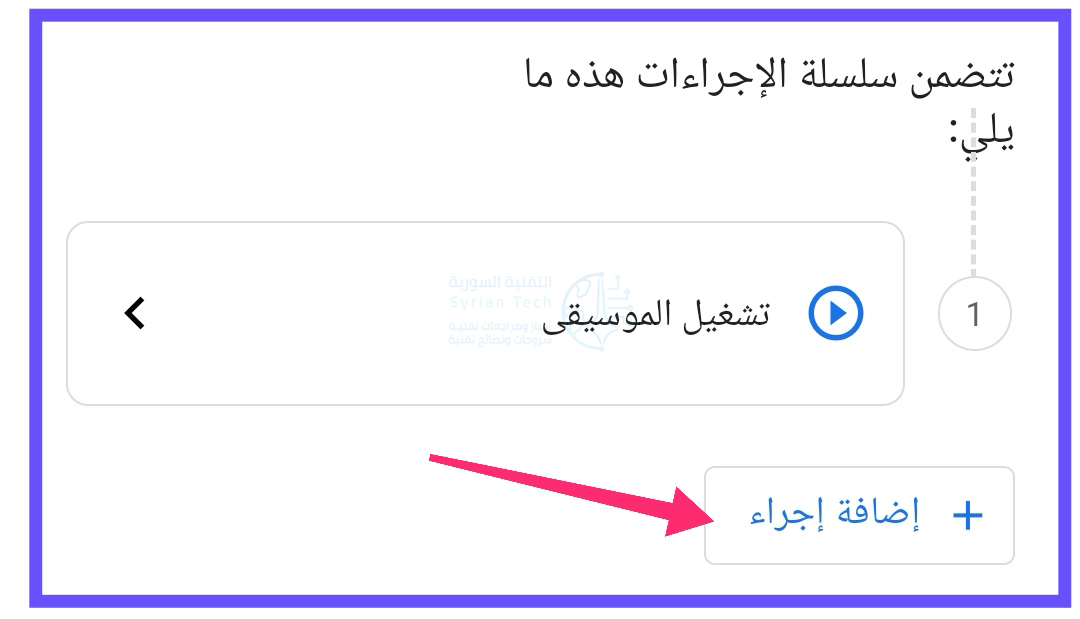
انقر على فئة ضبط إعدادات الهاتف.

انقر على مربع ضبط صوت الهاتف على صفر. سيؤدي هذا إلى كتم صوت نغمة رنين الجهاز وأصوات الإشعارات.

بدلاً من ذلك، إذا أعددت وضع الرجاء عدم الإزعاج على جهازك، فيمكنك تشغيله بدلاً من ذلك.

انقر على تم عند الانتهاء.

لقد عدت الآن إلى شاشة الروتين. إذا كان كل شيء يبدو جيداً، فاضغط على حفظ لإنهاء الروتين.

الروتين جاهز الآن للاستخدام! ما عليك سوى نطق الأمر الصوتي للبدء وسيتم وضع هاتفك في الوضع الصامت/ في وضع عدم الإزعاج.

كتم صوت هاتفك في المنزل في هواتف جوجل بيكسل:

إذا كان لديك هاتف جوجل بيكسل Google Pixel، فيمكنك استخدام ميزة مضمنة تسمى القواعد Rules لأتمتة هذه العملية. سيتم كتم صوت هاتفك عندما تدخل موقعاً معيناً أو تتصل بشبكة واي فاي Wi-Fi معينة.

أولاً، اسحب لأسفل من أعلى الشاشة مرتين وانقر فوق رمز المسنن لفتح قائمة الإعدادات.

مرر لأسفل واختر النظام System.

وسّع قسم خيارات متقدمة Advanced وانقر على Rules.

أولاً، انقر على Add Rule للبدء.

في الجزء العلوي، انقر على Add Wi-Fi Network or Location.

حدد ما إذا كنت تريد أن يكون المشغل Wi-Fi Network أو Location.

اختر شبكة واي فاي Wi-Fi المنزلية أو أدخل عنوان منزلك. نوصي باستخدام خيار شبكة واي فاي Wi-Fi.

بعد ذلك ، حدد Set Phone to Silent (أو Turn on Do Not Disturb إذا كنت قد قمت بإعداده).
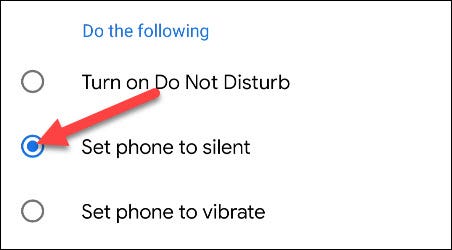
انقر على Add أسفل الشاشة عند الانتهاء.

آخر شيء تريد القيام به هو السماح بتشغيل الميزة في الخلفية. هذا يضمن أنه يعمل في الوقت المحدد. اضغط على Next للمتابعة.

حدد Allow في الرسالة المنبثقة للسماح بتشغيل الخدمة دائماً في الخلفية.

هذا كل شيء! عند الاتصال بالشبكة أو الدخول إلى موقع المنزل المحدد، سيتم كتم صوت هاتفك أو وضعه في وضع عدم الإزعاج.
مقالات قد تعجبك:

كيفية كتم مجموعات واتساب بشكل دائم
كيفية تحديد تطبيقات أندرويد المزيفة قبل تحميلها
نصائح لتحديد خصوصية وأمان حساب إنستغرام
كيفية استعادة كلمة مرور حساب LinkedIn المنسية
كيفية حماية أجهزة أندرويد من الفيروسات والبرمجيات الخبيثة

كيفية جعل هاتف أندرويد صامتاً (وضع عدم الإزعاج) تلقائياً أثناء الشحن في وقت النوم

إذا كنت مثل معظم الناس، فأنت تشحن هاتفك أثناء نومك. بدلاً من تبديل هاتف أندرويد Android يدوياً إلى الوضع الصامت كل ليلة، سنوضح لك كيفية إسكاته تلقائياً أثناء الشحن.

لا يقوم الوضع الصامت على معظم أجهزة أندرويد Android بإسكات المنبهات، وهو أمر جيد إذا قمت بتحويل هاتفك إلى الوضع الصامت أثناء النوم.

ومع ذلك، يمكننا أن نفعل ما هو أفضل من ذلك. باستخدام وضع عدم الإزعاج، يمكنك كتم صوت هاتفك أثناء الشحن والاستمرار في تلقي الإشعارات المهمة.

يتضمن تطبيق الساعة من جوجل Google Clock مجموعة من الأدوات ضمن علامة التبويب وقت النوم. إذا كان لديك هاتف جوجل بكسل Google Pixel أو جهاز أندرويد Android جديد إلى حد ما، فهناك فرصة جيدة أن يكون لديك خيارات إضافية لوقت النوم مع الرفاهية الرقمية.

أولاً، قم بتنزيل تطبيق ساعة جوجل Google Clock من متجر جوجل بلاي Google Play Store إذا لم يكن لديك بالفعل.

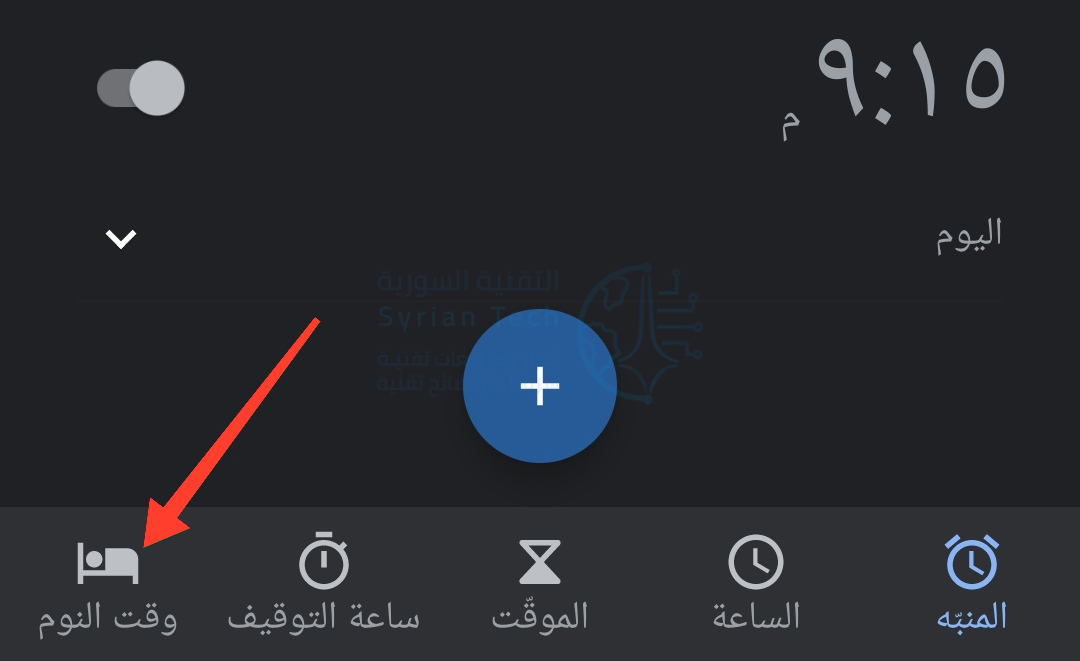
افتح تطبيق الساعة ثم انقر على وقت النوم في شريط الأدوات السفلي.

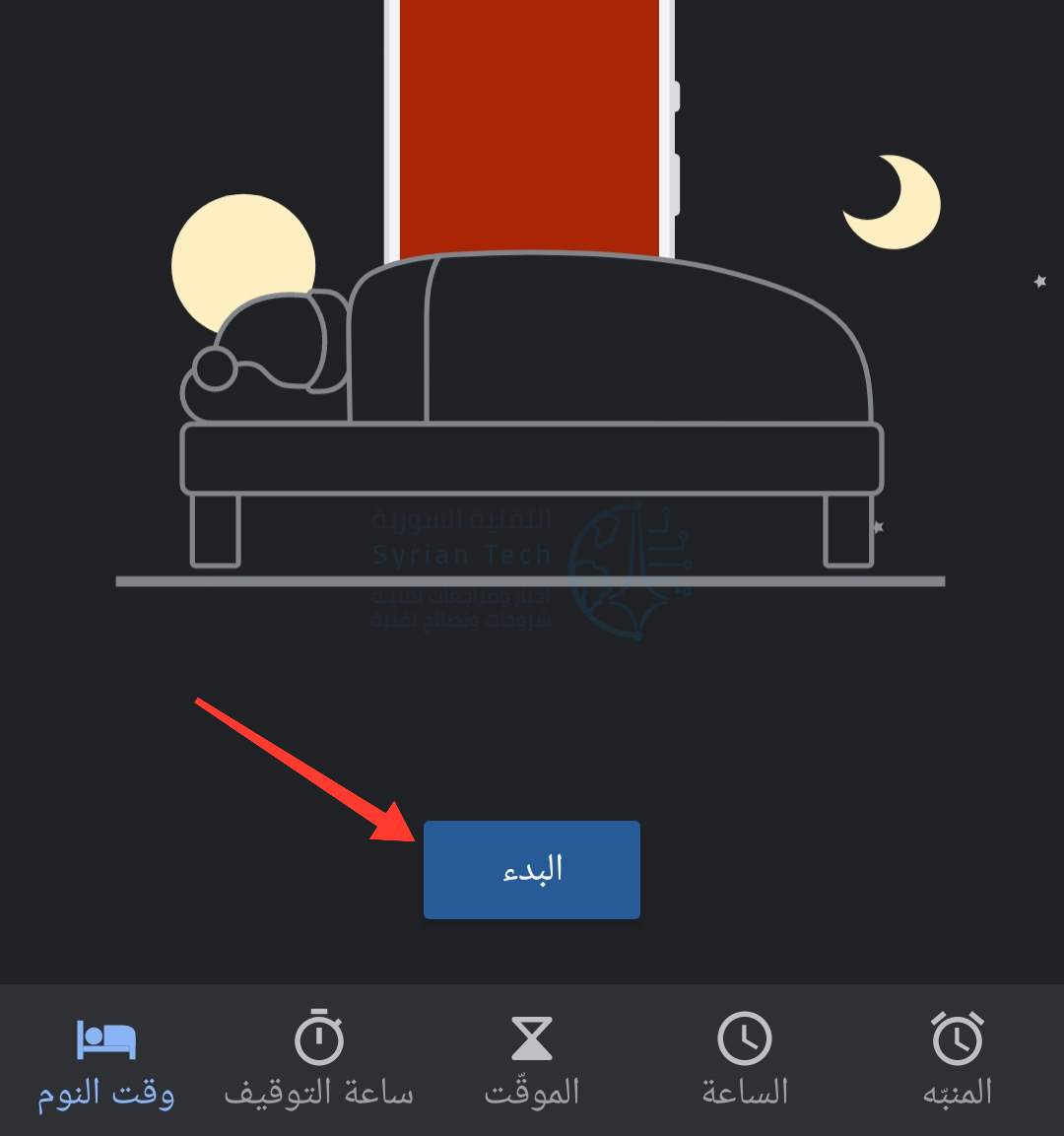
بعد ذلك، انقر على البدء.

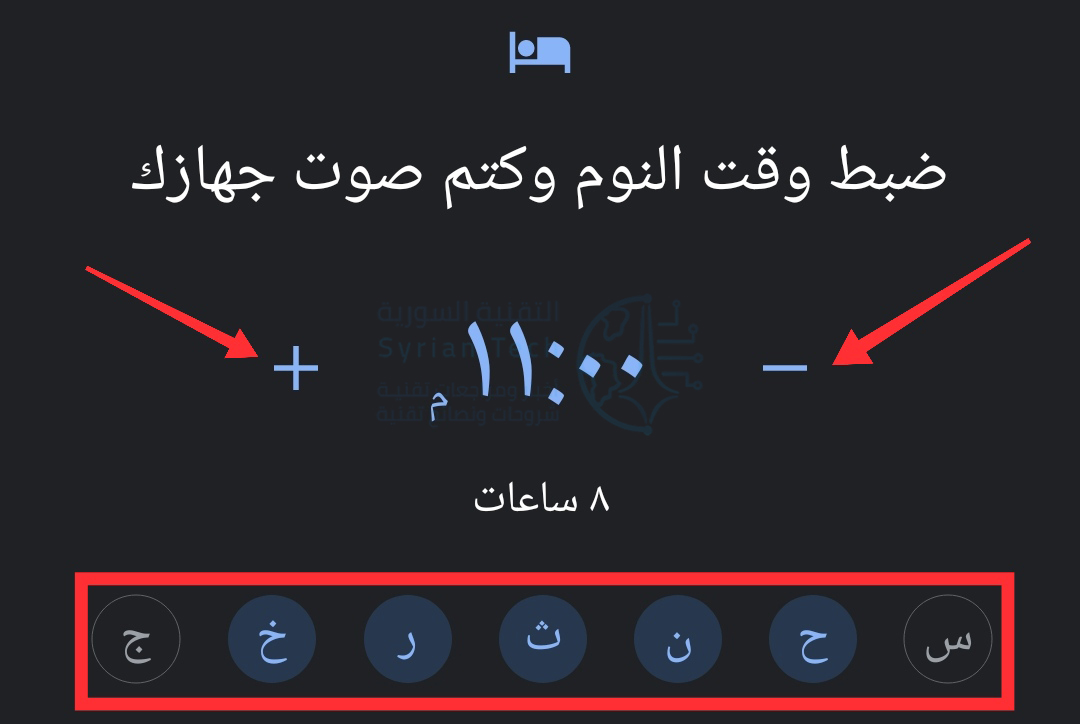
سيُطلب منك إنشاء منبه للاستيقاظ. اضغط على أيقونات (-) و (+) لاختيار الوقت. اضغط على أيام الأسبوع التي تريد استخدام المنبه فيها.

توجد بعض الخيارات الإضافية في هذه الصفحة إذا كنت تقوم بإنشاء منبه، ولكن لأغراض هذا الدليل، نحتاج فقط إلى اختيار وقت للاستيقاظ.

انقر على التخطي بمجرد الانتهاء من هذه الخطوة.

سيَطلب منك تطبيق الساعة الآن تعيين وقت النوم. كما هو الحال من قبل، استخدم رمز (-) و (+) لضبط الوقت ثم انقر فوق أيام الأسبوع التي تريد أن يحدث هذا الإعداد فيها.

الآن، إذا كان جهازك يدعم الميزة، فسترى وضع وقت النوم على هذه الشاشة. هذا هو المكان الذي سنقوم فيه بإسكات هاتفك أثناء الشحن.

قم بالنقر على هذا الخيار.

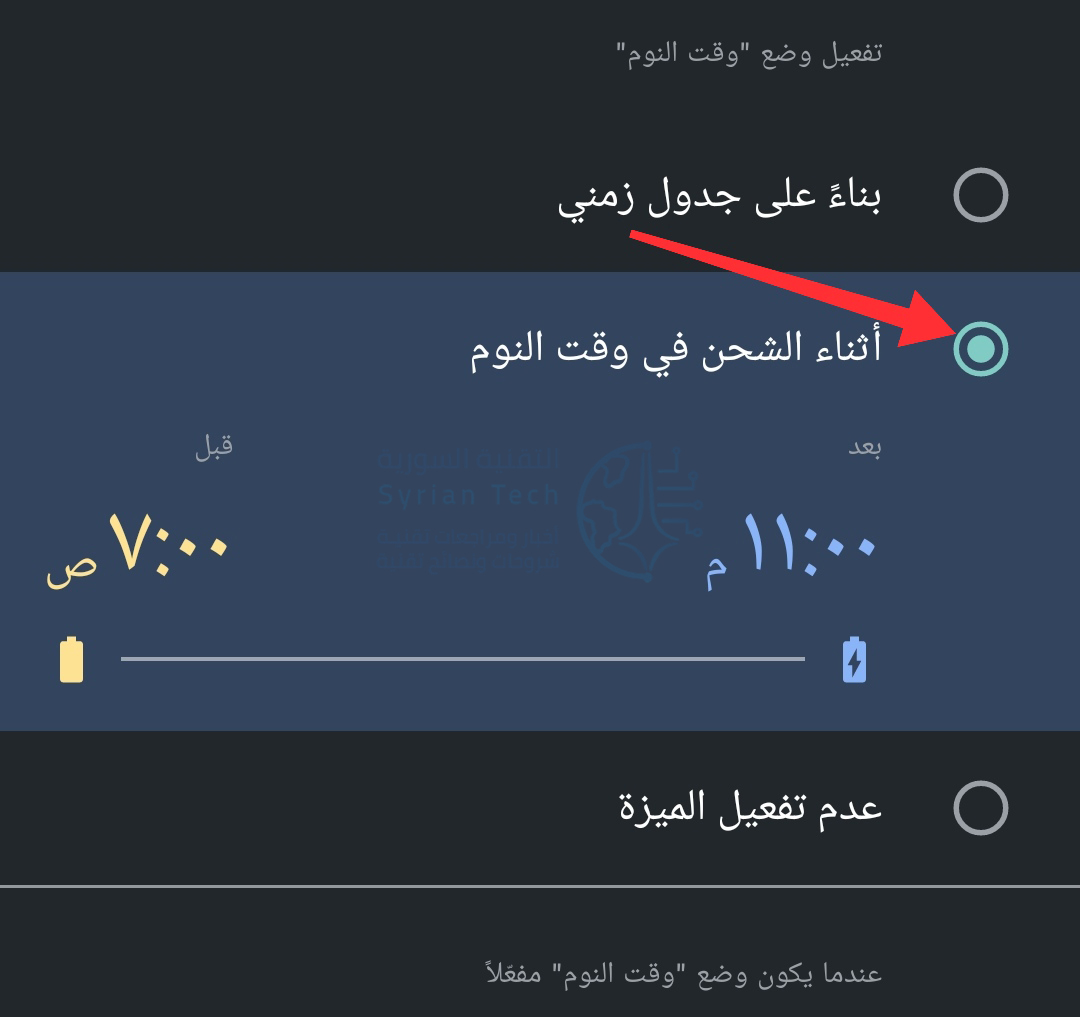
انقر على أثناء الشحن في وقت النوم حيث سترى فترات الاستيقاظ وأوقات النوم التي اخترناها في الخطوات السابقة.

أسفل ذلك، ستحتاج إلى تفعيل وضع عدم الإزعاج. سيضمن ذلك إسكات الإشعارات أثناء توصيل هاتفك بالكهرباء خلال الفترة الزمنية المختارة.

هذا كل ما نحتاجه الآن. انقر فوق رمز السهم الخلفي في الجزء العلوي الأيمن للعودة إلى الشاشة السابقة.

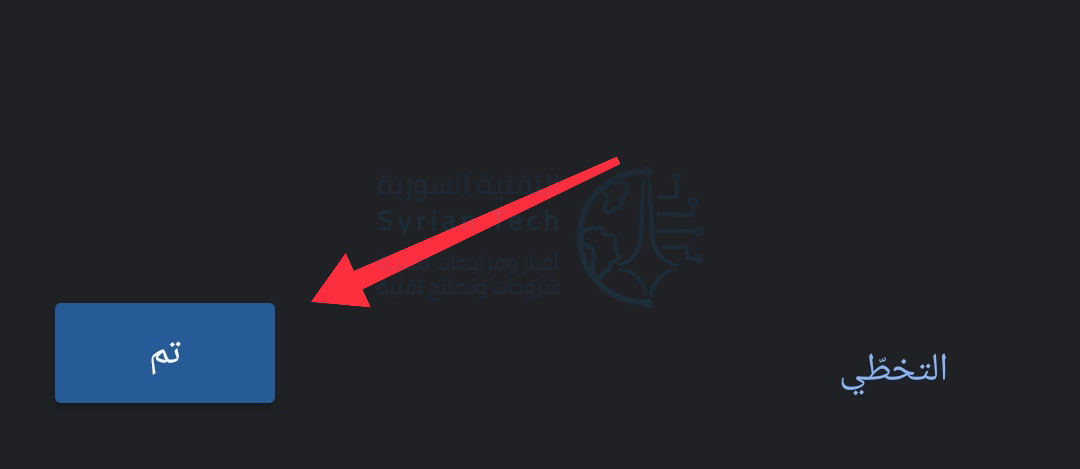
انقر على زر تم للانتهاء.

لتحقيق أقصى استفادة من هذه الميزة، ستحتاج إلى التأكد من إعداد وضع عدم الإزعاج. لسوء الحظ، تختلف هذه العملية اختلافاً كبيراً حسب الجهاز.

مع عمل كل هذه الإعدادات معاً، سيتم كتم صوت هاتفك في الليل عند شحنه، ولكن سيستمر وصول الإشعارات المهمة.

مقالات قد تعجبك:

ما هي ملفات CSV؟ وكيف يمكن فتحها وإنشاؤها؟
كيفية النسخ الاحتياطي للصور على هاتفك تلقائياً وبأمان
كيفية تحرير مساحة على القرص الصلب في Mac OS X
كيفية استعادة الملفات من كمبيوتر معطّل
لماذا يوجد عدة كاميرات في بعض الهواتف الذكية ؟

هل سيرن منبه أندرويد إن كان في الوضع المغلق أو الصامت أو عدم الإزعاج؟

قد يكون من السخف أن تفترض أن المنبه في جهازك سيظل يعمل إذا كان هاتفك مغلقاً ، لكن قد ما لا تعرفه أن الكثير من الهواتف المستخدمة بالفعل تعمل بهذه الطريقة. في الواقع ، لا تزال بعض أجهزة أندرويد Android تعمل بها.

في مقالنا السابق تكلمنا عن ميزات في أندرويد ليست موجودة حتى الآن في آيفون، وفي مقال آخر تعرفنا على عمل المنبه في أحهزة آيفون iPhones في مختلف الأوضاع: المغلق و الصامت و عدم الإزعاج، فماذا عن المنبه في أجهزة أندرويد Android ، هذا ما سنتعرف عليه في مقالنا هذا.

هل سيعمل المنبه إذا كان هاتف الأندرويد Android مطفئاً Turned Off ؟

الجواب هو : غالباً لا.

لكن تقدم بعض هواتف أندرويد Android ميزة تعمل على إعادة تشغيل هاتفك تلقائياً في وقت معين إذا قمت بإيقاف تشغيله قبل الذهاب إلى السرير.

تختلف الشركات المصنعة التي تقدم هذه الميزة بشكل كبير ، ويبدو أنها نوع من ميزات الموت Dying features عند هذه النقطة.

إذا كانت مضمنة في هاتفك ، فيمكنك العثور عليها  في الإعدادات Settings > التشغيل والإيقاف المجدول Scheduled Power On & Off. إنها أداة جميلة إذا كنت ترغب في إغلاق هاتفك ليلاً أو إذا كنت لا ترغب في استخدامه لعدة ساعات.

بالطبع ، لا يزعج معظم الناس إغلاق هواتفهم في الليل قبل الذهاب إلى الفراش كما كان الحال في أيام الهواتف العادية. في هذه الأيام معظم الهواتف محظوظة للحصول على عملية إعادة تشغيل لمرة واحدة في الأسبوع !

ومع ذلك ، إذا نسيت أن تقوم بتوصيل جهازك للشحن (أو في حال انقطاع التيار الكهربي عنك طوال الليل) ، فإن المنبه الخاص بك قد يكون مصدر قلق.

لذلك ، و في حين أن جوجل Google تعمل على تحسين عمر البطارية في الإصدار القادم من نظام أندرويد Android المسمى P، و الذي أصبح متاحاً على بعض الأجهزة ، و في حين أن طراز هاتفك الخاص قد يحتوي على ميزة تعمل على إعادة تشغيل الهاتف تلقائياً قبل التنبيه التالي.

فلن يساعدك ذلك في حالة نسيان شحن هاتفك أو نفاذ البطارية و فصله و انطفائه في الليل. وسيتم تركك للاستيقاظ بنفسك ، وهو أمر مرعب بالنسبة لمعظمنا.

تجدر الإشارة أيضاً إلى أن إعدادات الوضع الصامت Silent في نظام التشغيل أندرويد Android يمكن أن تكون مربكة – ففي حين يمكنك إطفاء النغمات ، بحيث لا يُسكت إلا المكالمات والرسائل (ربما).

لكن لتفعيل وضع صامت Silent حقيقي ، ستحتاج إلى استخدام وضع عدم الإزعاج  Do Not Disturb، والذي قد يكون مربكاً في بعض الأحيان على أندرويد Android.

هل سيتم إيقاف المنبه إذا كان هاتفي الأندرويد Android في وضع عدم الإزعاج Do Not Disturb Mode ؟

الجواب هو ربما.

في معظم الهواتف، يقدم أندرويد Android إعدادات محببة للغاية عندما يتعلق الأمر بـ عدم الإزعاج Do Not Disturb  – يمكنك اختيار ما إذا كنت تريد السماح للمنبه أم لا.

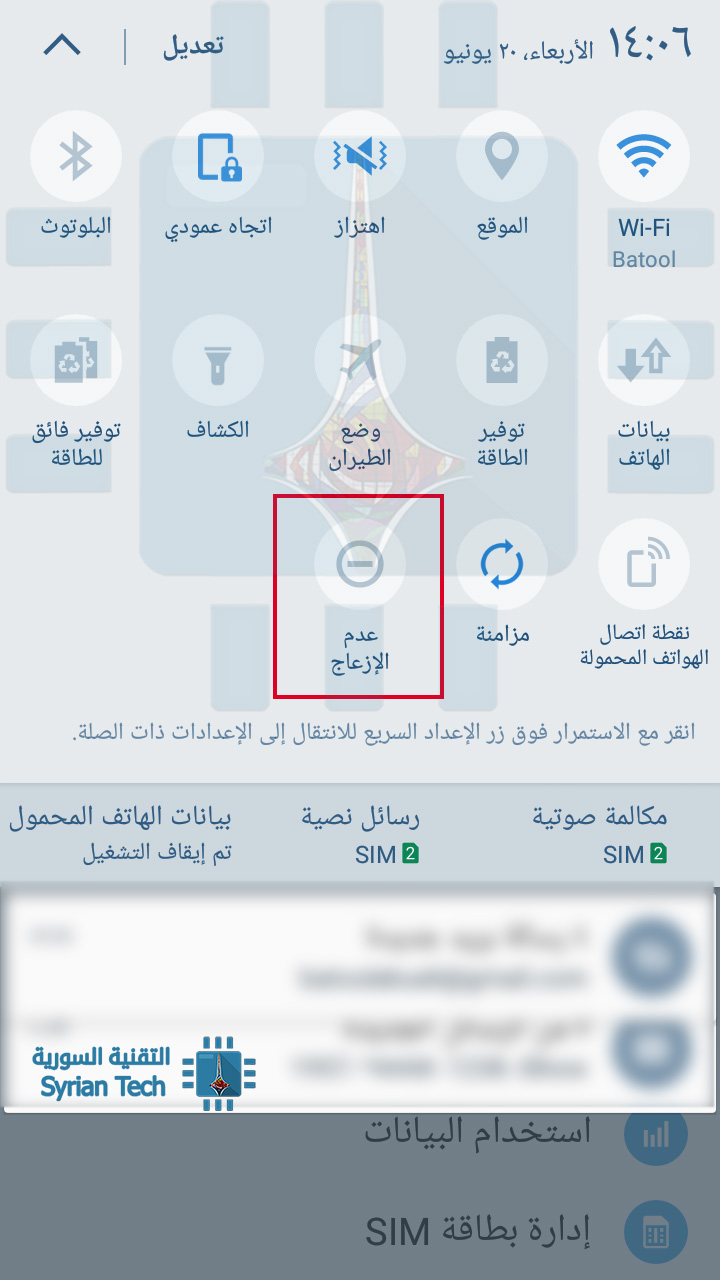
للتحقق من هذه الإعدادات ، اسحب شريط الإشعارات ، ثم ابحث عن رمز عدم الإزعاج Do Not Disturb  (قد تضطر إلى سحب شريط الإشعارات لأسفل مرتين على بعض الهواتف). اضغط ضغطة طويلة على هذا الرمز للانتقال مباشرةً إلى إعداداته.

من هناك ، يمكنك تعيين استثناءات مخصصة — مثل السماح للمنبه بتجاوز وضع عدم الإزعاج Do Not Disturb . قد تختلف طريقة التوصيف والقوائم بشكل طفيف اعتماداً على الشركة المصنعة للهاتف وإصدار أندرويد Android ، ولكن إذا كانت هذه القاعدة موجودة ، فستكون في مكان ما في قائمة عدم الإزعاج Do Not Disturb .

ملاحظة: الصور التالية خاصة بإصدار أندرويد مارشميلو Marshmallow

بالضغط على السماح بالاستثناءات، ستظهر لدينا الشاشة التالية، و بالضغط على ضبط مخصص Custom

ستظهر خيارات للتحكم والتخصيص في وضع عدم الإزعاج Do Not Disturb، حيث يمكنك الحفاظ على منبهاتك من خلال ضبط تفعيلها في الوضع المخصص.

ماذا عن التذكيرات Reminders والمؤقتات الأخرى Timers؟

لا تندرج الموقتات والتذكيرات (أحداث التقويم وما إلى ذلك) في نفس فئة المنبهات Alarms على أندرويد Android. يمكنك اختيار السماح أو عدم السماح للتذكيرات Reminders أو الأحداث Events على وجه التحديد لتجاوز إعدادات عدم الإزعاج  Do Not Disturb إذا كنت ترغب في ذلك.

بهذه الطريقة ، يمكنك اختيار إسكات أحداث التقويم أو التذكيرات أثناء تشغيل وضع عدم الإزعاج Do Not Disturb ، مع الاستمرار في السماح بالتنبيهات أو أي مزيج من الثلاثة، و بالطبع فكما قلنا سابقاً قد تختلف الإعدادات بحسب الجهاز وإصدار أندرويد Android.

أخيراً، في حال كان جهازك الأندرويد Android لا يمتلك ميزة إطلاق المنبه في حال الإطفاء، أو في حال كان منخفض شحن البطارية لدرجة أنه لن يستمر بالعمل أثناء الليل – ولا يمكنك شحنه – ولكنك في حاجة ماسة إلى منبه لإيقاظك في الصباح.

فستحتاج إلى العودة للحلول التقليدية. مثلاً استخرج إحدى ساعات المنبه القديمة ، أو اسرق شاحناً ، أو استدع صديقاً موثوقاً به (أو مكتب استقبال الفندق) لتنبيهك و إيقاظك في الصباح. لأنك لن تكون قادراً على الاعتماد على جهازك الأندرويد Android في هذه الحالة.

مقالات قد تعجبك:

هل هنالك استخدام صحيح لبطارية الهاتف الذكي؟
كيفية تحديد معلومات جهاز أندرويد لتحميل ملفات APK الصحيحة
كيفية حماية أجهزة أندرويد من الفيروسات والبرمجيات الخبيثة
كيف يعلم أندرويد إن كانت شبكة الواي فاي سريعة أم بطيئة قبل الاتصال؟
جميع الخفايا وبيوض الفصح خلف شعارات أنظمة أندرويد
أهم الإيماءات Gestures في نظام أندرويد، وكيف تُستخدم ؟